
































 深耕美食、居家兴趣领域












17
25
让老电脑用上5G Intel 7260升级Intel AC8265 无线/蓝牙网卡
2022-11-25 17:51:31
25点赞
211收藏
76评论
购买理由
家里有台笔记本戴尔的inspiron 5439,使用的无线网卡是7260,但不是7260AC,因为不支持5G信号。上网查了下7260HMW BN无线网卡是MiniPCI-E接口,单频300M+4.0蓝牙。由于只是个2.4G的无线网卡,所以无法连接5G信号。
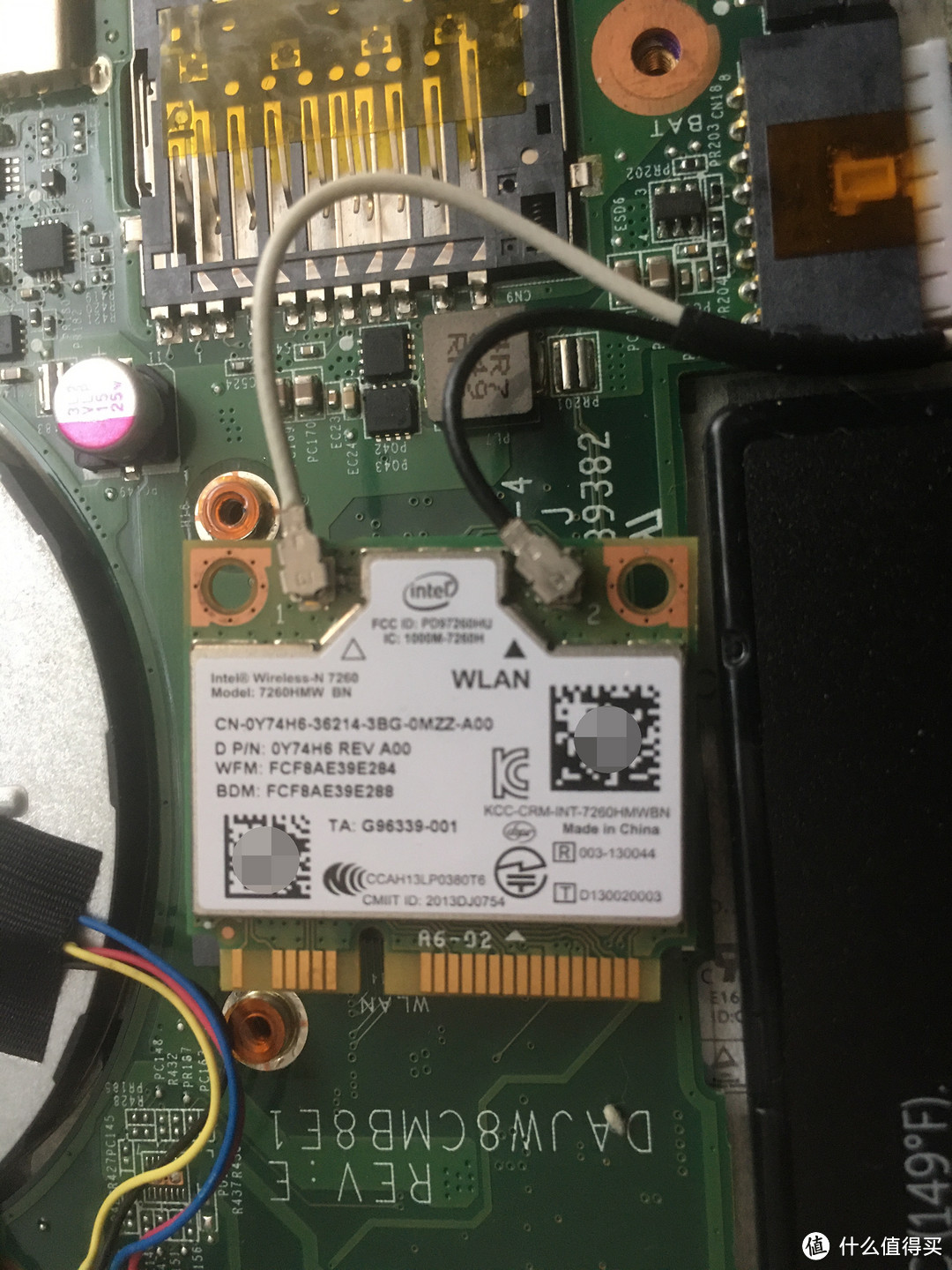
虽然这台笔记本不经常用,但是偶尔使用的时候总是不太爽,眼看马上就要进入冬季,在桌上玩电脑的日子也将越来越多,看看视频如果经常卡顿,那真的是痛苦的体验。
所以本着未雨绸缪的前瞻性思路,我想到了把老电脑的无线网卡升级为5G无线网卡,这样就是愉快地度过寒冷冬季的漫漫长夜了。
选购因素
网上可供选择的无线网卡比较多,最热门的就是Intel AX210/AX200,比较火爆的高端Killer无线网卡,英特尔Killer Wi-Fi 6 AX1650和Killer Wi-Fi 6E AX1675,就分别是英特尔AX200和AX210无线网卡的“马甲版”。
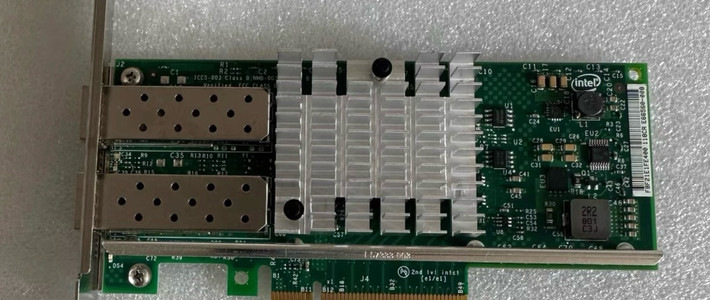
无线网卡的接口比较多,笔记本上常见的就是外置的USB接口,内置的有目前主流的M.2 ngff接口,旧型号的MiniPCIE。
还有个问题是支持的操作系统,像Intel AX210/AX200只能支持Win10和以上的版本,而有些网卡比如7260、7265、8260、8265可以支持Win7和以上的版本
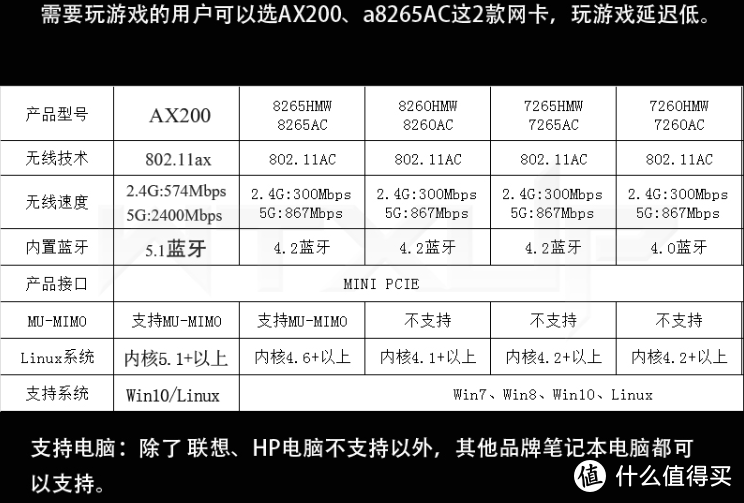 图片来源:淘宝商家
对照下来,我的这台笔记本只有MiniPCIE接口,只能安装7260、7265、8260、8265的无线网卡。本着买新不买旧的原则,于是选了8265。虽说是买新不买旧,但实际上也是16年的芯片了
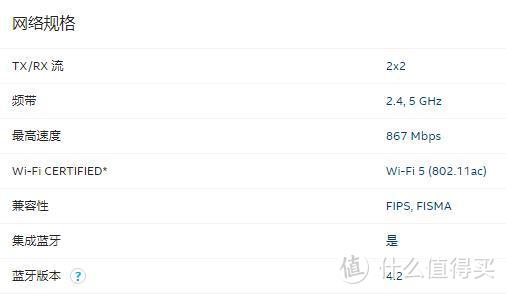
购买渠道是淘宝,就是因为这个年代比较久,只有在淘宝买,便宜还包邮。
外观展示
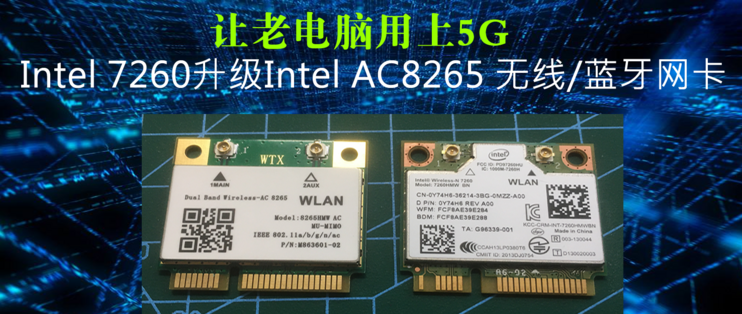
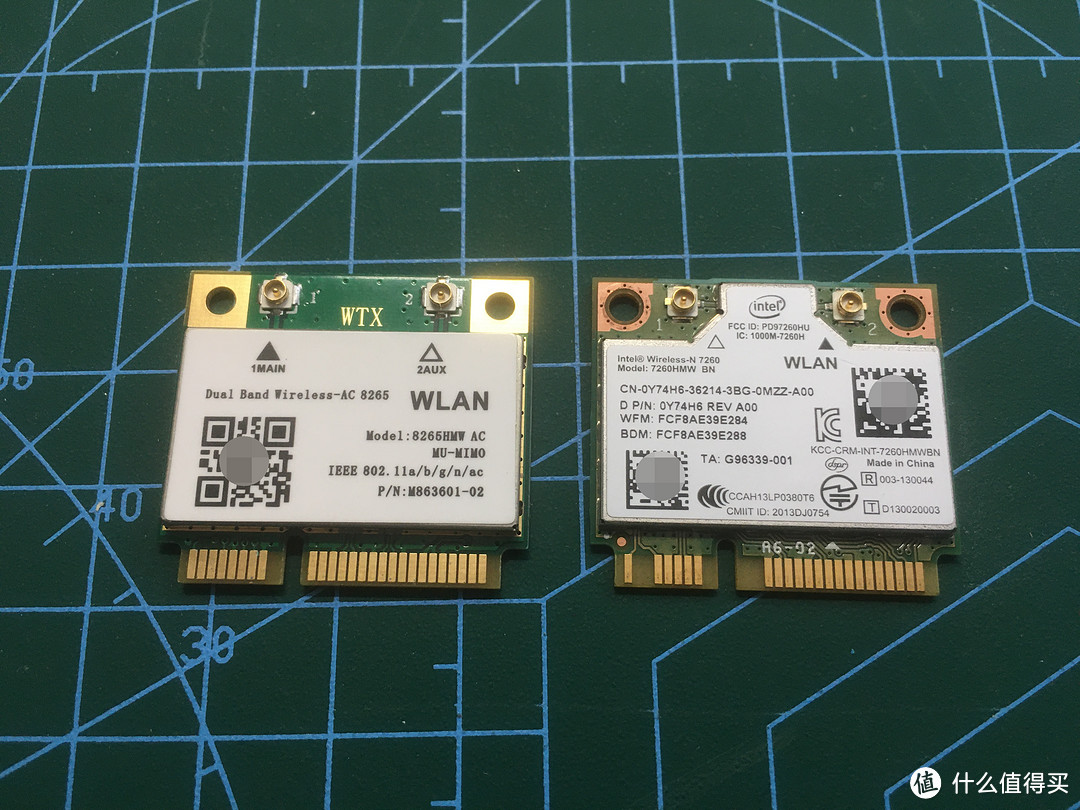
无线网卡采用绿色的PCB板,左右两边有螺丝孔,还有天线插槽,中间有WTX三个字母,说明这是商家自己封装的。下方的贴纸标明了天线1的位置是主天线,天线2的位置是AUX,下方还标注了产品型号和规格
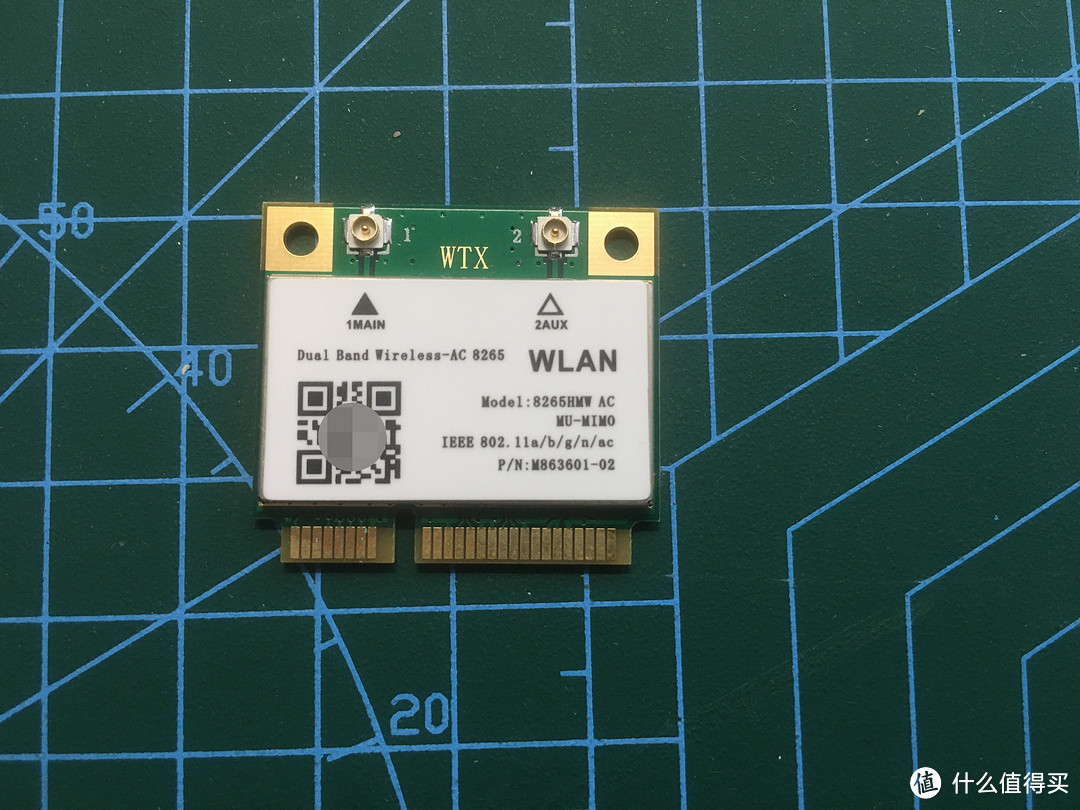
背面的贴纸则是产品的标准标识
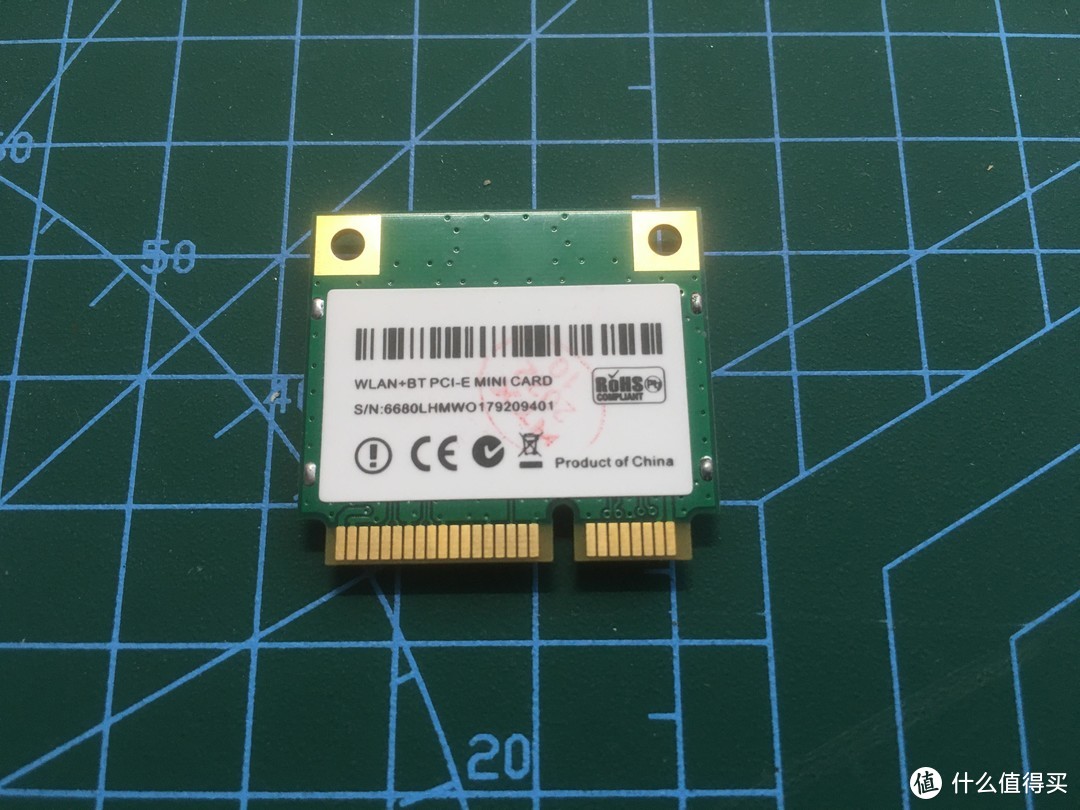
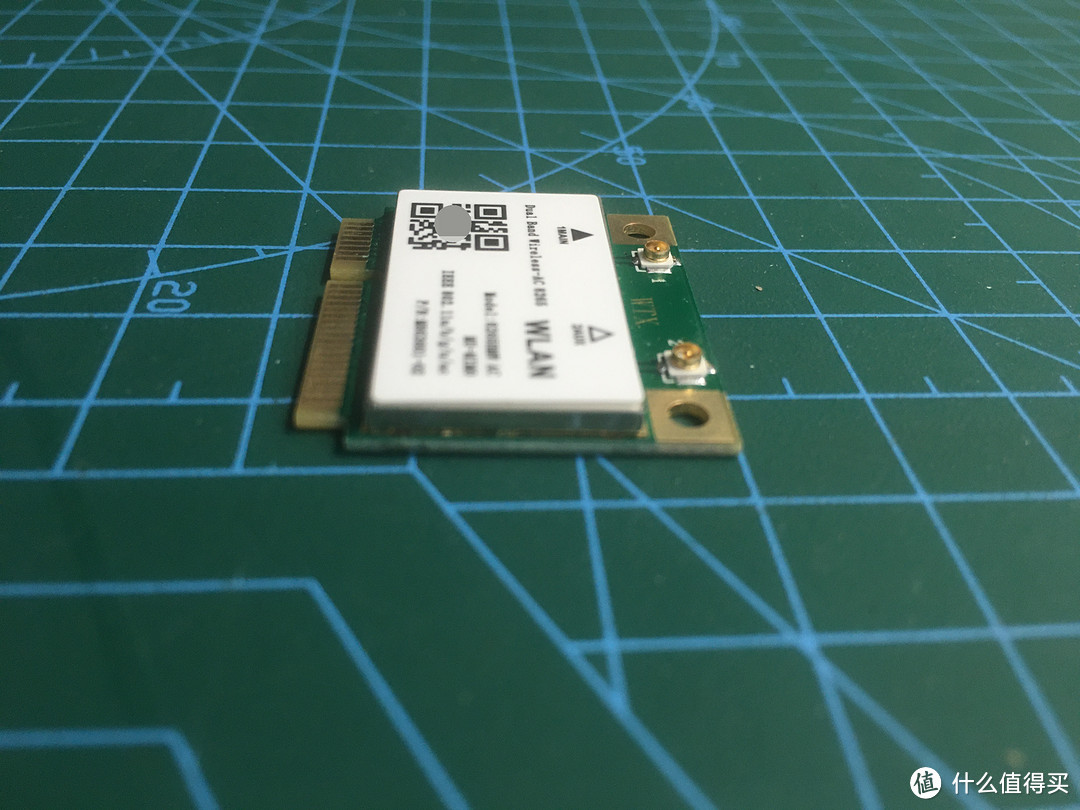
看起来做式还不错
产品安装
先把原先的7260无线网卡拨掉
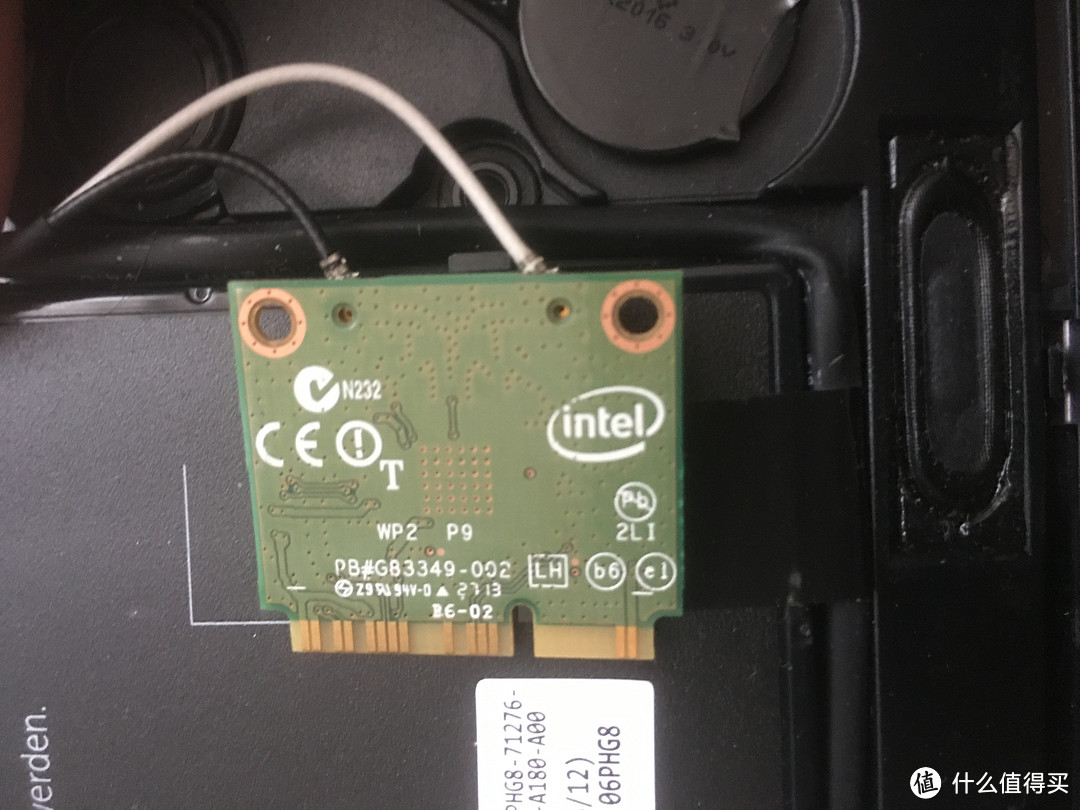
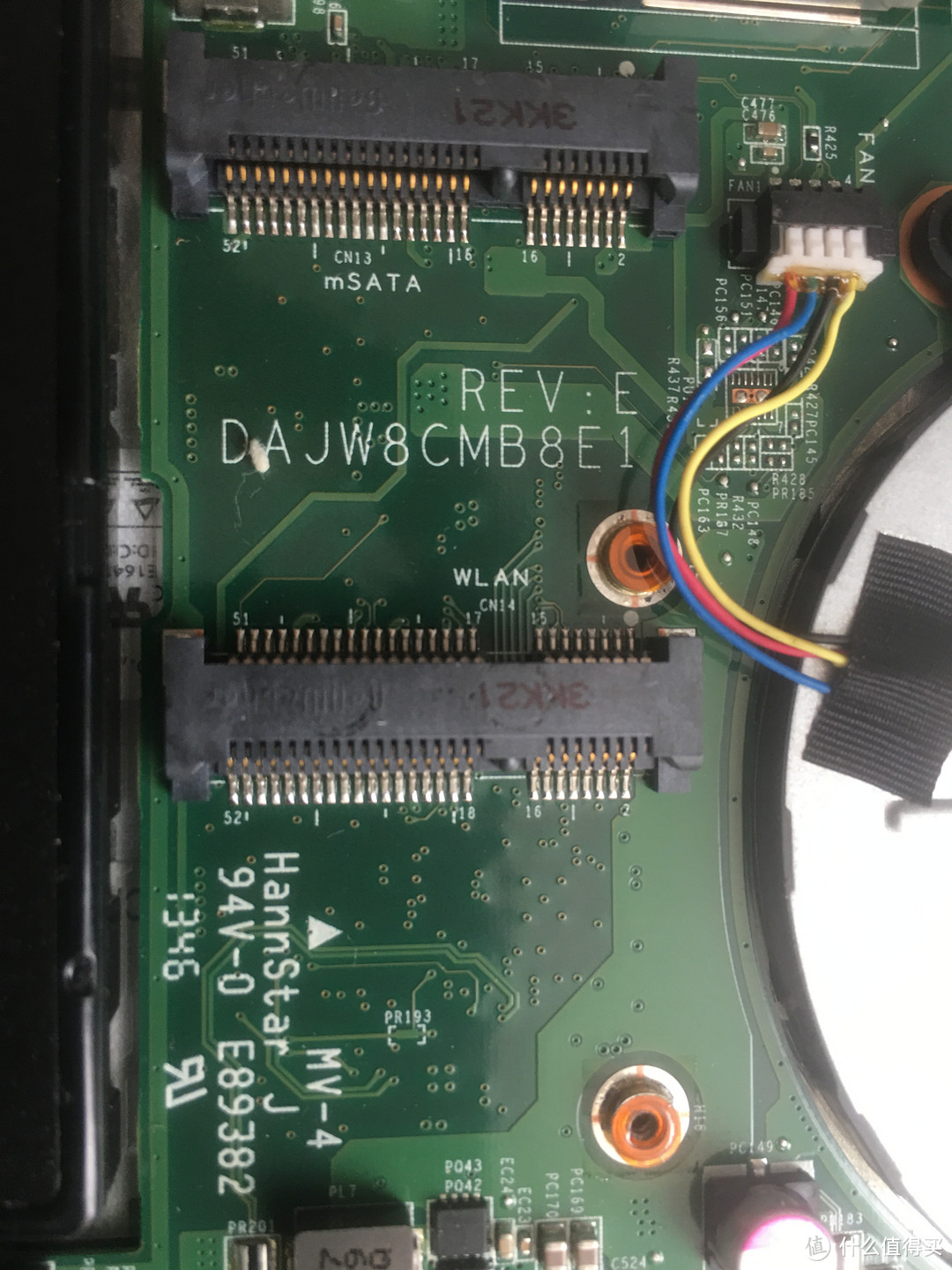
拨掉网卡上的天线还是费了点劲,生怕用边过猛而损坏,取下以后把7260和8265摆放在一起,可以看到两张卡基本一样,但是在金手指的位置不太一致,7260缺少两个金属引脚
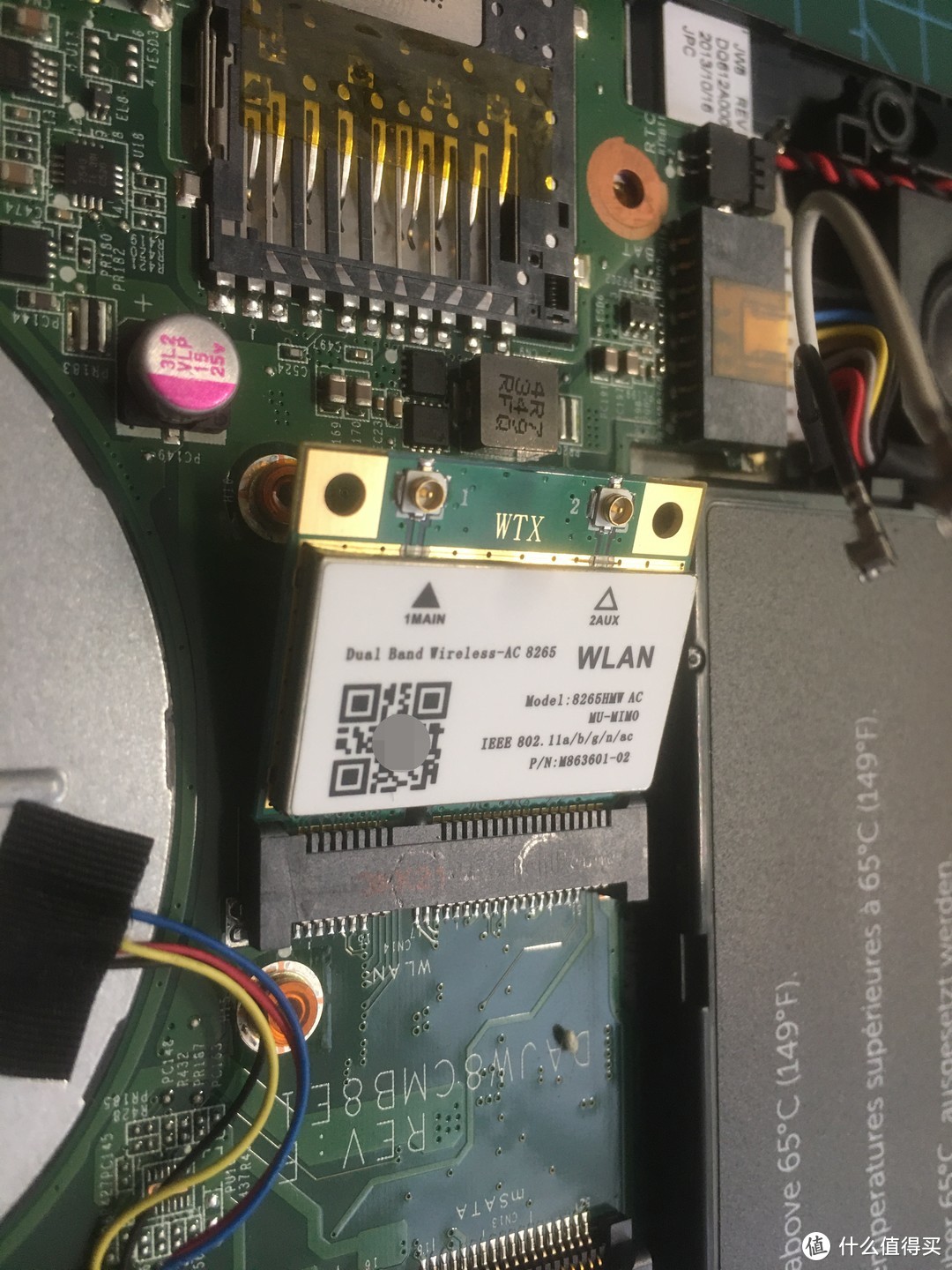
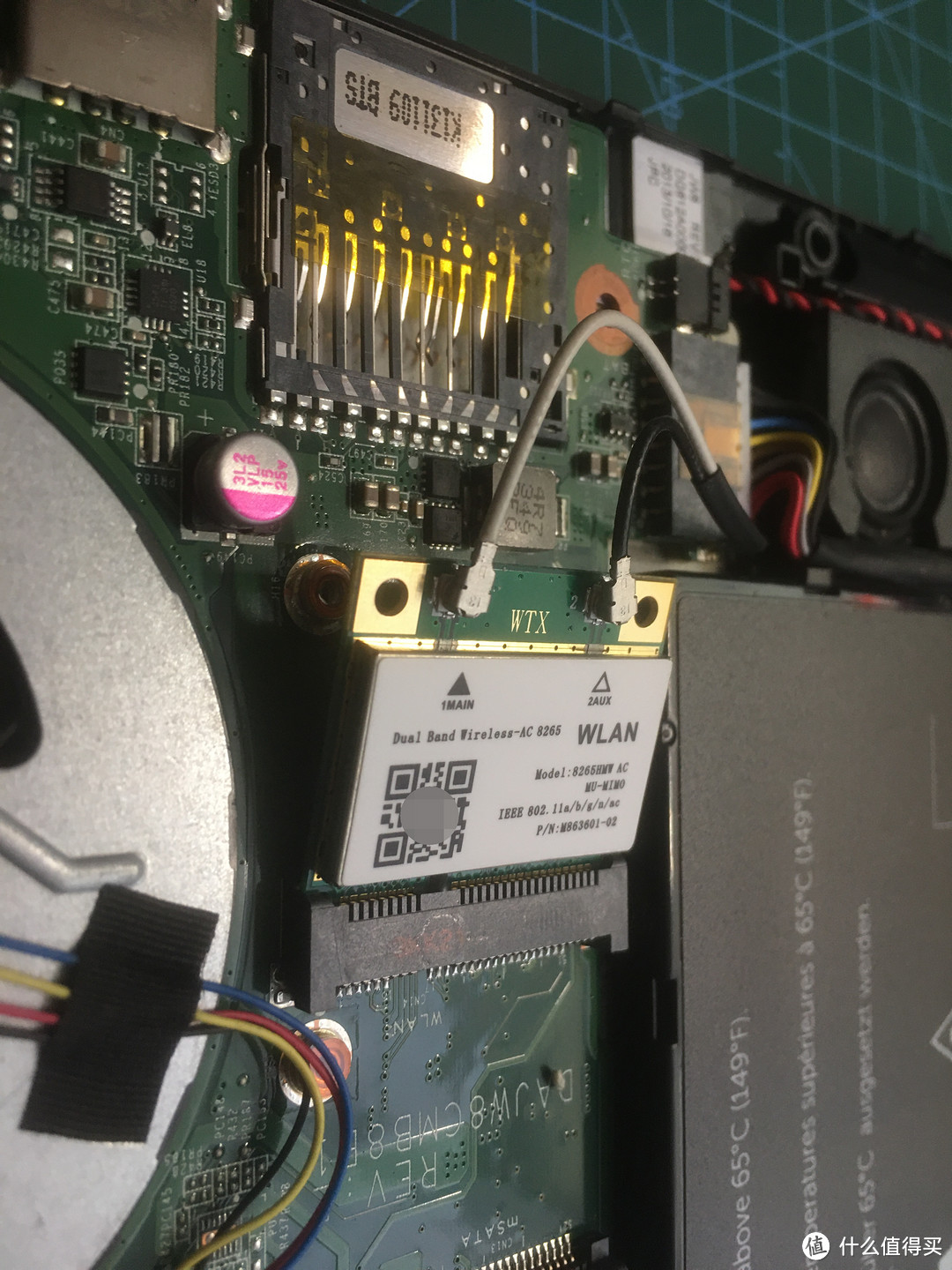
开始安装的时候,先插上8265,固定好再插天线,发现不太容易用力,很担心会损坏主板,于是就先装好天线再把无线网卡插到插槽

无线驱动
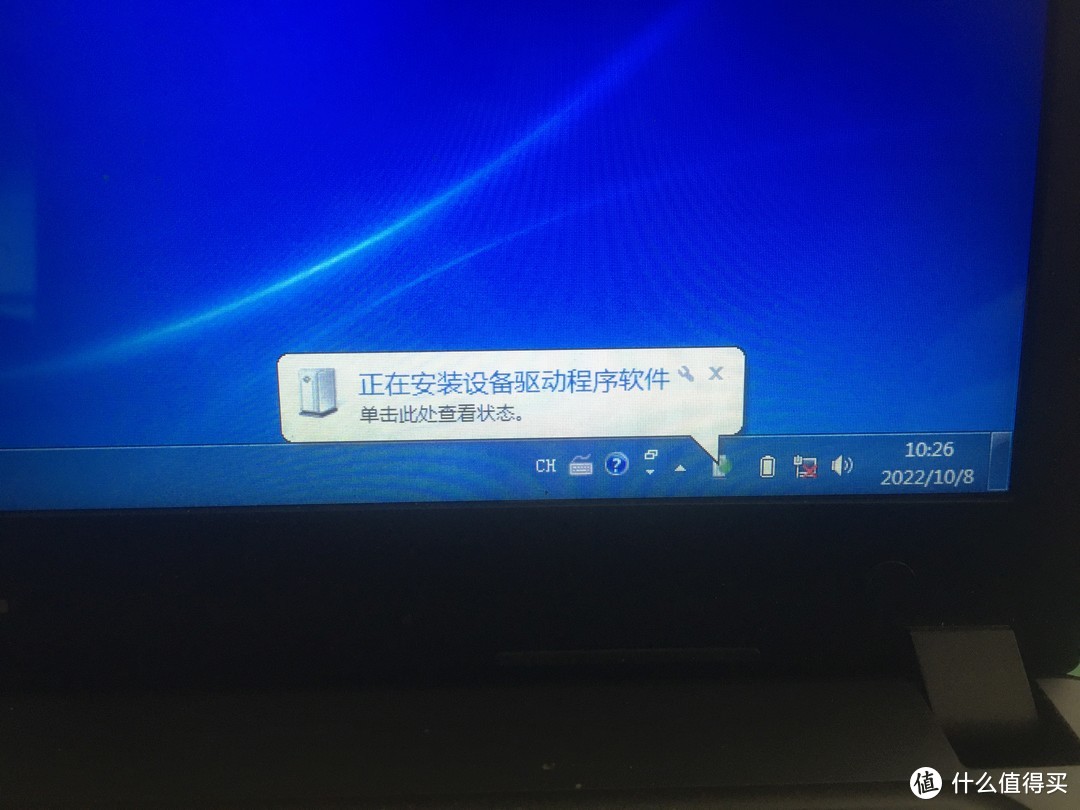
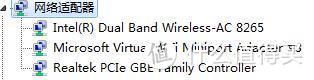
安装后以后,就可以看到在Win10系统下已经安装好了无线驱动,设备识别为AC8265
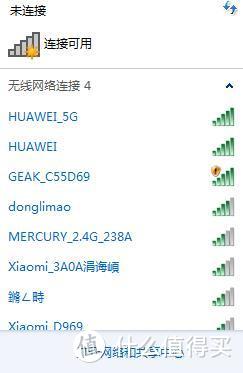
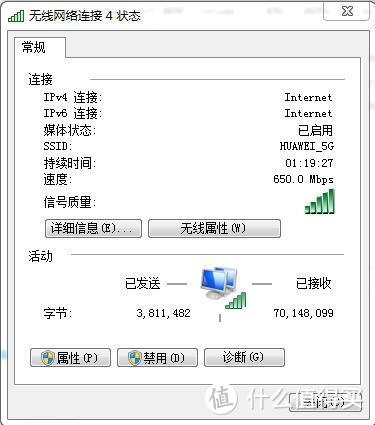
打开无线网络中心,可以看到5G信号,可以连接5G和2.4G的WIFI信号
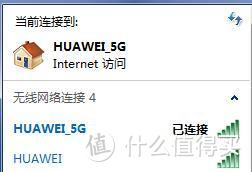
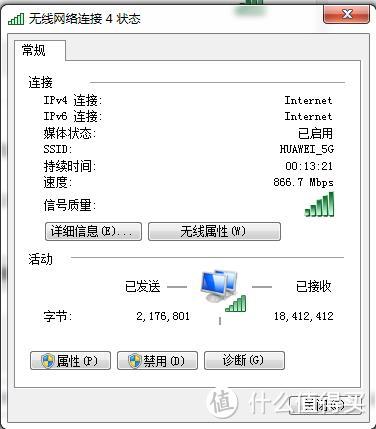
连接上5G信号,可以看到连接速率是866.7M,但过了一段时间以后,似乎速率会发生波动,速率会有所下降

蓝牙驱动
想找8265的蓝牙驱动说实话还是有点困难,在戴尔的支持服务页面找出来的驱动都用不了。
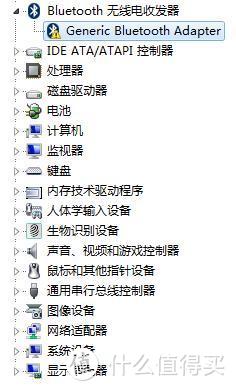

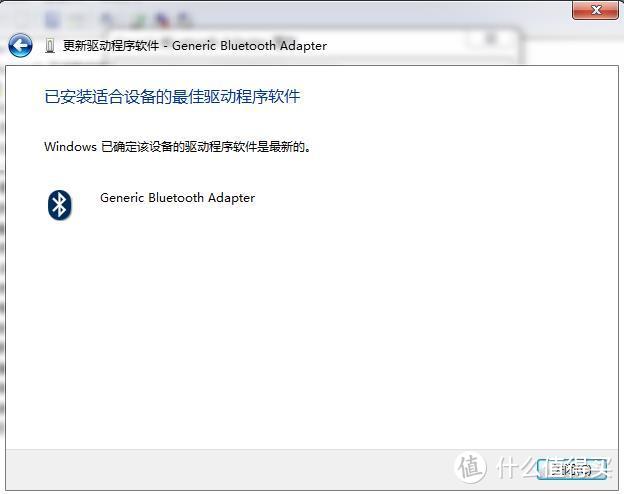
后来想办法找到了驱动,其实还有个办法,就是用360驱动大师、驱动精灵之类的驱动软件来寻找合适的驱动。安装好驱动,状态栏显示了蓝牙图标
总结
对于比较古老的电脑来说,把2.4G无线网卡更换为5G无线网卡,成本不高就可以享受高速网络的畅快。只是需要注意的两点:1、确认自己的接口是MiniPCIE还是M.2;2、如果系统是Win 7,而且也不打算上Win10,那极限就是8265AC了。如果是Win10或Win11,更建议直接上AX210,速度更快,价格也贵不了多少,性价比更高。还有就是拆笔记本后盖切记小心谨慎!
作者声明本文无利益相关,欢迎值友理性交流,和谐讨论~









校验提示文案
校验提示文案
校验提示文案
校验提示文案
校验提示文案
校验提示文案
校验提示文案
校验提示文案
校验提示文案
校验提示文案
校验提示文案
校验提示文案
校验提示文案
校验提示文案
校验提示文案
校验提示文案
校验提示文案
校验提示文案
校验提示文案
校验提示文案
校验提示文案
校验提示文案
校验提示文案
校验提示文案
校验提示文案
校验提示文案
校验提示文案
校验提示文案
校验提示文案
校验提示文案
校验提示文案
校验提示文案
校验提示文案
校验提示文案
校验提示文案
校验提示文案
校验提示文案
校验提示文案
校验提示文案
校验提示文案