












































7
5
Alist已死,咱们来用Openlist吧
2025-06-17 11:36:56
50点赞
429收藏
64评论
Alist已经确认被卖了,3.4之后的版本存在风险。可即使你使用的是之前的版本,当你的网盘token失效,需要更新的时候,走的还是他家的服务器,依然存在网盘泄密的风险。目前社区出现的fork当中,替代品openlist已经上线,建议更换。本文以飞牛为例,简单介绍一下Openlist的下载安装和设置过程。
1. docker下载
进入docker---镜像仓库,搜索openlist,结果第一个就是,下载就行了。
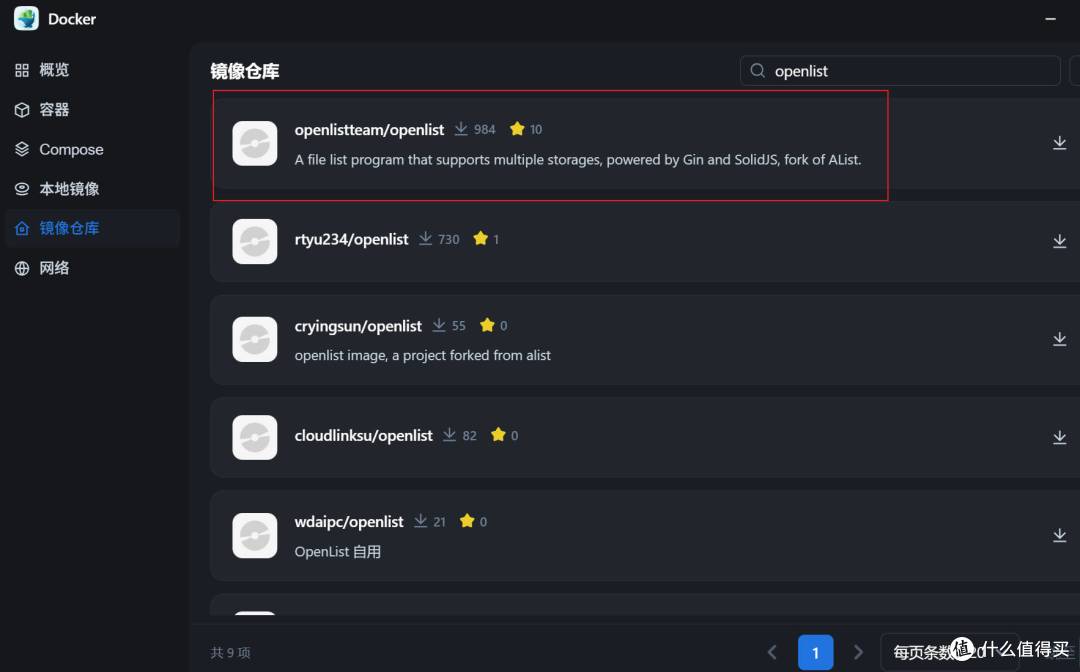
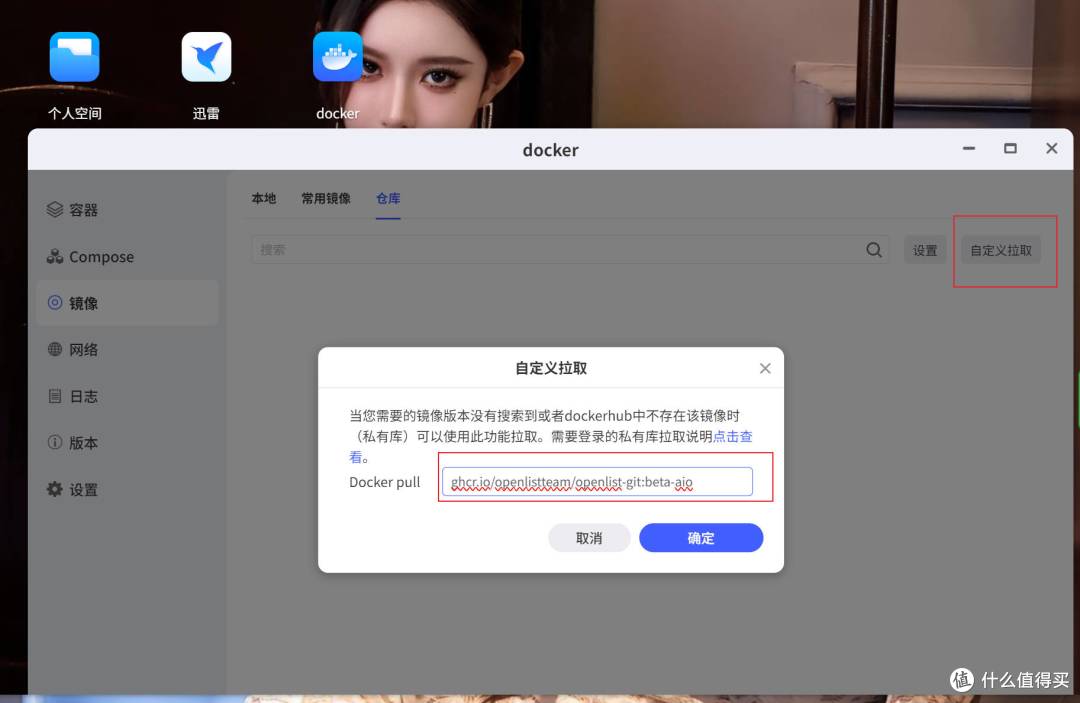
极空间系统的话,如果出现搜索不到或者无法下载的情况,可以在:镜像---仓库,点击自定义拉取,填入 “ghcr.io/openlistteam/openlist-git:beta-aio”,然后就可以拉取下载了。
创建容器
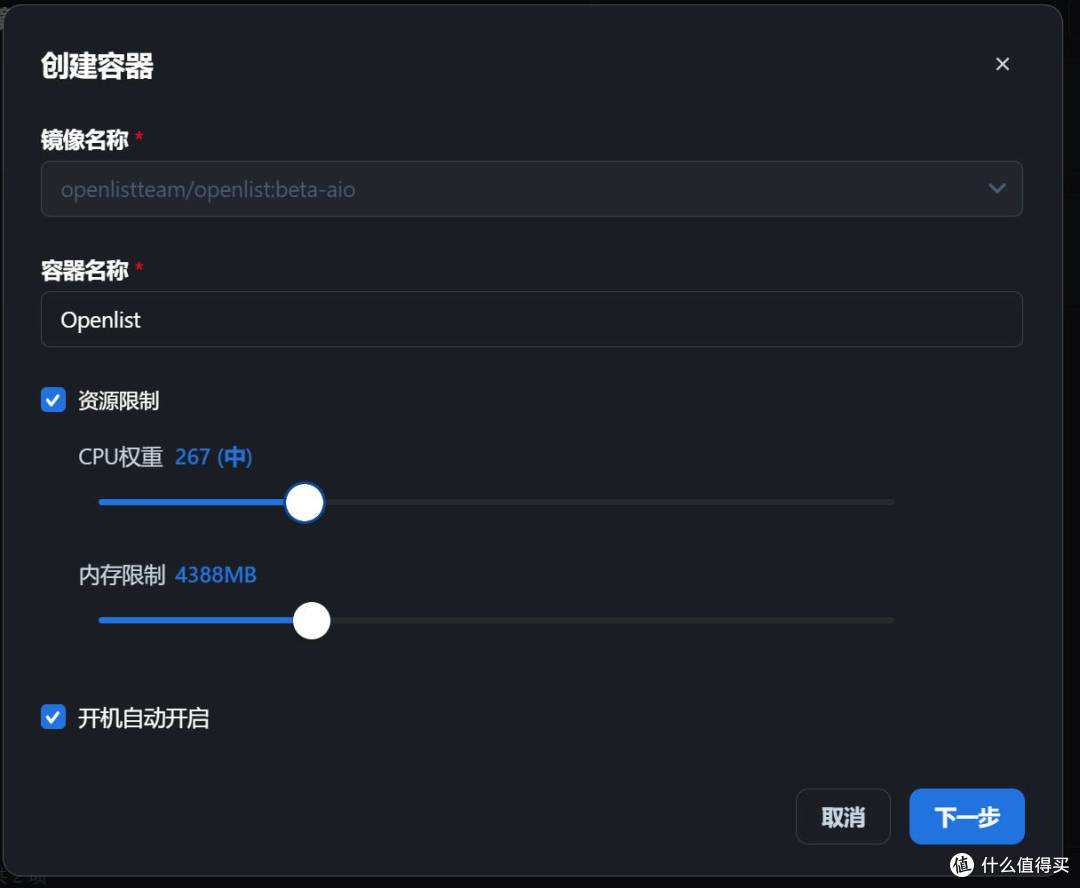
在“本地镜像”中找到openlist,点击创建。
容器名称:随便填
资源限制:一定要勾选。跟alist一样,openlist有时候会出现占满CPU和内存的情况,导致系统崩溃重启。我16G的内存都能被吃满。具体限制,大家根据自己的情况来定。我没什么docker运行,设置的4G左右,其实1~2G都是可以的。
开机自启:勾选
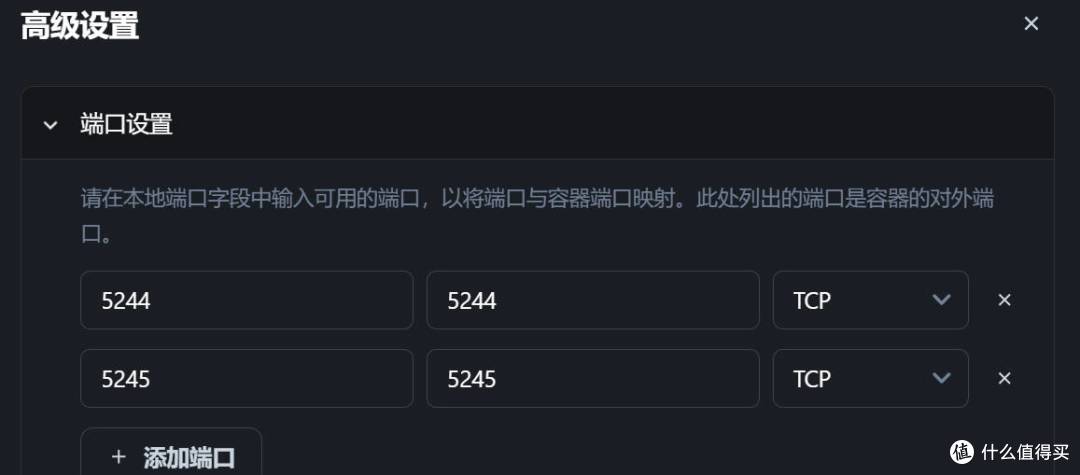
端口设置:一般是5244和45,你自定义自己的端口也是可以的。
存储位置:第一项是必填。对应好自己给openlist设置的文件夹就好。
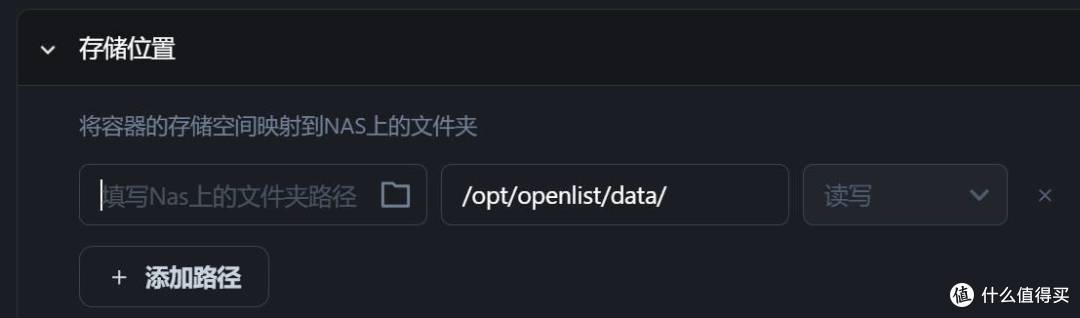
之后再添加你需要在openlist中用到的文件夹,在右边栏,填一个你能记得住的名字。比如我将“影视”这个文件夹,命名为“video"。注意不要忘了斜杠"/".
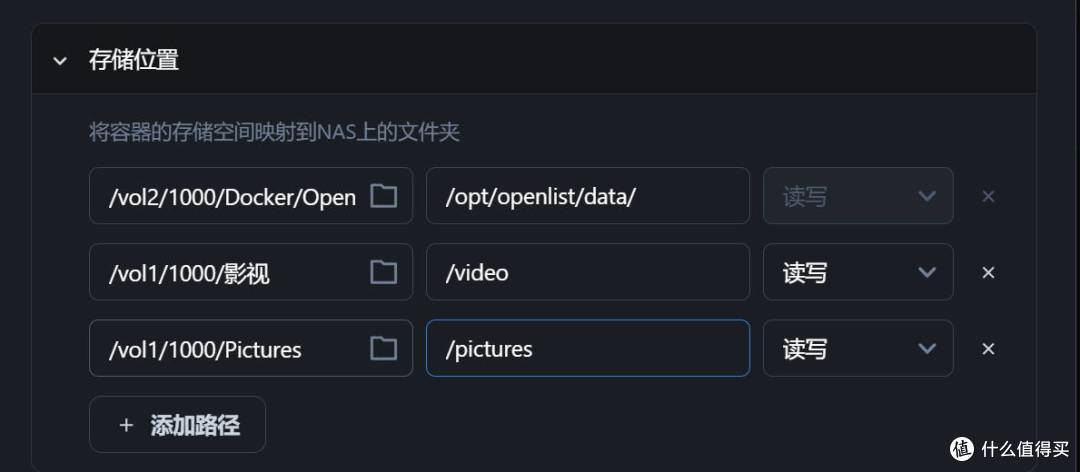
其它设置可以不用更改,点击完成并运行容器。
3. 运行容器。
容器运行之后,在“容器管理”中找到openlist,点击三个小点,点击“运行日志”。
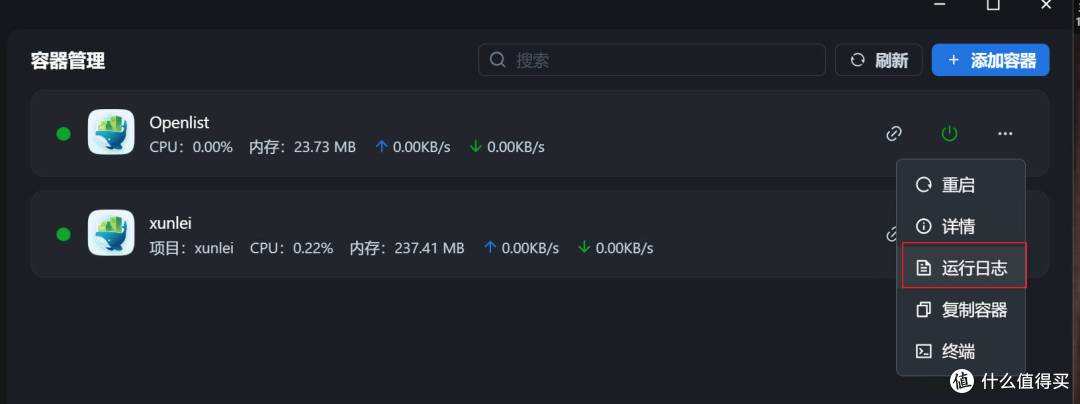
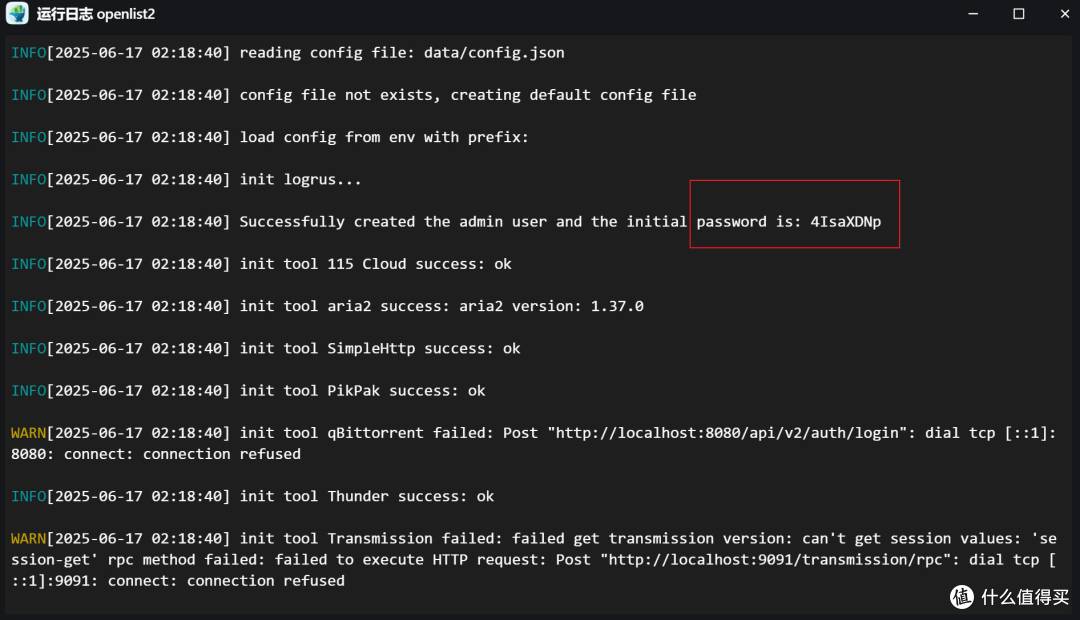
在运行日志里面找到“password is XXX”字样,复制后面的字符。这是你的初始密码。
在浏览器从输入飞牛的IP:5244,用户名:admin,密码是你刚刚复制的密码。然后登录。
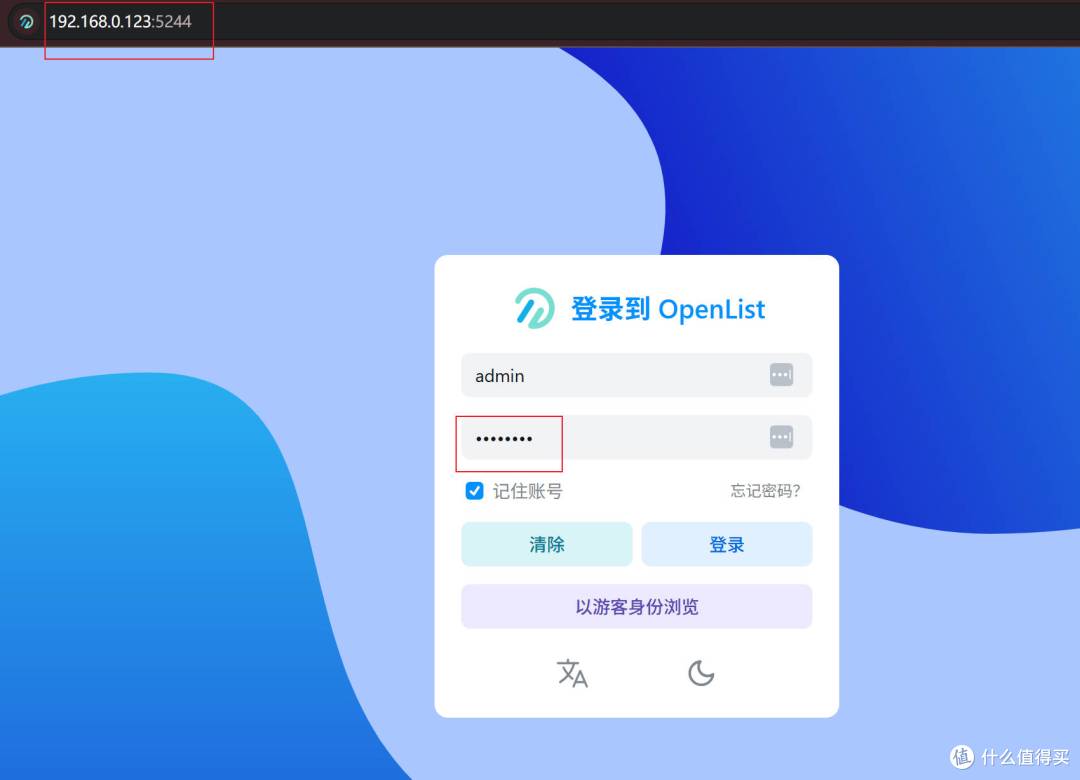
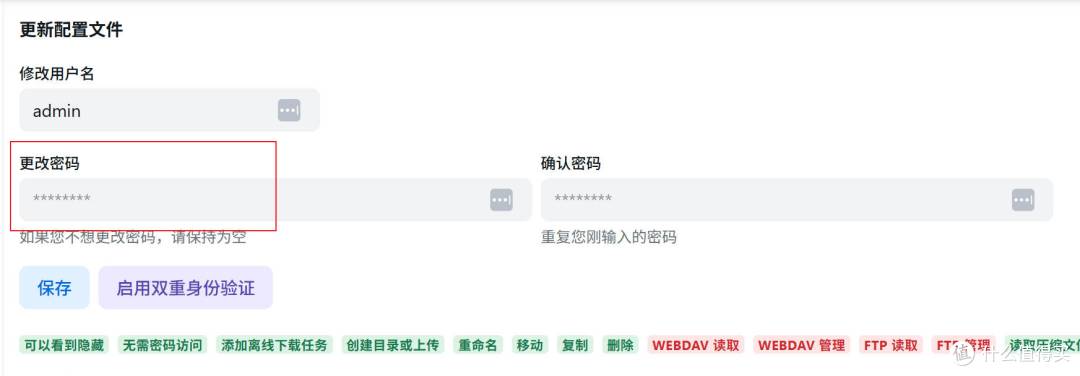
登录后,点击设置,修改密码,然后重新登录。
4. 添加本地储存
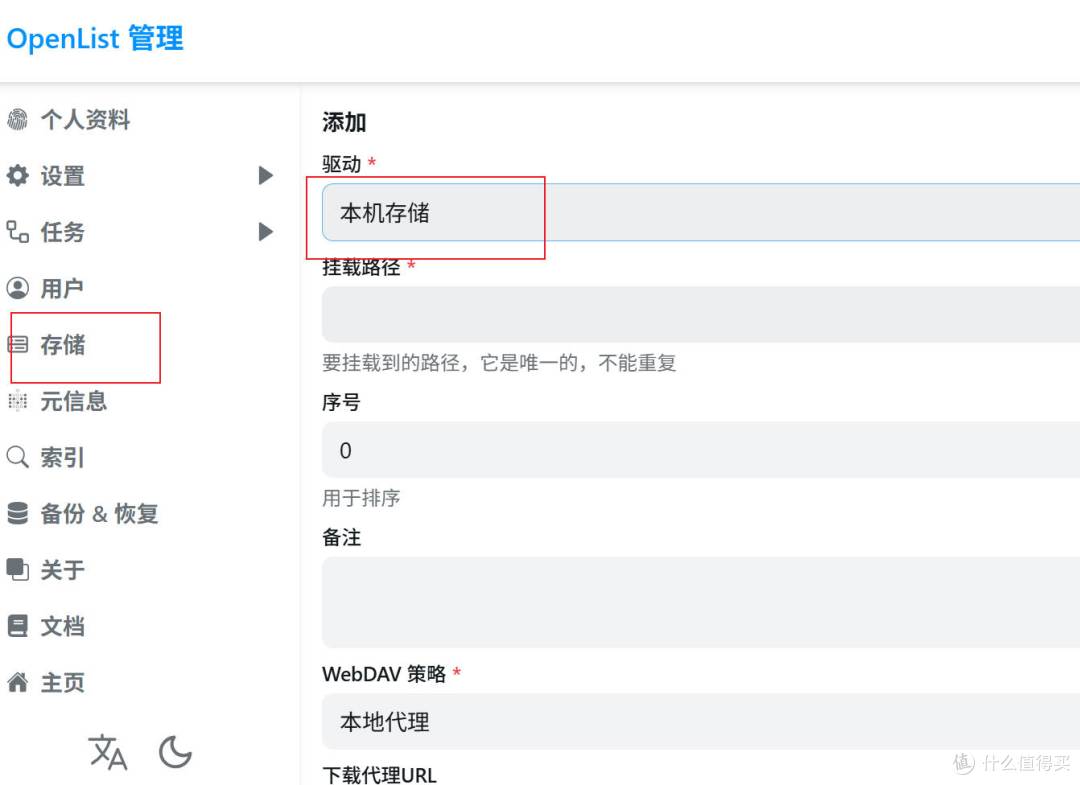
点击:存储---添加---本机存储。
挂载路径:自己随便填一个容易辨别的名字就好。例如我填的是“/飞牛-影视”。
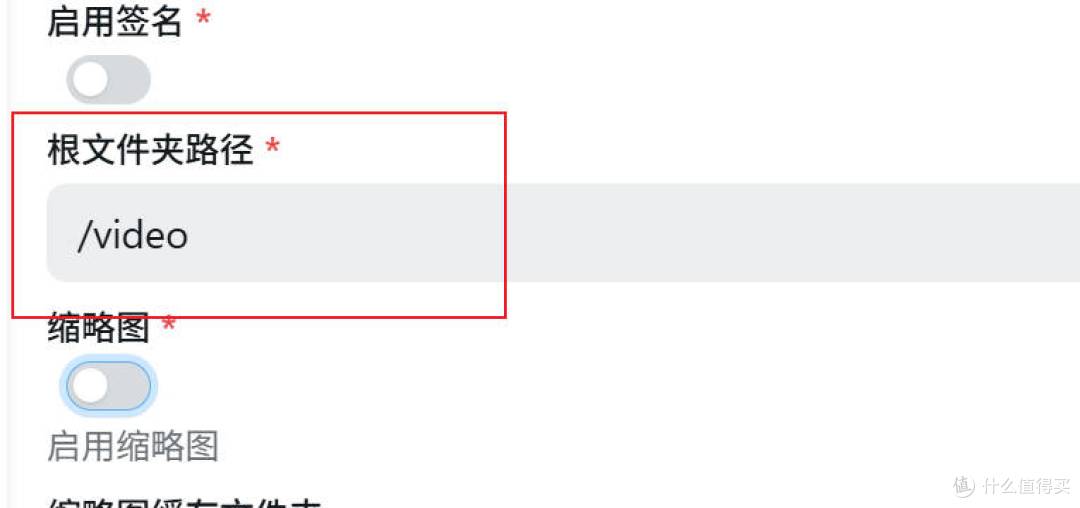
在“根文件夹路径”上,填"/video"。(还记得上面我将自己的“影视”文件夹设置为"video"吧)
最后点击“添加”,就完成了。
回到主页,就能看到“飞牛-影视”目录了。完全对应本机上的影视目录。
其它SMB和网盘的添加,跟alist完全一样。具体可以参考openlist的官方文档。
https://openlist.team/zh/guide/
网盘我只添加了夸克。目前使用一切正常。
作者声明本文无利益相关,欢迎值友理性交流,和谐讨论~















就别拿来忽悠小白了吧
校验提示文案
校验提示文案
校验提示文案
校验提示文案
校验提示文案
校验提示文案
校验提示文案
校验提示文案
校验提示文案
校验提示文案
校验提示文案
校验提示文案
校验提示文案
校验提示文案
校验提示文案
校验提示文案
校验提示文案
校验提示文案
校验提示文案
校验提示文案
校验提示文案
校验提示文案
校验提示文案
校验提示文案
校验提示文案
校验提示文案
校验提示文案
校验提示文案
校验提示文案
校验提示文案
校验提示文案
校验提示文案
校验提示文案
校验提示文案
校验提示文案
就别拿来忽悠小白了吧
校验提示文案
校验提示文案
校验提示文案
校验提示文案
校验提示文案