











































7
5
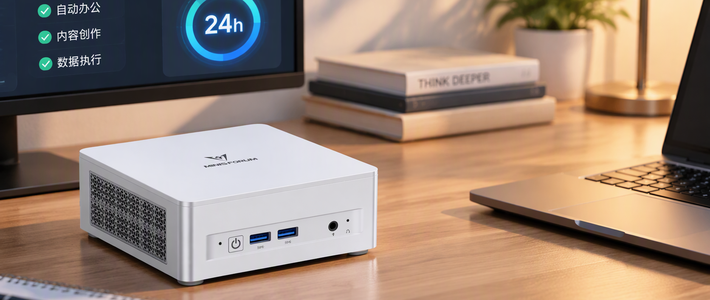
拾光坞N3开启Plex影视墙
2024-03-06 15:04:36
7点赞
64收藏
17评论
“Plex 是一款可以让您在任何设备上观看和分享您的媒体文件的应用程序。您可以在不同的平台和设备上使用 Plex,包括智能电视、移动、电脑、游戏主机、家用配件和虚拟现实。”(引用自Plex官网)
接连试了Plex,Emby和Jellyfin,比较下来,还是更推荐Plex。
开始创建之前,现在拾光坞的硬盘里面,创建好plex目录,并分别创建“config”、“transcode”目录。
1. 电脑上打开拾光坞,百宝箱---容器服务---镜像商店,搜索“plex”,选择Linuxserver那一版,点击“导入镜像”。(第二个是Plex官方的服务,跟拾光坞不匹配)。
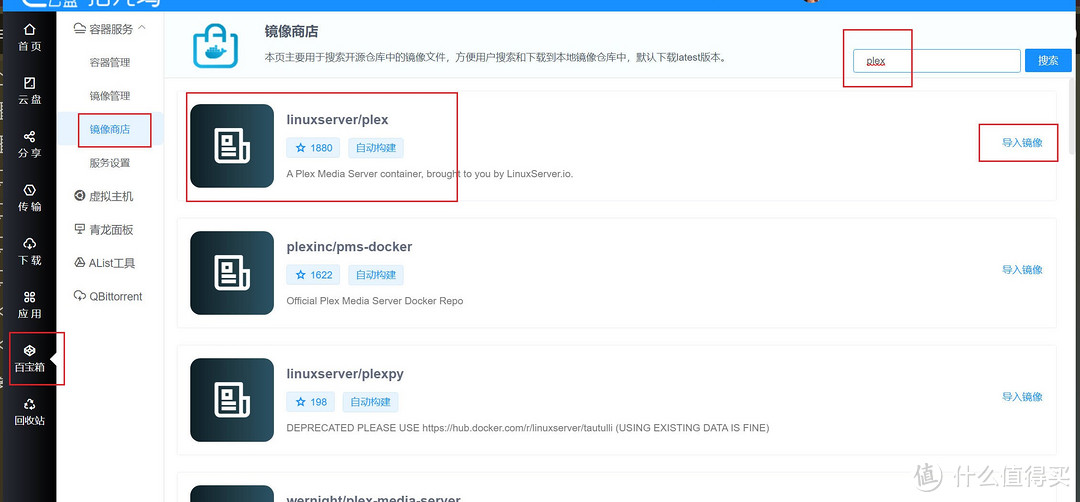
2. 导入完成之后,点击“镜像管理”,找到刚刚导入的plex,点击“创建容器”。
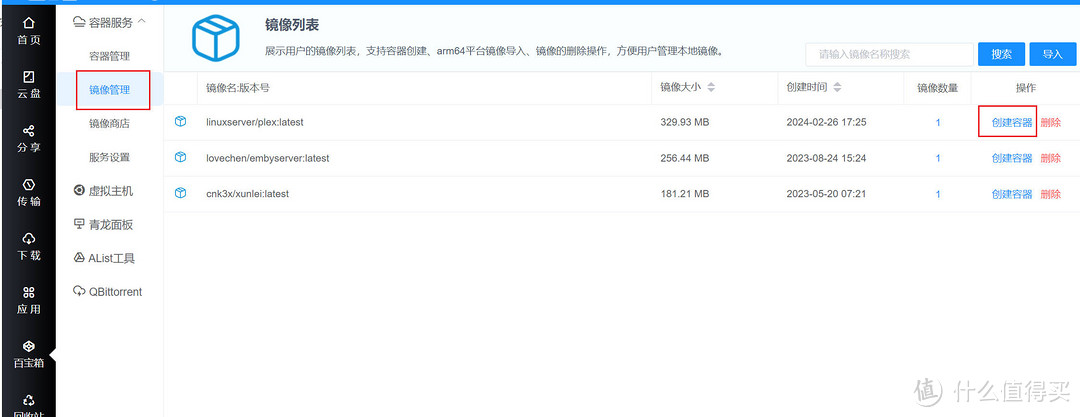
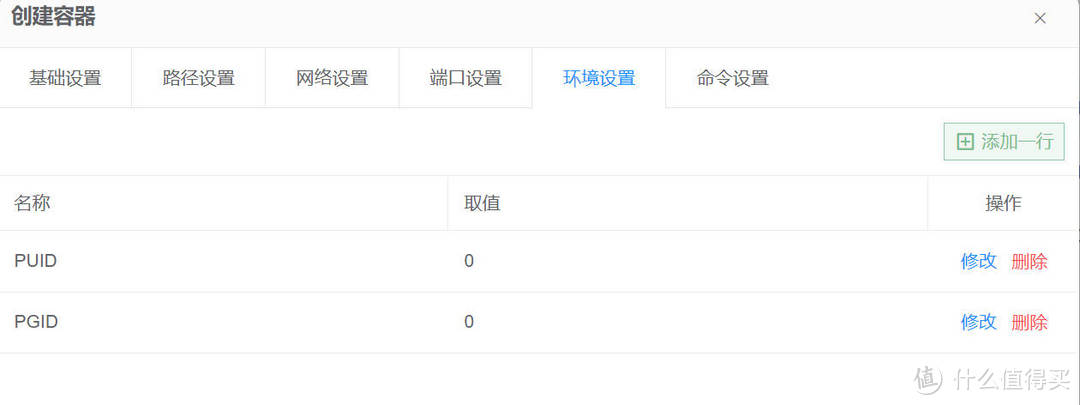
3. 容器具体设置参考下面的图片,填写完成后,点击“提交”。
注:路径的data,对应的就是你的电影的目录。
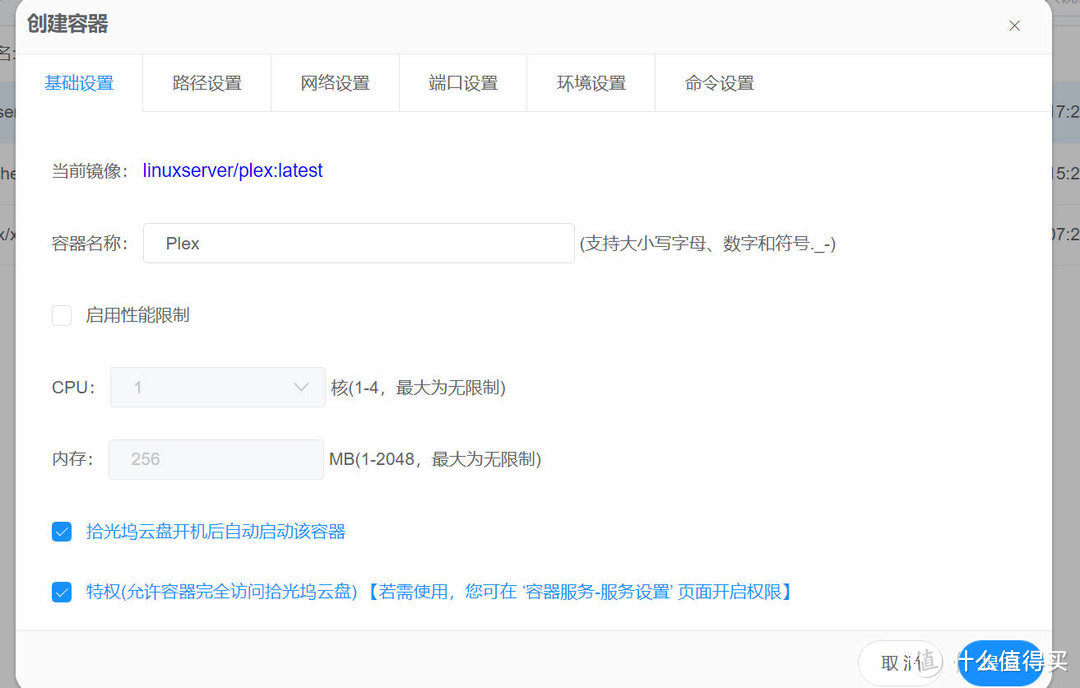
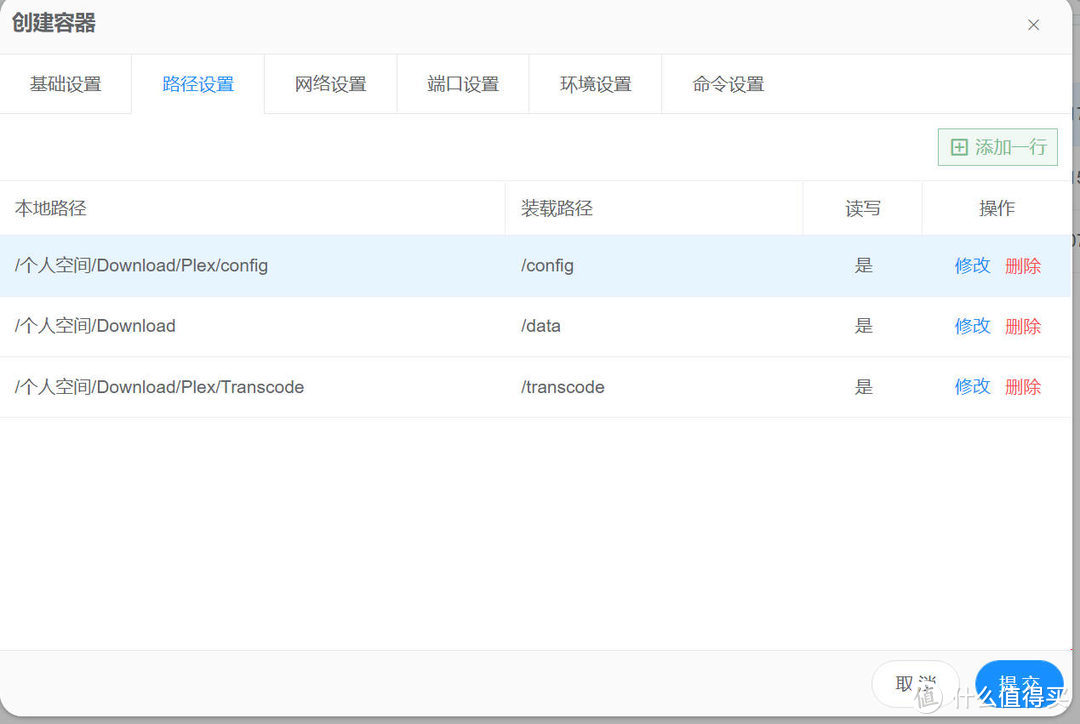
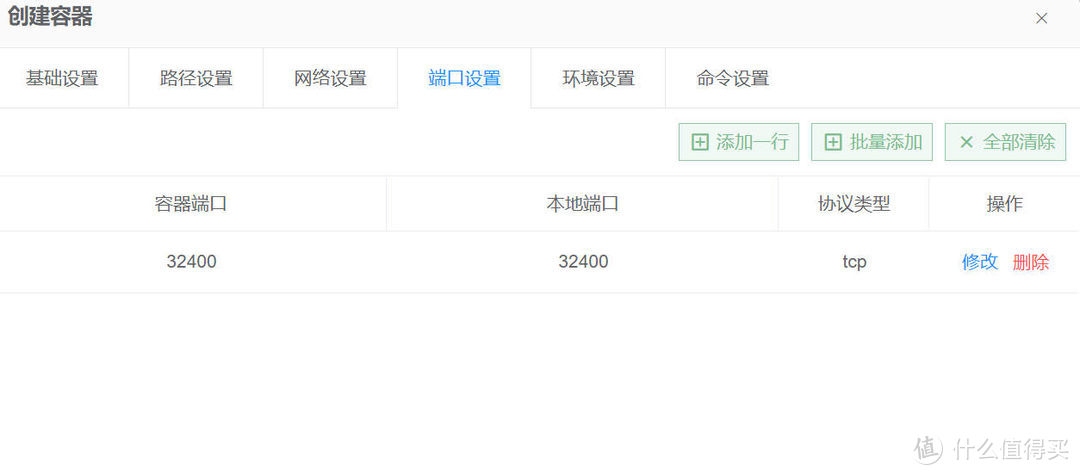
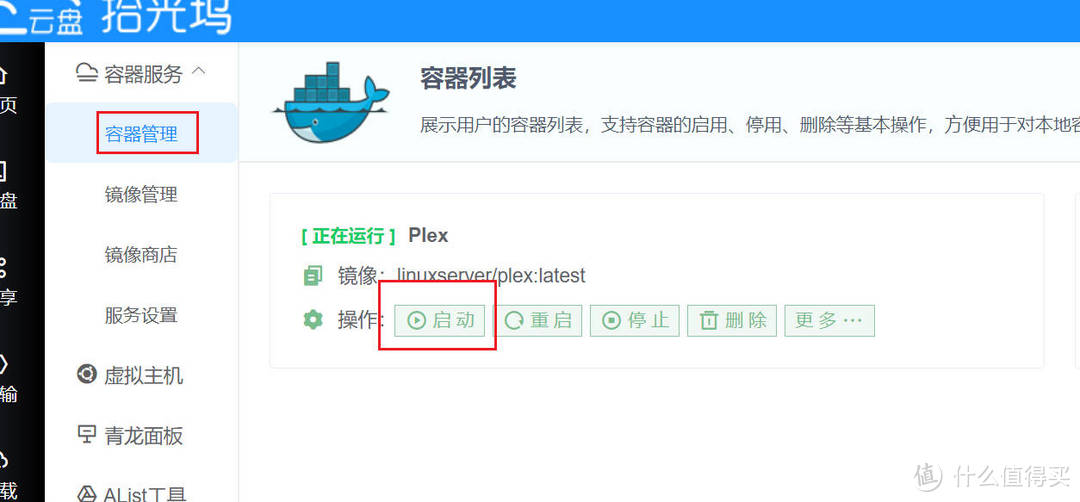
4. 在“容器管理”里面,找到创建的plex,点击“启动”。
5. 打开浏览器,输入: 你的拾光坞IP:32400/web

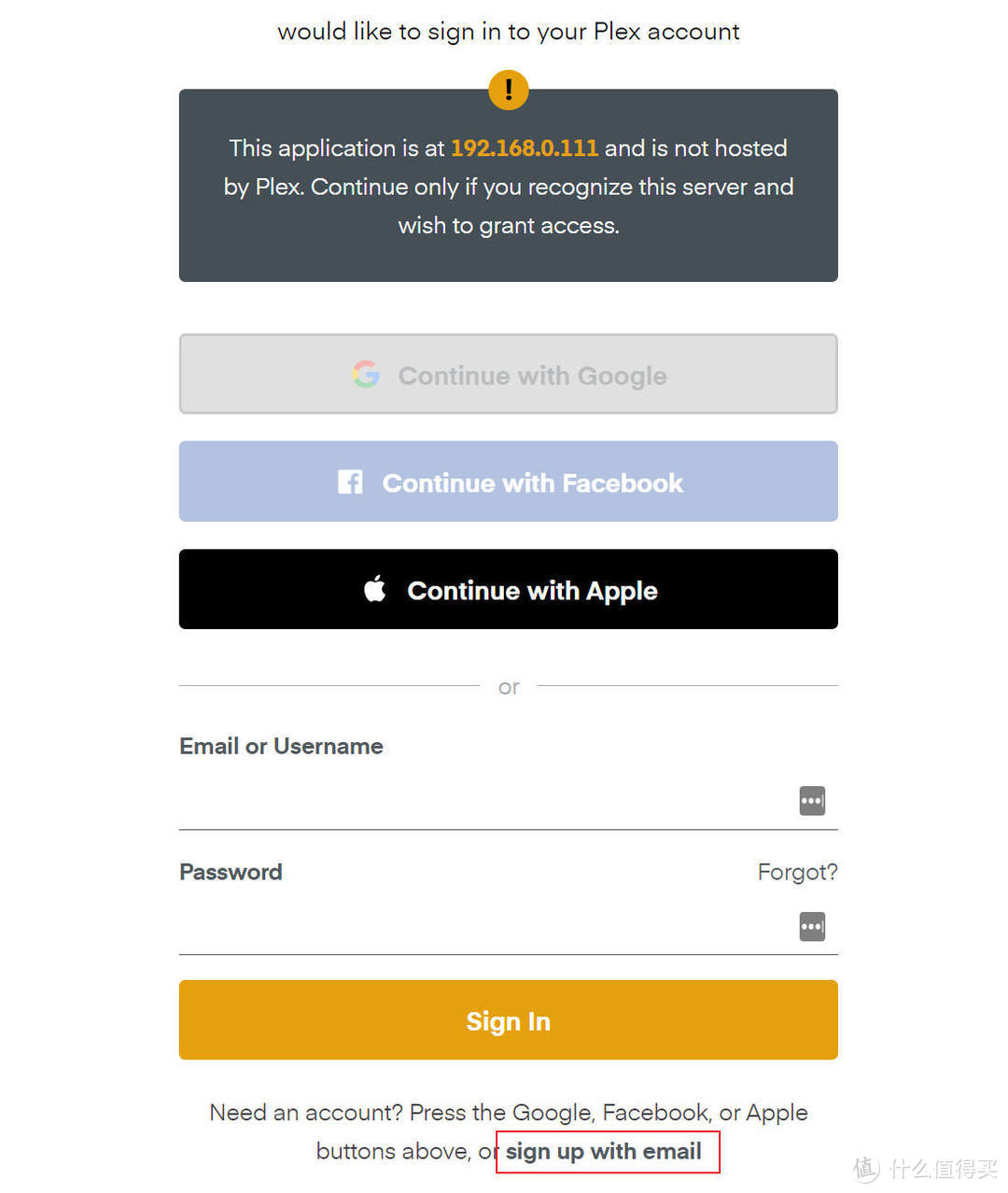
6. 在最下面,找到“sign up with email”,用你的邮箱注册一个plex账户,并登录。
7. 之后出现一些简单的设置,一路跳过,进入主页。点击右上方的扳手图标,进入设置界面。

8. 打开管理---媒体库,在这里面添加你的分类资料,比如“电影”、“连续剧”等,并关联相应的文件夹。之后plex会扫描,并随之生成对应的影视墙。
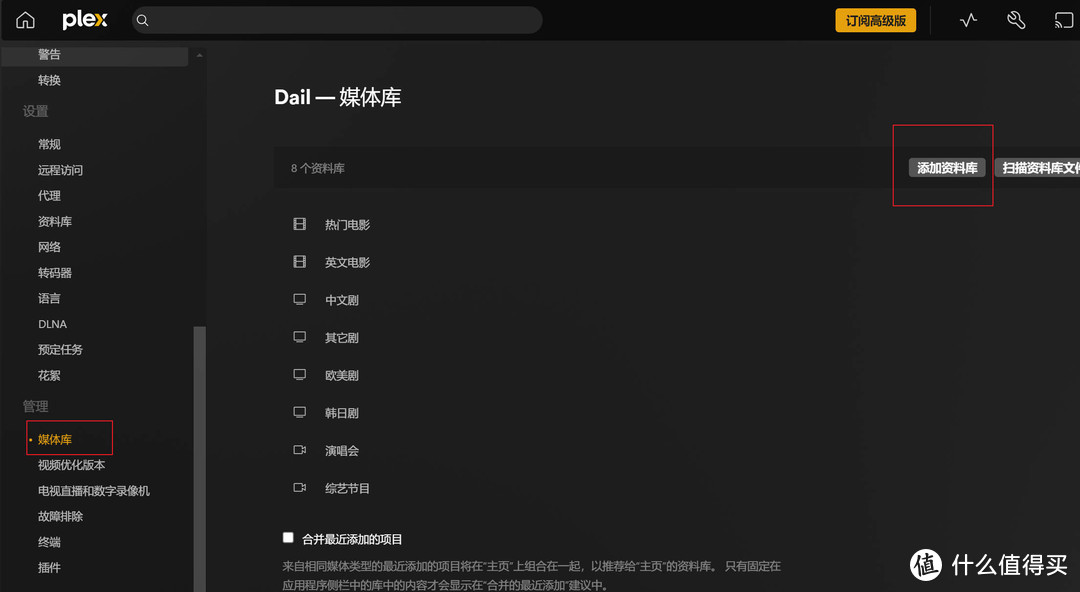
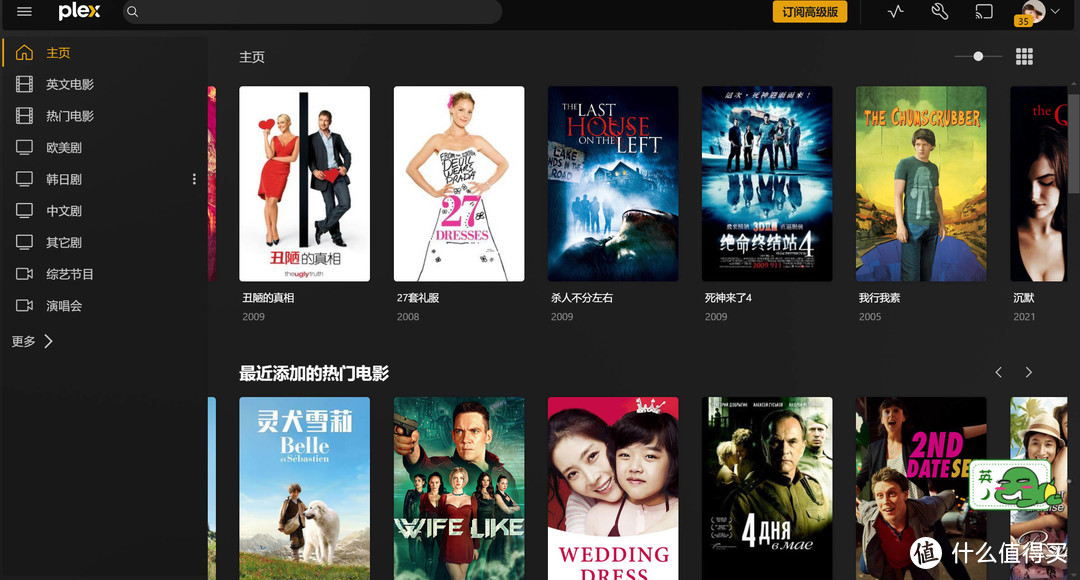
到此,就基本上创建完毕了。设置里面的其它功能,比如开启远程访问,比如修正影视墙什么的,都比较简单,大家自己研究吧。完成之后是这样的。
9. 下载plex的手机端app(最好是7之后的版本),在电视上安装并打开。运行后,app能自动判断是电视端。选择“登录”,会出现4个字符,在你电脑的浏览器上,按照提示输入"https://plex.tv/link",并输入电视上的4个字符,电视上就自动登录了。
之后就可以愉快的在电视上欣赏电影了。
作者声明本文无利益相关,欢迎值友理性交流,和谐讨论~
















校验提示文案
校验提示文案
校验提示文案
校验提示文案
校验提示文案
校验提示文案
校验提示文案
校验提示文案
校验提示文案
校验提示文案
校验提示文案
校验提示文案
校验提示文案
校验提示文案
校验提示文案
校验提示文案
校验提示文案
校验提示文案
校验提示文案
校验提示文案