

































10
8
2025年最详细黑群晖教程安装教程(RR引导轻松安装)
2025-03-16 16:57:25
102点赞
749收藏
149评论
前言
这段时间购入了很多机器,其中最让我不知道该怎么办的就是那台220元购入的2U J4105主机,说他好吧,他确实挺好的,ITX主板,自带了电源,内部可以安装多块硬盘,且外壳厚实,但说他不好吧,由于机器太重,我也不想挂咸鱼卖掉,邮费就得四五十,想来想去装台群晖吧,利用一下。
如今已经2025年了,由于互联网的快速发展,很多人都想有一台属于自己的存储服务器,不为别的,就只用来存储一下自己使用的文件、照片、电影资源等,也方便自己随时能够调用,与家人们一起观看电源资源,但是各大云存储厂商下载速度太慢,不开会员完全用不了,各大影视资源分布在爱优腾芒四大家,有时候冲了一个平台的会员,花了一个星期追完了一部剧,却发现自己想看的另外一个剧在另一个平台上线了,又得冲会员。真是苦恼,于是很多人便开始在网上搜索安装群晖的教程,但很多都用的是6.X的远古系统,安装也较为麻烦。
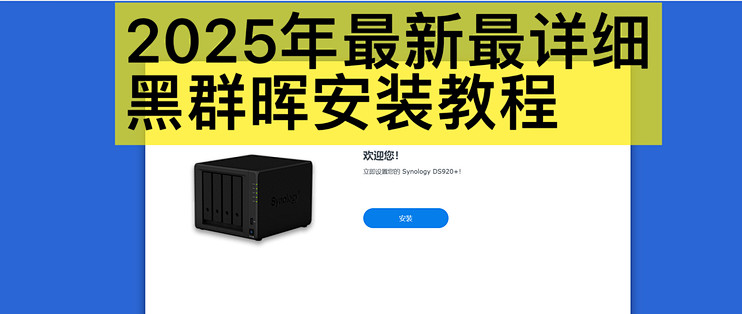
今天给大家带来一个详细的黑群晖安装教程,几乎适配大部分的硬件,并且在后续使用时也可以在线更新引导。
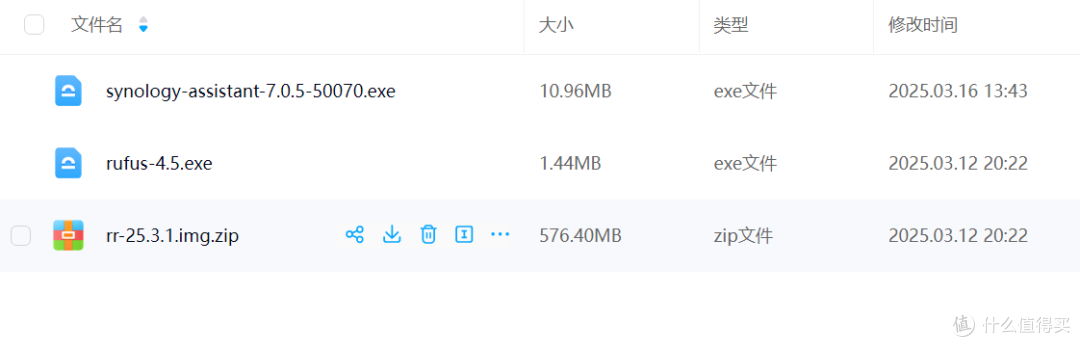
本引导来自wjz304大佬制作的RR引导,本教程会用到的所有软件以及引导镜像都打包放在下面链接了。
通过网盘分享的文件:RR+rufus
链接: https://pan.baidu.com/s/1VCyWCgj__1NHfm_Dnotb9w?pwd=qt31 提取码: qt31
1、制作引导盘
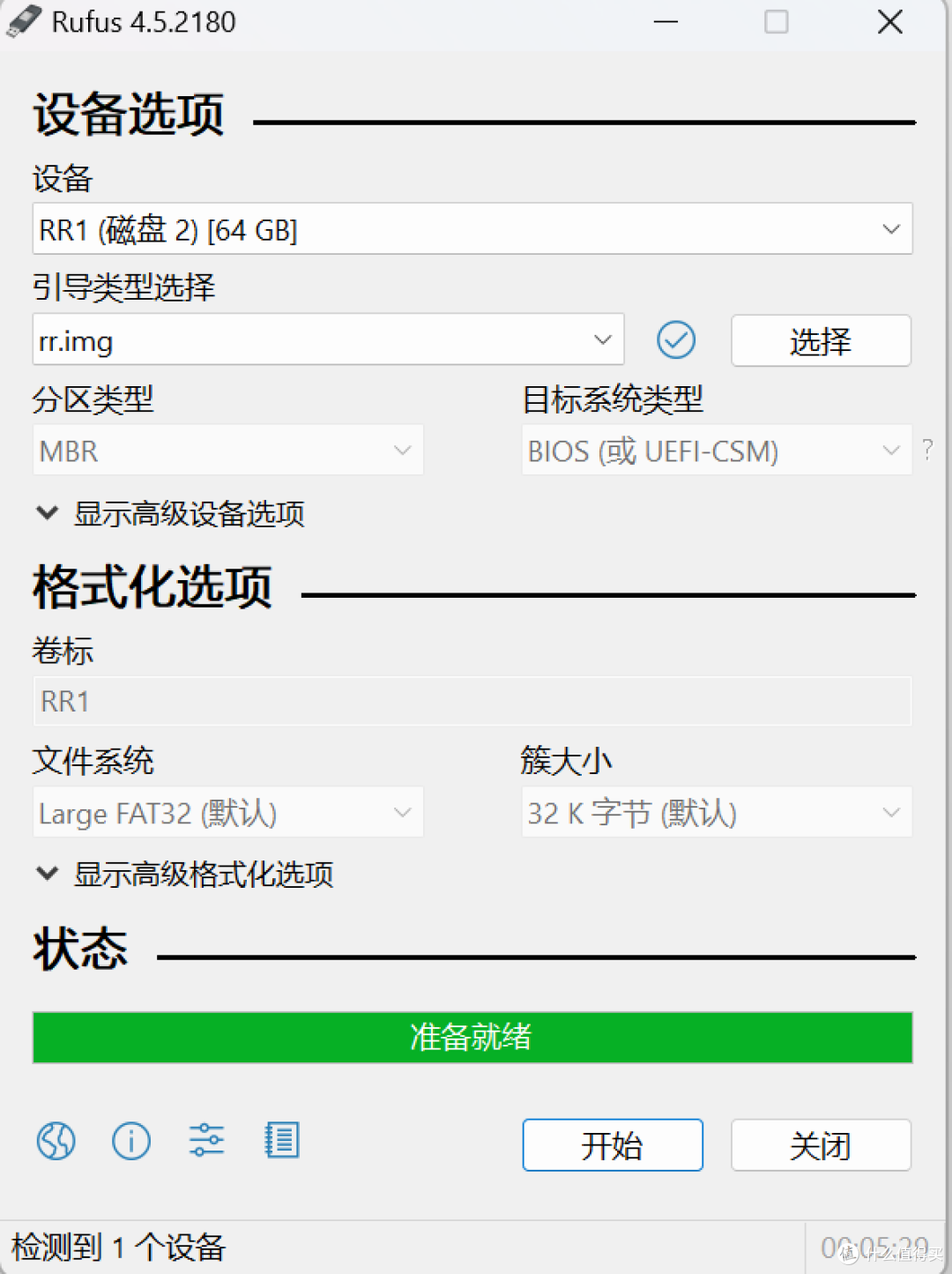
首先我们来制作引导盘,我们需要准备一个大于8G的U盘,然后下载好我上述百度网盘内提供的软件,并且将rr-25.3.1.img .zip解压出来,然后打开Rufus软件,将U盘插到电脑上,这里可以看到软件已经识别到了我们的U盘。大家在使用U盘安装系统的时候,务必要备份好U盘的资料,因为会格式化U盘。

点击选择这个按钮。
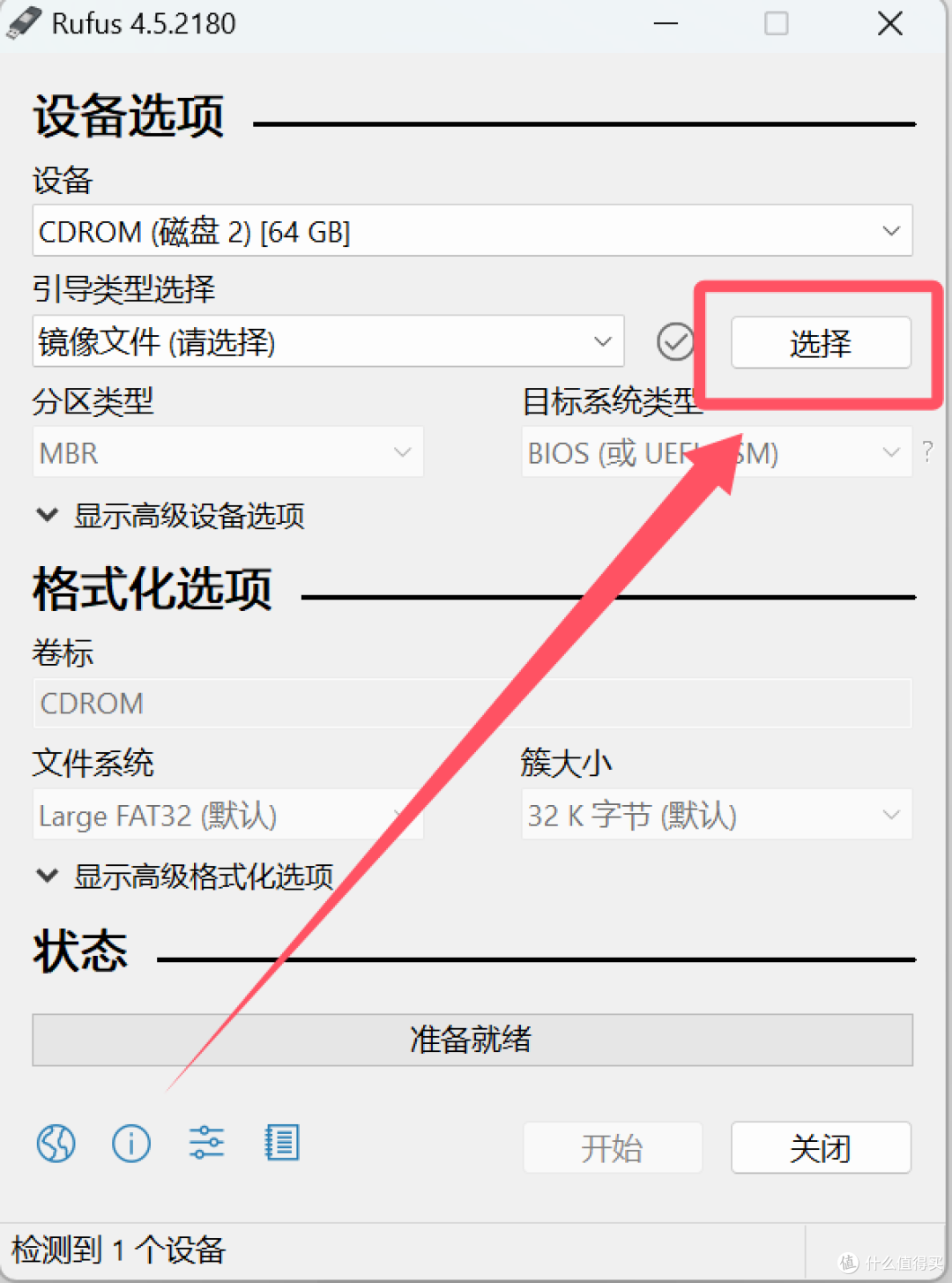

下面的图就是正确的显示,然后下面的文件系统以及卷标什么的都不重要,选好镜像后我们什么都不要调整,一切默认即可,然后点右下角的开始。

点击确认,然后软件会自动开始写入镜像,耐心等待。
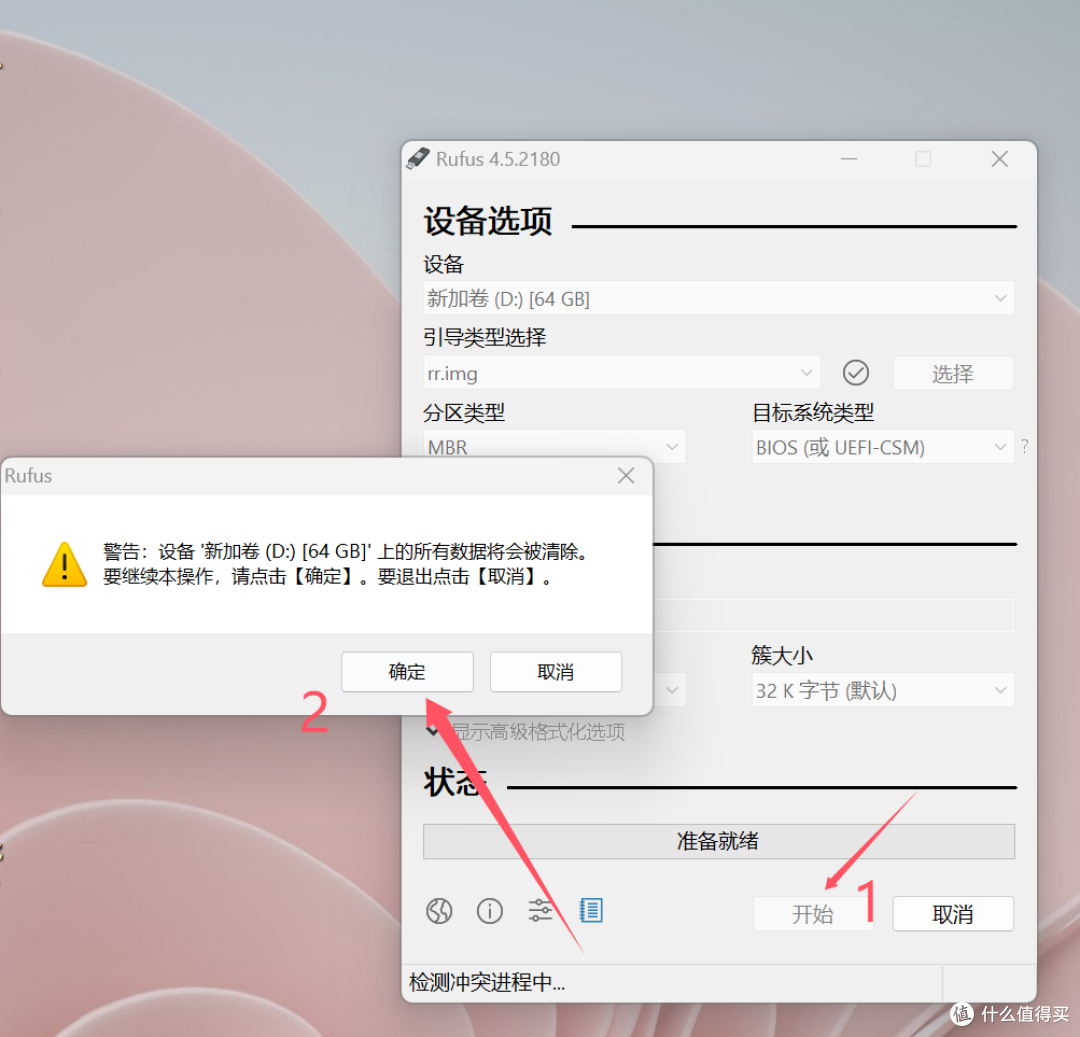
出现这个界面时,下方写的准备就绪时就可以拔掉U盘插到我们要安装黑群晖的主机上去了。
2、黑群晖BIOS设置
首先将我们的U盘插到我们要安装的黑群晖机器上,这里以华擎主板为例,各厂的BIOS界面大差不差。大家按我的步骤操作就好。连接好HDMI线、电源线、网线、键盘鼠标、以及刚刚做好的引导U盘。

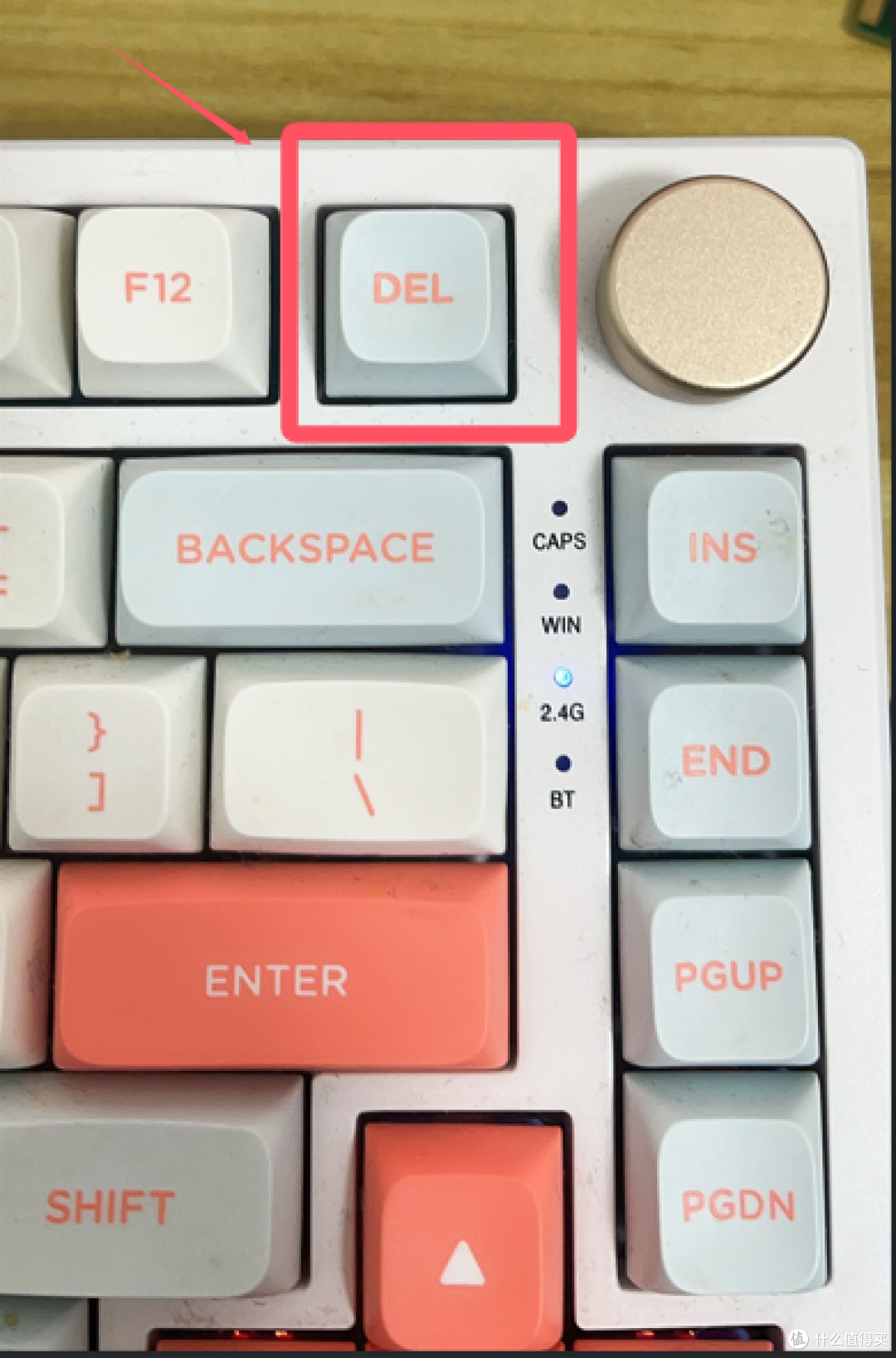
开机不停的按键盘上的DEL键,不停的按直到进入主板BIOS。就这个键,别问我为什么这么详细,我怕有人找不到DEL键,
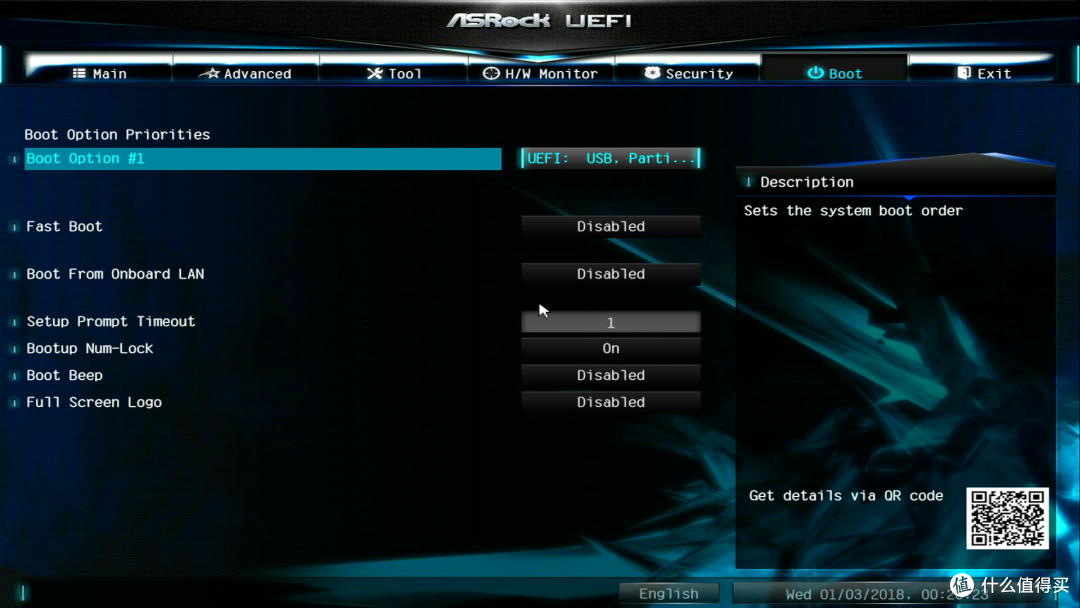
就进入到了BIOS界面,就是这个。

点击BOOT选项,

接下来我们顺便将主板的VT的功能打开,方便大家后续通过群晖安装虚拟机。不需要虚拟机功能的就可以跳过此步,直接按F10回车保存退出BIOS即可。
VT也就是:
Intel VT即Intel公司的Virtualization Technology虚拟化技术。为解决纯软件虚拟化解决方案在可靠性、安全性和性能上的不足,Intel在它的硬件产品上引入了Intel VT(Virtualization Technology,虚拟化技术)。2005年8月,Intel首次公布了针对硬件辅助虚拟化的Vanderpool(Intel VT虚拟化技术的前身)技术细节。Vanderpool技术通过增加新的指令,使得Intel处理器支持硬件虚拟化。2005年11月,Intel宣布,虚拟化技术Vanderpool改成VT,被Acer和联想应用在其基于Intel Pentium 4的PC上。Intel VT可以让一个CPU工作起来像多个CPU在并行运行,从而使得在一部电脑内同时运行多个操作系统成为可能。这种VT技术并不是一个新鲜事物,市面上已经有一些软件可以达到虚拟多系统的目的,比如VMware workstation、Virtual PC等,使用这种技术就可以单CPU模拟多CPU并行,可以实现单机同时运行多操作系统。
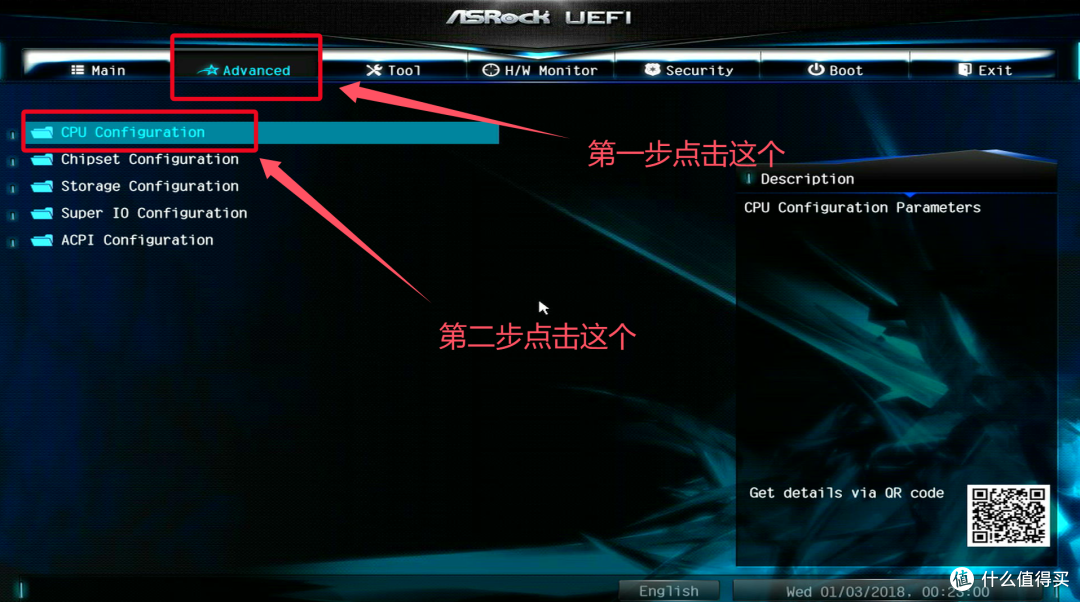
将其VT改为Enabled。
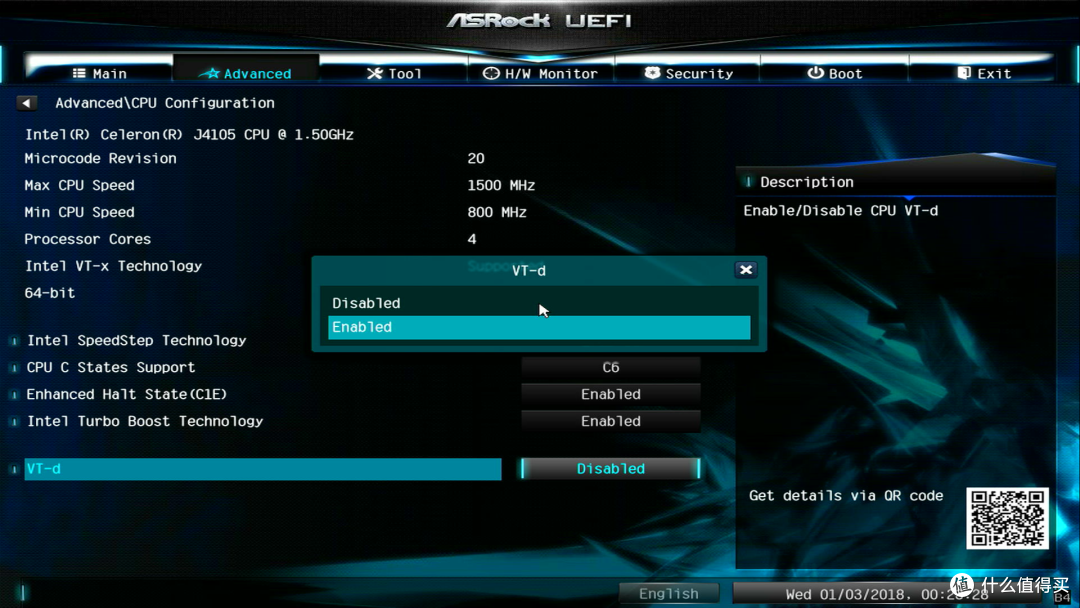
操作完之后,按下键盘的F10功能,选择Yes即可保存退出。

接下来机器会自动重启,并进入RR引导界面。这里不用管,引导会自动继续。

等待一下。

OK,到这里,我们就得用另一台电脑来进行编译。很简单,大家按我的做即可。

大家可以在另一台浏览器上面输入下列IP地址,

进入此界面。
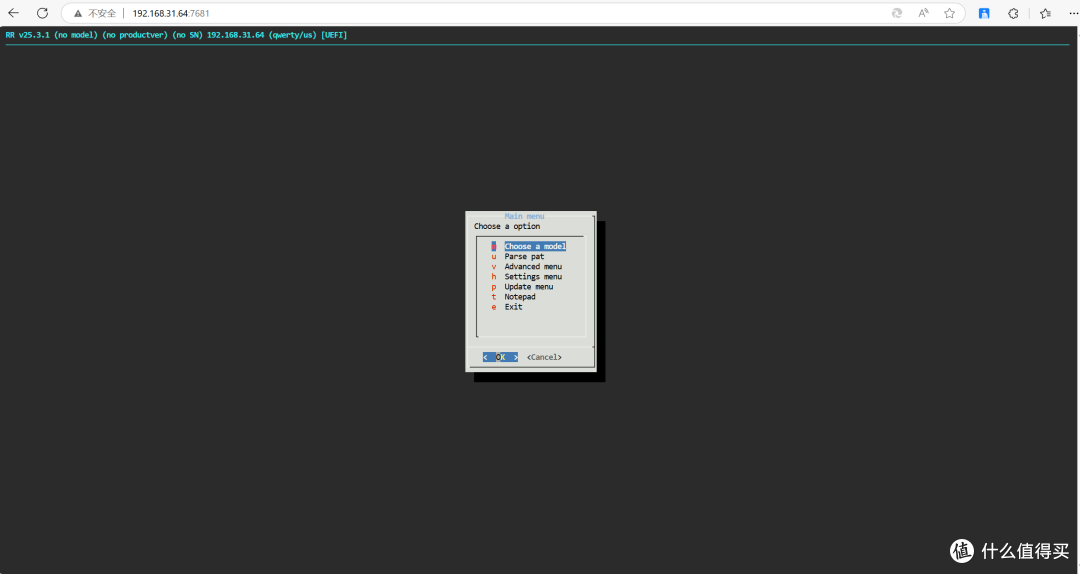
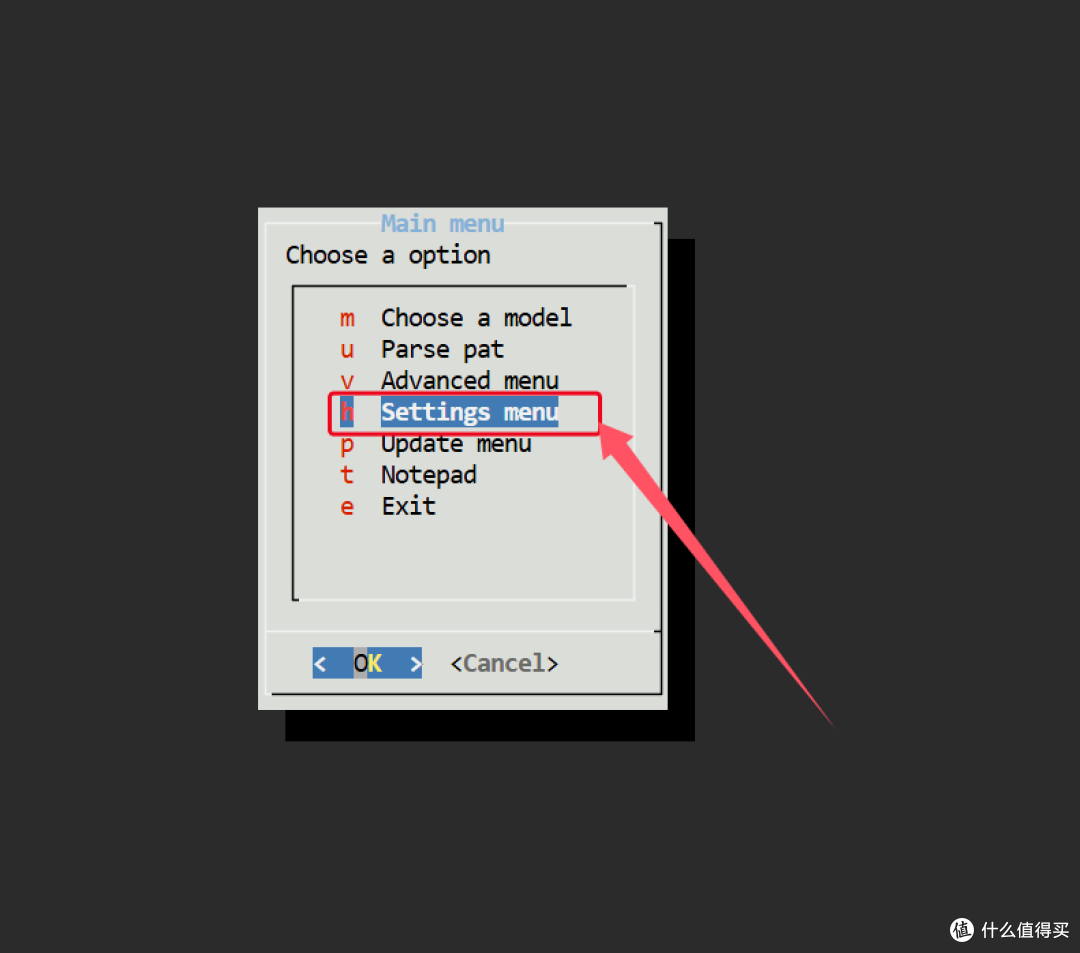
首先我们改一下语言,选择Settings menu,回车。
选择Choose a language ,回车。

选择zh-CN 并回车。
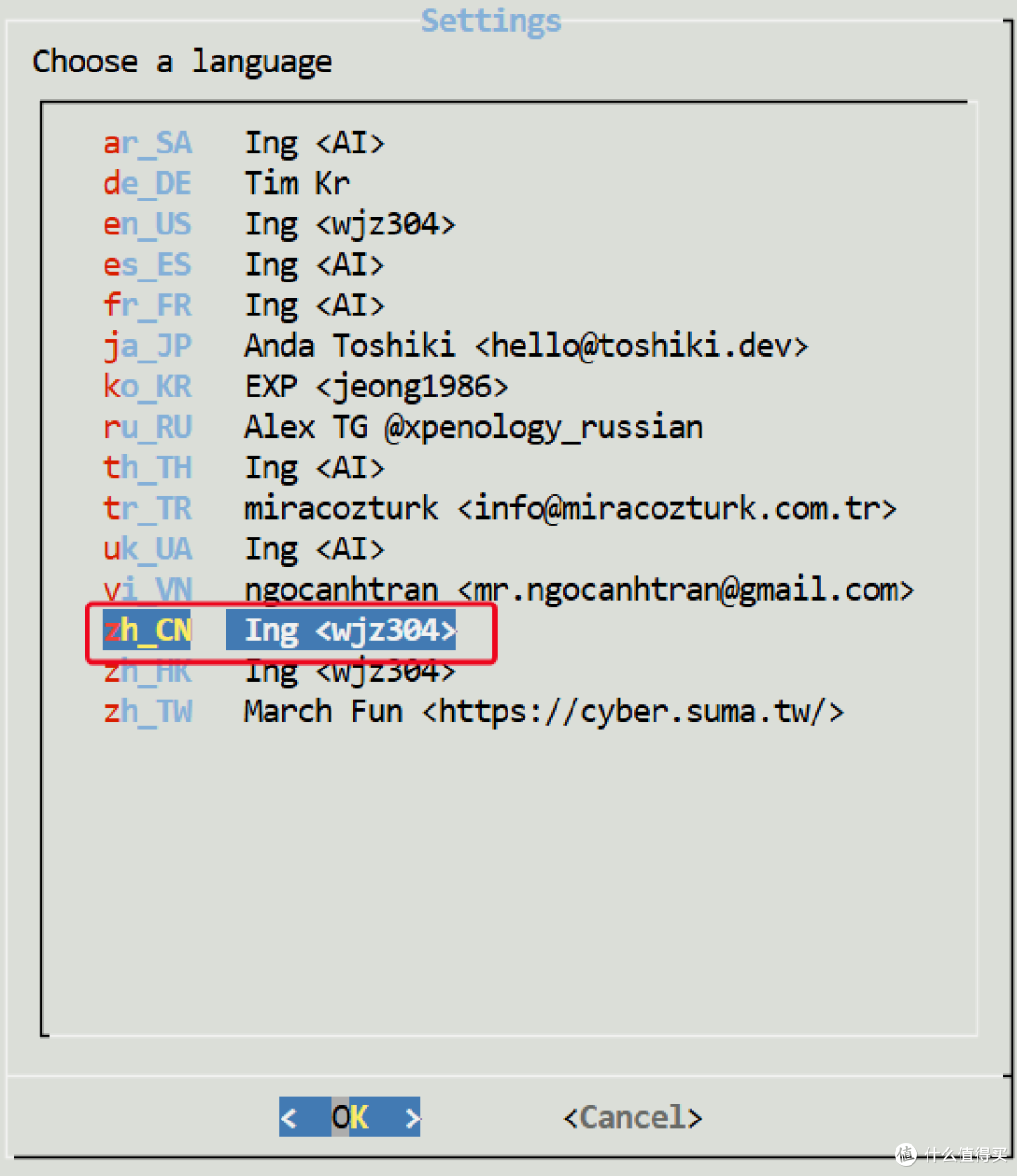
这里可以看到语言已经改好了,接下来按ESC退出到主菜单。

选择第一个,选择型号并回车。

在这里就可以选择自己所需要安装的型号,例如6-9代的INTEL CPU 我推荐大家选择DS920+系列进行安装,10代以后的我建议选择SA6400进行安装。理论上都是可以正常使用,并正确调用核显驱动,以及支持M.2作为存储池使用。
我这里是J4105 我用DS920+进行演示。
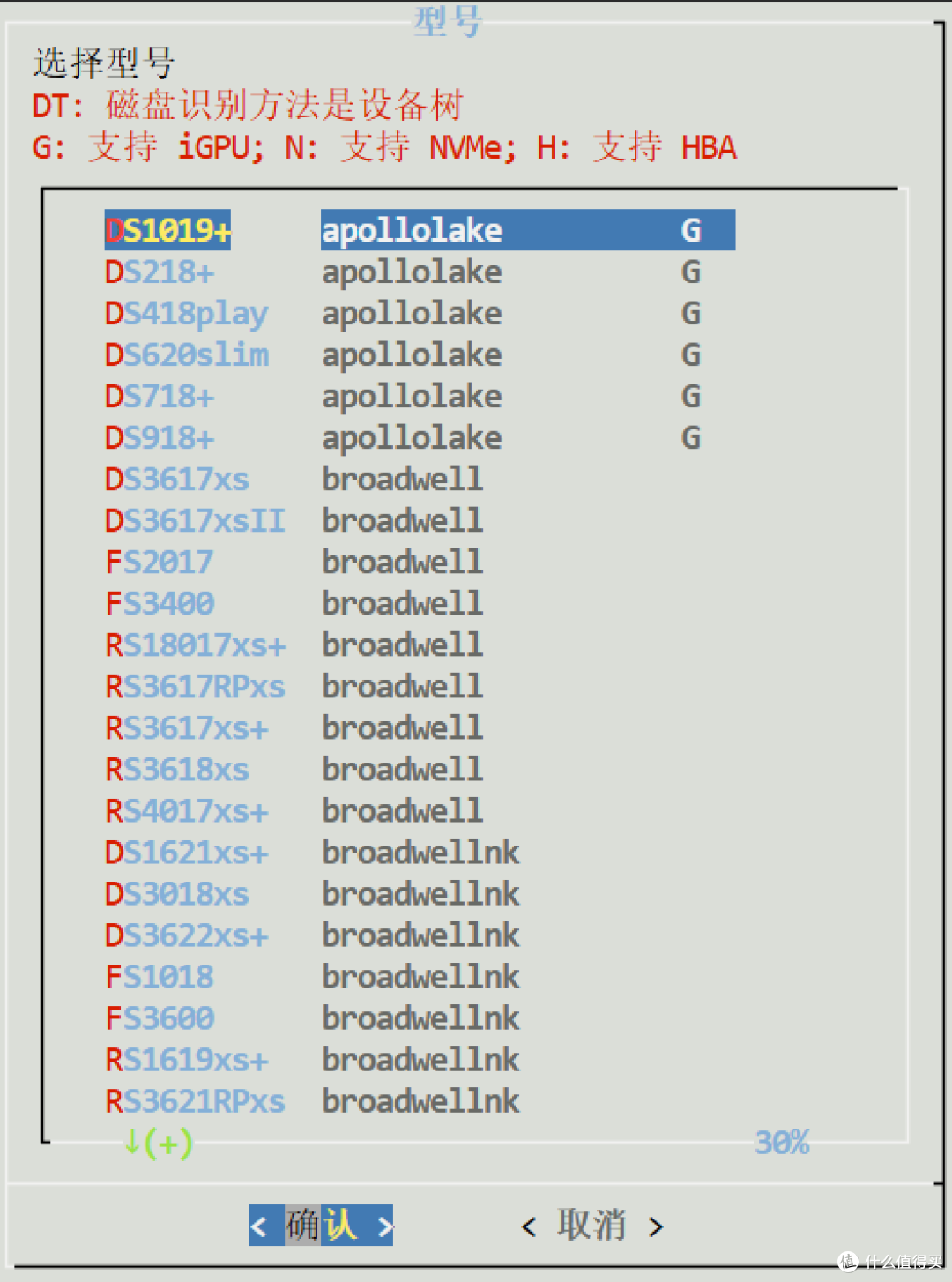
选择到你所需要安装的型号,选中后回车。

左上角出现我们选择的型号,就代表型号选择好了,这时引导会自动跳到选择版本的界面,我们回车继续选择版本。

这里建议大家选择7.2版本。

选择后需要等待一下,显示正在回去pat数据,注意这里并不是卡了。我们只需要等待一下即可。

这里选择7.2.1版本,如果你选择7.2.2版本的话,系统就会自动阉割掉了核显,在我们使用群晖相册的时候可能无法显示缩略图,
选择7.2.1后回车。

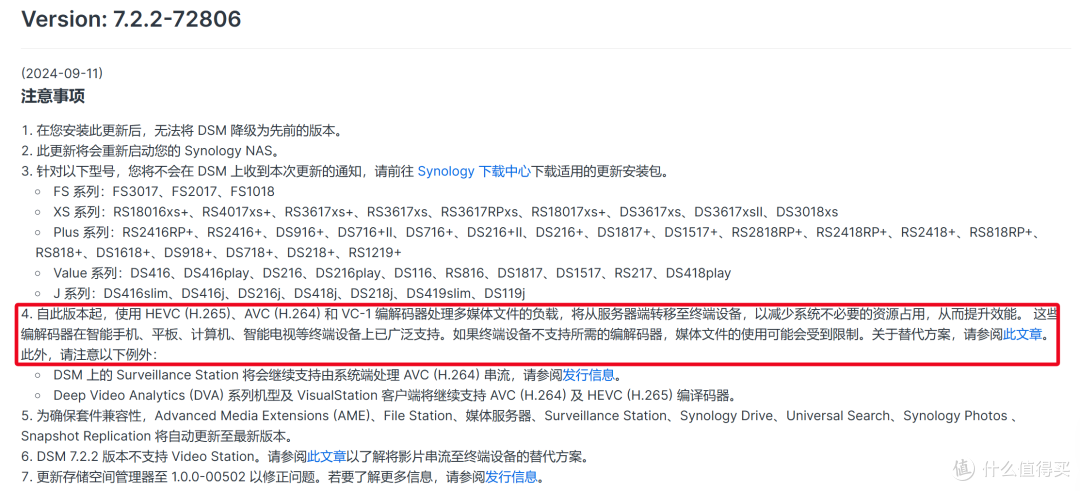
回车后会弹出以下界面,我们可以点击这个网址,电脑会自动下载等会儿安装群晖系统所要的pat文件,这样我们不用再去官网自行寻找,
这里下载较慢,可能是我这里网速的原因,如果大家不想在这里下载的话,可以去官网的下载中心寻找,或者是后续操作在安装群晖的时候我们直接选择从官网获取镜像即可,但务必要看好获取的镜像是否和你选的系统版本是否一致。


我们在这里点击确认即可。然后等待片刻。

此时界面会跳转到这个编译引导这里,点击编译引导回车。

等待下载。

下载完之后会自动跳转界面,点击启动回车。

机器自动跳转到这个界面,等待一会儿后,我们在浏览器输入这个IP进行群晖系统的安装。

3、群晖系统安装
这里我演示三种搜索群晖的方式,第一种是通过群晖搜索软件搜索,将我百度网盘中的Synology Assistant安装打开后进行搜索,搜索到后点击即可进入浏览器安装界面。

第二种是通过群晖WEB进行搜索,选择机器后,点击连接。
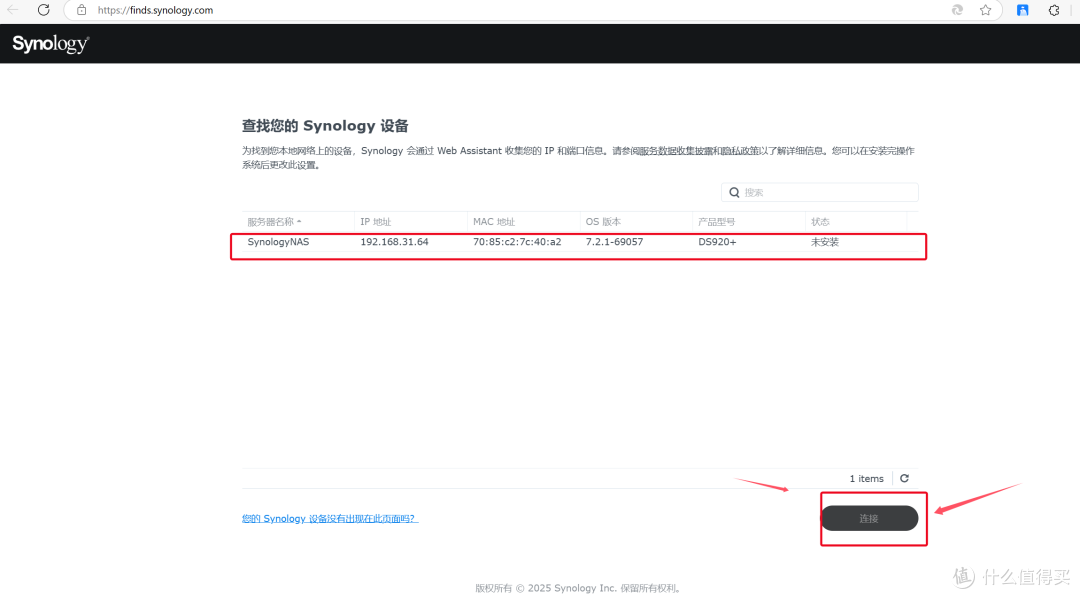
第三种是直接输入群晖的IP地址进行连接,总之都会进入到这个界面。
点击安装。

这里可以选择自动下载,也可以手动从我们电脑中上传pat文件,也就是上文编译引导时下载的pat文件。我这里选择自动从群晖网站下载。点击下一步。

这里提示会格式化我们电脑上安装的所有硬盘,点击继续。

按要求输入,点击删除。

系统自动开始安装,我们耐心等待。
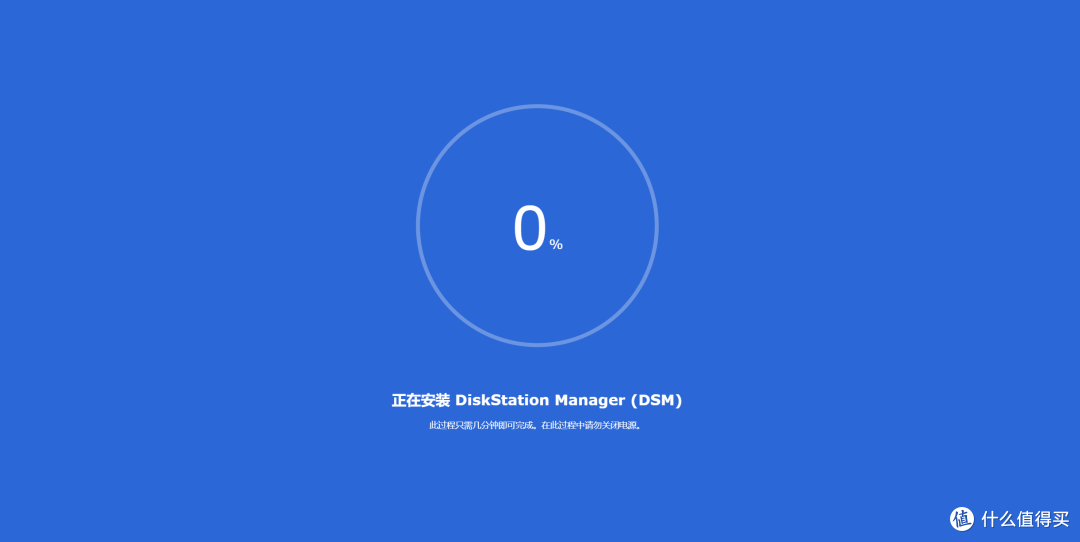
安装完之后,机器会自动重启,等待倒计时。

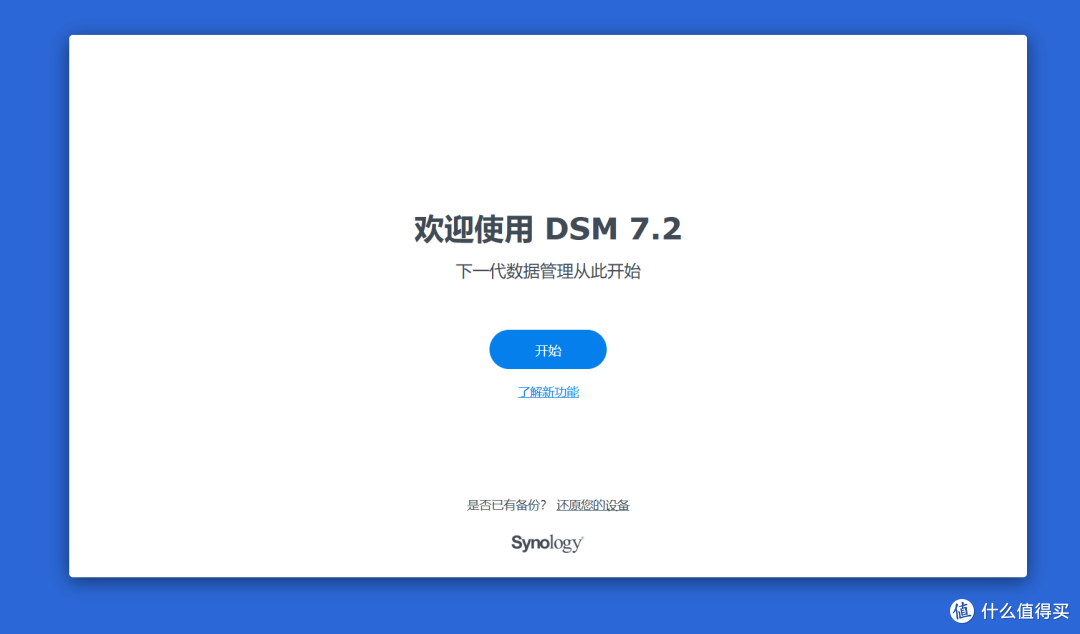
系统自动重启后,会自动进入到群晖的欢迎界面,我们点击开始。
我们按需填写完之后,点击下一步。

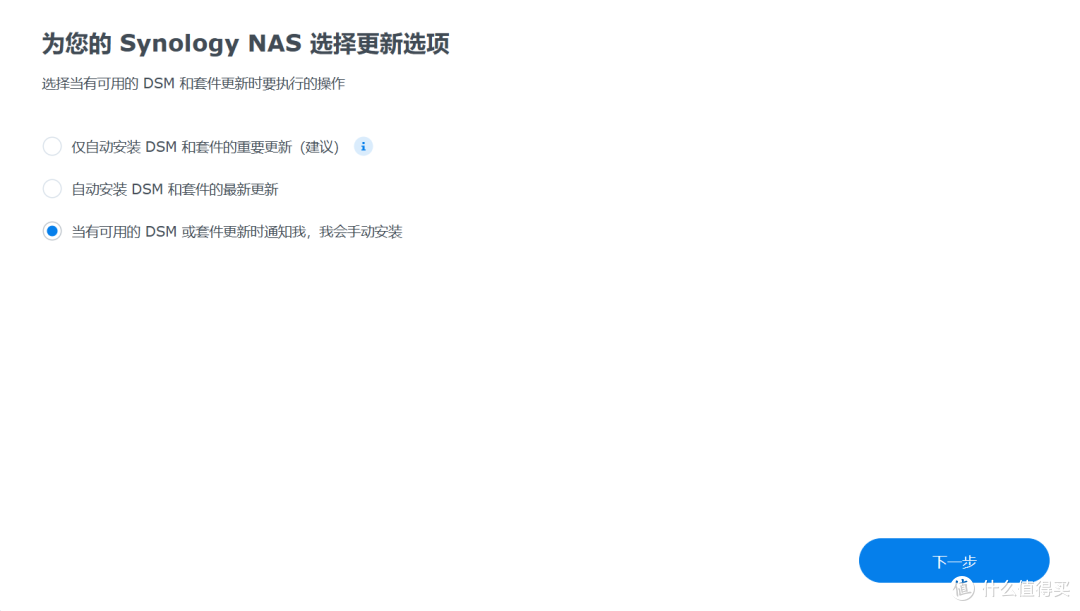
选择第三项,然后点击下一步。
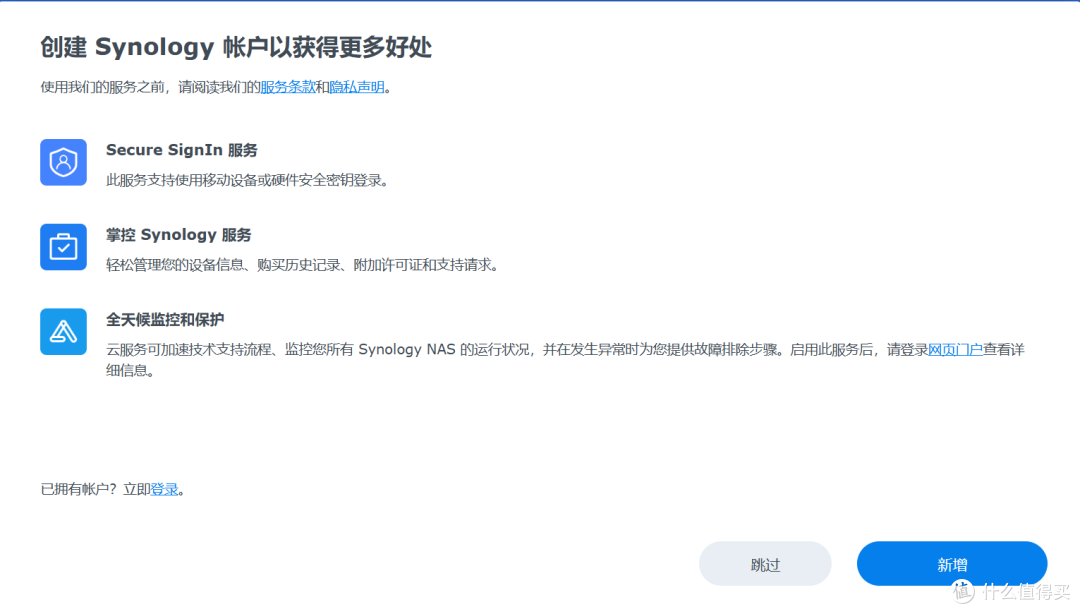
这里选择跳过。
点击提交。

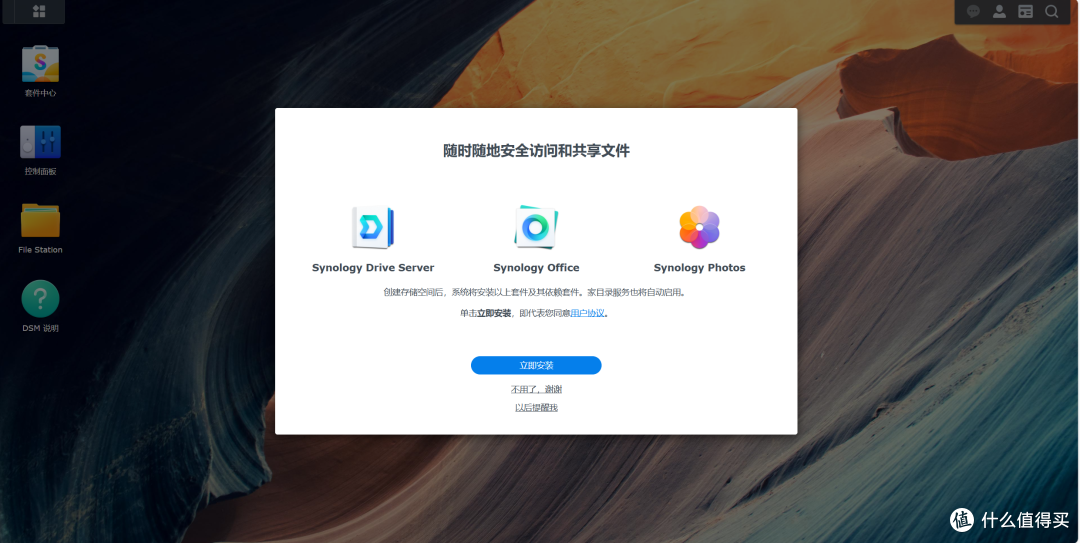
到此系统就安装结束了。
整体还是非常简单的,该教程能适配大部分的硬件安装群晖。群晖用起来也比较上手,推荐大家可以利用手中闲置配件进行尝试。
感谢大家的支持,如有疑问可以留言。
感谢大家关注。
作者声明本文无利益相关,欢迎值友理性交流,和谐讨论~















校验提示文案
校验提示文案
校验提示文案
校验提示文案
校验提示文案
目前白群只有备份手机像册的时候开一下
校验提示文案
校验提示文案
校验提示文案
校验提示文案
校验提示文案
校验提示文案
校验提示文案
校验提示文案
校验提示文案
校验提示文案
易用性?稳定性?性价比?
似乎都不占优啊
校验提示文案
校验提示文案
校验提示文案
校验提示文案
校验提示文案
校验提示文案
校验提示文案
校验提示文案
校验提示文案
校验提示文案
校验提示文案
校验提示文案
校验提示文案
校验提示文案
校验提示文案
校验提示文案
校验提示文案
校验提示文案
校验提示文案
校验提示文案
校验提示文案
校验提示文案
校验提示文案
校验提示文案
校验提示文案