
























95
42
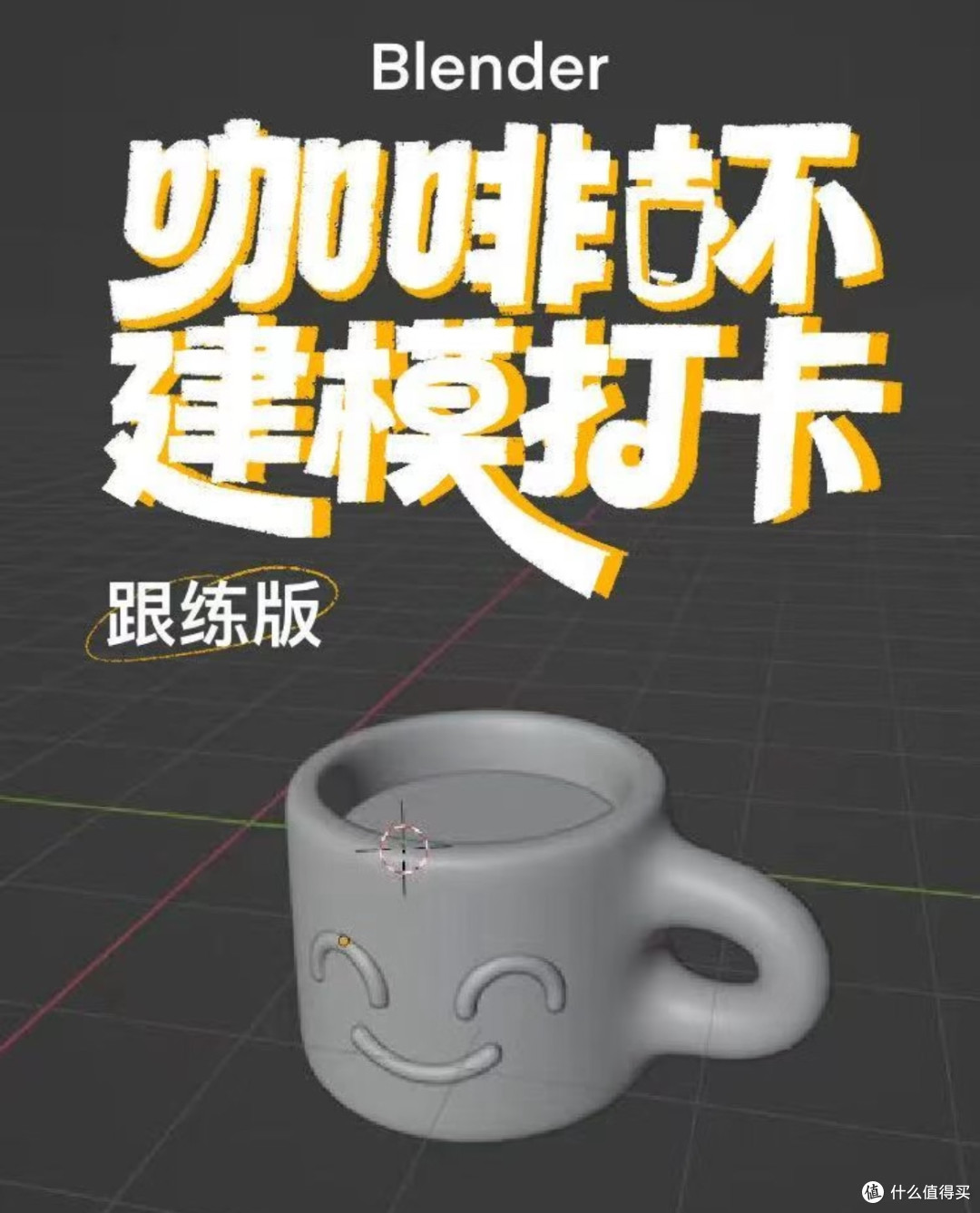
从零开始用Blender建模咖啡杯
2026-01-15 21:20:06
0点赞
0收藏
0评论
刚打开Blender(别怕,就下个免费软件),满眼按钮?正常。我第一次看觉得像飞机仪表盘。咱一步步来,今天任务就一个:弄出个能看的咖啡杯。
第一步:清场开工
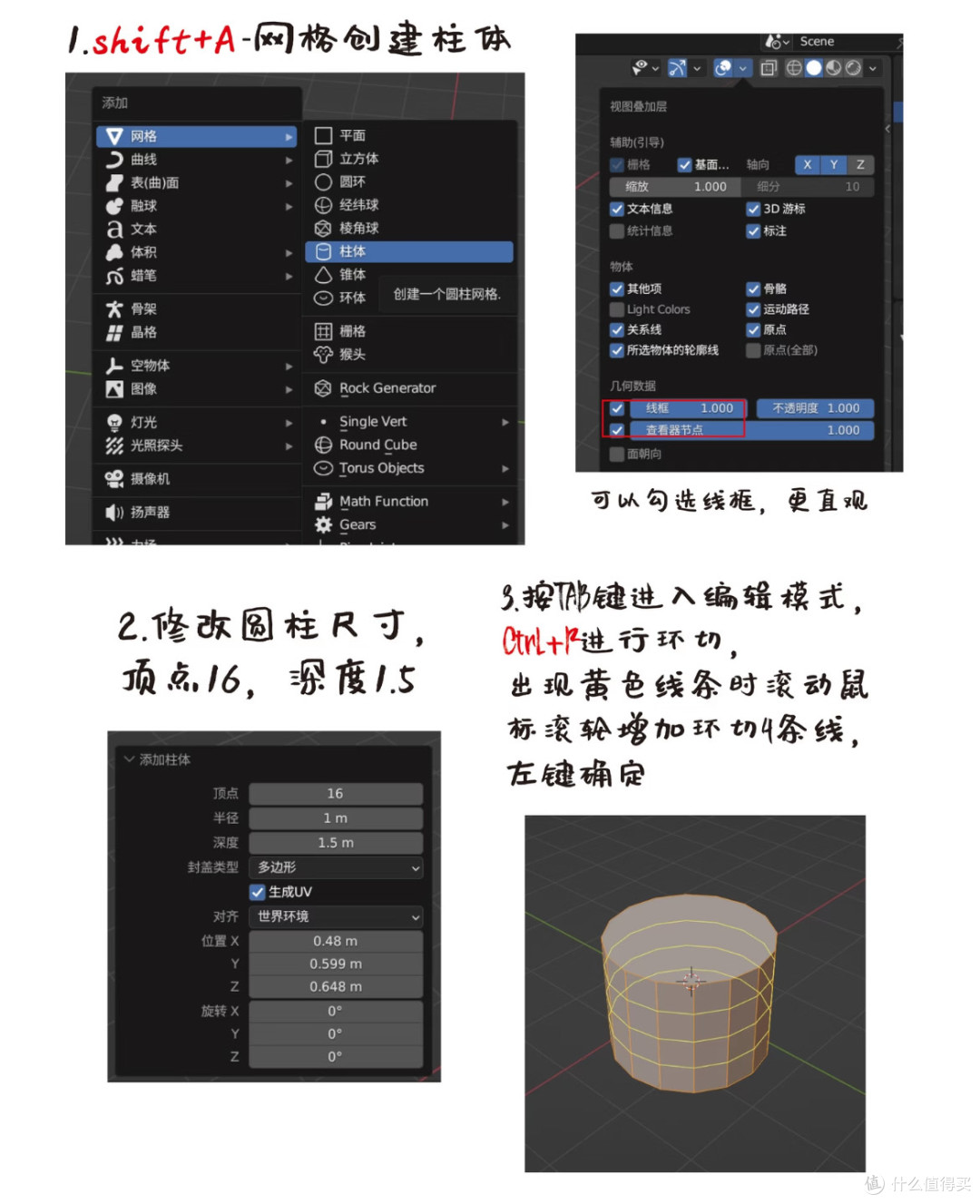
打开软件,中间有个灰色方块(叫立方体)。按X,删了它——咱们从零开始才像样。按Shift+A,选“柱状”,一个圆柱体冒出来了。这未来就是你的杯身。
第二步:挖出杯肚子
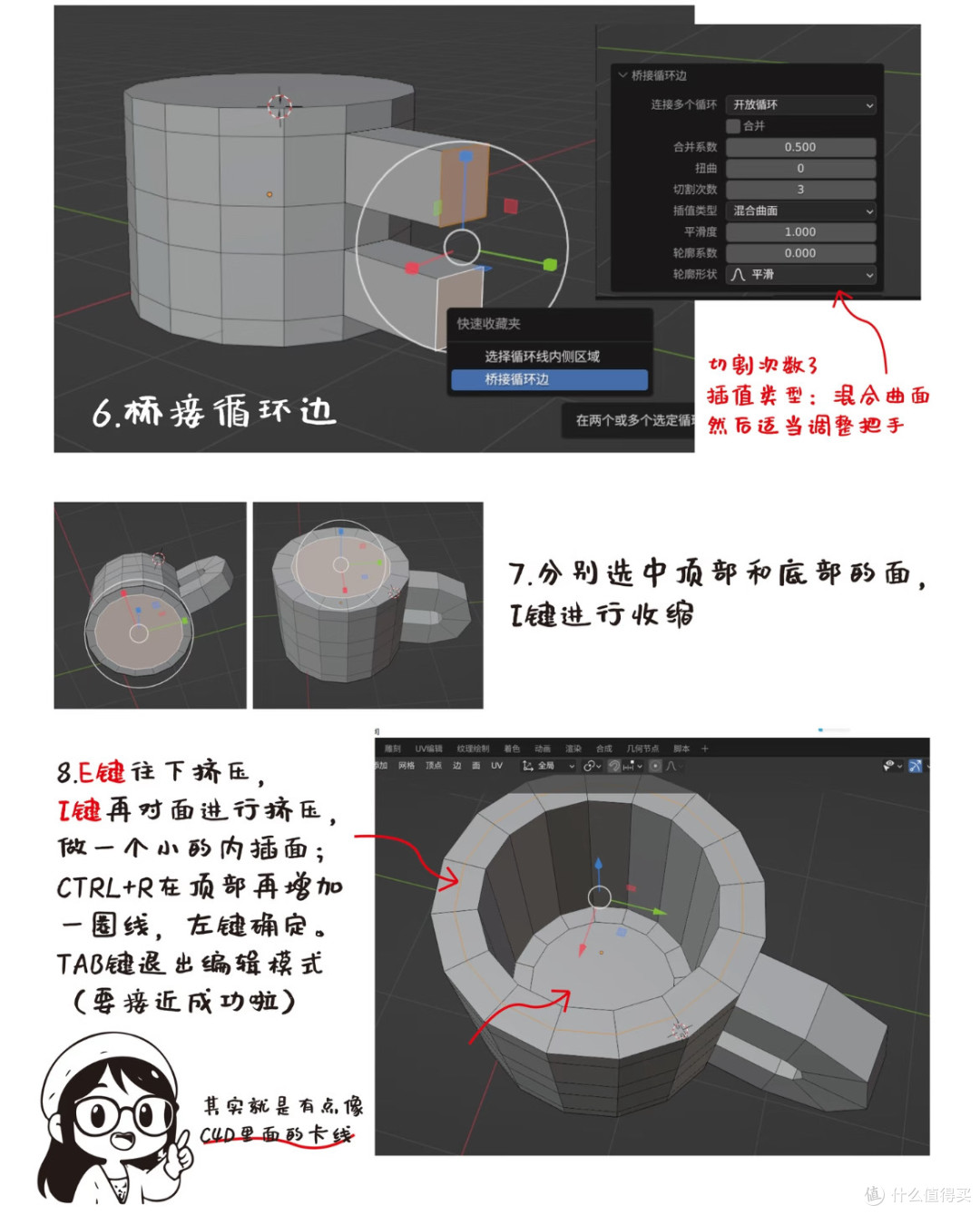
按Tab键(这叫进入“编辑模式”,意思是你现在能捏造型了)。鼠标滚轮放大,点最顶上的圆面。按I键,看见出现个内圈没?拖鼠标让它缩小点,回车。现在按E键(挤出),把这块新面向下拉——杯子空了!简单吧?
第三步:让杯子变圆润
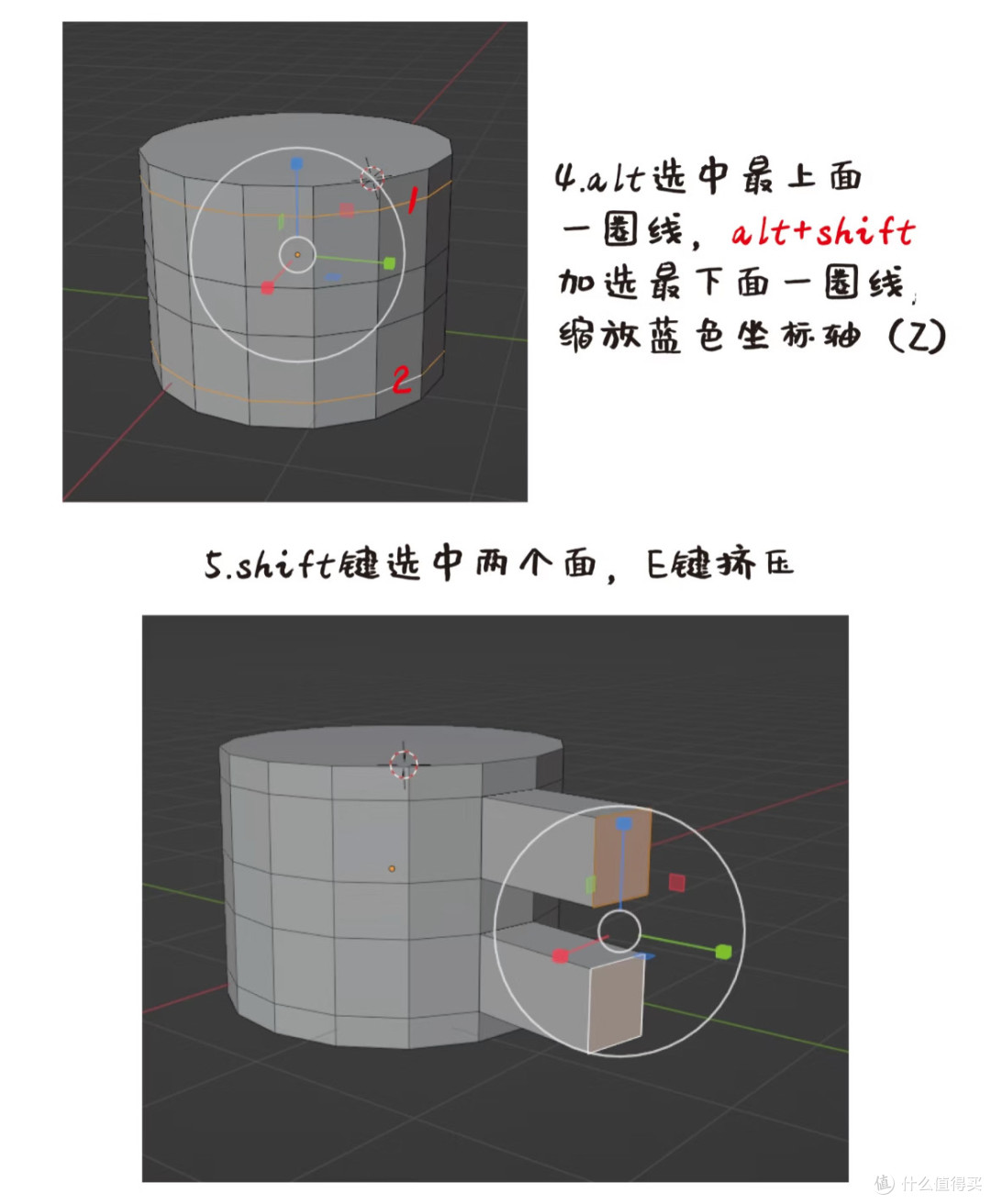
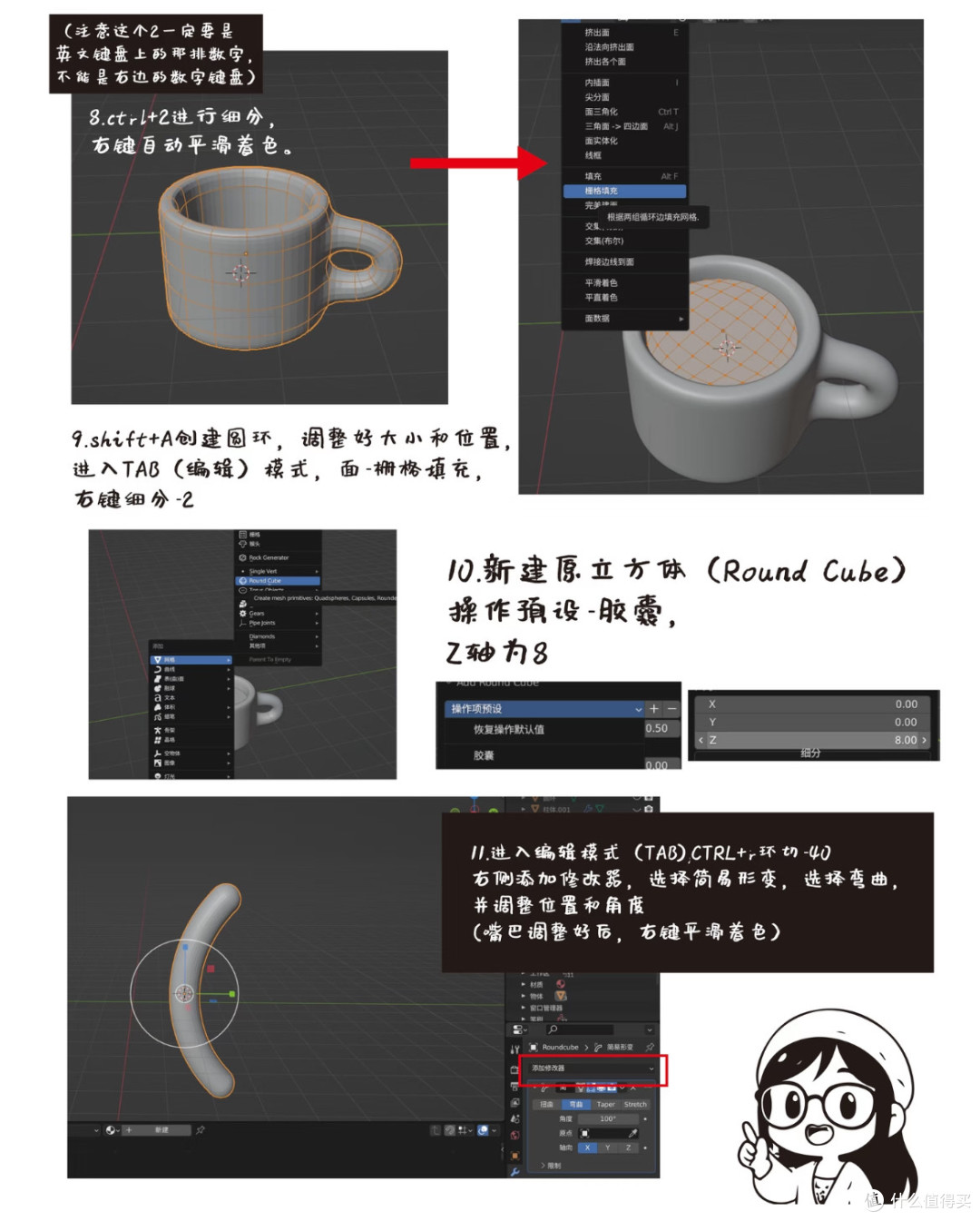
右边工具栏找那个扳手图标,点“添加修改器”,选“细分表面”。瞧,刚才棱棱角角的柱子,瞬间圆滑了吧?这就像给泥坯修边。手柄怎么做?Shift+A加个“圆环”,用G键拖到杯子侧面,缩放调整。记住:S键缩放,G键移动,R键旋转——这三个键能解决80%的活。
第四步:加点真实感
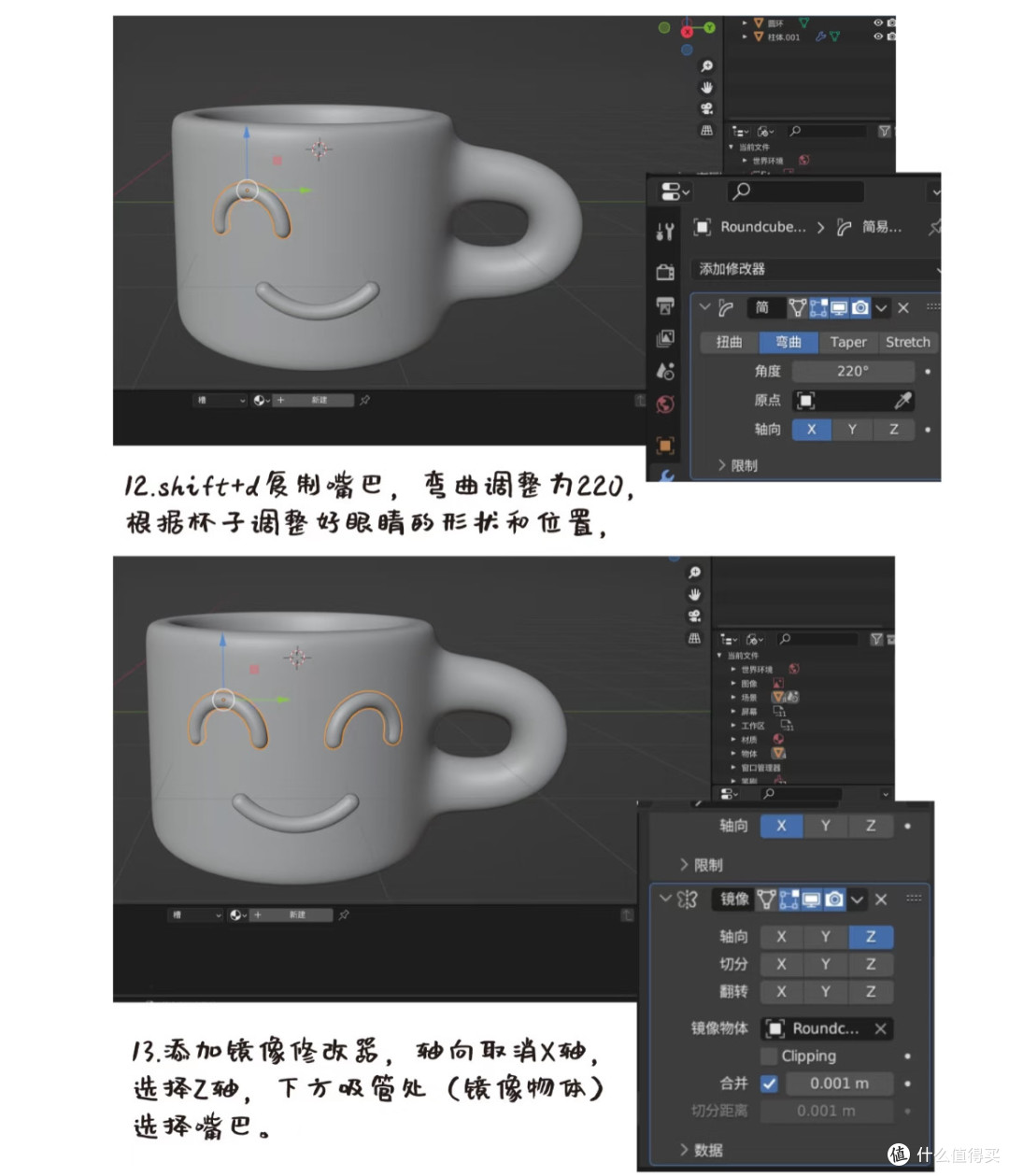
选中杯身,再加个“实体化”修改器。厚度调到0.02,杯子立刻有了壁厚,不再是纸片了。最后Ctrl+A全选,按Ctrl+N(这步叫“重新计算法线”,意思是让电脑认清里外),画面会亮堂些。
第五步:嘚瑟一下成果
右边小球图标是材质,给杯子选个颜色。Shift+A加个平面当桌子,再加个“点光源”(像灯泡)。按F12——恭喜,你的第一张3D渲染图诞生了!
别管什么拓扑、UV这些词,今天你就记住:你凭空造了个能用的杯子。保存好文件,明天咱给它贴张咖啡渍的图,更逼真。3D建模就这样,每次学一小步,但每一步都看得见成果。最实在的建议?现在立刻打开Blender,照做一遍。手练一次,比看十遍教程都强。