




















































97
50
怎么用思维导图做演示汇报?思维导图转ppt教程
2026-01-29 19:22:06
0点赞
1收藏
0评论
你知道思维导图可以一键转PPT吗?用思维导图搭框架,一键转演示文稿不仅逻辑清晰还省时间!那么思维导图要如何转成ppt呢?下面就以知犀思维导图为例,教你怎么用思维导图直接做演示汇报,高效搞定各类汇报,超实用。
一、制定思维导图
很多人习惯直接打开PPT写内容,怎么做很容易陷入细节当中,从而丢失主线。可以试试先做思维导图,思考好这个汇报有哪些核心点,要分几个模块,待全局清晰后再展开,再细化分支,写清具体的汇报内容。下面,我们以“2025年终运营汇报”为例:
1. 定框架
制作思维导图时,可以按照先全局后细节的核心逻辑出发。
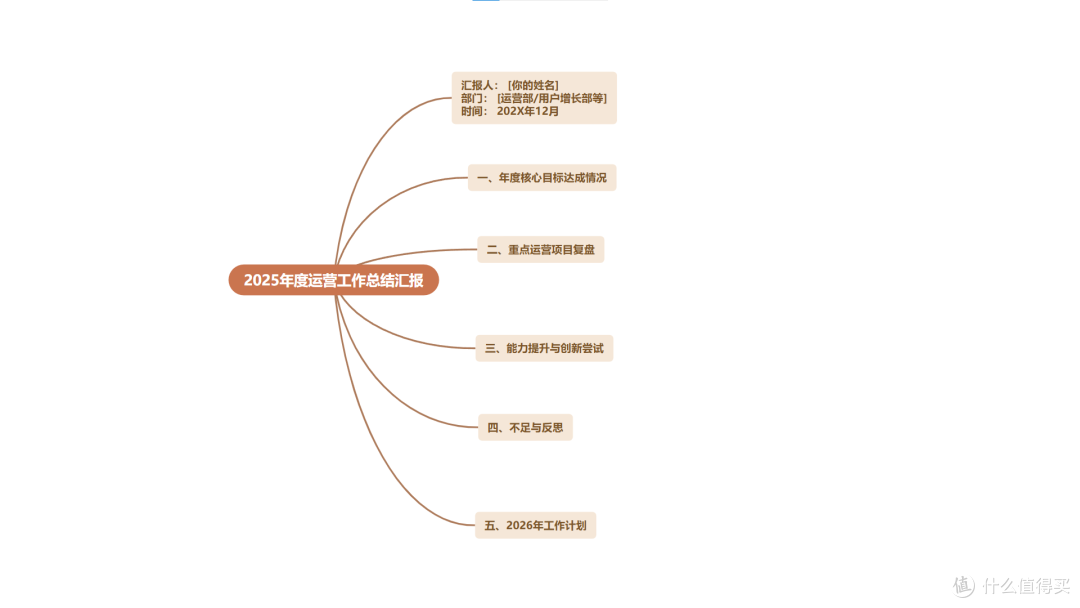
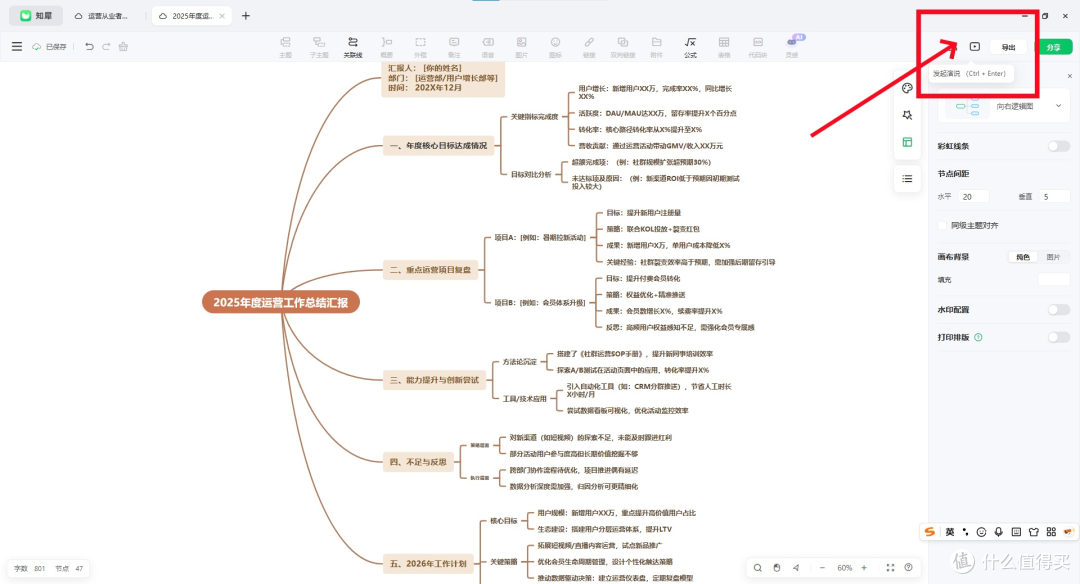
首先,打开知犀,在中心主题写下2025年终运营汇报,接着搭建核心要点的分支,例如:目标、成果、问题、改进、反思、2026规划等一级分支。
2. 填内容
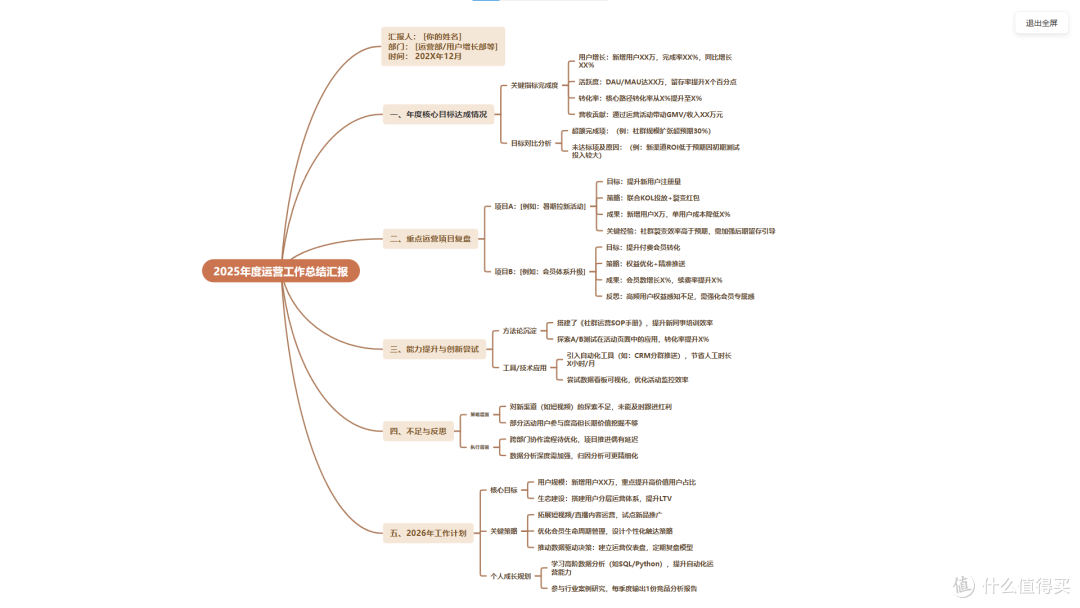
往分支填核心内容:指标完成度,未完成原因分析,问题与改进务实具体,规划拆分明细动作等。制作思维导图时,可以随时调整顺序、补充内容,不用担心排版错乱,十分方便。
3. 导图一键转PPT
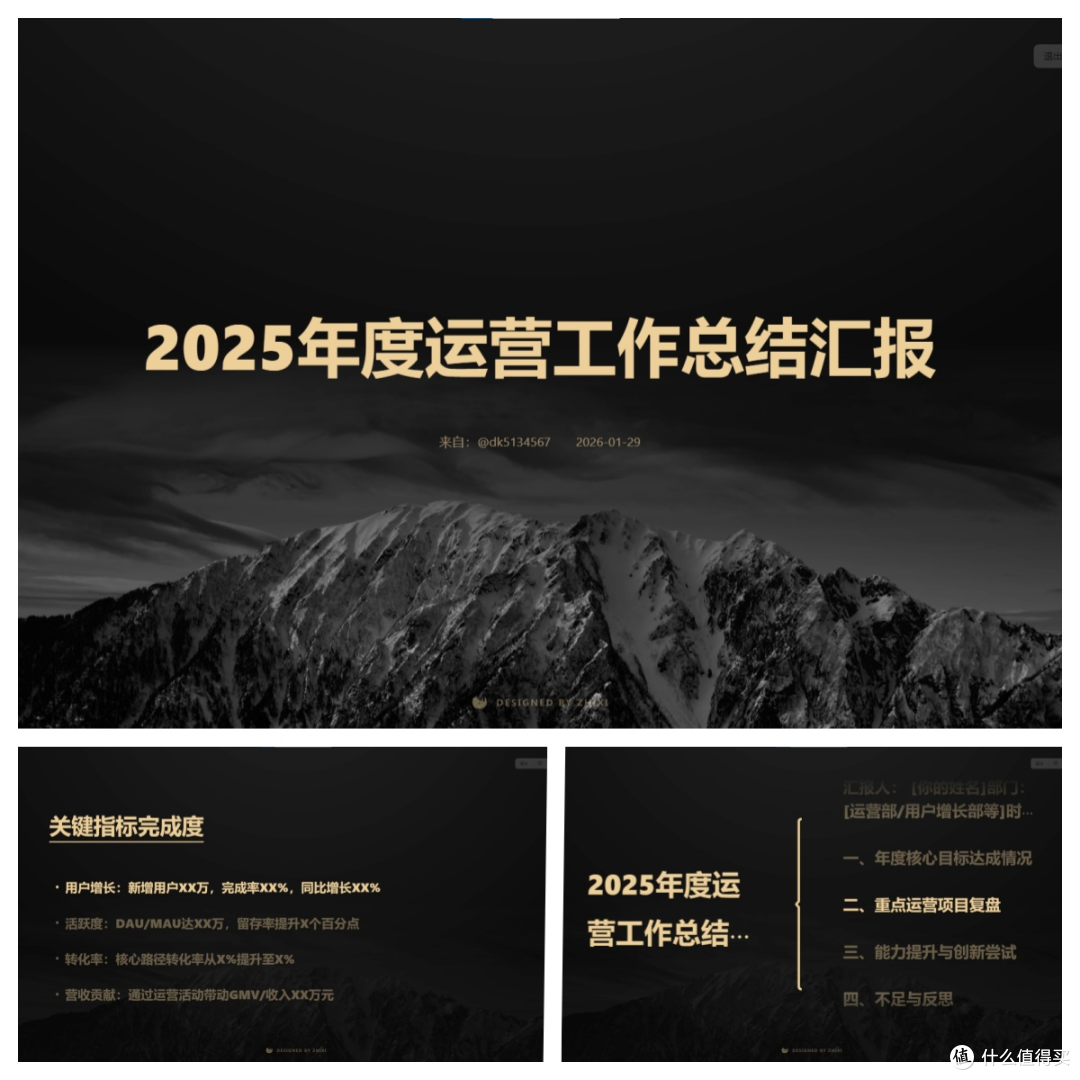
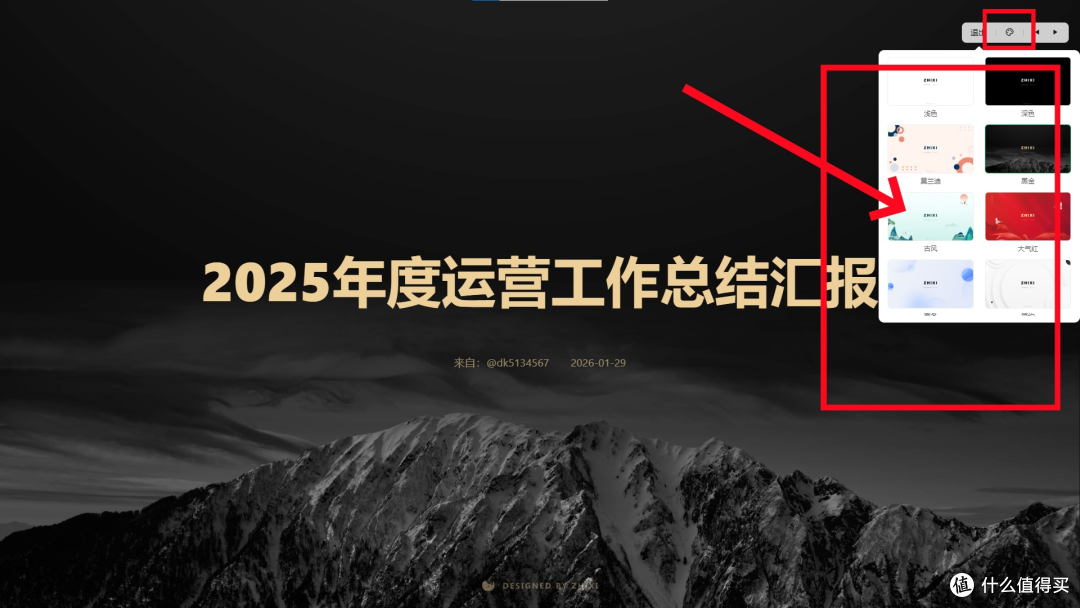
做好导图后,点击知犀顶部的“发起演说”,就可以一键转换成PPT。知犀提供涵盖商务,简约,古风,科技,教育等11种风格的PPT模板。可一键切换,匹配不同汇报场景的视觉需求。演示时支持全屏,展示细节,想要展示某个分子,直接点击分支就能展开,十分方便灵活。还能多端同步、导出PDF,PPT,Word,图片等格式文件。无论是向领导作汇报,还是团队内部复盘,都十分方便。
以上就是用思维导图做演示汇报的方法了,希望可以帮助到你。