




































20
57
NAS怎么可能那么多坑 篇二:一步一个坑,处处都是坑群晖篇
2022-01-28 13:41:06
39点赞
435收藏
11评论
之前在我的文章https://post.smzdm.com/p/a99wor7p/ 介绍了NAS的组建、系统以及黑群安装,现在重点说说黑群。
我组件NAS的目的有几个:1、备份全家人手机照片;2、备份日常数据文件,替代坚果云;3、下载、养PT;4、影音系统;5、创建homeassistant;现在除了5之外(还没开始做)其他都一一实现。
系统展示
 PVE
PVE
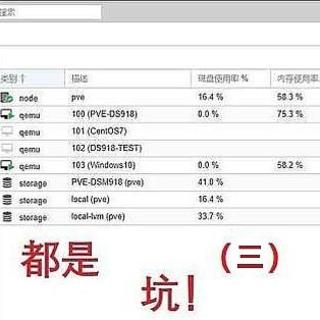
PVE主要有群晖和windows,CentOS7本来打算搭建可道云,但硬盘不够用就作罢,另外一个是群晖测试折腾用,实现功能后在主群晖上设置。
 群晖安装的套件
 Docker安装的容器
备份日常数据文件:利用Synology Drive,将不同电脑需要同步的数据同步到群晖,同步模式为双向同步;Windows里再安装Synology Drive客户端,同步模式为仅下载同步数据,做第二备份(群晖和windows不同硬盘)。
手机照片同步:Resilio-sync,以前一直在用,群晖套件里面也能安装,但太吃内存,转而使用docker,手机同步到群晖后再同步到windows做第二备份。最新更新:现在我windows和群晖都使用Resilio-sync备份照片,原因是Synology Drive会有部分照片不会自动同步到windows,原因不明。docker的Resilio-sync同步会出现这种情况,套件安装的不会。
影音系统:jellyfin,我的映像用的是linuxserver-jellyfin,听说这个更加完善,用起来还行,需要硬解的请看我第一篇文。
下载、养PT:QBittorrent和Transmission我都安装,QB主要是下载用;TR用来养PT,启动后就再也没理过它了。
一、套件中心添加来源
如果是仅仅使用群晖自带的套件中心可能满足不了你的需求,这时候就需要为套件中心添加源来增加可安装的套件
 套件中心添加源
这里我添加了http://packages.synocommunity.com 和 https://spk7.imnks.com,添加后就出现包含Transmission等其他套件可以安装使用。

二、Docker使用
会使用docker的值友说明已经不是一无所知的小白了,群晖的docker用注册表下载映像有点问题,可能会出现无法下载的情况,我刚开始也遇到,但后面莫名奇妙的正常了,上网搜了下说修改储存库地址就正常了。
 我的注册表设置
还有一点需要注意的是,新建的容器要注意映射的端口不要有重复的,还有映射的文件夹路径要正确。我是专门新建一个Docker的文件夹,里面再新建相对应容器的文件夹,方便管理。
 端口设置
端口设置
左边为群晖的端口,例如你的群晖IP为10.10.10.1,访问这个容器只需输入10.10.10.1:52080就可以了。
 文件夹设置
文件夹设置
同理左边是群晖文件夹的路径,建立容器的时候不要搞错了。最终要映射什么端口和文件夹,这就看你安装什么,搜索相关教程即可。
三、设置导航页
其实设置导航页可以参考阿文菌的文章https://post.smzdm.com/p/adwlg5rn/(阿文菌的文章有源代码下载),按照教程一步步做是没有问题的,但我自己有个需求,就是想进入导航页的时候需要输入用户名和密码才能使用,请教了身边的朋友(主要都是做开发或者运维,没有前端)都没有办法,v2ex的大佬们建议nginx加个basicauth,或者Apache配置Basic认证,说真的这完全超出我的认知范围,最后选择简单粗暴的宝塔面板。
群晖安装宝塔可以参考这位值友的文章《NAS篇:群晖Docker直接装宝塔面板一键部署建站系统》https://post.smzdm.com/p/alpzxzq0/ ,选用的映像是pch18/baota(这个版本需要手机注册,可选择国际版宝塔),按照文章设置即可,但这里有个坑,就是使用初始账号username和初始密码password会提示错误(不知道我写这篇文的时候修复了没),这时候点开baota的详情-客户端-新增bash,输入bt即可修改用户名和密码。

登录后选择网站-添加站点,在域名处我是填写群晖的ip地址,然后其他不做改动点击提交。

然后点击左侧文件,找到你输入IP地址的文件夹,将源代码所有文件拷贝进去,再按照上面提到的文章修改index.html文件即可。
如果想修改图标,修改图标名字就可以,大小设置可以参考下图,代码为:width="112" height="112" style="padding-left: 8px;padding-top: 8px;padding-right: 8px;padding-bottom: 8px;border-radius: 30px;" 各位按需修改。
 感谢这位值友
最后按照下图设置用户名和密码即可。

 效果如图
效果如图
四、内网穿透(域名不带端口访问)
其实我的IP是公网IP,也不需要内网穿透,但用域名访问NAS需要加端口有点麻烦,经过搜索得知可以利用frp免费服务器(或者自建FRP服务器)来实现不加端口访问。
首先自行搜索frp免费服务器,会给你服务器地址、端口和密码,将需要使用的域名在域名解析服务商控制台设置CNAME指向 frp 服务器地址,我这里用cloudflare为例。

设置完之后在群晖docker下载stilleshan/frpc,映射/frp/frpc.in出来方便修改,端口不用设置,记得勾选使用高权限执行容器。

新建或者上传frpc.ini文件到映射的文件夹,配置frpc.ini参考
 图来自于www.ioiox.com
如果你想设置其他访问页面(例如导航页),可以在群晖的控制面板-登录门户-高级-反向代理服务器设置,我以我的导航页设置为例。

例如说我的群晖设置的域名是nas.XXXX.com,我将导航页的域名设成www.XXXX.com,如果服务器支持80和443端口访问,就设置80,有证书的话就443,目的地处填写群晖的IP地址,端口写宝塔80或443映射出来的端口,设置完后就可以用www.XXXX.com访问导航页。
五、域名证书自动续签
既然用到域名,有些值友肯定对https访问有需求,这里详细讲解如何在群晖内设置证书自动续签。我是参考值友洛水煮酒的文章https://zhiyou.smzdm.com/member/4278820086/ 设置的,文章里面是以阿里云为例,而我是cloudflare。
下载脚本并将所有文件上传到群晖。
 打开并修改config文件
根据自己的情况修改或添加相关服务商参数,需要指出的是,我给出的配置文件并没有给出所有acme.sh支持的域名服务商,大家可以参照 https://github.com/acmesh-official/acme.sh/tree/master/dnsapi来添加自己的配置。一般情况下,这个页面每个文件对应一个域名服务商,比如dns_cf.sh就是对应cloudflare,文件名去掉.sh扩展名就是DNS类型,比如阿里云的DNS类型就是dns_cf
 记得把#号去掉使其生效,但标题不需要去#号
针对cf,我们要填写token、account_ID和Zone_ID,这几个参数可以在这里查到:
 点击对应的域名
在页面的右下处,区域ID为Zone_ID,账户ID为account_ID,然后点击“获取您的API令牌”。


如果嫌麻烦,可以直接使用Global API key(红框A)做为token;如果用全局的API密钥(Global API Key)感觉不安全,可以自己新建的令牌(Token,红框B)。
点击创建令牌,使用编辑区域DNS模板。

 红框处选择使用的域名然后点击“继续以显示摘要”
 检查没问题就创建令牌
 将令牌做为token复制到文档里保存
后面根据值友洛水煮酒的文章进行设置即可,下面是截取部分步骤。
在群晖设置脚本,打开控制面板-任务计划-新增-计划的任务-用户定义的脚本,设置任务名称,用户账号选择root,时间按自己需求,主要是运行的命令:/volume1/acme/cert-up.sh update >> /volume1/acme/log.txt 2>&1,其中/volume1/acme/cert-up.sh改为你存放acme文件的路径,/volume1/acme/log.txt 2>&1也要修改,这个每次升级都会生产log文档,方便更新失败额时候查看。保存脚本后直接运行,过一会打开控制面板-安全性-证书看到申请的证书。

文章之前我将导航页放在baota,也可以将此证书给baota使用。首先在证书界面右键选择导出证书,里面2个文件分别是cert.pem、privkey.pem,用记事本打开。然后打开baota点击导航页,选择SSL-其他证书,将cert.pem内容复制到证书(PEM格式),privkey.pem内容复制到密钥(KEY)里面然后保存。

保存后貌似baota会自动生成更新脚本,无需自己设置。可以在计划任务里看到。

最后
本文写的比较凌乱,主要是我想到什么就写什么,各位大哥将就着看,希望本文可以帮助到大家。
篇一的补充
其实篇一有几个坑忘记写了,在这里补充一下。
技嘉这块主板因为有一大片散热片,在安装的时候暴风的空间不够,只能拆下后面板再安装。

再有,本来想用PCIE插槽来安装SSD,结果暴风的支架刚好挡着,只能作罢。
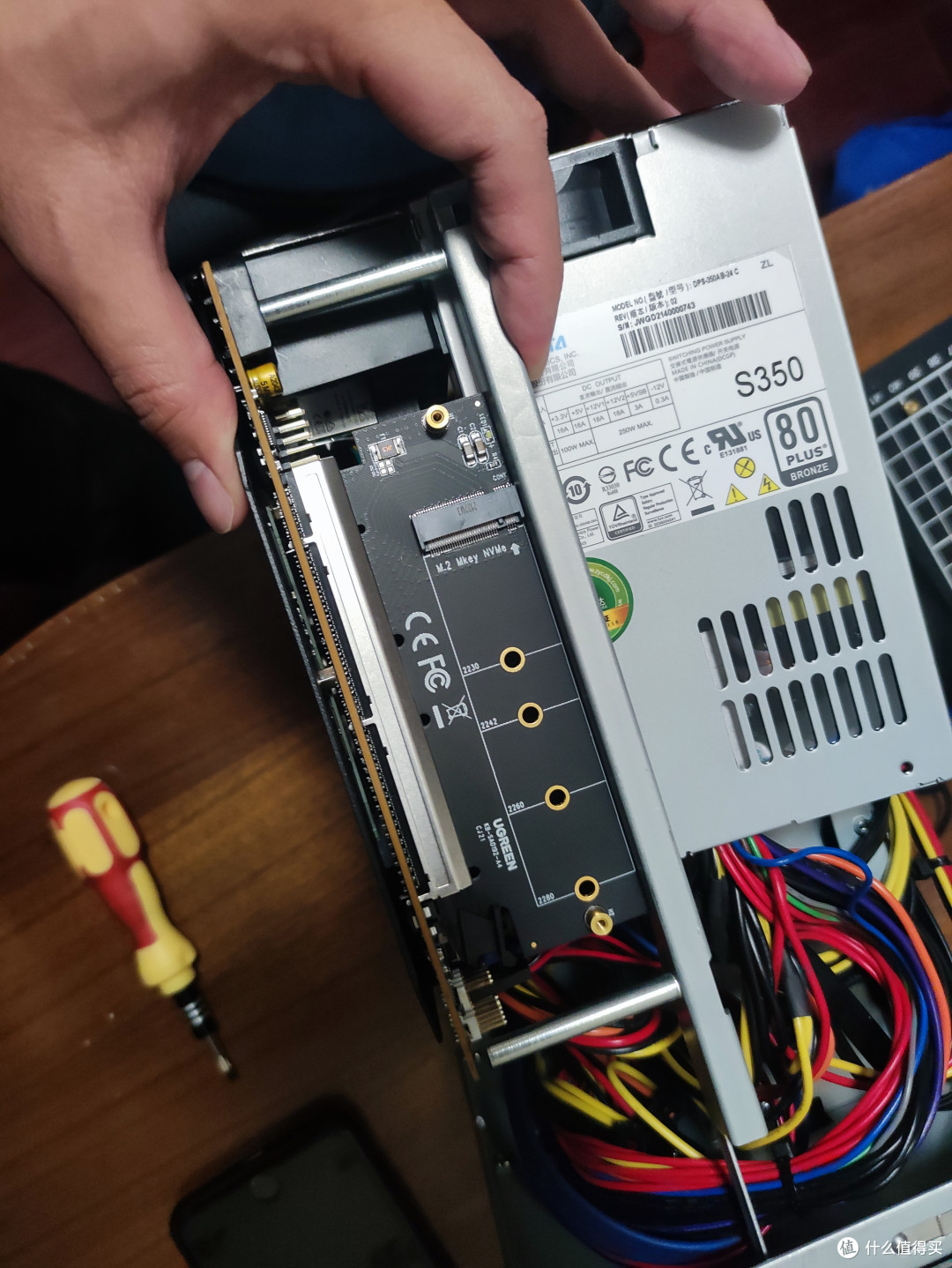 就是那么巧
就是那么巧
 windows用的硬盘只能塞这里
作者声明本文无利益相关,欢迎值友理性交流,和谐讨论~













校验提示文案
校验提示文案
校验提示文案
校验提示文案
校验提示文案
校验提示文案
刚买了sinoc 主机(j1900、8G内存,60G ssd,1T 硬盘,8111F网卡),准备开始折腾,希望实现以下功能。
1、家人的几部手机相册,少量拍摄的视频异地备份和查看;
2、个人办公类文档同步到NAS。
3、偶尔玩程下载
4、常用软件资源库,偶尔在外面别的电脑需要下载时不用到处搜索。
5、下载电影通过网络在电视和手机上观看,希望有类似电视盒那种界面。
6、相册及少量重要文档等资料希望足够安全。
校验提示文案
1、相册打算用Moments,同步到大硬盘,家用台式机开机时再同步到台式机,拍的短视频用什么软件同步?
2、办公文档直接用目录方式同步,这个能直接同步进大硬盘而不占用固态硬盘吗?
3、远程下载是否可以下载到大硬盘?
4、常用软件资源库也放在大硬盘,台式机上下载好了上传过去。
5、电影也放在大硬盘,界面问题好像有不同软件方案,哪个容易实现?
6、用的移动宽带,上传30M,没有公网IP,打算先用免费的frp,后面再琢磨IPV6。
7、实现以上功能用哪个版本的群晖合适?网上好像看到有部份版本不认非intel网卡的说法。怎么半白?
8、网上有将启动盘和系统写到一个硬盘的方法,这种方式不用插U盘,有什么明显缺点吗?
感觉黑群坑挺多的,比如装的不对启动和关机要近10分钟之类的。
有空请指点下以上1、2、3、5、7、8问题,感谢!
校验提示文案
1、相册打算用Moments,同步到大硬盘,家用台式机开机时再同步到台式机,拍的短视频用什么软件同步?
2、办公文档直接用目录方式同步,这个能直接同步进大硬盘而不占用固态硬盘吗?
3、远程下载是否可以下载到大硬盘?
4、常用软件资源库也放在大硬盘,台式机上下载好了上传过去。
5、电影也放在大硬盘,界面问题好像有不同软件方案,哪个容易实现?
6、用的移动宽带,上传30M,没有公网IP,打算先用免费的frp,后面再琢磨IPV6。
7、实现以上功能用哪个版本的群晖合适?网上好像看到有部份版本不认非intel网卡的说法。怎么半白?
8、网上有将启动盘和系统写到一个硬盘的方法,这种方式不用插U盘,有什么明显缺点吗?
感觉黑群坑挺多的,比如装的不对启动和关机要近10分钟之类的。
有空请指点下以上1、2、3、5、7、8问题,感谢!
校验提示文案
刚买了sinoc 主机(j1900、8G内存,60G ssd,1T 硬盘,8111F网卡),准备开始折腾,希望实现以下功能。
1、家人的几部手机相册,少量拍摄的视频异地备份和查看;
2、个人办公类文档同步到NAS。
3、偶尔玩程下载
4、常用软件资源库,偶尔在外面别的电脑需要下载时不用到处搜索。
5、下载电影通过网络在电视和手机上观看,希望有类似电视盒那种界面。
6、相册及少量重要文档等资料希望足够安全。
校验提示文案
校验提示文案
校验提示文案
校验提示文案
校验提示文案
校验提示文案
校验提示文案