








































89
17
Docker新手必看!拾光坞N3一键部署电子书架TaleBook
2024-05-08 11:06:17
12点赞
65收藏
9评论
前言:
TaleBook是一个简洁但强大的私人书籍管理系统。
它基于calibre项目构建,具备书籍管理、在线阅读与推送、用户管理、SSO登录、从百度/豆瓣拉取书籍信息等功能,可为本地存储的电子书(支持azw/azw3/epub/mobi/pdf/txt格式)提供一个美观易用的WEB管理和阅读界面
预估难度:★☆☆☆☆
 Screenshot 20240502 at 121751 云书架.png
1.安装TaleBook
打开拾光坞客户端,登录,进入 容器服务
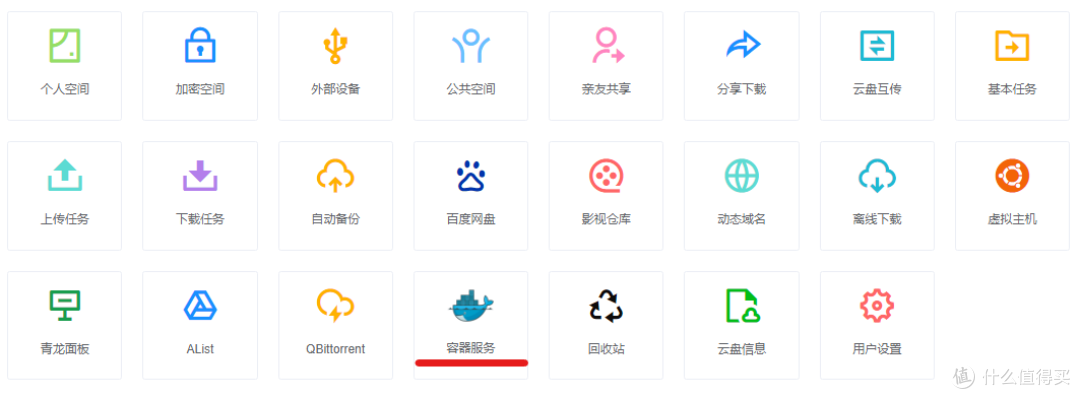 图片.png
点击左侧 镜像商店
 图片.png
在商店中搜索 talebook,点击 导入镜像,并静待导入完成
 屏幕截图 20240502 115643.png
导入完成后,点击左侧 镜像管理
 图片.png
找到刚刚下好的镜像,点击右侧 创建容器
 屏幕截图 20240502 115957.png
在弹出窗口中配置容器
基础设置 中 名字随便填;开机自启 项根据需求选填;CPU核数请选择不小于2的适当值;内存大小建议为300MB上下
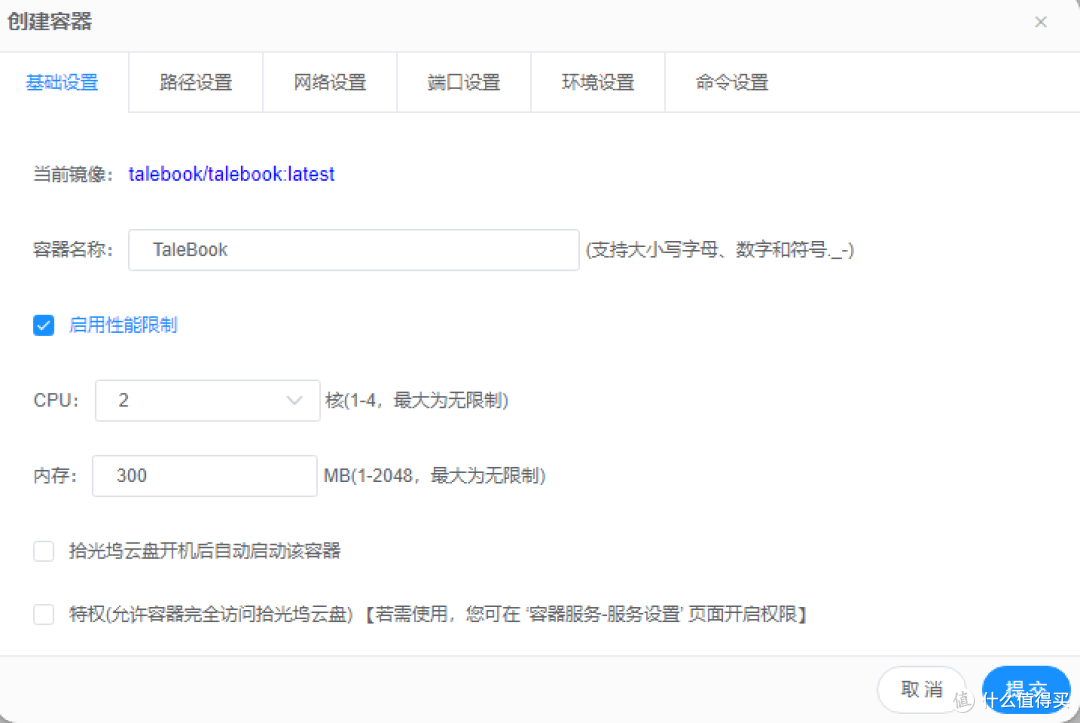 屏幕截图 20240502 120019.png
路径设置 中点击右上角按钮增加路径,将云盘内任一文件夹映射至容器内 /data 文件夹,并勾选读写权限
 屏幕截图 20240502 120131.png
网络设置 请设为 Bridge模式
 屏幕截图 20240308 182057.png
端口设置 中请将容器内 80 端口转发至容器外任一端口
 屏幕截图 20240502 120213.png
命令设置 和 环境设置 中都默认即可
完成后点击 提交 等待容器创建完成
2.配置TaleBook
容器创建完成后,点击左侧 容器管理,启动刚刚创建的TaleBook容器
 屏幕截图 20240502 120250.png
查看云盘内网IP

首次启动耗时较长(大约5分钟),启动完成后请在浏览器打开 [云盘内网IP]:[80端口转发至的本地端口](如按上述例子则为 192.168.31.182:22210)
 屏幕截图 20240502 120925.png
安装TaleBook 界面按自己需求配置网站标题、密码等;若不想他人随意访问,可勾选 开启私人图书馆 模式并设置访问密码;配置完成后,点击 完成设置 即可看到电子书架界面
 Screenshot 20240502 at 121041 首页.png
4.可能遇到的问题和提示
首次启动TaleBook耗时较长,请耐心等待
TaleBook仅支持导入本地电子书,不提供在线下载电子书文件功能














校验提示文案
校验提示文案
校验提示文案
校验提示文案
校验提示文案
校验提示文案