




































9
15
弹出 “目录损坏无法读取”?这样搞定
2026-06-01 14:25:14
0点赞
0收藏
0评论
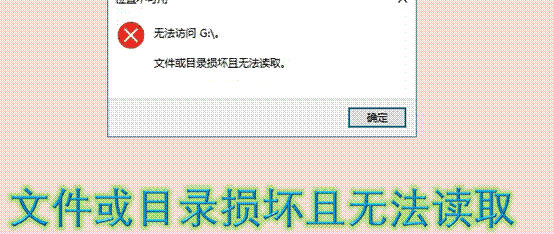
U 盘 / 硬盘提示 “文件或目录损坏且无法读取” 无需慌张,数据大多可恢复。下文讲解解决方法与防护技巧。
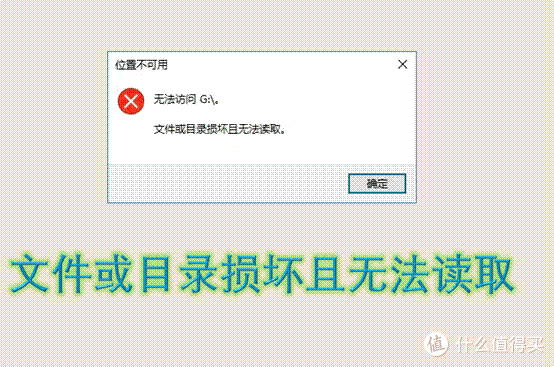
一、为什么会出现目录损坏、无法读取?
1、插拔操作不当:移动硬盘、U 盘使用中直接拔插,没有安全弹出,极易造成文件目录出错。
2、意外断电 / 死机:读写数据时电脑突然断电、蓝屏、强制重启,会破坏磁盘分区记录。
3、磁盘逻辑错误:长期使用、频繁读写,分区表、文件系统出现逻辑故障,导致系统无法识别目录。
4、病毒或非法操作:恶意程序篡改文件目录,或是强行格式化、分区操作失误,也会引发报错。
二、实用的恢复方法
数据恢复前切勿进行磁盘修复、格式化等操作,此类操作易破坏数据,造成永久丢失。重要数据需尽早恢复。
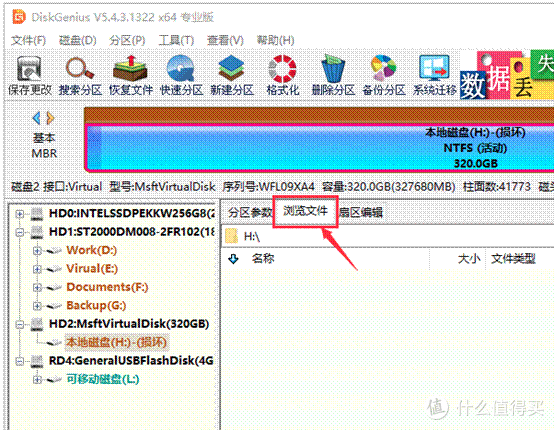
第一步:官网下载软件并打开DiskGenius,选中需要恢复数据的分区或硬盘,然后点击“浏览文件”选项卡。
软件对损坏的文件系统有很强的识别和容错能力,如果分区目录损坏较轻时可直接列出文件,复制即可恢复;未显示文件则进行下一步。
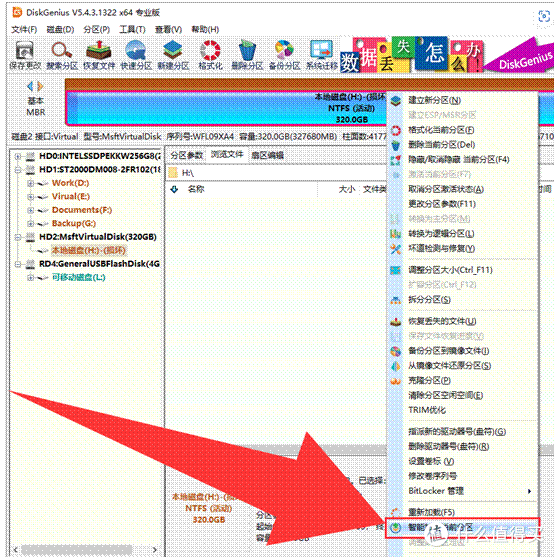
第二步、右击这个损坏的分区,然后选择“智能加载当前分区”菜单项。
针对 NTFS 分区打不开、提示未格式化、无法读取、目录结构损坏等故障,使用 “智能加载当前分区” 功能,无需全盘扫描,可快速列出丢失文件并保留原名与目录结构。
可以在软件中浏览并导出需恢复的文件;若分区损坏严重,这个功能不起作用,可使用 “恢复文件” 功能,详见步骤三。
第三步、使用“恢复文件”功能搜索丢失的文件。
该功能可恢复删除、格式化、分区损坏丢失的数据。选中故障分区,点击 “恢复文件”,在弹窗中点击开始即可扫描。
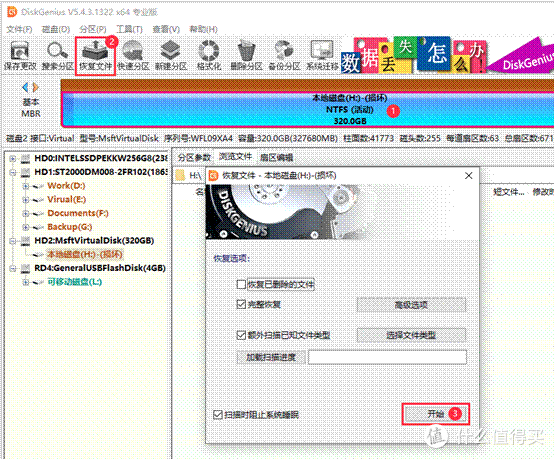
扫描时可查看进度,软件实时显示找到的数据,所需文件找到后可暂停或提前结束扫描。
预览丢失文件,检查完整性;在软件右侧双击某个文件就可以打开下图所示的预览窗口,看到文件内容。
在扫描结果中勾选需要恢复的文件,在点击鼠标右键,选择“复制到指定文件夹”,把文件复制到其他不需要恢复数据的位置即可。文件复制完成后,可以打开目标文件夹查看恢复的文件,再次确认文件是否成功恢复。
三、实用修复方法
方法一:重启电脑
重启电脑可清除系统临时故障,重新加载系统文件和驱动程序,进而解决一些临时性的软件层面的问题。如果“文件或目录损坏且无法读取”这个问题为系统或程序的临时故障,重启电脑可以使文件恢复正常。
也可将 U 盘、移动硬盘换接口或换电脑重新连接试试。
方法 二:格式化(数据已备份后使用)
格式化可重建文件系统、修复故障,但会清空数据,还会加大恢复难度。务必先恢复数据,再格式化。
日常做好这几点,远离目录损坏问题
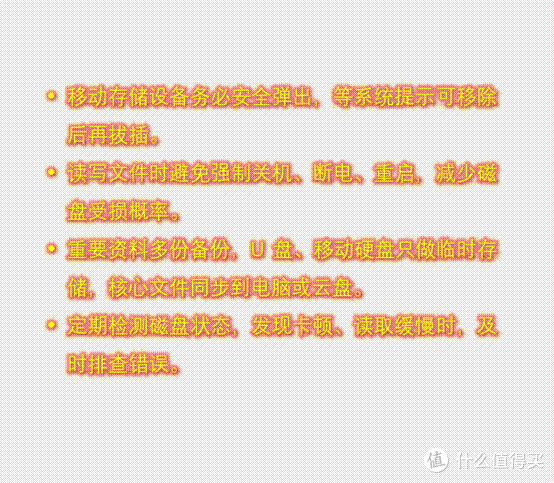
1、移动存储设备务必安全弹出,等系统提示可移除后再拔插。
2、读写文件时避免强制关机、断电、重启,减少磁盘受损概率。
3、 重要资料多份备份,U 盘、移动硬盘只做临时存储,核心文件同步到电脑或云盘。
4、定期检测磁盘状态,发现卡顿、读取缓慢时,及时排查错误。
总结
遇到「目录损坏无法读取」,先别慌张。先用数据恢复软件优先恢复数据,扫描到的数据先复制到其他位置,确定复制出去的文件能正常打开,在对盘或分区,进行格式化操作。故障出现后立刻停止写入新数据,最大程度保住文件。平时养成规范使用、及时备份的习惯,就能大幅减少这类问题发生。