


















2
4
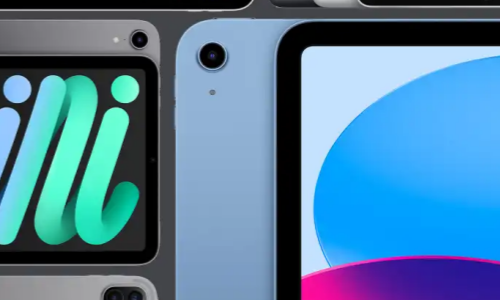
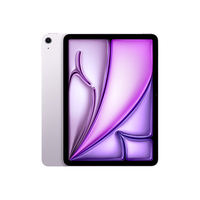
iPad Air8高频问题全解|踩坑通病一次性修复
2026-07-01 11:12:33
0点赞
2收藏
0评论
入手平板之后踩了不少坑,慢慢摸索出全套调试办法,把大家反馈最多的故障和对应的操作步骤整理完整,全部亲自实测有效,上手直接照着调整就行。

1、屏幕上滑操作卡顿、跟手度差
很多时候切换页面、返回主界面滑动会有滞涩感,整套设置调整完流畅度提升明显。
打开设置找到辅助功能,点开触控分类,开启使用触控初始位置,同时打开轻扫手势,档位选择标准;
同页面进入辅助触控选项,滑动延迟参数拉至最快,降低手势识别等待时间;
自定义小白点操作逻辑,双击机身代替返回手势,闲置透明度调整至15%,不会遮挡屏幕内容还能降低电量消耗。
平板自带快捷手势可以配合使用,五指向内捏合快速调出多任务页面,五指向上滑动直接回到桌面,减少底部上滑操作频次。
额外实用小方法,滑动操作时一只手轻贴机身侧边电源键位置,另一只手滑动屏幕,触控识别灵敏度会提升不少。
2、非全贴合屏幕观感差,长时间用眼酸涩
这款屏幕本身硬件结构会存在夹层空隙,搭配不同贴膜观感差距巨大。
日常使用钢化膜会加重屏幕割裂感,反光、玻璃分层感明显,更换AR膜能够弱化夹层带来的断层视觉;
避免连续数小时追剧刷视频,夹层结构透光不均匀,长期盯着屏幕容易出现酸胀、干涩的情况,学习间隙定时放下平板放松眼部。
3、日常耗电速度快,续航缩水
关闭多余感应和后台程序,有效延长单次使用时长。
设置页面找到显示与亮度,关闭抬起唤醒、锁定解锁感应功能,减少屏幕无故点亮耗电;
通用分类下找到后台App刷新,直接整体关闭,后台软件静默运行会持续消耗电量,无纸化学习软件用完及时上滑彻底关闭。
4、屏幕底色发红,画面观感偏暖
屏幕泛红大多是自带色彩功能叠加导致,逐项关闭即可恢复干净纯白底色。
调出控制中心,长按亮度滑动条,关闭夜览模式;
进入设置显示与亮度板块,关闭色彩滤镜功能,同页面关闭原彩显示,两项功能叠加会让整块屏幕呈现明显红调,纯白文档页面观感尤为突出。
整套设置调整完成后,平板日常学习、记笔记、上网课的体验会顺滑很多,从触控手感、屏幕观感再到续航都能改善。
无纸化学习一直是入手平板的核心用途,有没有适配这款平板、书写手感流畅的软件?
#iPadAir8 #平板干货 #无纸化学习 #果粉数码 #iPad使用技巧 #平板调试攻略 #数码分享










