























 深耕运动、居家兴趣领域






30
38
EHOMEWEI M2 Air:让便携双屏,也有舒适的桌面体验
2026-10-23 20:50:39
0点赞
0收藏
0评论
在 MacBook 上写方案,资料和文档来回切换;用 iPad 剪视频,预览画面和素材窗口挤在一起;回到家,又想给 Mac mini 配一块能灵活摆放的屏幕。一台适合日常使用的便携显示器,需要照顾这些具体的使用习惯。
EHOMEWEI M2 Air 将 16 英寸 Mini LED 屏幕、触控操作与可拆卸铝合金支架结合,让你在不同设备之间搭建自己的工作空间。
M2 Air 采用 2.5K(2560×1600)分辨率,日常浏览文档、处理照片或排列多个窗口,都有充足的显示空间。16:10 的屏幕比例提供了更宽裕的纵向视野,阅读长文和编辑表格时,能多看到一些内容。
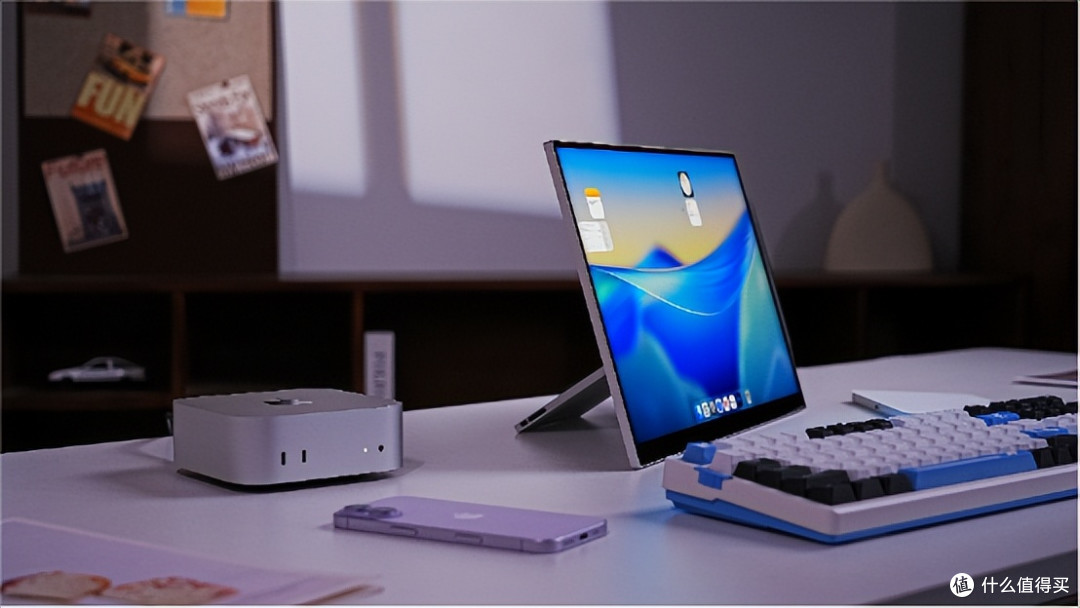
1024 分区局部调光可以对画面不同区域分别控制背光,配合最高 1000 尼特峰值亮度,在适配的 HDR 内容中呈现明亮高光与暗部层次。夜景里的灯光、云层间的日光,以及游戏中明暗交错的场景,都能获得更丰富的表现。
100% DCI-P3 广色域则为照片、视频与插画提供了宽广的色彩呈现空间。对于经常在移动环境中查看素材的创作者来说,随身屏幕也可以承担更细致的画面展示。
240Hz 高刷新率,日常操作也能受益,滚动网页、拖动窗口、移动光标,这些每天重复的动作,同样会影响使用感受。M2 Air 支持最高 240Hz 刷新率,在兼容设备与相应输出设置下,带来更流畅的动态显示。
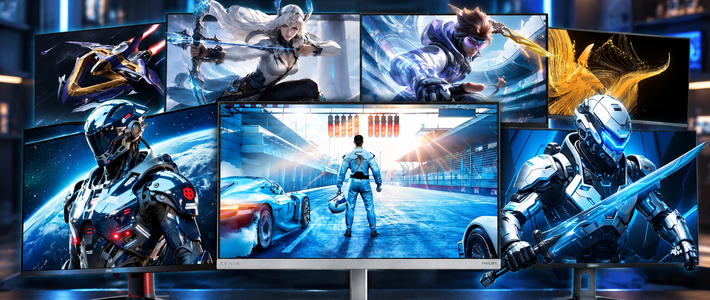
工作结束后,它也可以切换为游戏屏幕。16 英寸的尺寸适合近距离桌面使用,在有限的桌面空间里,也能布置一套紧凑的娱乐设备。
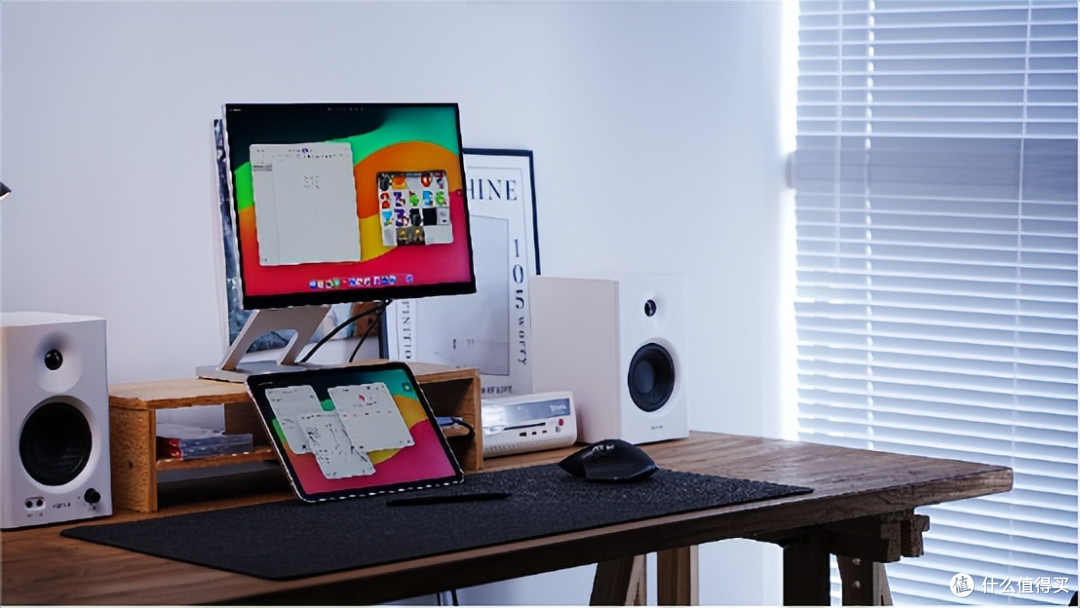
配合 iPad使用时,可以把把操作延伸到外接屏,增加了显示面积,触控则让这片空间更容易使用。
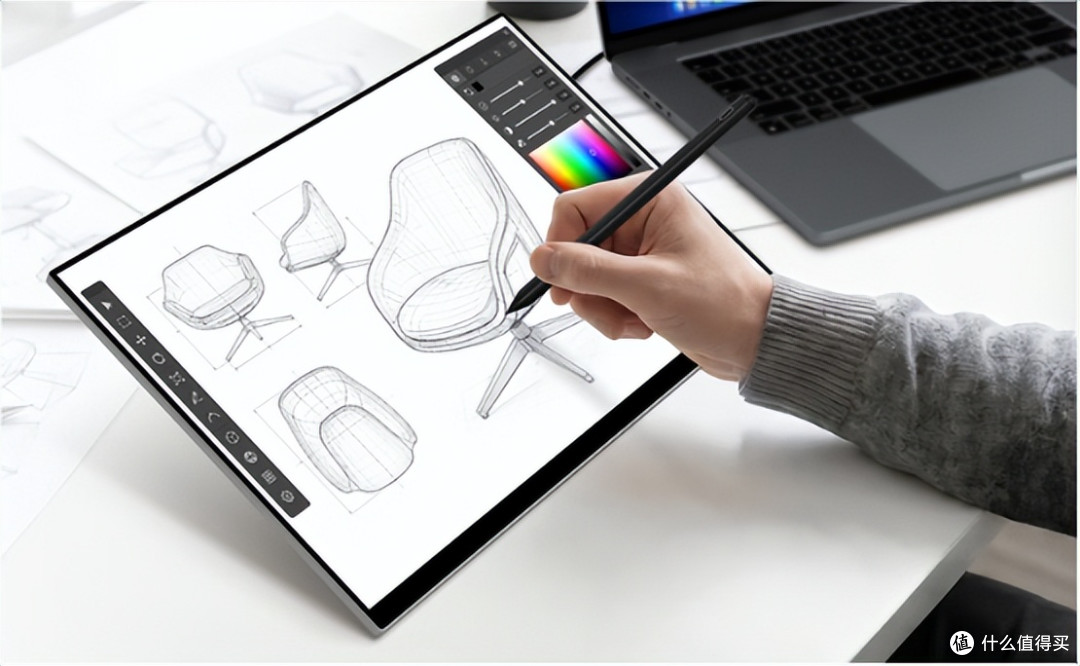
M2 Air 支持十点触控,并可配合手写笔进行操作。连接兼容的 iPad、搭配 EHOMEWEI 软件后,可在支持的扩展显示场景中使用触控,直接在外接屏上点击、滑动和操作内容。
例如,剪辑时把参考资料放在扩展屏,整理计划时并排查看日历与笔记,阅读时在更大的画面上浏览内容。手指能够直接操作屏幕,使用过程也更贴近 iPad 原有的习惯。
具体扩展显示与触控功能,需以 iPad 型号、系统版本及软件支持情况为准。
便携屏好不好用,支架往往决定了很大一部分体验。横屏处理任务,竖屏阅读资料,能快速切换才有更高效率。
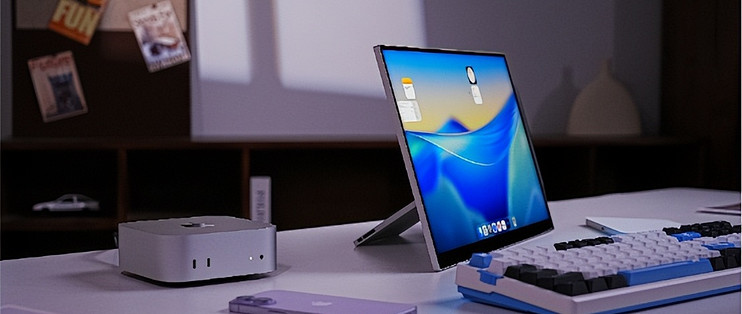
M2 Air 采用屏幕与支架分离的设计,铝合金机身搭配 CNC 加工工艺,银色外观适合与 MacBook、Mac mini 组成简洁的桌面。
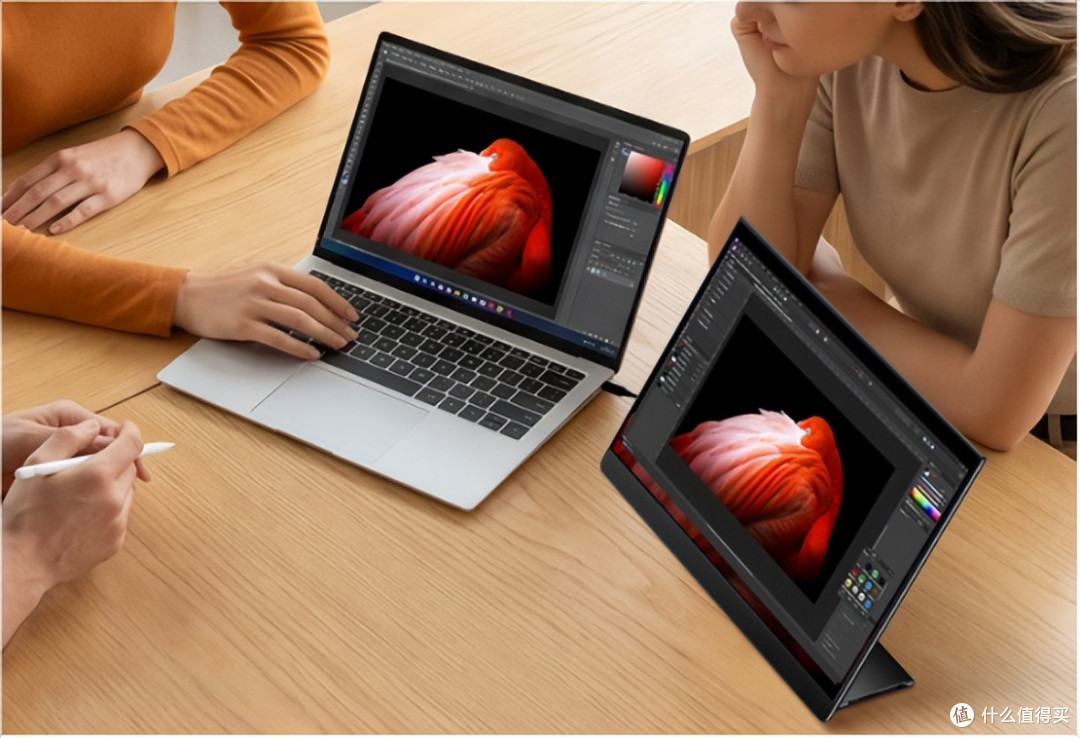
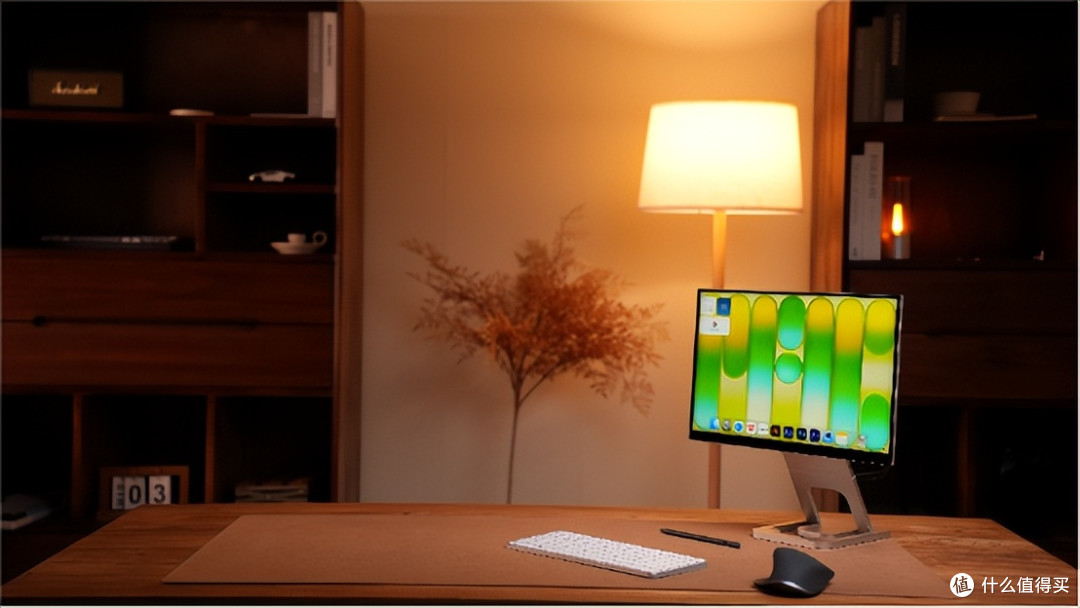
支架支持多角度调节及横竖屏摆放。横向放在笔记本旁边,可以一边写作一边查资料;竖向放置,则适合阅读长文、浏览代码或查看聊天记录。根据座椅和桌面的高度调整屏幕角度,也更容易找到舒服的观看位置。
需要外出时,拆下并折叠支架,就能将设备分别收纳,在固定桌面与移动办公之间切换。
M2 Air 配备 USB-C 与 HDMI 接口,方便连接不同设备。兼容视频输出且供电充足的 USB-C 设备,可通过一根全功能线缆传输画面并供电,减少桌面布线;使用 HDMI 连接或设备供电不足时,则需另接电源。
搭配 MacBook,可以把会议窗口留在一侧,主屏继续处理文件;搭配 Mac mini,可以作为主屏或竖屏副屏;连接兼容的移动设备,则能在临时办公时获得更大的显示空间。
如果你希望一块屏幕既能随身携带,又能在回到桌面后保持舒适的摆放和清晰的显示,EHOMEWEI M2 Air 值得纳入选择。根据手头设备安排窗口、调整角度,再接好线,一套顺手的双屏工作空间就能开始使用。
作者声明本文无利益相关,欢迎值友理性交流,和谐讨论~