

















7
5
竖屏怎么剪成横屏?无损全屏的技巧
2026-05-03 19:53:23
0点赞
0收藏
0评论
在视频剪辑时,我们经常会遇到需要将竖屏视频转换为横屏格式的情况,以适应不同的播放平台或展示需求。本文将为你详细介绍如何将竖屏视频转换成横屏,包括横屏对应的尺寸、转换的用途、所需工具以及具体步骤。
1.横屏对应的尺寸是多少
横屏视频通常具有更宽的画幅,以16:9、4:3的比例最为常见。这种比例不仅适合在电视上播放,也广泛应用于各种在线视频平台。以1920*1080为例,这是高清横屏视频的标准分辨率,能够提供清晰细腻的画质。
2.竖屏转成横屏的用途
将竖屏视频转换为横屏格式有多种用途。首先,横屏视频更适合在大屏幕上播放,如电视或投影仪,能够提供更加震撼的视觉体验。其次,许多在线视频平台,对横屏视频有更高的推荐权重,因此转换格式有助于提升视频的曝光度和观看量。此外,转换后的横屏视频还可以用于制作电影、广告等商业用途。
3.竖屏转成横屏的工具
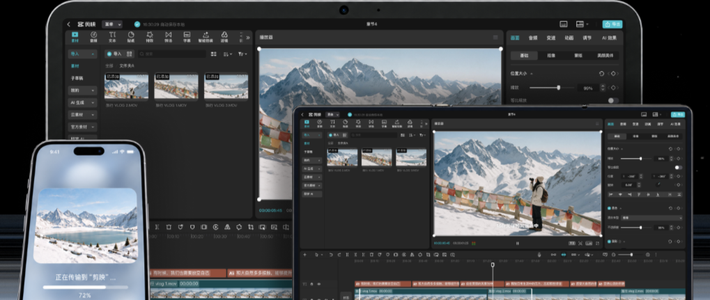
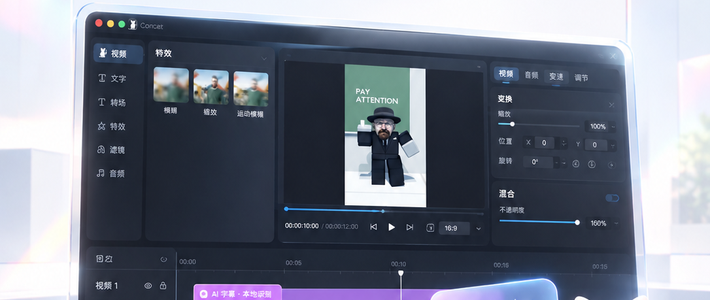
对于新手来说,专业的视频剪辑软件如PR、AVID等可能过于复杂,不易上手。因此,这里推荐使用影忆这款简单易操作、功能丰富的视频剪辑软件。影忆不仅支持修改视频尺寸,还拥有丰富的特效和滤镜,能够满足各种视频制作需求。更重要的是,它对配置要求不高,普通家庭电脑就能流畅运行。
4.设置横屏尺寸
在影忆主界面,点击预览框左下角的“创建新制作”按钮,进入“新建”对话框。在这里,你可以选择横屏尺寸,以1920*1080为例,这是最常见的高清横屏分辨率。选择好尺寸后,点击“确定”按钮,即可创建一个新的横屏项目。

图1:设置横屏尺寸
5.裁剪视频的黑边
由于竖屏和横屏的比例不同,将竖屏视频导入横屏项目后,左右两侧可能会出现黑边。为了去除这些黑边,你可以使用影忆的“画面自由裁剪/旋转”功能。在“已添加片段”栏目左下角找到该功能,点击后在弹出框中鼠标拖动边框选择区域,将黑边裁剪掉。如果你选择了1920*1080的尺寸,可以直接应用16:9的裁剪框,居中定位,快速裁剪掉黑边。

图2:画面裁剪功能

图3:裁剪掉黑边效果
6.给视频添加背景图片
如果视频内容无法裁剪,那你可以考虑给视频左右填充合适的颜色、背景图片或流行的模糊效果。在影忆中,你可以使用“画面自由变换”功能来实现这一效果。通过调整画面的缩放、旋转和位置等参数,你可以为视频添加个性化的背景。

图4:填充背景

图5:填充背景图片

图6:填充模糊效果
7.竖屏变成3屏效果
除了简单的裁剪和填充外,你还可以利用影忆的电视墙功能将竖屏视频变成九宫格效果。然后,通过画面裁剪功能裁剪出三个横屏画面,即可实现将竖屏视频变成三个横屏视频的效果。这种效果在社交媒体上非常流行,能够吸引更多用户的关注。

图7:竖屏变成3屏效果
总之,将竖屏视频转换成横屏格式并不复杂。只需选择合适的工具、设置好尺寸、裁剪掉黑边并添加合适的背景效果,你就能轻松制作出高质量的横屏视频。希望本文能够为你提供有用的指导!