
































 深耕数码兴趣领域











7
7
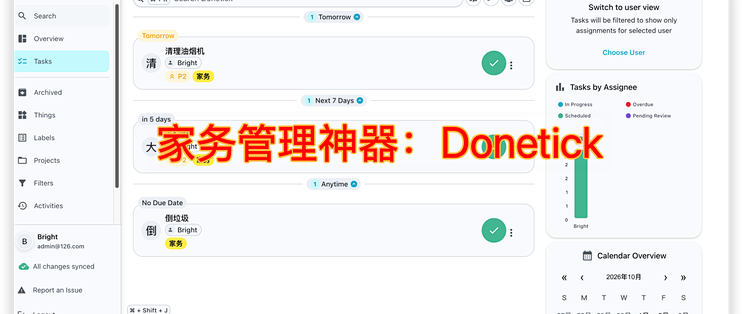
别再为家务吵架了!Docker一键部署Donetick,全家抢着做家务
2026-10-20 12:57:17
0点赞
0收藏
0评论
家务管理神器:Donetick,Docker一键安装部署及使用技巧
一、Donetick 应用是什么?
Donetick 是一款开源可自建部署的任务与家务管理工具,主打家庭、小团队共享事务管理,支持智能周期排期、公平自动分配任务,搭配多渠道消息提醒、NFC快速完成、API自动化集成,数据可完全自建托管,无第三方平台数据锁定,适合家庭家务分摊、小组轮值事务、周期性运维巡检等场景。
1.1、功能特点
自然语言创建任务,自动识别周期、时间与重复规则
支持固定周期与自适应智能排期,根据历史完成记录自动调整任务到期时间
多策略自动分配任务:轮询、最少工作量优先、随机分配,保障任务分摊公平
支持嵌套子任务、优先级分级、自定义标签与任务模板
任务可附加图片附件,支持本地存储对接对象存储
NFC标签扫码一键标记任务完成,实现物理触发操作
内置任务工时统计与数据看板,生成完成率、耗时分析报表
多渠道消息推送:移动端App、Telegram、Discord、Webhook
完整REST API与Webhook,可对接Home Assistant等自动化平台
支持本地账号、OIDC第三方登录,配备TOTP二次验证
采用SQLite单文件数据库,部署轻量化,资源占用极低
1.2、使用场景介绍
家庭家务管理:家庭成员共享家务清单,系统自动轮换分配打扫、采购、倒垃圾等日常事务,到期自动推送提醒,记录完成情况
小团队轮值排班:运维值班、设备巡检、小组值日,自动均衡人员工作量,避免人工排班纠纷
周期性个人事务:固定周期健身、保养、还款、设备定期维护,依靠自适应排期灵活调整任务时间
自动化联动场景:通过API与Webhook对接智能家居、服务器监控,触发条件自动生成任务
结合平板和电脑,将设备放置在厨房、工位,作为公共任务看板,全员实时查看任务进度
1.3、同类别产品对比
对比Trello/Notion:Donetick专注周期性事务与自动分摊,没有复杂看板,轻量化、启动快,更适合家务与轮值管理;自建部署成本更低,无需订阅费用。
对比Todoist/滴答清单:Donetick支持任务自动公平分配、NFC硬件联动、本地私有化部署,数据完全自主掌控,不受云端账号限制。
对比Nextcloud Tasks:Nextcloud任务仅支持基础待办,缺少智能排期、自动分摊、多渠道通知与API自动化能力,事务协作能力较弱。
项目地址: https://github.com/donetick/donetick
二、Donetick 安装部署
Donetick 使用基于 YAML 的配置系统,通过环境变量和selfhosted.yaml文件进行管理
官方示例:https://github.com/donetick/donetick/blob/main/config/selfhosted.yaml
2.1、创建本地文件夹目录
在/opt目录下创建应用目录、数据持久化目录与配置目录,执行以下命令:
mkdir -p /opt/donetick/{data,config}
cd /opt/donetick
data目录:存放SQLite数据库文件、任务图片附件
config目录:存放程序运行配置文件
2.2、Docker Compose 配置
在/opt/donetick目录新建docker-compose.yml,写入以下配置内容:
version: "3.9"
services:
donetick:
image: donetick/donetick
container_name: donetick
restart: unless-stopped
ports:
- "2021:2021"
volumes:
- ./data:/donetick-data
- ./config:/config
environment:
- DT_ENV=selfhosted
- DT_SQLITE_PATH=/donetick-data/donetick.db
参数说明
image 指定官方Docker镜像名称
container_name 自定义容器名称便于运维管理
restart 设置容器异常退出后自动重启
ports 主机端口映射容器内部2021端口
volumes 将主机目录挂载至容器,保证数据持久化,容器删除数据不丢失
DT_ENV 设定为自建托管模式,加载对应配置文件
DT_SQLITE_PATH 指定SQLite数据库文件存放路径
启动与停止命令:
# 启动服务
docker-compose up -d
# 查看运行日志
docker-compose logs -f donetick
# 停止服务
docker-compose down
默认sqlite数据库,如果你要使用 postgres 数据库,邮件、或者通知,可以看看参数的详细说明:https://docs.donetick.com/getting-started/configration
配置文件路径:config目录selfhosted.yaml
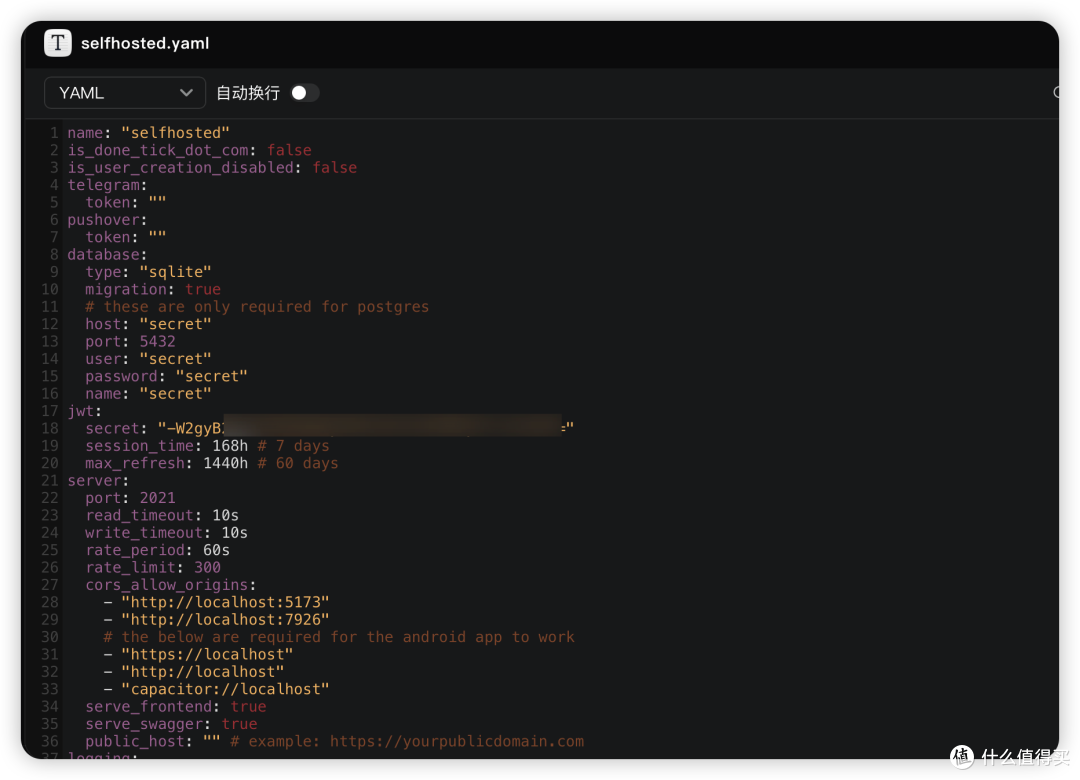 image-20261020110312382
2.3、Docker 命令安装方式
直接使用docker run命令一键拉起容器,无需编写yml文件,执行如下命令:
docker run -d
--name donetick
--restart unless-stopped
-p 2021:2021
-v /opt/donetick/data:/donetick-data
-v /opt/donetick/config:/config
-e DT_ENV=selfhosted
-e DT_SQLITE_PATH=/donetick-data/donetick.db
donetick/donetick
参数说明
-d 后台守护进程运行容器
--name 设定容器名称
--restart 容器退出策略
-p 主机与容器端口映射
-v 挂载主机目录实现数据持久化
-e 注入环境变量,指定运行模式与数据库路径
三、使用教程
3.1、登录访问
容器启动完成后,浏览器打开地址:http://服务器IP:2021,首次进入会跳转至注册页面
新建管理员账号,设置用户名与登录密码;如需关闭新用户注册,可修改配置文件设置注册开关
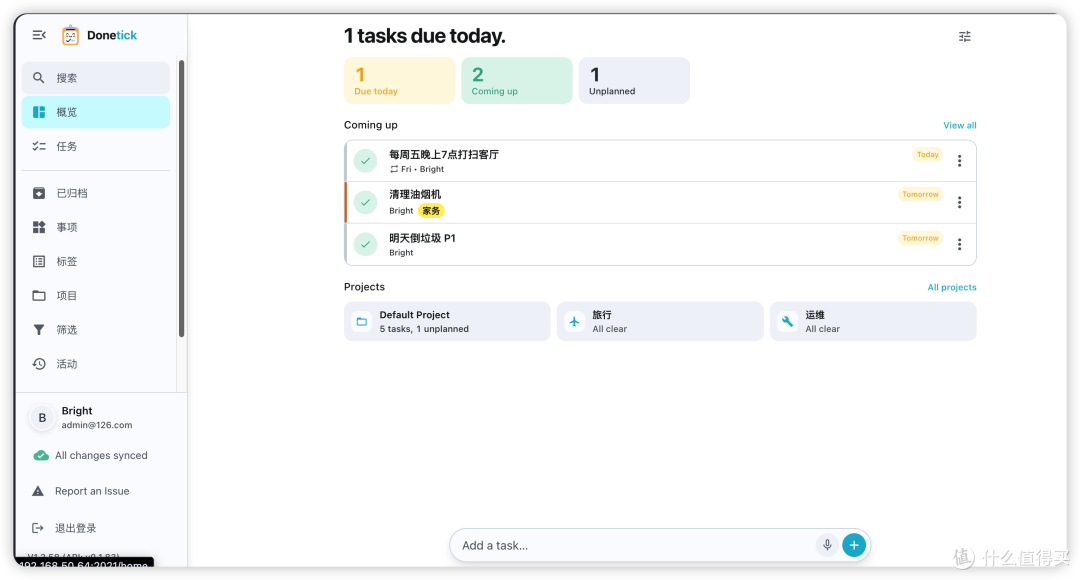
登录进入主界面,默认展示全部待办任务、今日任务与周期性事务看板
修改界面语言、时区,主题
点击侧边栏Settings-Localization
修改语言Language为中文
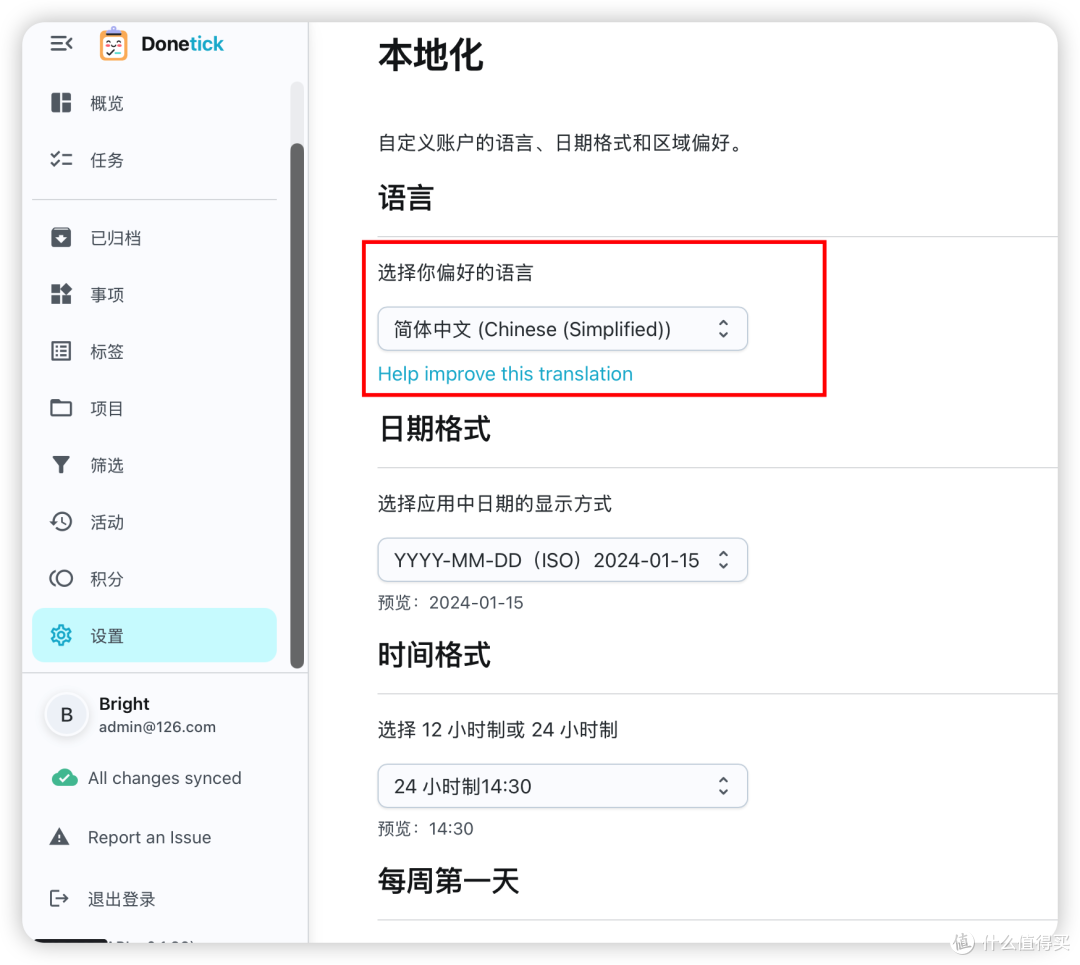 image-20261020110926883
3.2、初始化基础配置
新建协作圈子:创建家庭/团队共享空间,邀请其他成员加入圈子,共享任务列表
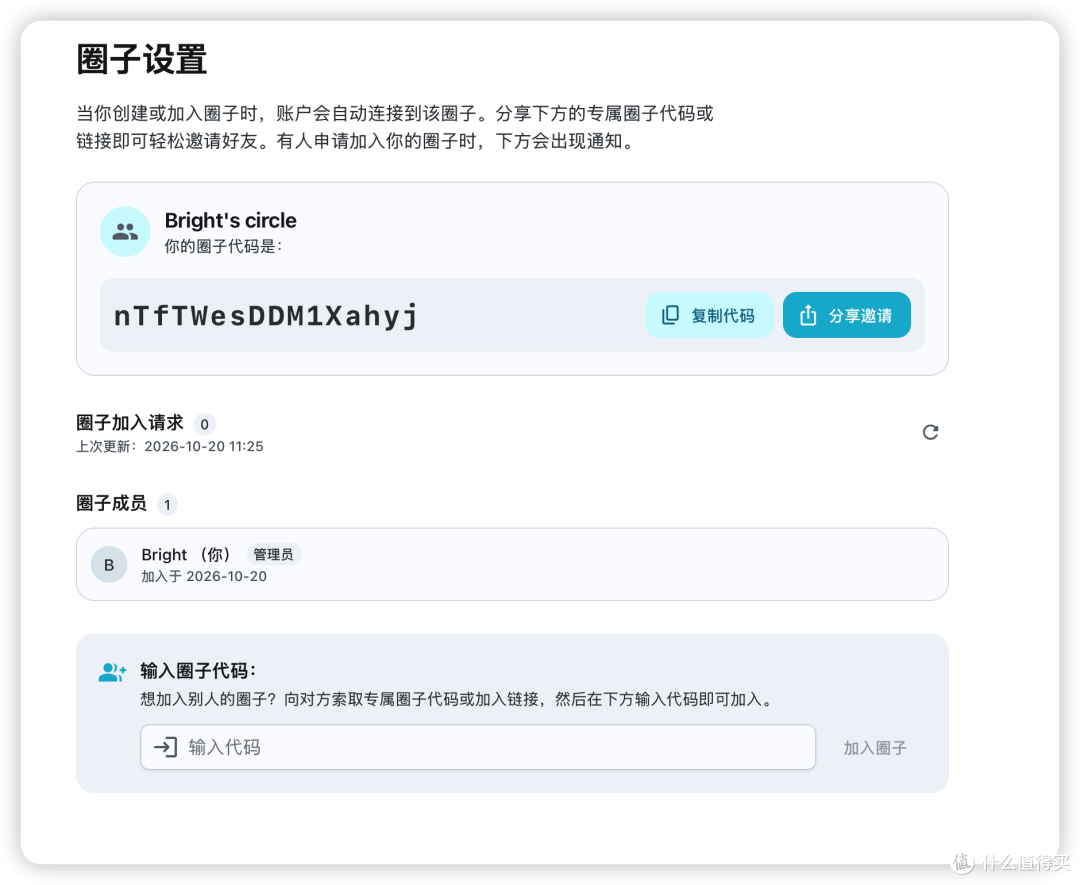 image-20261020112543081
配置通知渠道:进入设置页面,开启App推送、Telegram机器人通知,填写对应Token与会话ID
基础参数调整:设置任务默认优先级、完成窗口、自动分配规则
3.3、创建项目
点击侧边栏项目-+号按钮,支持创建多个项目
填入项目名称、项目描述、项目图标、项目颜色等信息,项目权限
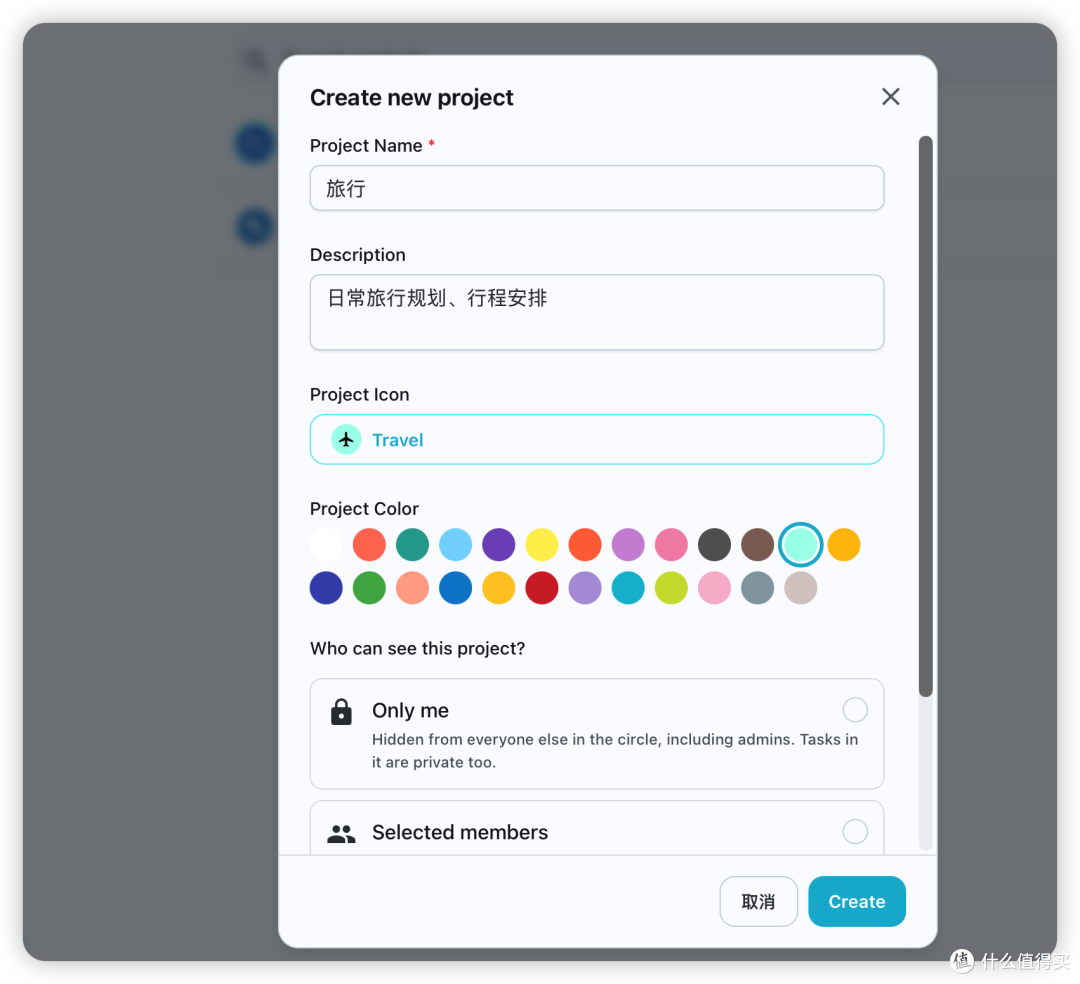 image-20261020112219476
3.4、任务创建与操作
新建任务:在任务输入框直接用自然语言输入,例如“每周五晚上7点打扫客厅”
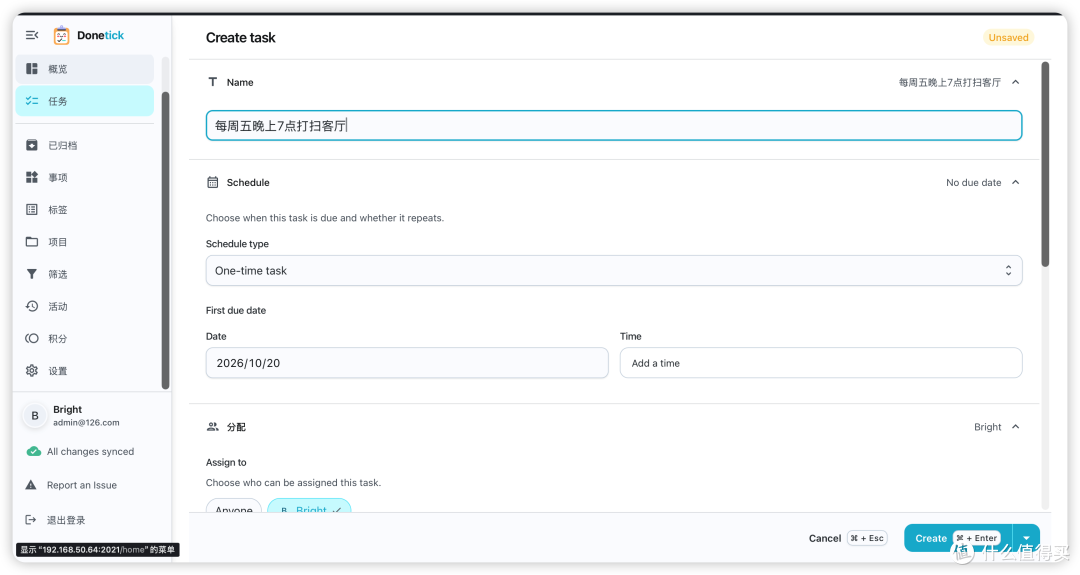 image-20261020112837433
支持智能任务创建,意思就是 Donetick 能自动解析简单的自然语言的句子,来创建任务
例如:
明天倒垃圾 tomorrow P1
给植物浇水 every Monday
买杂货 next Friday at 5pm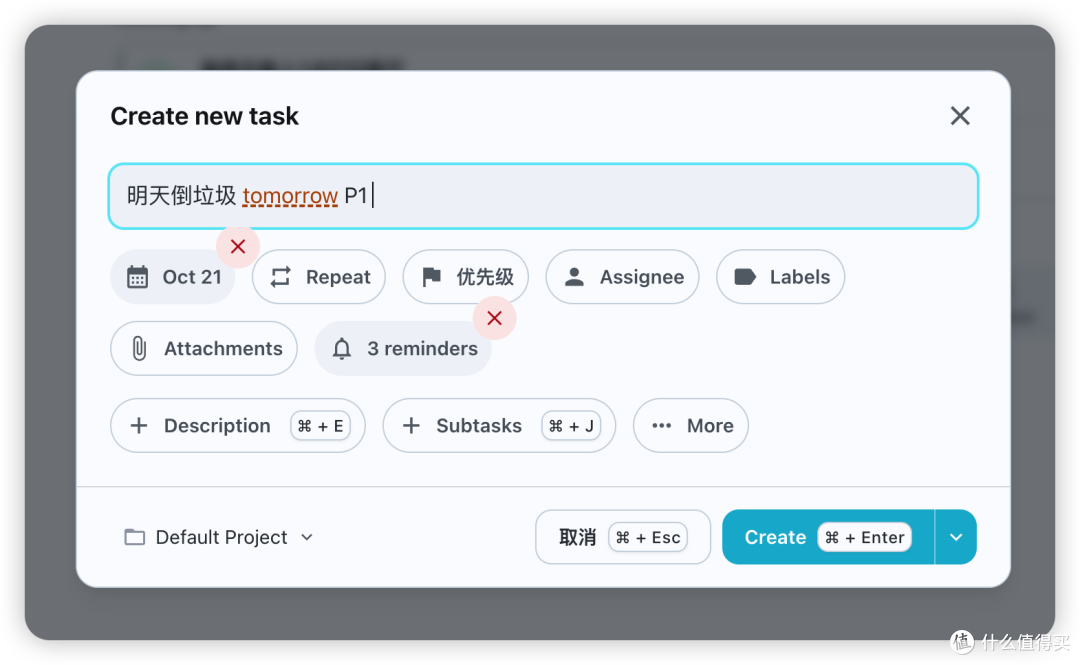 image-20261020115208069
智能解析器会在您键入时以不同的颜色突出显示识别的元素,以便您了解它理解的内容
缺点:智能语法对中文支持不是很友好
语法:
优先级
!P1 - 最高优先级
!P2,!P3,!P4 - 较低的优先级
截止日期
顿涅茨克理解自然语言日期:
tomorrow,next week,Monday
August 1st at 12pm
in 3 days,next month频率模式
自动设置重复任务:
daily,weekly,monthly,yearly
every Tuesday and Thursday
every 2 weeks
分配任务:手动选择负责人,或开启自动分配,选择轮询/最少工作量模式,系统自动指派成员
任务管理:给任务添加子任务、标签、优先级,上传照片作为任务验收凭证
完成操作:点击一键标记完成;配置NFC标签后,扫码即可快速完成任务
数据查看:打开数据统计页面,查看任务完成率、工时消耗与历史记录
3.5、标签
点击侧边栏-标签,创建、修改、删除标签
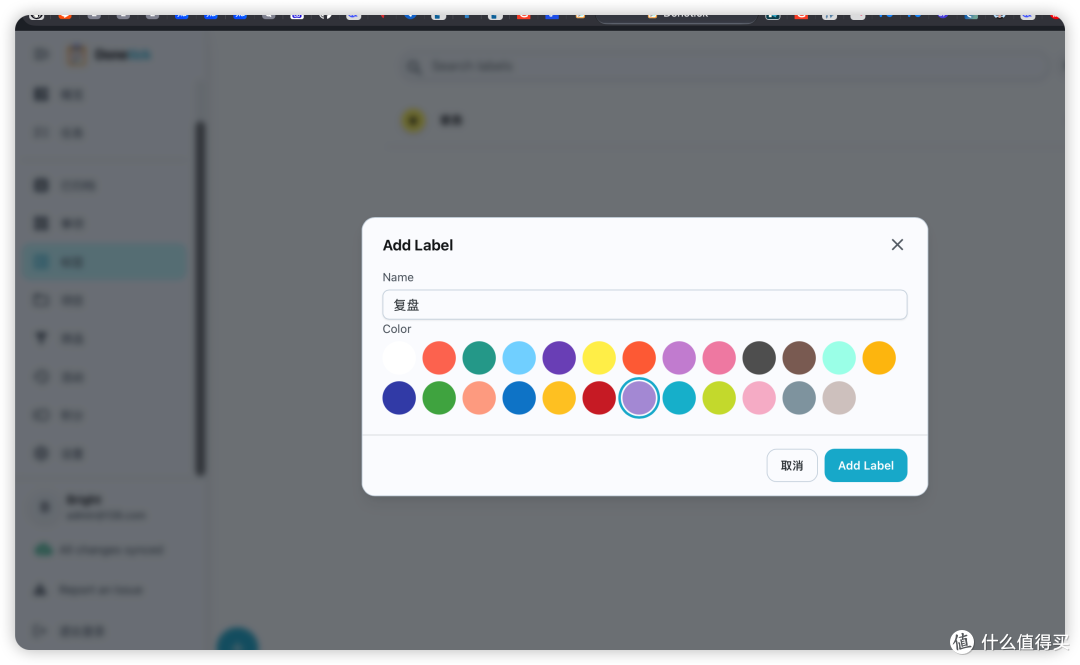 image-20261020112727363
3.6、活动管理
任务执行日志
每完成 / 跳过一次 Chore,就会自动生成一条 Activity 记录
记录内容:执行人、完成时间、耗时、填写的备注、上传的图片附件
可查看历史:比如「倒垃圾」过去半年是谁完成、哪天完成
支持时间追踪:开始 / 暂停计时,统计单次任务耗时
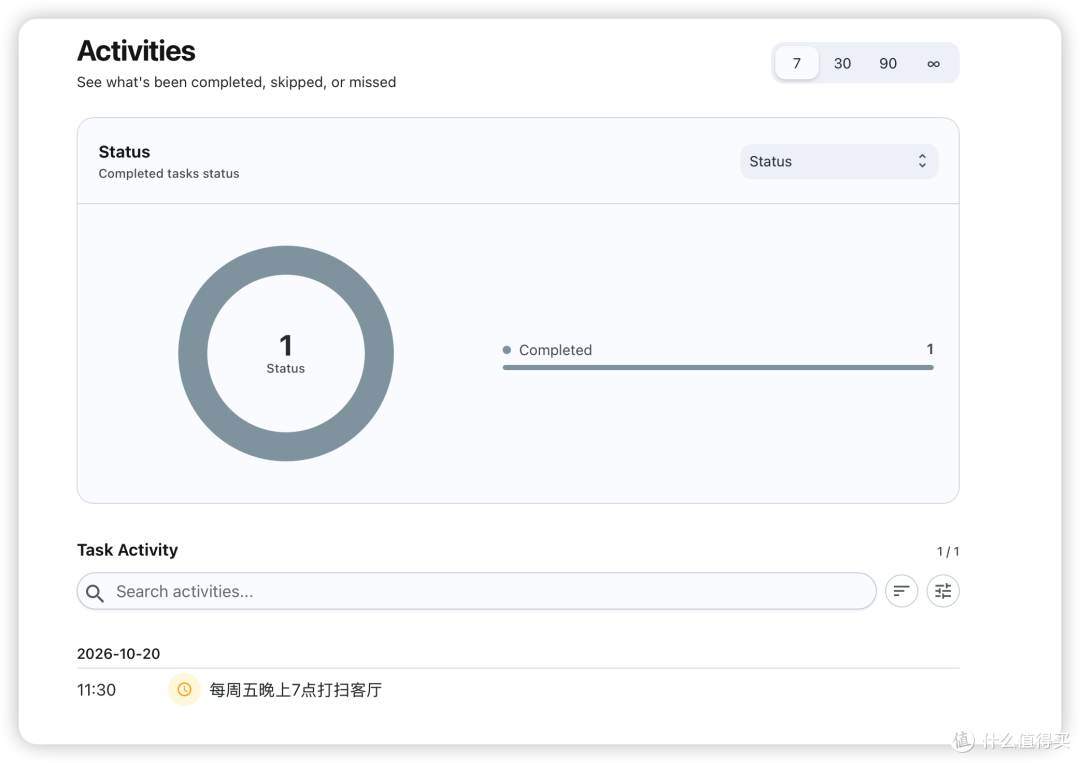 image-20261020122210487
3.7、事项Things
状态变量 / 触发器对象
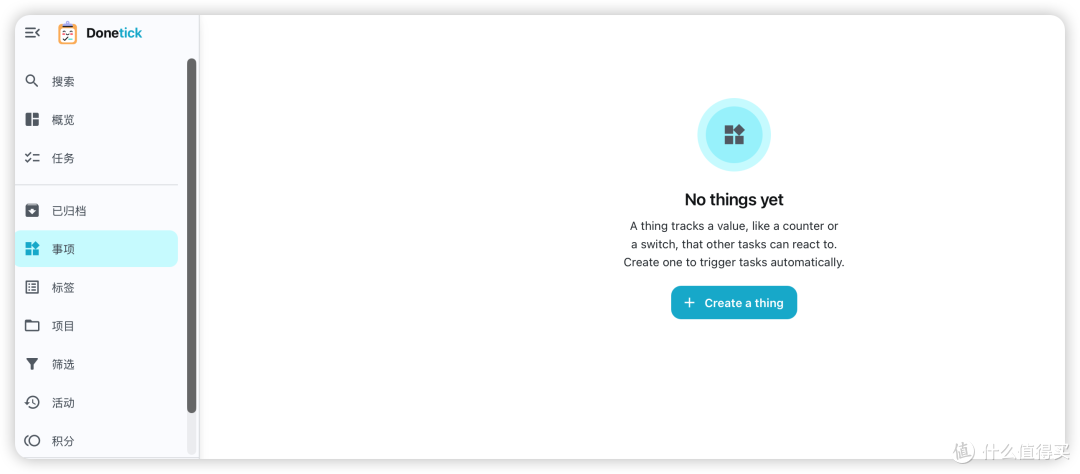 image-20261020122736870
Things 两种类型
Switch 开关(布尔值):只有
开启/关闭两种状态。例:洗衣机是否运行、车库门开关状态、水箱水位是否满Counter 计数器(数字):可以递增 / 递减的数字。例:过滤桶使用次数、垃圾袋剩余数量、空调开机次数
当 Thing 的值发生变化 → 自动创建 / 触发 Chore 任务
场景示例:
计数器:垃圾袋计数器,每消耗一袋,计数 - 1;当计数 = 0,自动触发任务:购买垃圾袋
开关:鱼缸水位传感器,水位低,Switch 变为 ON → 自动触发任务:给鱼缸加水
3.8、积分
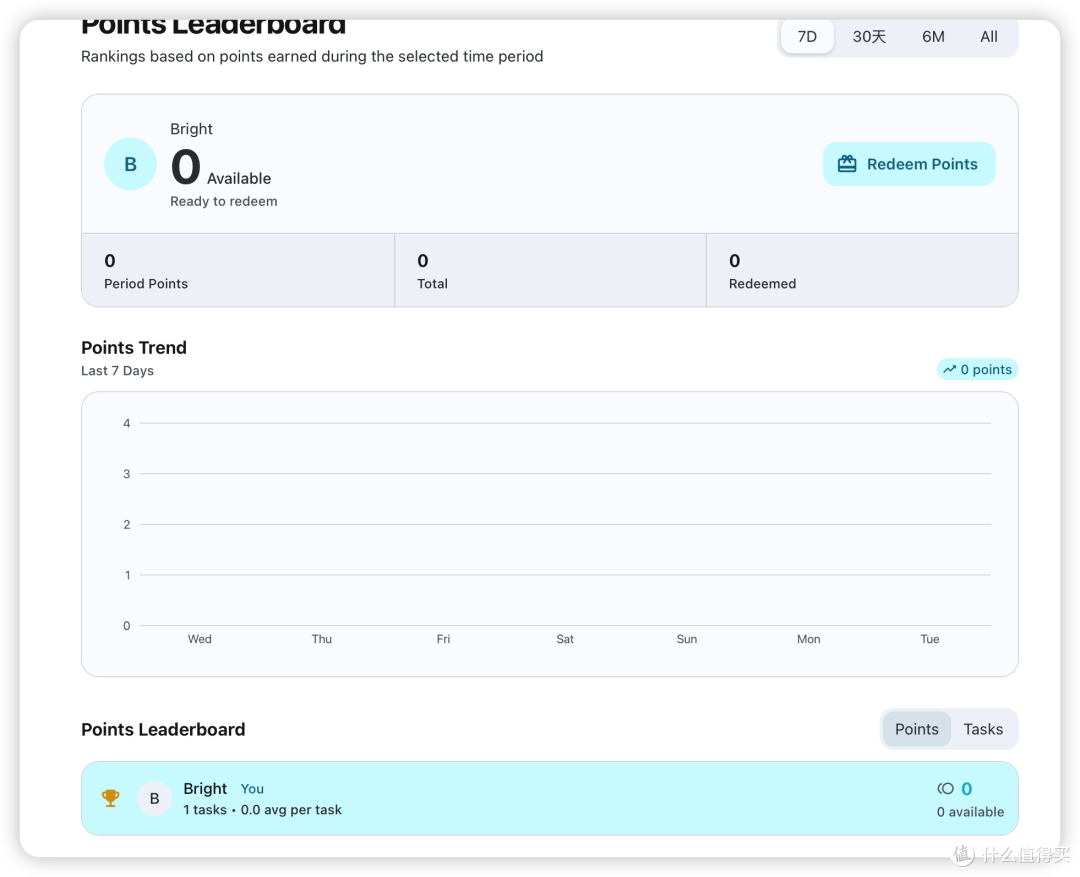 image-20261020123128298
四、Donetick 使用技巧
4.1、配置文件优化
自建部署模式下,在config目录新建selfhosted.yaml配置文件,可关闭用户注册、开启HTTPS、限制登录IP,同时自定义网页名称、附件大小上限,修改完成后重启容器生效。
4.2、数据备份
Donetick采用单文件SQLite数据库,直接定时备份/opt/donetick/data/donetick.db文件即可;可编写定时脚本,每日凌晨自动打包数据库文件同步到异地存储,防止数据丢失。
4.3、外网访问
端口放行:防火墙开放主机2021端口;
反向代理:配置Nginx/Caddy反向代理,绑定域名并配置SSL证书,实现HTTPS加密访问;
内网穿透:无公网IP时,使用FRP、Cloudflare Tunnel做内网穿透,外网随时随地访问任务面板。
4.4、自动化联动玩法
在设置中生成API访问令牌,结合Webhook把Donetick对接Home Assistant、服务器监控脚本;当监控触发告警时,自动调用接口生成运维巡检任务,实现告警自动转待办事务
4.5、存储设置
支持S3对象存储和本地存储
持使用S3兼容存储服务进行文件上传、个人资料图片和其他资产的对象存储。这包括亚马逊S3、Cloudflare R2、MinIO和其他与S3兼容的提供商。
这用于存储您附加到任务的照片、个人资料图片,将来可能还有(其他资产)
1)S3 对象存储配置
在配置存储之前,请确保您有:
与S3兼容的存储提供商(Amazon S3、Cloudflare R2、MinIO等)
访问凭据(访问密钥和密钥或API令牌)
为Donetick资产创建的存储桶
您可以通过环境变量或config.yaml文件配置存储
storage:
storage_type: "remote"
bucket_name: "your-bucket-name"
region: "us-east-1"
base_path: "assets"
access_key: "your-access-key"
secret_key: "your-secret-key"
endpoint: "https://your-endpoint.com"
public_host: "https://your-cdn.com" # Optional
max_user_storage: 104857600 # 100MB
max_file_size: 2097152 # 2MB
环境变量:
DT_STORAGE_STORAGE_TYPE=remote
DT_STORAGE_BUCKET_NAME=your-bucket-name
DT_STORAGE_REGION=us-east-1
DT_STORAGE_BASE_PATH=assets
DT_STORAGE_ACCESS_KEY=your-access-key
DT_STORAGE_SECRET_KEY=your-secret-key
DT_STORAGE_ENDPOINT=https://your-endpoint.com
DT_STORAGE_PUBLIC_HOST=https://your-cdn.com # Optional
DT_STORAGE_MAX_USER_STORAGE=104857600
DT_STORAGE_MAX_FILE_SIZE=2097152
2)本地存储设置
不建议用于生产,但可用于测试或开发环境。请暂时不要使用它
重要提示:在具有本地存储的Docker中运行Donetick时,您必须挂载持久卷以避免数据丢失。如果没有适当的卷装载,如果容器被删除或重新创建,上传的文件将丢失。
本地挂载示例:
volumes:
- ./data:/donetick-data
- ./config:/config
- ./assets:/app/assets
environment:
- DT_ENV=selfhosted
- DT_SQLITE_PATH=/donetick-data/donetick.db
#存储设置
- DT_STORAGE_STORAGE_TYPE=local
- DT_STORAGE_MAX_USER_STORAGE=104857600
- DT_STORAGE_MAX_FILE_SIZE=2097152
参考:https://docs.donetick.com/advance-settings/storage-setup
作者声明本文无利益相关,欢迎值友理性交流,和谐讨论~