
















































6
18
win10系统使用开源免费VirtualBox虚拟机安装Home Assistant
2026-07-03 16:54:08
0点赞
0收藏
0评论
NO.1 前置准备
本文需要使用到以下软件:
VirtualBox虚拟机软件
Home Assistant vdi镜像文件(VirtualBox使用)
有线网络(主机访问虚拟机的HA系统,需要有线网络)
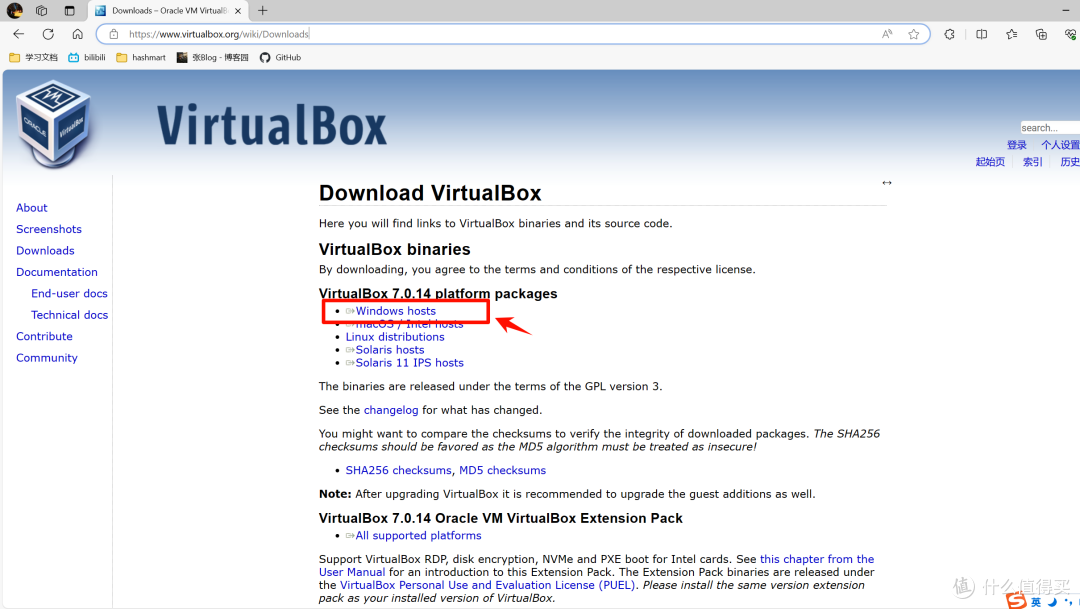
NO.2 VirtualBox
下载地址:Downloads – Oracle VirtualBox
NO.3 HA .vdi
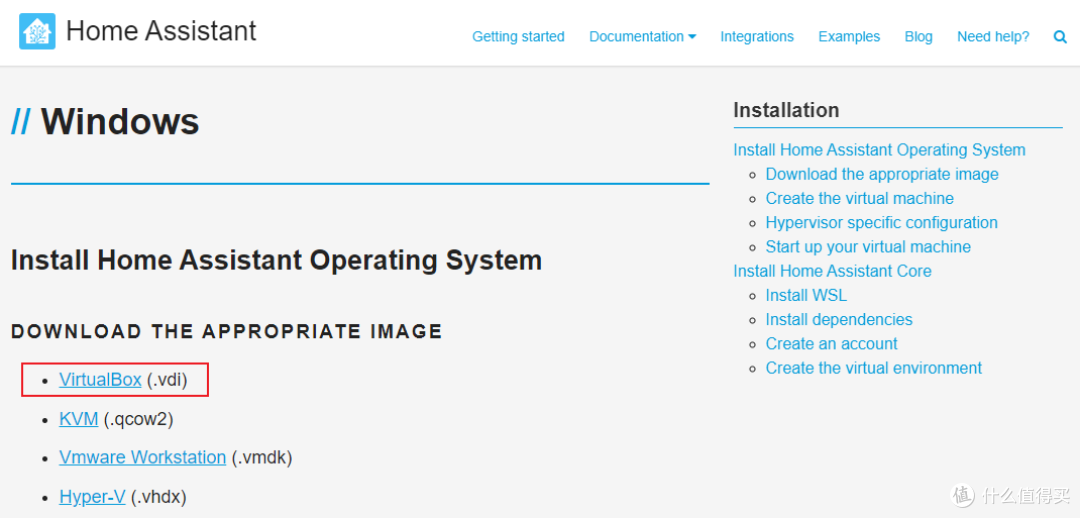
Home Assistant vdi文件
下载地址
https://www.home-assistant.io/installation/windows/
NO.4 安装HA
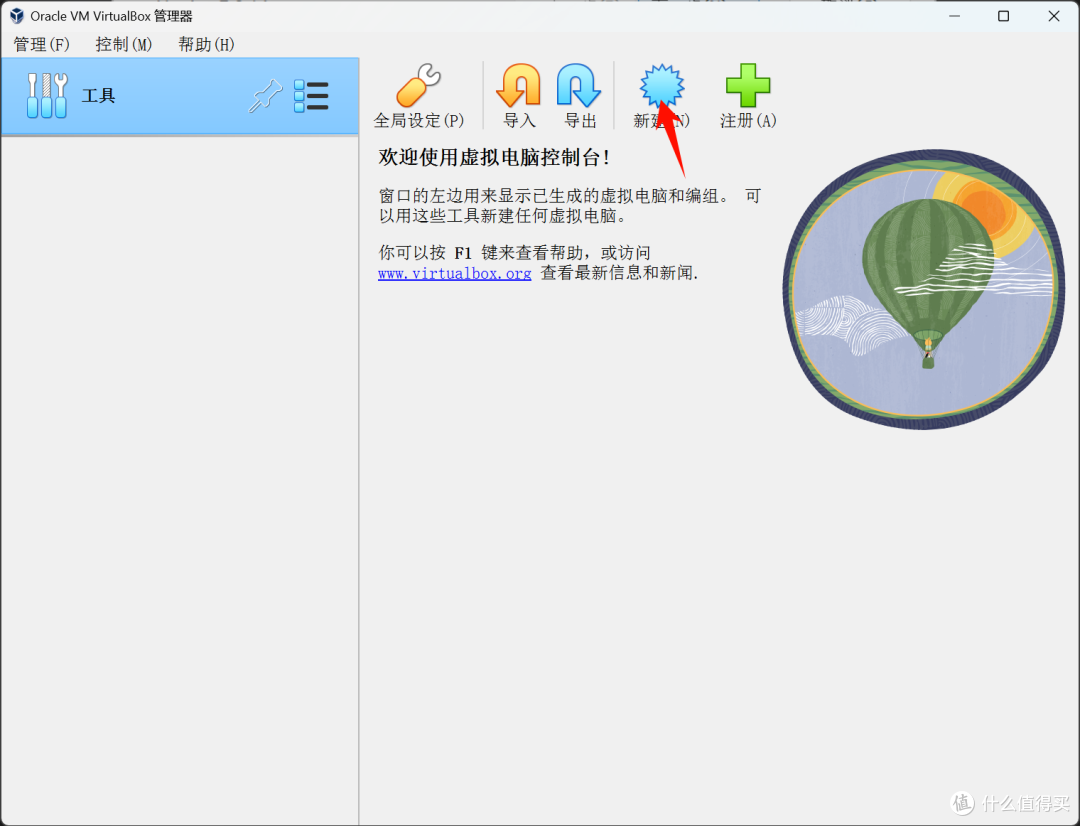
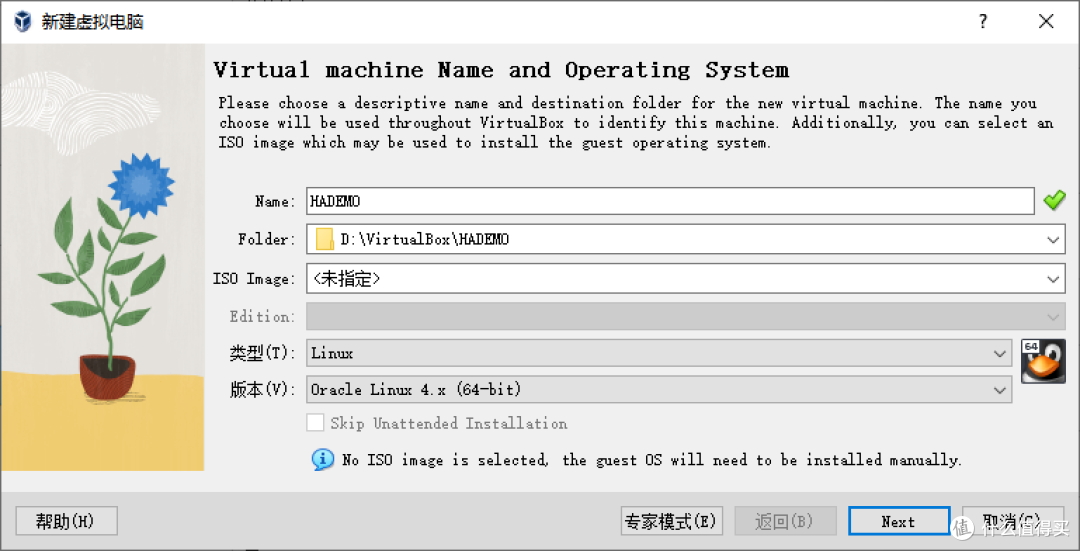
打开VirtualBox,点击新建,并设置参数
参考以下内容
名称随意,本文名称为HADEMO
文件夹随意,本位放置在D盘的HADEMO文件夹中
ISO IMAGE,空着,不用指定
类型LINUX
版本可选择Linux 2.6 / 3.x / 4.x (64-bit),本文为LINUX 4.x(64-bit)
点击下一步
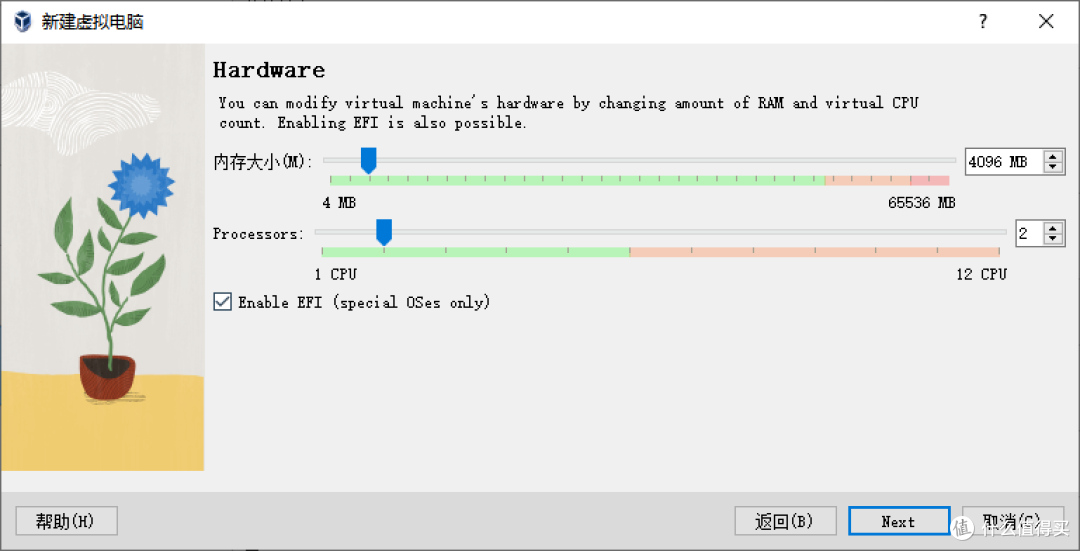
本文设置分配
4GB内存
32GB大小(下载的vdi文件默认指定)
2个CPU核心
注意,这里要开启EFI启动方式(勾选EFI)
点击下一步
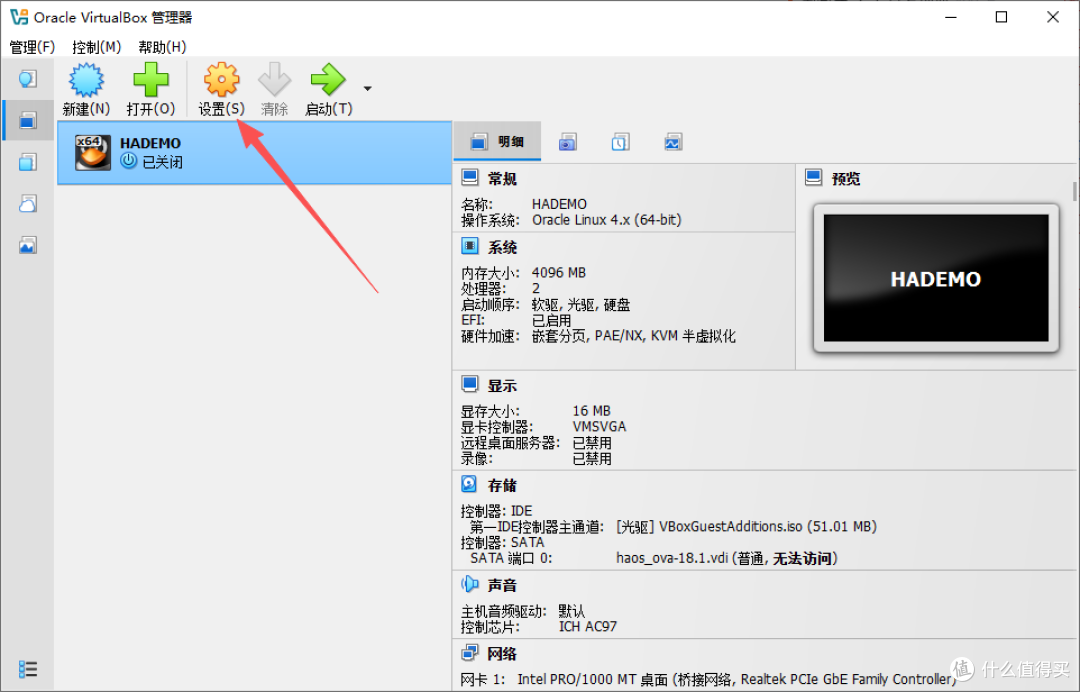
返回到机器页面,选择设置
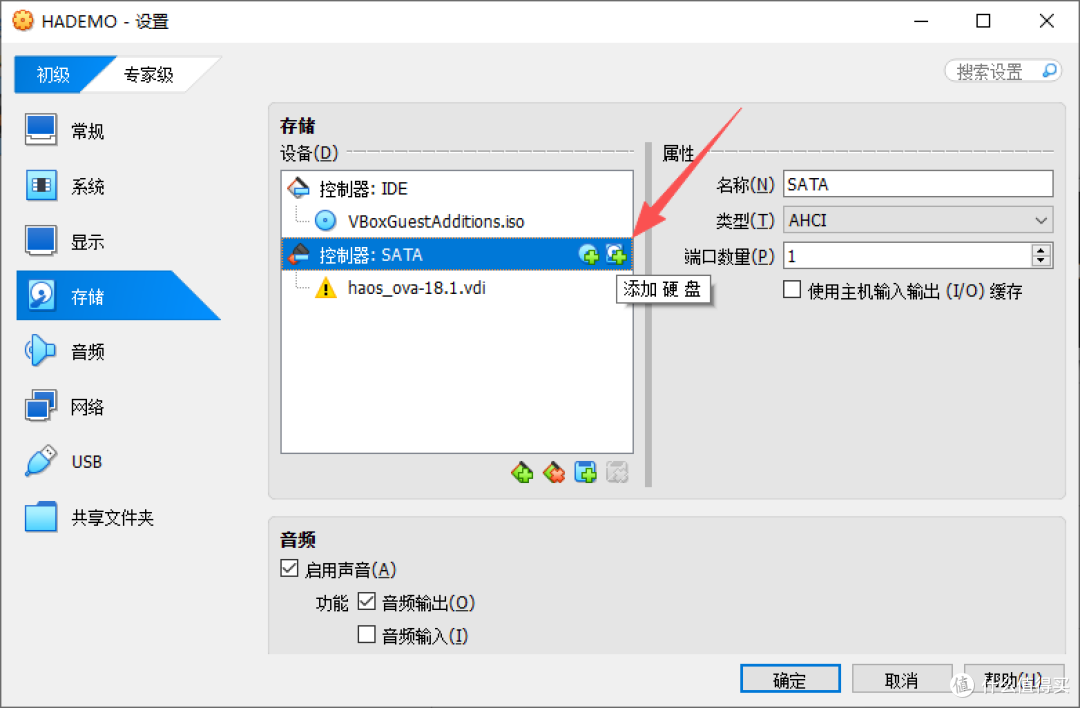
选择添加硬盘
点击注册
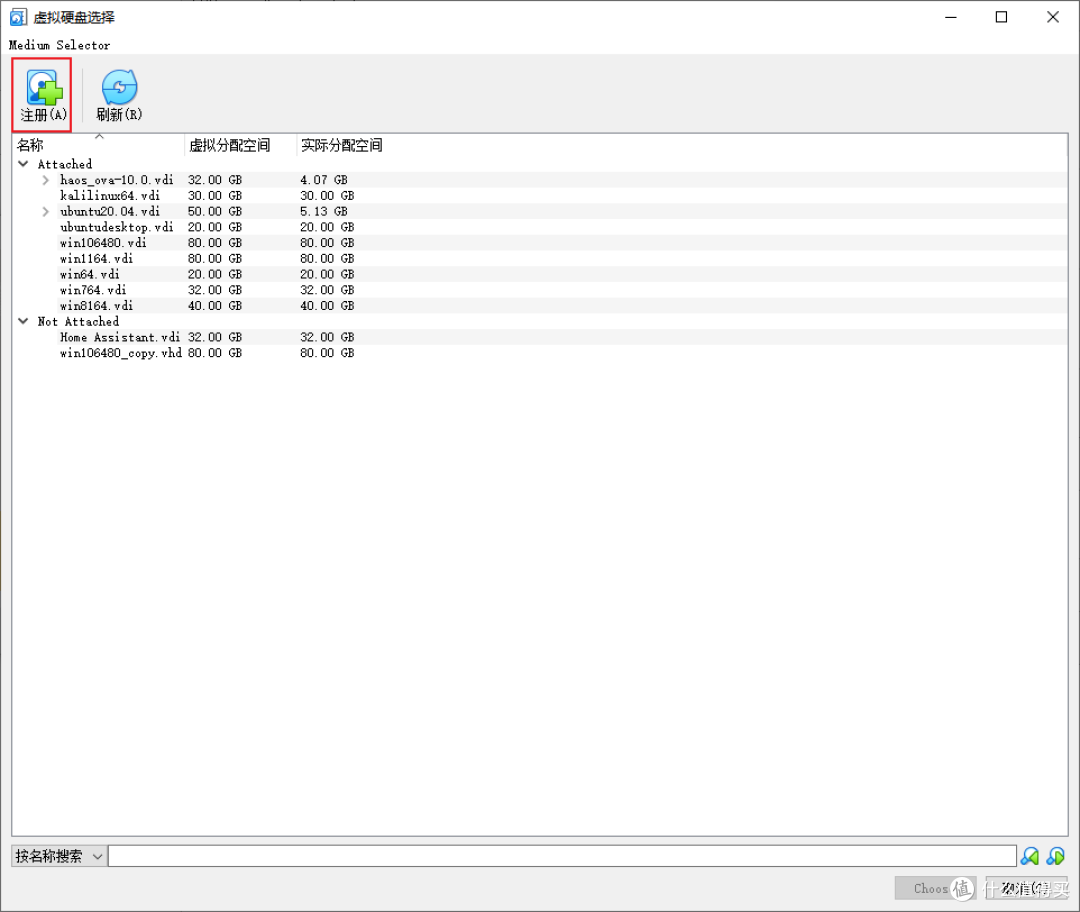
选择之前下载的vdi文件
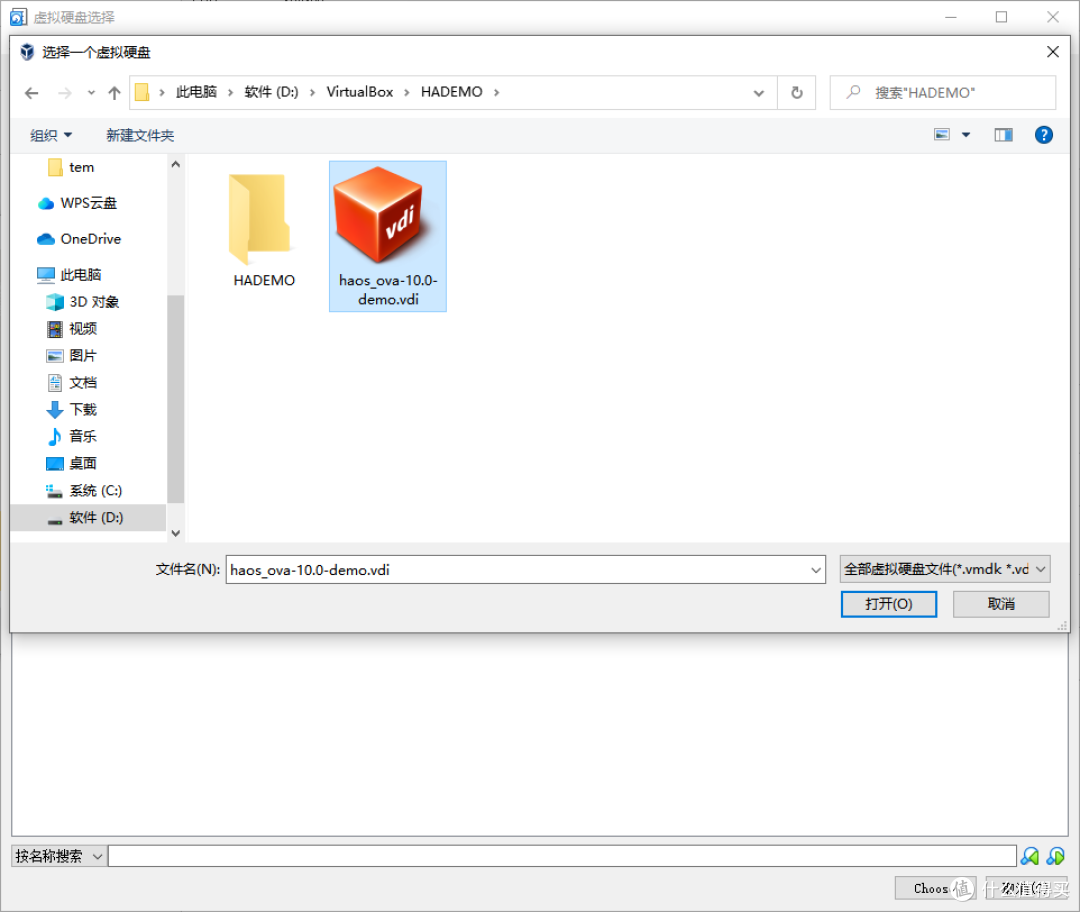
选择这个vdi文件,确认选择(Choose)
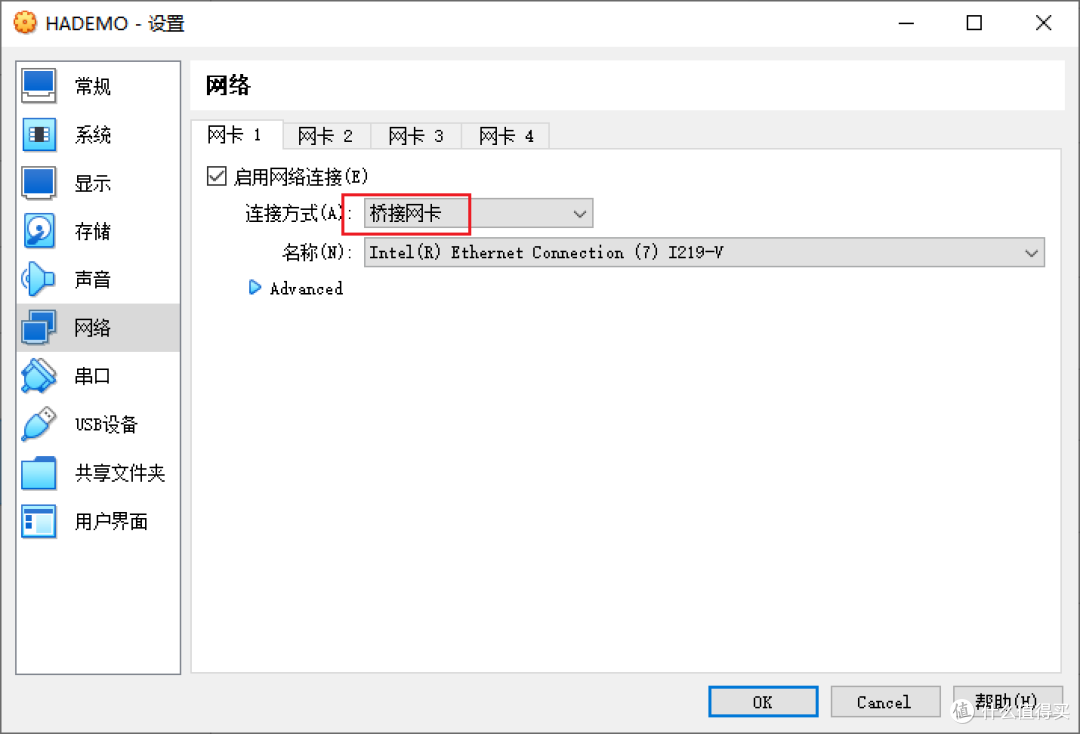
接着打开网络,选择桥接网络
NO.5 启动HA
点击启动
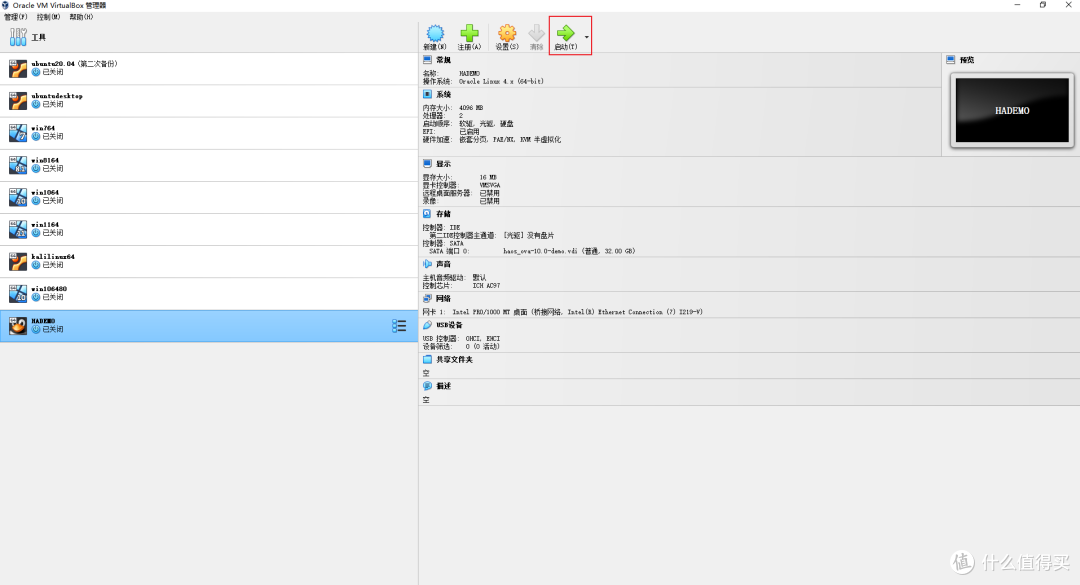
等待系统自行安装配置
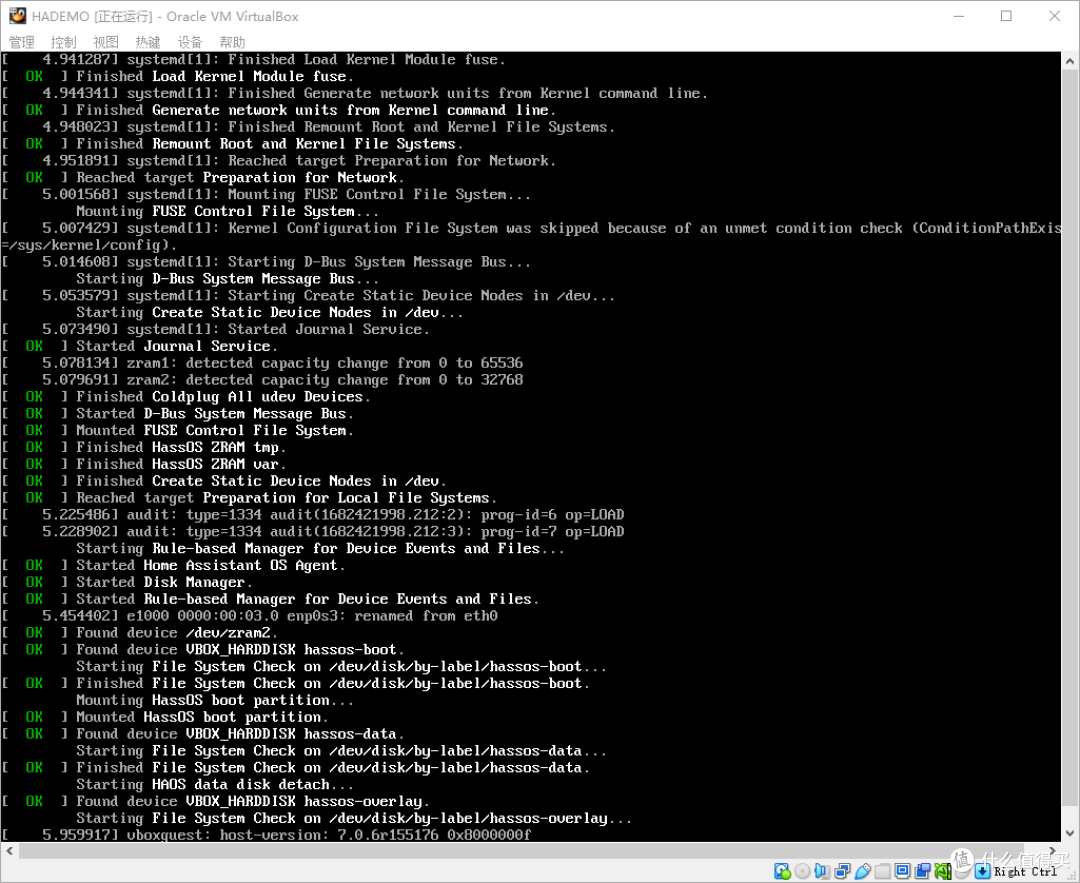
直到界面显示以下内容
可以看到IP地址和一些提示信息,就说明系统安装成功,可以从浏览器通知地址来继续访问
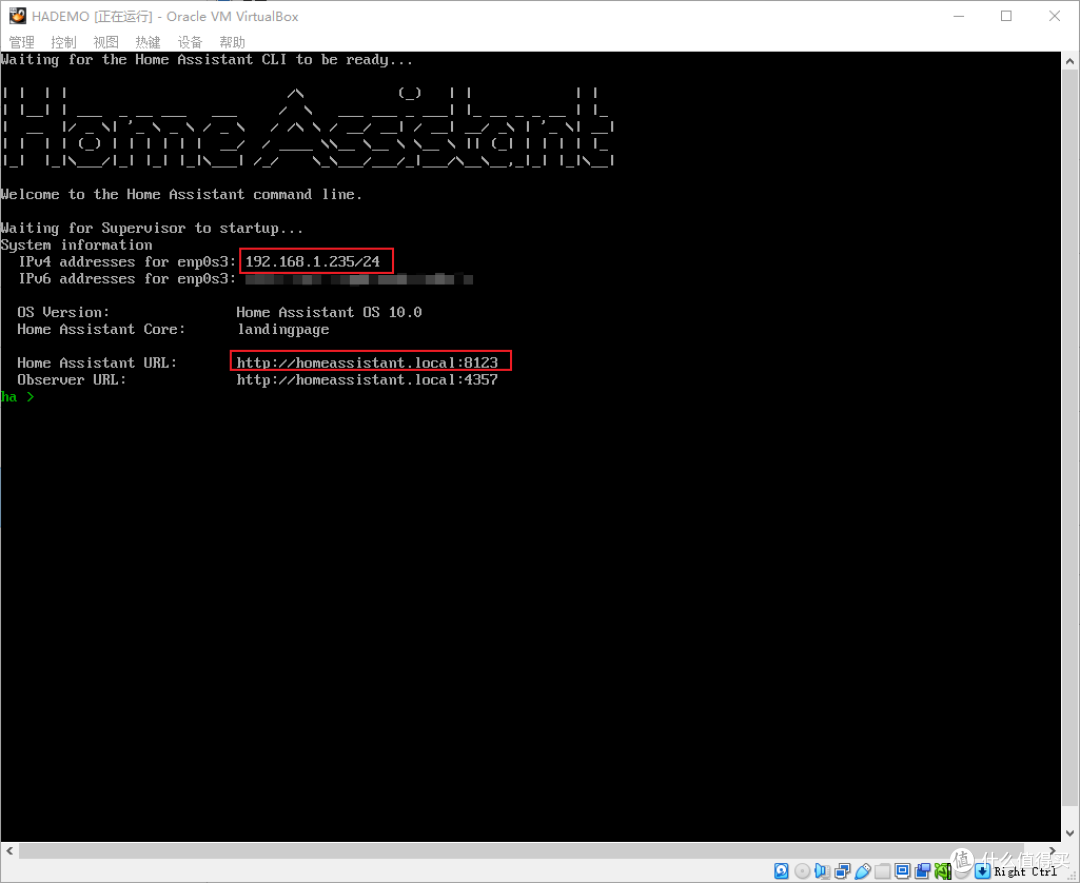
如果同一个网段,只有一个Home Assistant系统
那么在电脑上可以使用以下地址来访问
http://homeassistant.local:8123
如果同一个网段,有两个甚至能多个Home Assistant系统
ip为图中所示
192.168.1.235:8123
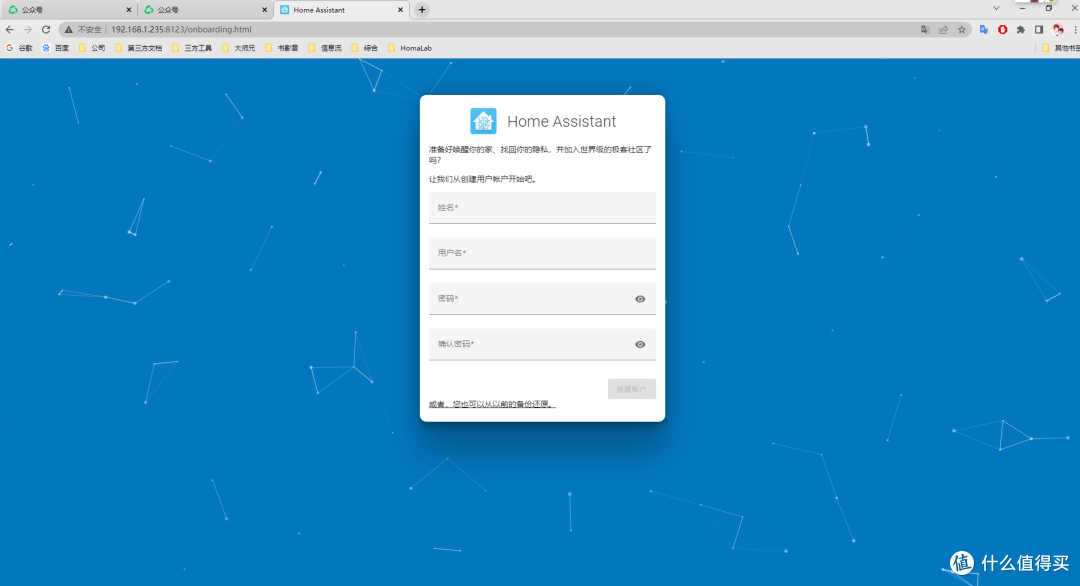
系统初始化成功后进入注册页面
输入自己的用户名和密码,点击下一步