




























 深耕数码兴趣领域





13
10
打破使用门槛!绿联DXP4800:小白3分钟也能玩转,操作简单到离谱
2025-07-15 17:28:42
125点赞
117收藏
15评论
一、从望而却步到果断入手:我的NAS选购心路
我第一次接触 NAS(网络附加存储)是在三年前。那时,看着大佬们折腾某品牌的 DSM 系统,光是配置 RAID 就得啃十几页教程,“奇偶校验”四个字看得我更是头皮发麻,门槛实在不低。
而作为一个只想给手机自动备份照片、周末和家人看4K电影的普通用户,传统NAS的高门槛就像一堵墙,让我望而却步。

直到最近入手了绿联DXP4800,我才真正意识到:NAS正在从极客玩具变成家庭数据中枢。网上看到“小白也能三分钟上手”的标语时,我心里还存着对传统NAS复杂印象的疑虑,但看着家里三台手机每天产生几百张照片、记录孩子成长的视频存放杂乱,电脑硬盘又频频报警,最终还是决定试试这个“号称简单”的NAS。
二、开箱初体验:细节之处尽显专业
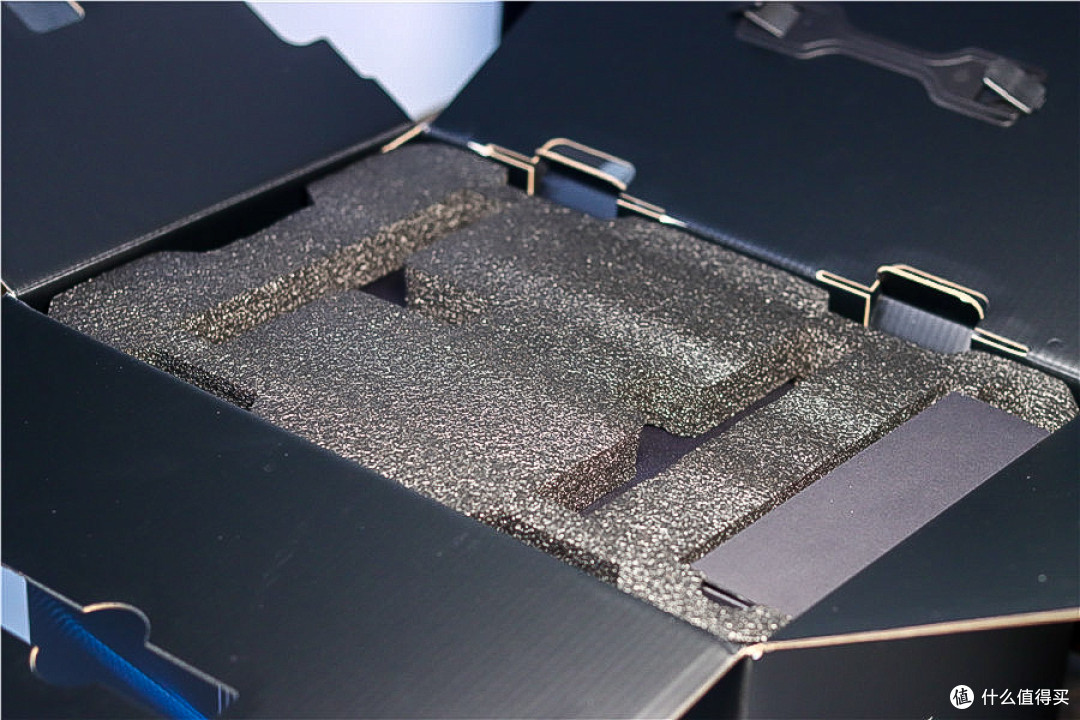
拆开比想象中更大的快递箱,厚实的泡沫棉将主机稳稳包裹,配件盒独立放置,安全感十足。
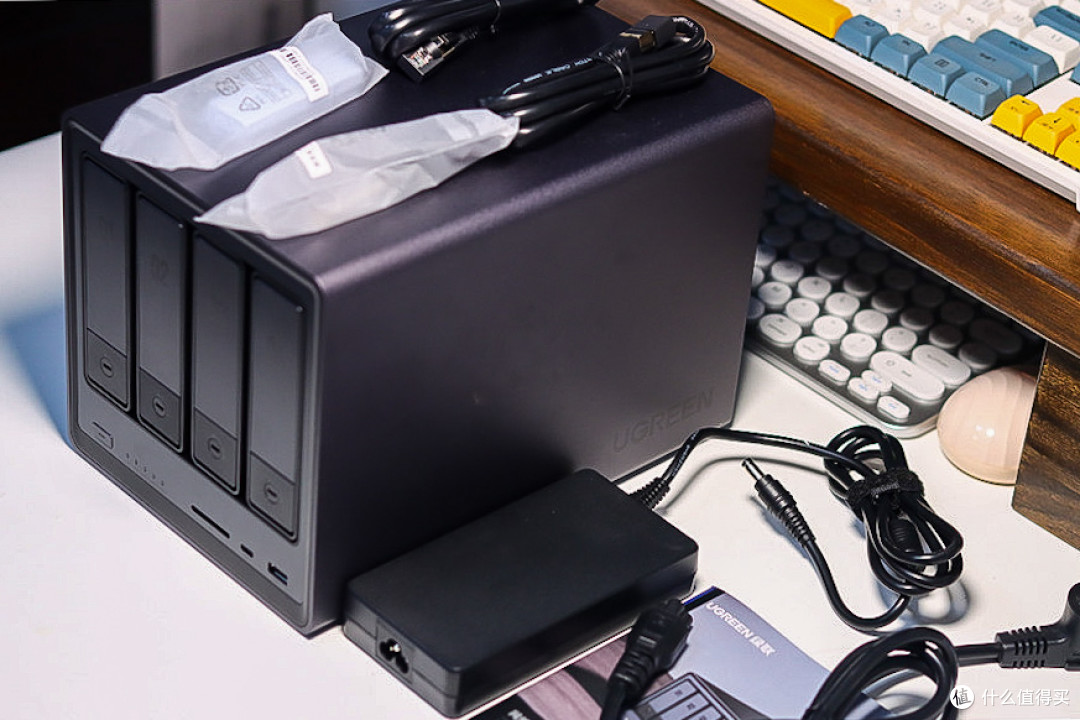
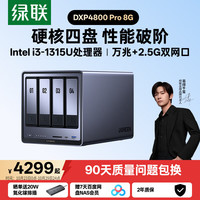
包装里有绿联DXP4800主机、配件包装盒、网线*2、SSD导热硅胶片*2、螺丝刀及螺丝钉、保修卡、产品包装盒、12V/10A电源适配器、磁吸防尘网、硬盘锁钥匙*2、 说明书等

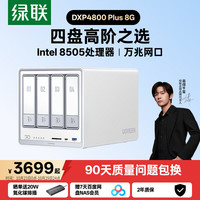
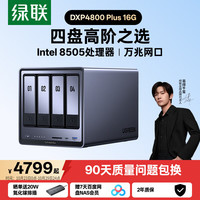
深灰色金属机身兼具散热与防护功能,圆润的边角设计避免磕碰。4个免螺丝硬盘托架支持3.5/2.5寸SATA硬盘,清晰标注的01-04编号让维护管理一目了然,也为RAID阵列的稳定运行提供保障。
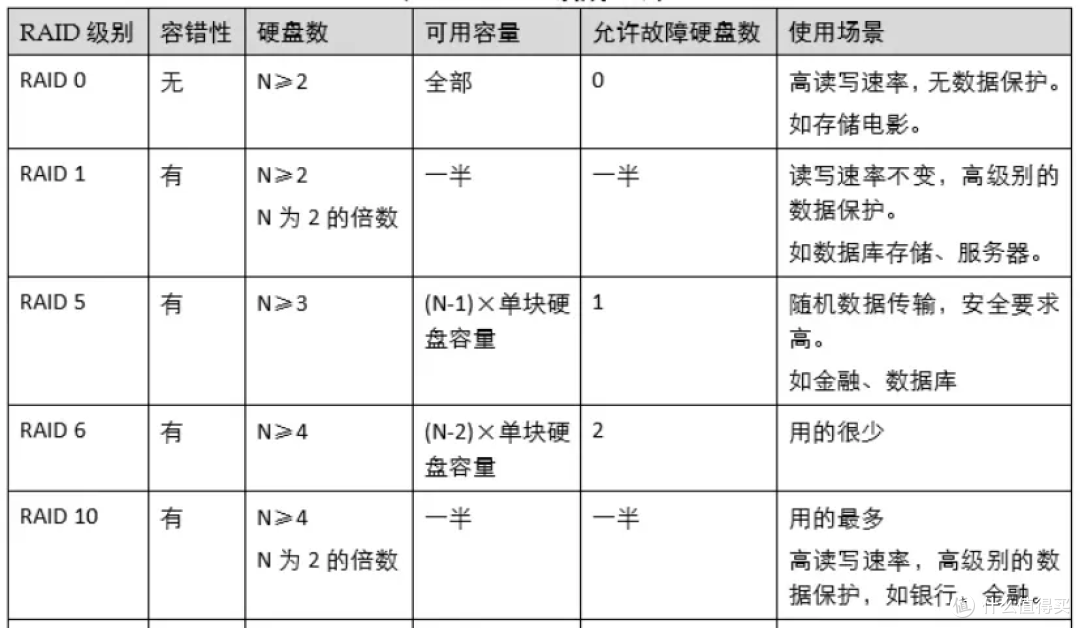
至于RAID0-RAID10的区分和使用场景,大家可以根据个人需求按上图去选择。
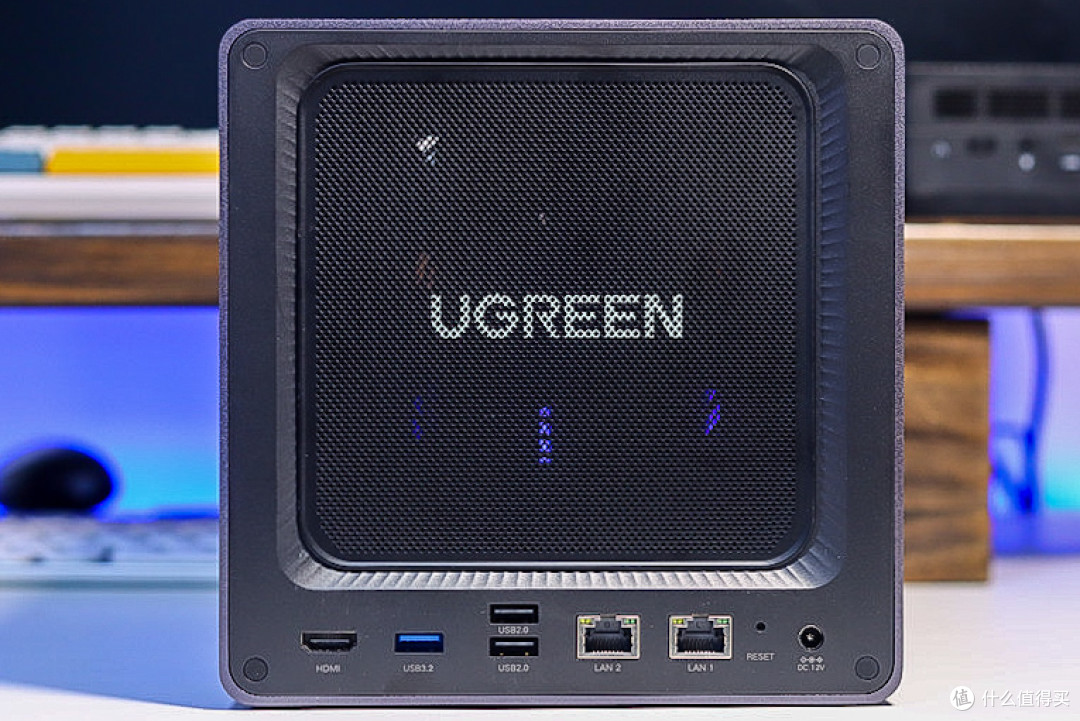
背面采用大面积防尘网设计,醒目的"UGREEN"LOGO既提升了品牌辨识度,又彰显高级感。

内置散热风扇能形成贯穿式风道,持续排出硬盘工作产生的热量,有效解决NAS设备最关键的散热问题。其实,防尘网在保证通风效率的同时,还能防止灰尘进入,确保NAS长期稳定运行。

底部扩展仓内搭载8GB DDR5 4800MHz高频内存,能保障UGOS Pro系统流畅运行,满足绝大多数用户日常所需。预留的双内存插槽,高阶用户可升级至16GB。此外,该区域还配备两个M.2 SSD插槽:用户可将SSD用作缓存加速应用加载与资料检索;或创建独立高速存储池,专门存放和剪辑4K视频素材。
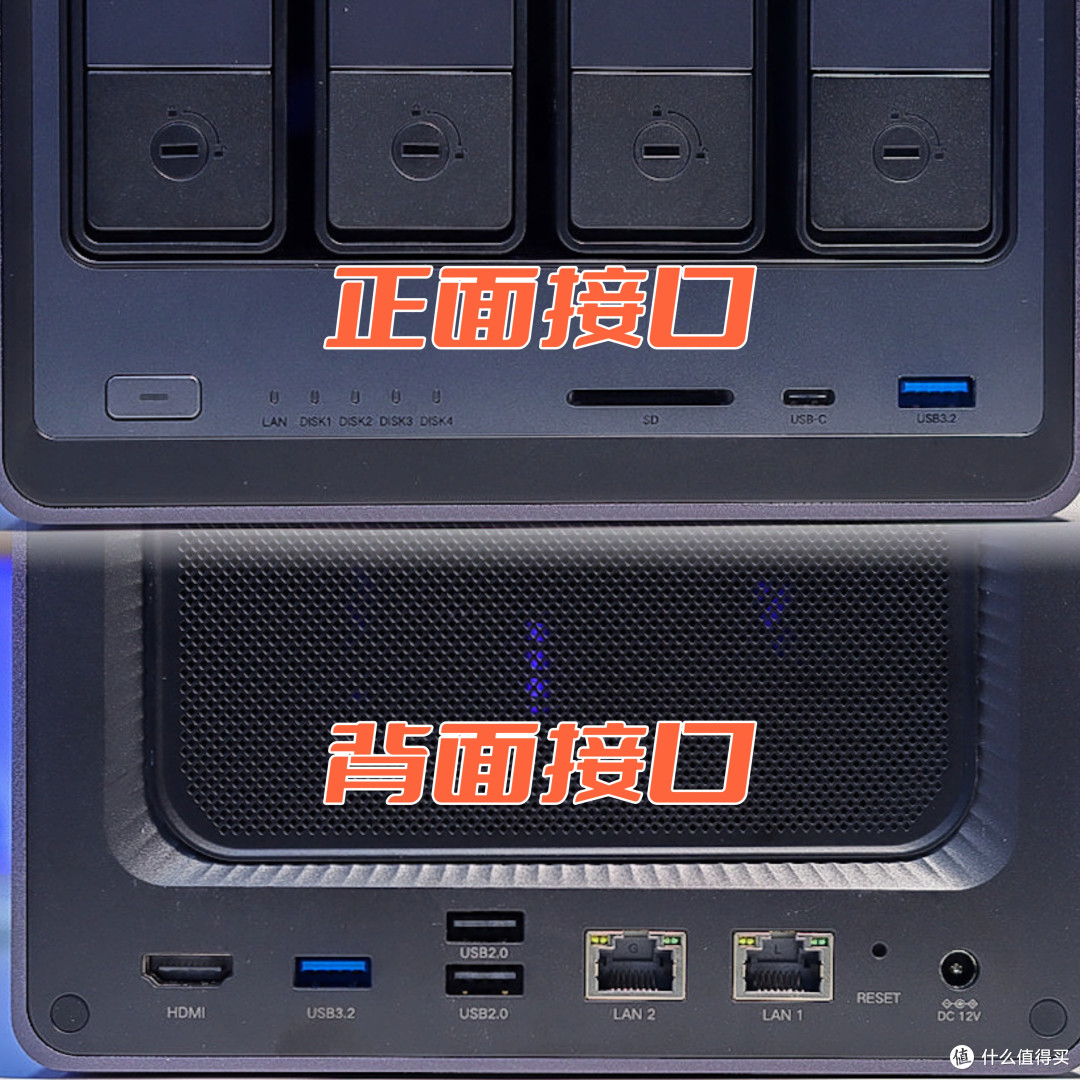
绿联DXP4800配备了丰富的接口,正面设计有SD卡插槽(104MB/s,1GB照片10秒导入)、USB 3.2 Gen2 Type-C(支持支持10Gbps、手机/平板直连)、USB 3.2 Gen2(10Gbps,比USB3.0快2倍)。
背面为HDMI 2.0(4K直出无需转码)、USB 3.2 Gen2、2个USB 2.0(兼容键鼠等外设)以及2个2.5G网口(支持5Gbps聚合或双网络)。
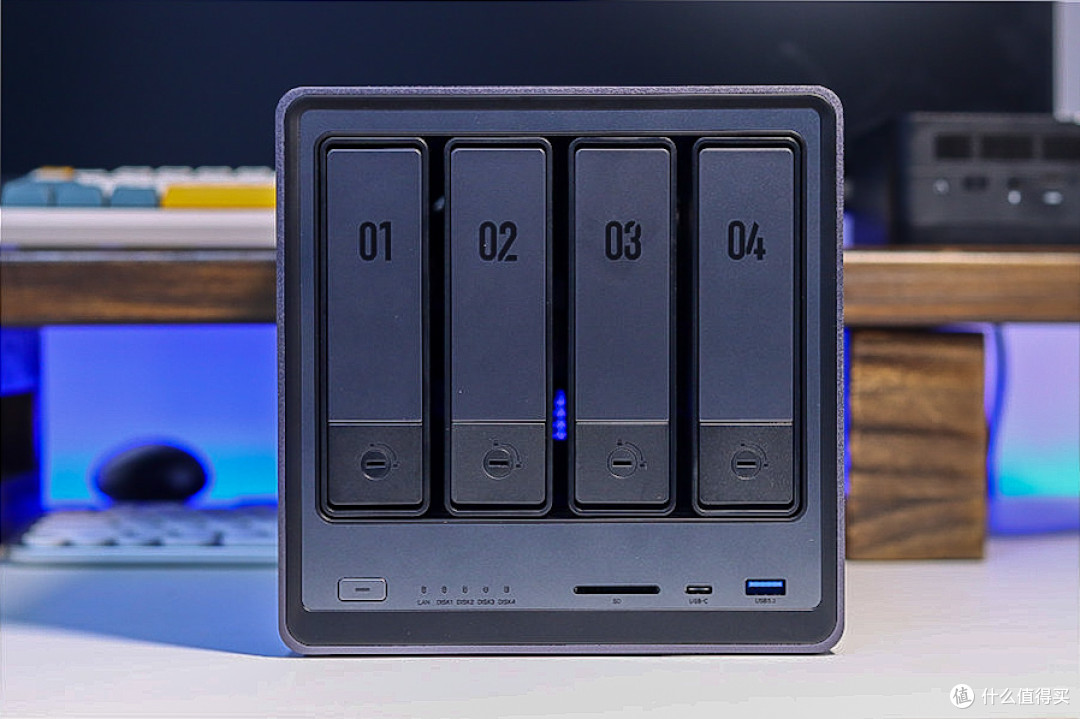
这些接口设计让设备能高效连接相机、无人机、移动存储、显示设备及办公外设,实现高速数据传输、4K影音直出和多设备协同,大幅提升文件交换效率,满足专业用户对扩展性和传输速度的严苛需求。

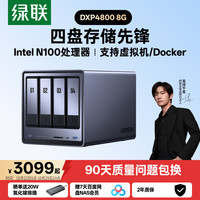
在核心硬件方面,绿联DXP4800搭载了备受NAS玩家推崇的Intel N100处理器。这款4核4线程的"神U"完美平衡了性能与功耗,在保持超低能耗的同时,依然能提供强劲的运算能力,完全满足各类NAS应用场景的需求。
三、真实上手体验:简单到超乎想象
1.硬盘安装:手残党也能轻松搞定
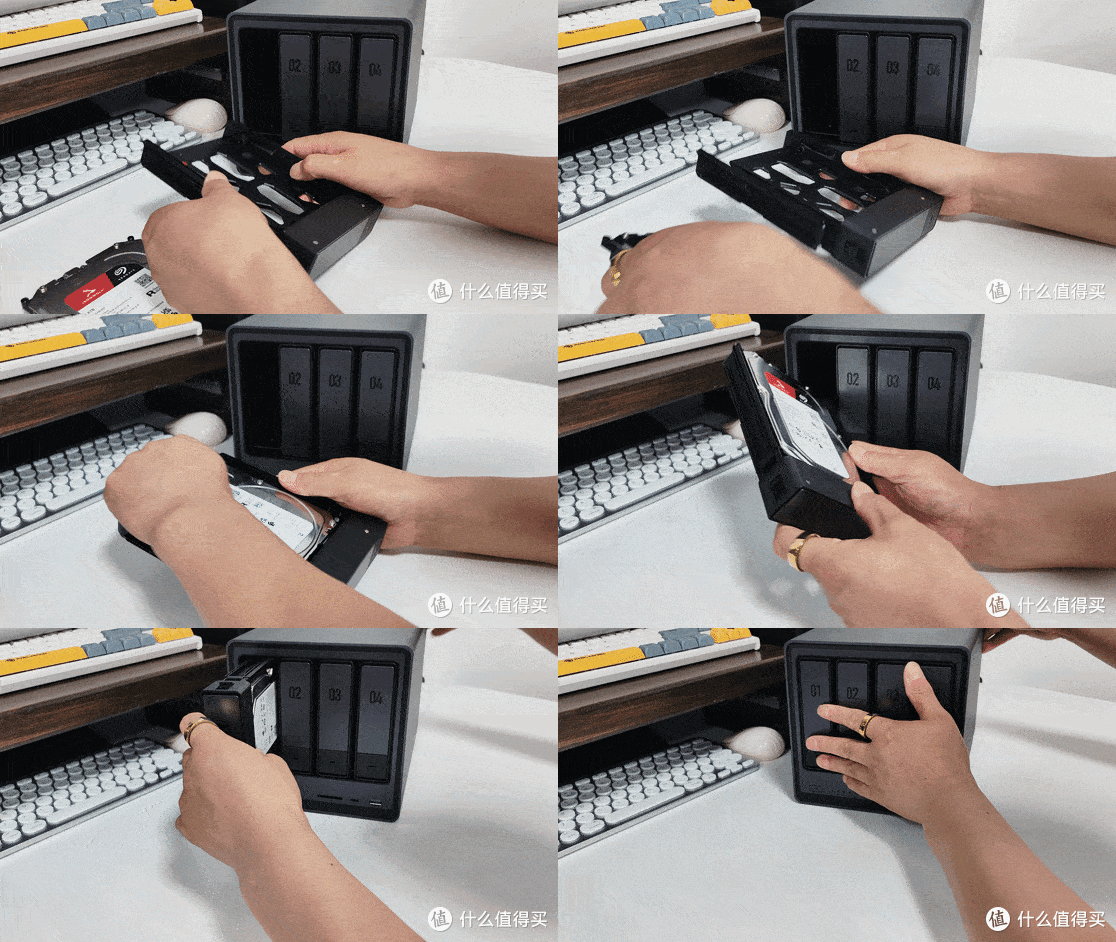
前面有讲,绿联DXP4800的4个硬盘托架为免螺丝设计,所以在安装硬盘时,只需轻轻一扣一推就能轻松搞定,完全照顾到我这种懒得找螺丝刀的手残党。
2.系统初始化:真的3分钟上手
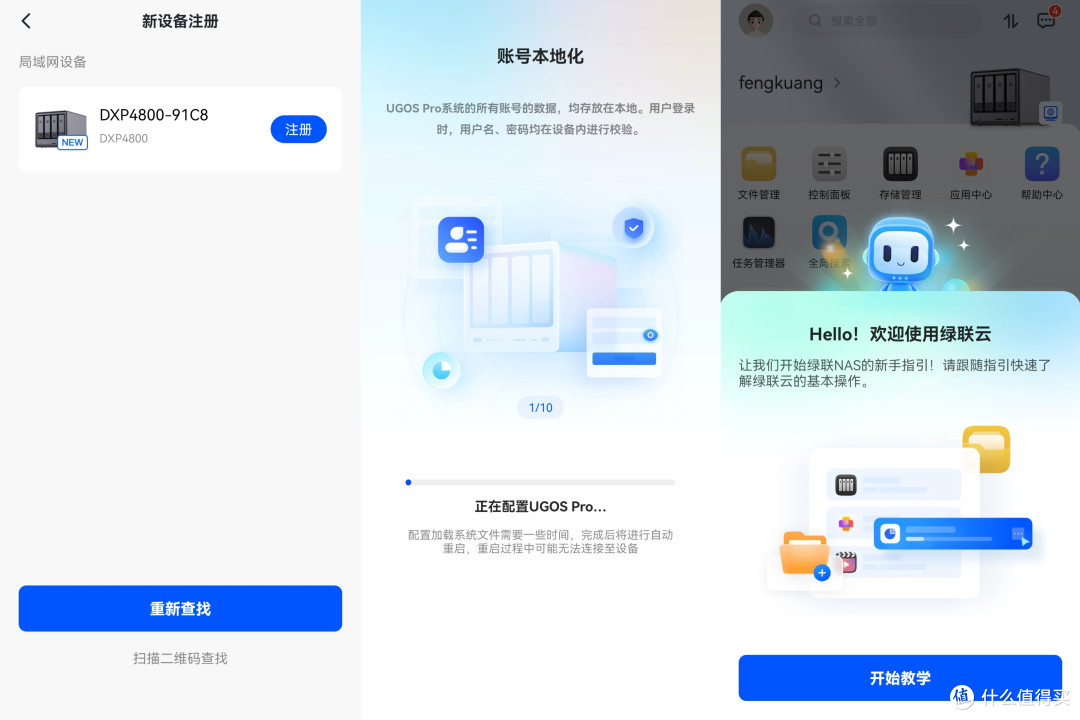
安装好硬盘后,只需接上网线和电源,就可以开机使用。在使用上,支持手机端、电脑客户端和电脑Web,无论采用哪种办法,均可按引导教程设置,有手就行。上图是手机端的设置过程,三分钟上手确实能实现。
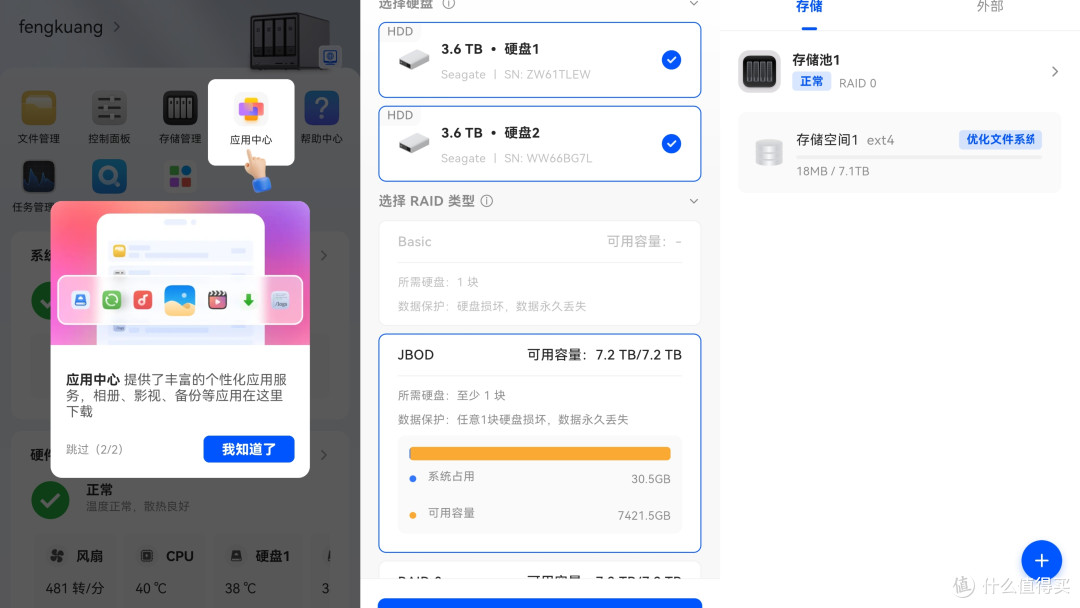
另外,需要根据个人需求设置存储池。这里涉及到阵列选择,绿联DXP4800支持不同的RAID模式,还对每种模式的优缺点进行了简单易懂的阐释,就算是零基础的新手小白,也能依照自身需求选出恰当的模式。具体的选择,上文有讲到。
3.UGOS Pro系统:简洁高效,多端同步
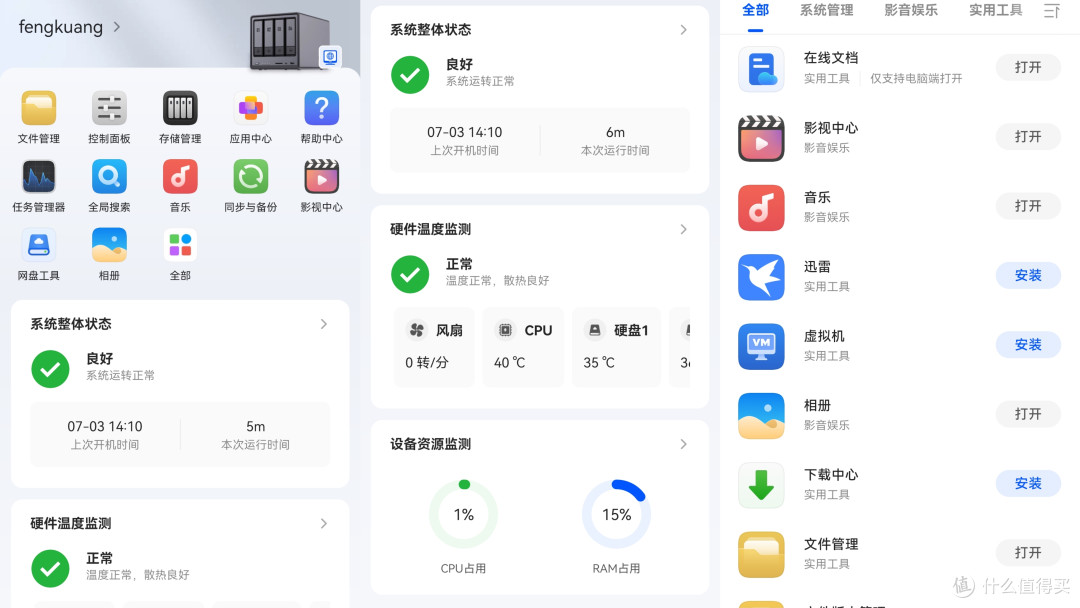
从手机绿联云APP,可以看出,系统界面模块主要有文件管理、控制面板、存储管理、应用中心、任务管理等,图标设计简洁明了,没有密密麻麻的选项卡,各项操作如同操作电脑一样简单方便。同时,在应用中心里还可以下载相应软件,满足个性化需求。
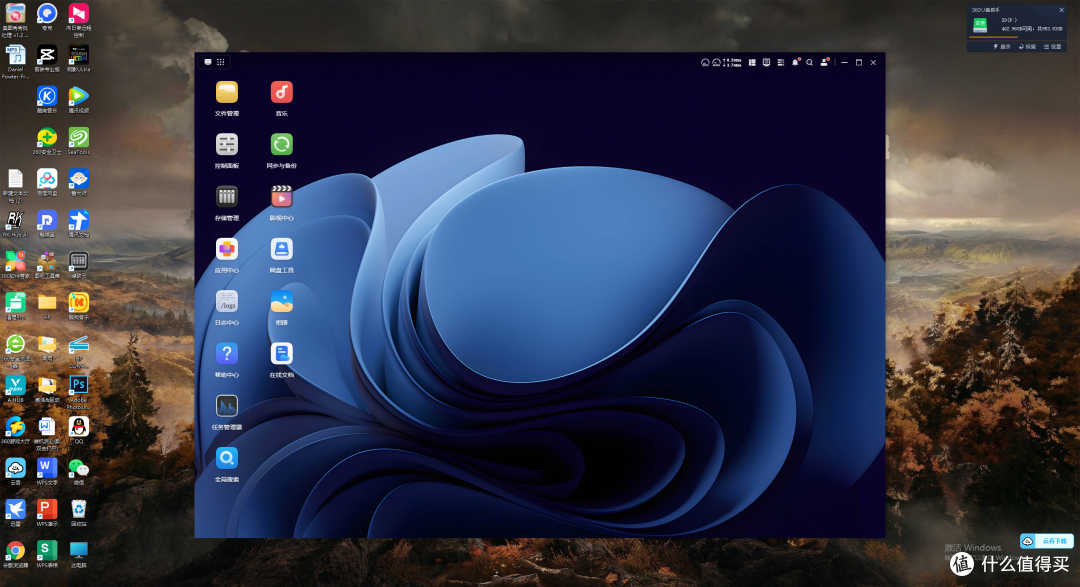
上图是电脑客户端的界面,在模块上与手机APP相同,所以掌握了APP的操作,也就熟悉了电脑端的操作要领,因此学习成本几乎为零。

Web端的界面同样对应了上述手机和客户端界面布局,也由可见,可以使用手机、电脑客户端或Web端来操作绿联DXP4800,满足了不同使用场景。
4.核心功能体验:从实用到惊艳
(1)同步与备份(以手机 APP演示)
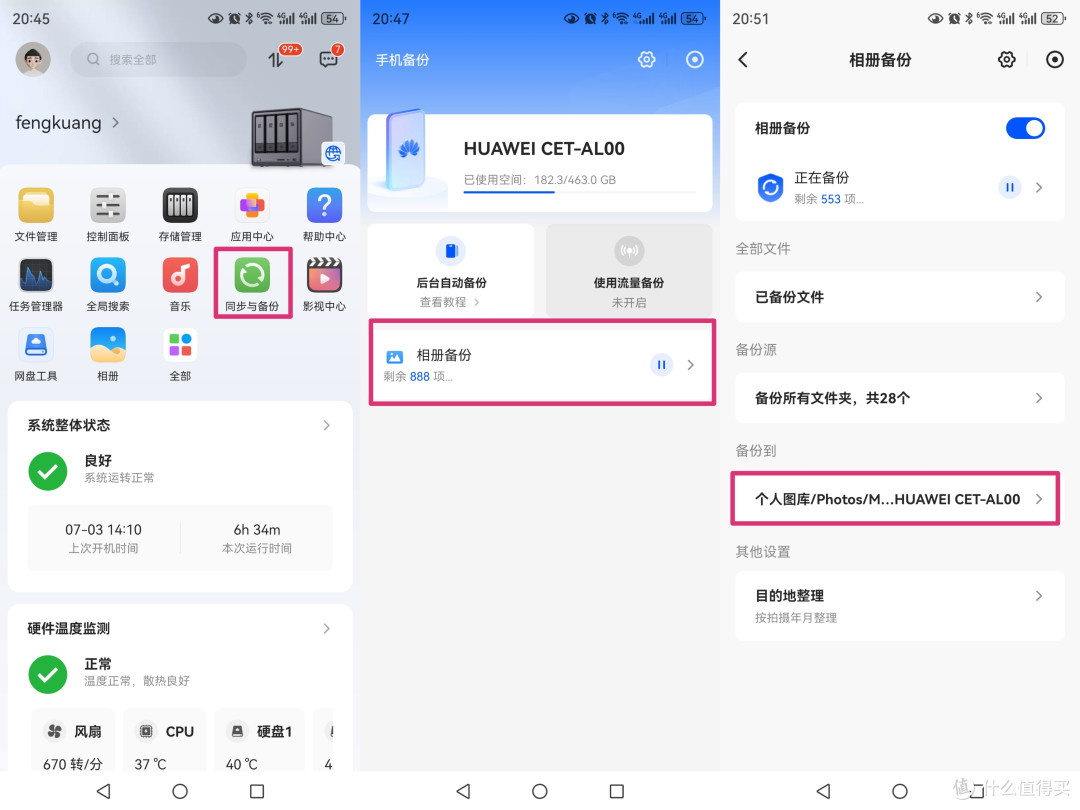
这个功能对普通家庭来讲最为实用,毕竟日常用手机记录生活、孩子成长的照片视频,量比较大,手机存储空间有限。这时通过同步与备份,就能很好解决手机内存不足问题。且基本上是无限存储。具体同步与备份方法,上图描述的比较详细,也属于手动备份,并且支持选择性备份。

同时,支持后台自动备份,至于方法,手机APP会有后台自动备份指引,对照操作即可。

其实,绿联DXP4800不仅能备份手机、电脑、平板数据,同时,还能直接和百度网盘、阿里云盘、夸克等建立联系,备份数据。比如,把我在百度网盘里攒了十几年的照片、视频、文档也一股脑儿全备份到了绿联DXP4800里。
如此一来,再也不怕云盘网盘里存的东西被误删或“违规”消失,不怕网盘账号莫名其妙被封禁,更不用为了下载速度忍受充会员才能正常下载的日子了。
(2)相册的AI功能(以电脑客户端演示)
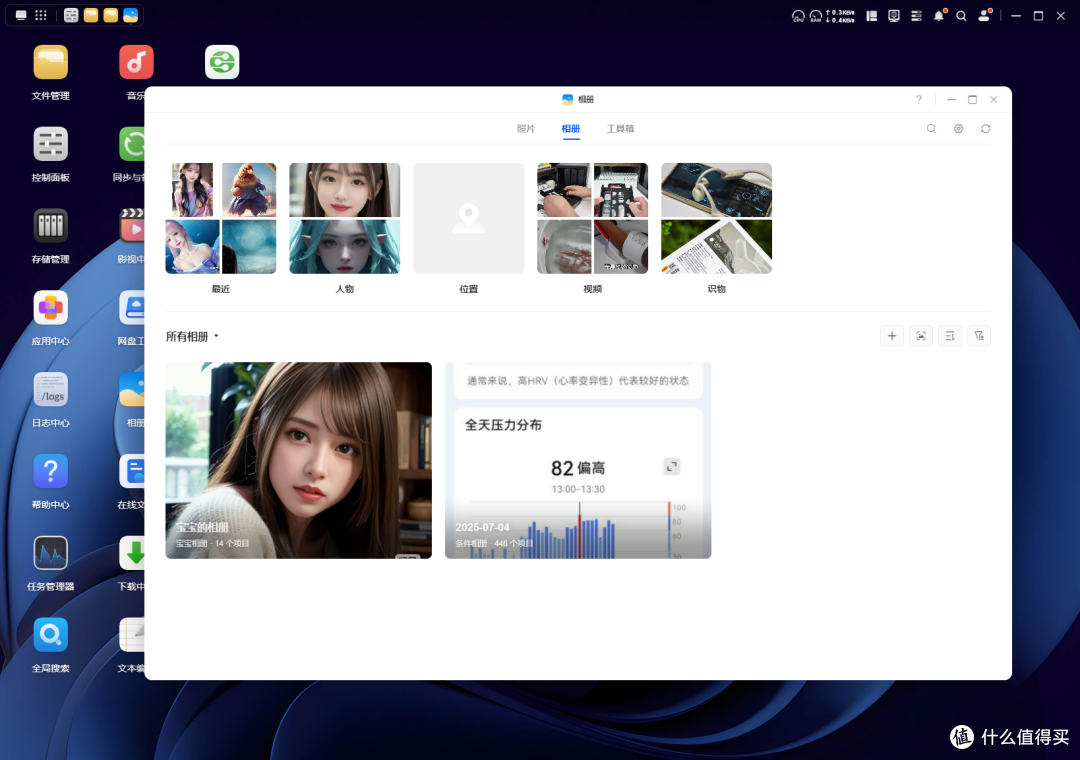
将手机平台电脑的照片和视频备份好后,开启相应的AI模型,绿联DXP4800能对所有照片进行分门别类整理,默认会“最近、人物、足迹、视频”自动创建的相册,很好解决了,备份的照片杂乱无章问题。


比如,在智能设置里,开启人物识别模型后,会借助人脸识别,分别把包含相应人物的照片和视频筛选出来,方便查找,再也不用像以前那要逐一去挑选了。

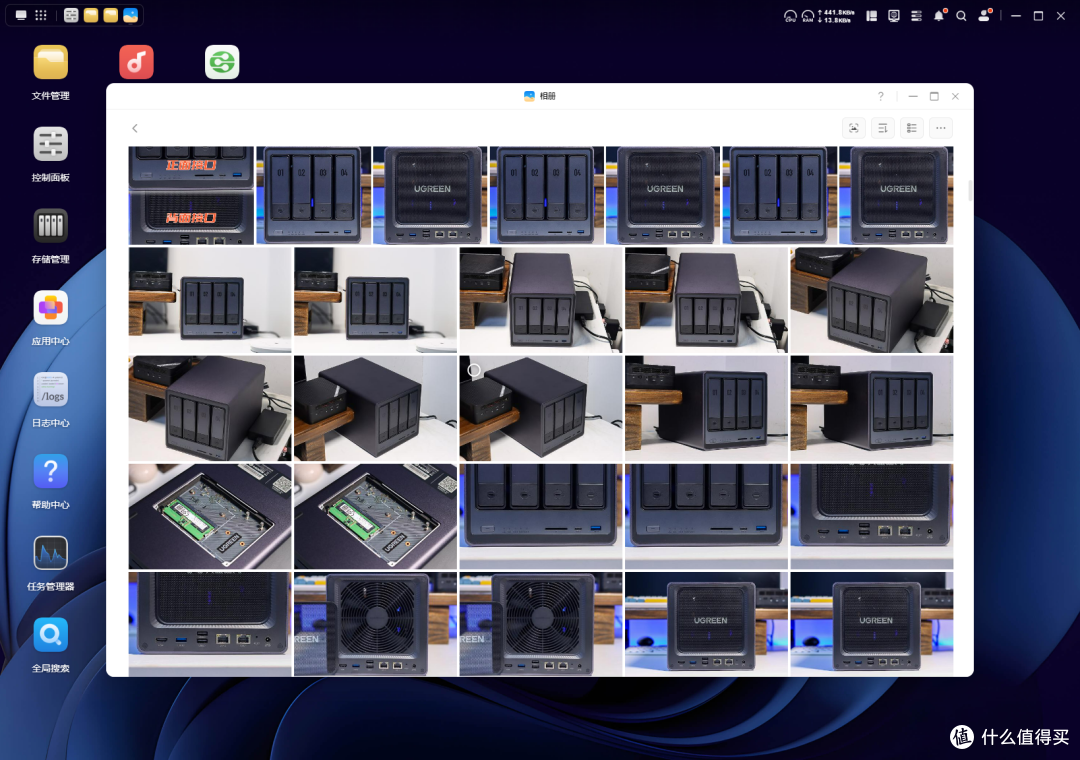
另外,还可以根据需要去创建宝宝相册,以及按条件去筛选照片。这里,我通过录入NAS关键词,相册瞬间就把所有NAS照片全部整理了出来,主打一个简单快捷。
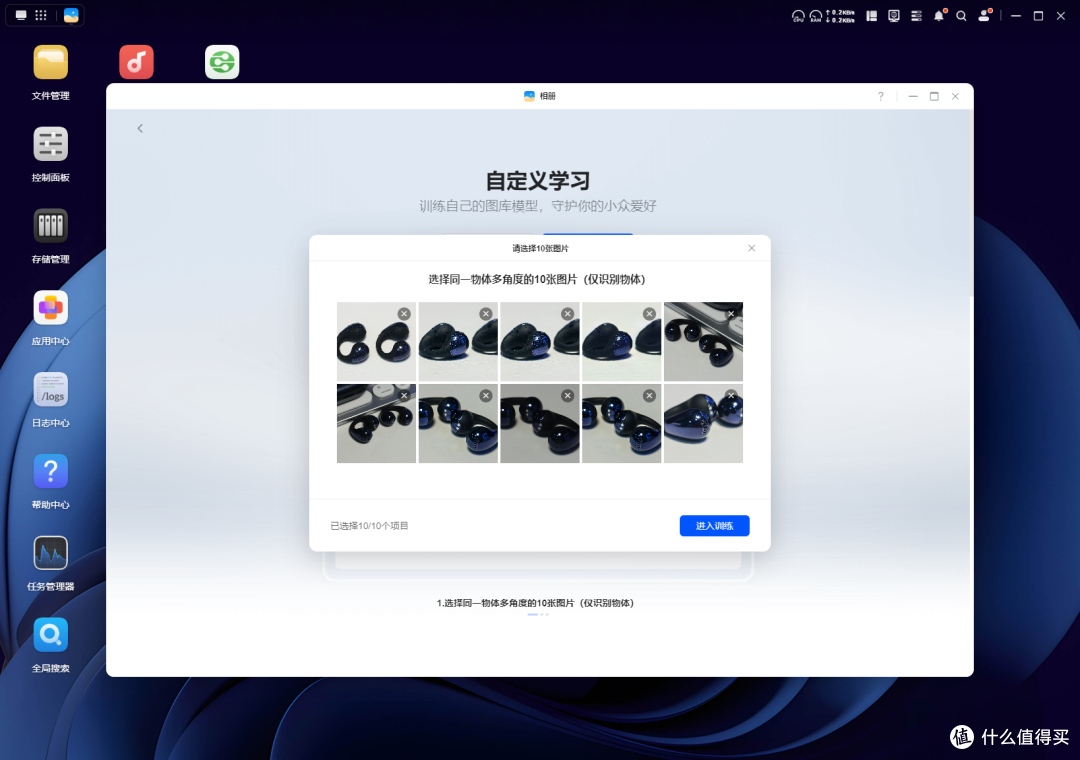
同时,相册支持自定义模型。通过自定义模型,训练比较特殊的物品来整理分类照片。

比如我选定了10张耳机的照片进行训练,分分钟就把所有照片筛选了出来。关键是完全基于本地算力,无网状态下也可使用,无需上传文件到云端。如此一来,通过训练后进行关键词搜索,能更快速的进行查找。

还有,相册支持共享图库,以及支持苹果live图和安卓动态图,感兴趣的可以去体验下,同样体验感不错。
(3)影视中心功能

它是UGOS Pro系统中的核心娱乐组件,这个功能会将分散存储的影视资源整合为统一管理的家庭媒体库。借助TMDB和智能识别这双刮削源的精准识别,影视中心能够自动识别视频文件(如电影、剧集),并匹配对应的封面、简介、评分等元数据,打造媲美流媒体平台的浏览体验。海报、名字清清楚楚摆在那,界面又干净,想看啥一目了然,再也不用在文件堆里大海捞针,真是省心太多了!
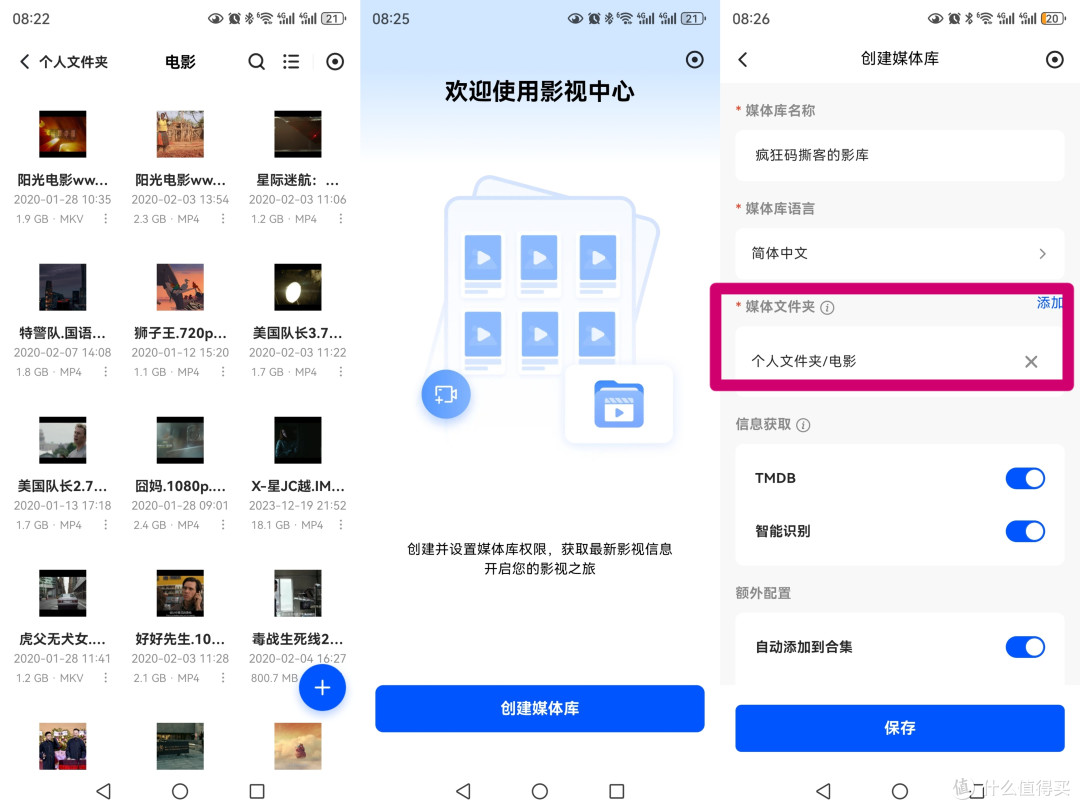
绿联DXP4800支持导入本地存储的视频(以手机APP为例演示)。先要将存储在电脑或移动硬盘里的电影文件存入NAS新创建的文件夹(如“电影”或“电视剧”目录),而后,在影视中心创建媒体库,命名并添加前面创建的电影文件夹,勾选信息获取的”TMDB“”智能识别“两个选项。
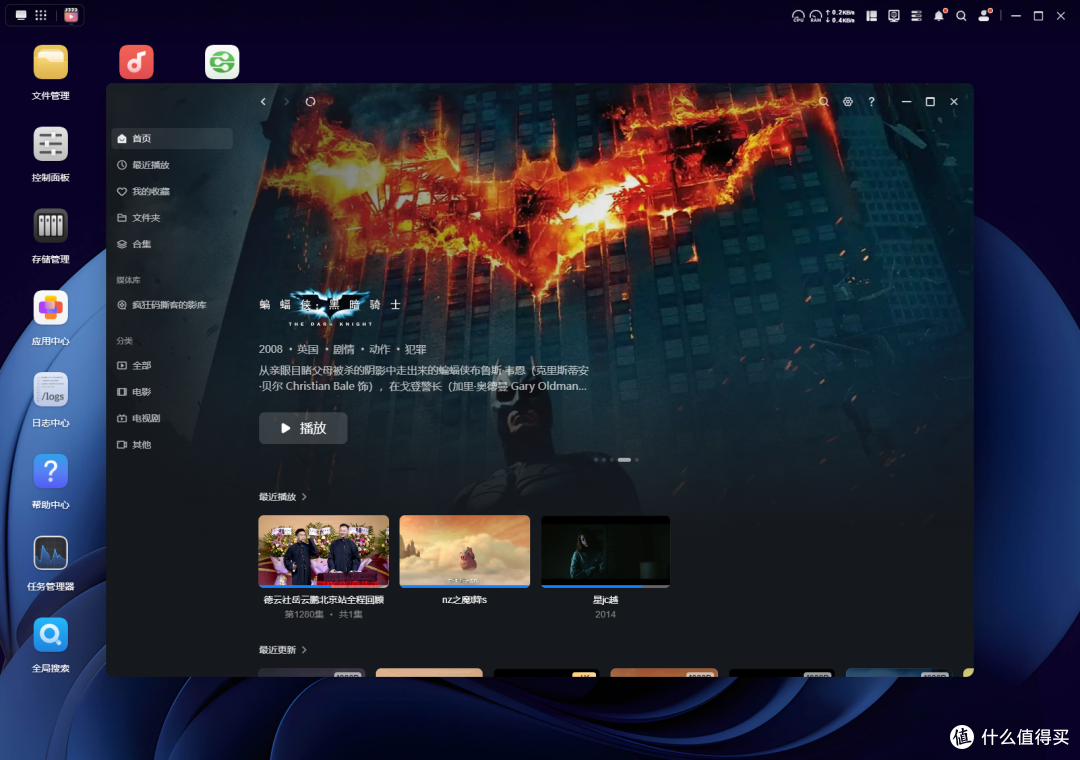
进入媒体中心,可以看到,在首页里会随机轮播的超大海报,视频冲击力超强。还可以借助STRM链接能创建媒体库,直连播放网盘视频。如果安装工具生成文件,也可以将网盘资源接入影视中心。

同时,每部影片,会自动生成大幅海报、简介、评分情况、影片格式以及演职员信息等,方便进一步了解影片内容。
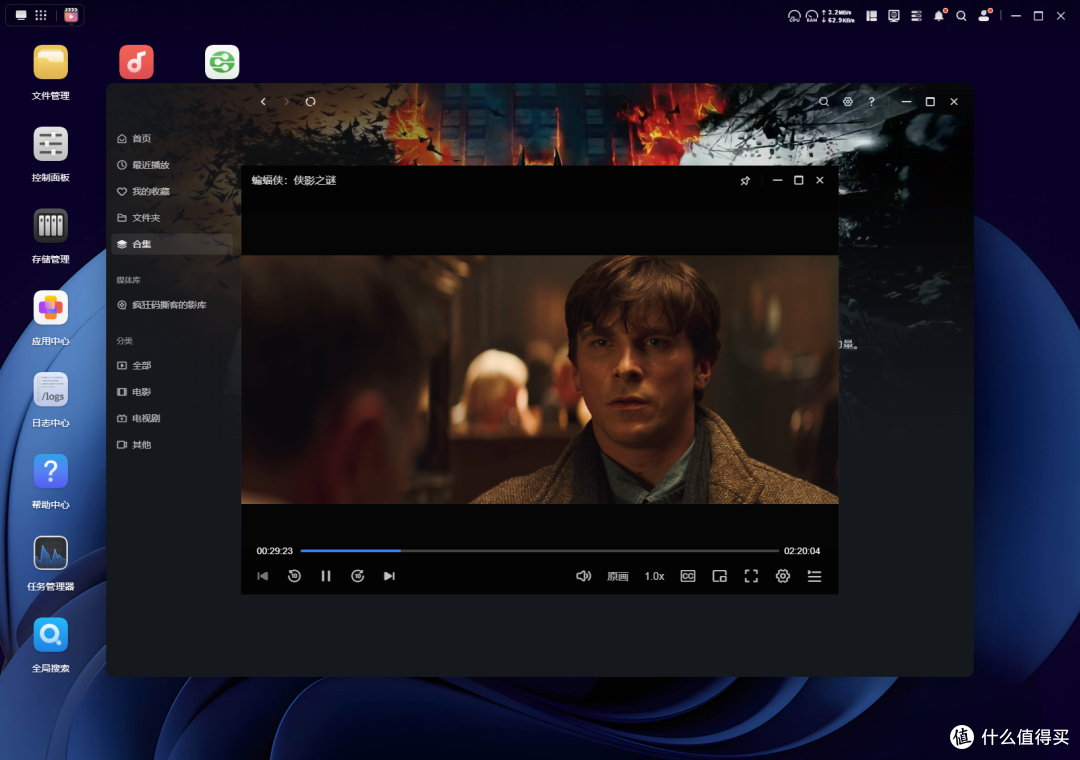
在手机APP、电脑客户端,借助绿联云自带的播放器,可以随时播放影片。并兼容MP4、MKV、AVI等主流格式,最高可解析8K超高清视频。上图是在电脑客户端的播放效果。

同时,支持在TV端播放,且支持音频直播,这对家庭影院用户非常友好。还支持各播放平台进度同步,无缝衔接!这里我最常用的是手机APP端播放,方便摸鱼。包括影片分享。

另外,在影片播放时,绿联云为追剧党量身打造了跳过片头片尾的功能,省去手动快进的麻烦,让追剧更流畅,这种贴心的设计真是细节拉满!

包括开启HDR选项,来优化高清动态范围视频播放效果,从而提升观景体验。
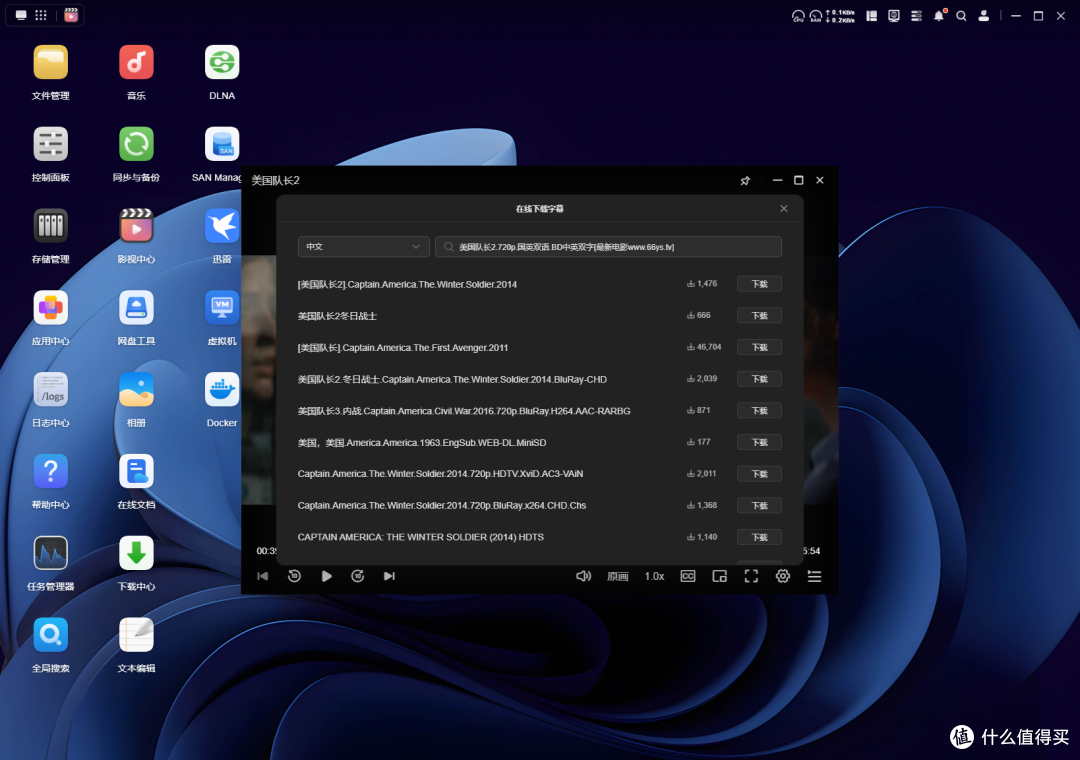
还有,绿联云内置智能字幕搜索,一键匹配在线资源,自动下载适配字幕,告别传统NAS手动配置的麻烦,追剧更省心!
(4)音乐新体验
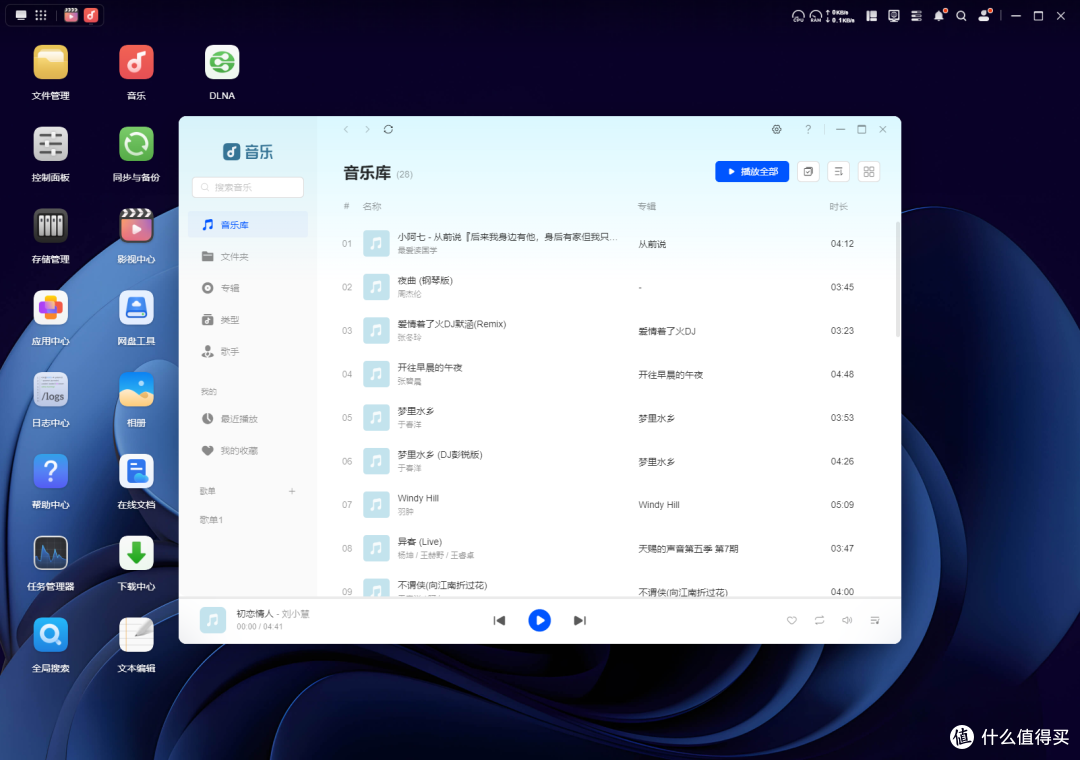
我是个音乐发烧友,日常通勤路上听歌是我雷打不动的习惯。过去,为了畅听喜爱的曲目,每月都得向音乐平台支付会员费用。
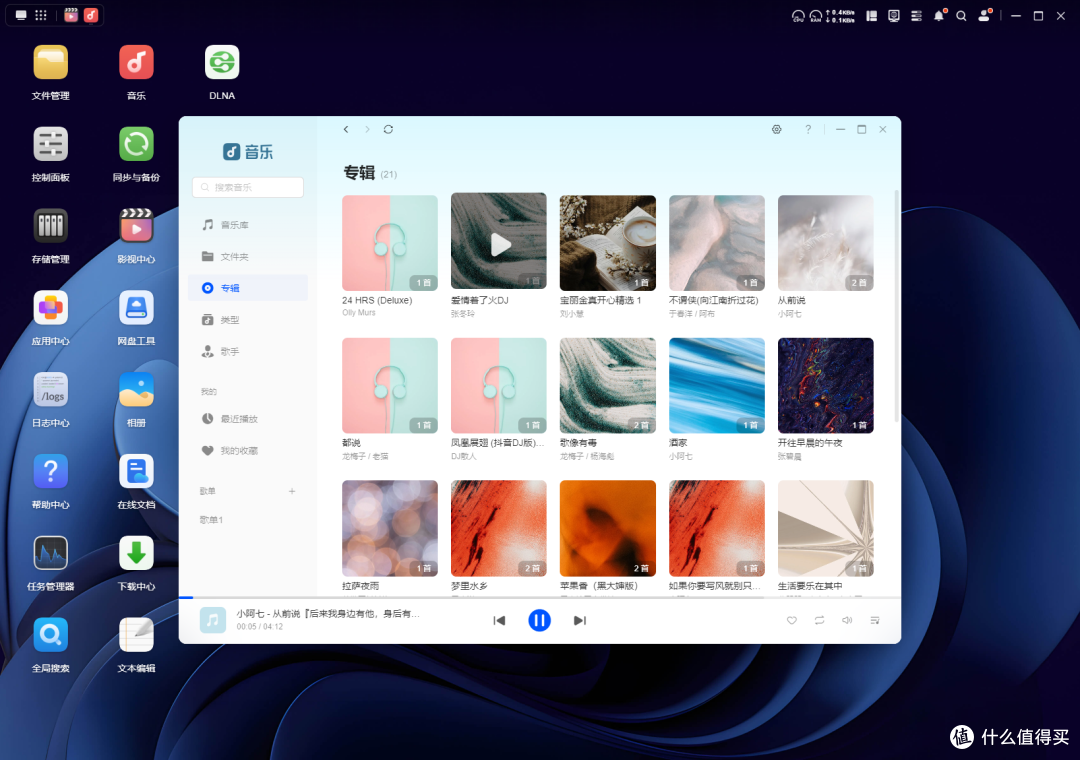
自从有了绿联DXP4800,一切都变得不一样了。我将多年珍藏的音乐资源导入NAS,借助设备自带的绿联音乐功能,随时随心播放私人定制歌单。如今驾车途中,耳畔流淌的都是精心挑选的旋律,彻底摆脱了算法推荐的干扰与会员曲库的限制。更令人惊喜的是,每月还能省下一笔会员开支,真正实现了低成本、高品质的音乐自由。
(5)把绿联NAS变成电脑的本地磁盘
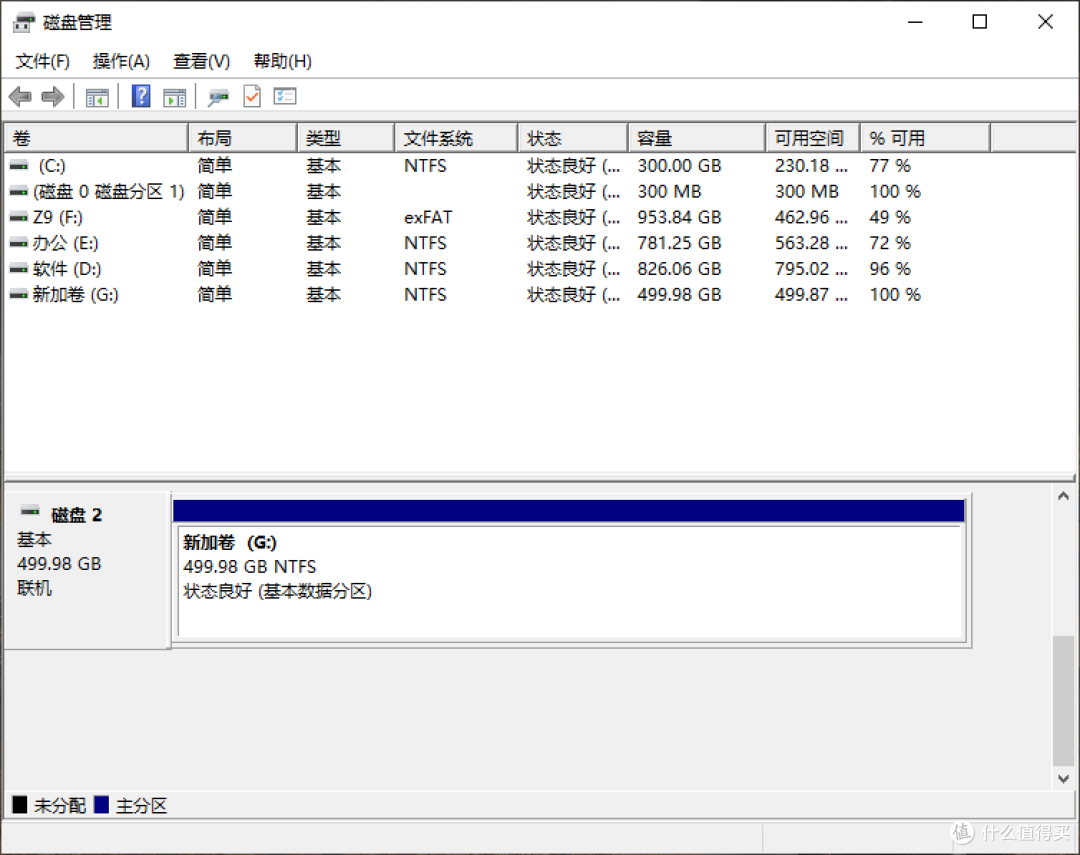
通过下载SAN Manager应用 ,并借助iSCSI服务能力,可以能够把NAS的存储空间进行虚拟化处理,转化为虚拟磁盘,然后借助IP网络,能被电脑当作本地硬盘识别,从而达成高效且灵活的远程存储访问。
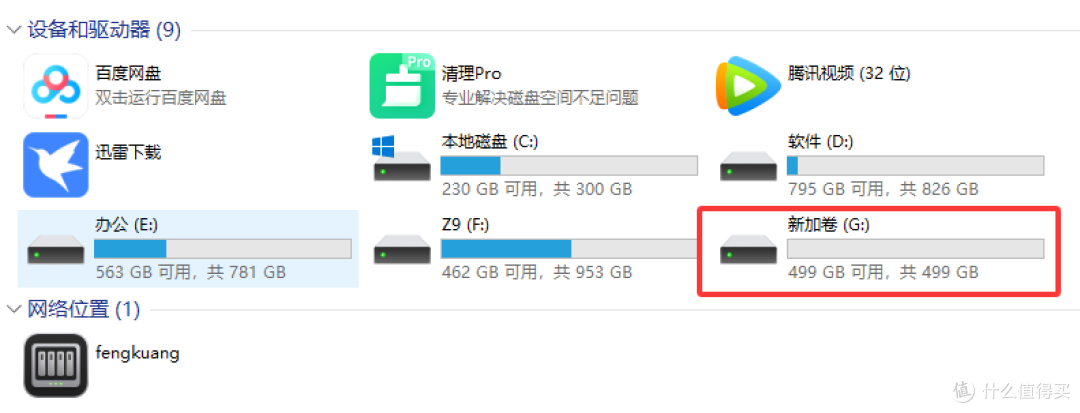
我通过NAS配置了一块500G硬盘,既解决了电脑本地存储空间不足的问题,又能作为游戏盘使用。通过共享功能,家人和朋友可以直接访问游戏文件,无需重复下载。若将其设为Steam下载盘,实用性会更高。此外,如果只是作为日常的资源存储和本地资源调用,也能通过SMB协议将网络共享资源映射到本地电脑,实现像本地磁盘一样的便捷访问和使用。
(6)远程访问
前文有讲到,绿联DXP4800支持手机端、电脑客户端和电脑Web端远程访问,其中,利用UGREENlink是最常用、最方便的远程访问方式。

先打开绿联云的“控制面板”,点击“设备连接”,打开“远程访问”,然后自定义自己的"UGREENlink ID",并点击“应用”。

然后,打开手机“绿联云”APP或者电脑客户端,输入刚刚设置好的ID,以及自己的用户名和密码,就可以登录进行NAS远程访问了。其中,电脑客户端还可以在手机端成功访问的基础上,通过扫描二维码形式访问。


而电脑Web端,只需要输入“ug.link”,然后回车,在弹出来的界面里输入ID,并点击“连接” 。接着,输入自己的用户名和密码,也可以勾选“保持登录”,点击“登录”就OK了。
如此一来,就可以随时随地,使用手机端、电脑客户端和电脑Web端远程访绿联DXP4800里的文件、图片视频、电影了。
(7)帮助中心

以上功能使用,如果是第一次使用,在电脑客户端,可以点击帮助中心,查找到所有功能设置和使用方法,能让新手小白三分钟就能轻松上手,非常友好。

另外,这个帮助中心在手机APP上同样存在,也就是说,在使用手机绿联云APP里,如果遇到不会设置和使用的功能,通过点击帮助中心,找到对应的功能,同样可以轻松上手。
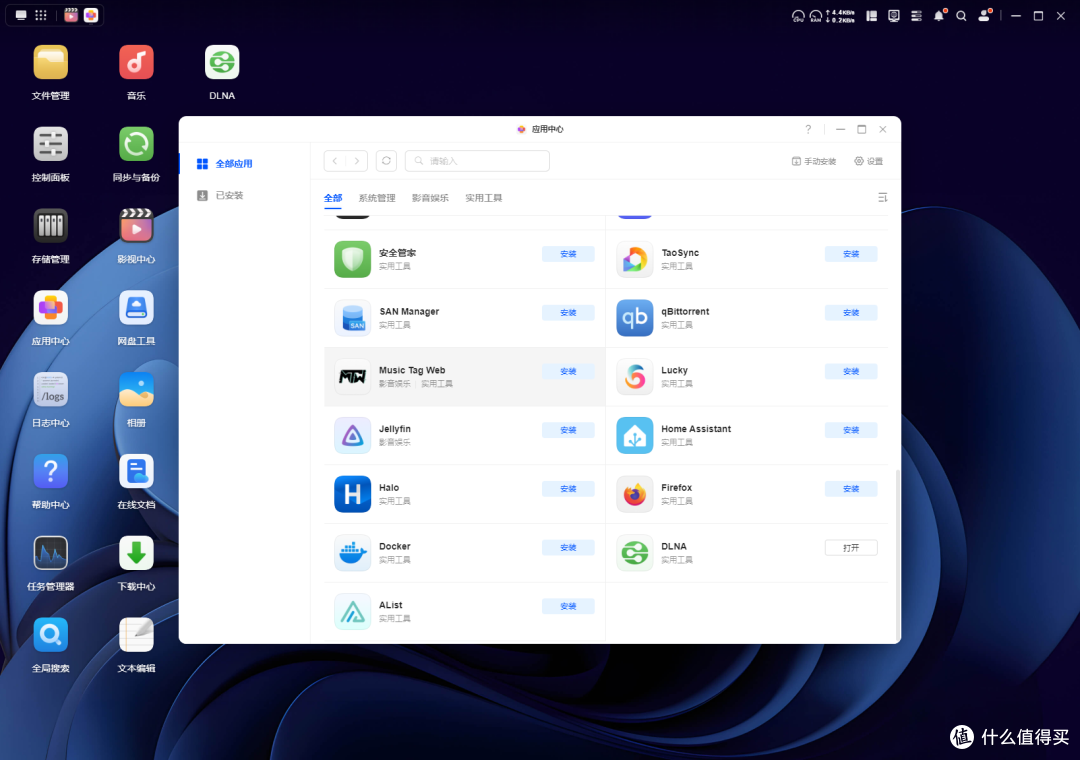
其实,绿联DXP4800的潜力远超想象,只要敢想敢探索,就能解锁超乎寻常的玩法。对于技术达人来说,通过部署Docker,可以轻松玩转软路由、搭建个人专属网站;在安全防护方面,连接摄像头后,借助Docker功能即可自动存储录像,本地储存模式让数据安全更有保障;智能家居领域,它还能化身智能中枢,无缝联动小米、HomeKit等设备,实现语音控制家电的便捷体验。无论是技术极客还是追求生活品质的用户,都能在这台设备上找到属于自己的“玩机”乐趣。
四、结论&购买建议

通过一段时间的体验来看,绿联DXP4800是一款兼顾易用性与扩展性的全能型NAS设备。对于普通家庭用户,它能轻松实现照片视频自动备份、多人共享文件,还能通过内置音乐功能打造私人曲库,彻底告别流媒体会员限制;在智能生活场景中,联动智能家居、监控存储等功能进一步提升了日常使用的便利性与安全性。
而对于技术爱好者,Docker与虚拟机功能赋予它强大的自定义能力,无论是搭建网站、部署软路由,还是实现复杂的自动化场景,都能轻松胜任。它稳定的性能与简洁的操作界面,打破了传统NAS“高门槛”的印象,真正做到了“小白友好,极客尽兴”。
至于购买建议:

1.适合人群: 有家庭数据备份需求的用户、追求智能家居联动体验的科技爱好者、希望搭建个人服务器的技术玩家,以及想要摆脱流媒体平台限制的影音爱好者。
2.推荐理由: 功能全面且操作简单,无需专业知识即可上手;性能稳定,能满足多设备同时访问与复杂任务运行;扩展性强,Docker与虚拟机功能带来无限可能。
3.按需选择: 比如只需要基础扩容,不用折腾docker或者虚拟机,可以选择绿联新出的四盘位DH4300 Plus;如果有更高需求的,则可以选择4800Plus或者全闪480T Plus更多盘位的6800/8800等等。
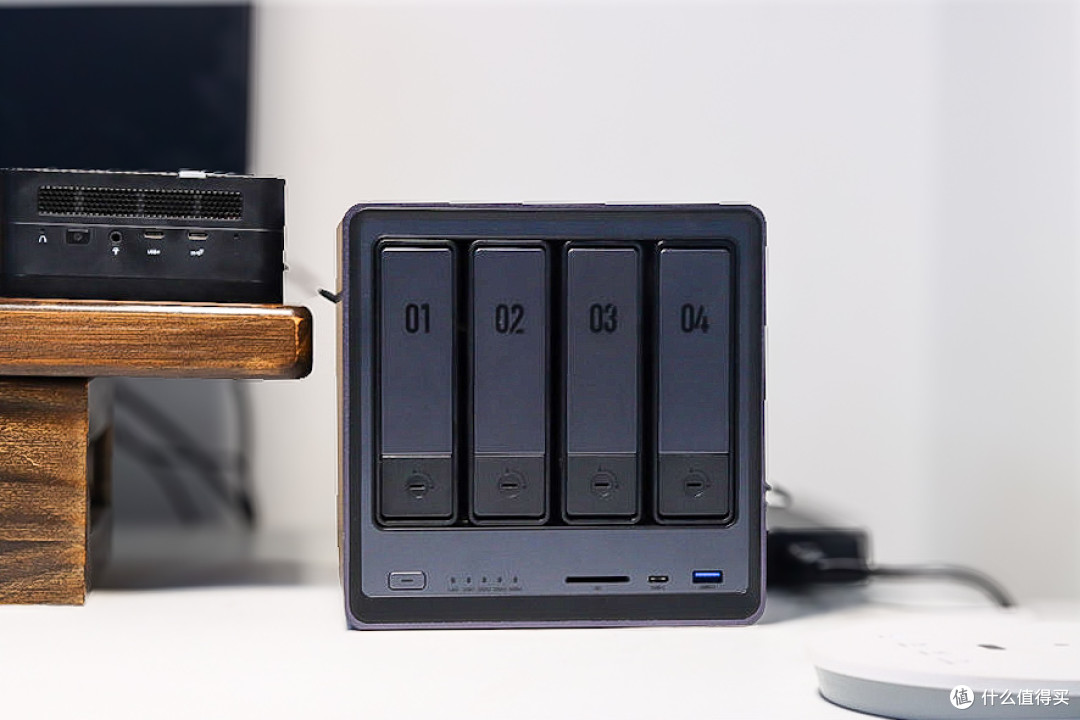
总体而言,绿联DXP4800是一款能为家庭与个人用户带来显著效率提升和生活品质升级的NAS设备,值得纳入选购清单。













校验提示文案
校验提示文案
校验提示文案
校验提示文案
校验提示文案
校验提示文案
校验提示文案
校验提示文案
校验提示文案
校验提示文案
校验提示文案
校验提示文案
校验提示文案
校验提示文案
校验提示文案
校验提示文案