





















16
17
李代桃僵——iPad(蜂窝)连接spacedesk做副屏的诀窍
2025-06-02 15:50:24
0点赞
9收藏
1评论
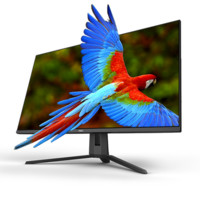
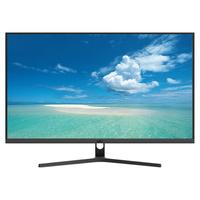
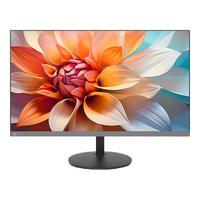
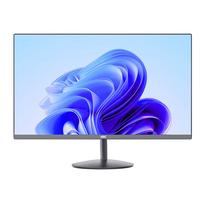
平时大奶机chrome同时打开100左右,占满了两个HKC的32寸屏幕。
对于硬件的监控数据——AIDA64、网络吞吐、硬盘健康等等,则通过spacedesk连接到一台ipadmini作为副屏。
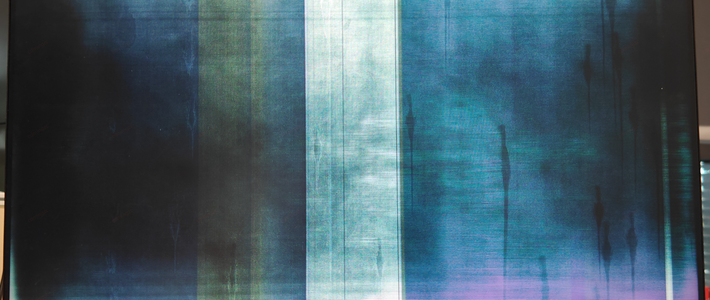
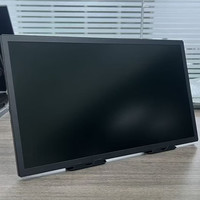
假期第一天iPad Mini本来花容月貌的屏幕突然叶廋花残。
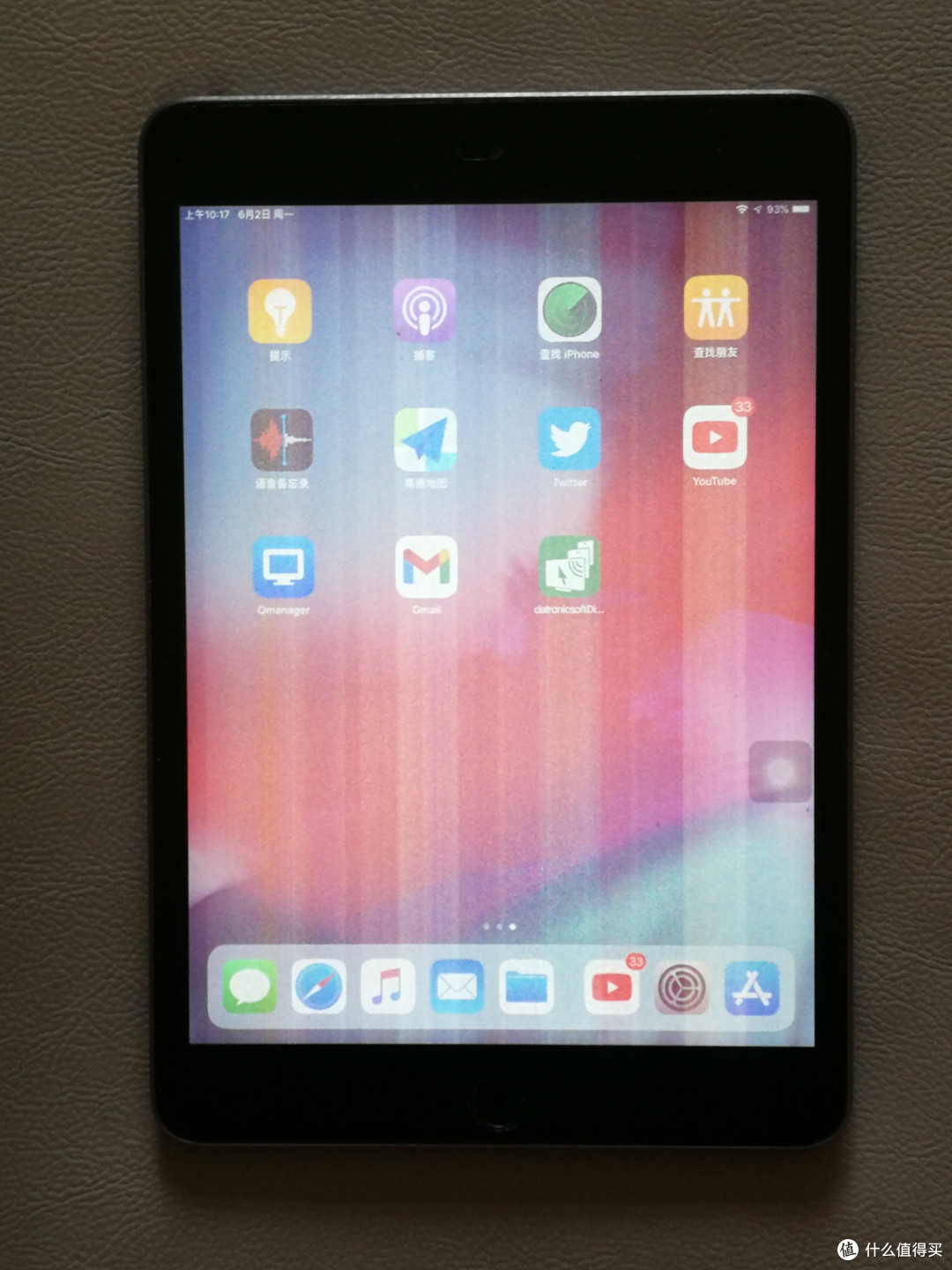
于是找出另外一台闲置的iPad Air 2,准备接替原来的iPad Mini。
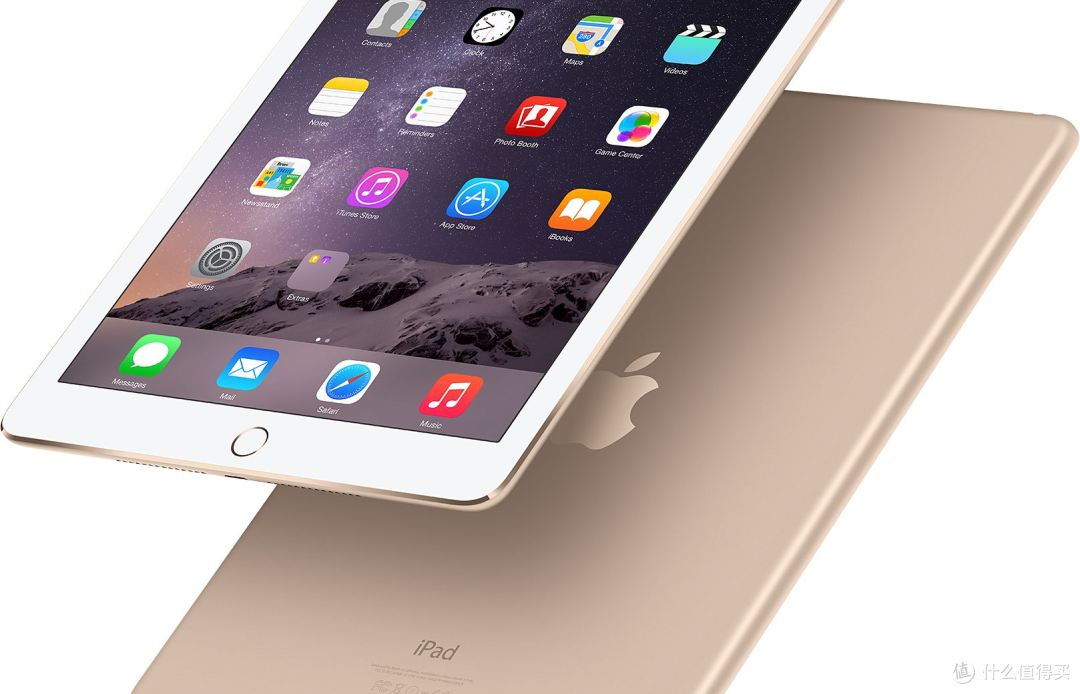
iPad Air 2发行于2014年,使用A8X三核CPU,搭载2G的DDR3内存,屏幕分辨率2548x1536,刷新率为60Hz,边框是“双向十车道”!
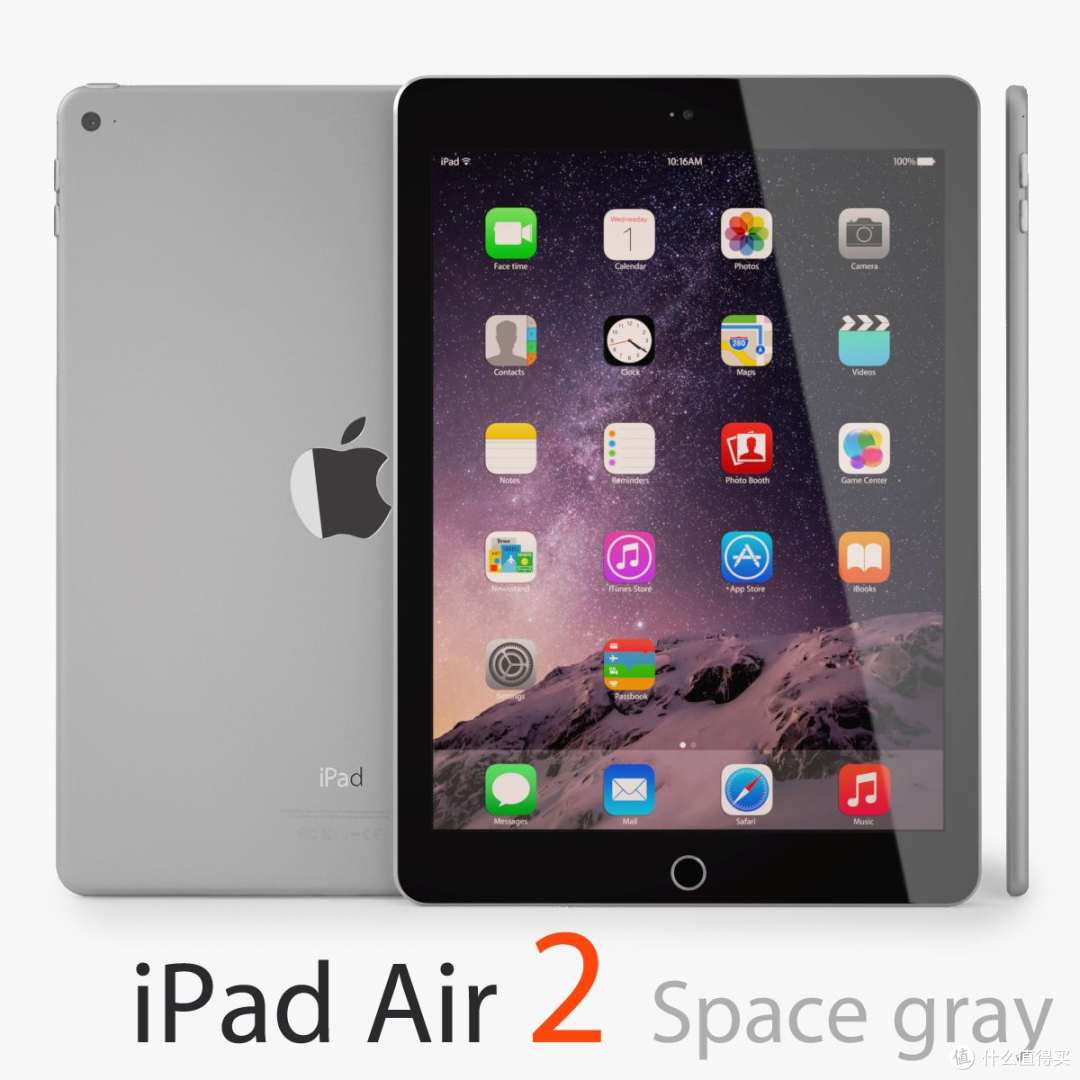
这个配置现在只能用来刷视频,而且反应龟速。用来作为显示器恰到好处——无需操控仅作显示。
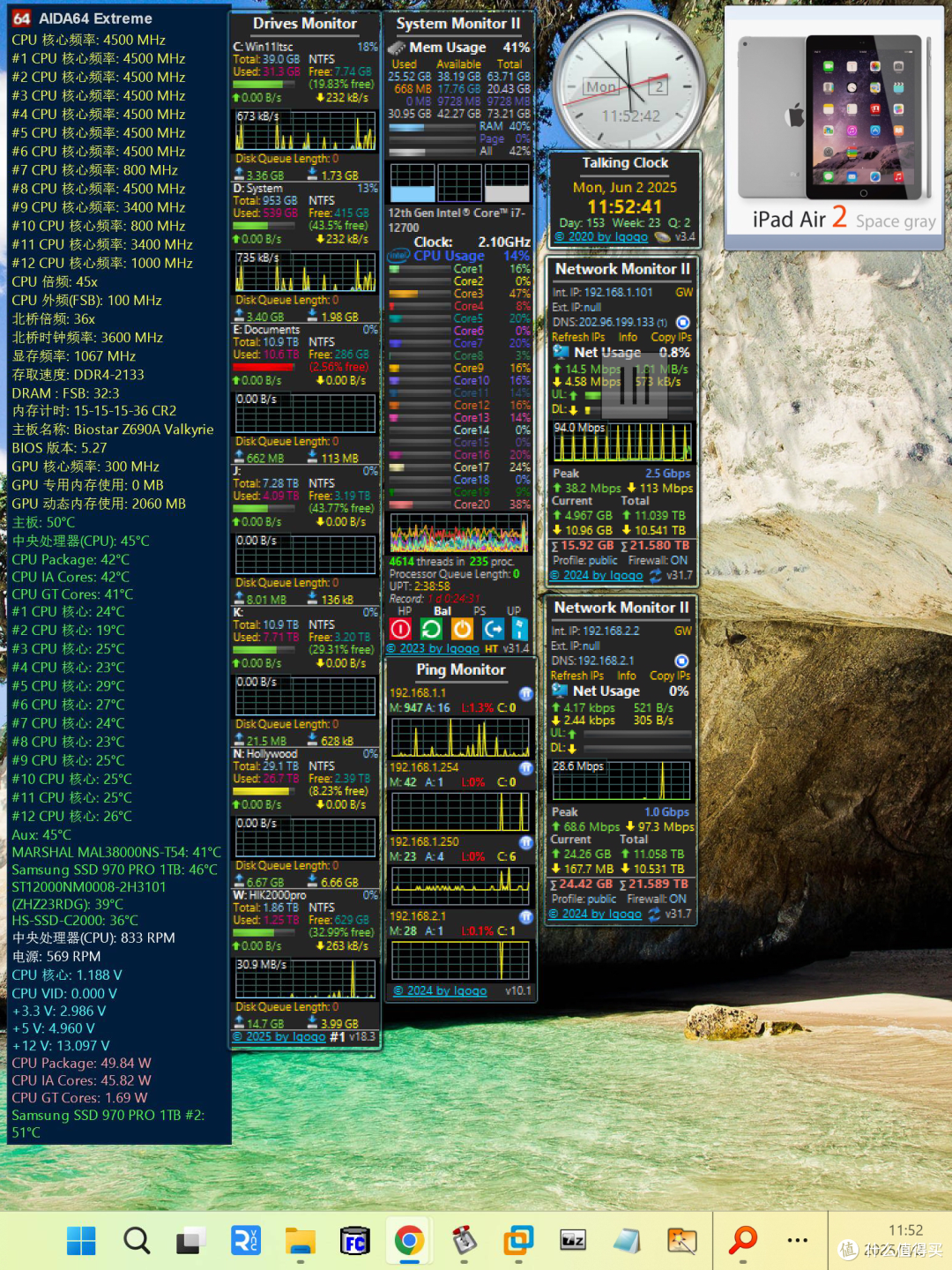
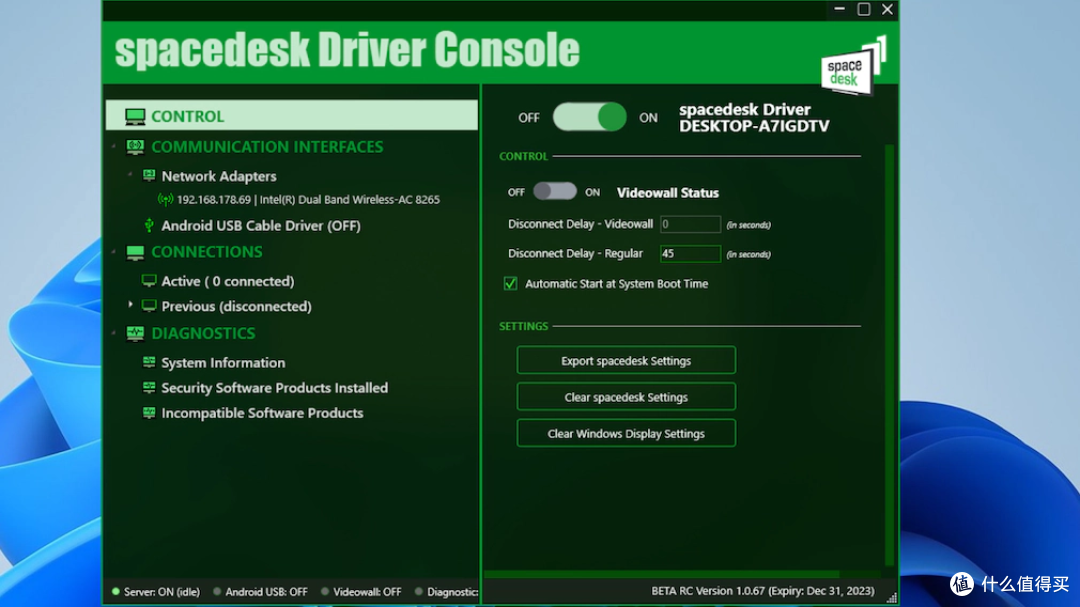
Windows已经安装了spacedesk的驱动。
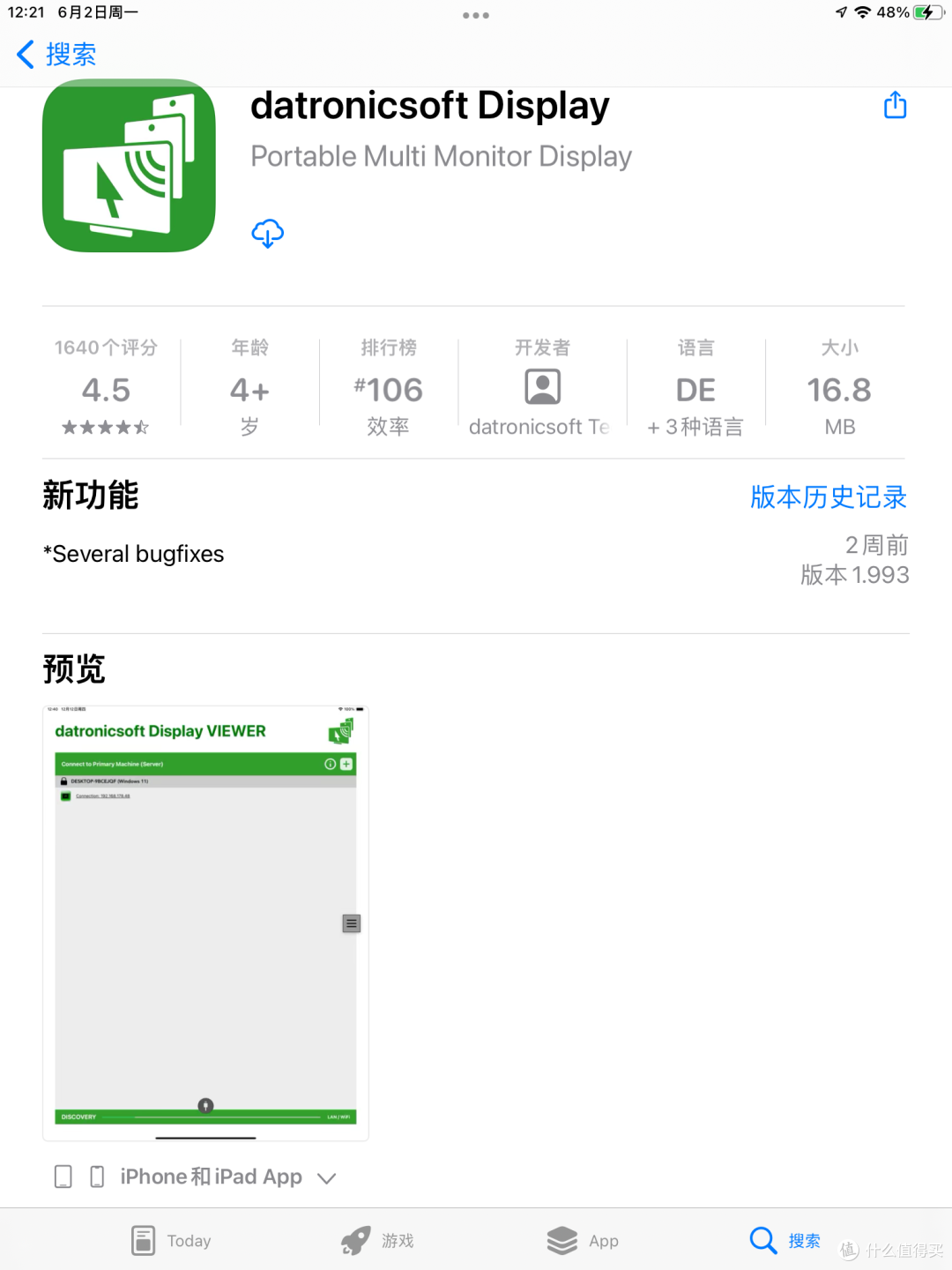
iPad Air 2则去苹果商店下载其副屏客户端APP。
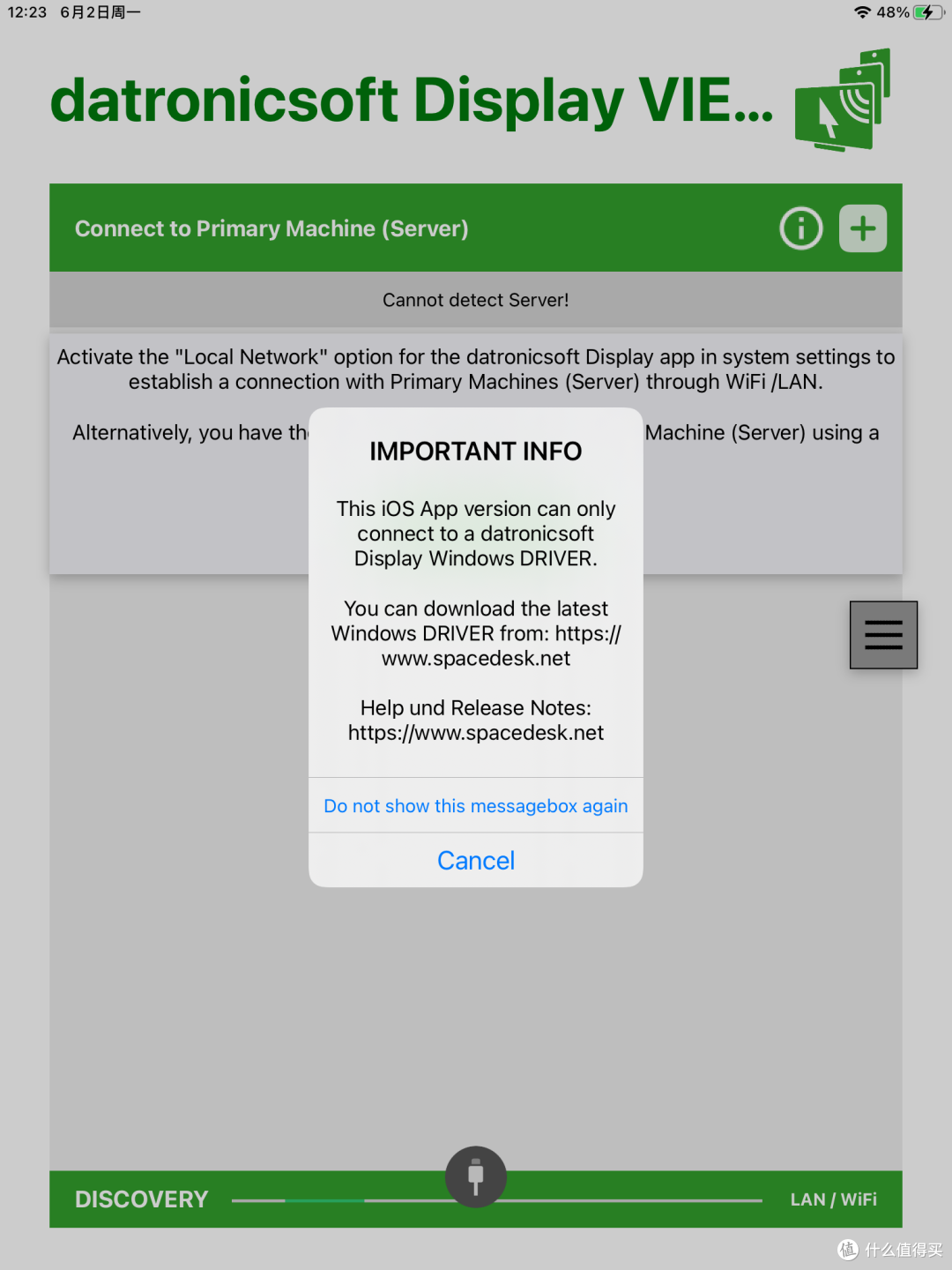
下载安装完成后打开。
然后显示“连接到本地网络”,必须点“好”。
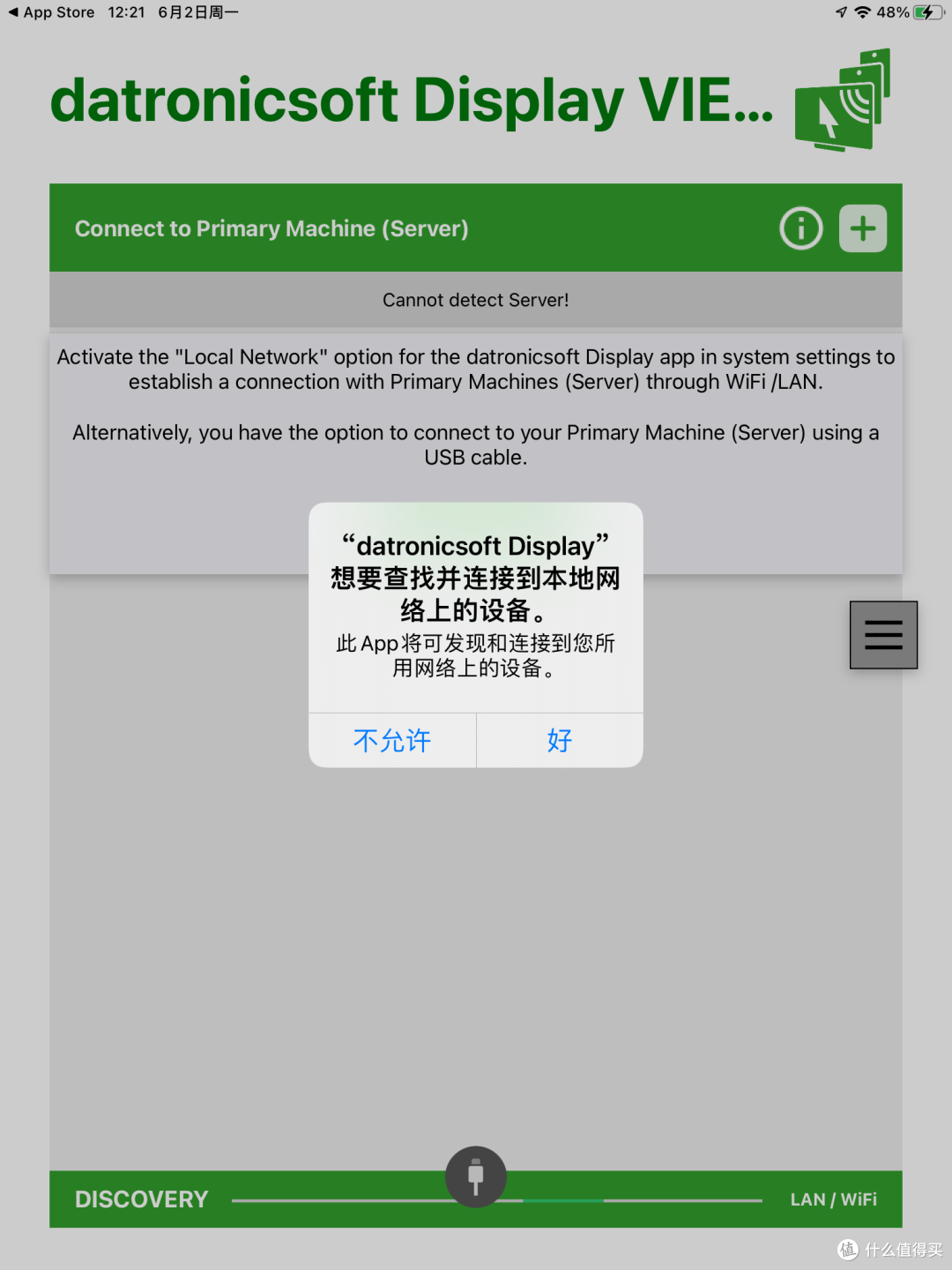
然并卵。
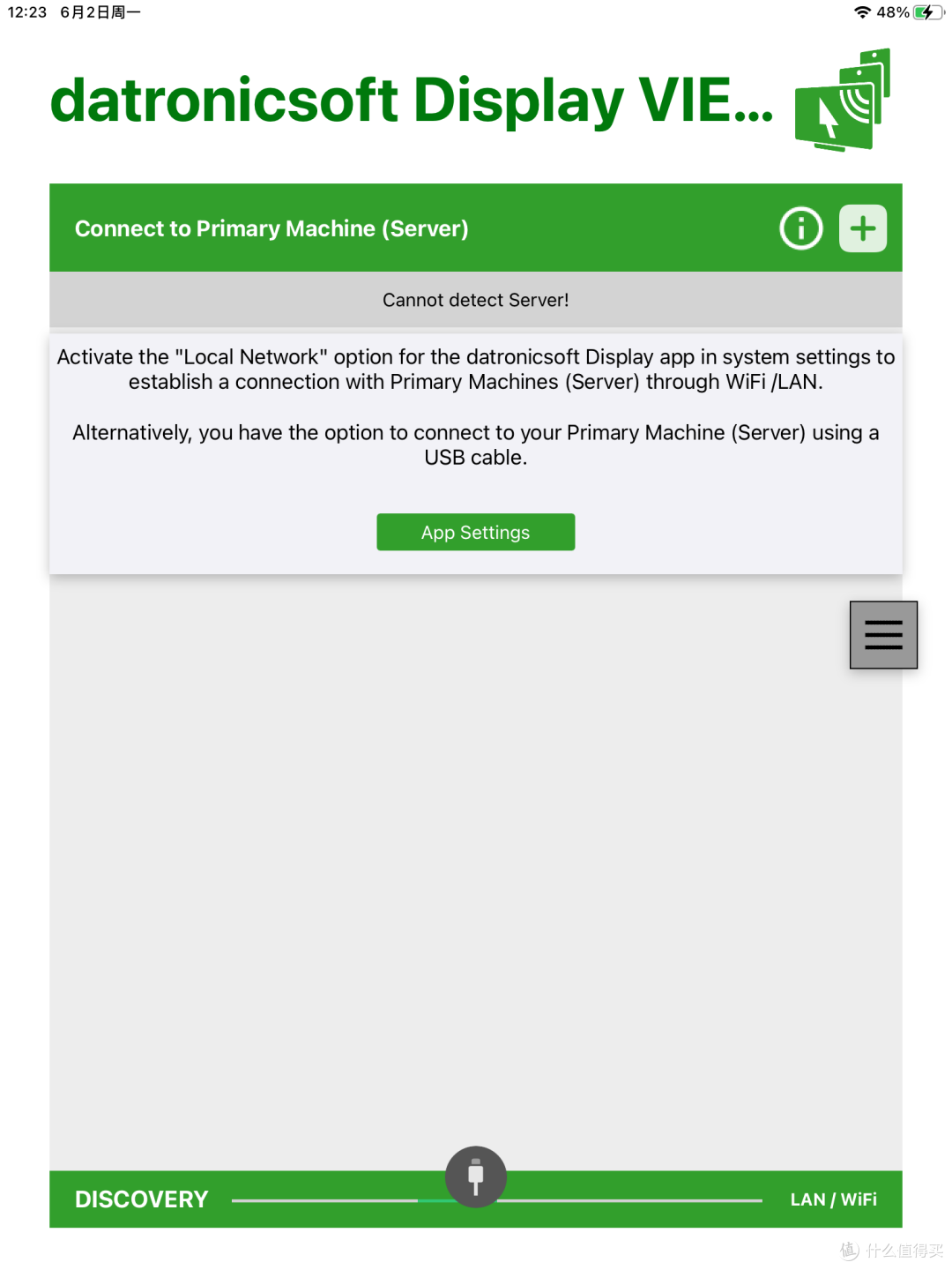
点击右上角的加号,自己添加IP地址。
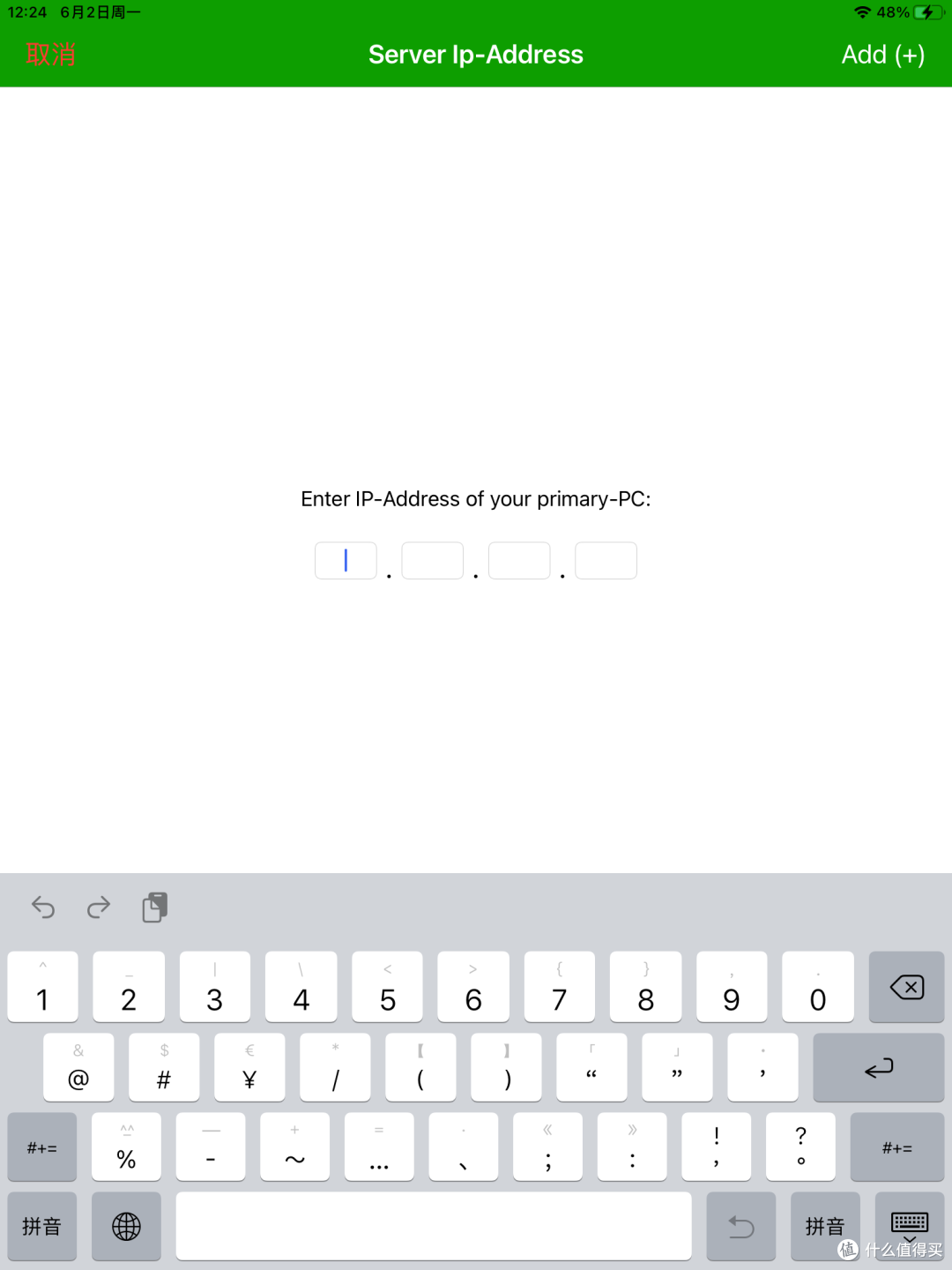
然后依然如故!
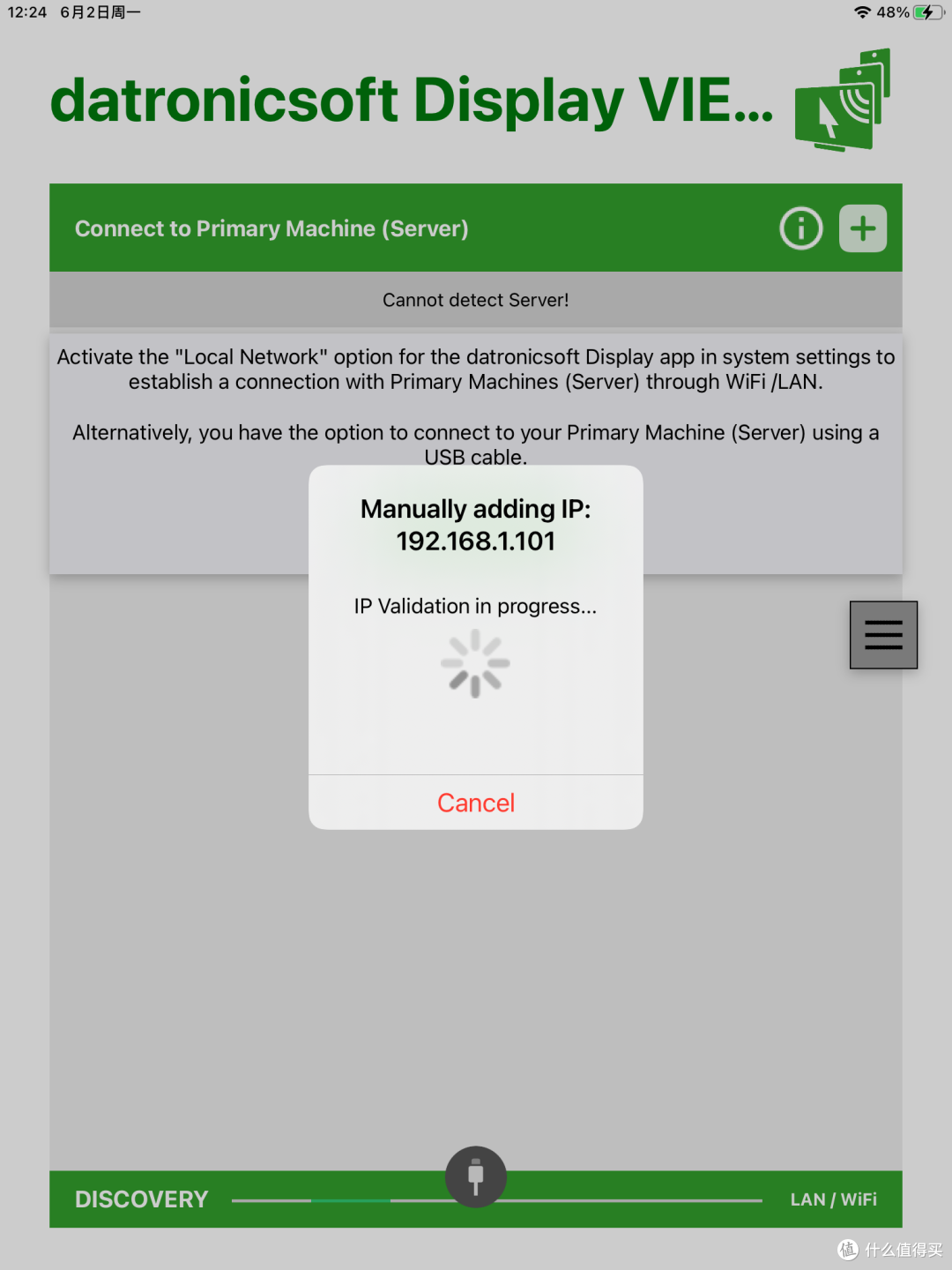
不耻下问DeepSeek和豆包,给出的建议无非是重启,重刷DNS,更新IP地址等等,这些建议听上去头头是道,实际效果又都无济于事。

拿出搜索的传统技艺,百度的一条回答让我顿开茅塞!

在此总结一下成功的步骤:
㊀,准备一张可以使用的电话sim卡。
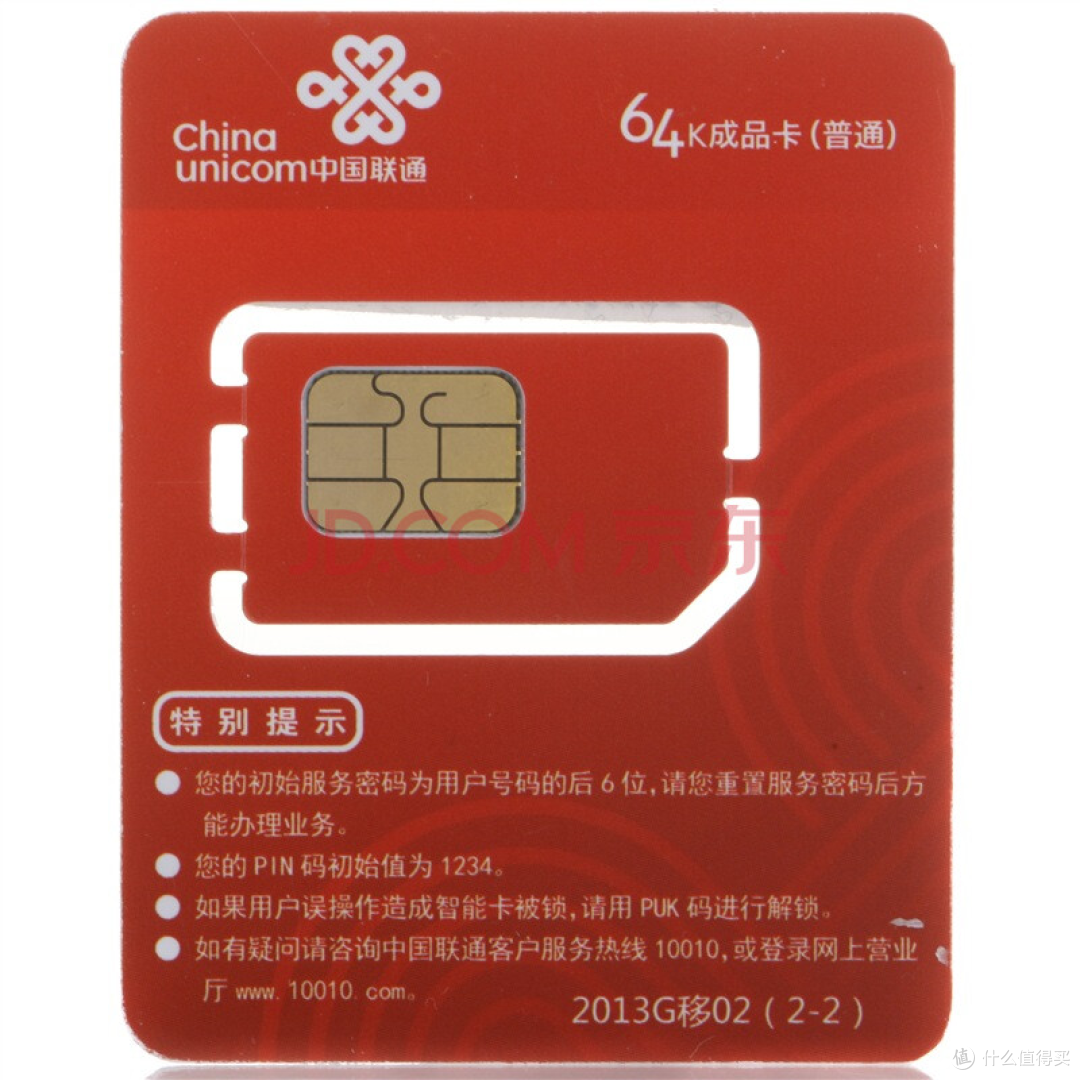
㊁,关闭iPad的WiFi后把iPad关机,装入sim卡后开机。
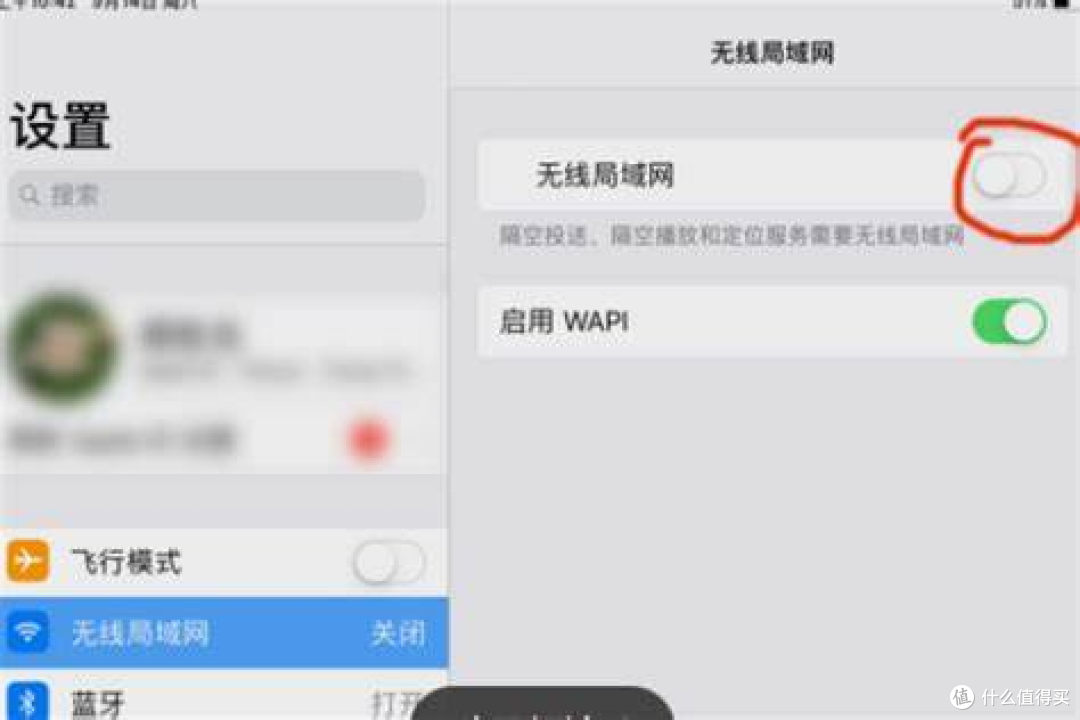
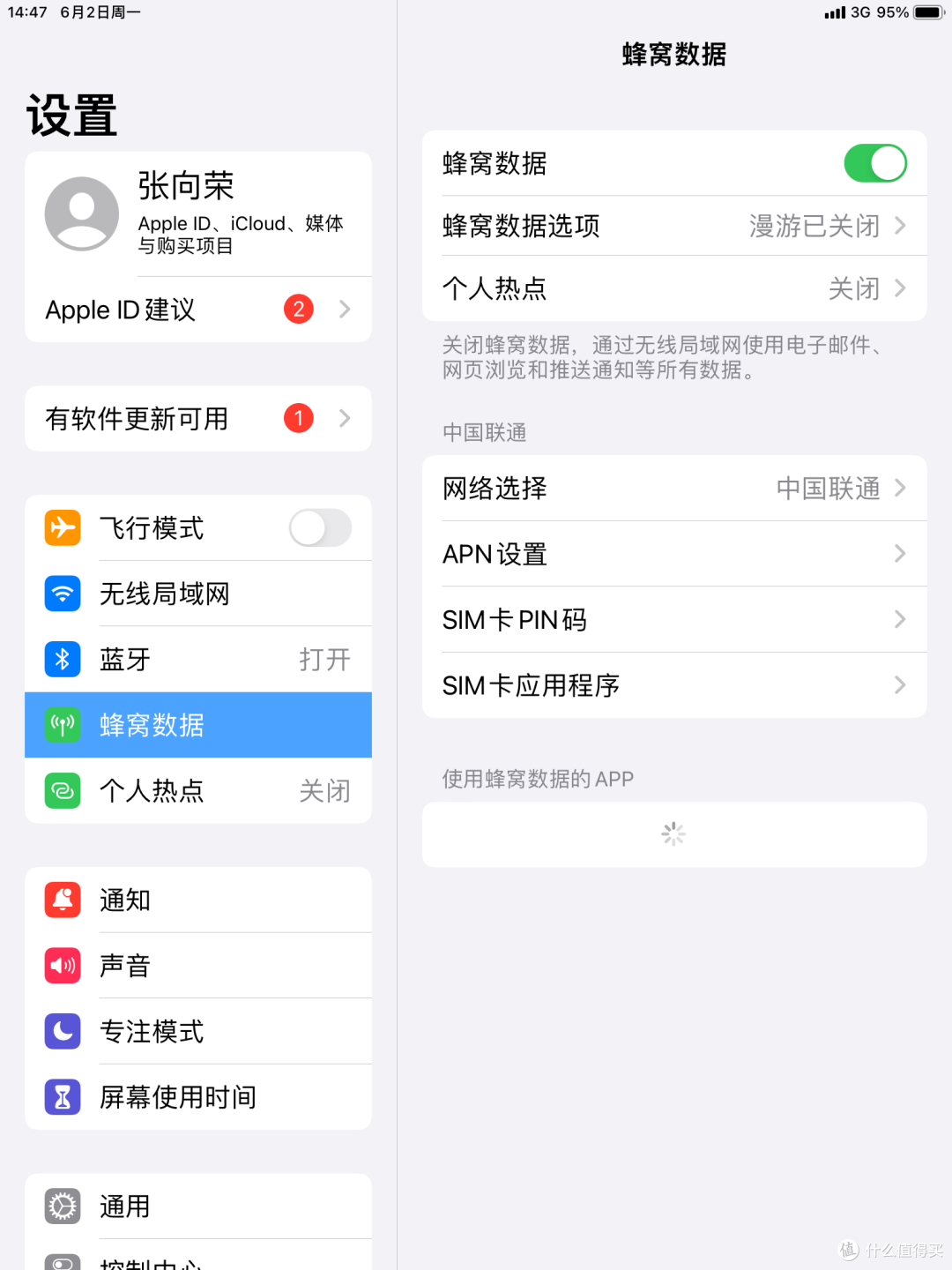
㊂,开机后保证蜂窝数据为打开状态而WIFI为关闭状态。
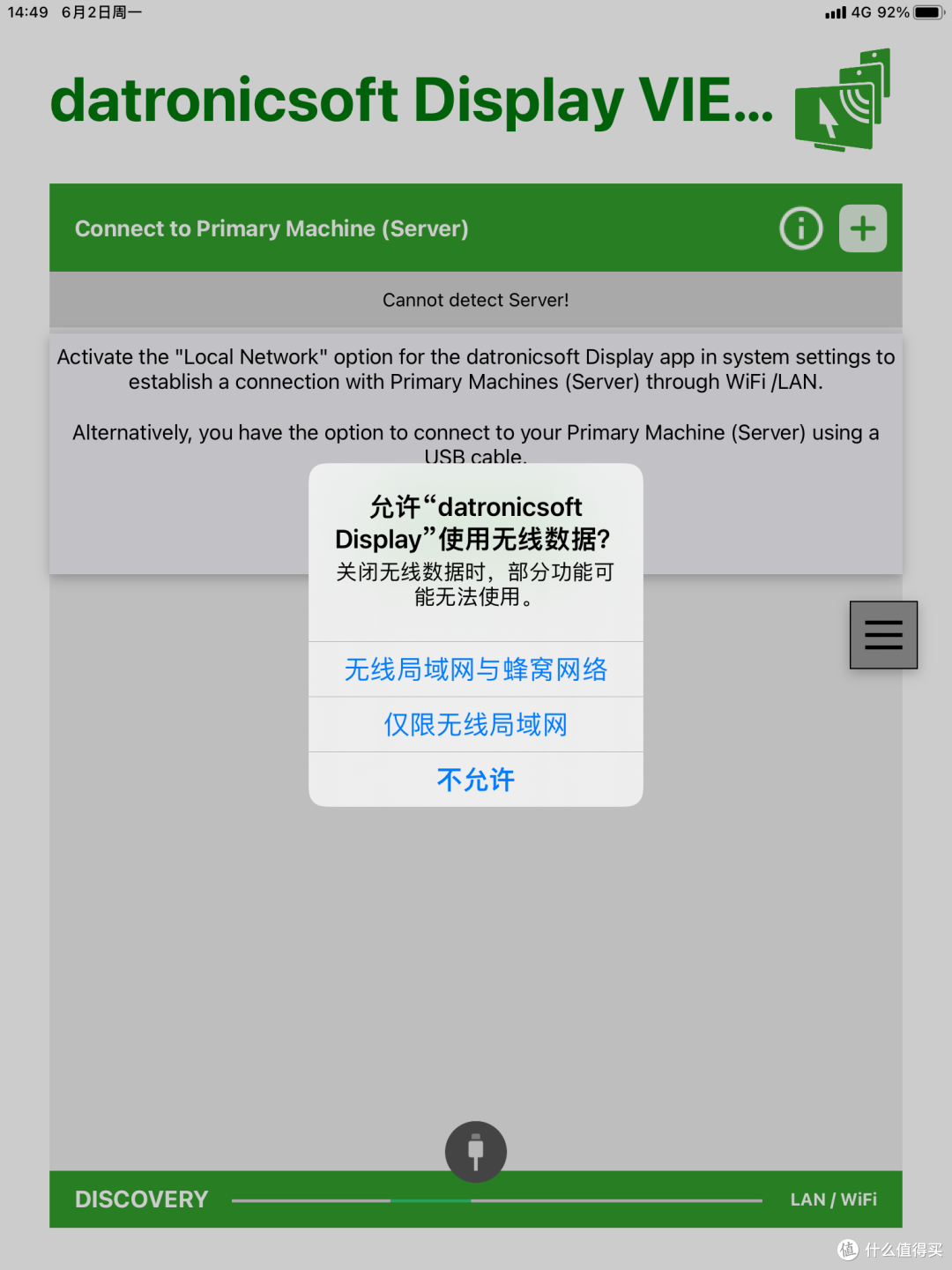
㊃,启动spacedesk应用时跳出“允许使用无线数据?”,不要选择“不允许”,其它两个选项都可以。
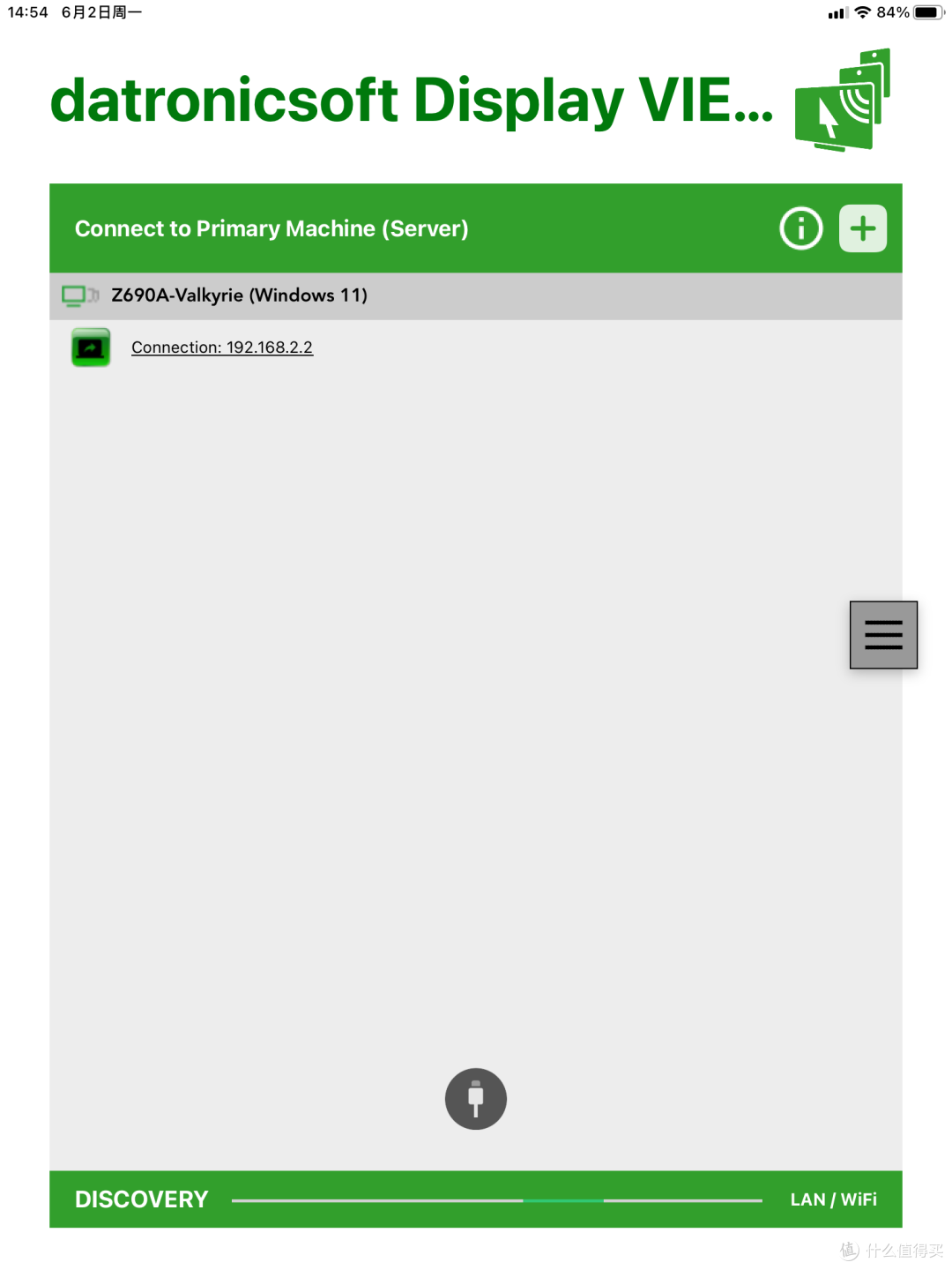
㊄,开启无线局域网,再打开spacedesk应用,此时需要连接的Windows就闪现出来了。
总结
在iPad的设置中找到spacedesk这个应用,如果没有上述操作,第三项“无线数据”不会出现,就是这个选项的缺失导致iPad找不到局域网中的Windows。
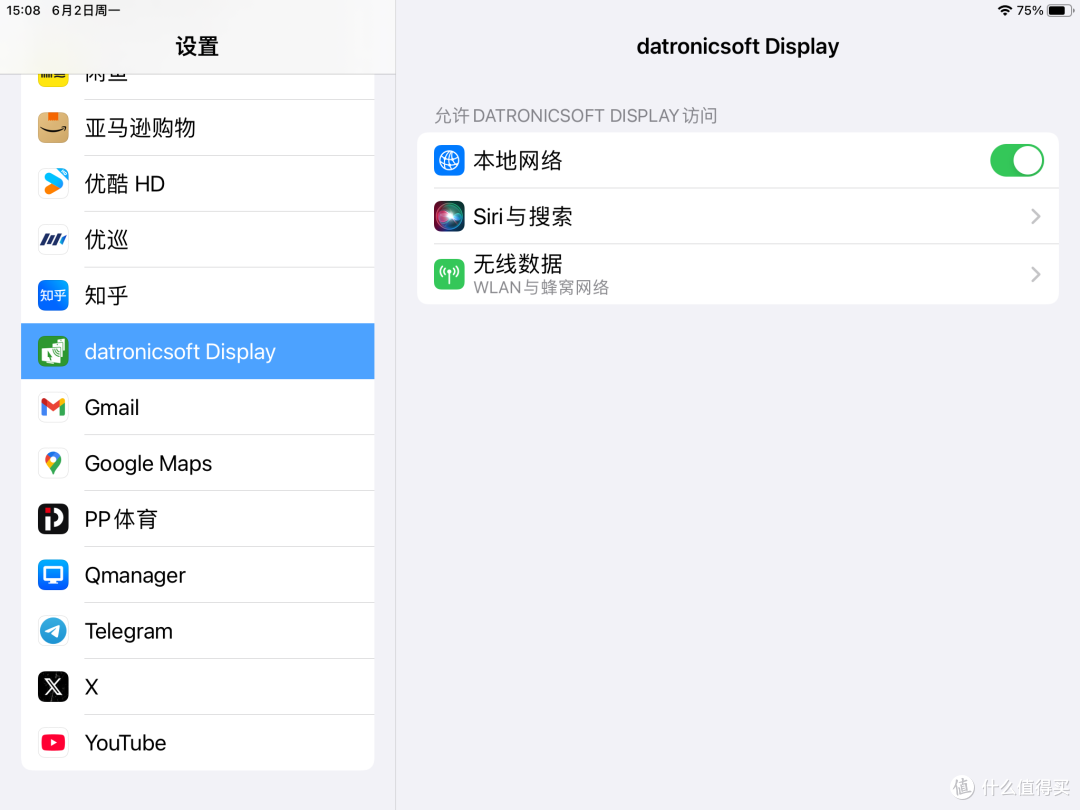
上述操作同样适用于iPhone,只是iPhone的屏幕太小而且分辨率太高,作为扩展屏眼睛有点累。
有好几代的iPad屏幕的PPI都在260左右,接近于显示器,做副屏刚刚好!
这套软件原本就叫spacedesk,最近好像更名为datronicsoft display。








校验提示文案
校验提示文案