













 深耕居家、数码兴趣领域





2
5
忍不住要给大家推荐这款NB的显示器支架,真的很好用!
2025-05-27 20:49:15
6点赞
25收藏
36评论
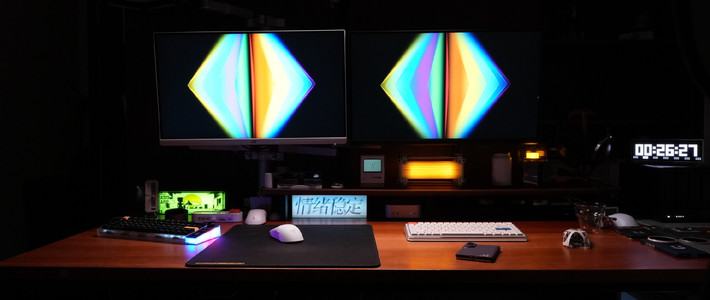
开始慢慢改造我的电脑室了,当快递箱拆开的瞬间,金属质感的 NBF80 显示器支架露出来时,突然有种装修新房的仪式感,这可是我改造计划里的第一件战利品,必须好好说道说道。
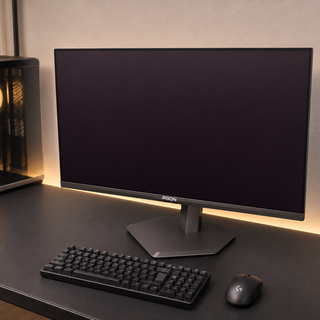
市面上从几十到几百块钱的支架看得人眼花缭乱,我的显示器是24.5 寸的泰坦军团显示器,属于中规中矩,根据我的日常需求,抉择了3-5分钟后,最终选择了NBF80显示器支架,17-32寸的兼容范围可以稳稳罩住我的屏幕,2-9kg的承重把显示器拿捏得死死的,79元的价位,虽然比之前50元左右的神价贵了些,但对比动辄上百的竞品,性价比依旧能打。
开箱
包装与配件


简简单单开个箱,包装设计也很简单,印有产品型号以及产品的图片,还有简单的安装方法,没有过多花哨的设计,很“耿直”!

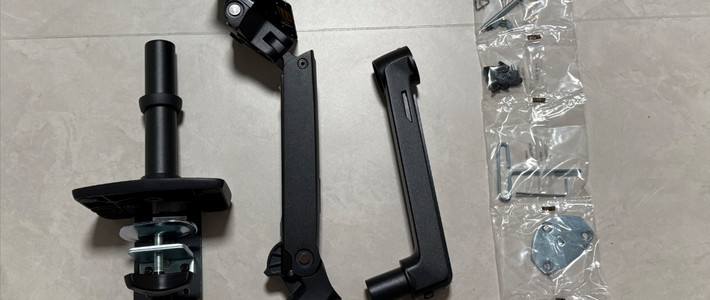
打开之后有支架主体、桌夹配件、螺丝包和内六角螺丝刀。
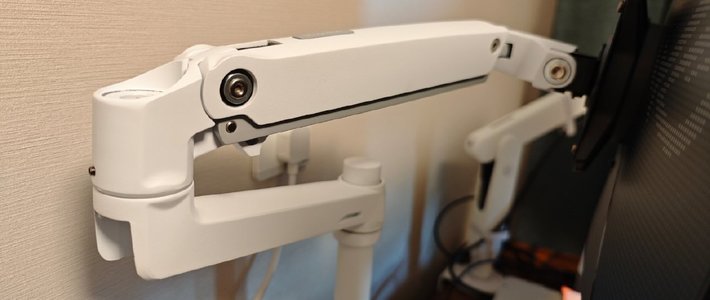
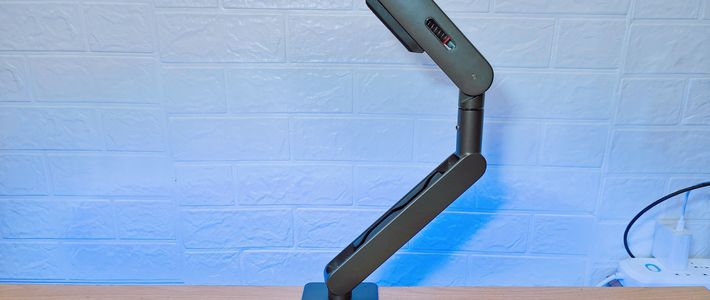
支架上手很有分量,拿着有种扎实的感觉,质感还是很不错的。
安装及组装
桌面安装


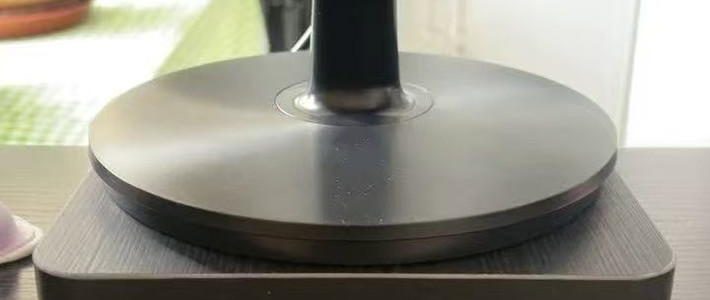
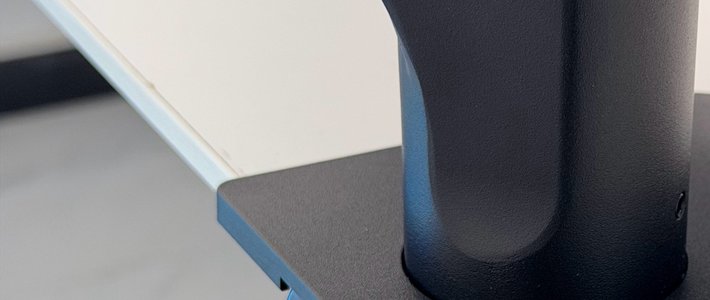
支架安装方式有桌夹安装,以及桌孔安装两种方式,不过我的桌子桌边有钢管,只能用桌孔安装的方式。
买桌子的时候需要注意一下,如果桌边有钢管,并且没有桌孔的话,要提前和桌子的商家联系好帮忙打孔。
支架组装


支架的安装也很简单,支架的大臂和小臂直接朝着对应的孔洞一按就可以了,非常简单。
显示器安装

找好显示器对应的螺丝孔,然后先安装好上面的两颗螺丝。(螺丝包里面有螺丝垫,如果显示器的螺丝孔比较浅的话,建议垫一个螺丝垫)
然后对照显示器支架上面的两个孔洞,卡到以及安好的两个螺丝上面。
然后对照拧好下面的两个螺丝就可以,同样如果显示器的螺丝孔比较浅的话,建议垫一个螺丝垫。

支架调整


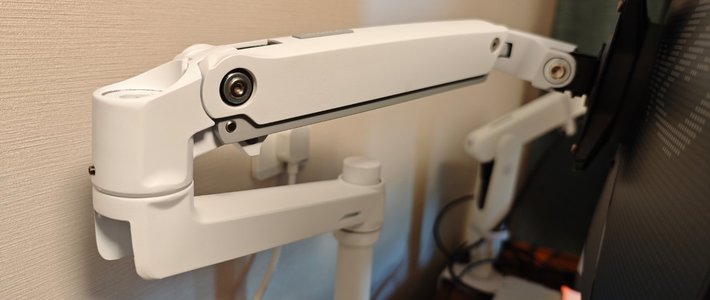
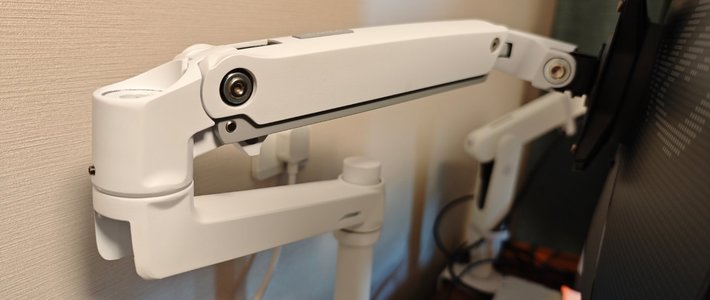
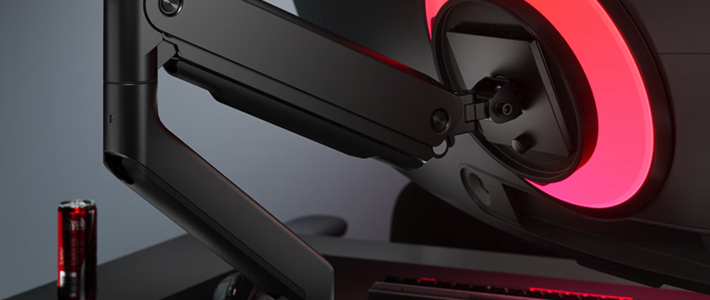
支架臂的调整是通过大臂顶部的内六角孔来调整,显示器旋转条调整是通过显示器支架后面的内六角孔洞来调整。
使用体验


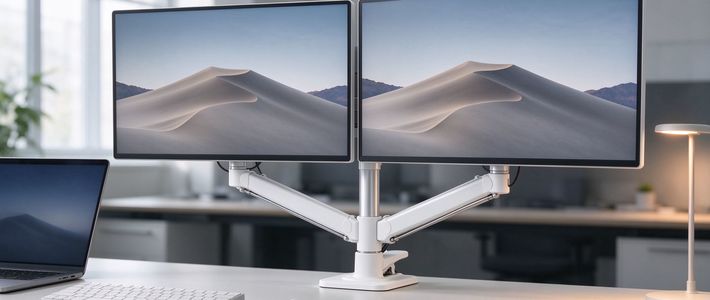
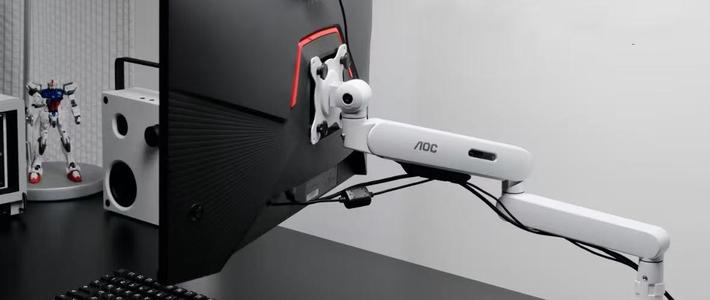
电脑显示器支架早已突破传统底座的局限,可以进行多维度的调节,比如升降、旋转、俯仰,自由度很高,相比传统的底座式显示器支架而言,这种显示器机械臂真的要好用很多,可以根据我们日常的使用需求来做具体调整。
日常工作的时候,可以把显示器调整到和自己眼睛平视的一个高度,可以很好的缓解久坐仰视造成颈椎难受的问题,或者坐着久了想站起来,就可以直接把显示器调高,再或者工作久了,想看会电影,直接直接把显示器调倾斜,然后躺着看电影。

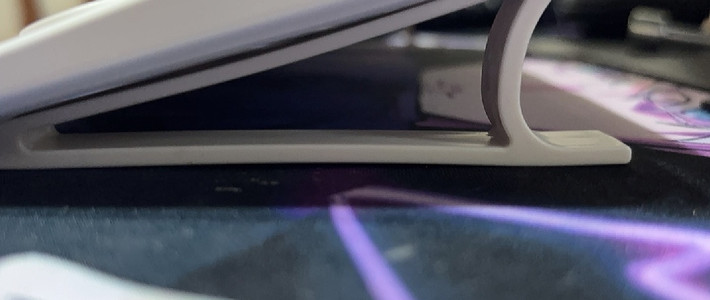
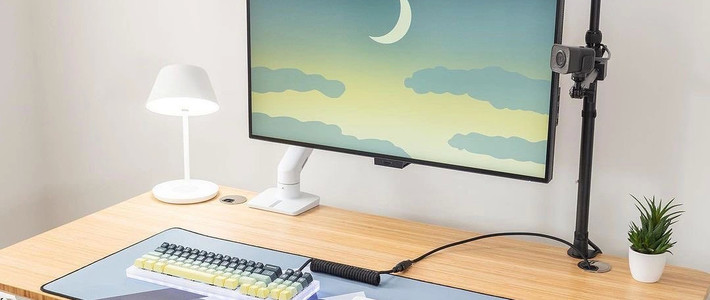
并且使用显示器支架,还可以很好的节省桌面空间,原先显示器底面放的是显示器底座以及显示器增高架,现在可以节省出音响,还有外置声卡,以及USB拓展坞的空间,整个桌面空间看着也整洁很多。
总而言之,真的建议大家可以试一下,是真的很好用,强烈推荐!
作者声明本文无利益相关,欢迎值友理性交流,和谐讨论~











校验提示文案
校验提示文案
校验提示文案
校验提示文案
校验提示文案
校验提示文案
校验提示文案
校验提示文案
校验提示文案
校验提示文案
校验提示文案
校验提示文案
校验提示文案
校验提示文案
校验提示文案
校验提示文案
校验提示文案
校验提示文案
校验提示文案
校验提示文案
校验提示文案
校验提示文案
校验提示文案
校验提示文案
校验提示文案
校验提示文案
校验提示文案
校验提示文案