



























8
5
iMac使用外置SSD:LaCie 莱斯 雷电2代 桌面硬盘
2015-10-21 14:35:13
45点赞
103收藏
74评论
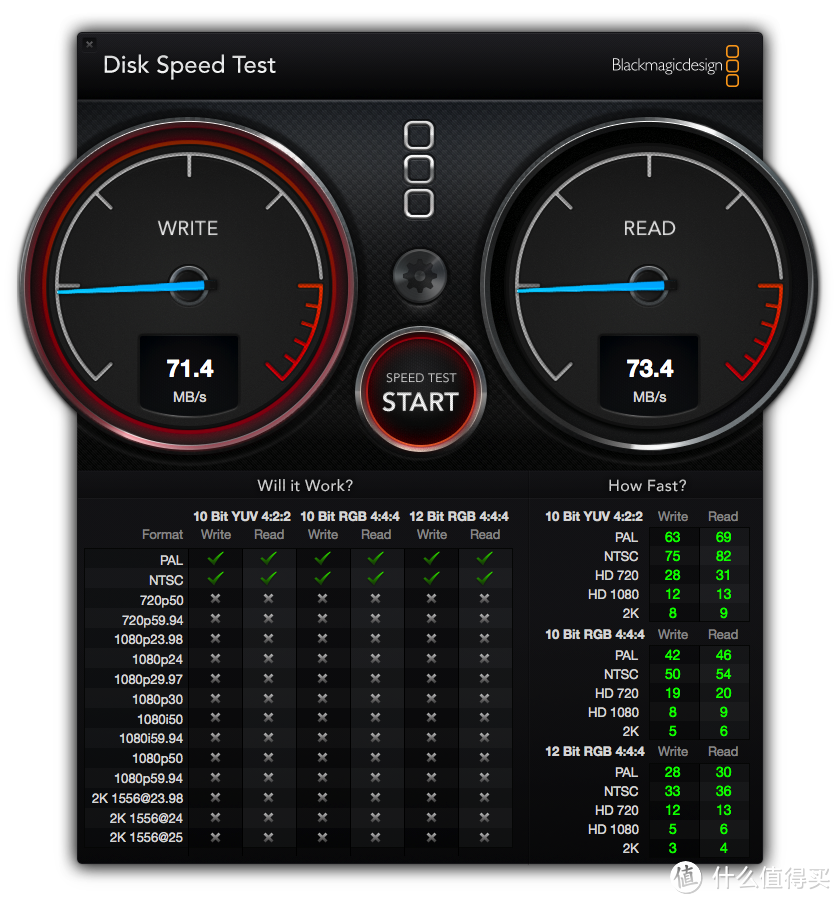
两年前苹果官网购买了iMac 21.5低配版,刚开始电脑还比较快,用软件测试了一下硬盘速度,读写都在100mb/s左右,对于机械硬盘来说还行,平时使用还算流畅。用着用着感觉有些卡顿,特别是最近,已经有些无法接受了,1分钟的开机时间倒是无所谓,但是,浏览器开两三个标签就会卡十几秒,特别频繁的卡顿让人抓狂。8G内存差不多够用了,4核i5 CPU更是过剩,瓶颈应该在硬盘上。测了一下现在硬盘速度,读写都是70mb/s左右。
于是琢磨着换快固态硬盘。网上有很多iMac更换SSD的教程,但是对于动手能力一般的我的来说,风险太大,万一屏幕碎了就麻烦了。
看到有网友说雷电外置硬盘会被OS X识别为SATA设备,可以将系统装到外置硬盘上,正好符合我的想法,避免了拆机风险。
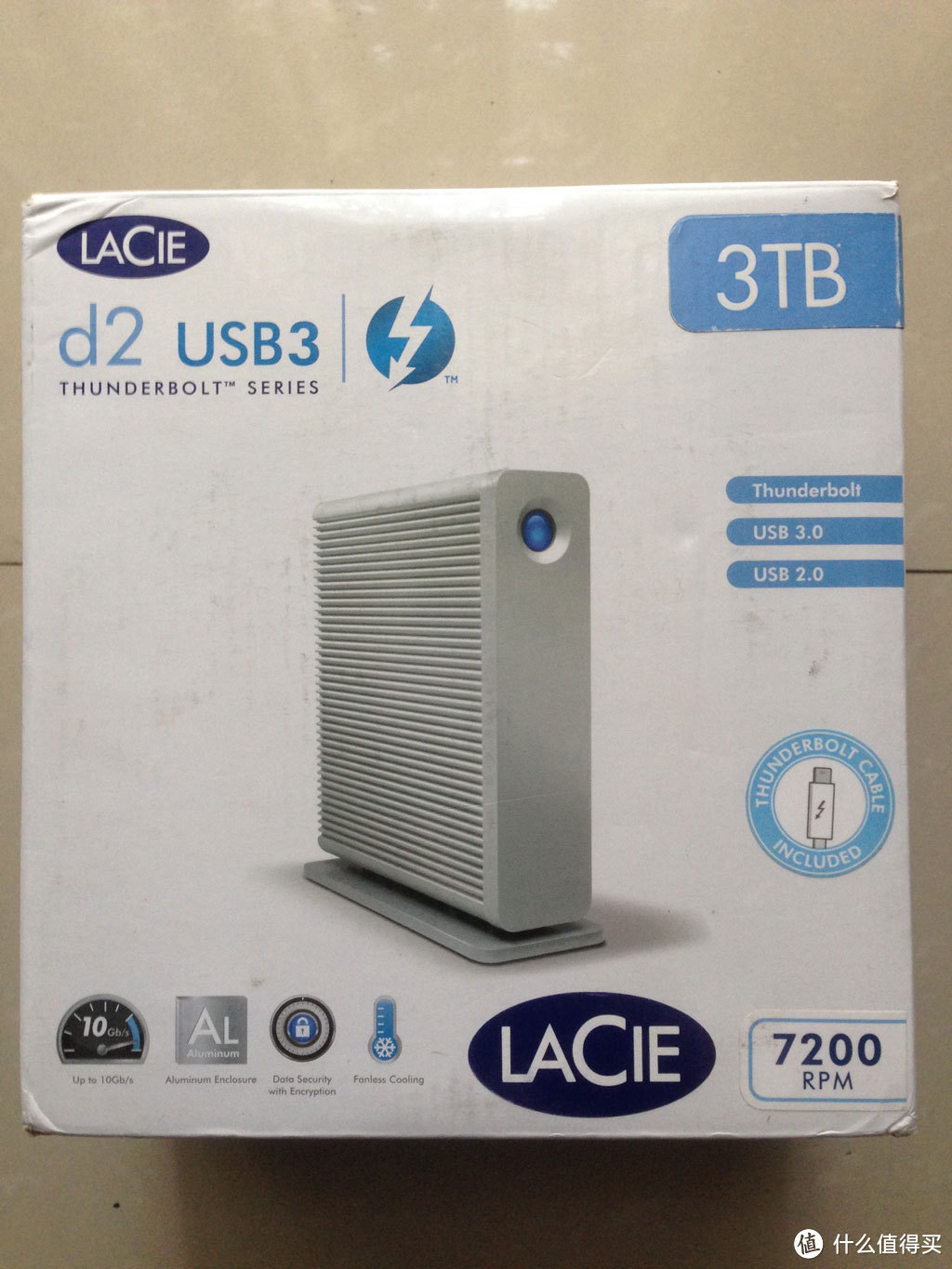
雷电接口的硬盘价格很高,对比了多款后,决定入手美亚二手Like New级别的LaCie d2 Thunderbolt-2 & USB 3.0 Desktop Hard Drive 3TB (9000492U)。
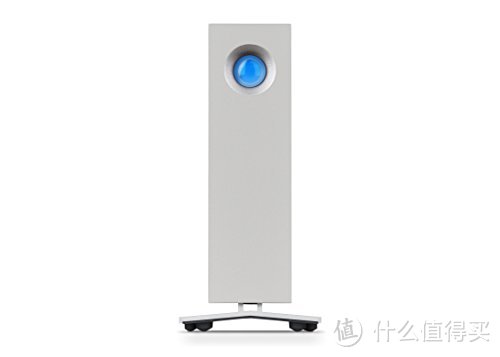 LaCie d2 Thunderbolt-2 & USB 3.0 Desktop Hard Drive 3TB (9000492U)Amazon.com: LaCie d2 Thunderbolt-2 & USB 3.0 Desktop Hard Drive 3TB (9000492U): Computers & Accessories
某东同款:
 莱斯(LaCie) d2 Thunderbolt 2 雷电2代 3.5英寸 3TB 桌面硬盘(9000492AS)【莱斯9000492AS】京东JD.COM提供莱斯9000492AS正品行货,全国价格最低,并包括LaCie9000492AS网购指南,以及莱斯9000492AS图片、9000492AS参数、9000492AS评论、900...
 为啥选择这款:
1、很喜欢LaCie的设计,很有苹果的风格。
2、价格便宜。对比了其他平台,国外其他电商全新的价格都是$299,美亚like new的翻新211,且美亚自营翻新质量有保证。
3、机械硬盘可以换下来当备份硬盘用。自己换一款固态硬盘即可。

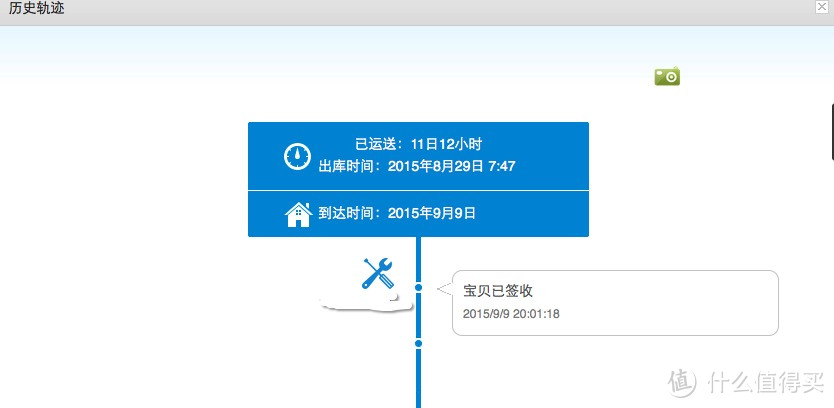
8.18美亚下单,8.27转运入库,9.9签收,速度还行。
(缺少一些开箱图片,安装的时候忘了拍,抱歉...)
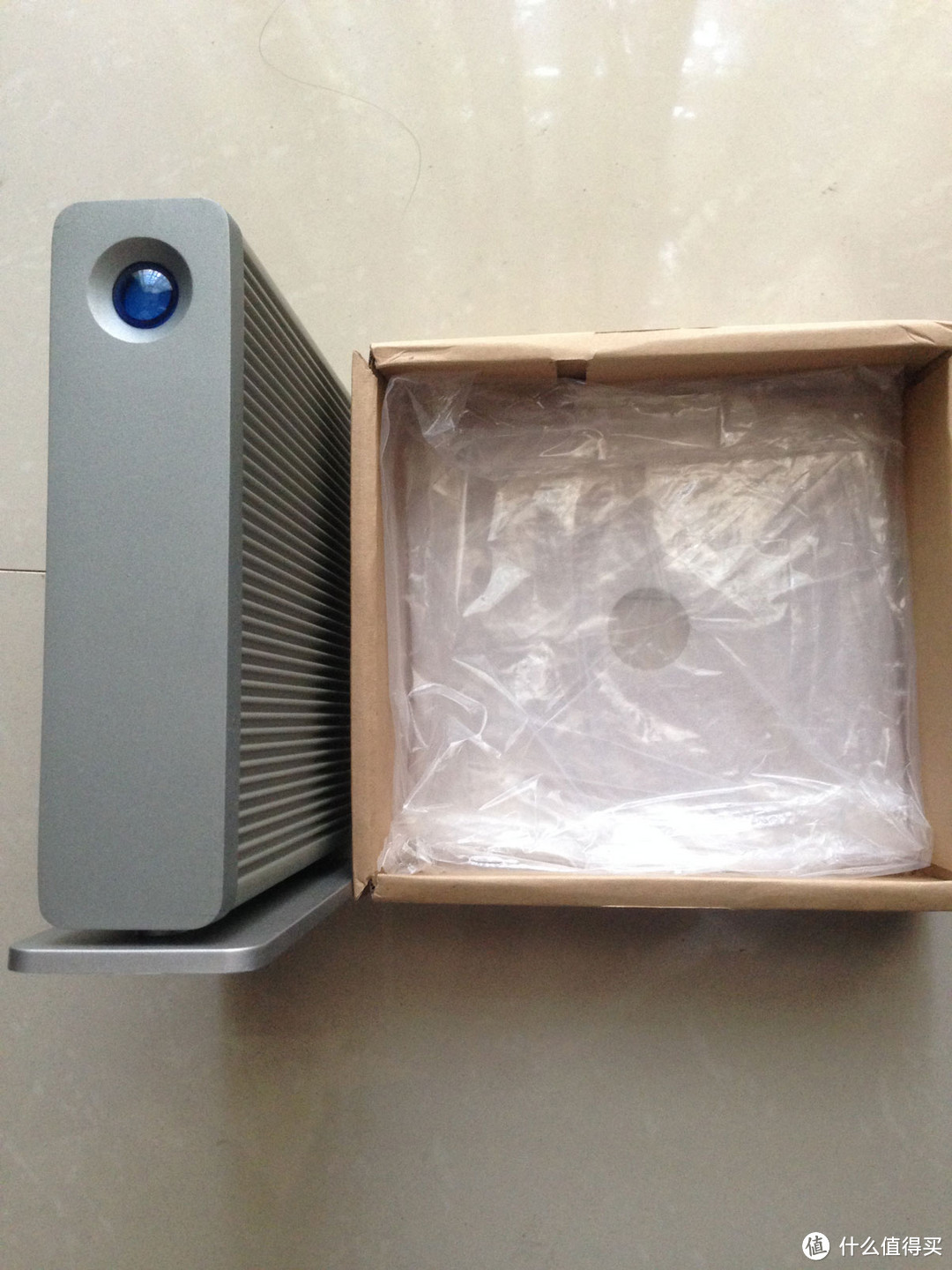
东西拿在手里很重,差不多有3KG。
虽然是二手货,但是成色很新,除了被拆封过,看不出有使用过的痕迹。什么值得买?这样的商品就值得买。
外包装:
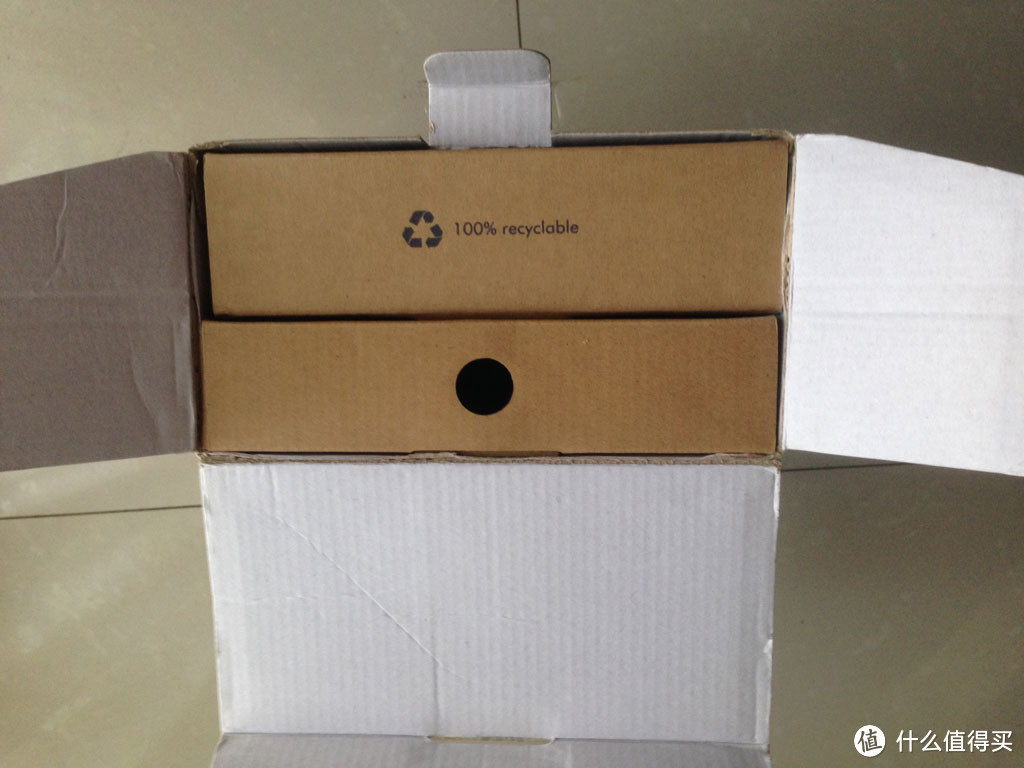
打开后有两格,一格放硬盘,一格放配件:
某东入手闪迪至尊高速版256G SSD:
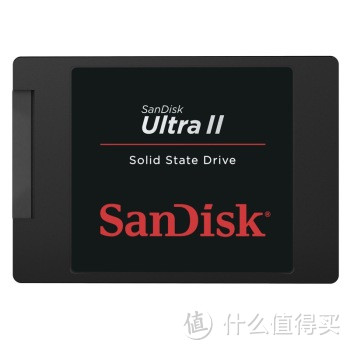 闪迪(SanDisk) 至尊高速版-II代 240G 固态硬盘【闪迪至尊高速系列】京东JD.COM提供闪迪至尊高速系列正品行货,全国价格最低,并包括SanDisk至尊高速系列网购指南,以及闪迪至尊高速系列图片、...
 很小巧,拿在手里轻飘飘的:
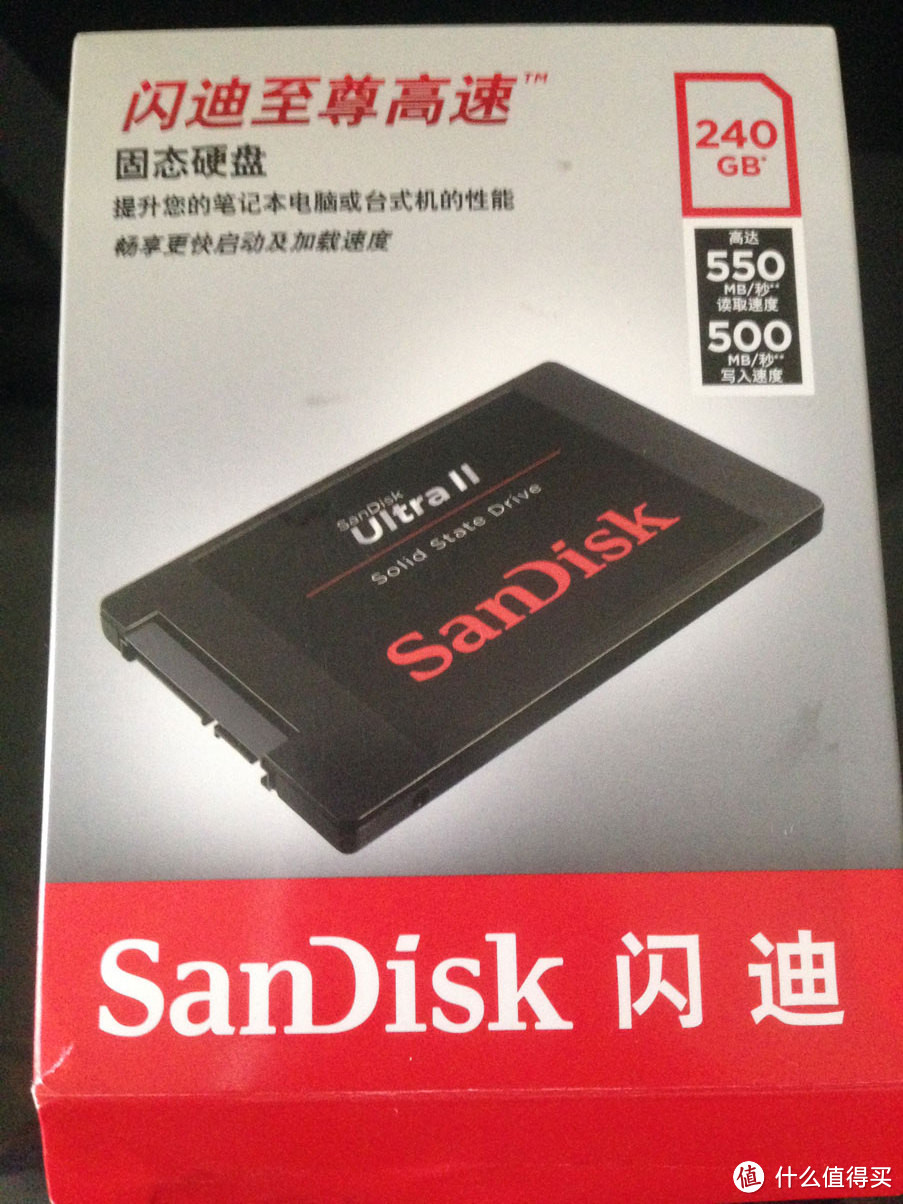
机械硬盘换成SSD很简单,四个螺丝拧开后,就可以看到机械硬盘,将固定机械硬盘的螺丝拧下,拔下硬盘,插上SSD。
使用U盘安装OS X,网上有很多教程,就不重述了,一切很顺利。
开机:
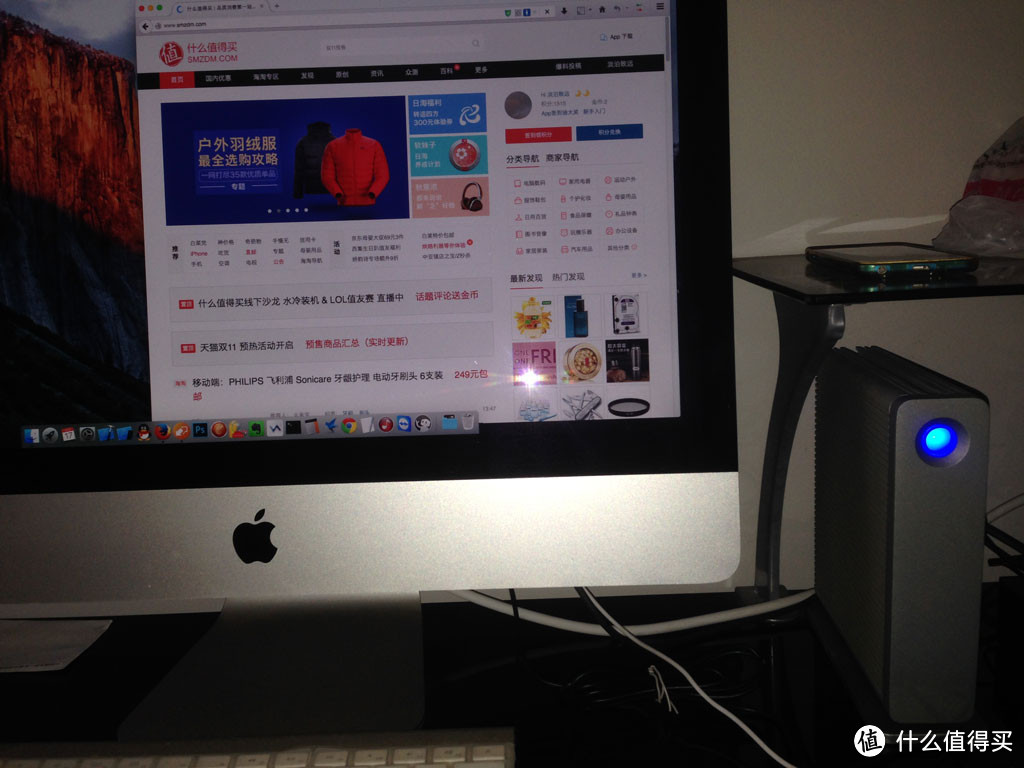
小蓝眼睛眨呀眨,挺漂亮的。
来张特写:
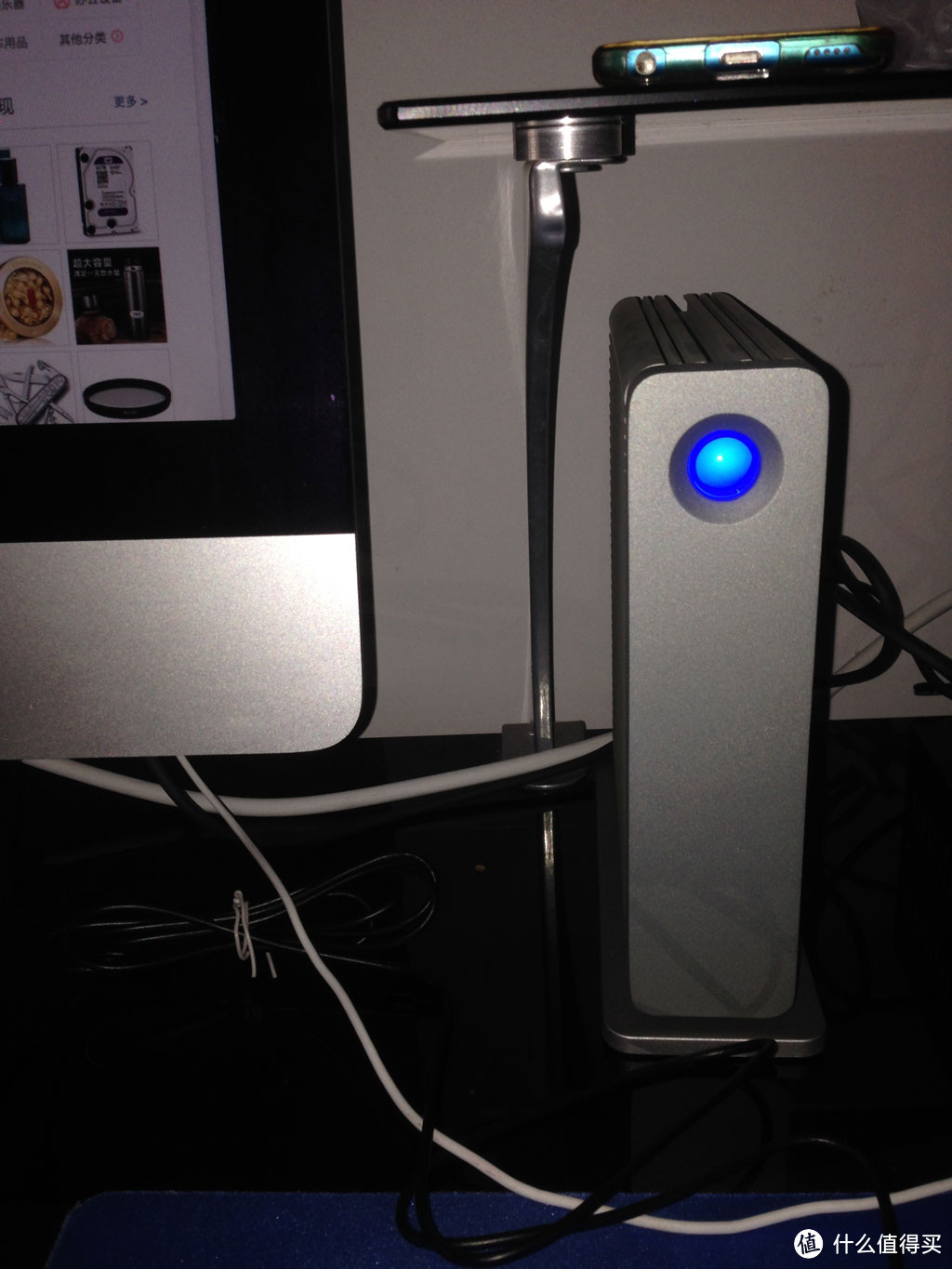
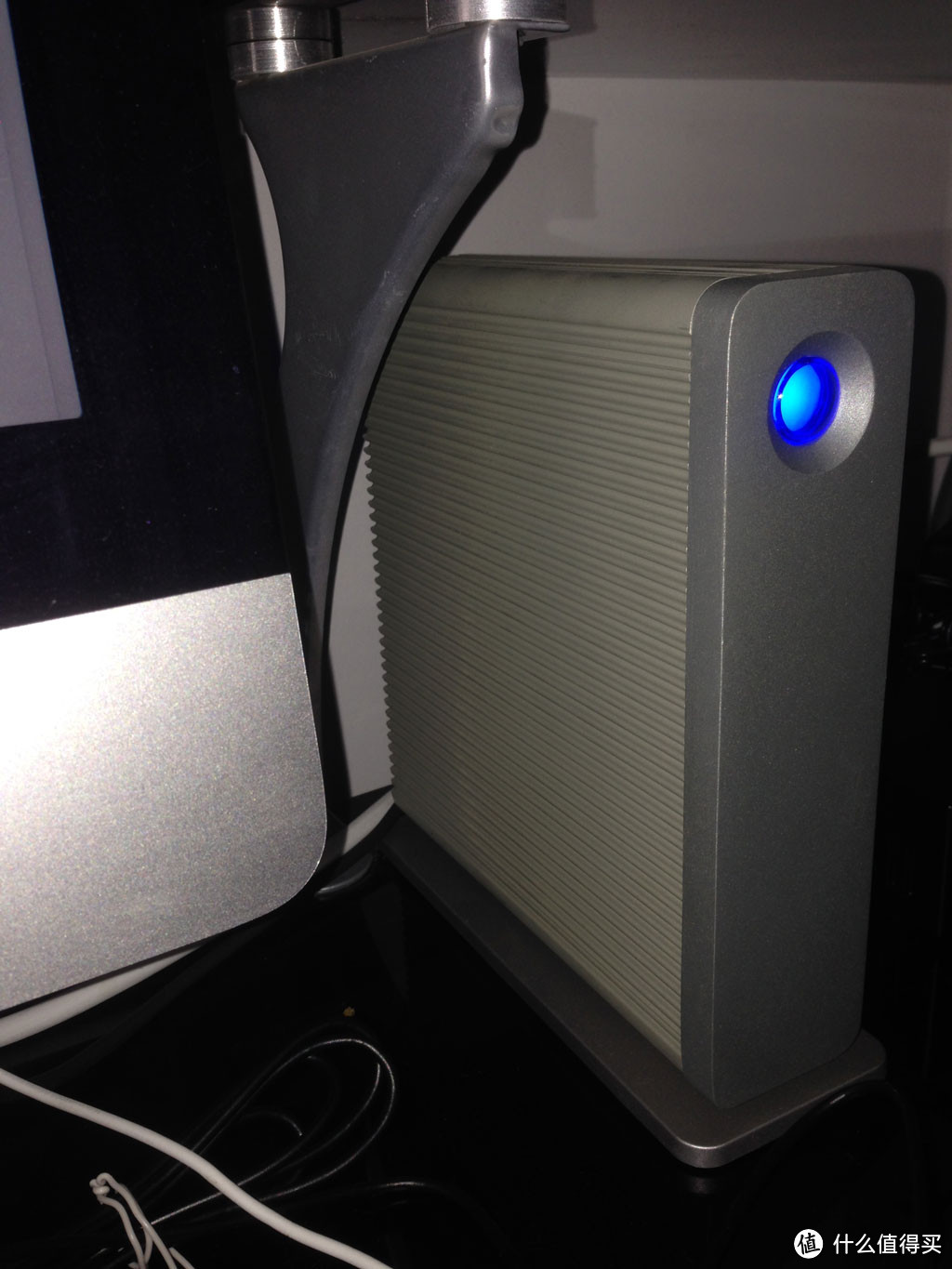
左边来一张:
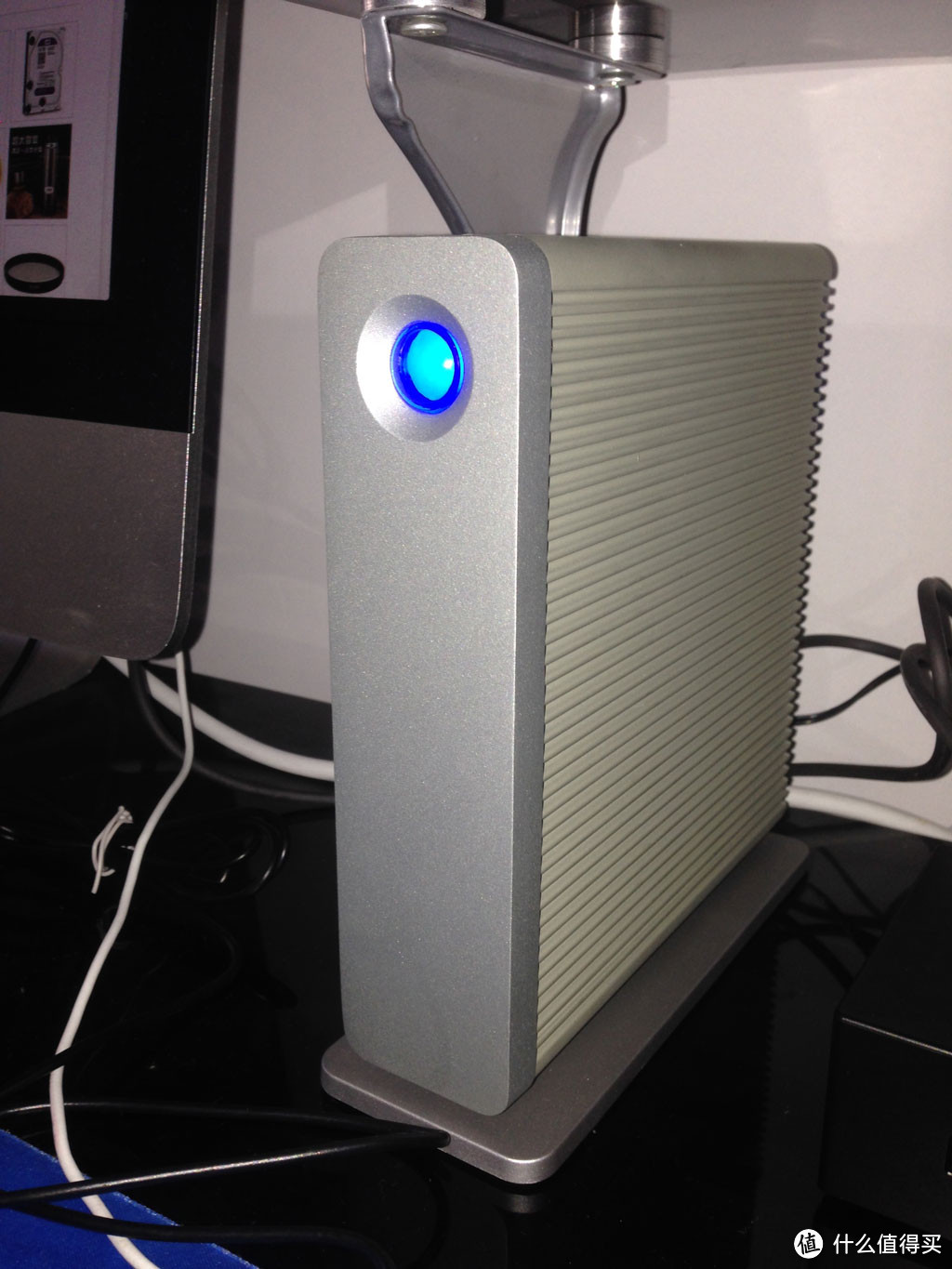
右边来一张:
最关心的事情来了,看看速度:
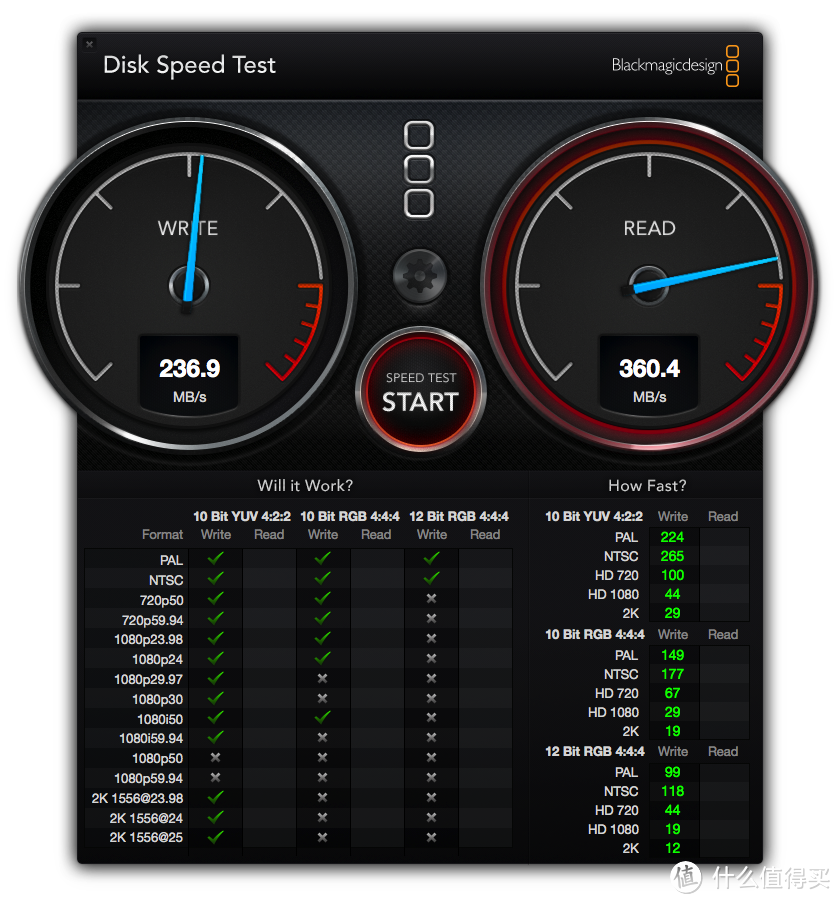
What?读360mb/s,写236mb/s,和理想值差别有些大,闪迪SSD说明书上写的是读写500mb/s,雷电2的接口速度是20gb/s,猜测可能瓶颈在iMac的雷电接口速度上,我的iMac是2013款,雷电1代接口,速度是10gb/s,可能是这个造成的。
虽然和理想速度有一些差距,但是够用了,开机关机都在5s内,软件也是秒开,从此也不卡顿了。
总结:对于动手能力强的值友们,建议拆机更换SSD,速度肯定比外置雷电硬盘快,也能省不少钱。
担心拆机风险的值友们,外置SSD也够平时使用了。
最后:珍爱生命,远离机械硬盘。









校验提示文案
校验提示文案
校验提示文案
校验提示文案
校验提示文案
校验提示文案
校验提示文案
校验提示文案
校验提示文案
校验提示文案
校验提示文案
校验提示文案
校验提示文案
校验提示文案
校验提示文案
校验提示文案
校验提示文案
校验提示文案
校验提示文案
校验提示文案
校验提示文案
校验提示文案
校验提示文案
校验提示文案
校验提示文案
校验提示文案
校验提示文案
校验提示文案
校验提示文案
校验提示文案
校验提示文案
校验提示文案
校验提示文案
校验提示文案
校验提示文案
校验提示文案
校验提示文案
校验提示文案
校验提示文案
校验提示文案