















89
28
距离完美很远,距离好玩不远——ISKN Slate2+ 手绘板小评
2018-05-26 16:10:29
15点赞
9收藏
4评论
一段很长的前言
对于绘画爱好者而言,数码时代的来临总让人感觉喜忧参半。喜的是分享自己的画作现在有了无数的新渠道,以前只能用来自我欣赏的东西现在可以一把甩到千万人眼前;忧的是传统的纸笔这样的绘画工具所创作出来的东西怎么数码化总是一件烦心事。用手机拍下来精度太低,扫描需要专用设备,直接用数码方式来作画,却又缺少那种创作的真实感。
本人作为一个伪绘画爱好者,从小看圣斗士长大,对于绘画的偏好也基本属于二次元这一系。之前一直是使用手绘+扫描仪的方式,但因为画的主要是铅笔稿,线条比较毛糙,数码化之后很难进行上色之类的后期处理,所以基本上扫描之后也就是存档用,除了偶尔调出来撸一把,哎,错了错了,是欣赏一把,基本在硬盘里吃灰了。
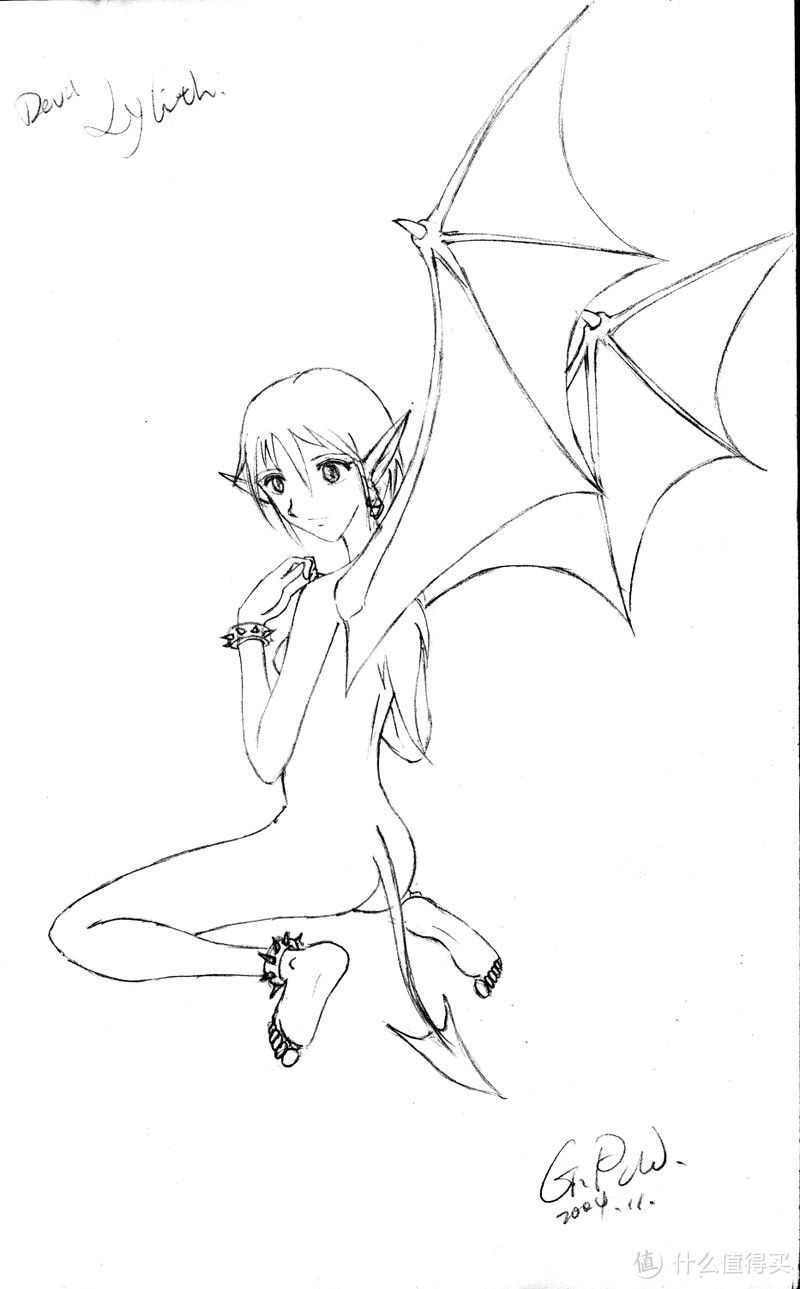
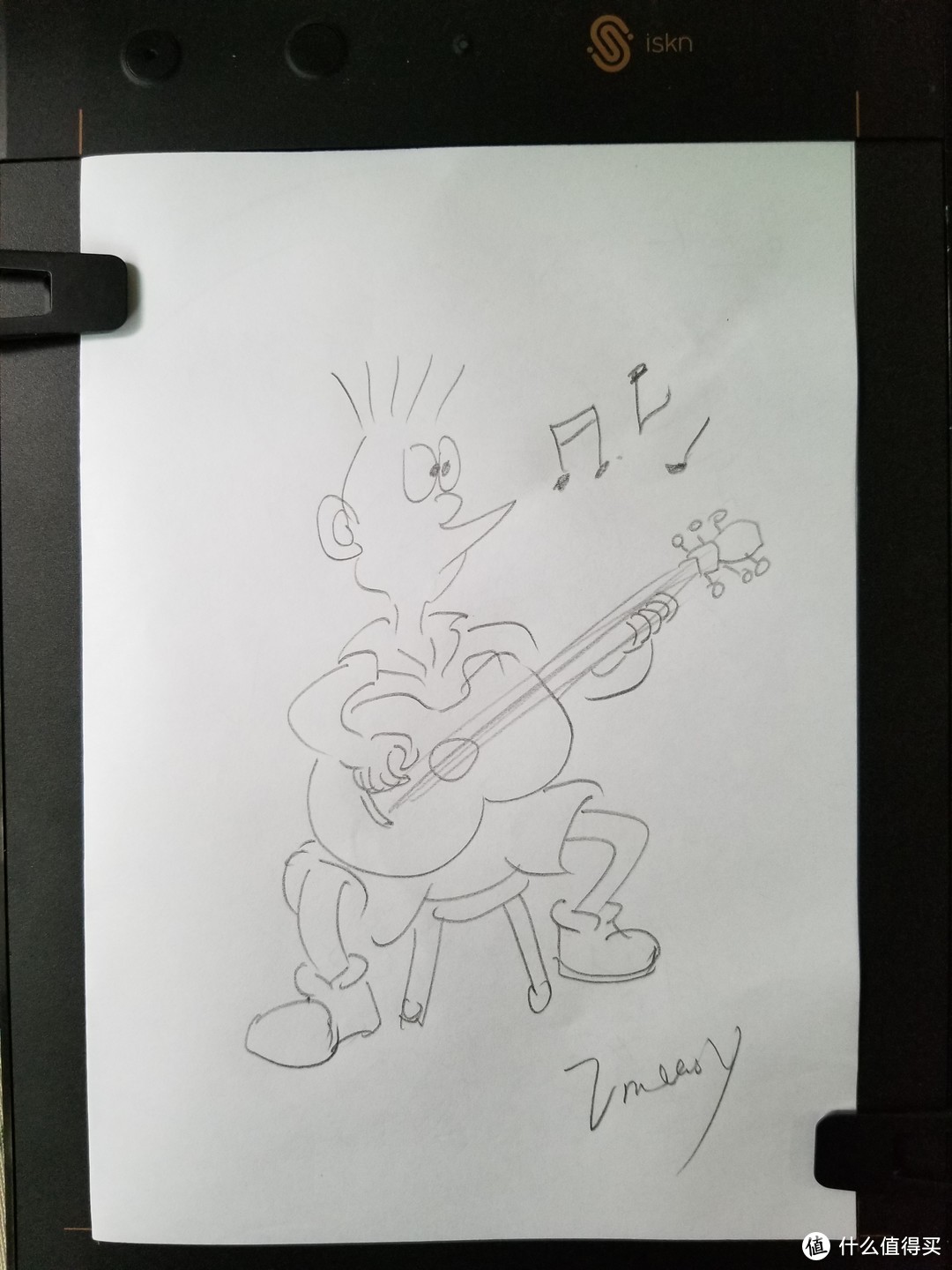
【图一】
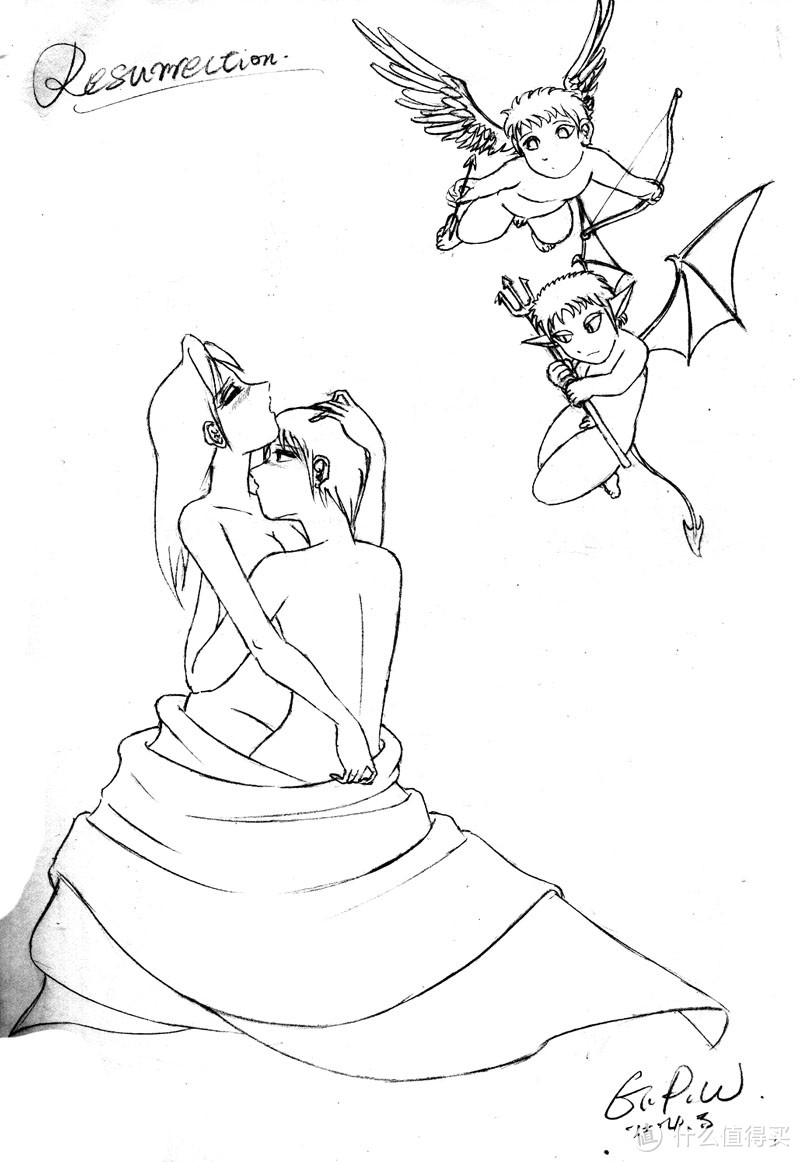
【图二】
以上两张就属于硬盘里吃灰的例子。这些基本是大学里上课无聊的产物,看看签名档,到现在差不多十几年了。想当初楼主还是一个迎风尿三丈的血气少年,苍老师也还是位婀娜多姿的清新少女,而今……哎,怎么跑题了?赶紧拉回来。
光阴似箭,岁月如梭,曾几何时,绘画这个爱好由于生命中各种纷繁芜杂的俗事而几乎被我忘记了。直到几年前,楼主一不小心入了三星Note 3的坑,才忽然想起原来自己还有过那样一段自娱自撸,错了错了,是自娱自乐的日子。于是用Note系列手机来绘画又成了楼主的新爱好,从Note 3到Note 5到Note 8,还好三棒对这支笔不离不弃,功能也日渐精进。加上Sketchbook for Galaxy这样量身定做的绘图工具,无论是漫画线稿还是水彩风格的彩图都不在话下。
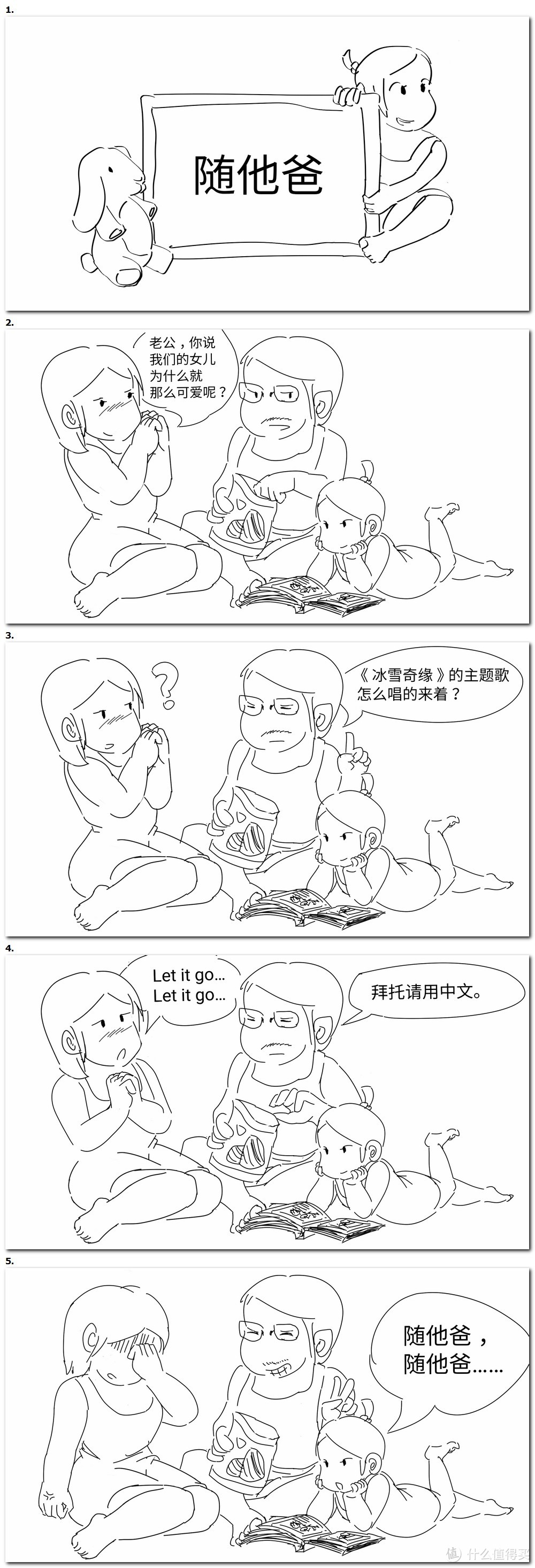
【图3】
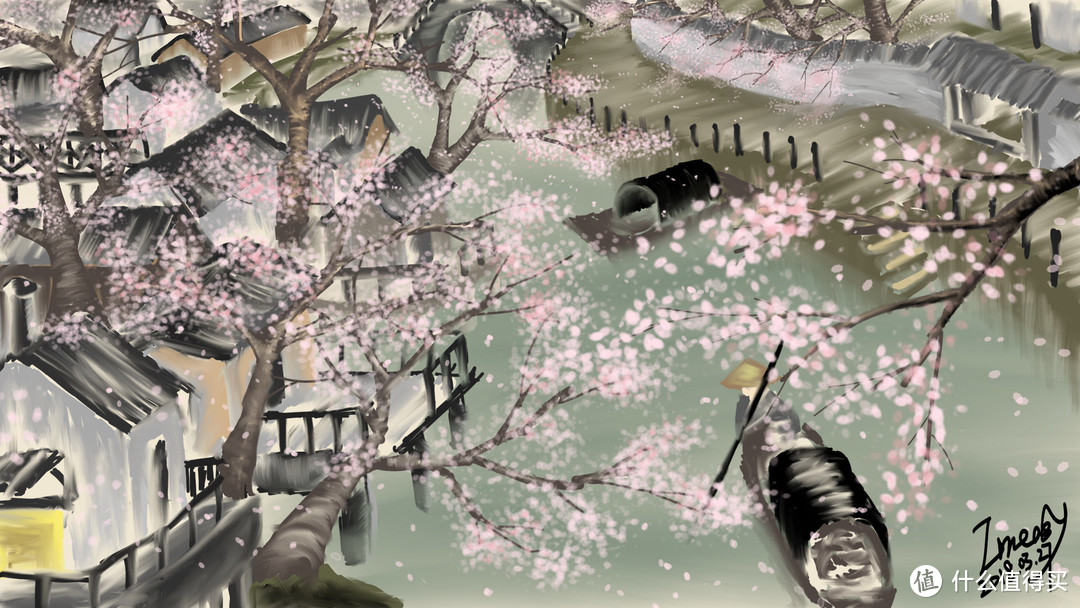
【图4】
上面两张图都是Note 8+Sketchbook for Galaxy所画,第一个是四幅拼在一起的四格漫画,其实是在公众号上连载的一个系列,画的是我自己女儿的故事;第二个是模仿水彩的风格,线稿+上色之后的效果。
关于Note系列的绘画,楼主在本站曾经发过另一个文章,想撸的同学,哎呀,又说错了,是想入的同学可以去看看。
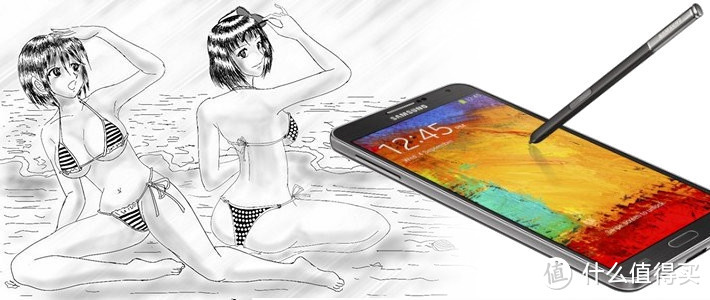
手机画画当然也有缺点,最大的问题第一是屏幕太小,费眼费神;第二是笔和屏幕的触感和真实的纸笔相差太远,线条定位的精准程度也不够完美。
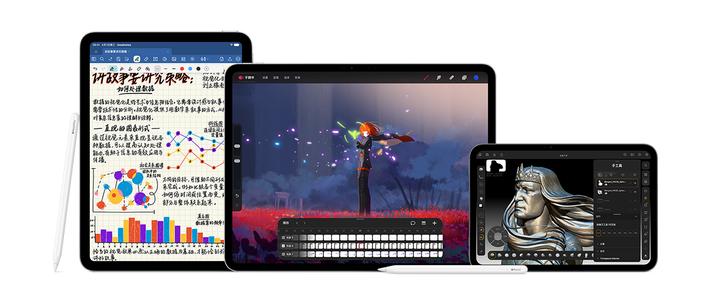
事实上除了手机之外,我曾经也考虑过尝试一些别的工具,比如Wacom的那些绘图板(包括有屏和无屏),以及iPad Pro等等。但无论哪一种方案,都有明显的短板。
多年的绘画经历告诉我,一台真正完美的数码绘画工具,至少应当具备如下的特点:
1、定位精准,手感接近真正的纸笔;
2、所见即所得,绘画过程应当能在笔下直接呈现(而不是手在板子上画,眼睛看着屏幕);
3、轻巧便携,便于随时作画。
此前,我一直觉得这样一种设备短期内大概是不可能存在的,直到我看见张大妈推出了这个众测——Slate 2+,一台让你用真正的笔在纸上画,却能把绘画过程直接数码化的玩意儿。显而易见,这种方案的好处在于直接解决了手感的问题,因为用的是真正的纸笔。我也知道Wacom之类的厂商之前都有过类似的产品,但从来没有考虑过,原因是有一些显而易见的问题让我觉得这并不是一种成熟的解决方案,比如要擦除的时候怎么办,如何上色等等。但既然是免费的众测,那就何妨一试了。这块小小的画板有没有什么神奇的力量让我重新认识数码绘画呢?从提交申请那一刻起,我就拭目以待。
简短的开箱以及外观
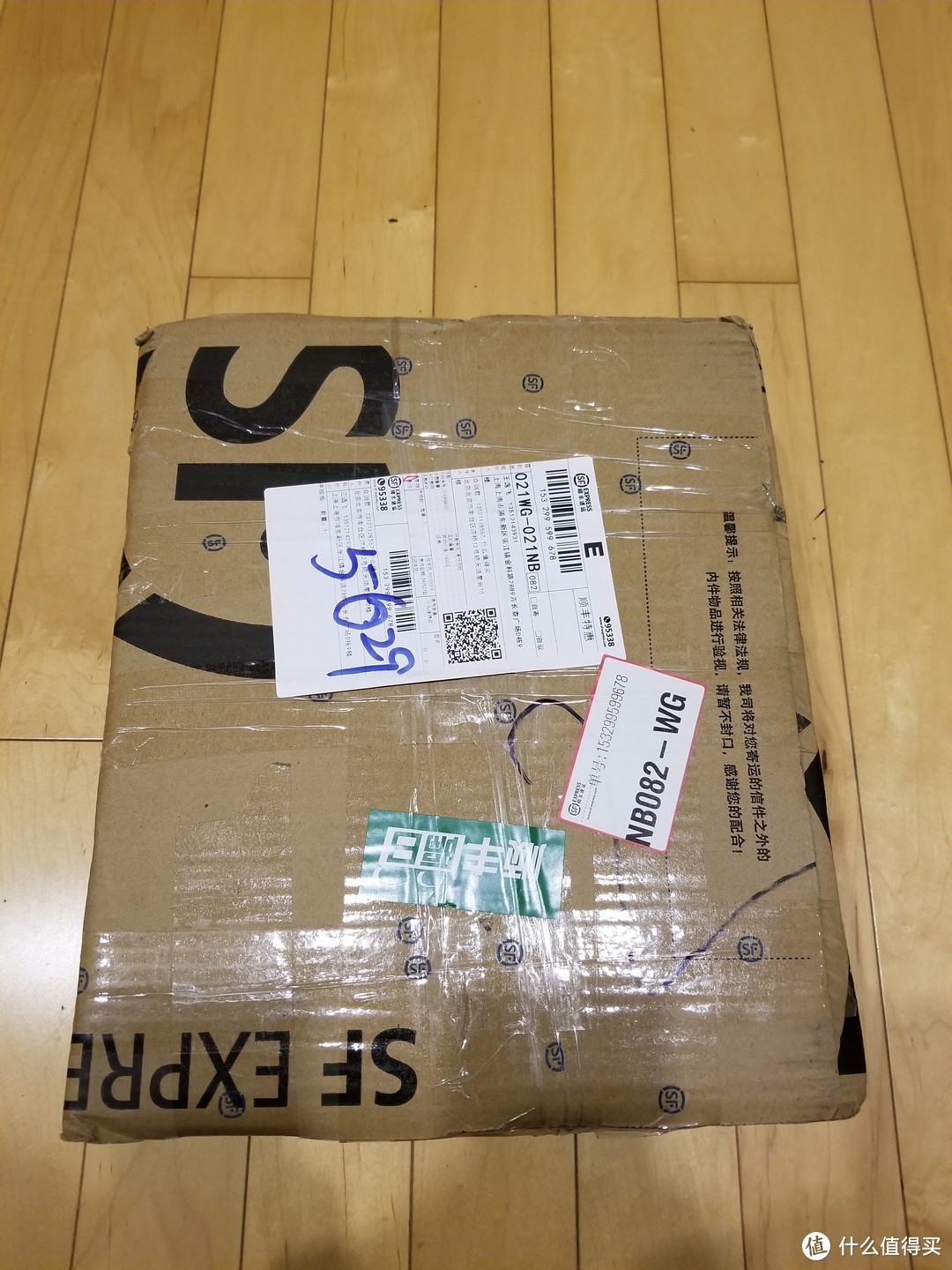
果然不出所料我拿到了这个众测(就是觉得自己会中 )。箱子比预想中的大,但是分量很轻。

在包装盒之外,居然还有两样东西,拿出来看了一下,是一个保护套和一个笔袋。

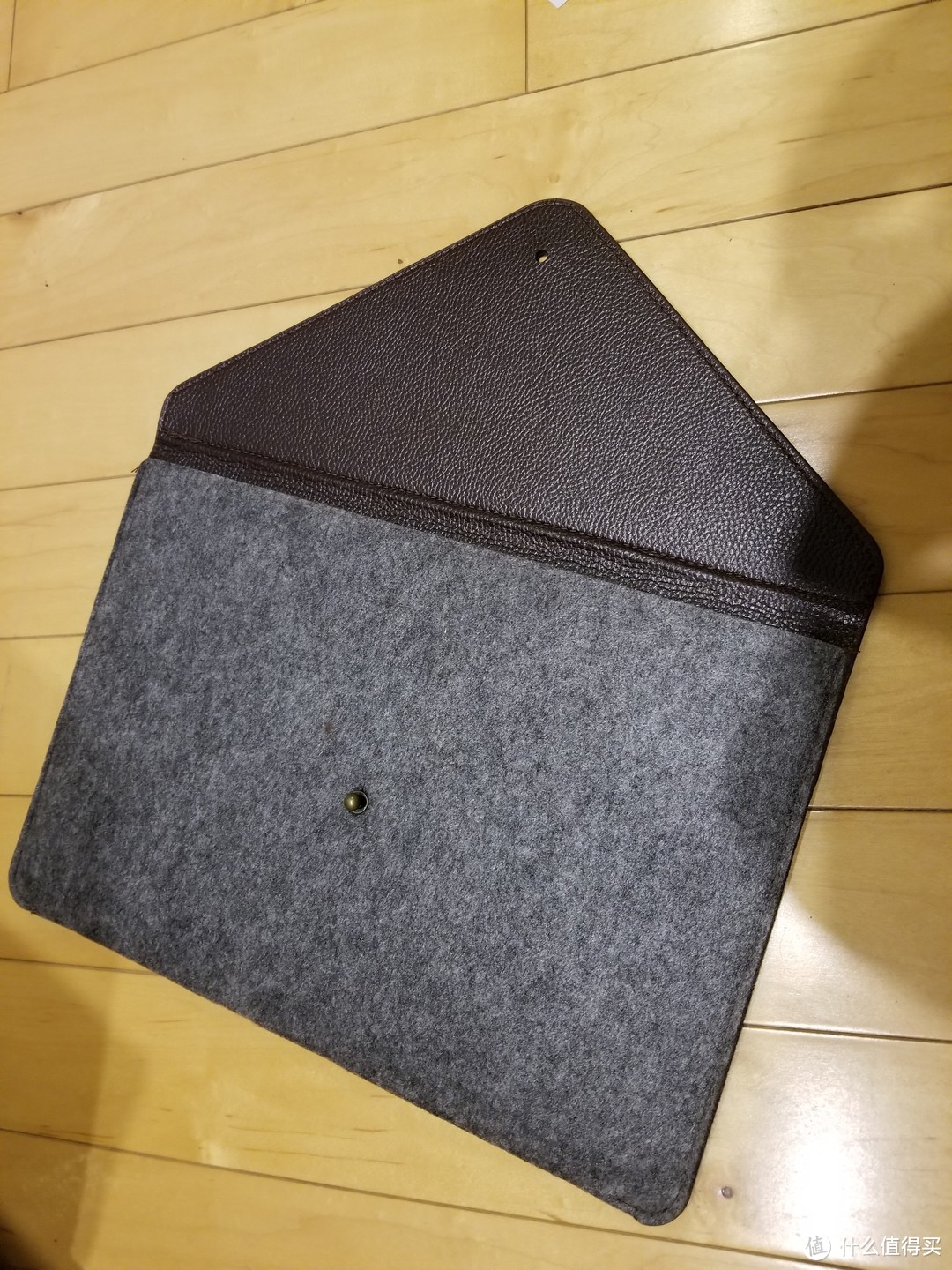
上面是保护套
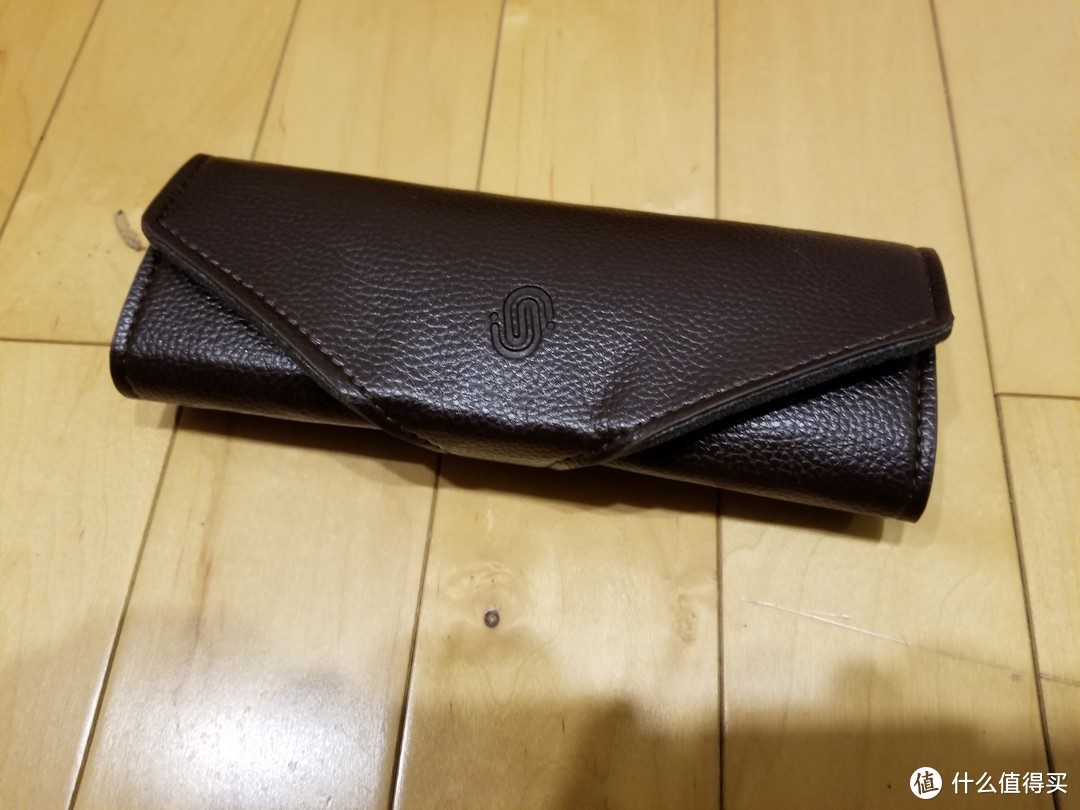
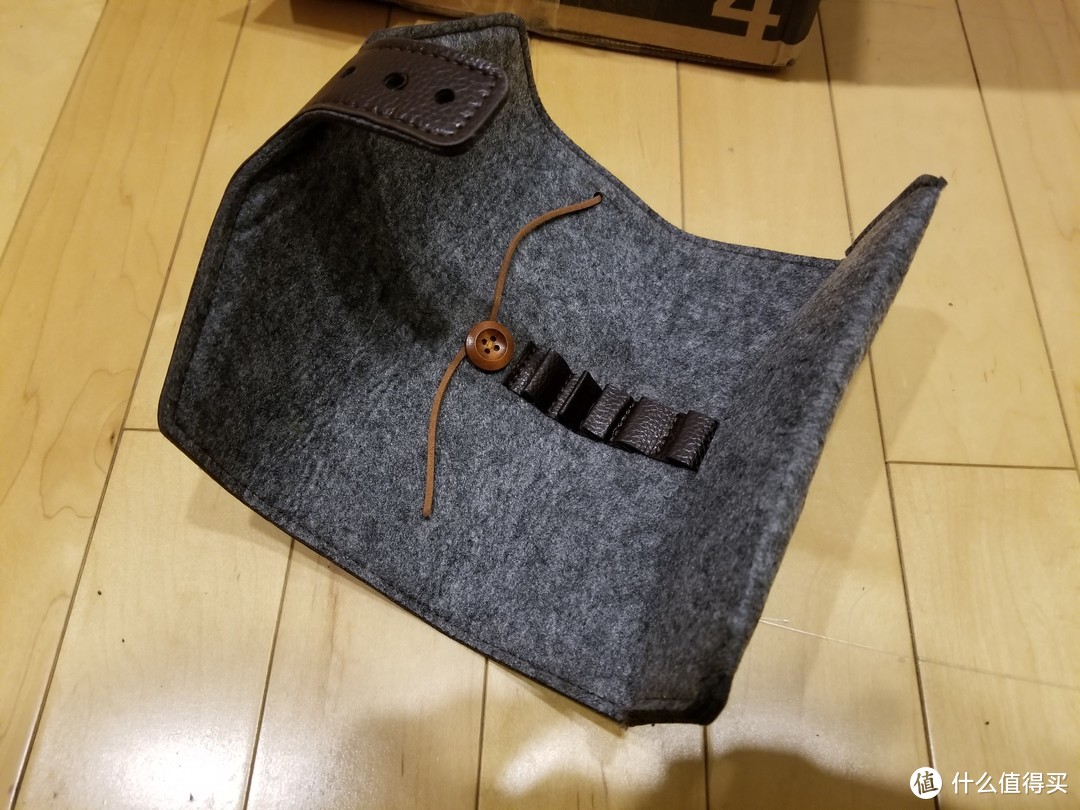
上面是笔袋。
猜测这两件应该是周边配件,需要自己另购,这次众测随机附送而已。材质都是毛毡,质地比较硬。个人觉得保护套比较好用,笔袋就有点鸡肋,不仅大而且手感也一般。倒不如直接在保护套边上弄一个夹层来的更好。
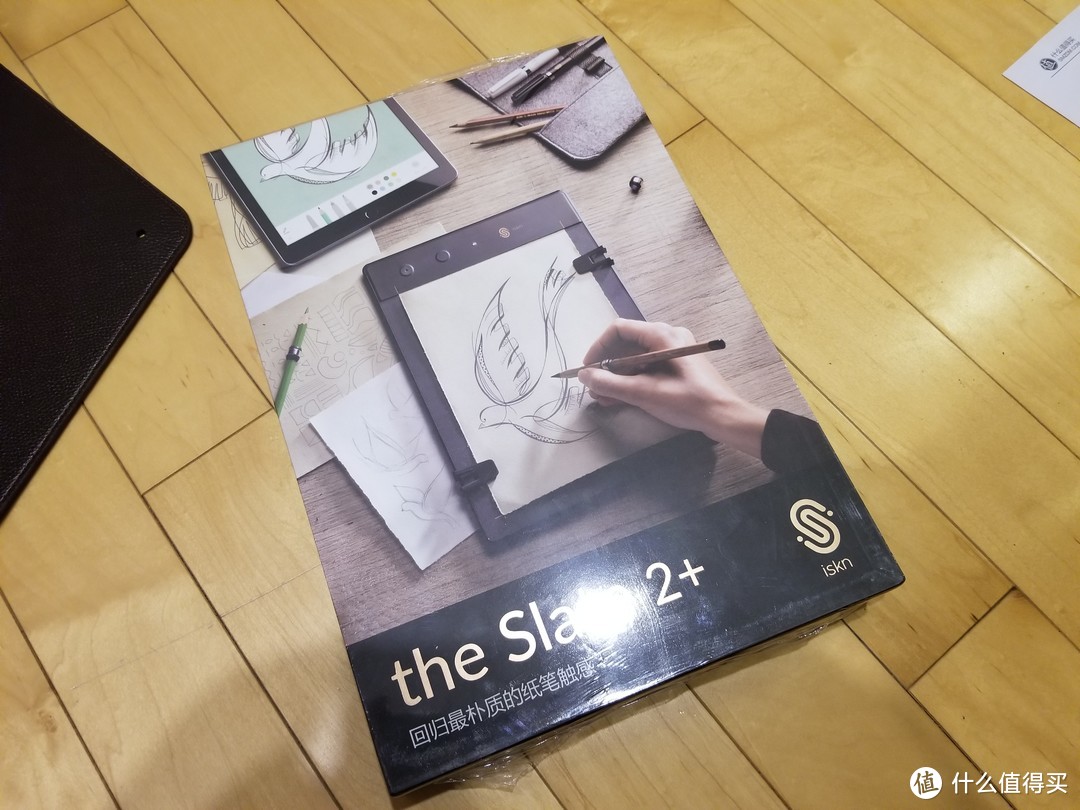
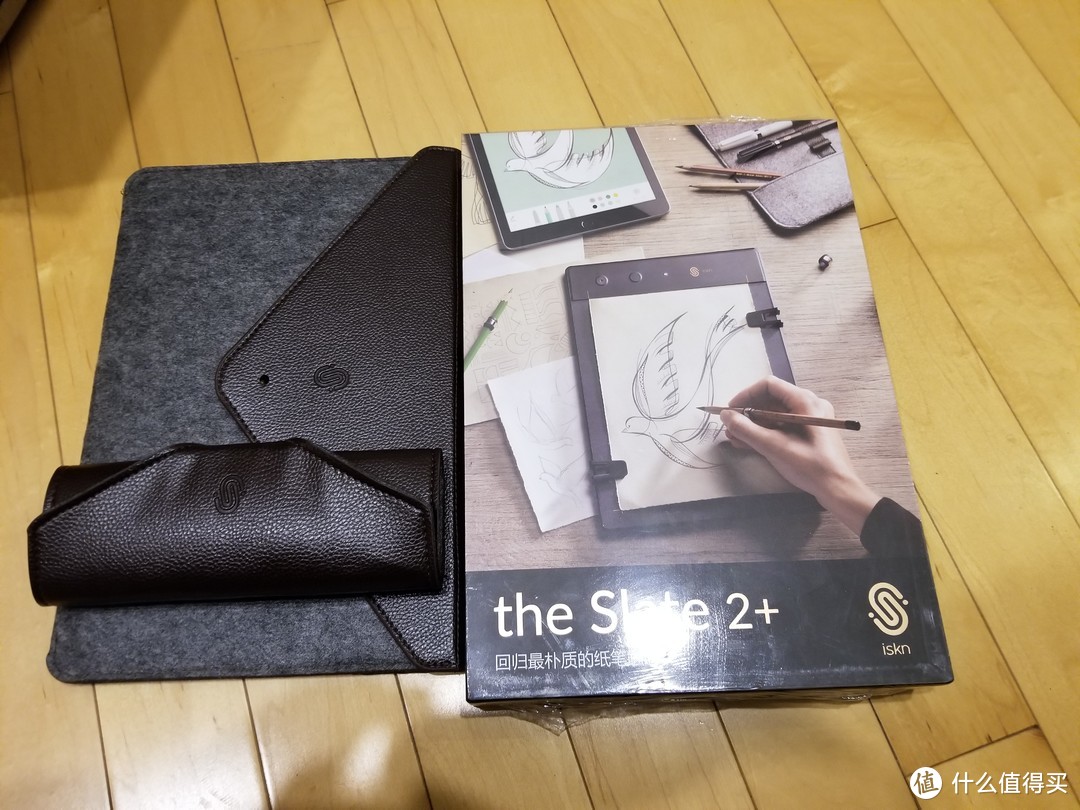
接下来就是产品本身的包装,看上去还算是比较精致。

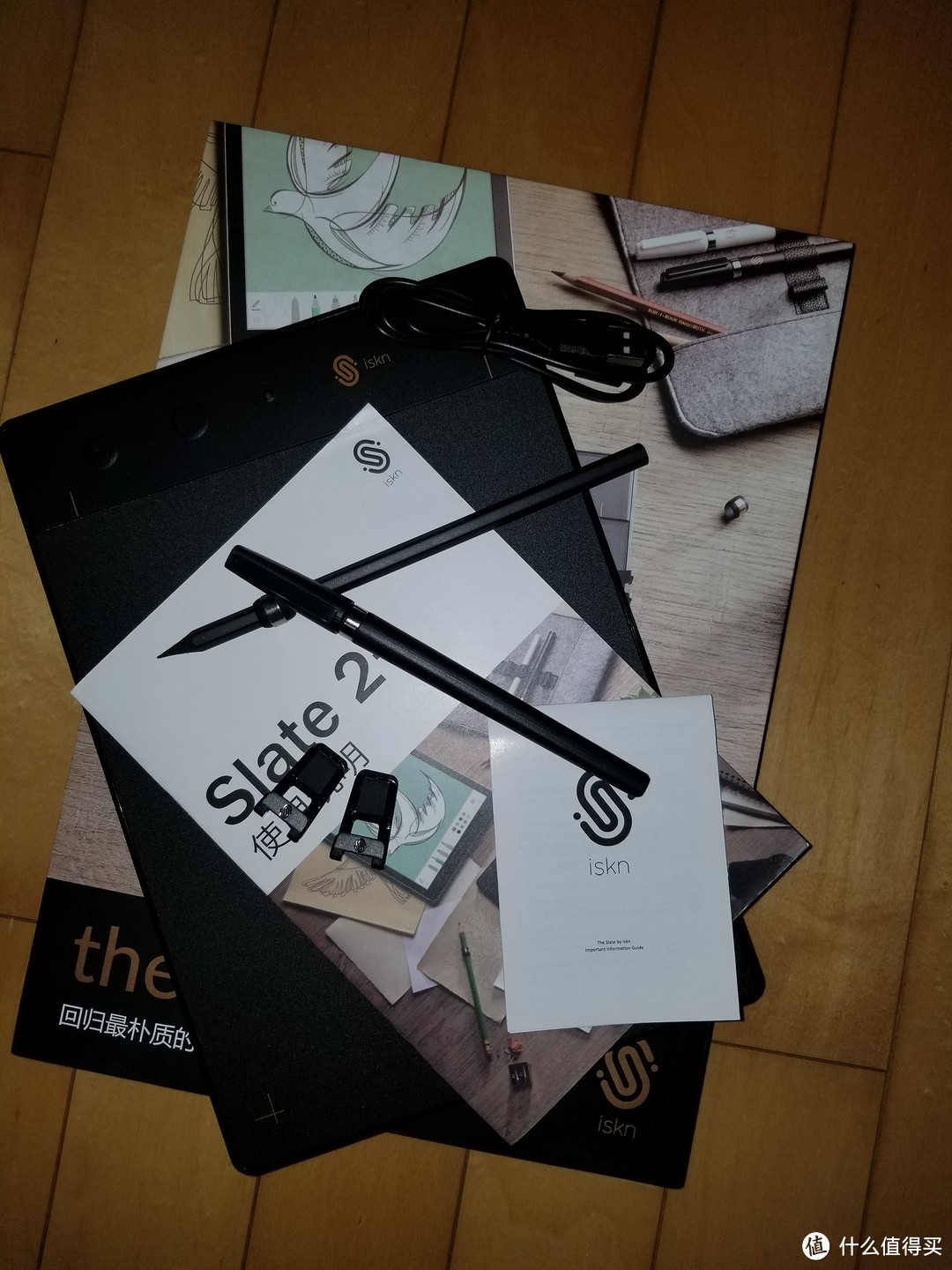
包装里所有的东西——绘图板、两支笔、两个用来固定纸张的固定夹、一本说明书,以及一张快速指南。我特地看了一下包装盒外面的清单,发现应该还有附赠一本速写本,但盒子里就是没找到。后来才知道这一批发过来的是工程样机,搞错了。于是统一寄回去,新的寄回来,里面的速写本总算有了,当然这是插曲。
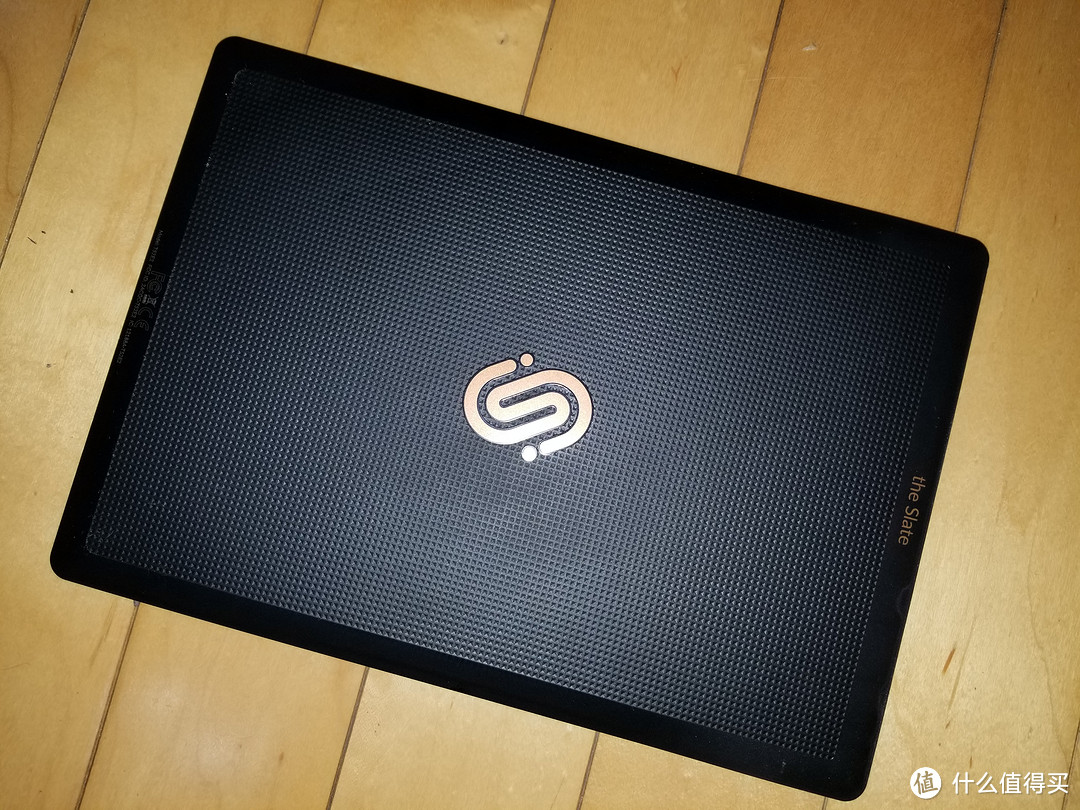
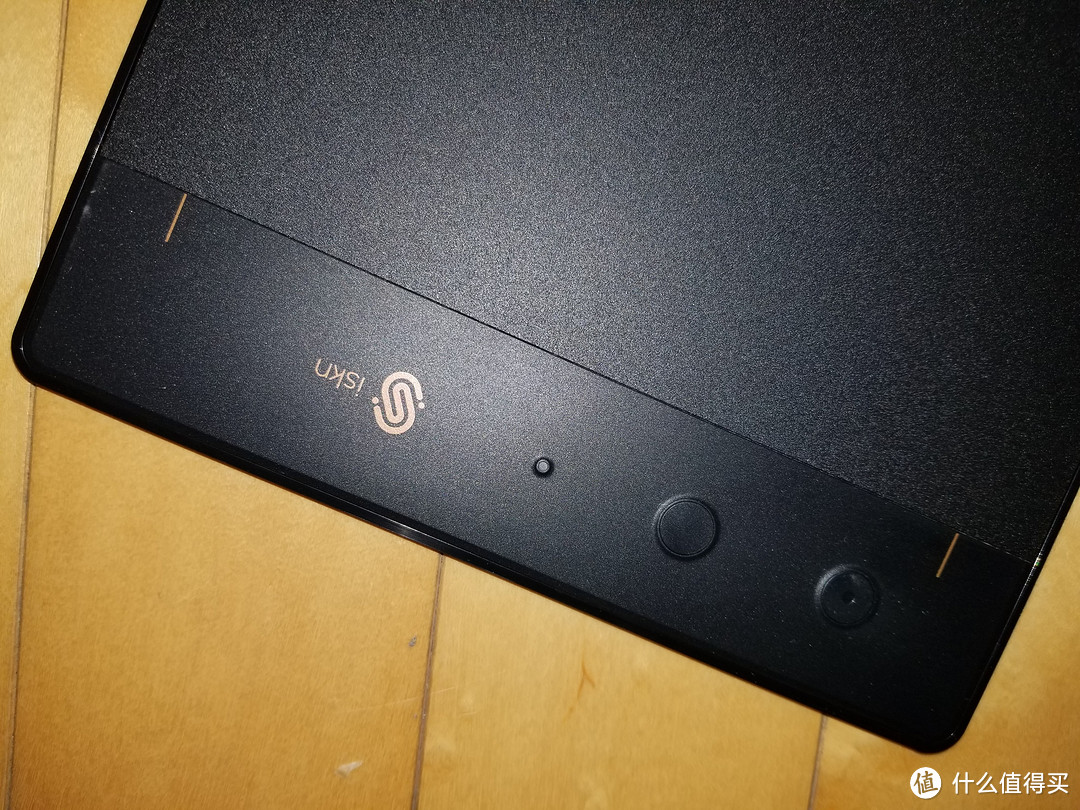
绘图板本尊,大小类似iPad,分量比较轻,ABS材质。做工我给8分。正面两个按钮+一个指示灯。按钮一个中间带标记一个不带,比较容易区分。在无屏模式(不外接手机或电脑)下一个用来新建图层、一个用来新建一幅图像。指示灯在感应到笔的情况下会发出白光,笔尖接近纸面时会变成紫色。
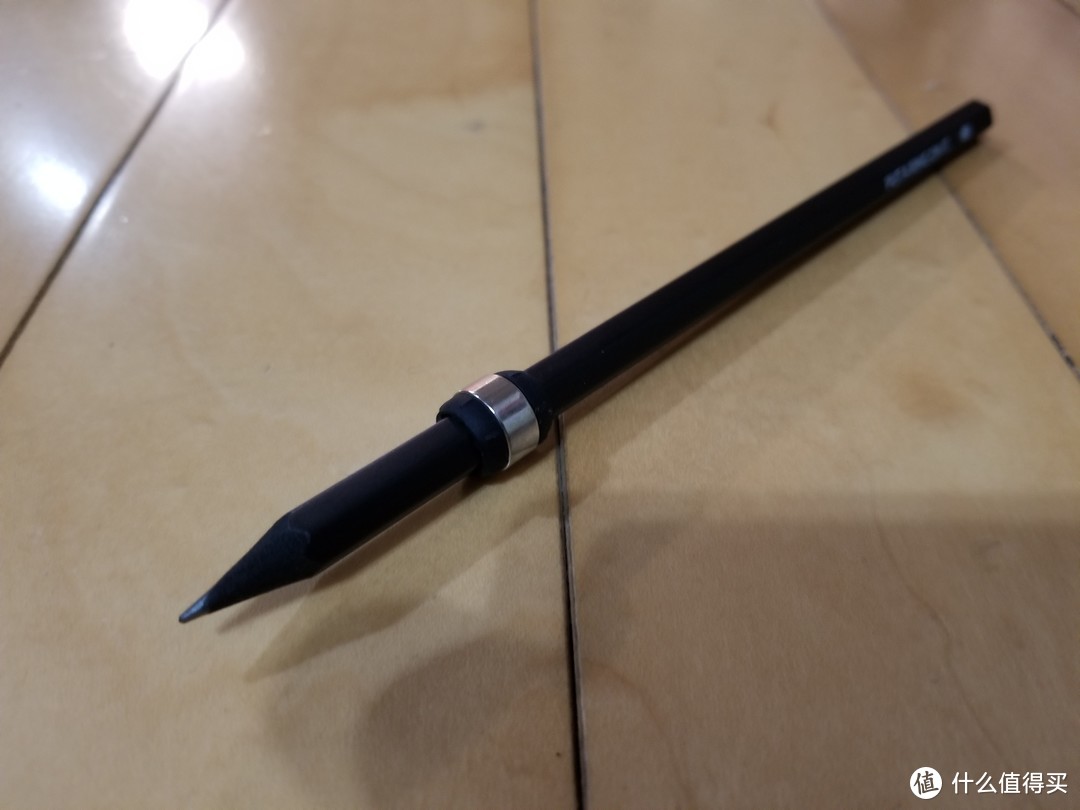
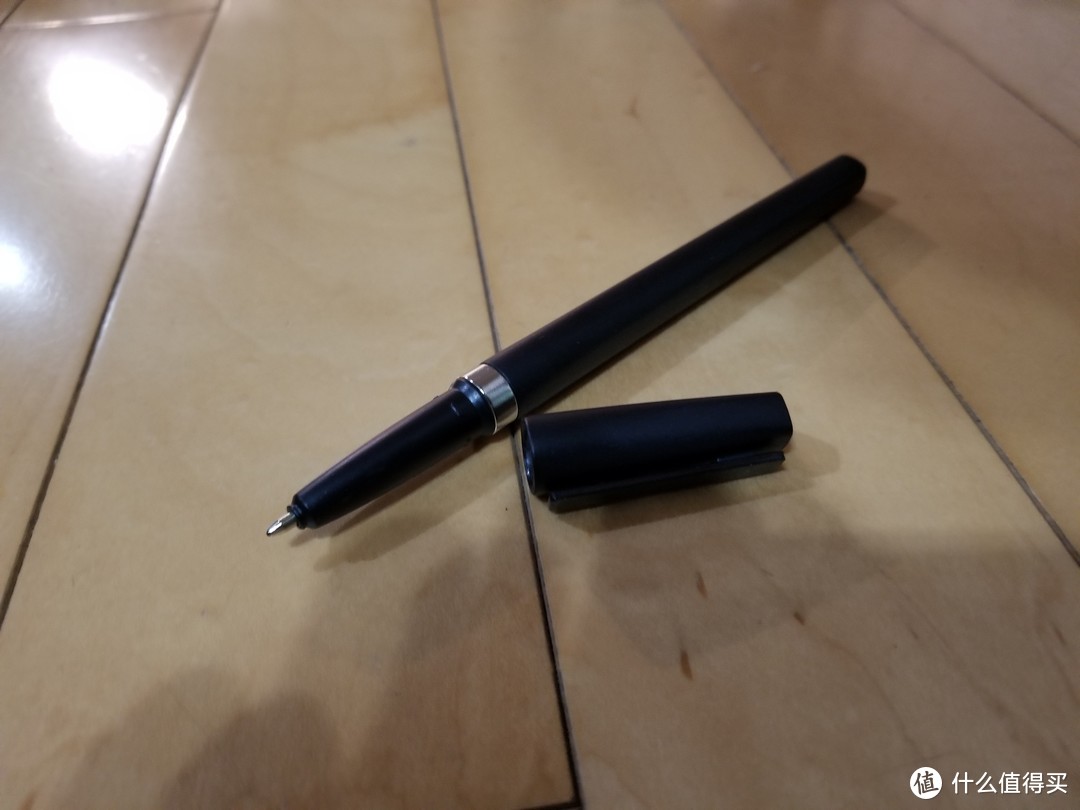
附带的两支笔,一支是铅笔,和普通的铅笔没什么两样,只是距离笔尖4厘米左右的位置套了一个磁环,这是用来捕捉绘画笔迹的。磁环可以拆下来套到别的笔上,任何能套上磁环的笔都可以和Slate绘图板配合使用。
圆珠笔的磁环直接集成到了外壳上,不可拆卸,但笔芯是普通的黑色笔芯,可以更换。
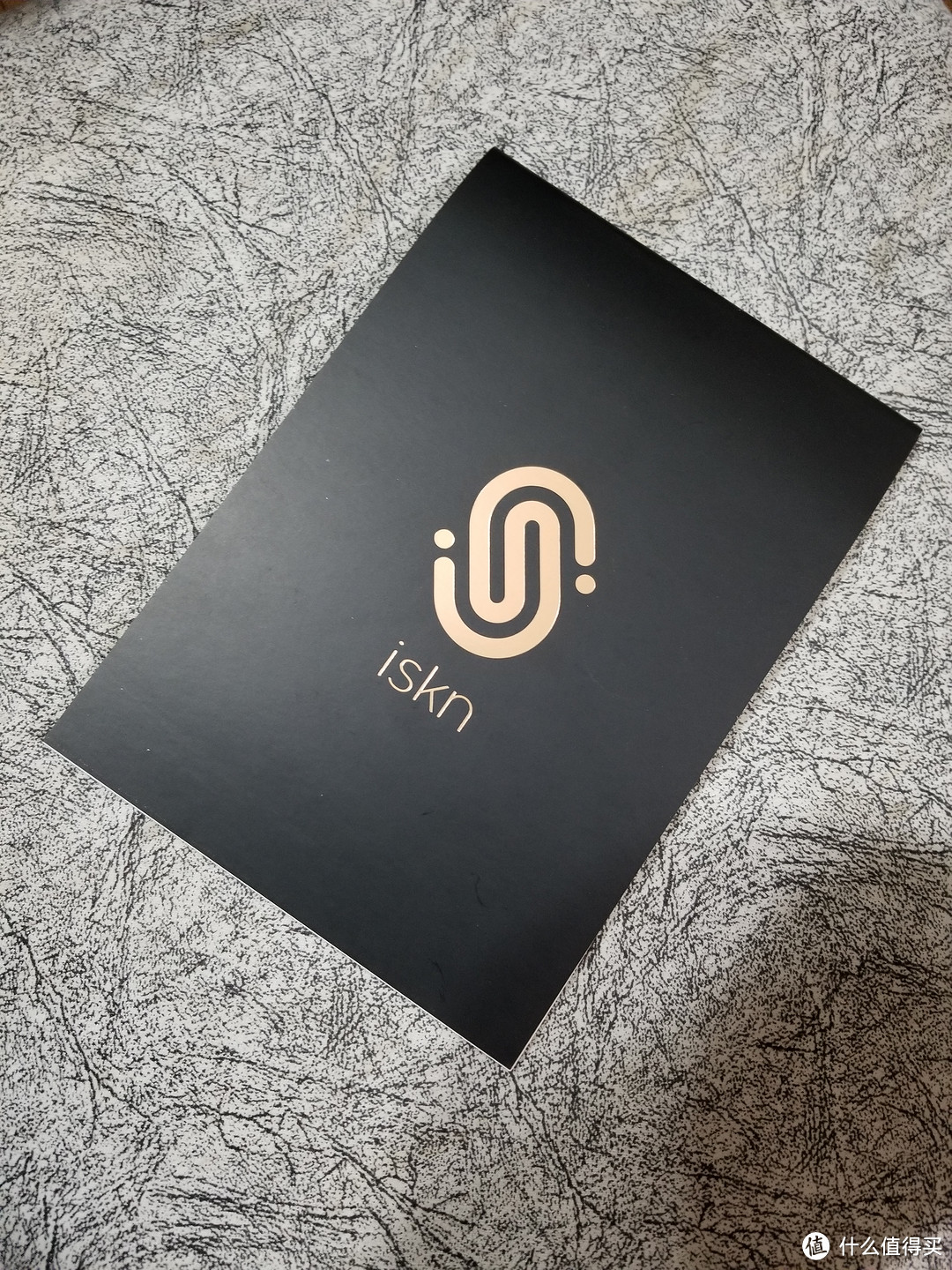
迟到的速写本,A5大小,看上去挺文艺的,里面大概十多张纸。但因为整本比较厚,如果要在Slate2+上用固定起来得费一番功夫。
配套软件
好马要配好鞍,再好的硬件如果没有完善的软件配套肯定也发挥不出实力。那么在具体使用之前先来看看Slate2+的配套软件。
这个产品支持的平台是非常的丰富,从桌面端的Windows、MacOS、Linux到移动端的iOS和Android都有适配。配套软件有两种,一个是Imagink,是一个全功能的绘图软件,支持Windows、MacOS、iOS和Android,桌面版用USB连接电脑,移动版用蓝牙连接手机或平板电脑,功能基本一模一样。其中Android版本还是测试版,不过实际使用下来在Note 8上运行功能完全正常。
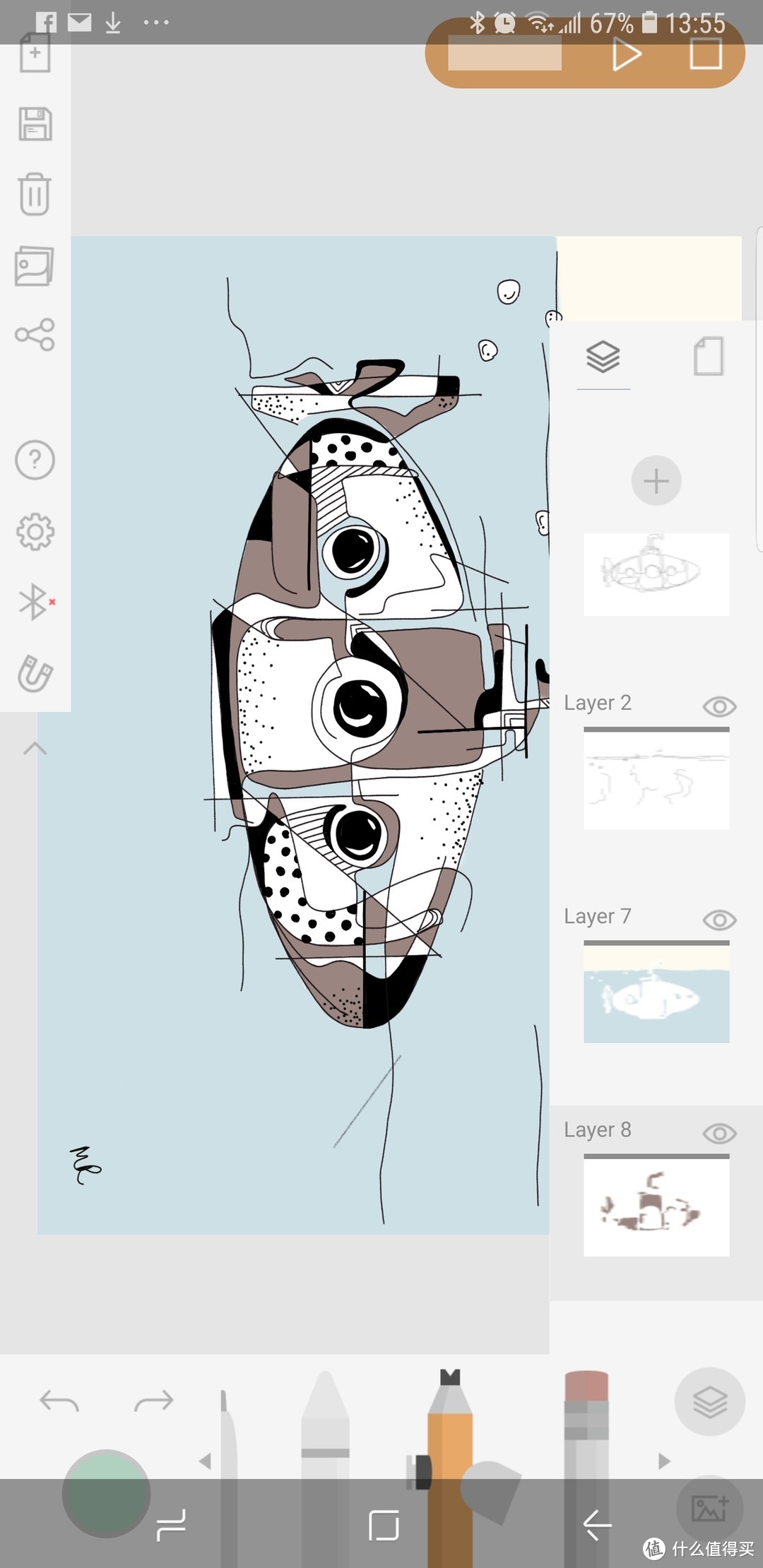
【这是移动版截图】
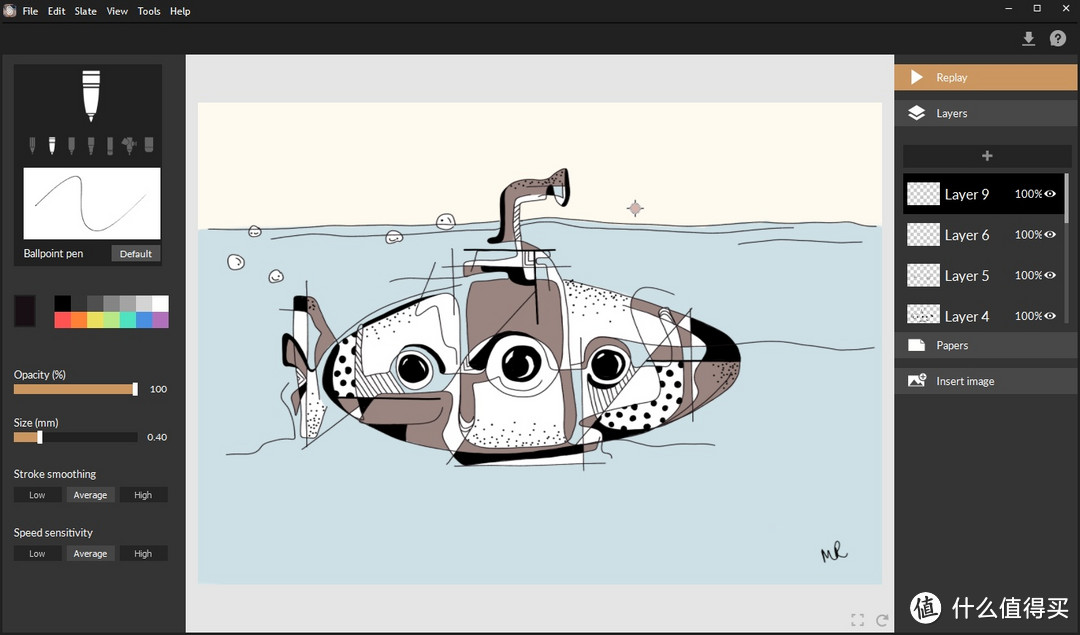
【这是桌面版截图】
另一个配套软件是Graphic Tablet,这是一个类似驱动程序的东西,只支持桌面系统。安装之后能够让SLate2上的画笔移动直接控制电脑的鼠标指针,从而在第三方软件(比如PS、AI等)中绘画,这相当于把它变成了一块单纯的数位板。
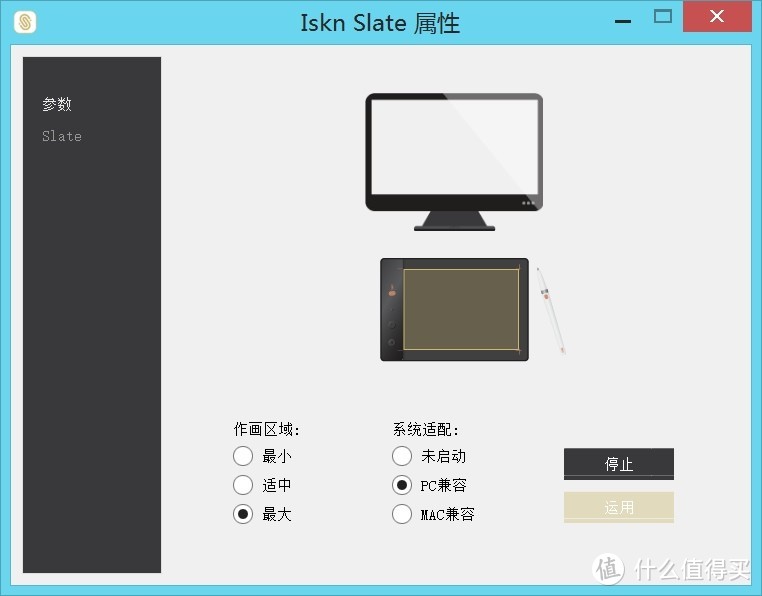
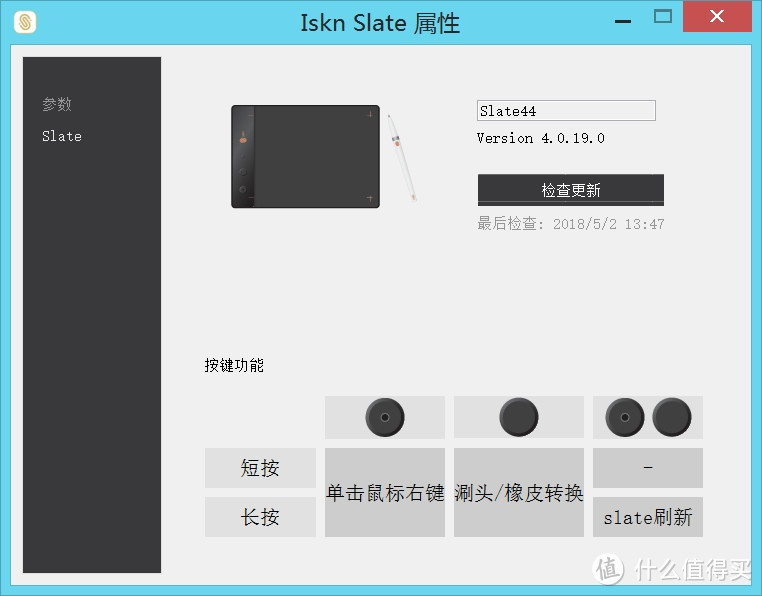
【Graphic Tablet截图】
那么在桌面端哪一种绘画方式更好?个人觉得使用Imagink直接作画的体验要好于通过Graphic Tablet在第三方软件里作画,主要原因是自带软可以完全匹配绘图板的绘画区域和软件中的绘图窗口,从而避免第三方软件笔迹定位上的问题。因为当时用Graphic Tablet的时候,Slat2+的绘图区域会映射到整个电脑屏幕,而在操作系统中运行的绘图软件(比如PS)画布的显示窗口往往并不会恰好充满整个屏幕,这样屏幕和纸张上的绘画区域就会有一定的出入。如果画到一半屏幕上的绘画区域发生变动,比如滚动条移动了一下,或者缩放比例变化了一点,或者窗口的位置移动了,屏幕上的画面和纸上的就会发生错位,影响后继的绘画过程。
所以正如官方说明书所言,推荐使用自带的软件进行绘图。当然,自带软件的功能相对于PS这样专业的产品还是有一距离,比如输出大小限制、画笔的种类相对也不够丰富(7种),但对于一般爱好者随手画一些线稿简单上色的用途而言也足够。如果需要进一步后期,可以将画作导出成通用格式(支持位图的JPG、PNG、PSD、BMP格式,以及矢量的SVG格式),然后在其他软件里处理。另外自带软件还可以把绘画过程导出成视频格式,并能够自定义视频长度。这是一个好玩的功能,对于网络分享或者制作教学演示而言非常有用,比起分享静态图像,bigger不知高了多少倍。
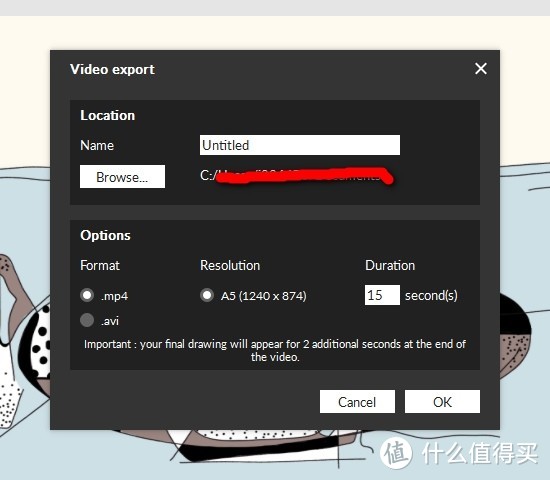
总而言之,配套软件从绘画功能上来讲可以算是够用,导出视频是个不错的加分项,但整体的完成度仍需提高。
绘画体验
终于到了最重要的部分。板子是用来画画的,能画成什么样,画得爽不爽自然是第一位的。所有的硬件技术以及配套的软件工具都是为了服务于这一目的。
从技术上来说,Slate2+使用磁感应原理,通过画笔上的磁环来捕捉笔尖的运动轨迹,这和一般数位板通过屏幕和笔尖的接触点来捕捉笔迹不太一样。这种技术的优点是笔尖不需要和画板直接接触,所以画板上可以使用真正的纸笔来作画。但同时带来的疑问也有几个,首先是压感怎么处理,其次是轨迹捕捉的精度究竟如何,最后磁环的工作是否容易受到周围磁场环境的影响。
对于第三点,说明书上也有详尽的描述,要求启动时周围20厘米不能有磁性物体,比如手机、电脑键盘鼠标,以及大块金属之类。实际使用下来并没有造成很大的困扰,毕竟20厘米不是一个很长的距离,很容易将无关的东西摆开。在检测到干扰的情况下,软件也会有相应提示。不过根据说明书的描述,Slate2+基于同样的原因无法在飞机和火车车厢内使用,不过我并没有真正在火车或者飞机上试过,所以结果究竟如何未可知。
那么在一个正常环境下,用起来的感觉究竟如何呢?
蓝牙/USB + 配套软件的标准模式
先来看一个简单的测试,使用配套的Imagink软件在PC端或者通过蓝牙连接手机来作画,这也是Slate2+最为推荐的标准应用场景。
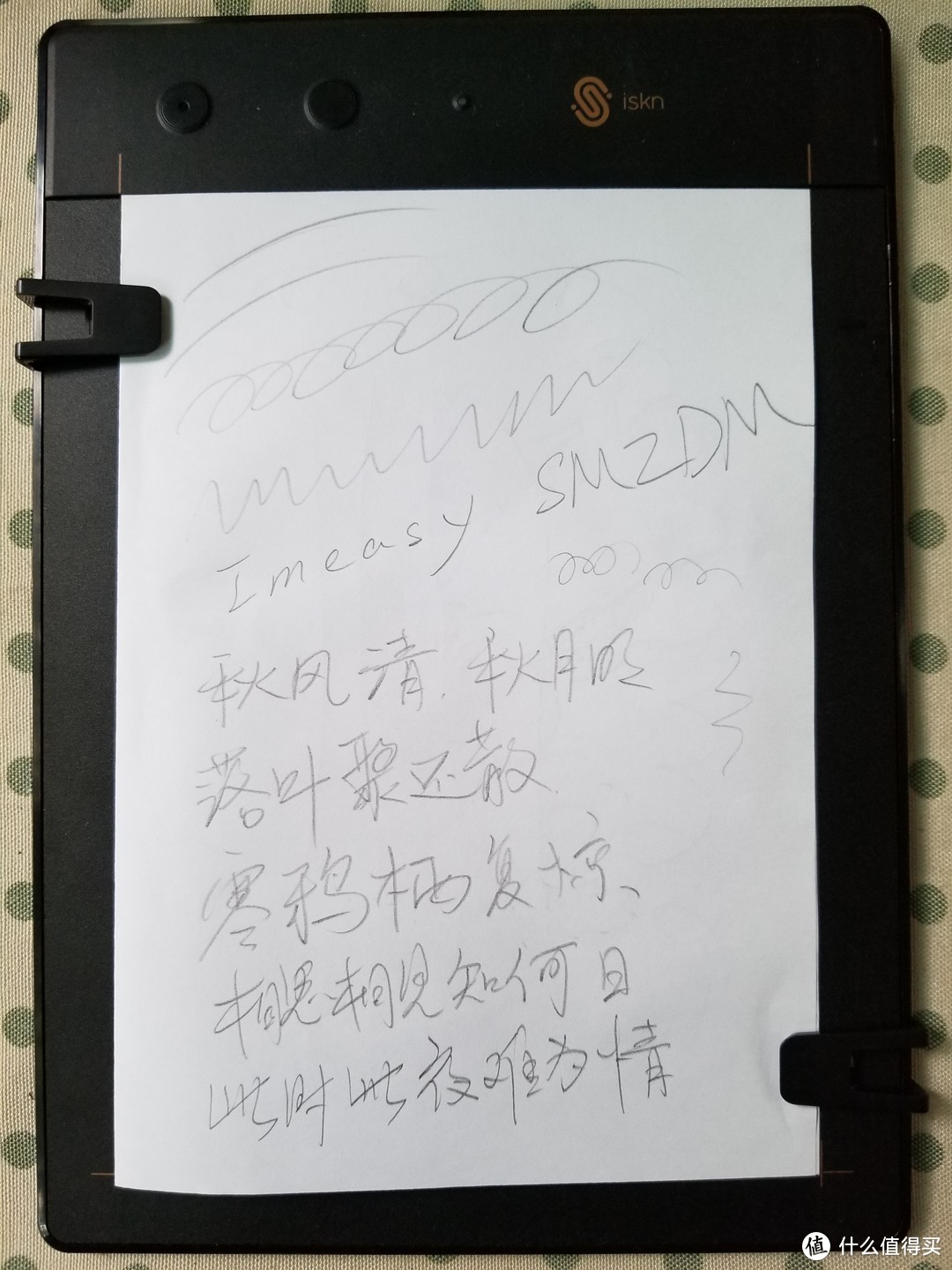
【图5】
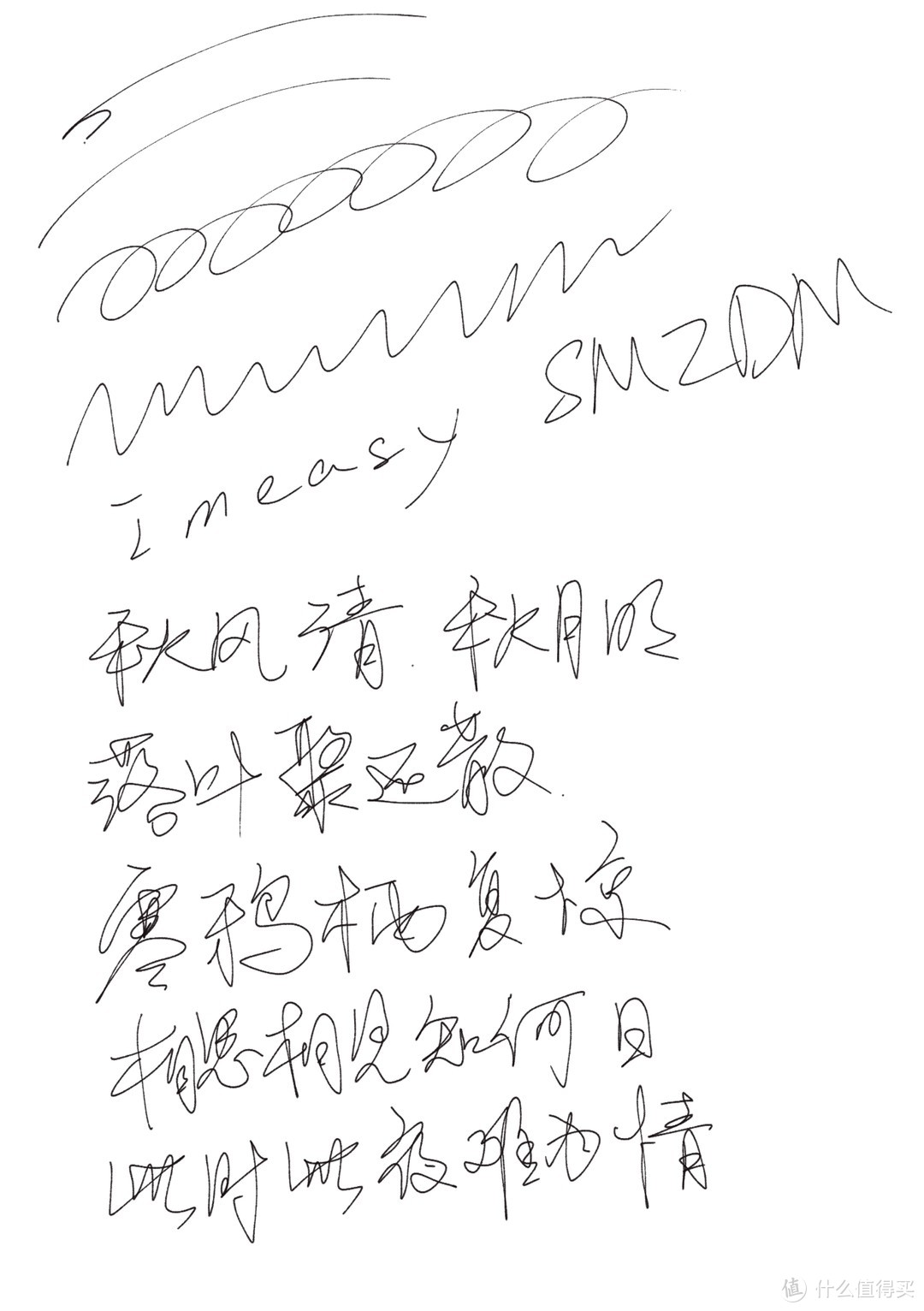
【图6】
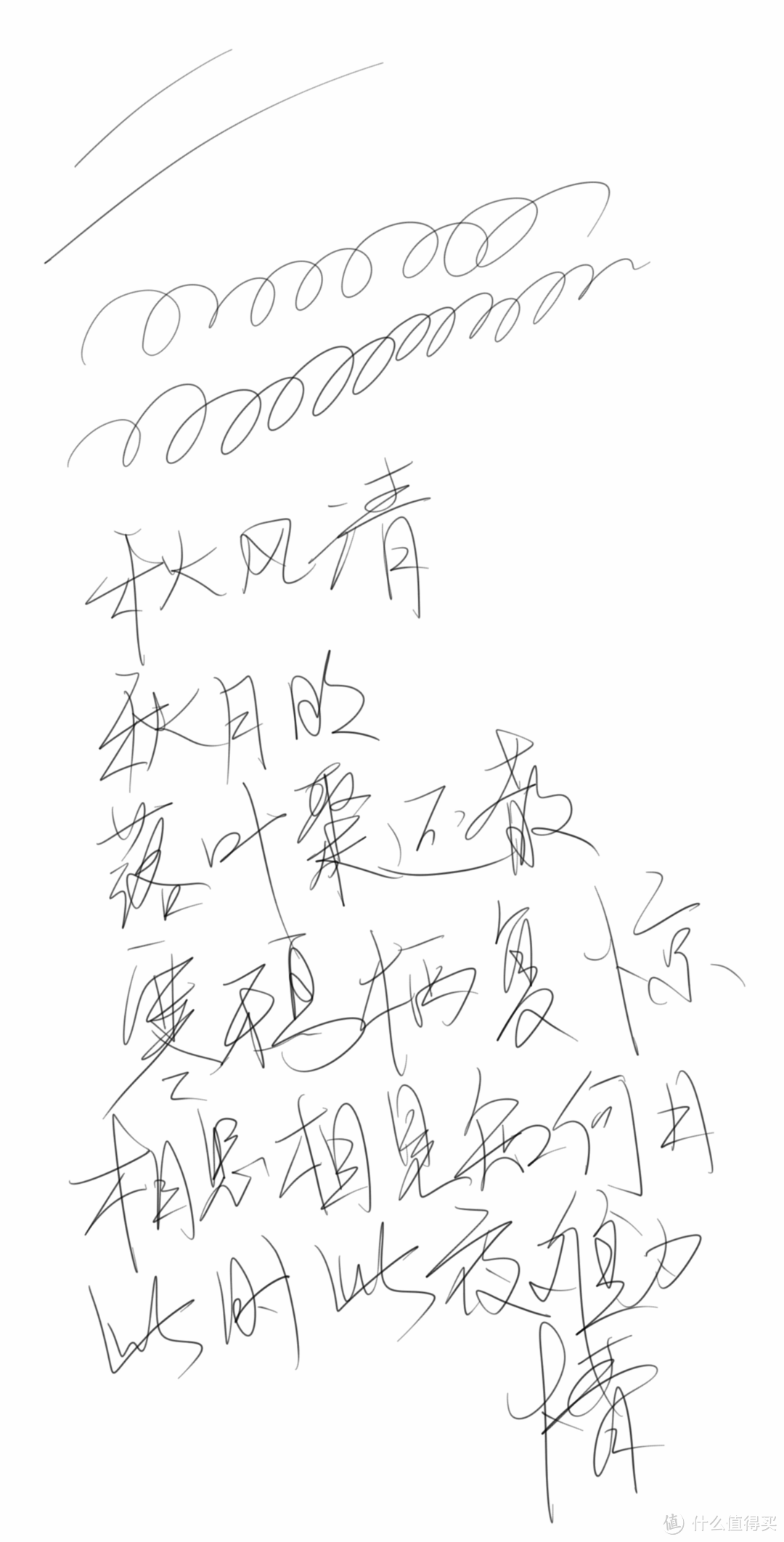
【图7】
图5是画板上使用普通打印纸和Slate2+附带铅笔所画出的原稿,图6是相应软件内生成的数码图像。请忽略图5上有而图6上没有的那几根线条,那个是后面不小心在关机的情况下画上去的。作为对比,图7是用Note 8的笔在Sketchbook for Galaxy软件里绘制的类似图案。两相对比可以发现,Slate2+对于轨迹的捕捉还是相当精确,至少在画线条和写字的情况下是如此。但同时不难看出两个比较明显的问题:
1、因为没有压感,捕捉下来的图像线条完全均匀,缺乏原稿上铅笔的深淡变化。尽管官方声称Slate2+能够根据画笔的移动速度来推测压力变化(速度越快压力越小),但这和真实的力度并不是同一回事。相比之下,Note 8的屏幕和笔由于可以记录压感,浓淡变化要自然很多,更接近铅笔的效果。
2、仔细观察一下能发现数码图像上有若干原稿上没有的线条,主要出现在写字连笔的部位,例如最后一句“此时此刻”的“此”字。根据说明书上的解释,这是因为笔尖在移动的时候距离画板过近造成的。因为Slate2+并不是通过接触感应,而是通过磁环和画板的距离来判断是否正在绘制线条,当笔尖和纸面的距离很近(官方说法<0.5 mm)时,软件会认为笔尖已经和纸面接触而产生线条。对于这个问题,经过和官方客服的沟通,建议通过增加夹在画板上的纸张厚度(迫使笔尖与画板保持更远的距离)来解决。经过我的实际测试,在下面垫上大概十来张速写纸之后,确实在一定程度上有所改善,所以使用Slate2+来作画的时候,最好把一整本速写本夹在画板上而不是只用单层的纸。
接下来看看正儿八经地画一张简单的漫画是什么效果:
【图8】

【图9】
图8是铅笔原稿,图9是记录下来的数码格式。因为画笔选择了水笔,并加粗了笔迹,看上去更卡通一点。可以看出某些线条的衔接处还是出现了原稿上没有的线条。利用导出视频的功能可以看看整幅画的绘制过程:
以上可以看出,Slate2+对于单线稿基本上还是比较能够胜任的,虽然少数多余的线条是个问题,但后期要把它们清除掉也不算难。再来看一幅画:
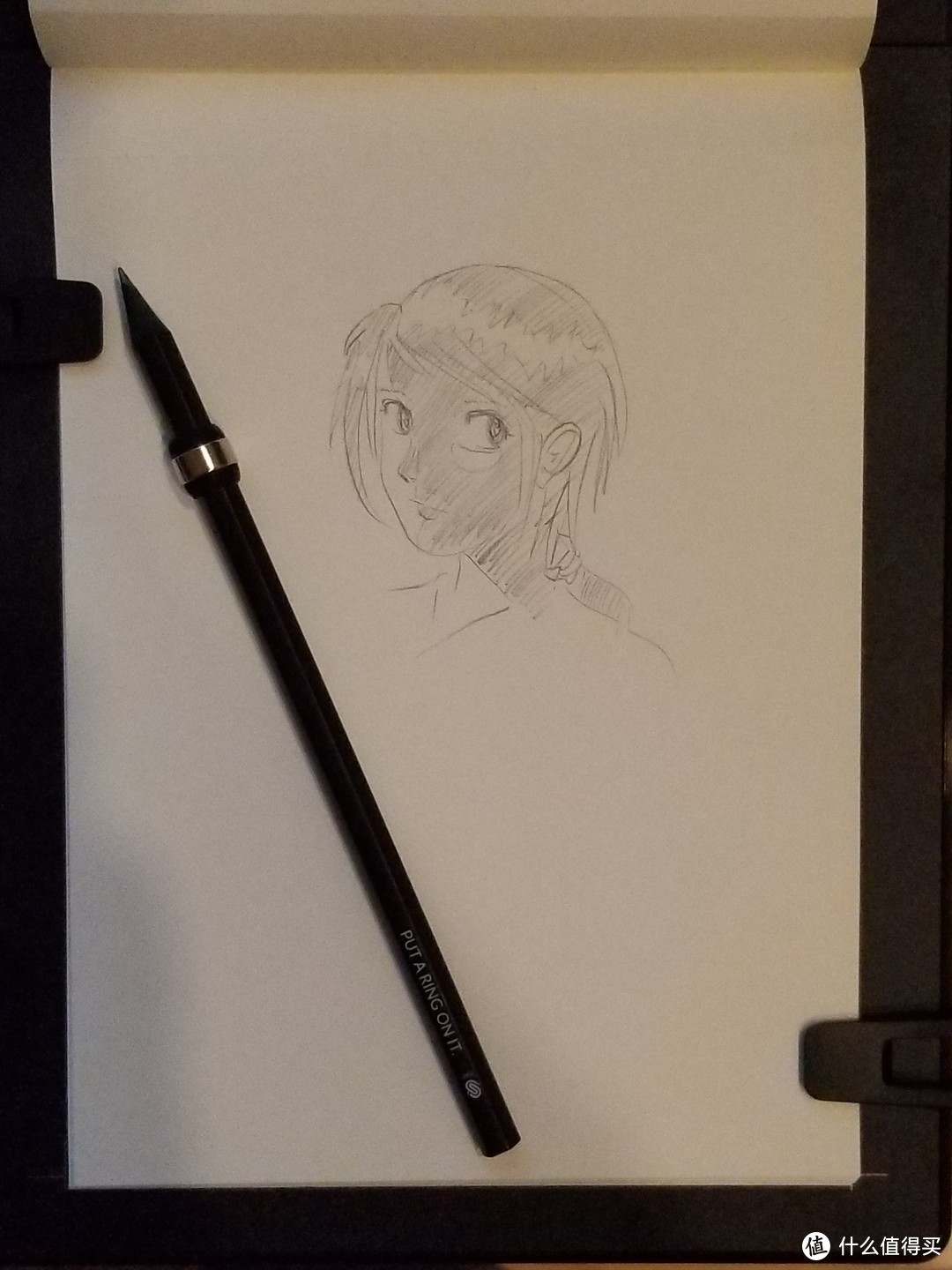
【图10】
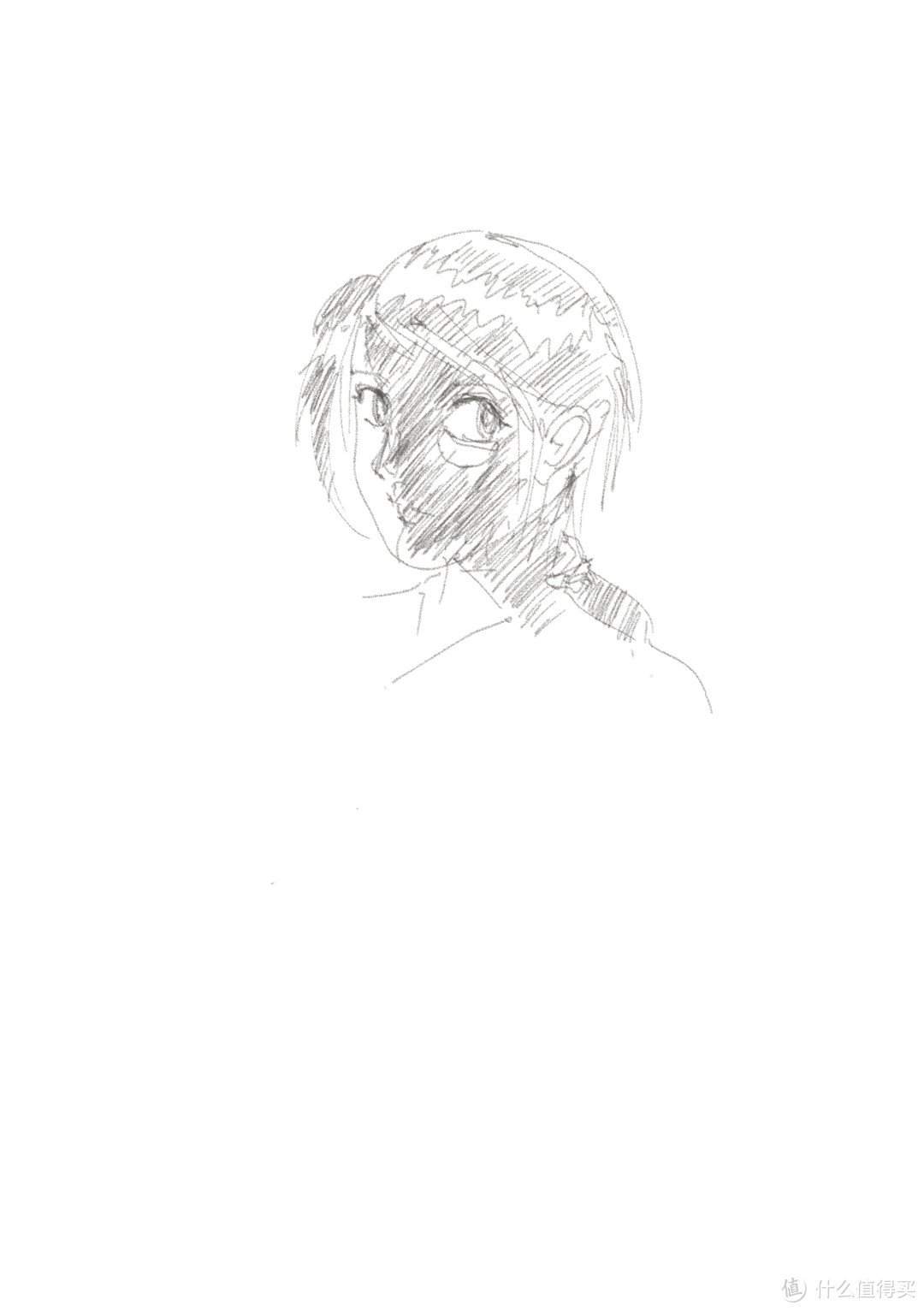
【图11】
为了测试这个板,楼主把扔了二十多年的素描稍微捡回来一点,勉强画了个草图。因为需要比较真实的素描效果,在软件了相应地选择了4B铅笔。在画这幅画的时候使用了一些快速的填充线条来涂抹阴影部分,这也是素描中的常用技巧。可以看出,Slate2+对于铅笔线条的表现还算中肯,尽管浓淡缺少一些变化,但总体上还是基本有了素描的既视感。看看动画效果:
Graphic Tablet模式 + 第三方软件
Slate2+的第二种模式是通过Graphic Tablet模式让笔尖直接控制鼠标,这样就能像其他绘图板那样直接在第三方软件里画图。但是前面说了,因为屏幕上的绘画区域并非总是能和纸面范围完全重合,这种模式用起来体验不如Imagink。只有当你的屏幕长宽比和Slate2+的绘图区域(A5)一致,并且画布恰好全屏显示的情况下,才能比较舒服地工作。如果你有两个显示器,那么Slate2+上面的绘图区域会映射到这两个屏幕合起来的范围,从而很难在单独的屏幕上绘画。鉴于在平面设计领域多屏幕几乎是标配,建议厂商在以后版本的驱动程序中解决这个问题。
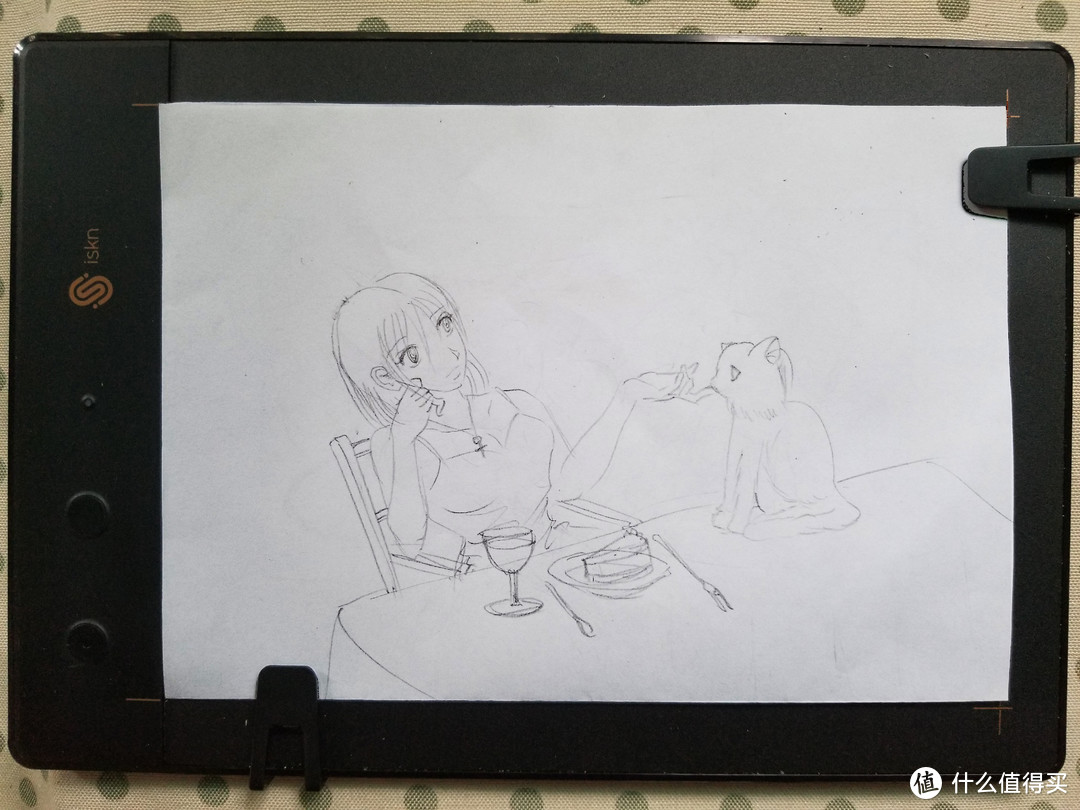
【图12】
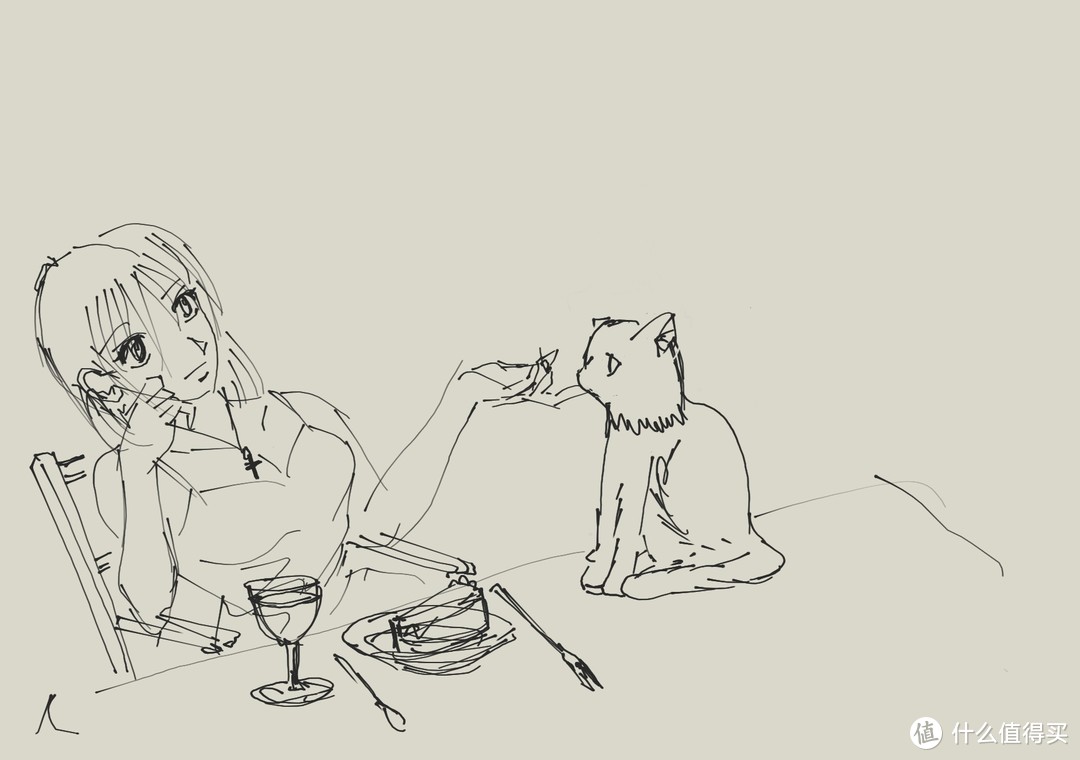
【图13】
图12和图13是用Graphic Tablet结合PC端软件Affinity Photo画出来的,可以看见纸上的范围和数码图像大小有一些出入。从画面也可以看出线条捕捉的精度尚在可接受范围,但仍不是完全精准。
此外,因为随机并没有附赠橡皮,如果需要像画画的时候那样用真正的橡皮在纸上擦除线条的同时电子稿也能有相应操作,必须用另一个磁环套在一块长条状的橡皮(或者在一支末端有橡皮头的铅笔距离末端几厘米的地方套上一个磁环),然后在软件中切换到橡皮擦,再把纸上的线条擦掉。不知道厂家有没有考虑过随即在赠送一套磁环+橡皮擦。如果没有带磁环的橡皮擦,比较简单的方法是如果一笔画错,直接在纸上擦掉,在软件里用Ctrl-Z取消上一步操作。
无屏模式
Slate2+的第三种工作方式是所谓的无屏模式,也就是在画画的时候不外接任何显示屏,只在纸上绘画。绘图板会把绘画的数码信息记录在内存里,之后连接电脑或者手机的时候导出文件。在这种模式下,画板上的两个按钮一个用来新建图层,一个用来新建文件。那橡皮擦呢?纸上可以擦,内存里的好像没法擦……
Slate2+自带的4GB内存可以存储许许多多的图像,按理说这种模式是最接近原始的纸笔创作,可以让你抛却一切电子化的感觉。但是眼睛看不到实时的电子化结果,效果是否能够让人放心呢?简单画了个草图。
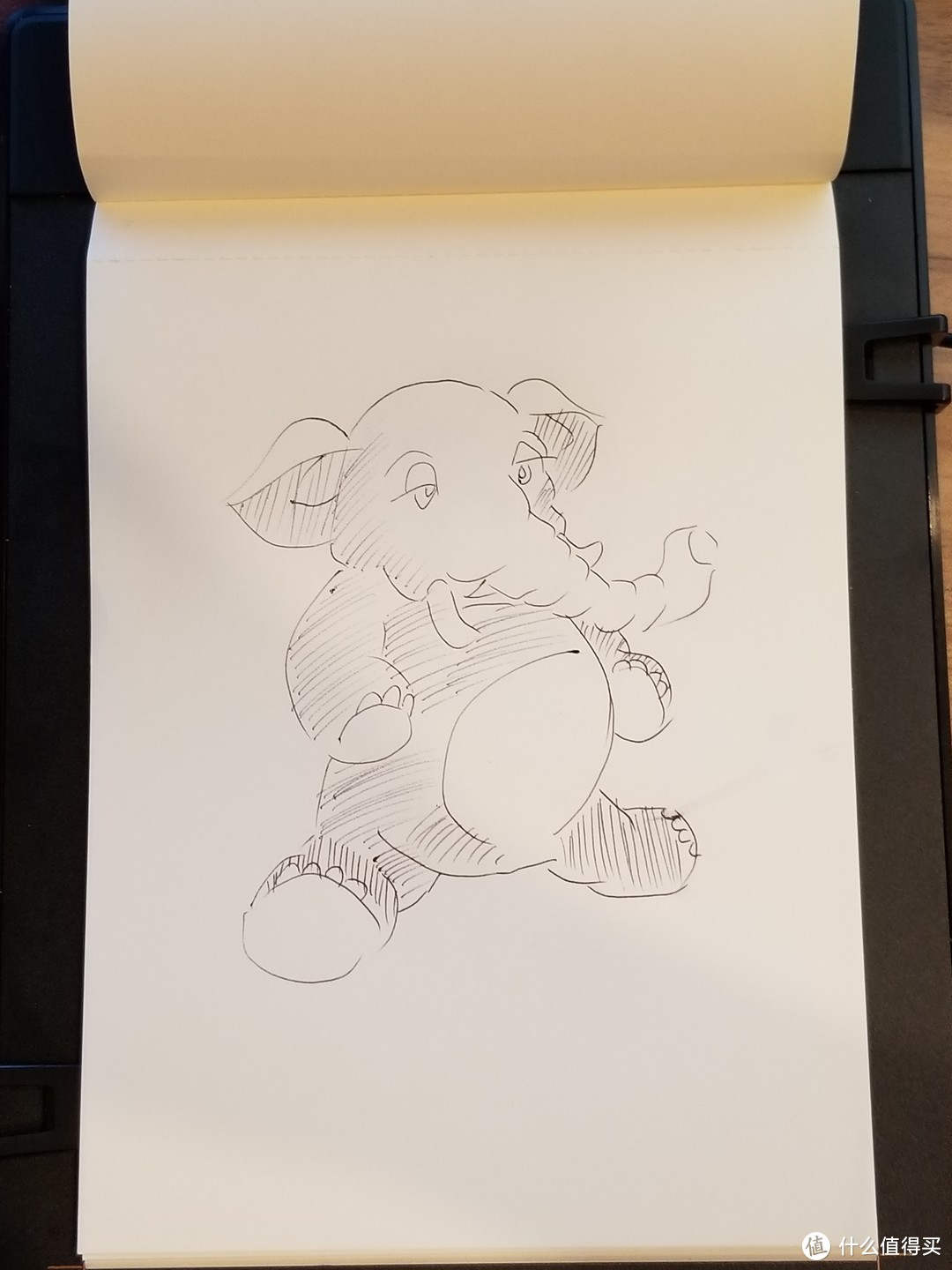
【图14】
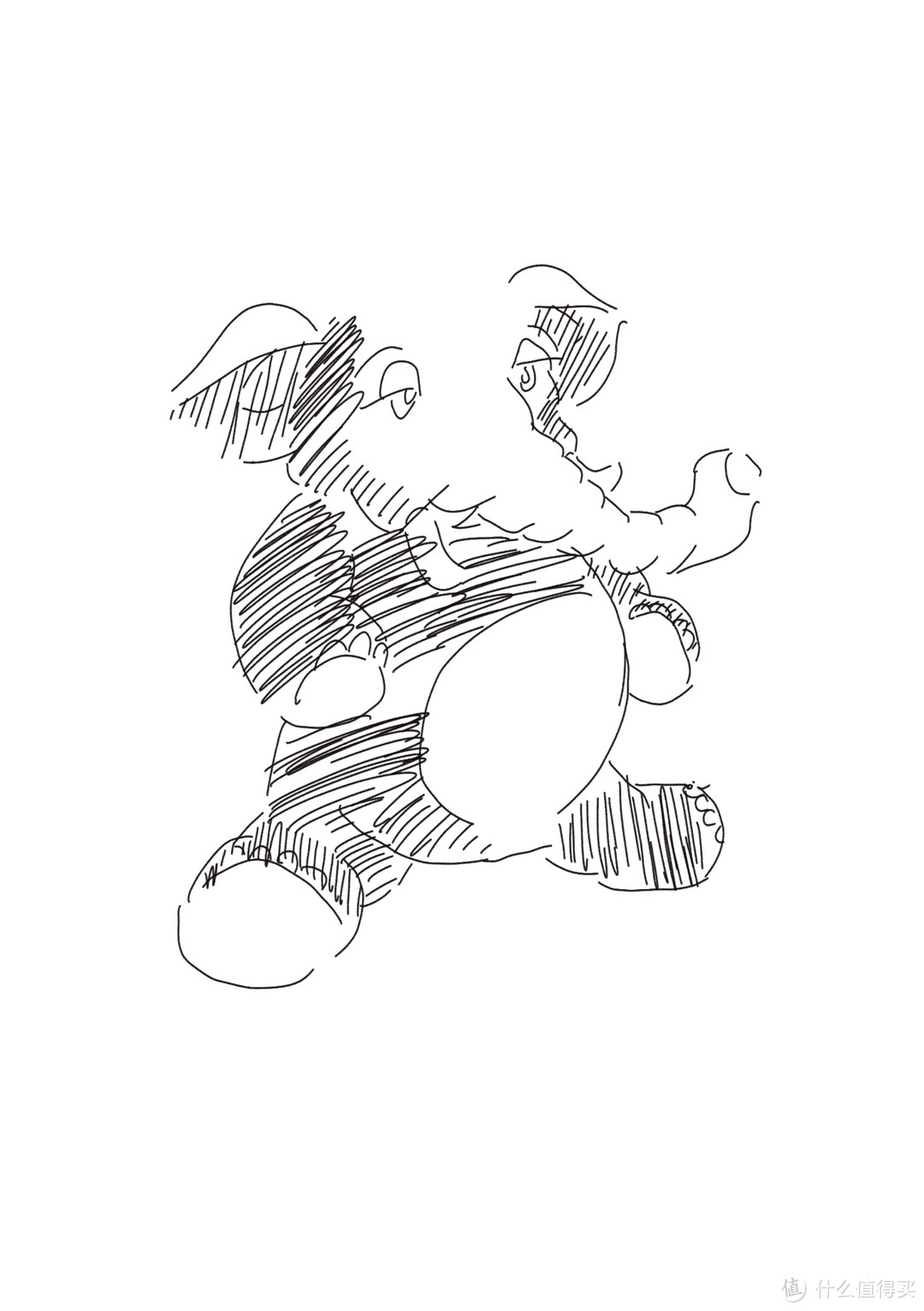
【图15】
无屏模式的测试结果。要根据说明书的推荐,使用了附带的圆珠笔,所以原稿也没有用橡皮擦一次完成。这个效果个人觉得尚且属于可以接受,但不知为什么一部分线条没有记录下来,也许是因为纸垫得太多反而导致原本应该出现的线条丢掉了?看样子这种模式更适合对Slate2+已经非常熟练的用户。
上色
说实话,像Slate2+这种绘图板,应该是不是设计用来上色的,或者说,上色的时候它就失去了原先的特点。因为你不可能用真的上色笔套上磁环在纸上进行上色过程,否则你还得把所有需要用到的各种颜色的上色笔全部套上磁环,换颜色的时候还得相应地在软件里选择相同的色彩,这么弄已经不是画画是行为艺术了。因此用Slate2+上色,其实还是眼睛看着屏幕上的笔刷操作,板子仅仅是用来输入轨迹而已。
因为上色并不是该产品主打的功能,所以我也只是简单地测试一下。下面是一个苹果的上色效果以及上色过程,在软件里用的是粗号的水笔。
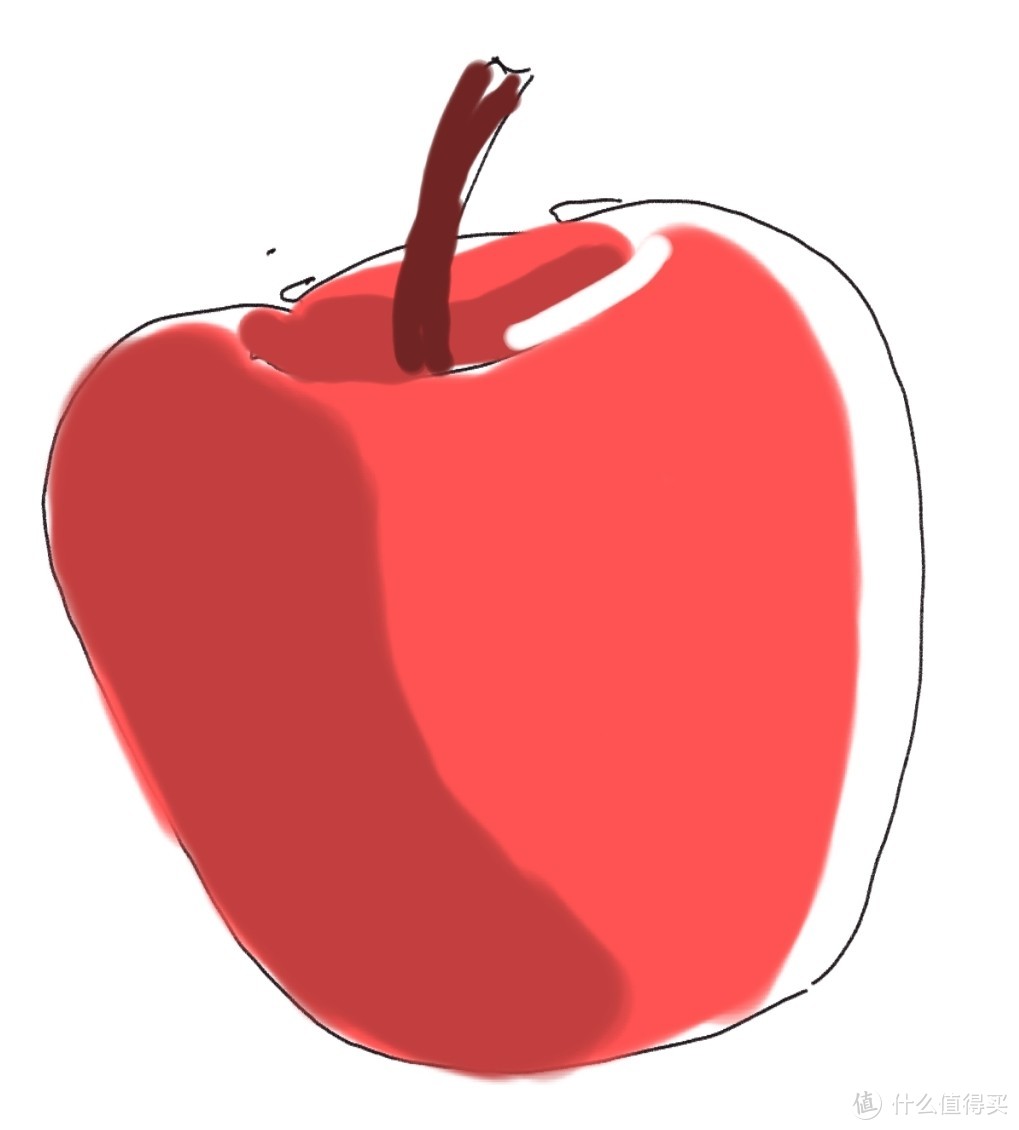
【图16】
更复杂一些的上色不如直接在软件里做,这里也没必要测试了。
评价
可以说,Slate2+的总体感受并没有和我原先的预期相差太大。使用磁环捕捉笔迹的方式和更为常见的压力感应相比,明显的优势在于可以在画板上使用真正的纸笔来作画,从而让作画的过程更有真实感,也更好玩。但没有压力感应对某些绘画过程特体验也确实带来一定的影响。和我一直以来所使用的Note 8(以及其他厂商类似原理模式的产品,比如iPad Pro、新帝等)这样直接在液晶屏上绘画的设备相比,Slate2+在绘画体验的真实感上很有优势,也具有能够输出视频这样的特色,但上色、擦除修改之类的功能则是短板。总结一下这款产品的优缺点:
优点:轻便;真实绘画体验;支持平台及配套软件齐全;能够导出绘画过程的视频。
缺点:没有压感;熟练操作需要一定的适应过程;对使用环境有一定要求。
总体而言,这款产品更适合绘制单线的稿子,后期到电脑的软件上进行上色等操作。因为能够同时产生纸稿和数码稿,并且可以导出视频,所以用于平时的娱乐以及针对儿童或者初学者的绘画教学非常合适。但严肃艺术创作或者需要生产力的专业绘图领域,则并非它的优势。
最后,感谢ISKN和张大妈带来这款非常好玩的产品,虽然它距离完美还有很长距离,但仍让我体验到了绘画的乐趣。
本文商品由什么值得买提供,并邀请用户撰写评测报告。更多新奇好物请关注众测活动~











校验提示文案
校验提示文案
校验提示文案
校验提示文案
校验提示文案
校验提示文案
校验提示文案
校验提示文案
校验提示文案
校验提示文案
校验提示文案
校验提示文案
校验提示文案
校验提示文案
校验提示文案
校验提示文案
校验提示文案
校验提示文案
校验提示文案
楼主,晒眼镜也不露个脸?
校验提示文案
校验提示文案
校验提示文案
校验提示文案
校验提示文案
校验提示文案
校验提示文案
校验提示文案
校验提示文案
校验提示文案
校验提示文案
校验提示文案
校验提示文案
校验提示文案
校验提示文案
校验提示文案
校验提示文案
校验提示文案
校验提示文案
校验提示文案
校验提示文案