













笔记本深度清洁与日常维护:DELL 戴尔 Inspiron N4050 笔记本 清灰拆机教程

2015-12-18 11:53:43 100点赞 215收藏 84评论

相信大家手头上的笔记本用几年越来越慢,但是电脑不像手机,如果是在有台式机的情况下,笔记本只是担任的补缺以及便携的作用,既嫌弃旧本发热,运行卡顿,但是换换新本也是一比不小的开支。所以日常的保养以及后期的升级,能为笔记本的生命周期延长的同时,也为自己带来更好的体验。

用了几年的笔记本如果没有清灰保养过,冬天相信有部朋友可能在笔记本的散热口暖手笔记本深度清洁与日常维护:DELL 戴尔 Inspiron N4050 笔记本 清灰拆机教程,吹出的热风有的甚至可以温水了,不要庆幸厂家给你带来这样的附加“功能”,这已经是笔记本散热口被灰尘堵住的结果,长此以往对本子的硬件也会造成一定的损伤,所以定期的清灰是很有必要的,而且只要胆大心细并没有什么难度,根本不需要给路边的小店送钱(大学舍友胖子去清次灰50笔记本深度清洁与日常维护:DELL 戴尔 Inspiron N4050 笔记本 清灰拆机教程 ),作为一颗长期帮同学以及工作后同事清灰的“图钉”,接下来以戴尔N4050为例,详细直白的讲讲清灰那些事(多图杀猫)。

笔记本深度清洁与日常维护:DELL 戴尔 Inspiron N4050 笔记本 清灰拆机教程

笔记本深度清洁与日常维护:DELL 戴尔 Inspiron N4050 笔记本 清灰拆机教程

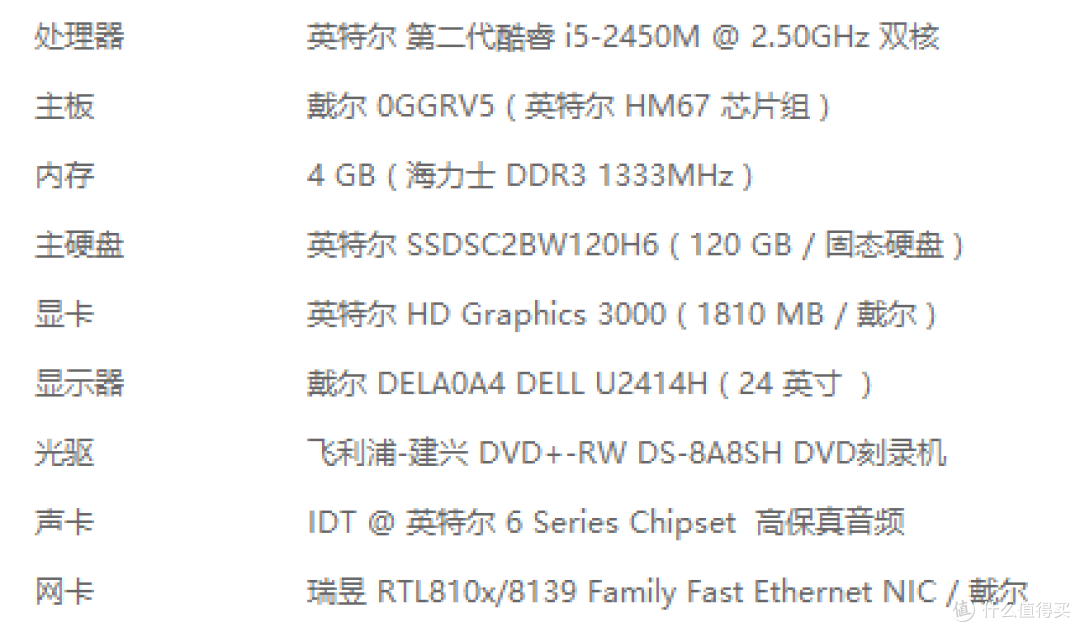
映入眼帘的是一台12年买的N4050笔记本,因为最近又要开始用的关系,为它配了显示器键盘鼠标(在家轻度办公以及倒卖饰品2笔记本深度清洁与日常维护:DELL 戴尔 Inspiron N4050 笔记本 清灰拆机教程 ),配置虽然过时但基本够用。以下就由这台老家伙为例,演示拆机清灰等步骤(网上教程虽多,但是一些小错误也比较多),虽然帮同事同学朋友加装SSD清灰加内存等从而经手拆过几十台笔记本,但是这台设计的简直太失败,也不多抱怨,接下来开始正题Inspiron系类拆机大同小异,别的机型拆机有问题也可以在评论区提出,能帮我尽量帮笔记本深度清洁与日常维护:DELL 戴尔 Inspiron N4050 笔记本 清灰拆机教程

笔记本深度清洁与日常维护:DELL 戴尔 Inspiron N4050 笔记本 清灰拆机教程

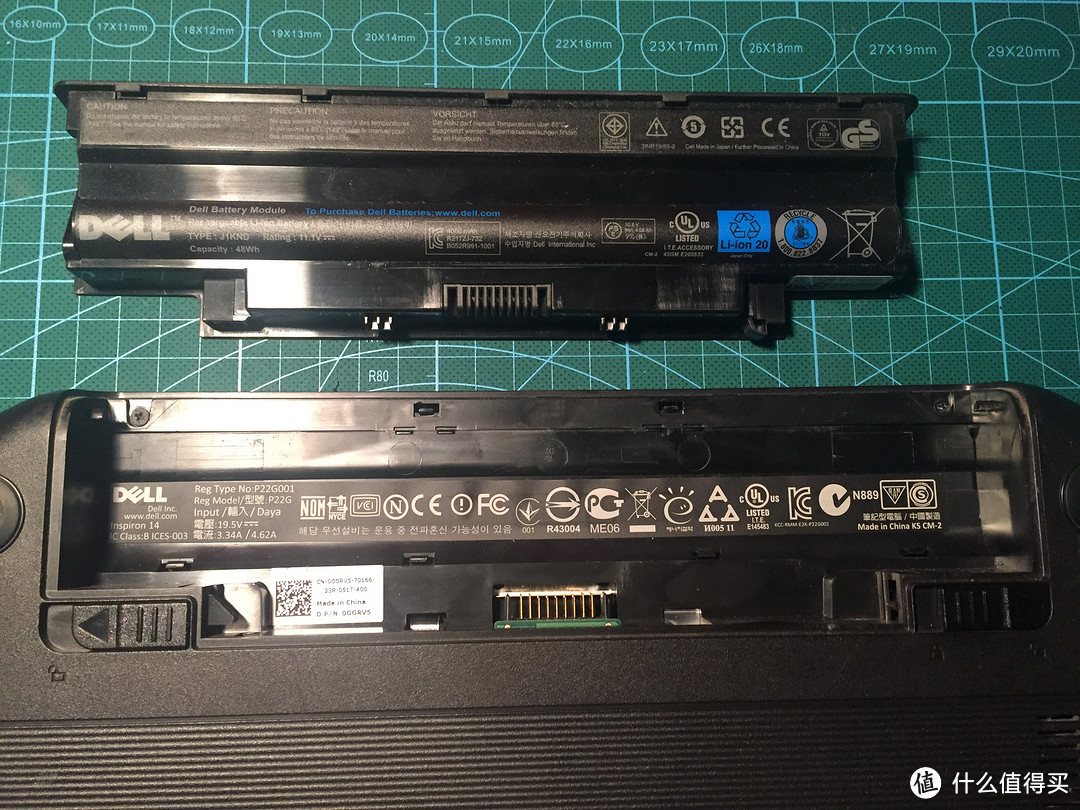
首先这部很重要,一定要关机后先拿下电池笔记本深度清洁与日常维护:DELL 戴尔 Inspiron N4050 笔记本 清灰拆机教程 ,假如电池内置,也要在拆完外壳后第一部取下,防止意外。

笔记本深度清洁与日常维护:DELL 戴尔 Inspiron N4050 笔记本 清灰拆机教程

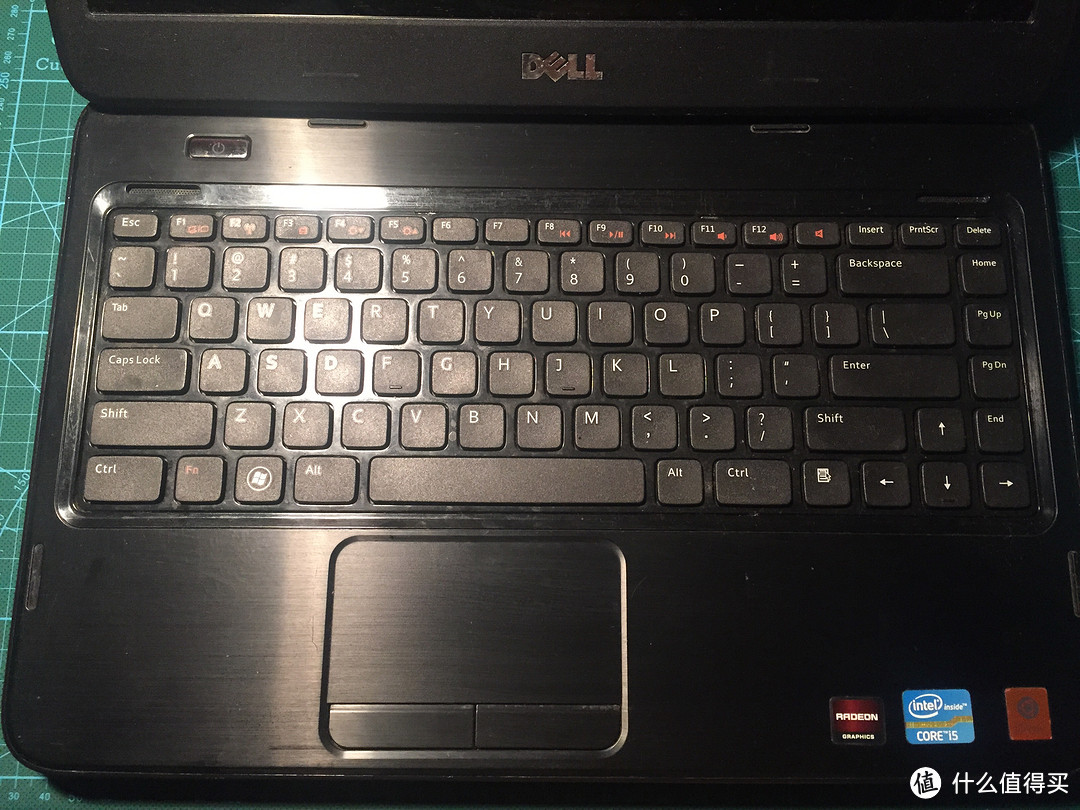
卸下电池之后,翻回正面,准备取下C面的键盘。(dell的这键盘卡扣的设计实在太坑)

笔记本深度清洁与日常维护:DELL 戴尔 Inspiron N4050 笔记本 清灰拆机教程

键盘比较难拆,绝对不单单是网上各种教程所言那般,顶下卡扣就可以取下,首先先在侧面插入一张卡片,顶起键盘部分。

笔记本深度清洁与日常维护:DELL 戴尔 Inspiron N4050 笔记本 清灰拆机教程

然后用撬棒或者平头的工具,从卡片边上的卡扣开始,向里面撬的同时缓缓向下压。小心点,不掌握好容易把C面撬花。

笔记本深度清洁与日常维护:DELL 戴尔 Inspiron N4050 笔记本 清灰拆机教程

接着在撬开来的同时再插入一张卡片,其他三个卡扣同上。

笔记本深度清洁与日常维护:DELL 戴尔 Inspiron N4050 笔记本 清灰拆机教程

接着键盘就出来了。但是不要心急,小心大力出奇迹笔记本深度清洁与日常维护:DELL 戴尔 Inspiron N4050 笔记本 清灰拆机教程 ,还有排线。

笔记本深度清洁与日常维护:DELL 戴尔 Inspiron N4050 笔记本 清灰拆机教程

把黑色连接器向上一拨,向外抽出排线即可。

笔记本深度清洁与日常维护:DELL 戴尔 Inspiron N4050 笔记本 清灰拆机教程

接着不要心急。

笔记本深度清洁与日常维护:DELL 戴尔 Inspiron N4050 笔记本 清灰拆机教程

笔记本深度清洁与日常维护:DELL 戴尔 Inspiron N4050 笔记本 清灰拆机教程

首先拔掉下方触控板的排线,以及上方的电源排线。

笔记本深度清洁与日常维护:DELL 戴尔 Inspiron N4050 笔记本 清灰拆机教程

笔记本深度清洁与日常维护:DELL 戴尔 Inspiron N4050 笔记本 清灰拆机教程

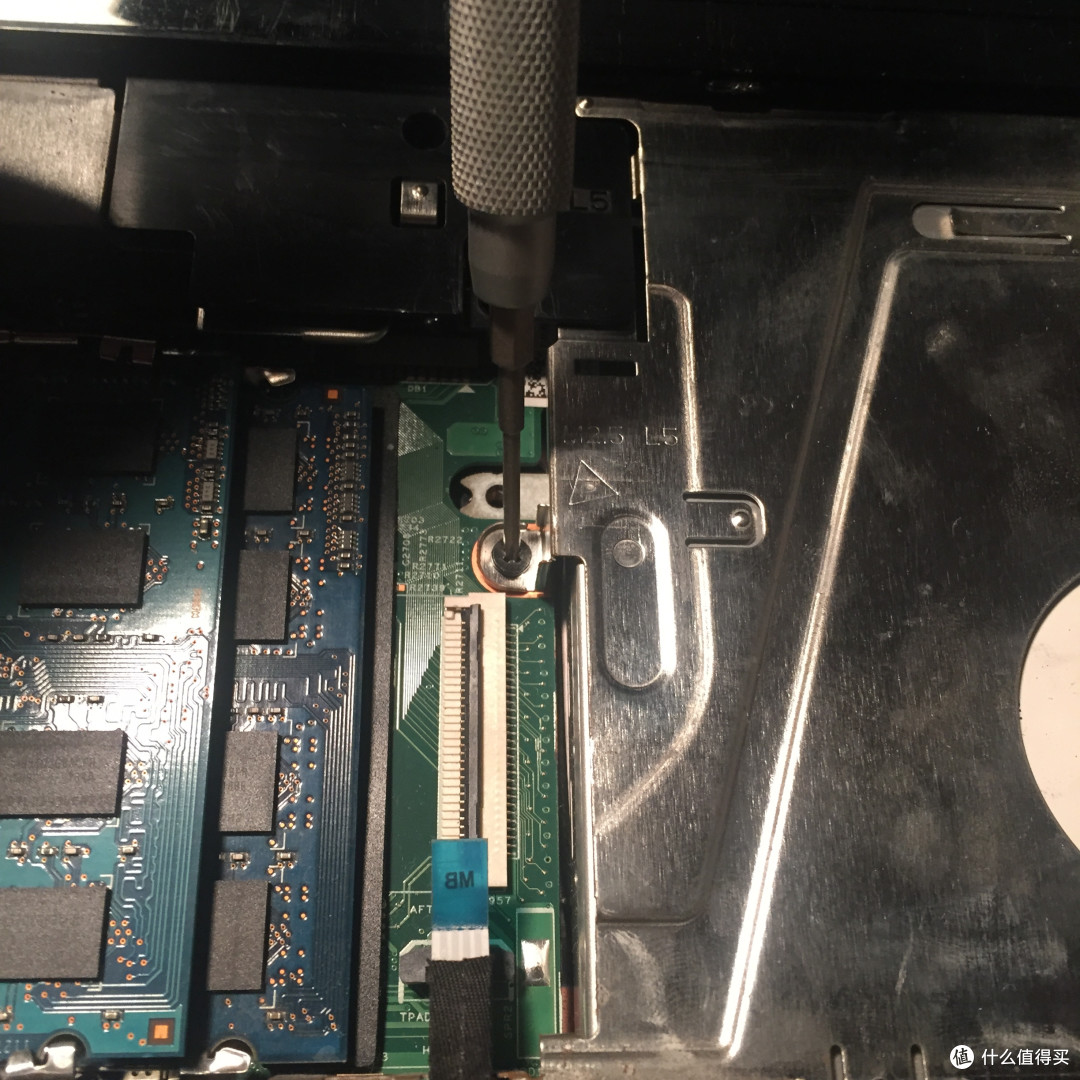
接着卸下光驱的螺丝,(两颗一长一短),和上方其他两颗螺丝,放在盒子或容器里防止弄丢。

笔记本深度清洁与日常维护:DELL 戴尔 Inspiron N4050 笔记本 清灰拆机教程

接着向外一推,光驱就出来了。

笔记本深度清洁与日常维护:DELL 戴尔 Inspiron N4050 笔记本 清灰拆机教程

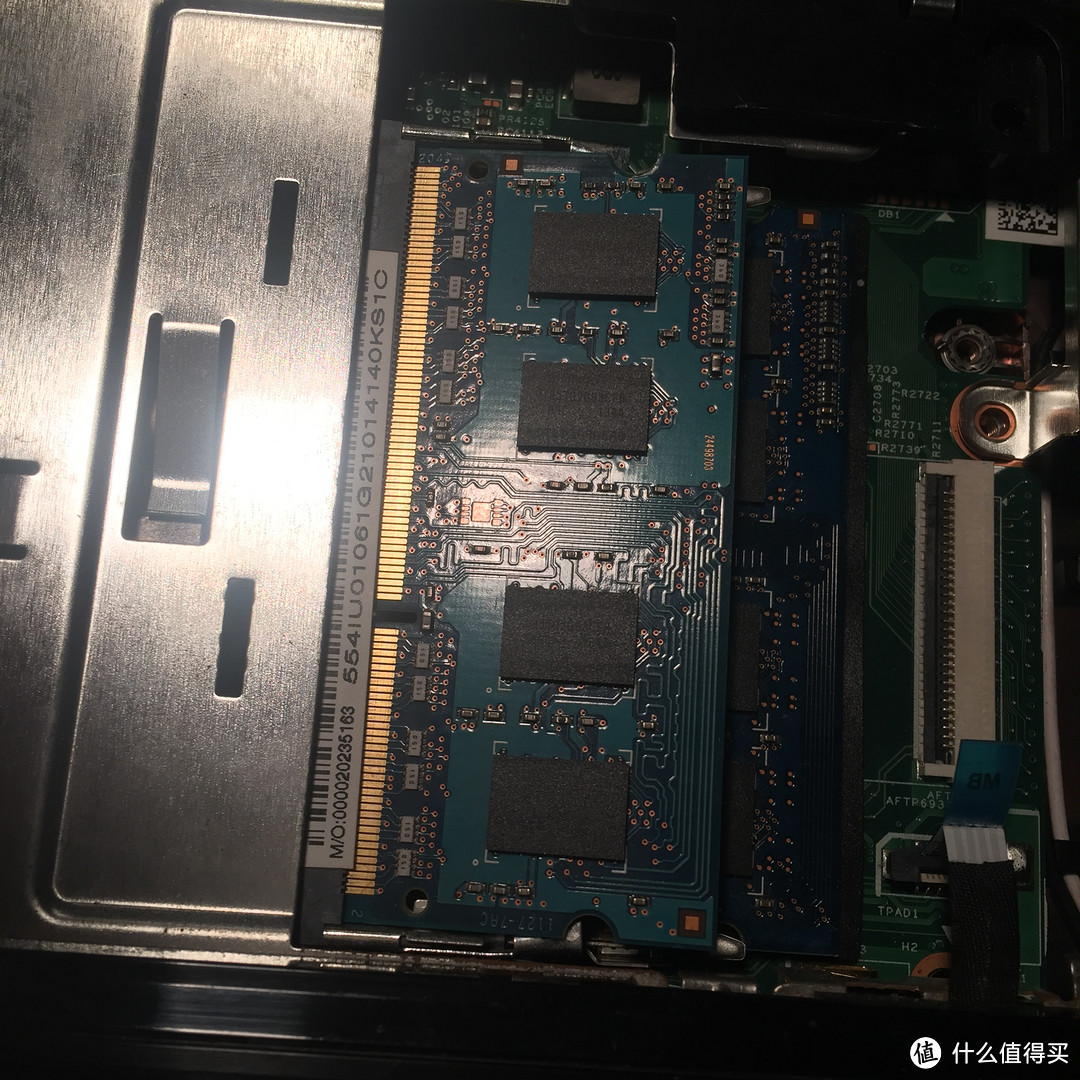
接着是旁边的内容条,两条海力士DDR3 2GB内存(对于这台笔电的任务来说够用)。轻轻地拨开两边的固定夹,内存便会向上弹起一点的弧度,这时候向下压一点再往外拔,下面一块内存条同理。

笔记本深度清洁与日常维护:DELL 戴尔 Inspiron N4050 笔记本 清灰拆机教程

接着翻到背面,把D面外侧的8颗螺丝用十字螺丝刀全部取下(孔比较深,建议用带磁,或者入一个加磁器)。电池仓上方还有两个短十字螺丝一并取下。螺丝记得分类收纳好。

笔记本深度清洁与日常维护:DELL 戴尔 Inspiron N4050 笔记本 清灰拆机教程


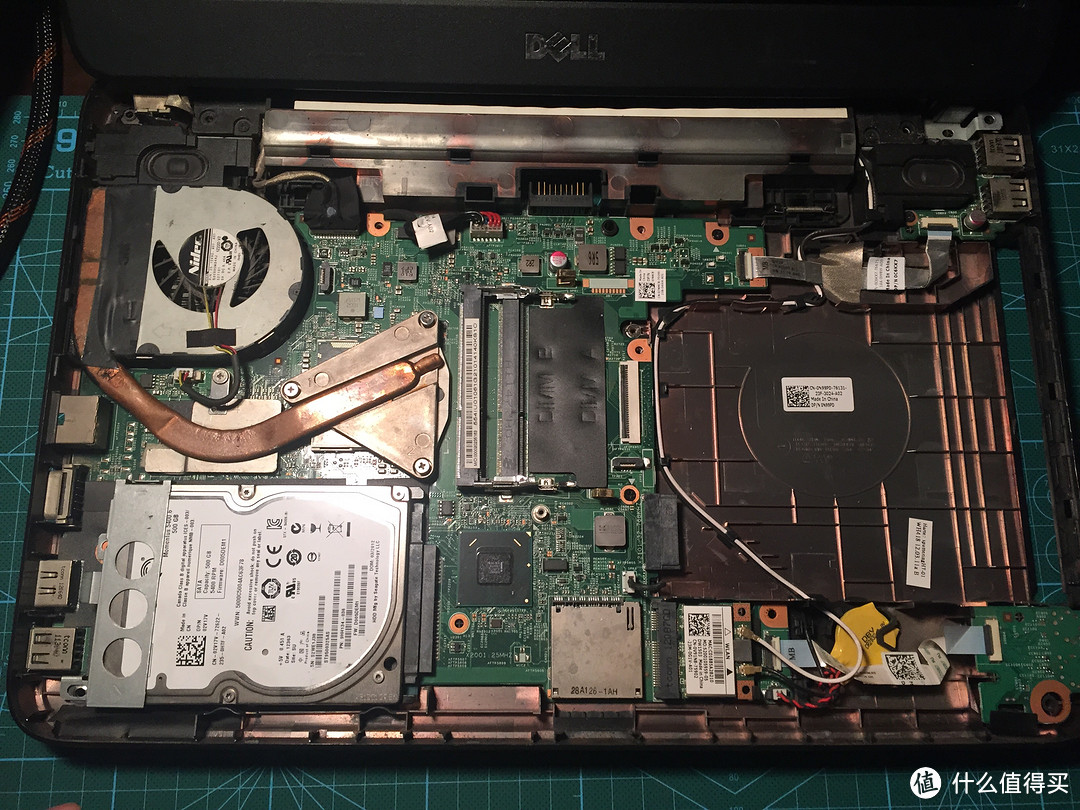
拆完D面的全部螺丝之后,接着我们返回C面,我用的是模型的开模器,撬棒,卡都可以,从旁边插入C面的边锋然后慢慢得撬起,慢慢的脱离卡扣就可以把C面取下。
笔记本深度清洁与日常维护:DELL 戴尔 Inspiron N4050 笔记本 清灰拆机教程

内部

笔记本深度清洁与日常维护:DELL 戴尔 Inspiron N4050 笔记本 清灰拆机教程

笔记本深度清洁与日常维护:DELL 戴尔 Inspiron N4050 笔记本 清灰拆机教程

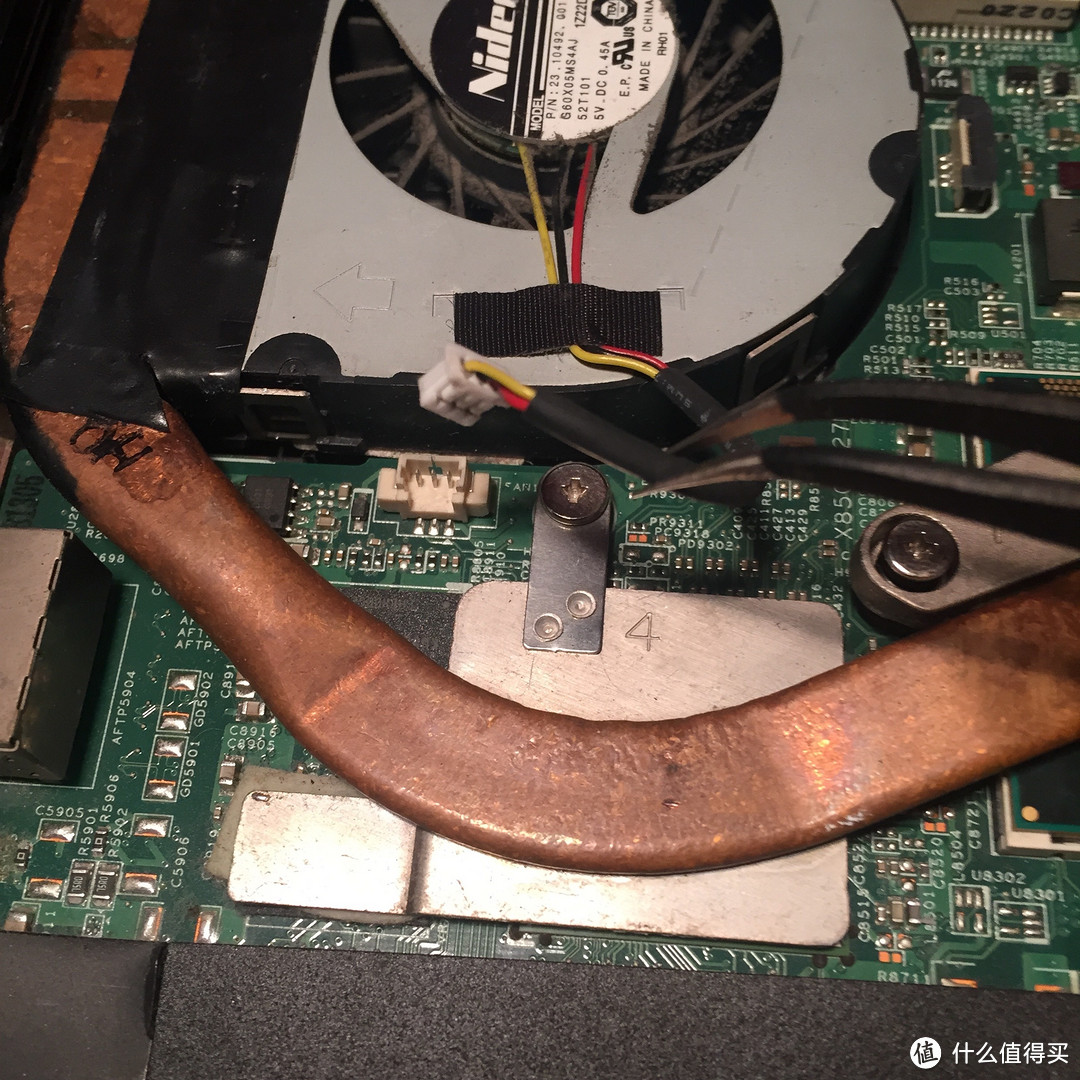
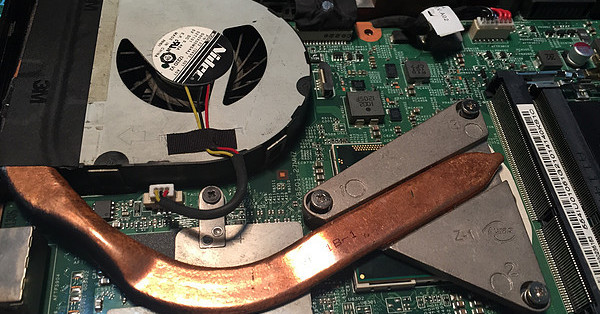
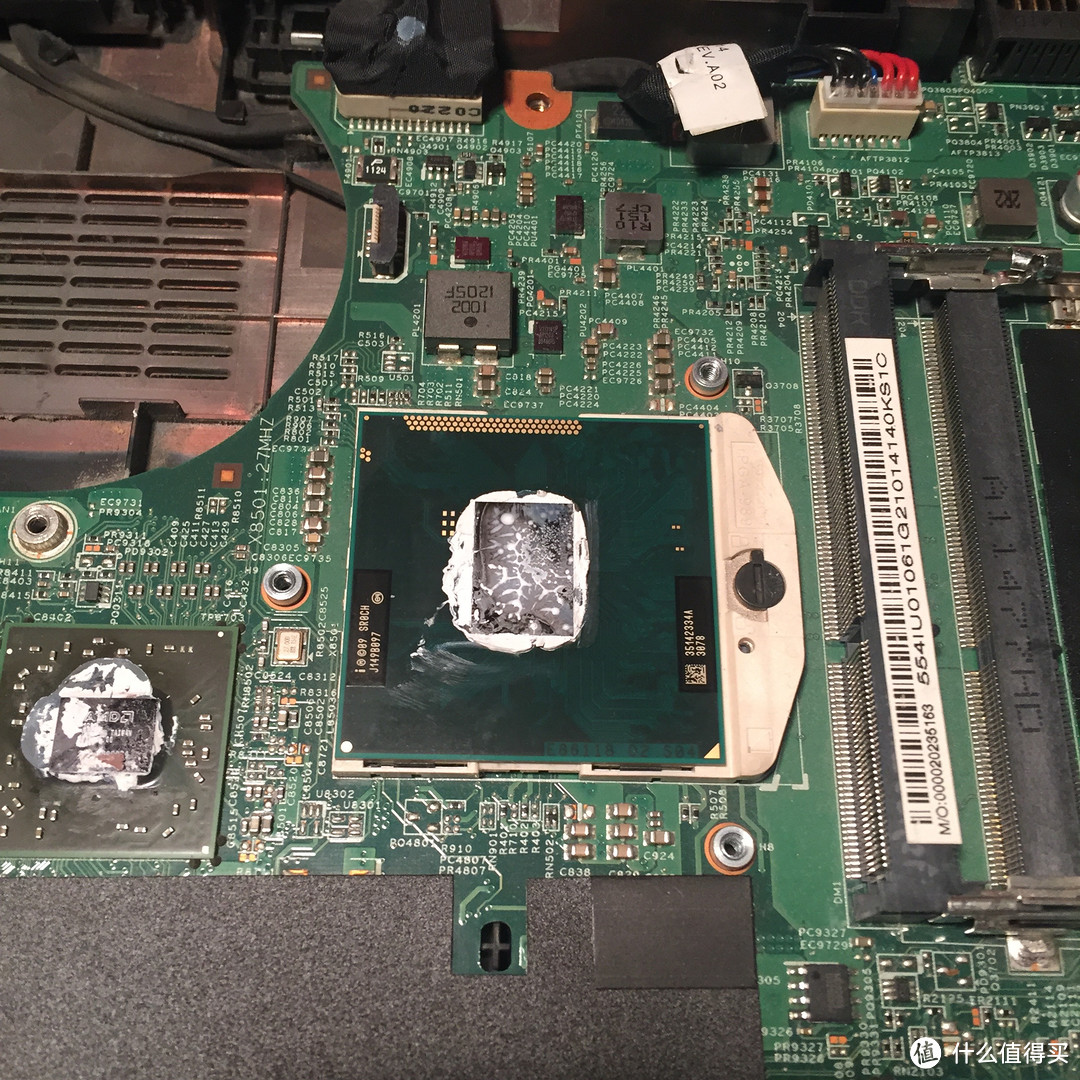
接着拆下风扇,首先断开连接线,转松CPU上的三颗螺丝以及GPU上的一颗固定所思,便可以取下散热模块。
笔记本深度清洁与日常维护:DELL 戴尔 Inspiron N4050 笔记本 清灰拆机教程

笔记本深度清洁与日常维护:DELL 戴尔 Inspiron N4050 笔记本 清灰拆机教程

导热胶已经干。

笔记本深度清洁与日常维护:DELL 戴尔 Inspiron N4050 笔记本 清灰拆机教程

笔记本深度清洁与日常维护:DELL 戴尔 Inspiron N4050 笔记本 清灰拆机教程

风扇两颗螺丝一拆,慢慢划开卡扣就可以打开,瞧这脏的,4个月没清灰已经这样了。笔记本深度清洁与日常维护:DELL 戴尔 Inspiron N4050 笔记本 清灰拆机教程

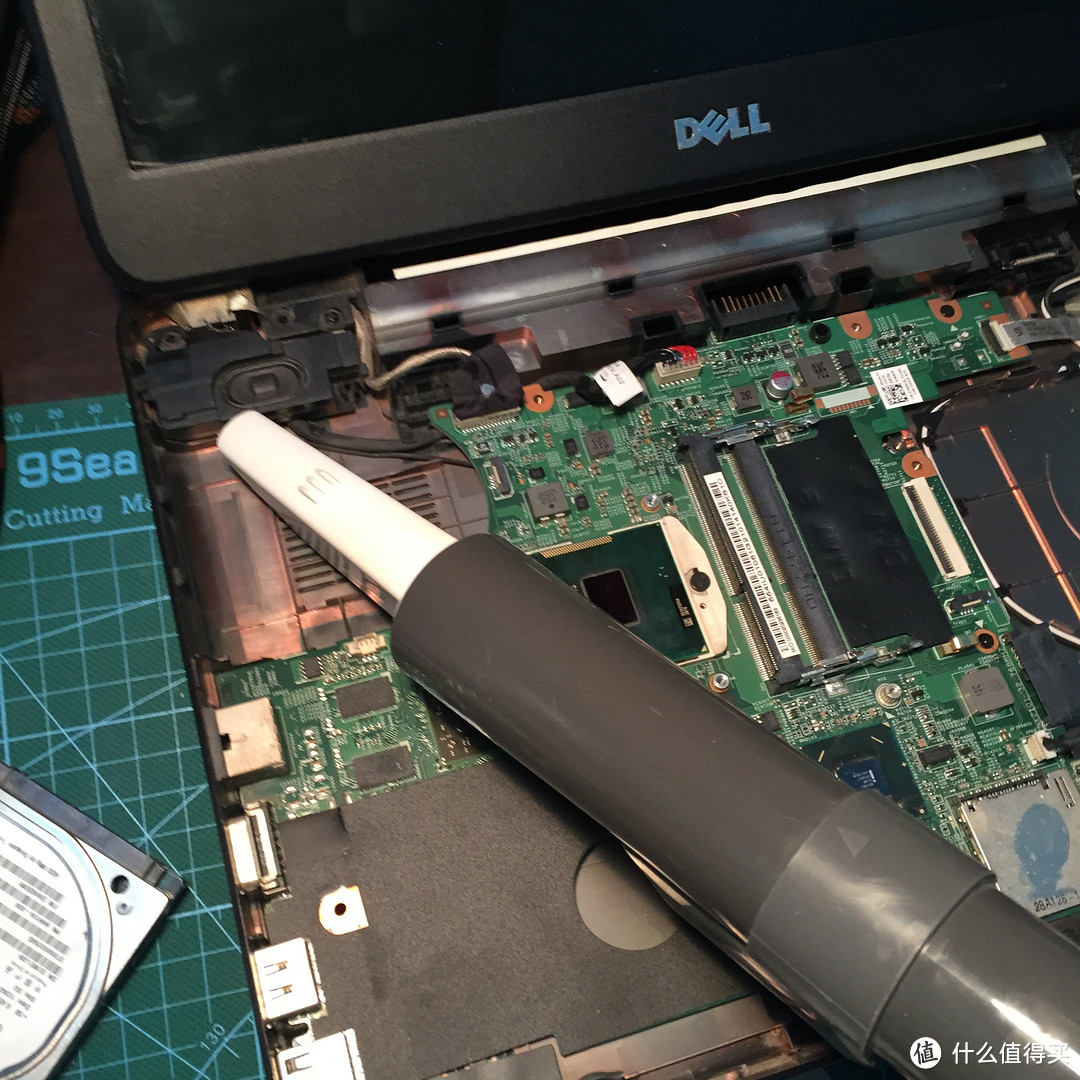
然后用棉花棒配合吸尘器,进行清洁。

笔记本深度清洁与日常维护:DELL 戴尔 Inspiron N4050 笔记本 清灰拆机教程

然后,内部清灰,其实有条件可以拆下主板在工业无水酒精里进行清洗,之后封上接口该喷胶的喷胶才会清洁更彻底,家里没这条件,拿到公司又麻烦,算了。吸尘器没有电脑刷,这个控制好大小也差不多。(请先拿软毛刷扫一遍)

笔记本深度清洁与日常维护:DELL 戴尔 Inspiron N4050 笔记本 清灰拆机教程

机械硬盘性能明显的瓶颈。

笔记本深度清洁与日常维护:DELL 戴尔 Inspiron N4050 笔记本 清灰拆机教程

笔记本深度清洁与日常维护:DELL 戴尔 Inspiron N4050 笔记本 清灰拆机教程

笔记本深度清洁与日常维护:DELL 戴尔 Inspiron N4050 笔记本 清灰拆机教程英特尔(Intel)535 系列固态硬盘 120G 简包SATA3接口 SSDSC2BW120H601¥499京东

换上半年前买的SSD,其实不太推荐这款,跑分什么的无所谓我只要求稳定。就当买了质保。intel的售后首富家买就可以了,现在基本400不到的价位就可以搞定,当然有些其他的品味差不多也可以买256GB,看需求因人而异。不过多讨论。
笔记本深度清洁与日常维护:DELL 戴尔 Inspiron N4050 笔记本 清灰拆机教程

笔记本深度清洁与日常维护:DELL 戴尔 Inspiron N4050 笔记本 清灰拆机教程

清洁完毕。

笔记本深度清洁与日常维护:DELL 戴尔 Inspiron N4050 笔记本 清灰拆机教程

笔记本深度清洁与日常维护:DELL 戴尔 Inspiron N4050 笔记本 清灰拆机教程

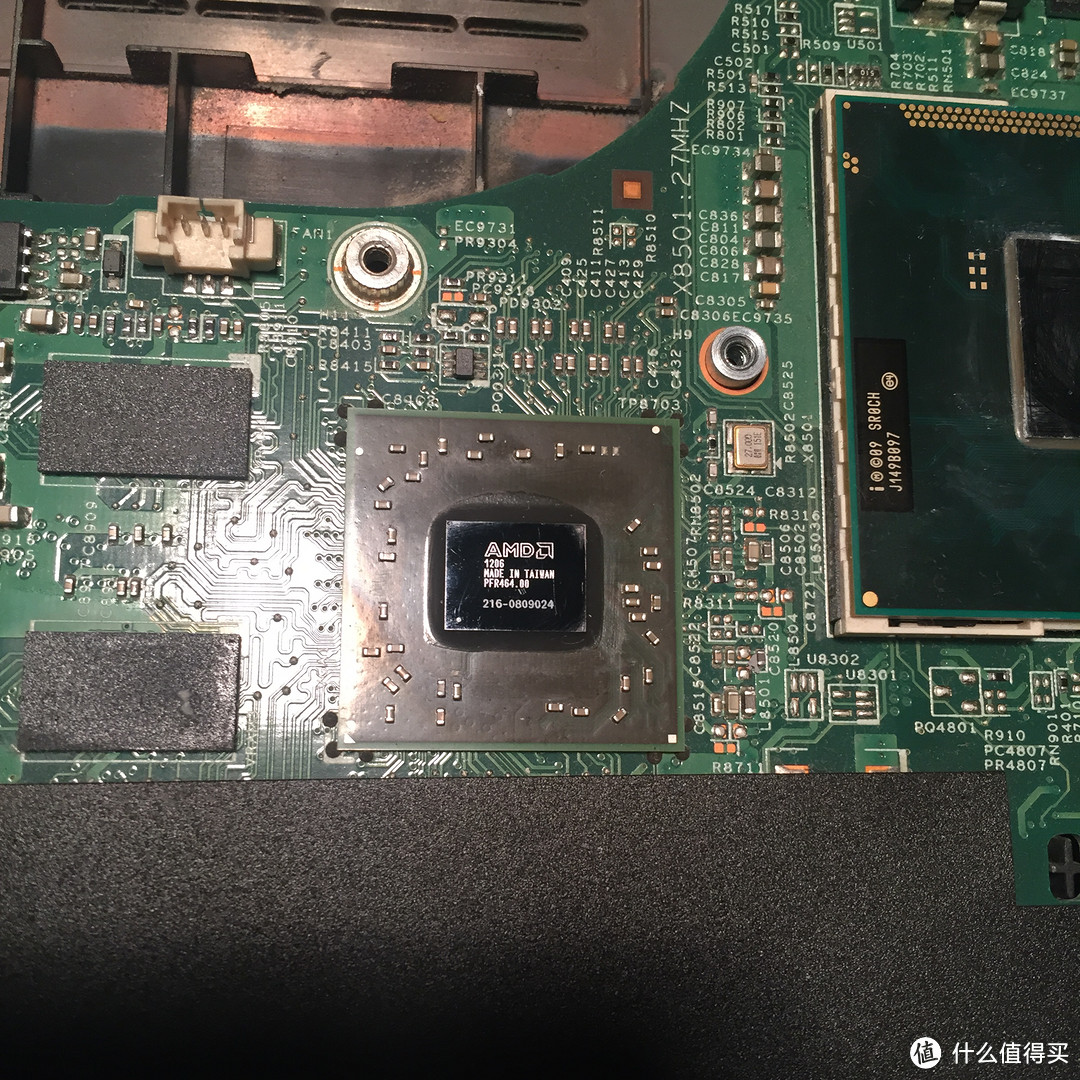
涂上新的导热胶,导热硅脂的作用是填满与散热模块的接触面积中的空隙,平坦涂满就好不用涂太厚,这款工业用的硅胶是日本TMT公司给的,找不到链接。

笔记本深度清洁与日常维护:DELL 戴尔 Inspiron N4050 笔记本 清灰拆机教程

装上清洁完的风扇,拧紧螺丝即可。

笔记本深度清洁与日常维护:DELL 戴尔 Inspiron N4050 笔记本 清灰拆机教程

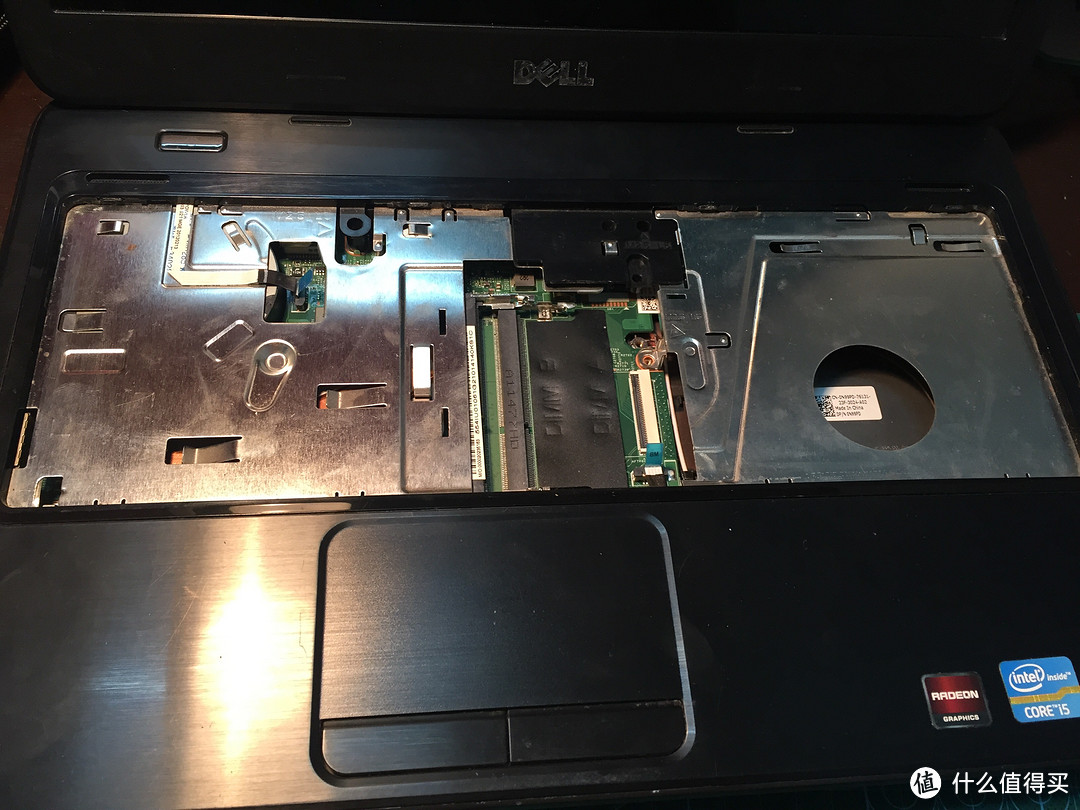
装上SSD,本身想着光驱位一并改硬盘仓的,SSD不怕震,放光驱位也没事,但是硬盘架和替换的2TB机械硬盘还没到,下次吧。
笔记本深度清洁与日常维护:DELL 戴尔 Inspiron N4050 笔记本 清灰拆机教程

按照刚刚的步骤,重新装回。

笔记本深度清洁与日常维护:DELL 戴尔 Inspiron N4050 笔记本 清灰拆机教程

装键盘前,试试开机,点亮成功,触控板,屏幕,键盘皆没有问题,盖上。上紧螺丝。

笔记本深度清洁与日常维护:DELL 戴尔 Inspiron N4050 笔记本 清灰拆机教程

总结:拆机其实并没有什么难度,所以机器都大同小异,某些超级本除外,只要胆大心细多看教程多实践并没有什么难度,同时要小心大力出奇迹笔记本深度清洁与日常维护:DELL 戴尔 Inspiron N4050 笔记本 清灰拆机教程

另外电脑建议一个季度就清洁一次比较好,毕竟积灰速度是你无法想像的。这对电脑的寿命是有一定的影响的,最后要说一下,某些带风扇的支架,其实还不如两个矿泉水瓶盖和良好的使用清洁习惯有用。笔记本深度清洁与日常维护:DELL 戴尔 Inspiron N4050 笔记本 清灰拆机教程

笔记本深度清洁与日常维护:DELL 戴尔 Inspiron N4050 笔记本 清灰拆机教程 好了,感谢耐心观看,假如哪里说的不对请指正,拆机多看教程总没错,有什么问题也可以评论区留言,感谢。

展开 收起
84评论

  • 精彩
  • 最新
  • 外接显示器真实极度提升幸福感的好东西

    校验提示文案

    提交
    显示器 机械键盘 ssd 三小件大幅提升幸福感 [脸红]

    校验提示文案

    提交
    机械键盘就喜欢filco啊 可我又不玩游戏真狠不下心来 ssd可以考虑一下

    校验提示文案

    提交
    收起所有回复
  • 拆键盘的方法不对,所以你感觉难拆,正确的拆法是,你看键盘上方有几个缺口,c壳上有对应卡口,拿个小一字螺丝刀,从缺口伸进去,轻轻一别一撬,就搞定一个,一个一个缺口的弄,Dell键盘绝大多数都是这么拆的。

    校验提示文案

    提交
    受教拉 [期待] 可能我也已经习惯现在这样拆了

    校验提示文案

    提交
    收起所有回复
  • 四个怡宝瓶盖的帮顶 [鼓掌]

    校验提示文案

    提交
    哈哈哈哈 好评 [装大款] 其实只要垫高增加空气流通就好

    校验提示文案

    提交
    收起所有回复
  • [邪恶] 学生为什么要7天会员卡呢?

    校验提示文案

    提交
    [倒地] 读大学时候校门口他们拉人办的 才不知道这是什么东西 [无所谓]

    校验提示文案

    提交
    [撞墙] 卡片上的划痕已经出卖了你

    校验提示文案

    提交
    还有4条回复
    收起所有回复
  • 5010路过,当年没事就拆开清灰,换过CPU,后来屏幕被压坏了就扔了,顺便换了台新的机子 [邪恶]

    校验提示文案

    提交
    [倒地] 屏幕也换过 甚至进过水 饱经催残

    校验提示文案

    提交
    收起所有回复
  • 之前去找别人清灰都是拆后壳,后壳跟前面哪个好拆?

    校验提示文案

    提交
    看你是什么本了 灵越系列大部分都是从c面键盘拆

    校验提示文案

    提交
    收起所有回复
  • 受教受教...自己曾经想拆自己的DELL。。从后面拆的...根本拆不到风扇那里..

    校验提示文案

    提交
    [锁眉] 这个系列的设计师就是个坑 第一次拆注意键盘的卡扣 那个不熟悉很容易掰断

    校验提示文案

    提交
    收起所有回复
  • 我都是对着出风口进风口猛吹几口,果断清理干净 [邪恶] 容我洗洗脸去,,,

    校验提示文案

    提交
    那个风扇和进风口之间有一成铁的滤网 忘记拍了 你吹不干净的 最好拆下来清洁或者拿细铁丝勾

    校验提示文案

    提交
    曾经拆一台笔记本 风扇和散热片死活拆不开....最后也是用的吹气大法....吹完简直想狗带....

    校验提示文案

    提交
    还有3条回复
    收起所有回复
  • 4030是不是跟4050结构一样,我也想自己拆开清灰,但一看里面结构太麻烦就没敢下手

    校验提示文案

    提交
    大同小异 多看教程 小心大力出奇迹 就不会有问题

    校验提示文案

    提交
    收起所有回复
  • 固态硬盘能装在光驱位么

    校验提示文案

    提交
    可以的 下一步我就打算这样

    校验提示文案

    提交
    很多电脑的光驱位是sata2.0,很影响速度的。

    校验提示文案

    提交
    还有1条回复
    收起所有回复
  • 拆过这种电脑,一句话真难拆

    校验提示文案

    提交
    [暗地观察] 设计师的锅 不晓得他怎么想的

    校验提示文案

    提交
    收起所有回复
  • 刚加了内存条 结果直接黑屏了。。。晕死

    校验提示文案

    提交
    和原来的内存条最好一样

    校验提示文案

    提交
    收起所有回复
  • 同款,键盘右上角卡扣被我弄断了,然后右侧转轴也断了,现在打开屏幕时右侧转轴会往上翘,然后把wifi信号线勾掉 [喷血]

    校验提示文案

    提交
    大力出奇迹 [投降]

    校验提示文案

    提交
    收起所有回复
  • dell里面还是马马虎虎啊

    校验提示文案

    提交
    还行吧 毕竟不到4000的价位 拆过同事的thinkpad e系列里面做工才叫坑⋯⋯各种飞线

    校验提示文案

    提交
    acer v5和这个差不多,清次灰都得大卸八块儿,好心累

    校验提示文案

    提交
    还有1条回复
    收起所有回复
  • 以后笔记本只卖便于拆卸的,这种泰纳拆了

    校验提示文案

    提交
    上手了就还好 就卡扣坑了

    校验提示文案

    提交
    收起所有回复
  • 楼主,我想问,建议手残零基础小白拆机吗?有台老戴尔,大概5年了……

    校验提示文案

    提交
    胆大心细多看教程 取下部件先注意有没有排线 不要用蛮力 就可以

    校验提示文案

    提交
    小白蠢蠢欲动了!

    校验提示文案

    提交
    还有2条回复
    收起所有回复
  • 为什么拆键盘呢 [想一想]

    校验提示文案

    提交
    ⋯⋯你有看完全文吗

    校验提示文案

    提交
    收起所有回复
  • 键盘不是这样拆的,那个卡扣是伸缩的,往上面一推就好;涂散热硅脂不是直接涂cpu,涂散热片上面比较安全。 [尴尬] [尴尬]

    校验提示文案

    提交
    要是真这么好拆我也不会祭出卡片大法了

    校验提示文案

    提交
    其实很简单,先撬中间那个卡扣,拿个东西撬着,然后往里推那个卡扣,中间翘起来,两边就简单了。拆机不在乎难,在于不太敢,拆多就好,我已经拆麻木了

    校验提示文案

    提交
    收起所有回复
  • 楼主换固态硬盘后怎么解决系统问题的。我不想重新做系统,因很多软件弄起来麻烦。有办法嘛?楼主或是其他值友?

    校验提示文案

    提交
    我是备份好资料 直接重做 迁移太麻烦

    校验提示文案

    提交
    迁移很麻烦嘛?正在学习这方面知识。主要觉得软件太多重新做麻烦。迁移如果麻烦,那也麻烦了。

    校验提示文案

    提交
    还有1条回复
    收起所有回复
  • 用硅胶我也是醉了,出厂是硅脂,用上硅胶以后还拆不拆

    校验提示文案

    提交
    我就就打错一次啊 [黑线]

    校验提示文案

    提交
    收起所有回复
提示信息

取消
确认
评论举报

相关文章推荐

更多精彩文章
更多精彩文章
相关好价
最新文章 热门文章
215
扫一下,分享更方便,购买更轻松