





















































6
15
【后期调色教程】仅需36秒调出日系后期Ins风
2020-03-31 17:48:41
2点赞
7收藏
3评论
【后期调色教程】仅需36秒调出日系后期Ins风
----------------------------------------------------------------------------------
现在非常流行的Ins风
有朋友问,怎么把片子修调Ins风效果?
Ins风,原来就这么几步!

今天我们就用一张客片给大家分享一下具体方法。
操作步骤:6 步
耗时:36 秒
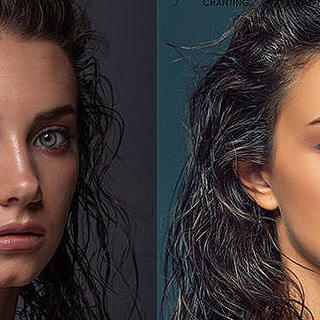
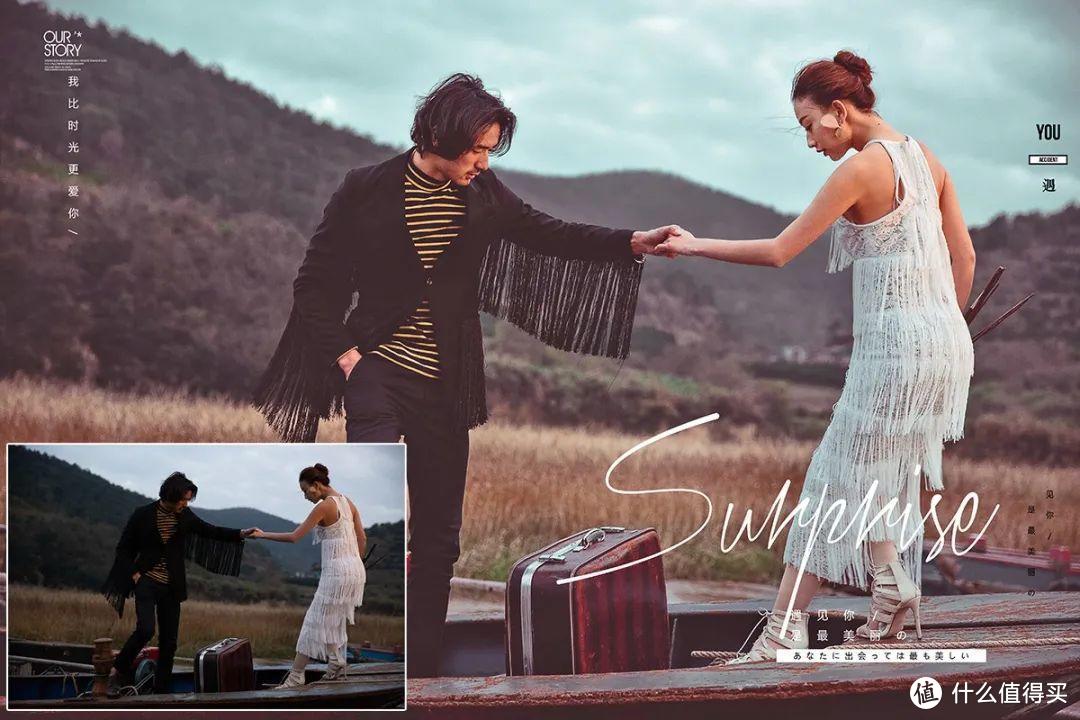
先看一下效果对比:
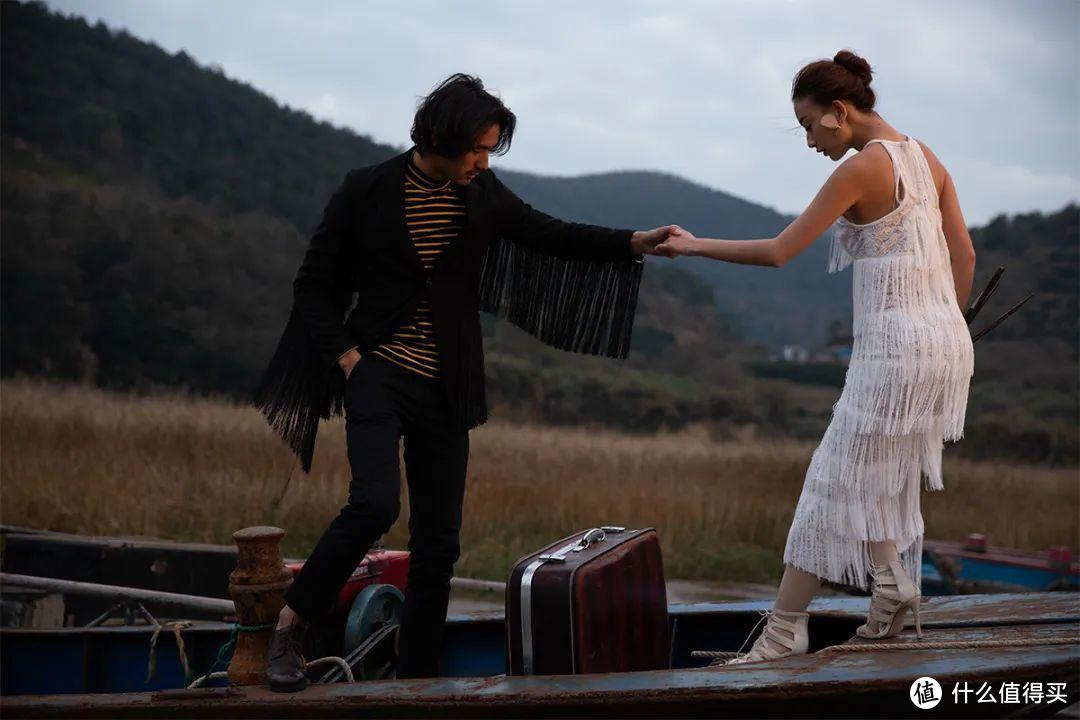
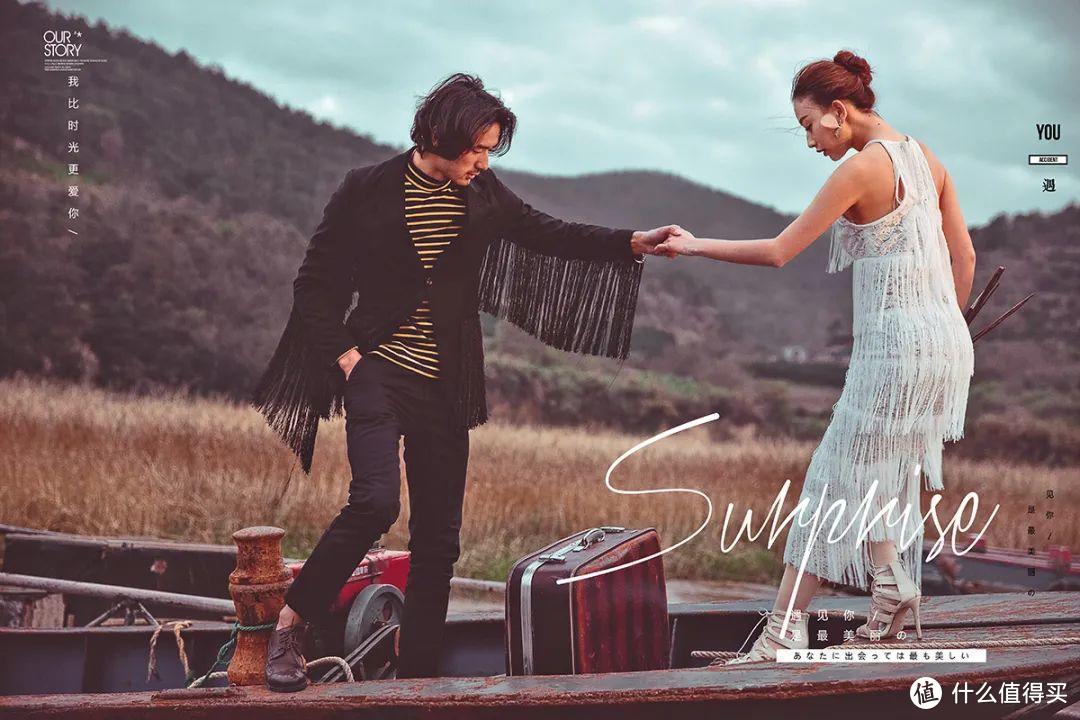
操作步骤图文详解
一、自动化智能颜色校正
首先,将照片导入软件中后,使用『开贝修图』中『调色模式』下的『智能校色』功能,这个功能会对照片的光影和人像的肤色等多重数据进行多维度分析计算并在左侧呈现8个不同的方案,我们只需要在其中选择相对自然标准的一个方案,然后做细节微调即可。
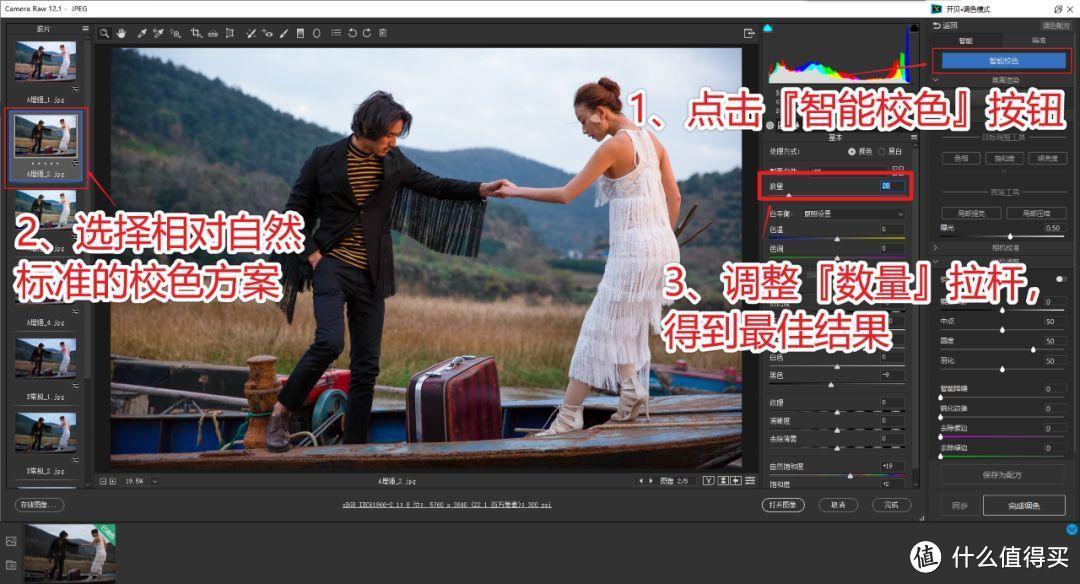
调色完成后,我们使用右下角的『完成调色』按钮来应用校色效果。
二、使用『叠加色调』功能应用Ins风效果
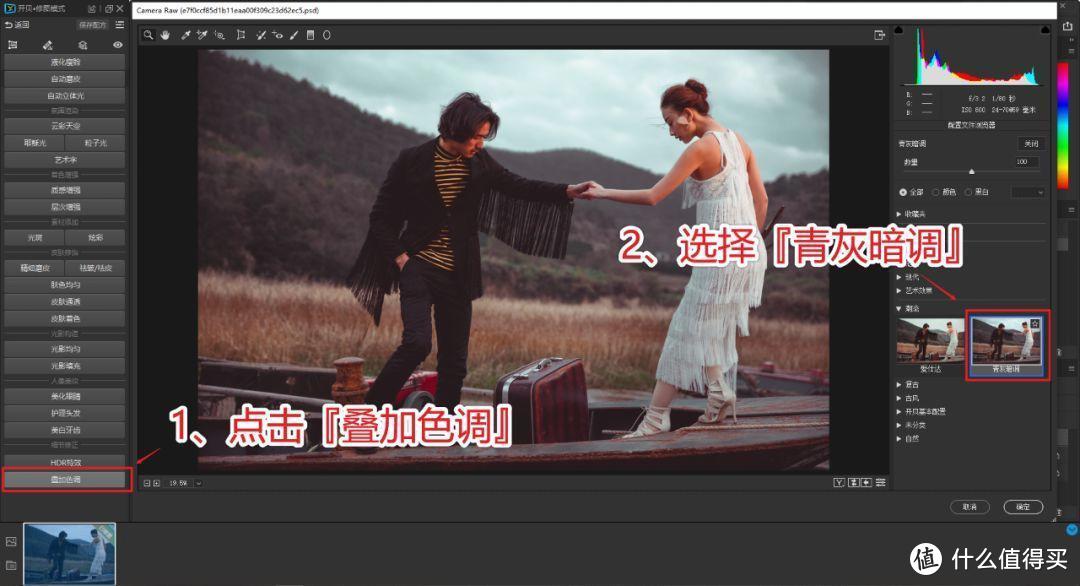
进入修图模式,使用『叠加色调』功能展开对应的色调库面板,然后找到对应的Ins风青灰暗调的色调效果应用。
Ps.在开贝修图中有几百种色调且均有提供样图参照,大家可以先下载自己喜欢的色调效果,都有分类。
三、HDR高动态光照渲染
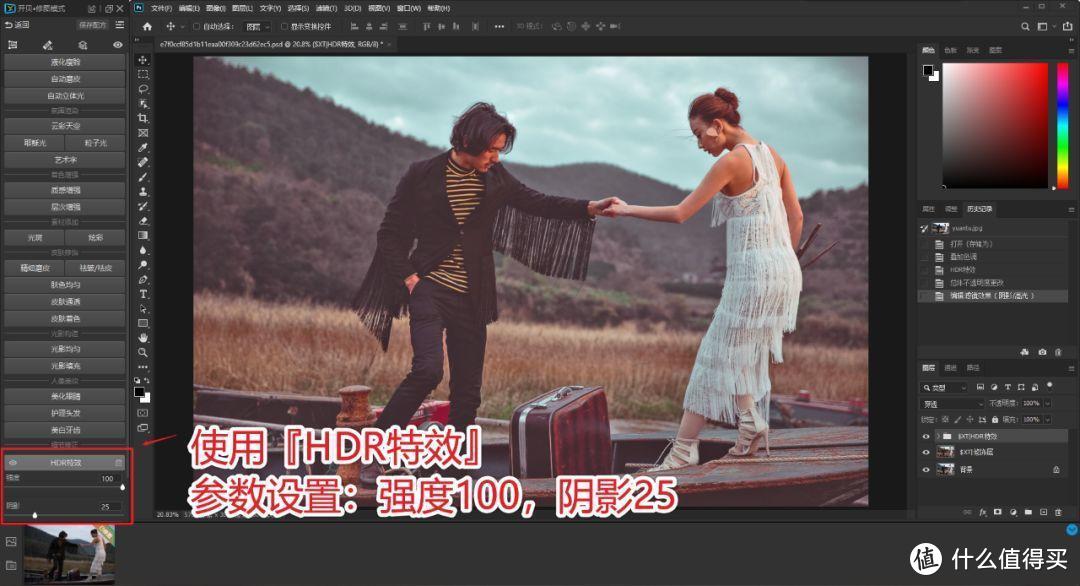
应用色调后,照片的基调就已经出来了,在这个基础上我们可以使用『HDR特效』的这个功能将细节和层次再次加强,让照片的色彩具备足够的张力。
开贝修图的HDR特效在需要凸显照片颜色细节和层次的时候效果是非常不错的,推荐大家在处理类似场景的时候可以多用用。
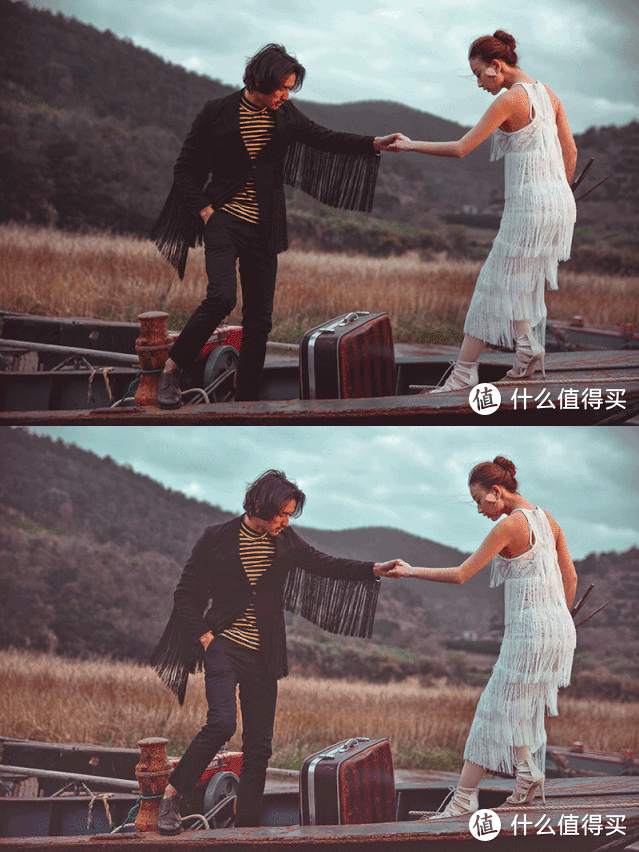
下面这张动图能够比较好的展示这一步的效果。
四、自动磨皮,同时提高皮肤通透度
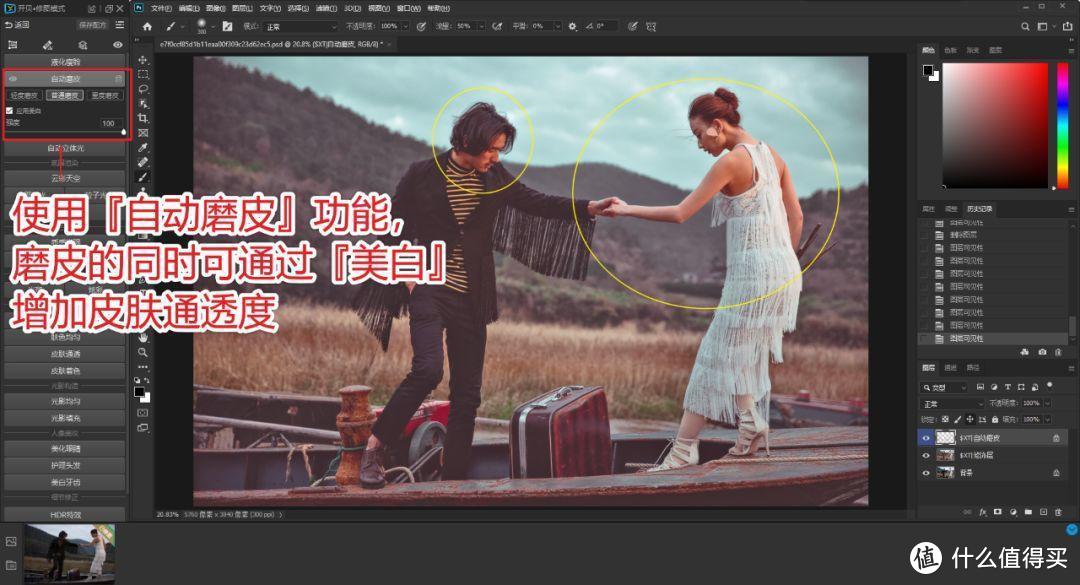
开贝修图中自动磨皮功能会自动识别皮肤的肤色区域,然后针对肤色部分进行智能化的磨皮和美白的效果,可根据照片效果调整幅度,通常使用默认参数就能有一个较好的效果。
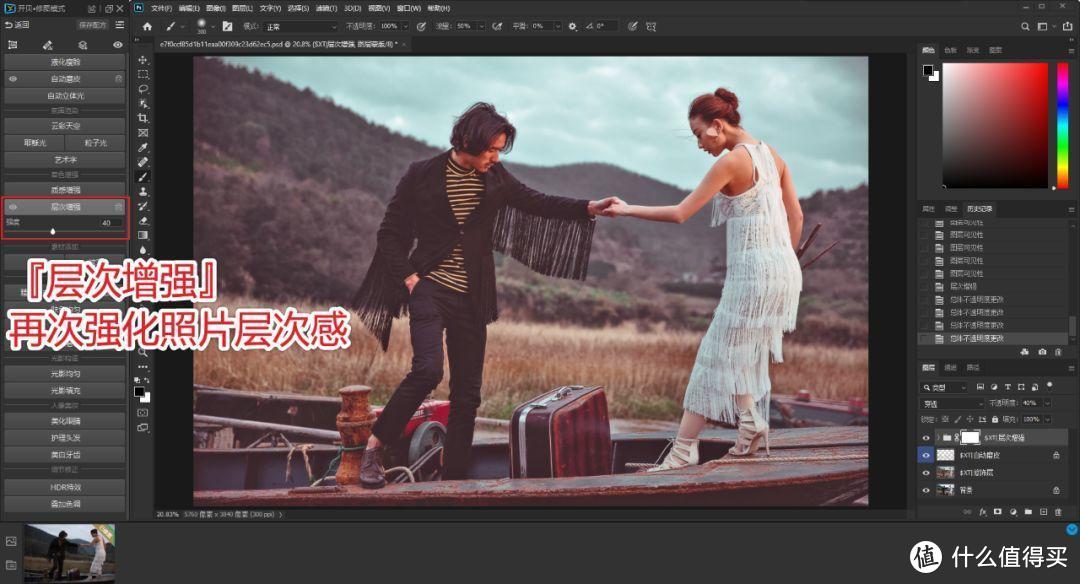
五、层次增强,再次强化照片的层次和景深
在磨皮后,可以再次使用『层次增强』的功能强化照片的层次和景深,进一步加强照片的层次感。
六、氛围渲染,添加『艺术字』完成Ins风
最后,我们只需要使用艺术字对照片的整体风格进行渲染和加工就可以了。
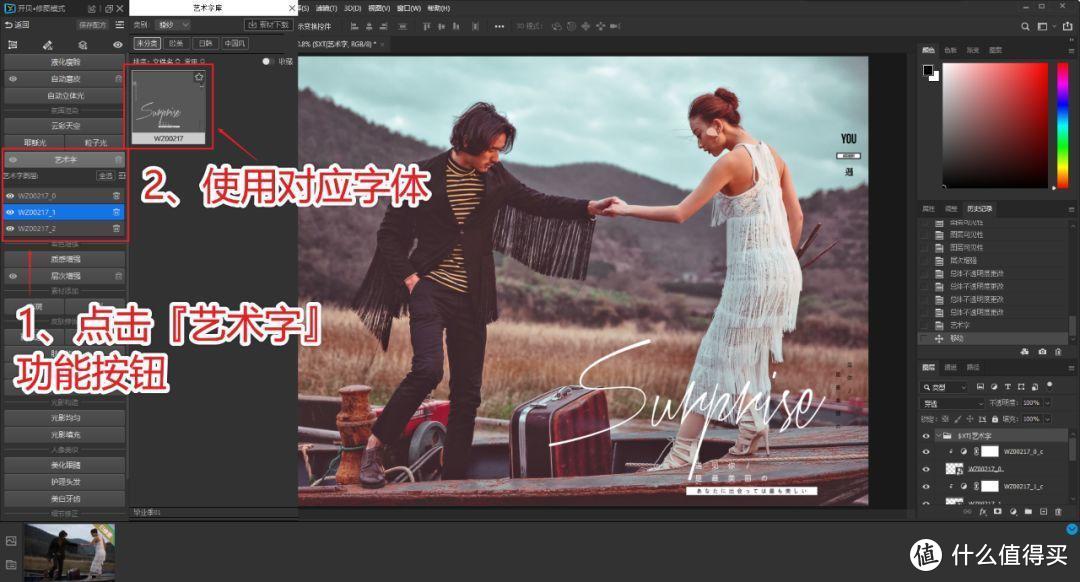
这样,一张Ins风的客片从调色到修图就已经完成了,全程都可以使用『开贝修图』软件自动化处理,总共6步,耗时36秒,非常简单快捷。
最终效果如下:
具体视频操作演示














校验提示文案
校验提示文案
校验提示文案
校验提示文案