














 深耕数码兴趣领域







97
50
接口齐全,一步到位。——奥睿科雷电3扩展坞体验
2022-05-05 15:14:14
21点赞
14收藏
43评论
随着Intel十一代酷睿的全面铺货,最近一两年雷电接口在笔记本领域得到了快速普及,今年很多4-5K档位的笔记本产品都搭载了雷电3甚至是雷电4接口,这样大大提高了笔记本产品的后期可扩展性,使用体验也得到进一步的提升,有了雷电接口,最直接的使用方法就是外接扩展坞,今天就给大家分享一款来自奥睿科的扩展坞,体验下来整体的接口分布和设计做工都挺不错,希望能帮到大家的日常使用。
开箱外观


▲外包装采用奥睿科标志性蓝白配色包装盒,正面是产品型号,产品图片,右下角是40Gbps标识,左上角是PICC保险标志,对于使用安全性上有保障。背面是参数配置信息,标注了产品外观材质,充电功率,接口分类等等。

▲打开包装盒,左侧是配件区,右侧是扩展坞本体,内部包装分布非常紧凑。


▲包装盒内的主要配件有电源适配器,雷电3数据线,电源适配器采用分离式设计,最高输出功率为65W。

▲附赠的雷电数据线是编织材质,做工不错,挺粗的,规格上支持双向快充和40Gbps高速传输,内置Intel认证芯片,线长50CM,如果是将笔记本作为主机来使用可能稍微短了一些,加长到1M会是不错的选择。


▲扩展坞出厂时两侧接口区域都有塑料贴纸保护,保证用户收到就是崭新的状态,正面还贴有一张温馨提示,强调使用时要注意接口匹配,电脑接口是雷电协议才能最大程度发挥扩展坞的性能。


▲整个扩展坞的体积要比印象中的小很多,三围尺寸为146*107*47mm,基本上和一个手机高度很接近,外壳采用全铝合金材质,表面是阳极氧化工艺,金属材质的做工非常精致,四个立面是一整块铝合金CNC处理,一体性不错,扩展坞重量为484.2g,还是挺有分量的。全铝合金的金属材质也能保证很好的被动散热效果。


▲扩展坞两侧是接口区域,表面采用类似散热器的设计,可以有效增加与空气接触面,提高扩展坞散热能力,进而保证性能不会衰减,右侧从上依次是DP1.4、两个雷电3(PD60W+PD15W)、USB2.0、光纤音频口、RJ45千兆网口、60W DC输入口。分析一下接口分布,你会发现基本上都是拉向墙壁一侧的线,比如视频输出(DP+雷电),网线接口,DC供电输入,可以看出厂商在设计时很好的照顾到用户的使用习惯,点赞。


▲左侧的接口依次是3.5mm音频口、SD/TF卡槽、两个Type-C口、一个USB3.1Gen2、两个USB3.1 Gen1、USB2.0接口。这一边的接口基本是面向用户的,包括经常用到的SD卡读取,U盘等存储设备读取,个人觉得前面还可以加一个雷电3接口,现在雷电3的移动硬盘也多起来了,对于大容量视频传输还是挺有用的,接口放在前面方便一些。

▲顶部有四个螺丝固定,缝隙比较紧密,也没有大面积的镂空,避免长时间使用灰尘进入扩展坞内部。

▲顶部是标注了参数信息,四个角各有一个脚垫,提高放在桌面上的防滑性,但是我更建议之后可以做成平面的,设计成粘贴式,因为这款扩展坞的使用场景是桌面,应该大多数人不会拿着外出使用吧,固定在桌面进一步提高插拔设备时的稳定性。
雷电接口介绍
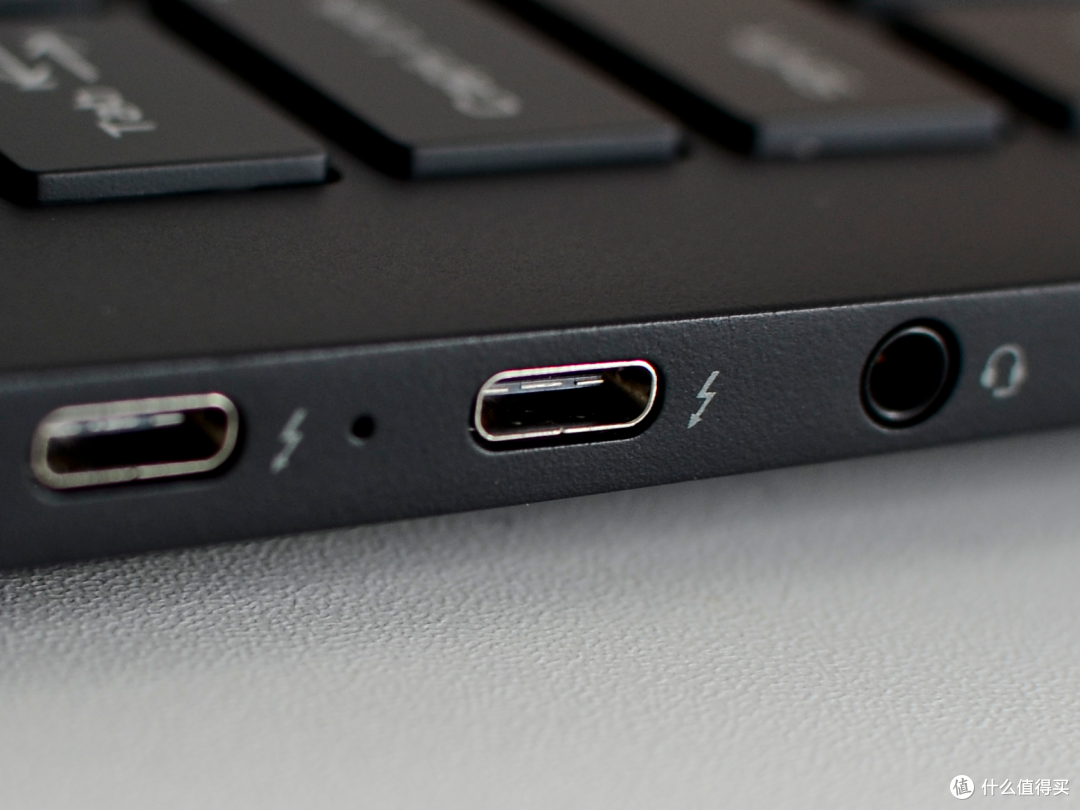

雷电接口是Intel开发的一种硬件接口协议,可以通过不同的物理接口实现技术协议握手,比如雷电1-2的接口是miniDP,之后USB-C接口普及,雷电3也开始使用USB-C接口了,从外观上看,雷电3接口和USB-C一模一样,外观上唯一的区别就是雷电接口旁白会有闪电的标志,大家可以根据这个区分,从十一代酷睿开始雷电接口集成到了CPU,基本上搭载这一平台的笔记本至少会有一个雷电接口,那么雷电接口可以实现哪儿些功能呢?
双向充电
雷电3接口支持双向充电,既可以为其他设备充电,也可以通过接口为设备本身供电,这样轻薄笔记本就不用单独配备DC电源接口,也节省了内部IO空间。
数据高速传输
雷电3支持双向数据传输,且带宽高达40Gbps,是USB 3.2 Gen 1(5Gb/s)的8倍,USB 3.2 Gen 2(10Gb/s)的4倍,对于视频制作者和电影爱好者动辄上G的资源素材拷贝可以快速完成。
视频扩展
雷电3可以作为视频输出接口外接显示器,可以连接两路4K/60Hz的显示器、一路5K/60Hz或者一路4K/120Hz的显示器,带来更高清的视听体验。
雷电显卡扩展坞
目前很多轻薄本为了控制重量和散热,往往性能会弱一些,应对大型游戏表现一般,这时候通过雷电接口连接显卡扩展坞实现图形性能提升,进一步延长笔记本的使用周期,现在唯一的问题可能就是显卡扩展坞的价格了,价格平民化之后,我相信一定可以普及。
总的来说,一个雷电3接口就可以搞定传输数据、外接显示器、双向充电等功能,它将为我们使用轻薄笔记本带来极大的便利。
使用体验


整体的连接使用也比较简单,电源适配器通电后,顶部的指示灯会亮起来,雷电数据线连接笔记本电脑上的雷电3接口即可连接成功,背后的两个雷电3接口,靠上点的是PD60W,基本上能够满足主流轻薄笔记本的供电需要,如果你是笔记本用户,经常外出使用,那么这款扩展坞还是非常合适的,到家只用一根线即可完成所有鼠标,键盘,外接显示器,供电的连接;外出时,笔记本直接拔掉一根线就可以装进包里,非常方便。

▲笔记本作为主机使用,USB接口就是使用大户了,键盘/鼠标2.4G接收器、U盘/移动硬盘等存储设备,奥睿科这款扩展坞拥有5个USB接口,其中四个在前面,方便日常使用,鼠标/键盘使用对速度要求不高的USB2.0接口,U盘等存储设备使用高速USB3.2接口。
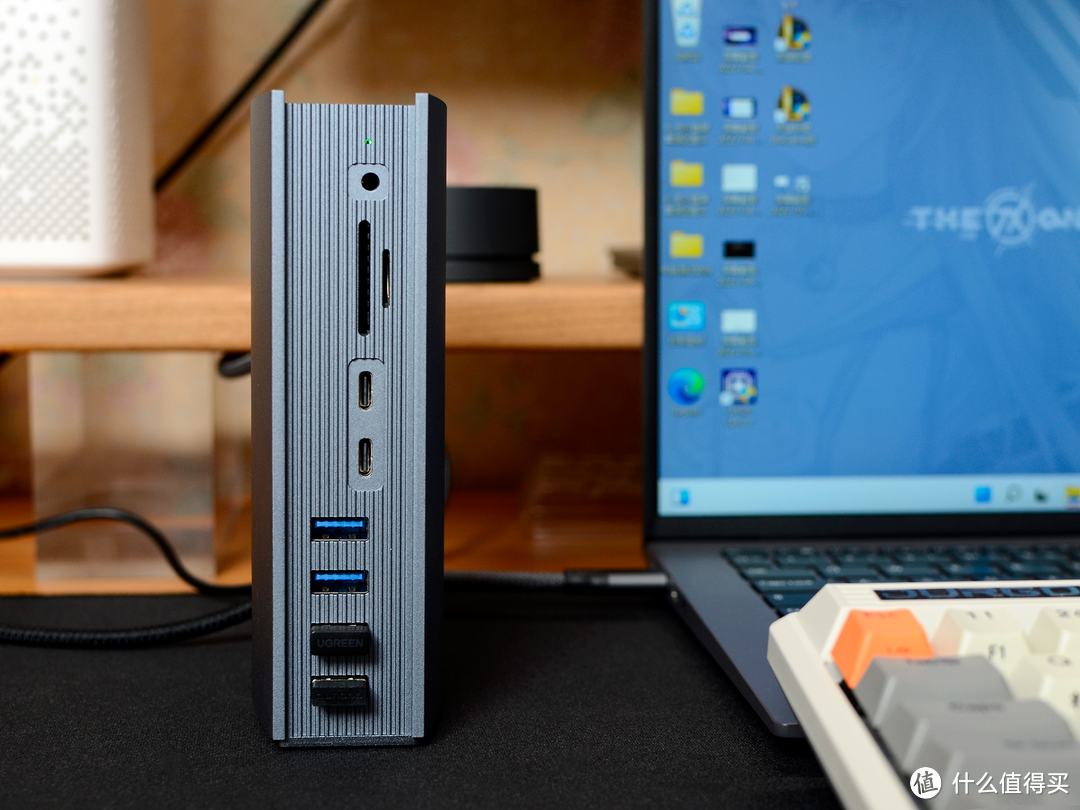

▲简单测试一下速度,移动固态硬盘连接到USB3.2接口,多轮测试读写速度,无论是测速软件还是实际的文件拷贝基本上和笔记本直插数据差不多,基本上也是这块移动硬盘的上限水平了,同时扩展坞内置Intel认证芯片,进一步提高了数据传输的稳定性,如果是视频工作者使用更好的移动硬盘,拷贝速度会更快,高速接口可以很快完成大容量数据的拷贝传输,进而提高工作效率。

▲除了常规的USB存储接口,奥睿科这款扩展坞还有SD卡和TF卡槽,相机和运动相机平时拍摄完视频素材,往电脑里导入文件也不需要读卡器了,实测速度基本和读卡器连接USB接口差距不大。
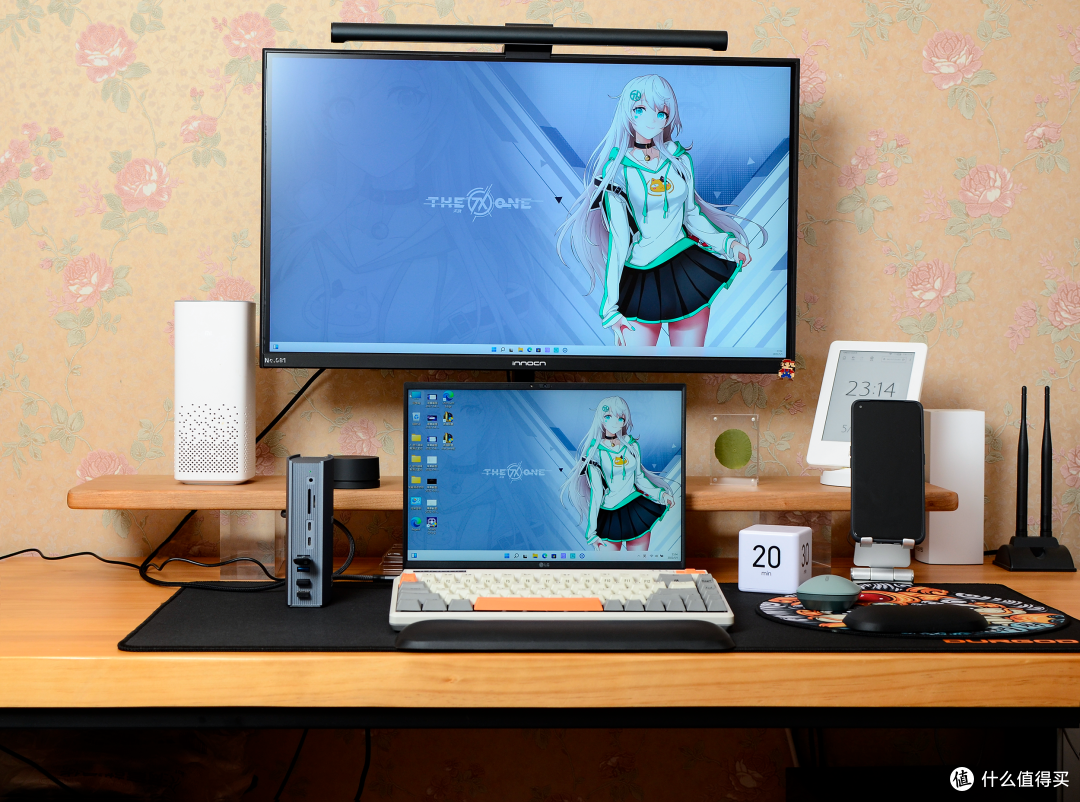
▲视频方面,奥睿科这款扩展坞可以通过DP1.4接口和雷电接口实现最高4K@60Hz的视频输出,最高可以扩展两块屏幕,实际使用时也不需要额外的驱动,接口安装后直接投屏,可以选择复制和扩展等几种模式。

温度控制方面,持续2个小时的视频输出,中途进行10G左右的文件拷贝测试,顶部温度最低26°左右,侧面温度最高,大概在30°-32°之间。整体的温控表现还是不错的,没有出现发热异常的情况。
当然了,这款扩展坞不止是雷电接口,Type-C接口的笔记本电脑作为单纯的扩展坞使用也是没问题的,只是会少了一下雷电接口的性能特点。
总结
总结奥睿科这款扩展坞的使用体验,首先设计方面,全铝合金外壳做工优秀;配置方面接口齐全,基本覆盖了日常生活/工作中的主流外接设备,甚至包括了音频发烧友会用到的光纤音频接口,可以说是配置强大;性能方面,Intel认证芯片的加持,数据传输更加稳定,日常数据导入方便快捷,如果你想一步到位的选择一款各方面比较全面的扩展坞,可以考虑一下奥睿科这款。

使用下来的问题,主要是固定问题,以至于我现在还没想好理线怎么弄,因为这款扩展坞的使用场景大多是桌面,而它的重量是480g,不足以稳定的立在桌面,有时候你稍微动一下线材可能会碰倒,所以考虑3D打印一个底座卡在桌面上,希望奥睿科在下一代产品中完善放置的问题。

作者声明本文存在利益相关性,请大家尊重作者及分享的内容,友善沟通,理性决策~












可以平倒着放,两侧加个小木块或者你打印各东西支撑一下即可。
如果担心拔插时本体乱动,可以签后加个限位。
我看你的显示器支架就挺高的,好像可以塞了固定在支架底部(如果宽度足够放键盘的话)
校验提示文案
校验提示文案
校验提示文案
校验提示文案
校验提示文案
校验提示文案
校验提示文案
校验提示文案
校验提示文案
校验提示文案
校验提示文案
校验提示文案
校验提示文案
校验提示文案
校验提示文案
校验提示文案
校验提示文案
校验提示文案
校验提示文案
校验提示文案
校验提示文案
校验提示文案
校验提示文案
校验提示文案
校验提示文案
校验提示文案
校验提示文案
校验提示文案
校验提示文案
校验提示文案
校验提示文案
校验提示文案
校验提示文案
校验提示文案
校验提示文案
校验提示文案
校验提示文案
校验提示文案
校验提示文案
校验提示文案