





 深耕数码、AI兴趣领域


10
8
阿里云自定义域名实现群晖NAS远程访问保姆教程
2022-05-18 15:06:16
52点赞
610收藏
47评论
远程访问可以说是NAS非常重要的一个功能了,通过远程访问我们可以实现群晖功能的完全化,也就是达到局域网内访问群晖的效果。
远程访问简单来说就是搞定内网穿透,反正太专业的知识咱小白也不需要整的那么明白,反正对于NAS来说,我们要的结果就是在任何时候任何地方都能访问家里的群晖。
前几篇文章我分享了在没有公网IP使用【ZeroTier】软件和在有公网IP使用群晖NAS自带的DDNS实现内网穿透的方法,今天在分享另外一个远程访问的方案,那就是通过阿里云自定义域名+群晖 DDNS 服务实现无障碍的远程访问。
需要说明的是,折腾之前还是首先需要有公网IP!关于公网IP前面说过,这里不再赘述。
第一步,登录并注册阿里云
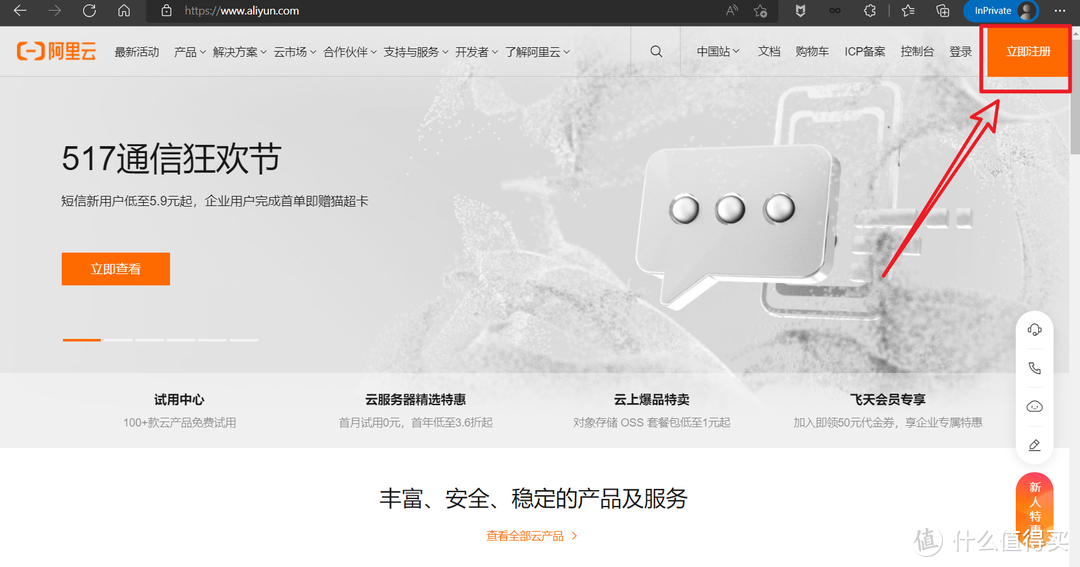
🔺首先打开阿里云官网注册腾讯云账号并完成实名认证。
阿里云官网地址:https://www.aliyun.com/
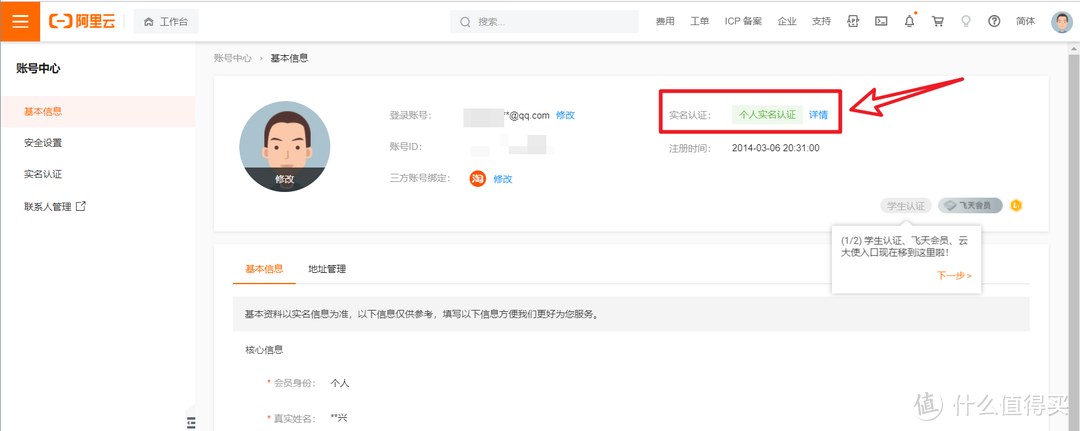
🔺完成之后在【账号中心】>【基本信息】中就可以看到“个人实名认证”的信息,就说明我们这个账号创建成功了,然后我们进行下一步操作。
第二步,注册域名
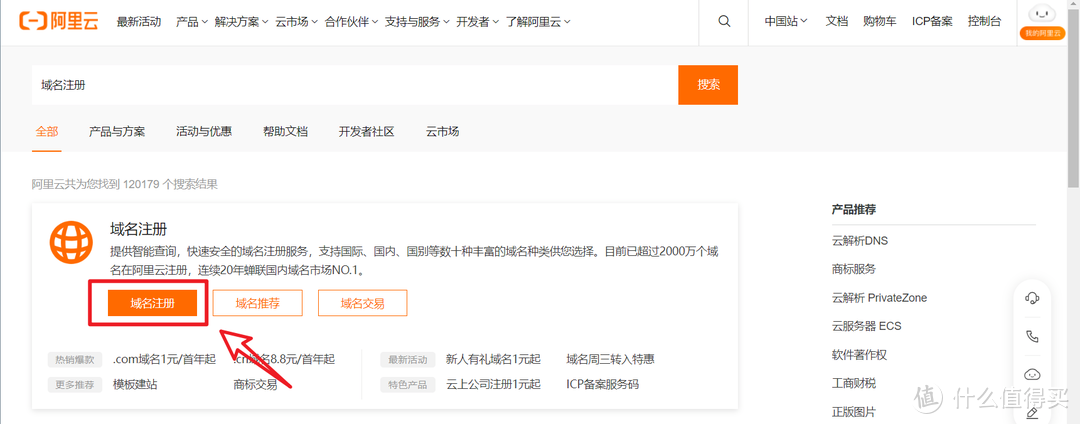
🔺直接首页搜索“域名注册”就能来到阿里云的域名注册页面。或者直接打开以下网址直达:
阿里云域名注册直达:https://wanwang.aliyun.com/
🔺在搜索框输入自己想要的域名名字,任何名字都可以,最好想一个适合自己专属的名字,这里我知识以“SMZDM”为例说明,输入好以后点击后面的“查询域名”按钮。
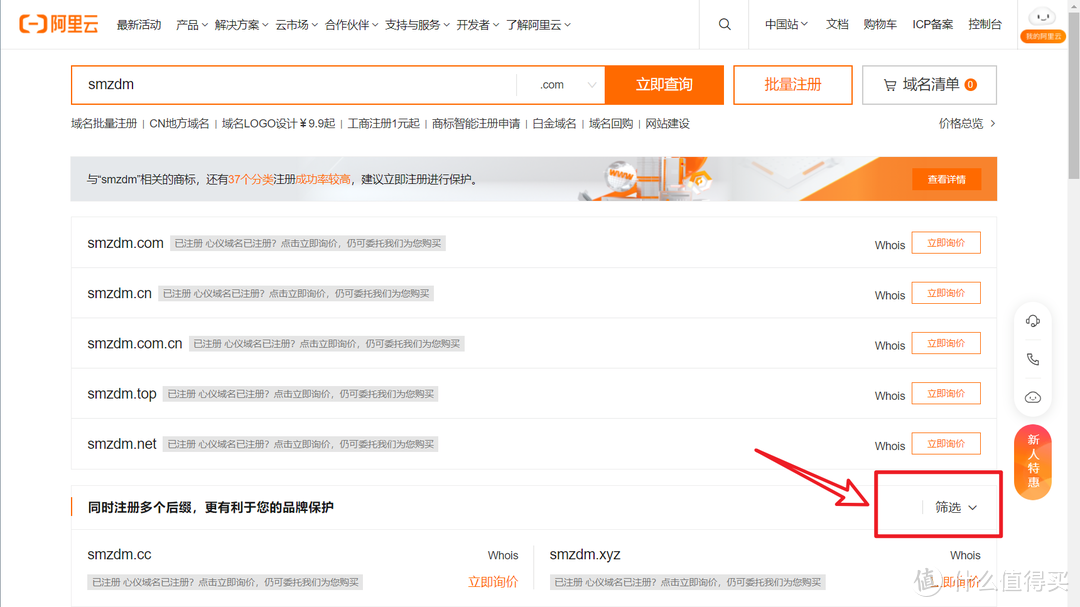
🔺可以看出与之相关好点的后缀域名几乎都被注册了。但是如果你对“SMZDM”这个名字是真爱怎么办?很简单,总有其它后缀可以使用,点击“筛选”按钮。
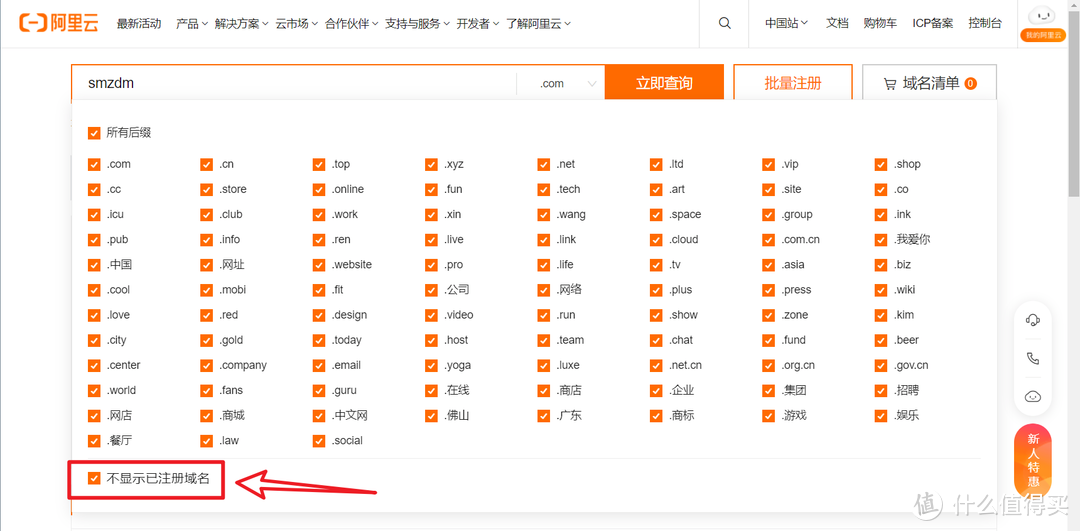
🔺然后勾选“不显示已注册域名”
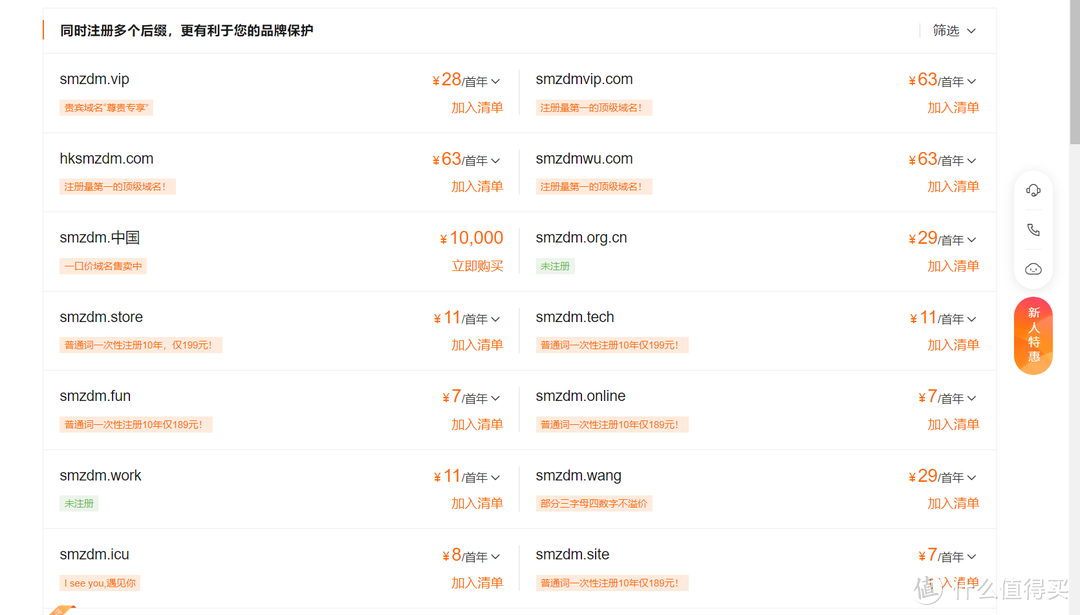
🔺然后就能看到很多和“SMZDM”有关并且可以使用的域名了,看见自己喜欢的直接点击后面的“加入清单”按钮(不考虑价钱的话)。
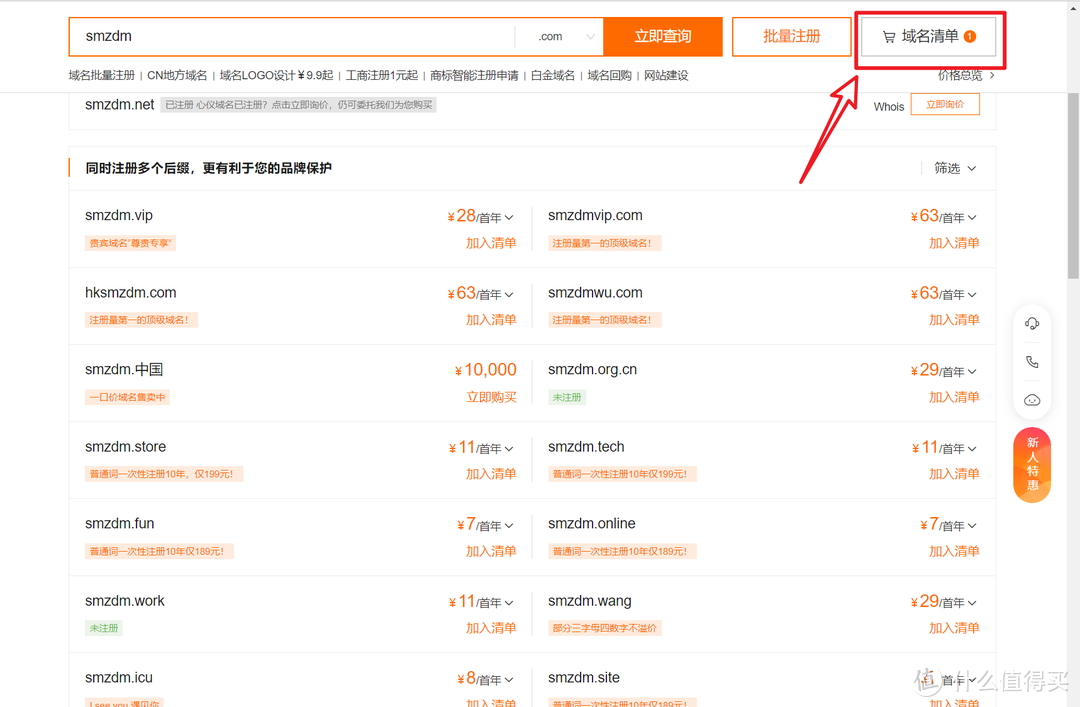
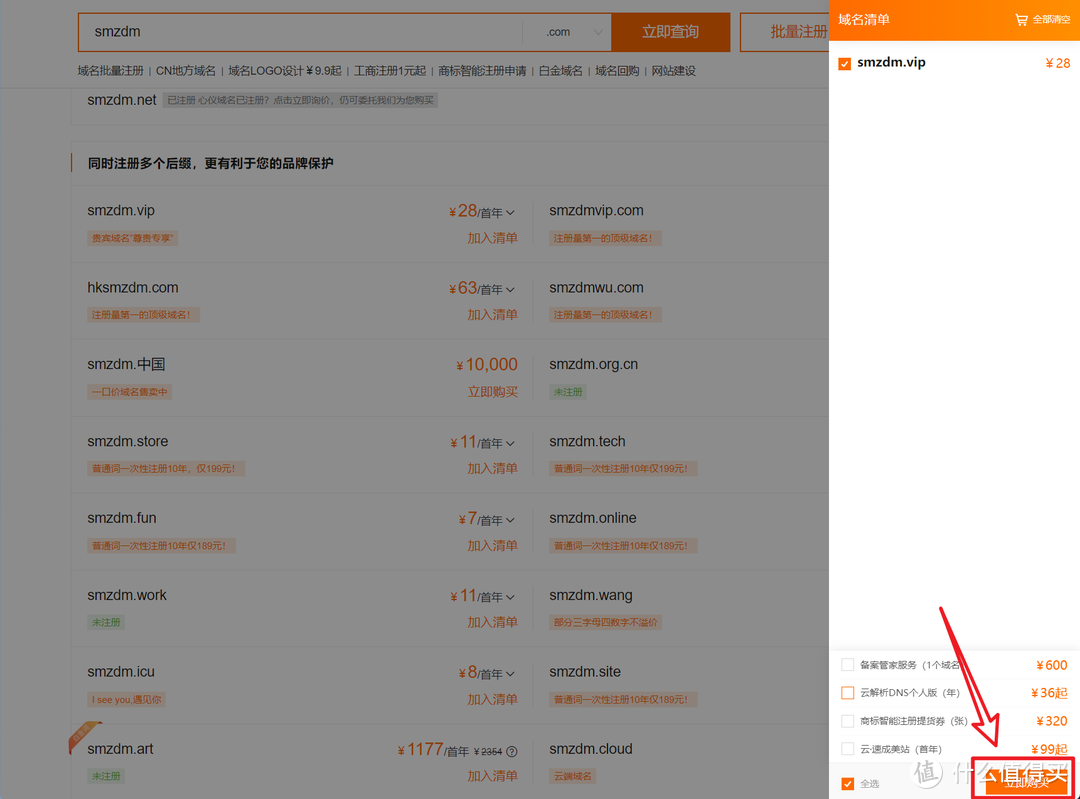
🔺然后在“域名清单”那里选择我们看中的那个域名,点击右下角的“立即购买”即可!然后这个域名就被你收入囊中,成为你的专属了~~~
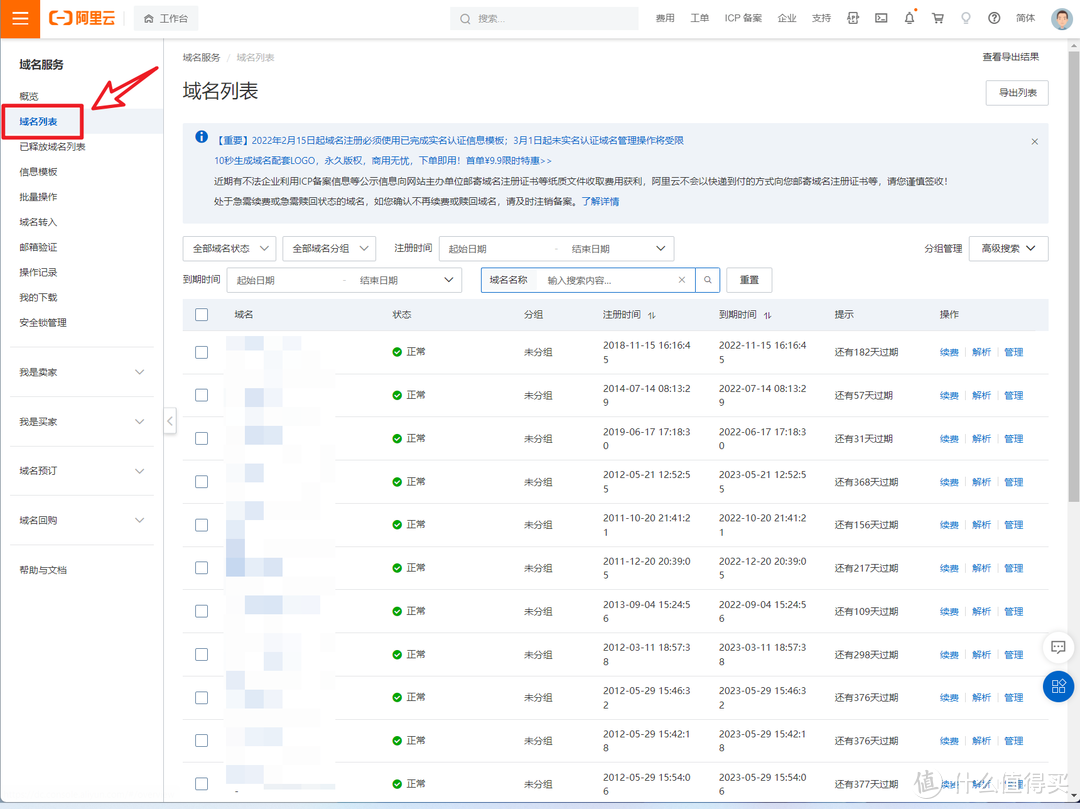
🔺之后打开“域名服务—域名列表”,就能看到你刚刚购买的那个域名了。
阿里云域名服务直达:http://dc.console.aliyun.com/
既然说到域名注册,我这里多一个嘴,给小白们做一个科普吧!通过以上的域名注册可以看出,其实个人也能注册与权威网站名字一样,后缀不一样的域名。所以“张三”就会用这个方法,注册和权威网站一样名字,但后缀不一样的域名搭建网站,很明显,“张三”搭建的这个网站不是蹭流量的山寨网站,就是想用来骗人的非法网站!所以请小伙伴们在登录某官方网站的时候一定要擦亮眼睛!!!
第三步,创建DDNS
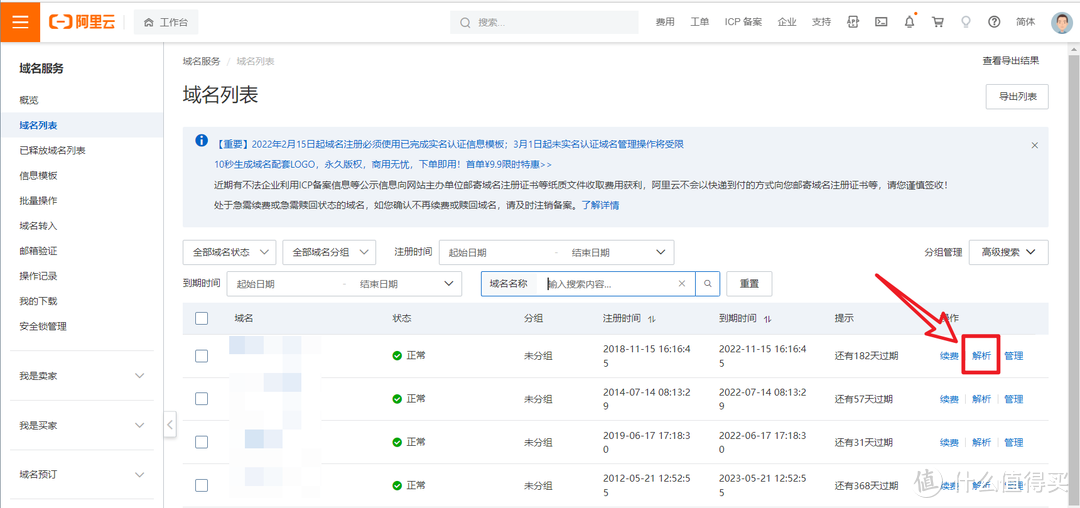
🔺还是在上步中的“域名列表”中,点击你想要使用的域名后面的【解析】按钮。
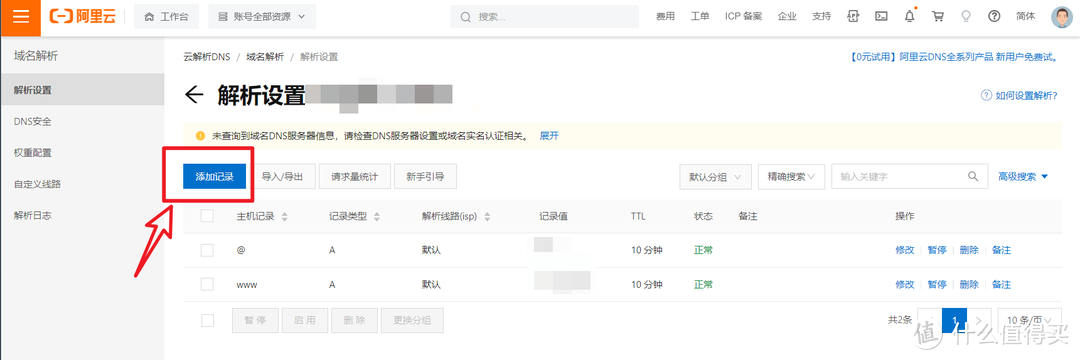
🔺点击【添加记录】按钮。
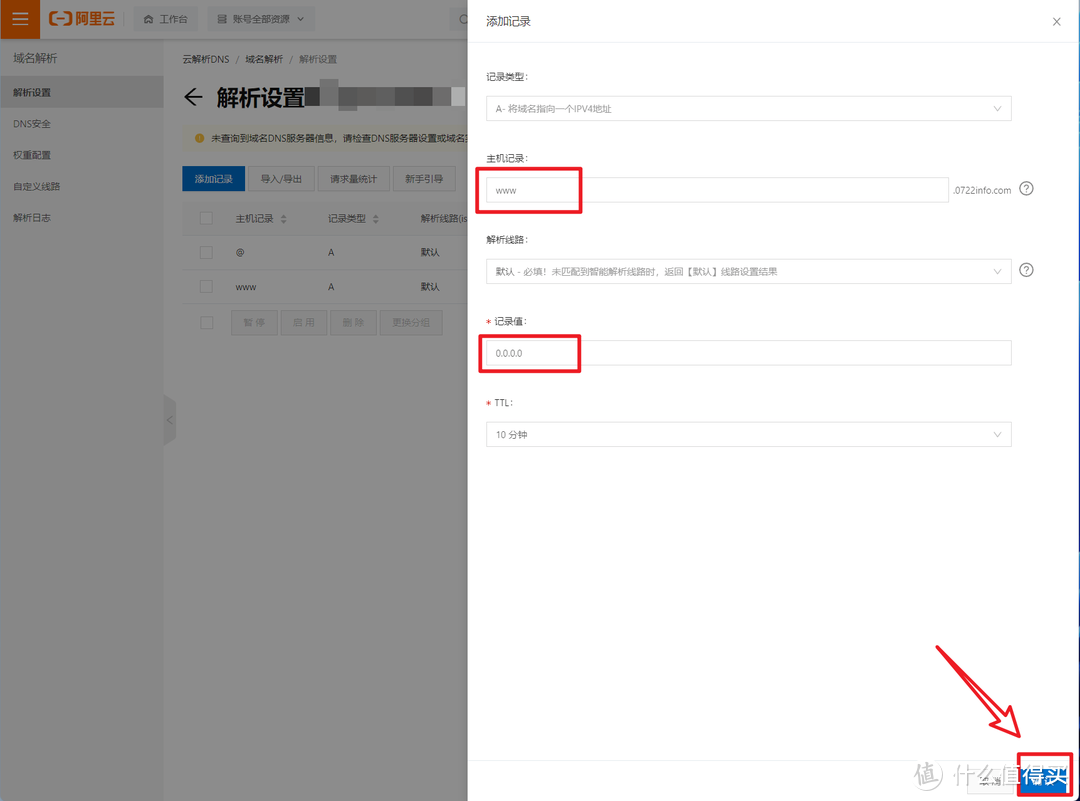
🔺只需要添加一条主机记录为 www,记录值为 0.0.0.0 的记录,其它保持默认即可,完成之后点击右下角的“确认”按钮。
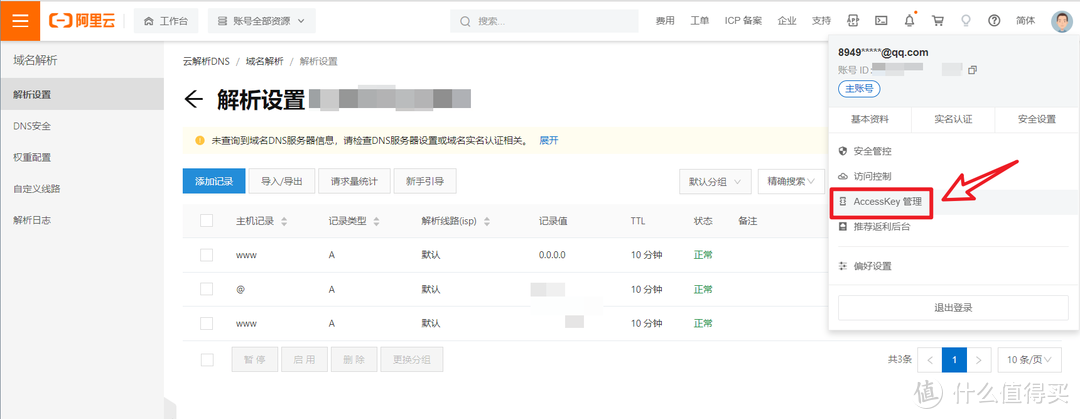
🔺然后就能在页面中看见你刚刚添加的那个记录了。继续点击页面右上角的图像点击“AccessKey管理”进入下一个页面。
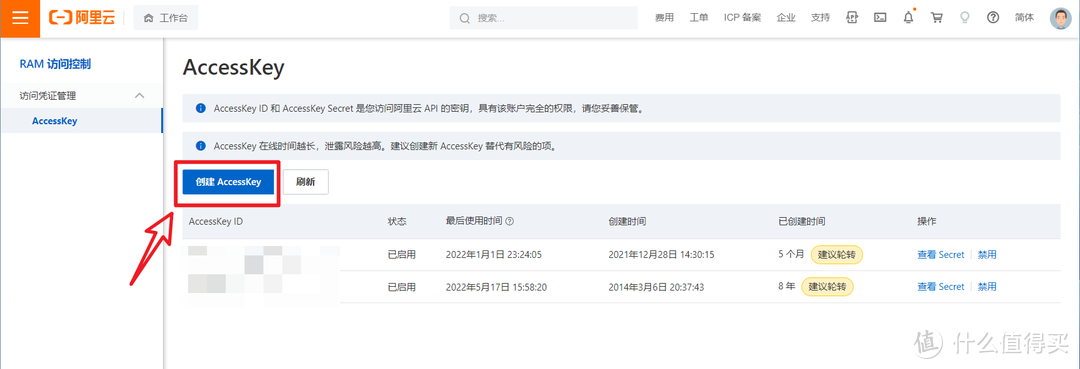
🔺点击“创建AccessKey”
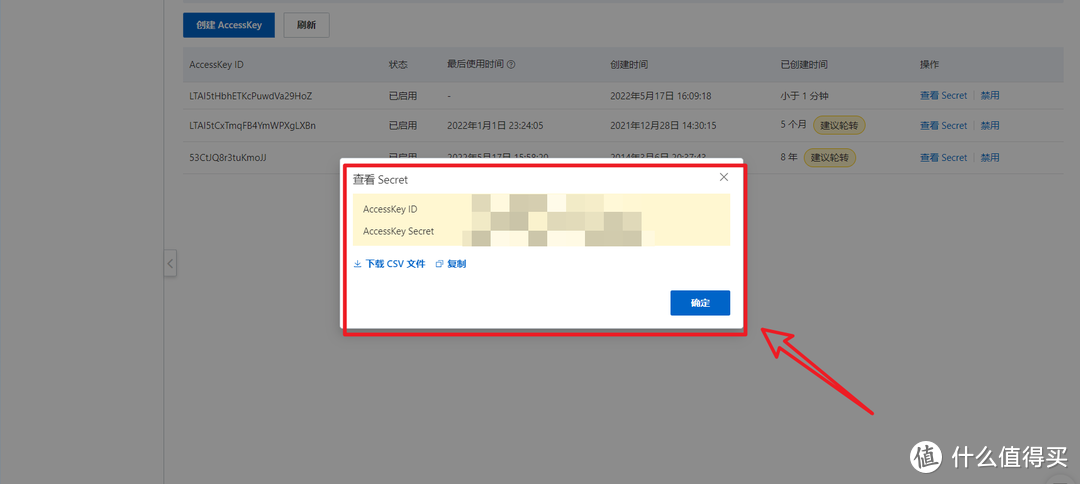
🔺然后就会出现“AccessKey ID”和“AccessKey Secret”两个数值,请一定妥善保管好这两个数值,等下需要用到的。
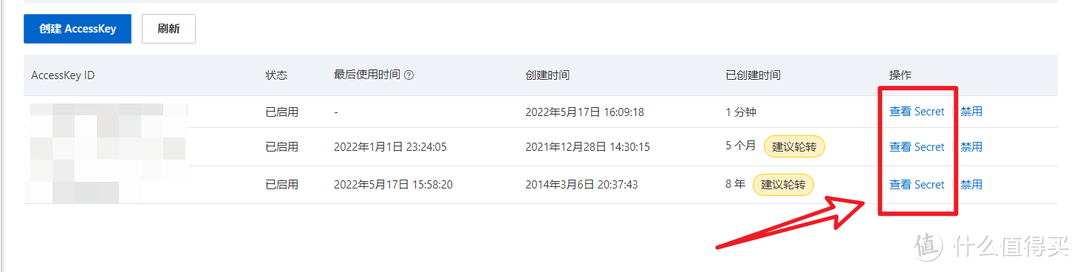
🔺记不住也没有关系,任何时候都可以点击后面的“查看Secret”随时查看。
第四步,群晖NAS启用DDNS
接下来我们就会到群晖上操作了。需要说明的是,目前群晖自带的DDNS设置并没有阿里云的服务供应商。所以我们需要借助一个工具套件,叫做【DDNS-GO】(它同时也有Docker容器插件可以安装)。
PS:【DDNS-GO】顾名思义就是用来做DDNS的,支持国内的阿里云、腾讯云、华为云和百度云这四大域名商,以及支持国外大名鼎鼎的Cloudflare,同时支持IPv4和IPv6的解析,非常强大。
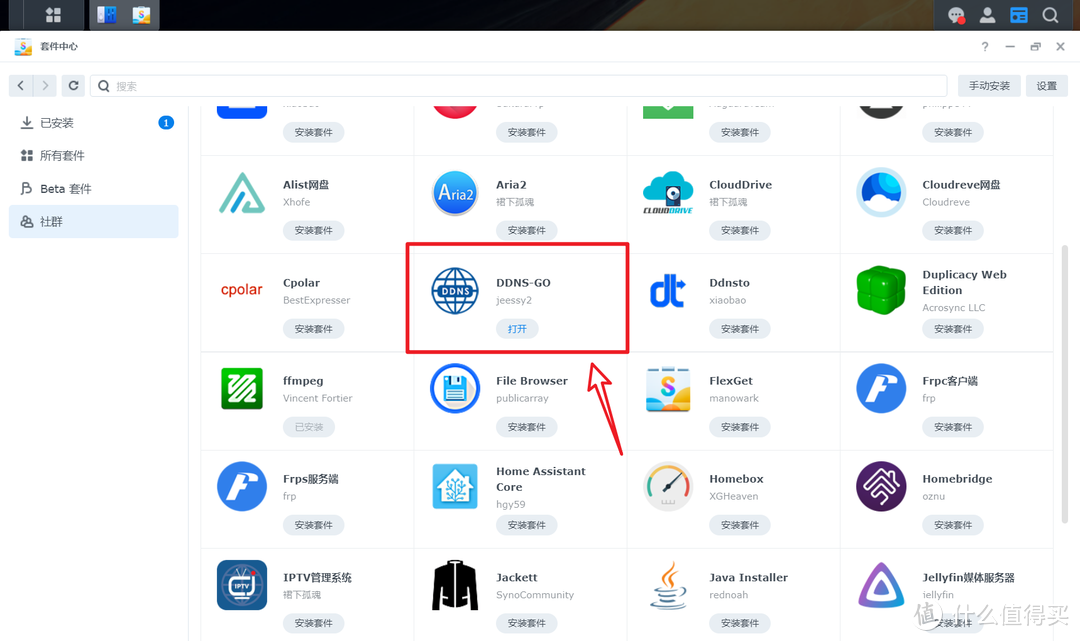
🔺我这里是通过安装第三方套件源的方式直接安装这个套件的。具体的安装方式网上有很多,这里因为某些原因就直接跳过了。
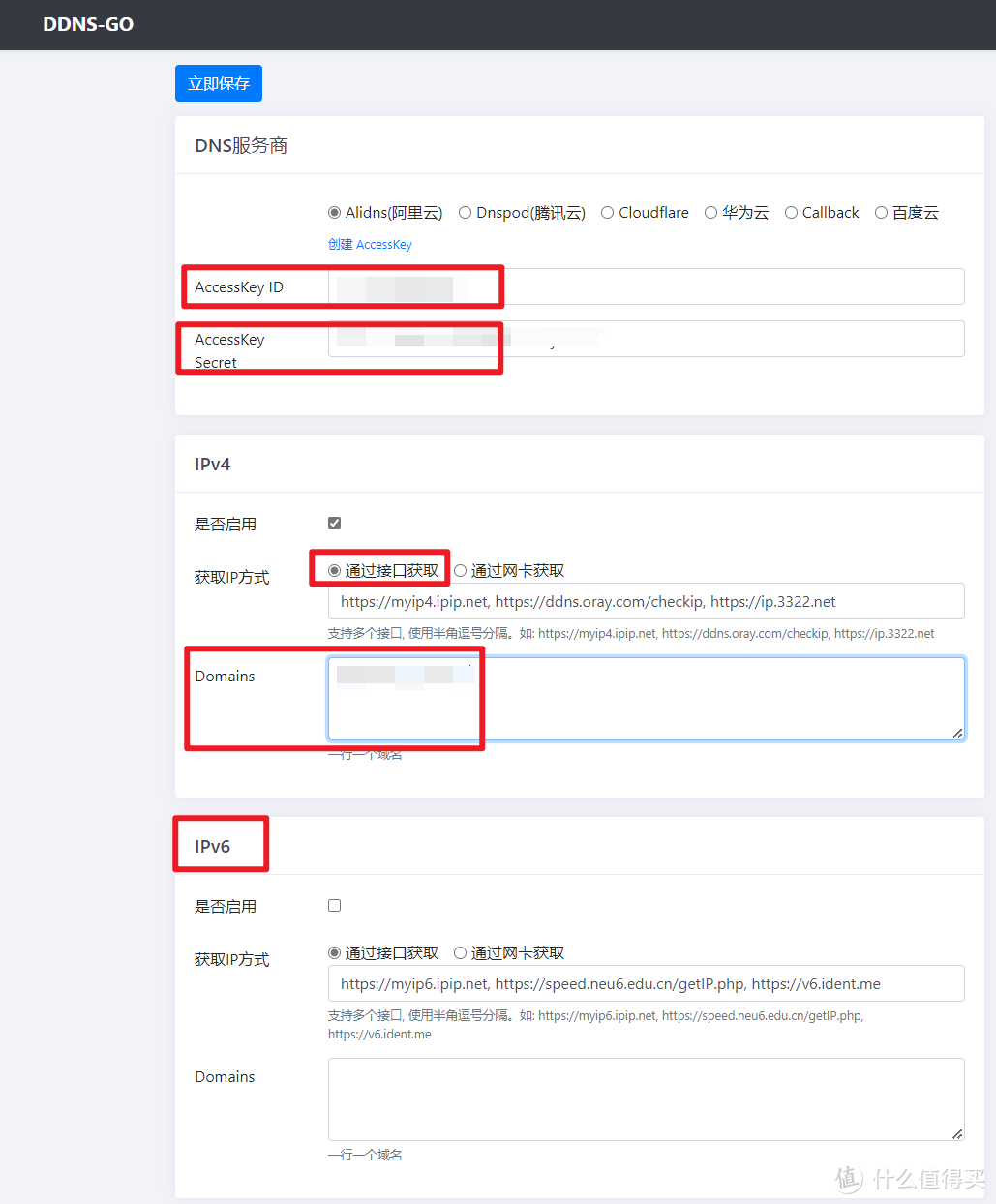
🔺安装好以后直接打开【DDNS-GO】界面。
DNS服务商:这里很明显是选择“阿里云”
AccessKey ID:上面获取的阿里云AccessKey ID
AccessKey Secret:上面获取的阿里云AccessKey Secret
Domains:需要解析的域名,也就是上面你申请的那个阿里域名
关于下面的IPv6这里简单说说。如果你那边有公网IPv6,可以直接勾选。同样,在Domains”处填写需要解析的域名。只不过在阿里云解析后台设置的添加记录那里需要添加一条AAAA记录类型和对应的IPv6记录值。
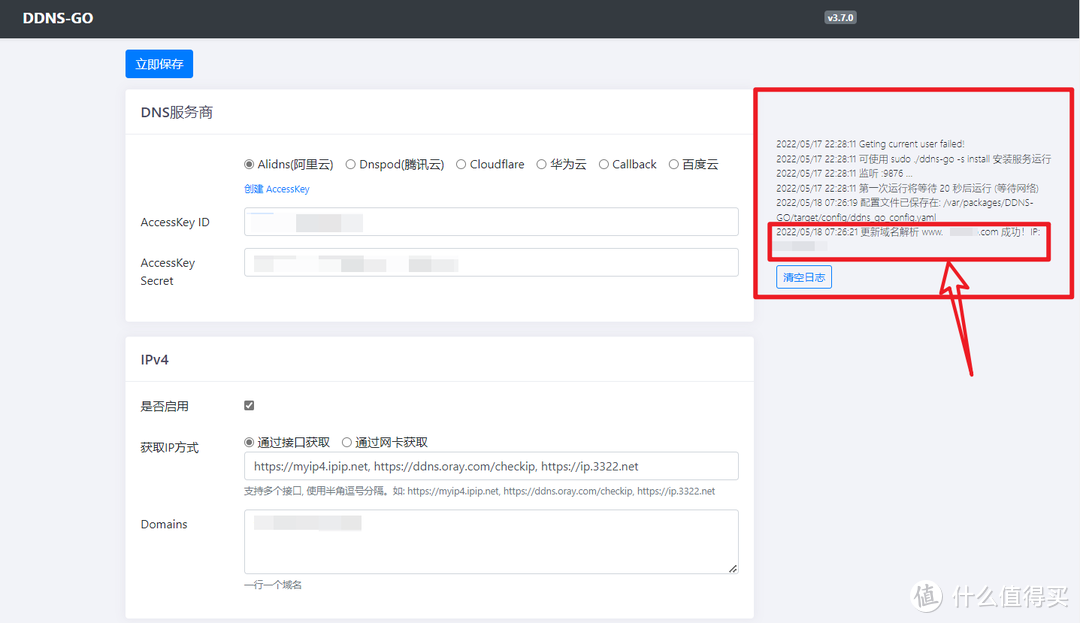
🔺设置好对应的参数后,点“Save”保存,稍等几秒就会看到右边的日志显示运行情况。出现更新域名解析成功,并出现你的公网IP,就说明我们【DDNS-GO】设置好了。
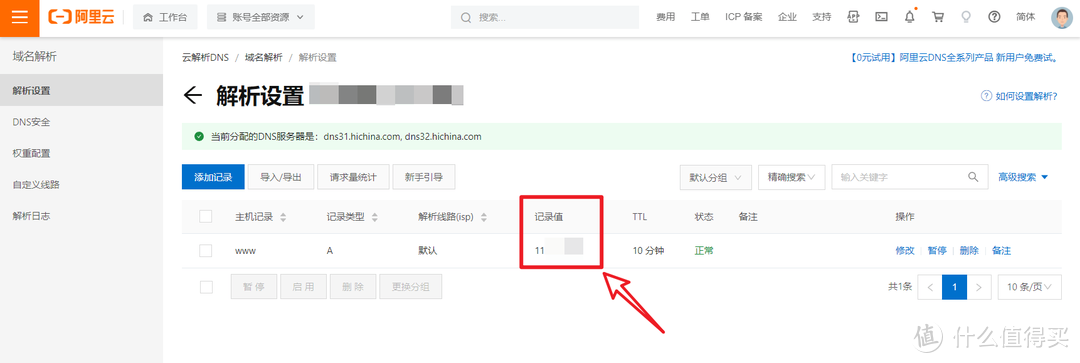
🔺最后返回阿里云后台的解析设置那里,可以看到我们设置为0.0.0.0的记录值,已经自动变成我们的公网IP地址。至此我们的DDNS设置部分全部搞定!
第五步,路由器端口转发
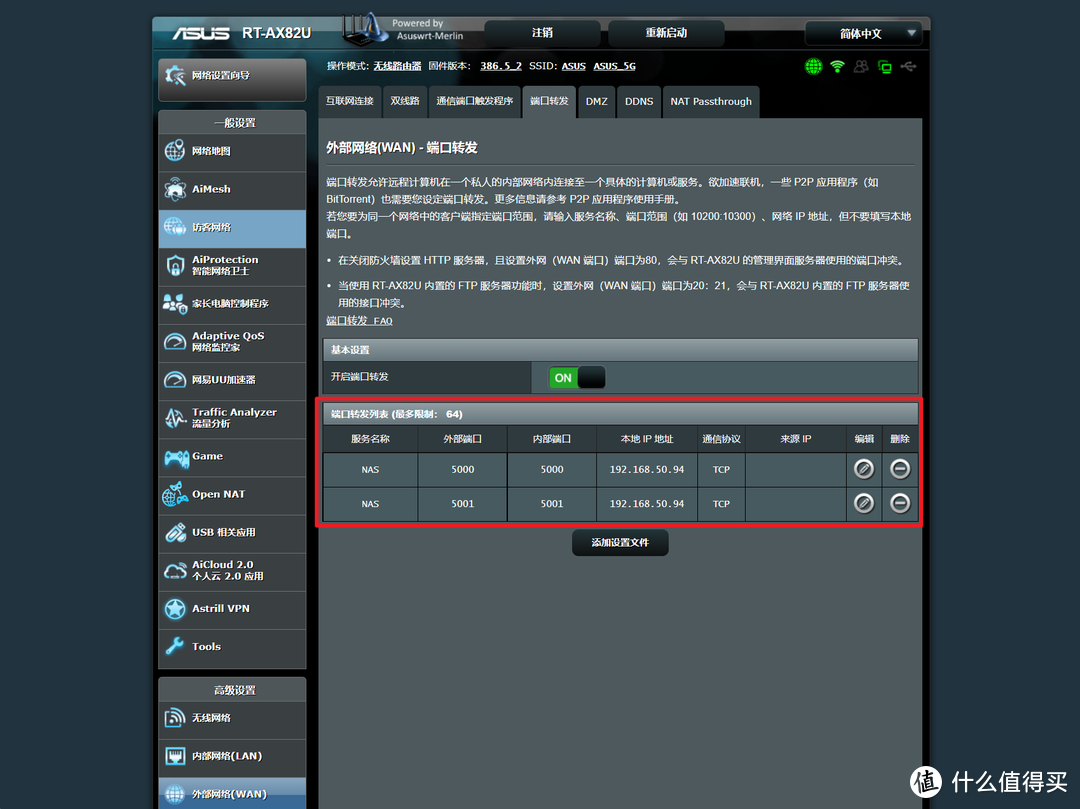
🔺端口转发我在NAS系列文章中的群晖自带DDNS设置中有详细教程,这里简单说说。
首先是在路由器拨号的情况下,打开路由器的upnp,然后直接找到路由器的端口转发开始创建即可。创建方法按上图设置就可以了,基本没有什么难度。
PS:端口映射不同的路由器叫法不一样,有的叫做“端口映射”,还有的叫做“虚拟服务器”。每个人使用的路由器品牌和网络环境不一样,设置也会有所不同,请根据实际情况进行设置,本文不再赘述。
第六步,验证
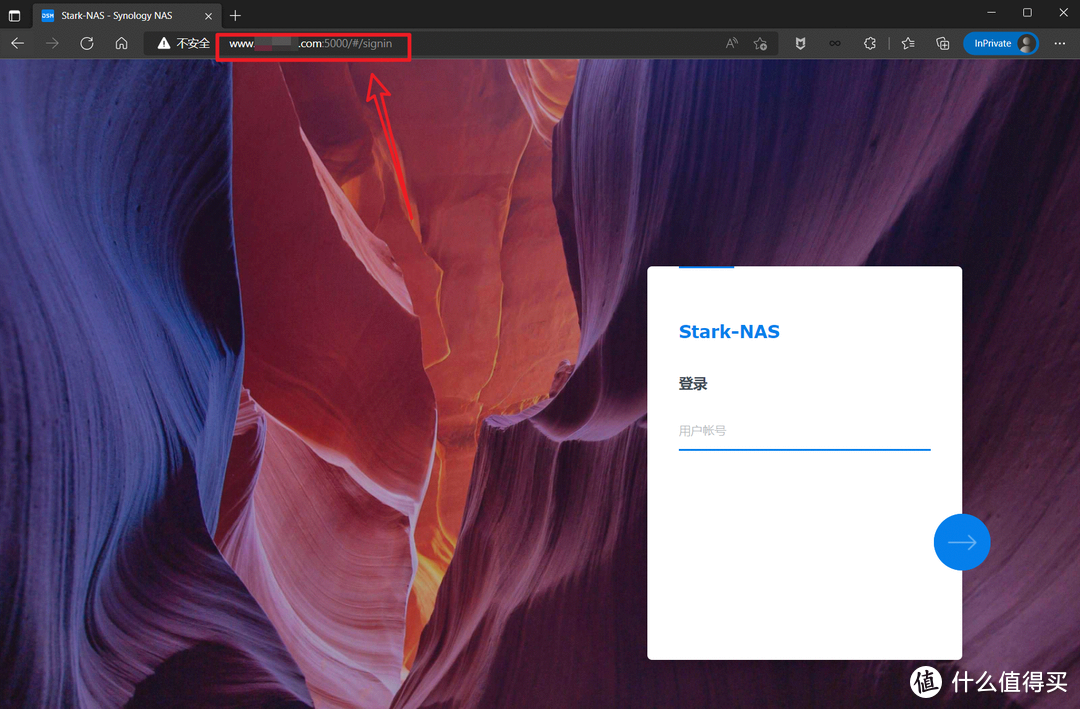
🔺直接用浏览器登录你的域名,加上你路由器映射的端口号,能直接访问群晖NAS,就说明此次折腾成功!
好了,以上就是今天给大家分享的内容,如果你有什么疑问或者建议,欢迎评论区留言!我是爱分享的Stark-C,如果今天的内容对你有帮助请记得收藏,顺便点点关注,我会经常给大家分享各类有意思的软件和免费干货!谢谢大家~~
作者声明本文无利益相关,欢迎值友理性交流,和谐讨论~
















骑乌龟的贼
校验提示文案
Edishawn
校验提示文案
邪恶的麦叔叔
校验提示文案
奔跑的小肥狮子
校验提示文案
Victt是个大胖子
校验提示文案
小曹老师
校验提示文案
苦海泛起爱恨
校验提示文案
susu1980
校验提示文案
饭否2223
校验提示文案
西红柿炒鸡蛋pro
校验提示文案
Juniper-C
校验提示文案
值友1337746661
校验提示文案
值友6513256867
校验提示文案
枫影Xda
校验提示文案
值友1610664573
校验提示文案
eFun-
校验提示文案
值友5734369536
校验提示文案
军长
校验提示文案
军长
校验提示文案
值友5734369536
校验提示文案
eFun-
校验提示文案
值友1610664573
校验提示文案
枫影Xda
校验提示文案
值友6513256867
校验提示文案
值友1337746661
校验提示文案
小曹老师
校验提示文案
Juniper-C
校验提示文案
西红柿炒鸡蛋pro
校验提示文案
饭否2223
校验提示文案
susu1980
校验提示文案
苦海泛起爱恨
校验提示文案
Victt是个大胖子
校验提示文案
骑乌龟的贼
校验提示文案
奔跑的小肥狮子
校验提示文案
Edishawn
校验提示文案
邪恶的麦叔叔
校验提示文案