




















书接上文,g4560t安装黑群晖并成功识别cpu型号

2023-11-05 15:12:08 6点赞 45收藏 8评论

书接昨日,安装到一般太晚了

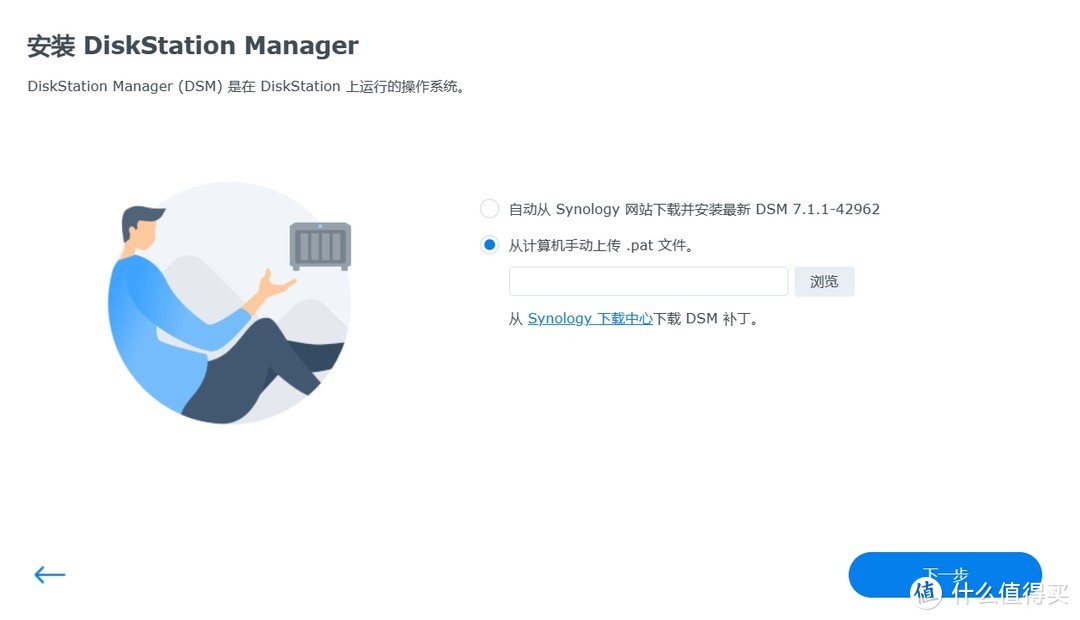
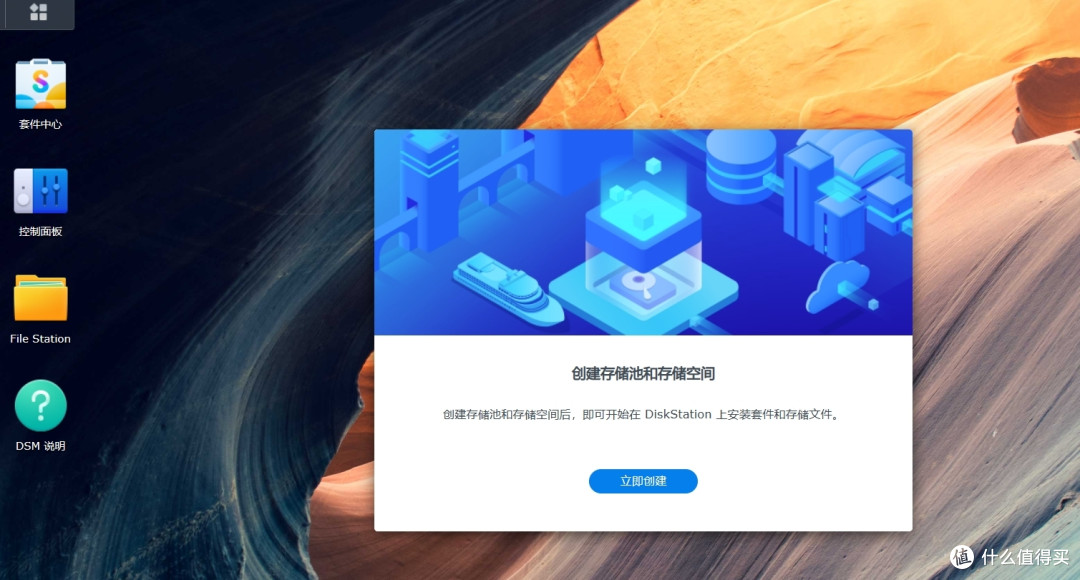
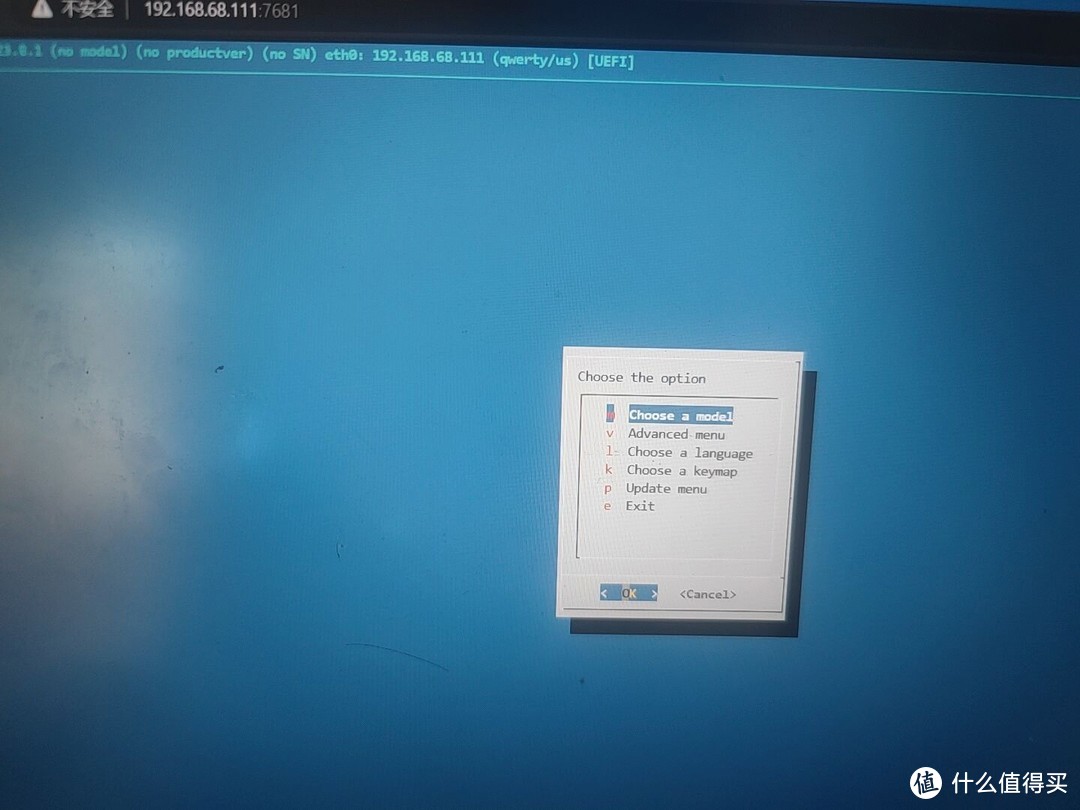
今个一早插上网线他就跳到这个界面了

这个引导操作是非常简单

然后如果你直接克隆到msata上那就更加简单了
书接上文,g4560t安装黑群晖并成功识别cpu型号书接上文,g4560t安装黑群晖并成功识别cpu型号

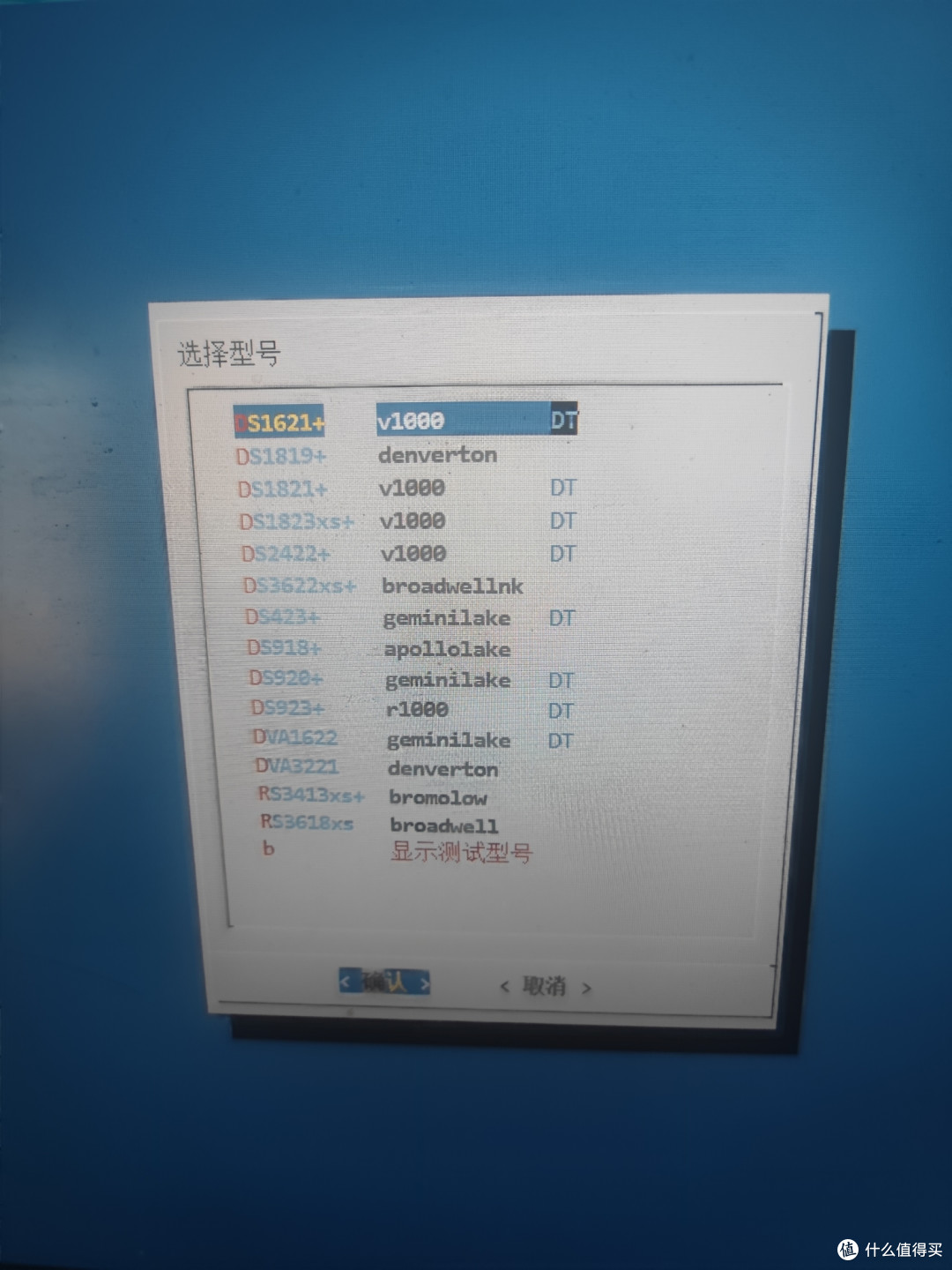
选择918试试

书接上文,g4560t安装黑群晖并成功识别cpu型号

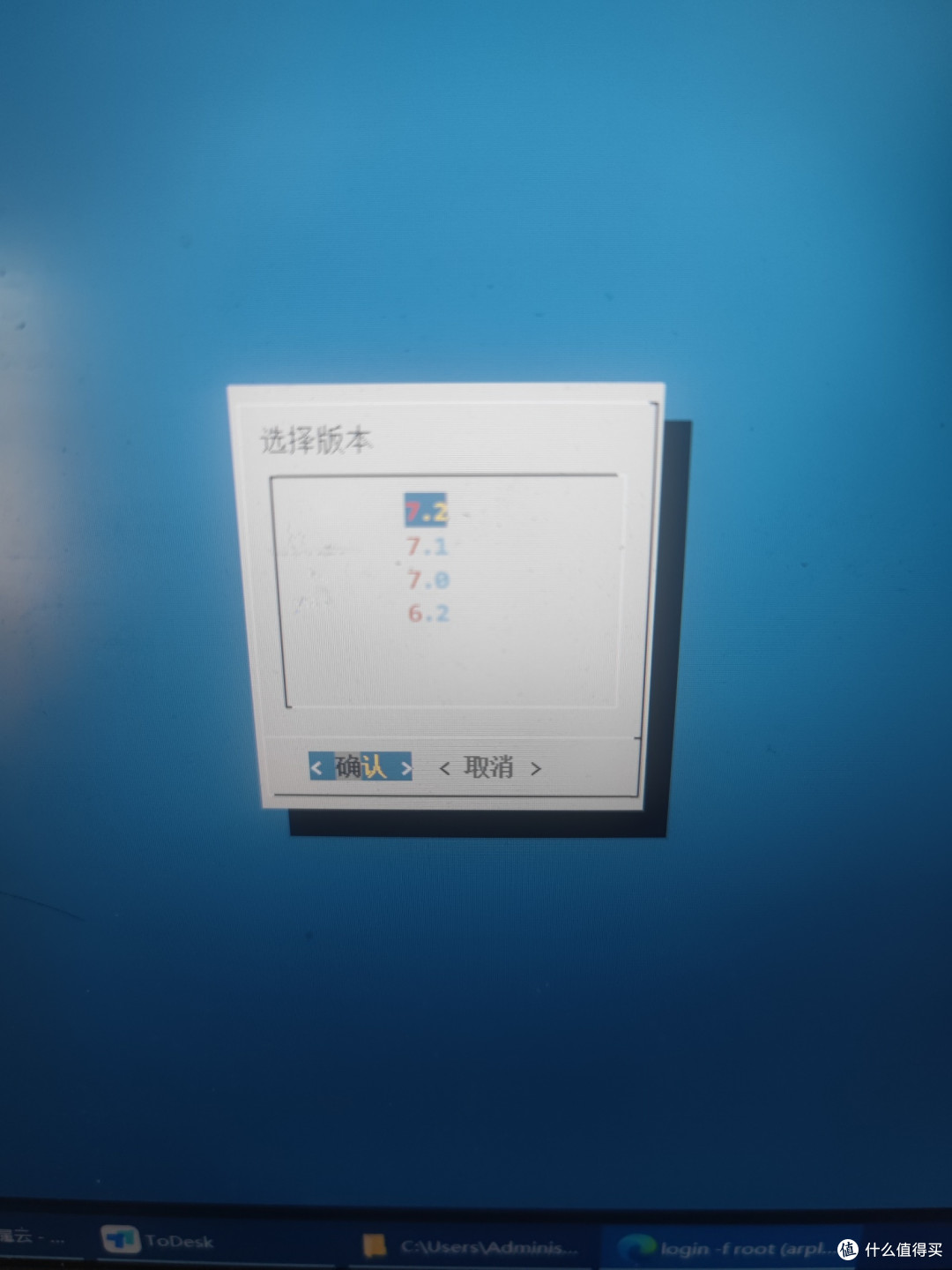
版本旋转7.2

书接上文,g4560t安装黑群晖并成功识别cpu型号书接上文,g4560t安装黑群晖并成功识别cpu型号

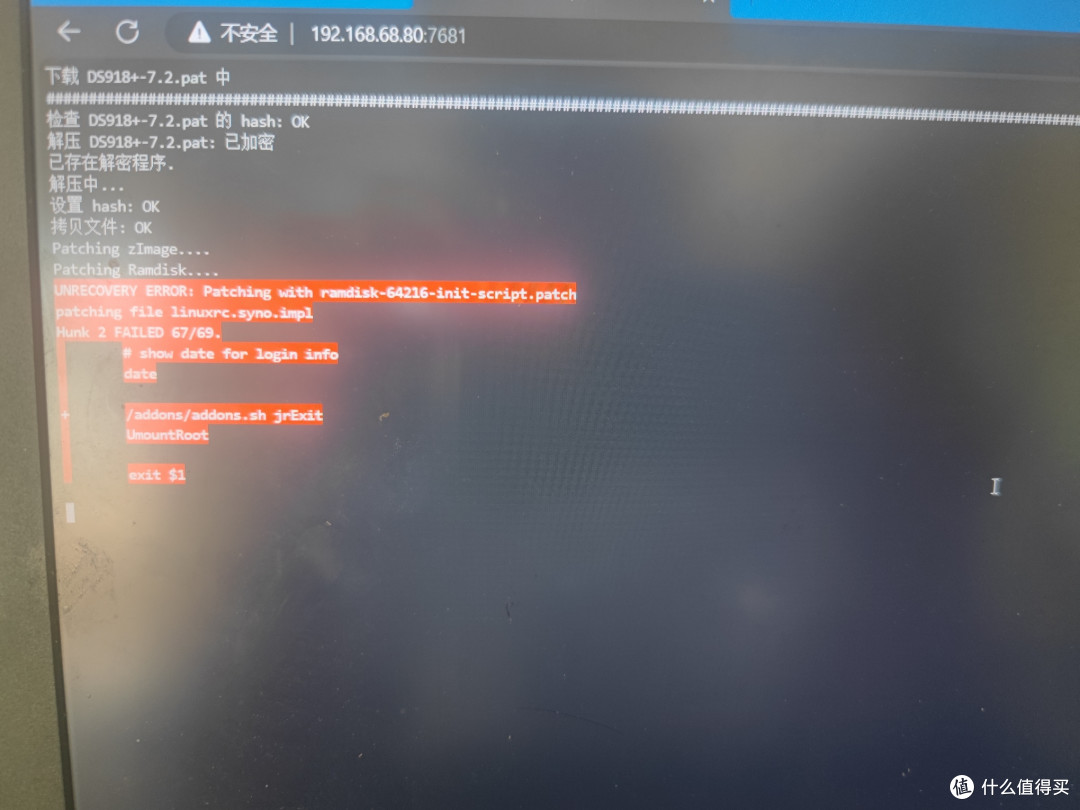
7.2报错

那选择7.1吧简单方便直接安装省心省力,7.2等会试着直接拷镜像进去,大概14g
书接上文,g4560t安装黑群晖并成功识别cpu型号

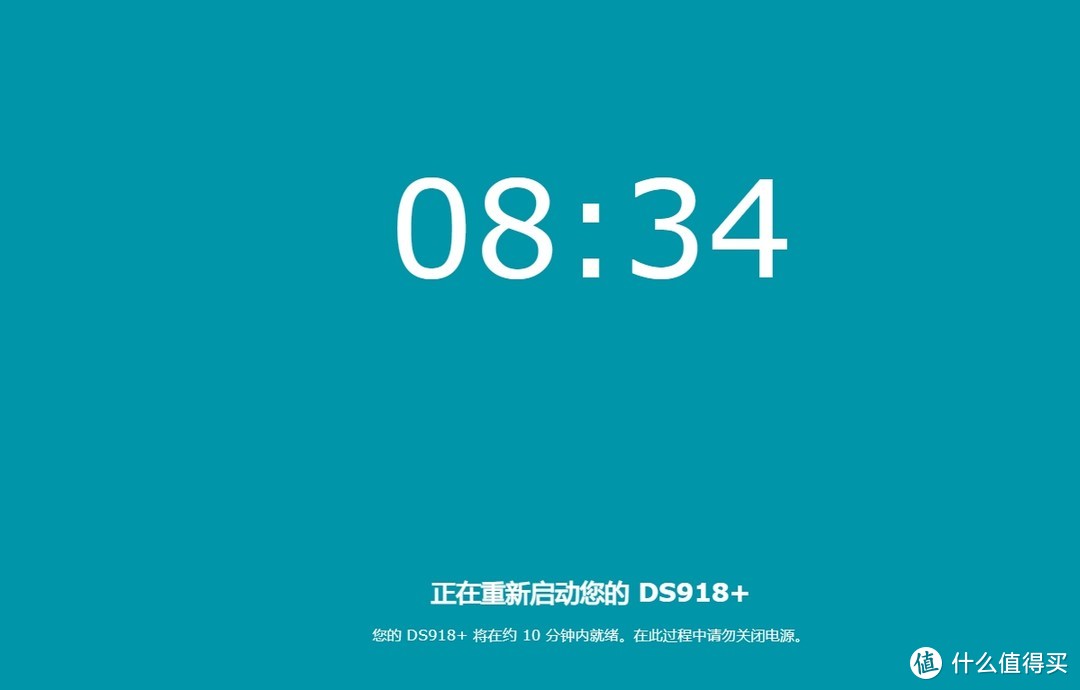
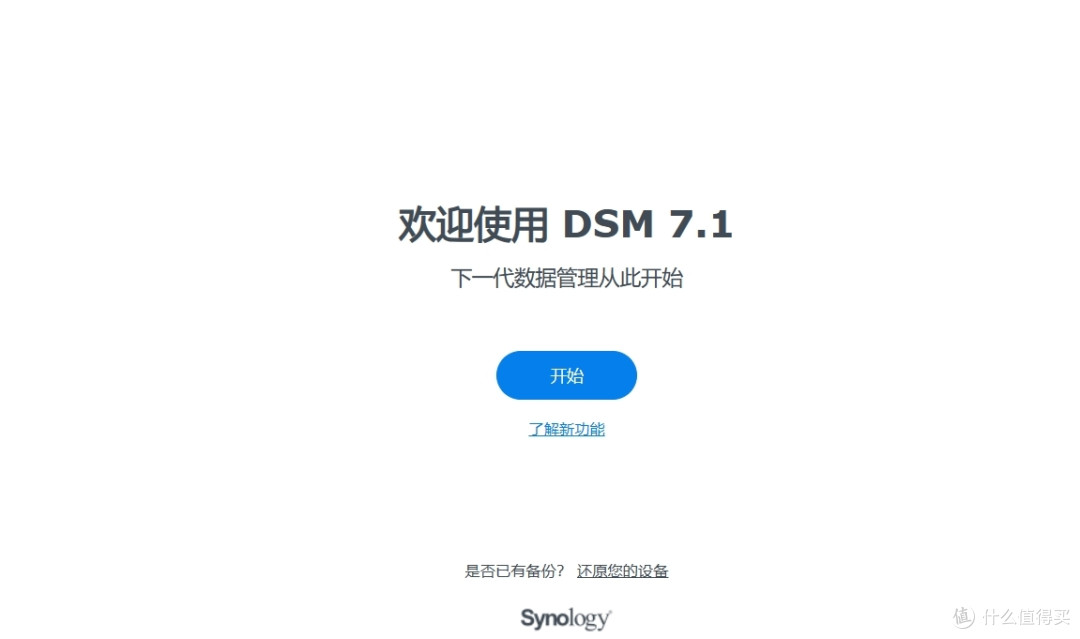
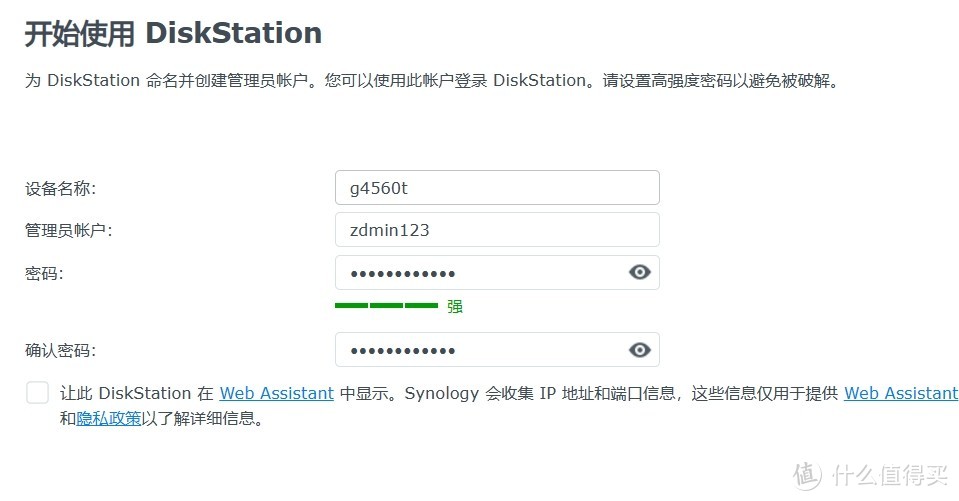
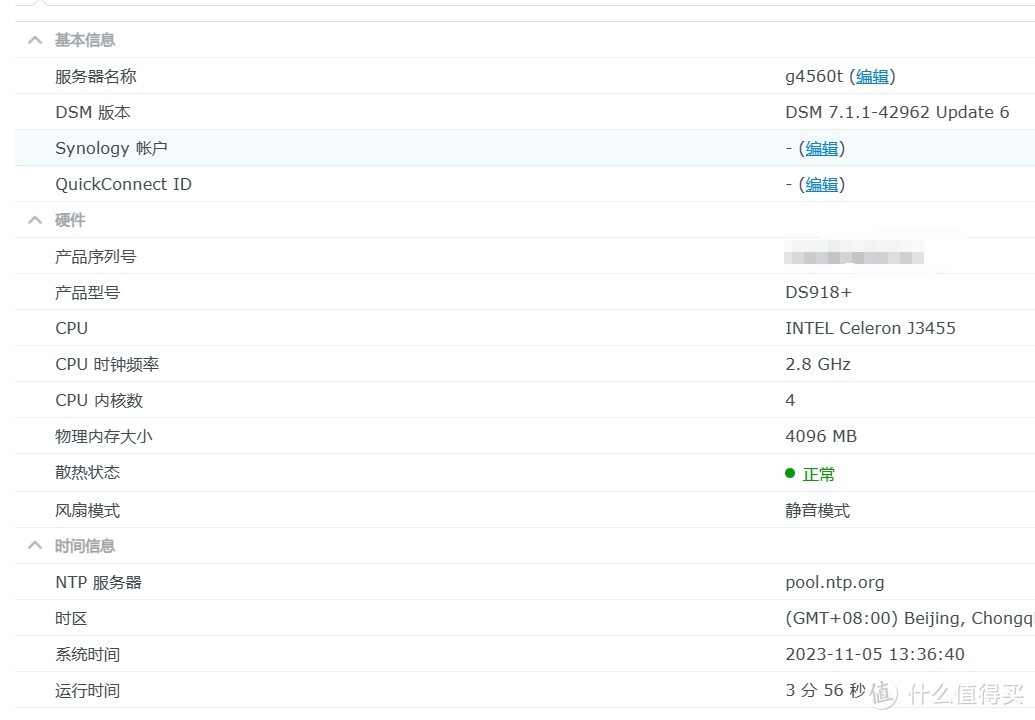
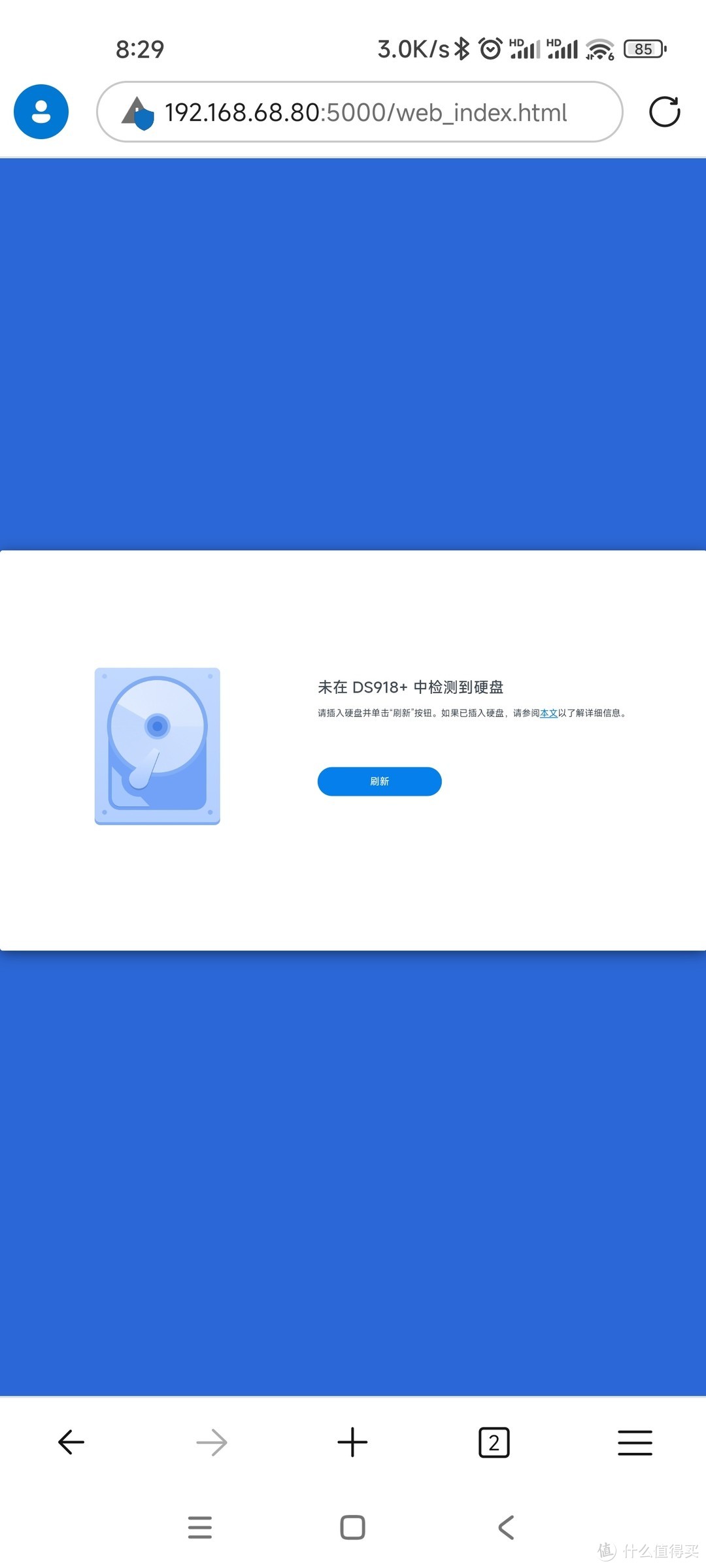
7.1弄好了,整个过程大概是30分钟左右

书接上文,g4560t安装黑群晖并成功识别cpu型号书接上文,g4560t安装黑群晖并成功识别cpu型号书接上文,g4560t安装黑群晖并成功识别cpu型号书接上文,g4560t安装黑群晖并成功识别cpu型号书接上文,g4560t安装黑群晖并成功识别cpu型号书接上文,g4560t安装黑群晖并成功识别cpu型号书接上文,g4560t安装黑群晖并成功识别cpu型号

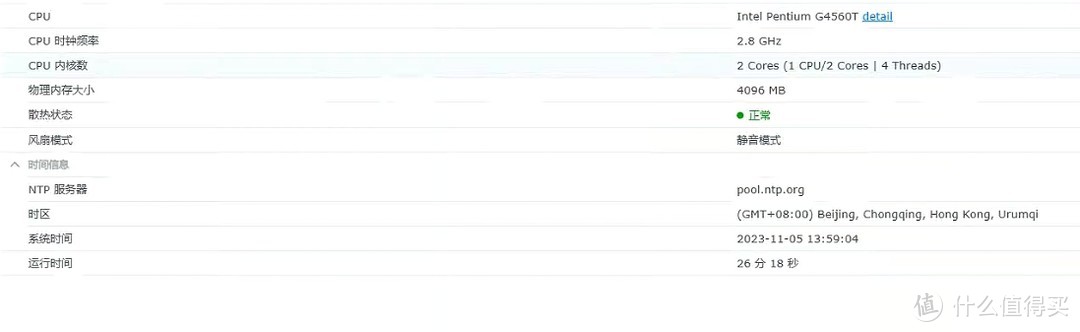
书接上文,g4560t安装黑群晖并成功识别cpu型号书接上文,g4560t安装黑群晖并成功识别cpu型号但是cpu型号显示不对,接下来我们让它显示正确的cpu

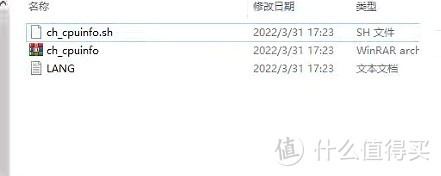
首先呢下载一个文件

书接上文,g4560t安装黑群晖并成功识别cpu型号

直接拉到群晖里面

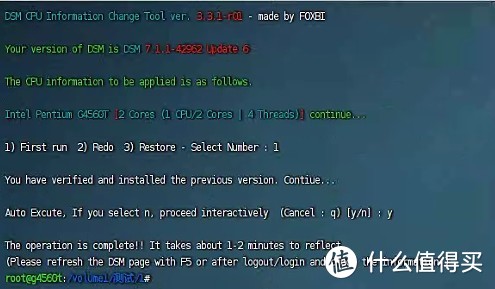
然后ssh进root账号

书接上文,g4560t安装黑群晖并成功识别cpu型号

完成后,回到群晖主界面,右上角,登出群晖账号,再重新登录一次,再次进入控制面板,信息中心,就可以看到实际的CPU信息了
书接上文,g4560t安装黑群晖并成功识别cpu型号

至此7.1安装完毕,这个时候差不多u盘7.2的镜像已经复制进去了

下面开始进行7.2版本的安装
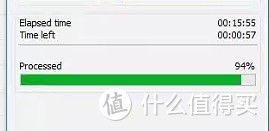
书接上文,g4560t安装黑群晖并成功识别cpu型号

书接上文,g4560t安装黑群晖并成功识别cpu型号书接上文,g4560t安装黑群晖并成功识别cpu型号下面开始安装7.2版本

事实证明,能稳定用就稳定用吧,新版也没什么好的
展开 收起
8评论

  • 精彩
  • 最新
  • 大哥有白群么?主数据也放黑群么?

    校验提示文案

    提交
    没有白裙,但是有白威

    校验提示文案

    提交
    收起所有回复
  • 怎么7.1升7.2的?等教程

    校验提示文案

    提交
    用新的arpl重新引导就可以升7.2,好处还是有的,最起码docker可以用了。原来的数据什么也不受影响。

    校验提示文案

    提交
    收起所有回复
  • 专业啊

    校验提示文案

    提交
  • 补丁发一些

    校验提示文案

    提交
  • 我刚用g4560装了黑群7.2,开始也跟你一样抱错,原因是arpl引导的版本不对,用了最新的引导版本后安装7.2成功了

    校验提示文案

    提交
    兄弟用的哪个版本引导,我失败了好几次

    校验提示文案

    提交
    收起所有回复
提示信息

取消
确认
评论举报

相关文章推荐

更多精彩文章
更多精彩文章
最新文章 热门文章
45
扫一下,分享更方便,购买更轻松