

























 深耕数码、居家兴趣领域






2
2
传统二十四节气海报实战P图总结【冬至】
2023-12-29 10:18:07
2点赞
3收藏
0评论
【写作说明】:本文所记录为个人搬砖过程中的经验学习总结,所码字为个人分享,观点拙笨在所难免,欢迎拍砖。
一日又一日,一年又一年,技能也要开始练习啦,不然老大分配的任务干不好,饭碗不保啊。分享做出一幅原创海报,用于提升生存技能。
一、制作背景
1.1 新建画布
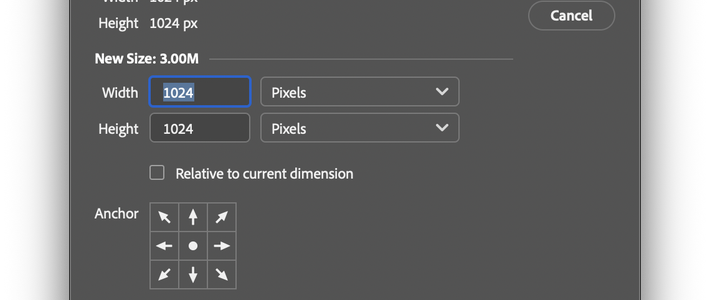
Command+N新建画布,输入尺寸(按照甲方爸爸一贯要求的海报尺寸,一般海报尺寸是固定的,设置一次后面可以继承实用)、分辨率(如需印刷输出推荐分辨率≥150dpi)、颜色模式为RGB(需要发印刷的时候:图像-》模式-》选择:CMYK颜色模式即可)。Command+Shift+S另存为“冬至”,格式默认.PSD,点击保存(养成规范的习惯,有利于提高效率)。
如下图:

1.2绘制背景
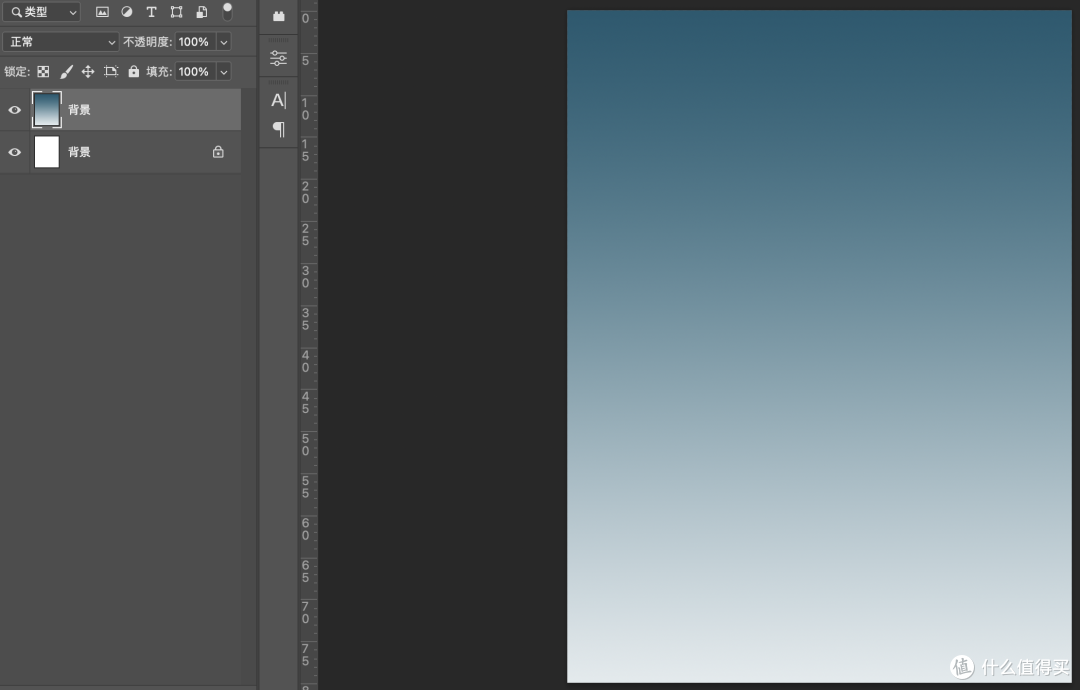
首先设置前景色为蓝色RGB:1b586f。新建一个空白图层,选择渐变工具在空白图层上拉出一个由蓝到白的渐变(不说时渐变样式默认为前景色到背景色的渐变)。
如下图:
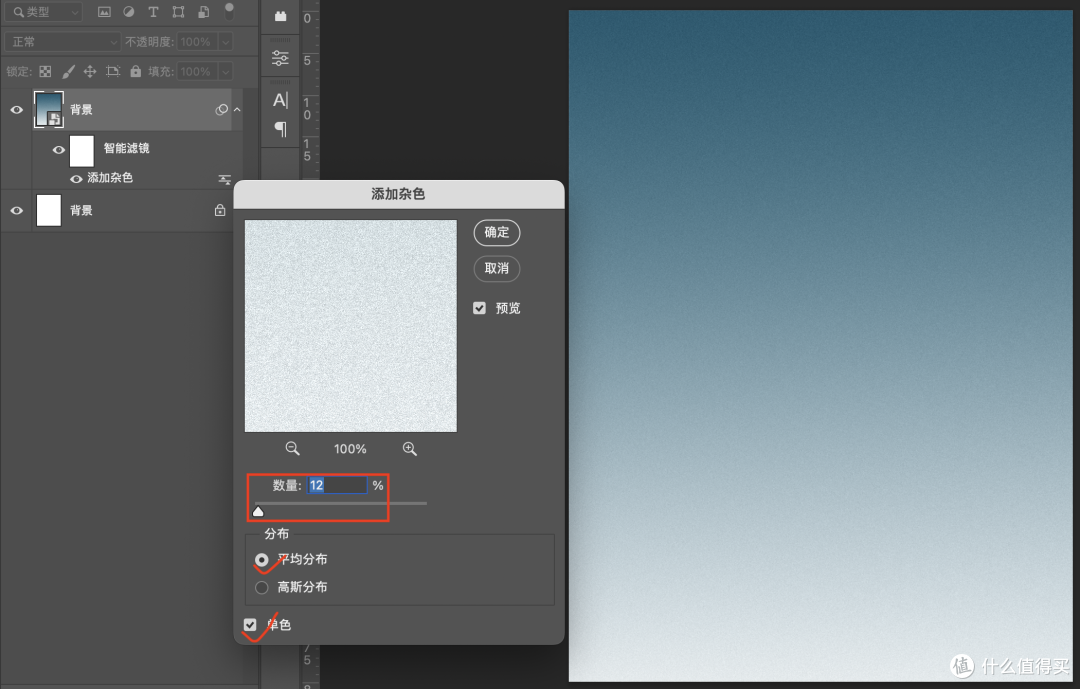
接着将渐变图层转换为智能对像,点击滤镜-杂色-添加杂色,设置杂色数量为12%,分布勾选平均分布,再勾选单色。然后点确定。
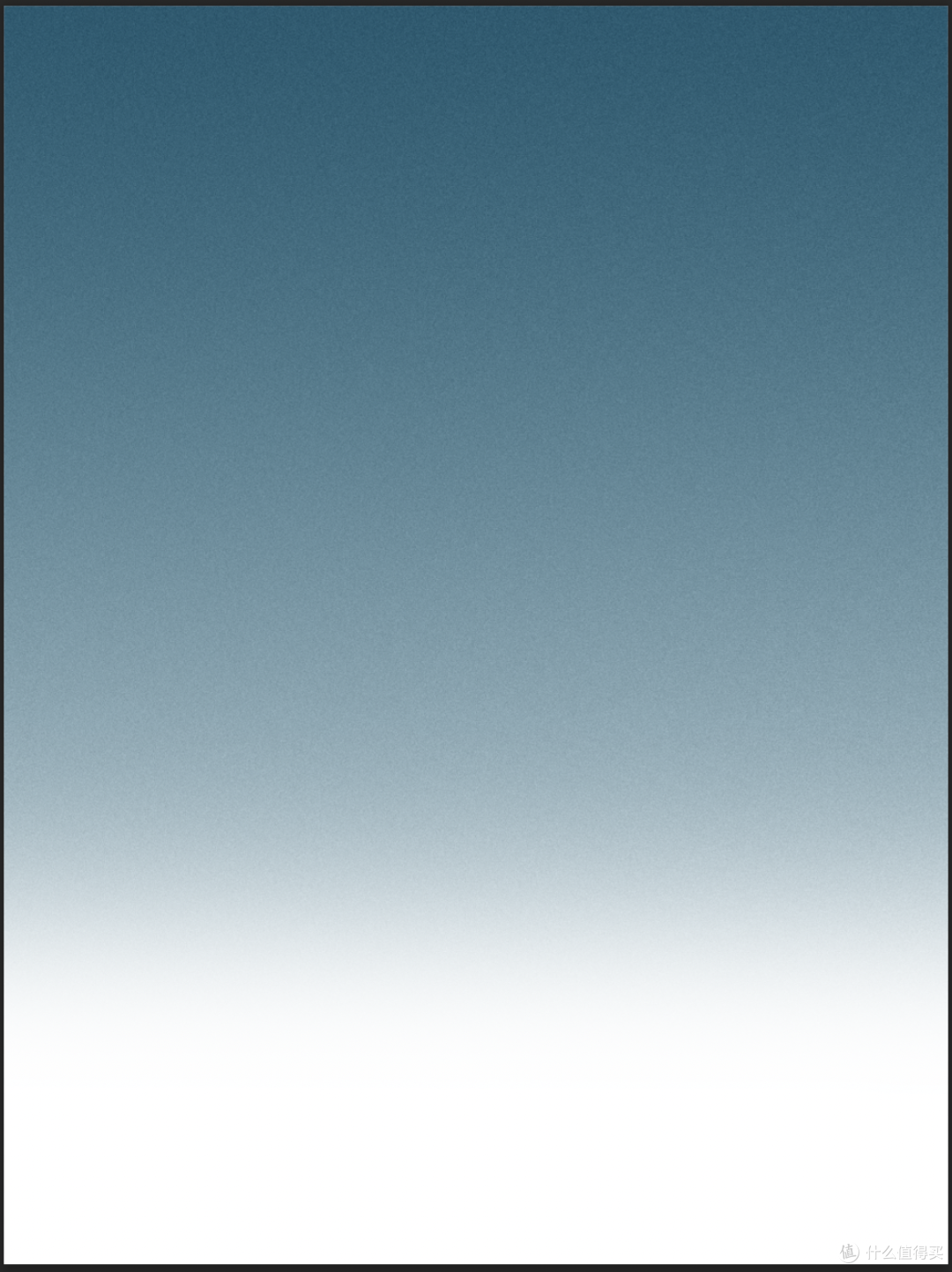
最后给图层添加一个蒙版,使用柔边圆黑画笔将渐变图像下面四分之一的部分遮盖住,漏出背景的白色。
1.3背景装饰
使用钢笔工具绘制一个“冬”字的路径,要双击保存路径。
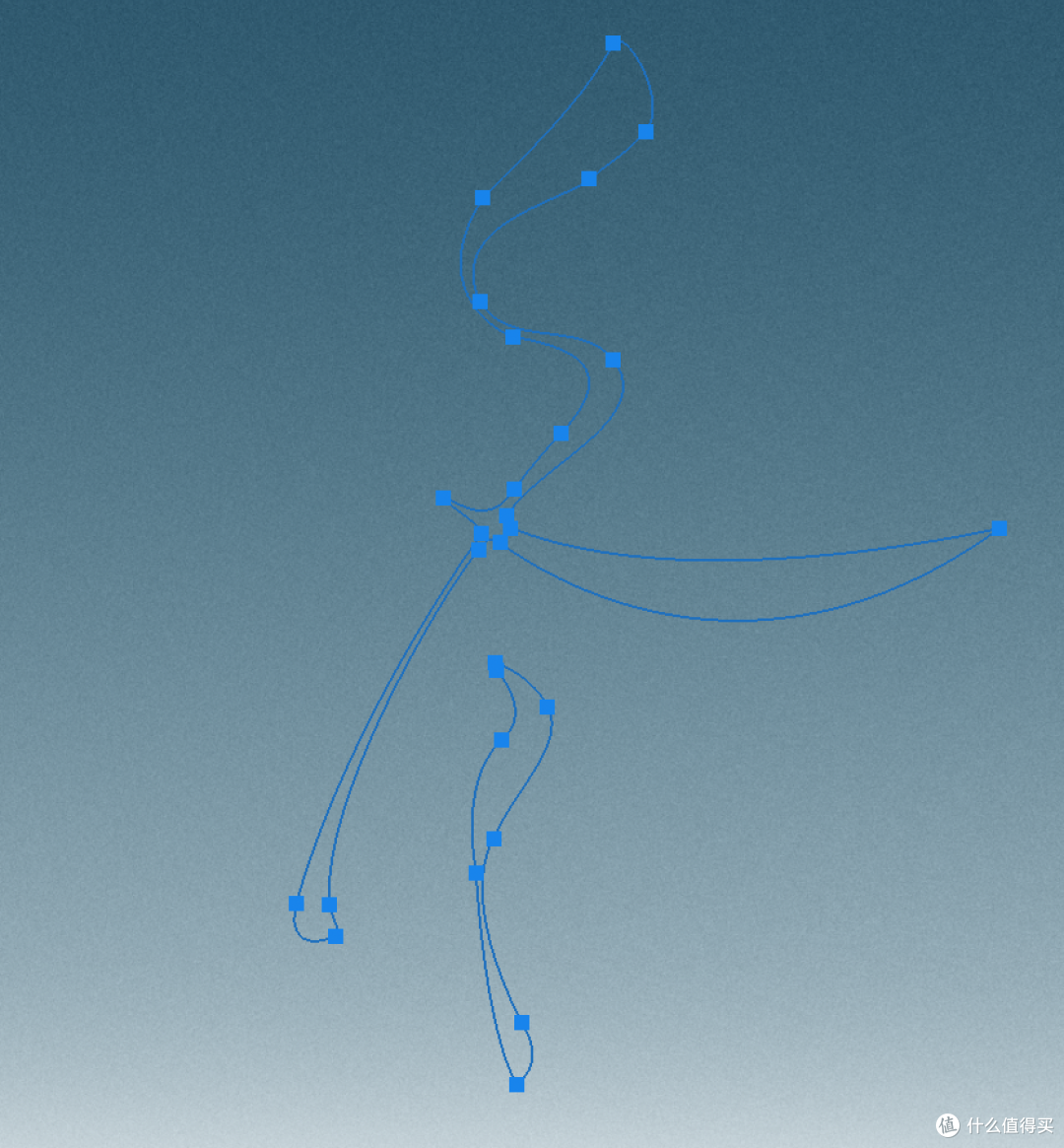
设置前景色为RGB:1b586f(同背景色),背景色为RGB:3c97b9,按下Command+Backspace键将路径载入选区,新建空白图层,再次使用渐变工具拉一个从上到下,由浅蓝到深蓝的与背景相反的渐变,这样既统一了背景的颜色氛围,又容易区分且美观。然后按下Command+T键对其进行自由变换,适当调大并移动至画面右上角,超出画面边缘看着更有意境一些。双击确定变换。
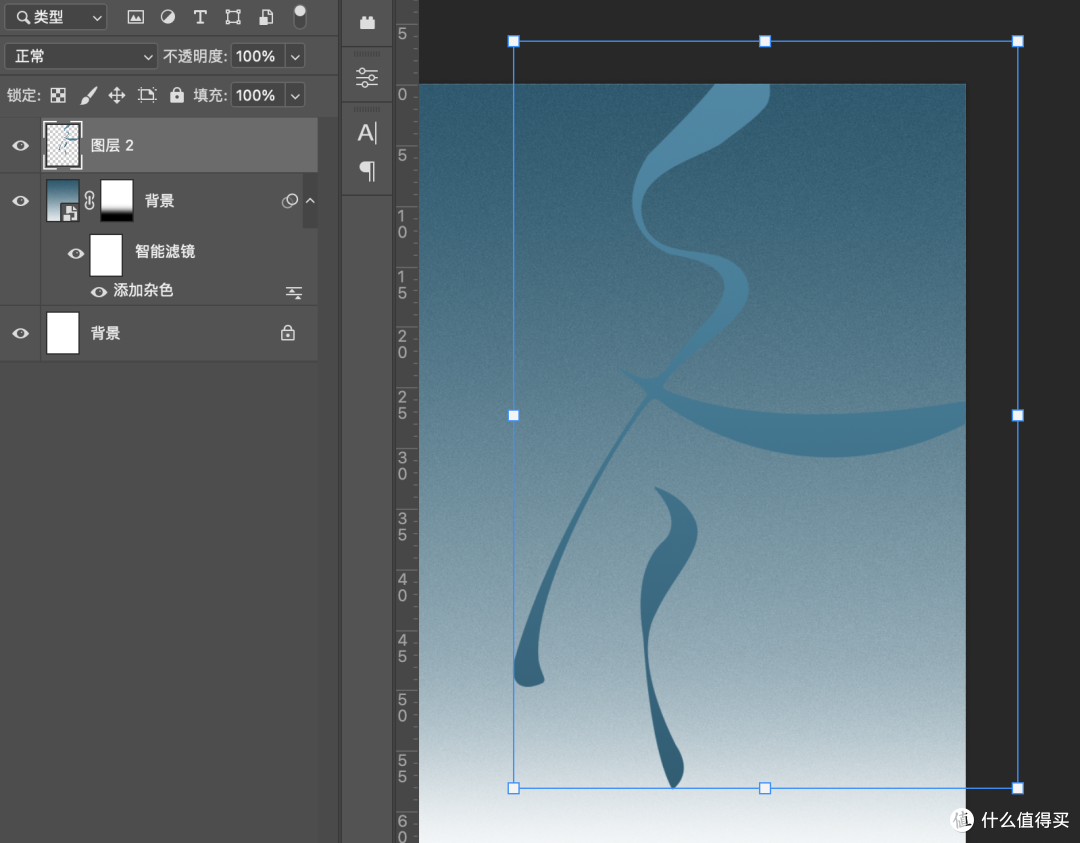
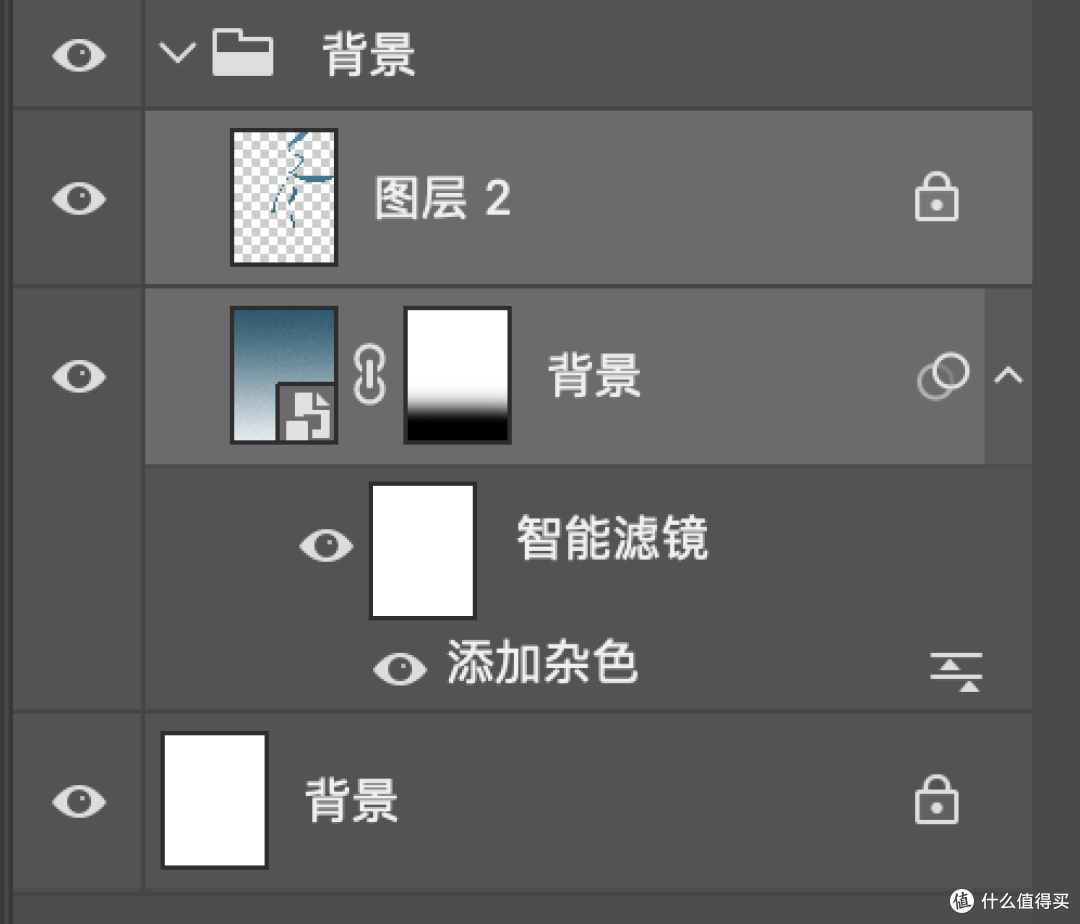
选中上述的两个图层进行编组,命名为背景
二、主题字
使用文字工具在如图所示的位置输入“冬至”二字,字符设置如图所示
如下图:

文字工具输入阳历数字日期,字符设置如图所示:
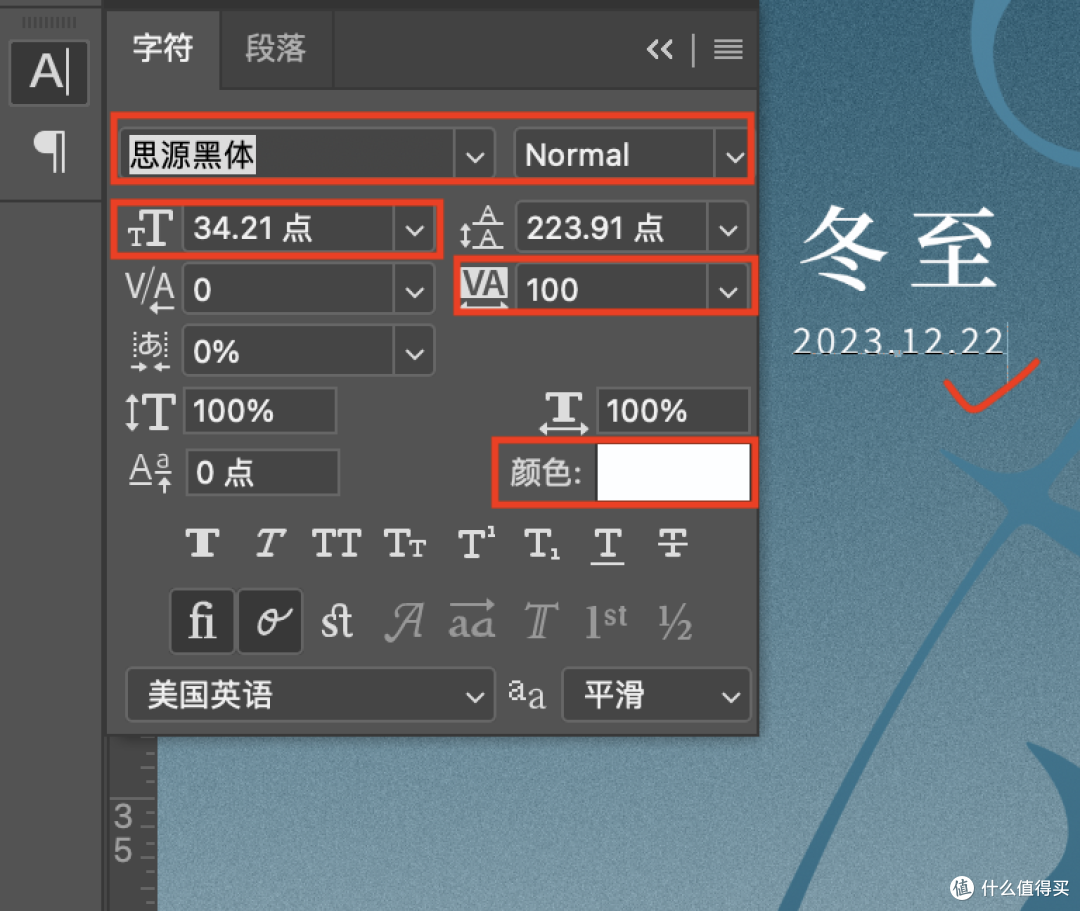
文字工具输入农历汉字日期,字符设置如图所示:
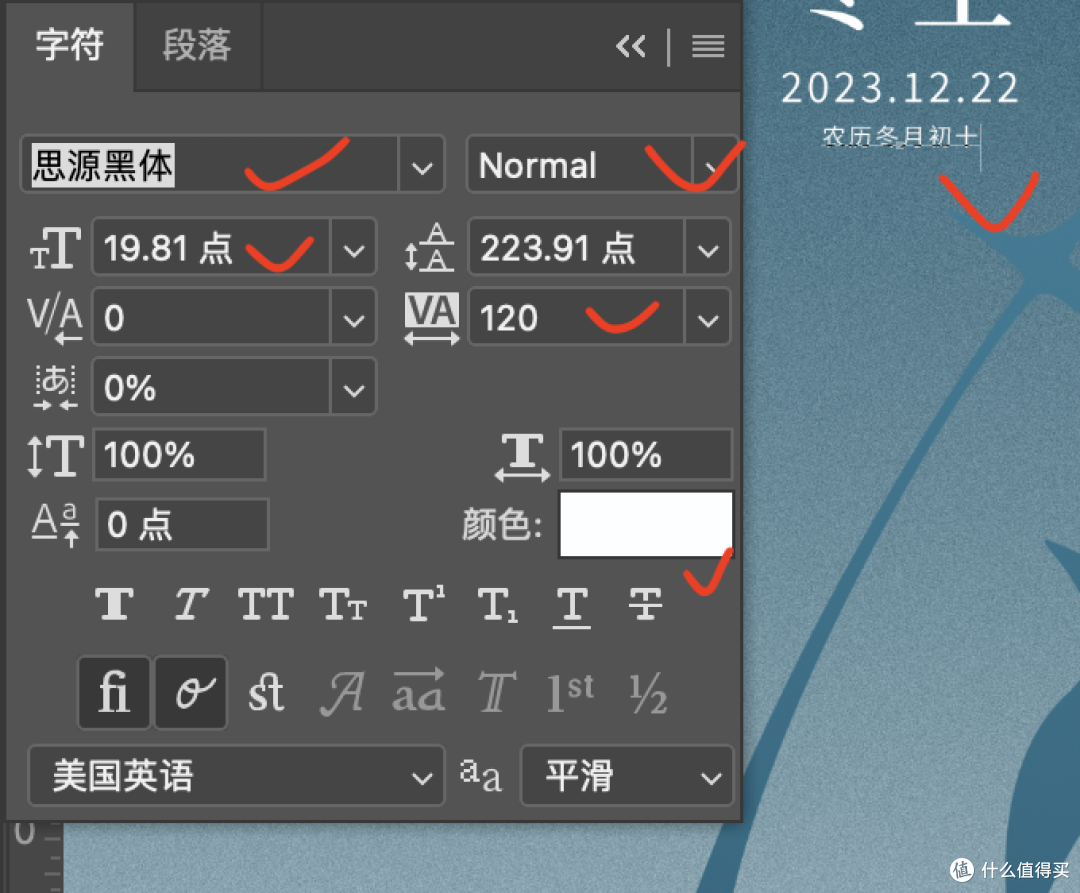
选中上述文字图层编组命名为主题字

三、文案
文字工具在图像的下方输入“冬至大如年”的几个字符,字符设置如图所示。这里的字体颜色换一个背景的蓝色,因为下方是白色的背景,便于区分。

文字工具在图像的下方输入“齐家小团圆”的几个字,字符设置如图所示。字体颜色也是蓝色蓝色。
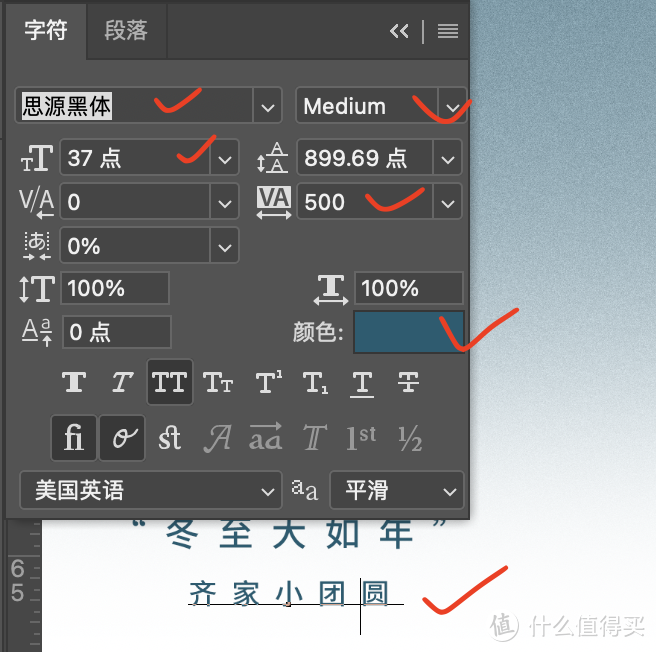
再在图像底部输入冬至的英文,增加文案的趣味性。字符设置如图所示。
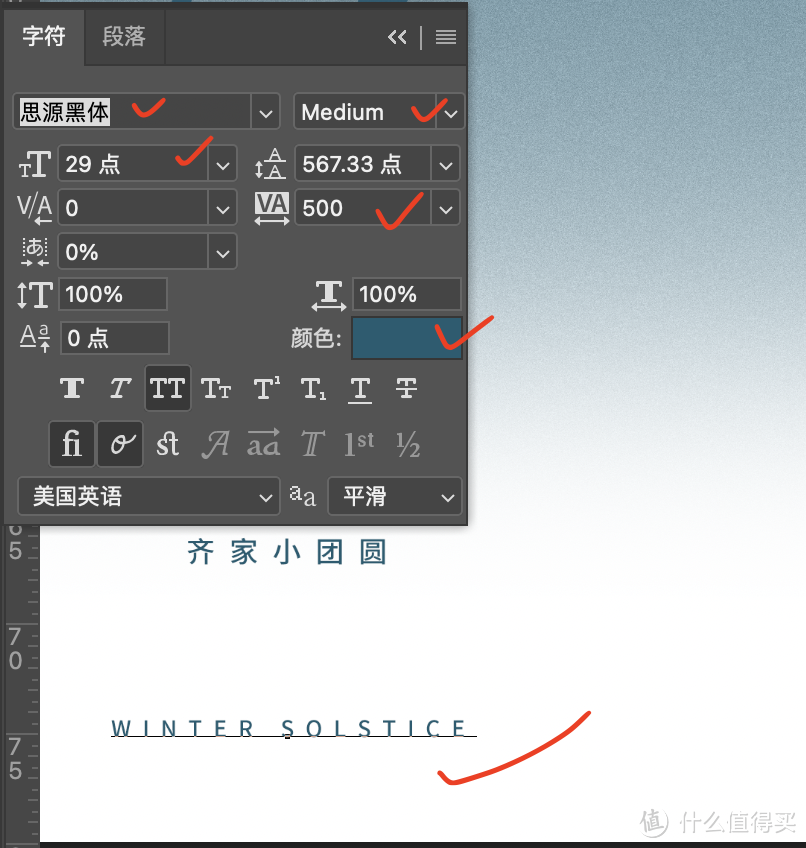
选中上述文案的图层进行编组命名为文案。

四、装饰
将事先绘制好的雪中绿植的素材连同图层一起拖进来,自由变换进行调整大小和位置,然后双击确认。Ps:注意图层的逻辑顺序,该图层位于文字图层的下方,不然文案就被遮挡住了,文案始终必须可见。
如下图:
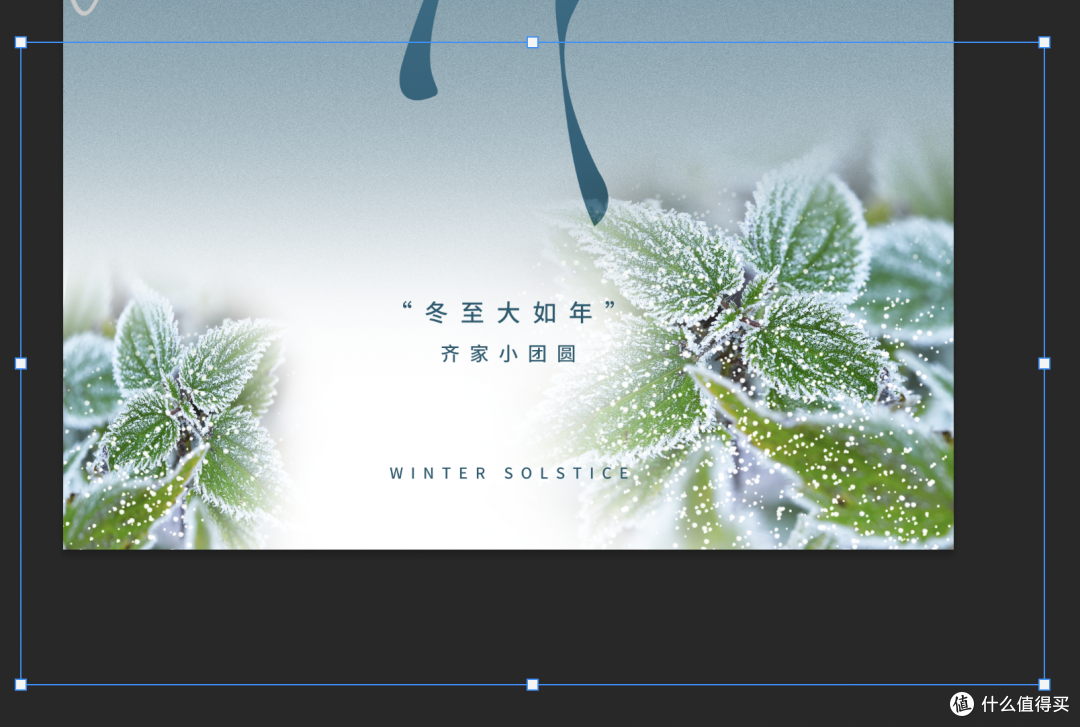
再用椭圆工具绘制一个椭圆,无填充描边红色,粗细为4像素。放在“至”字的右上角作为装饰。
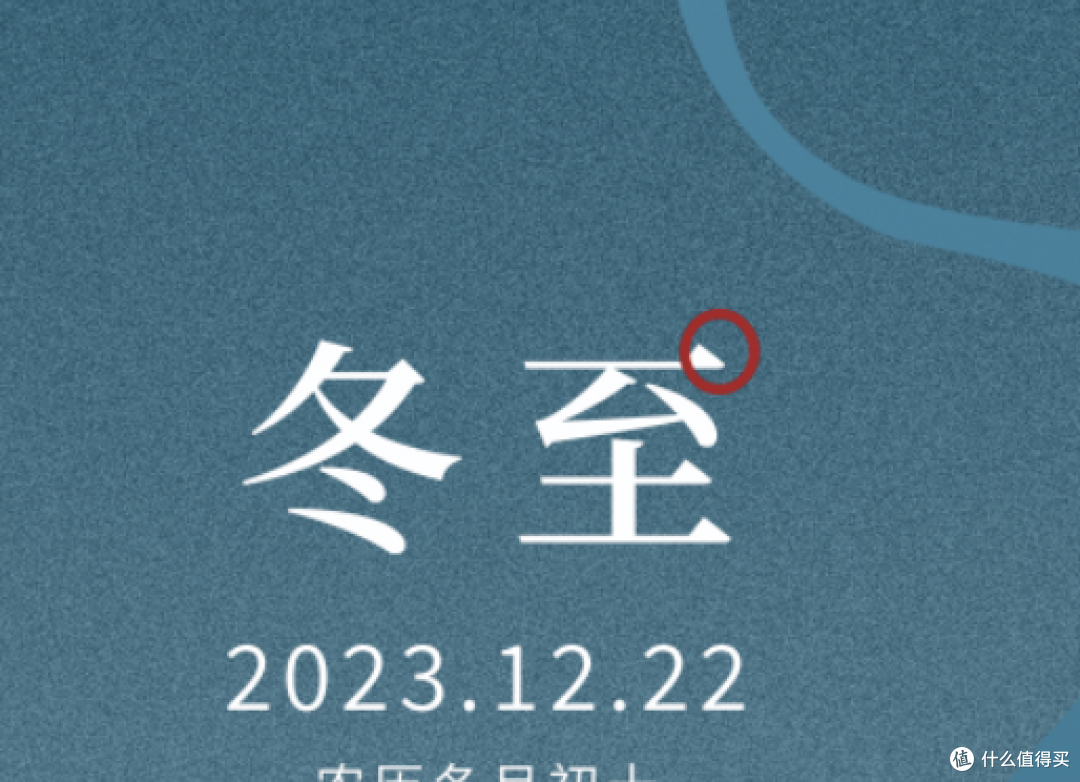
再将事先绘制好的冬天“Winter“线条装饰素材拖进来,自由变换进行斜切,摆放在画面中部偏上的位置,然后双击确认。
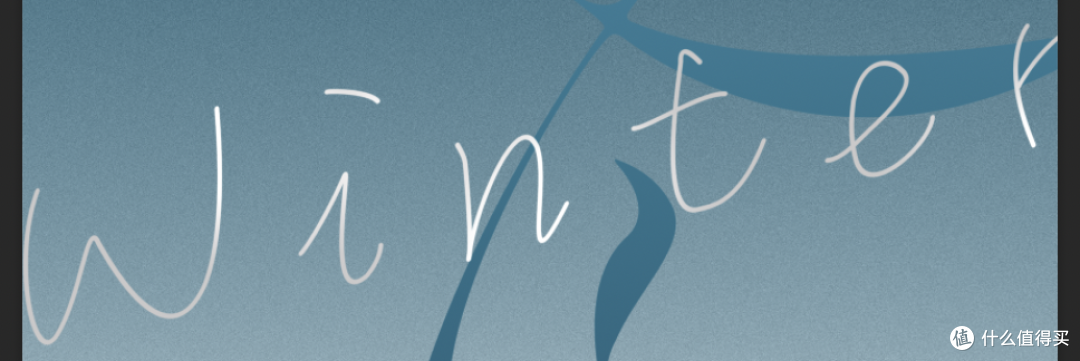
将上述的图层和组选中编组命名为装饰。
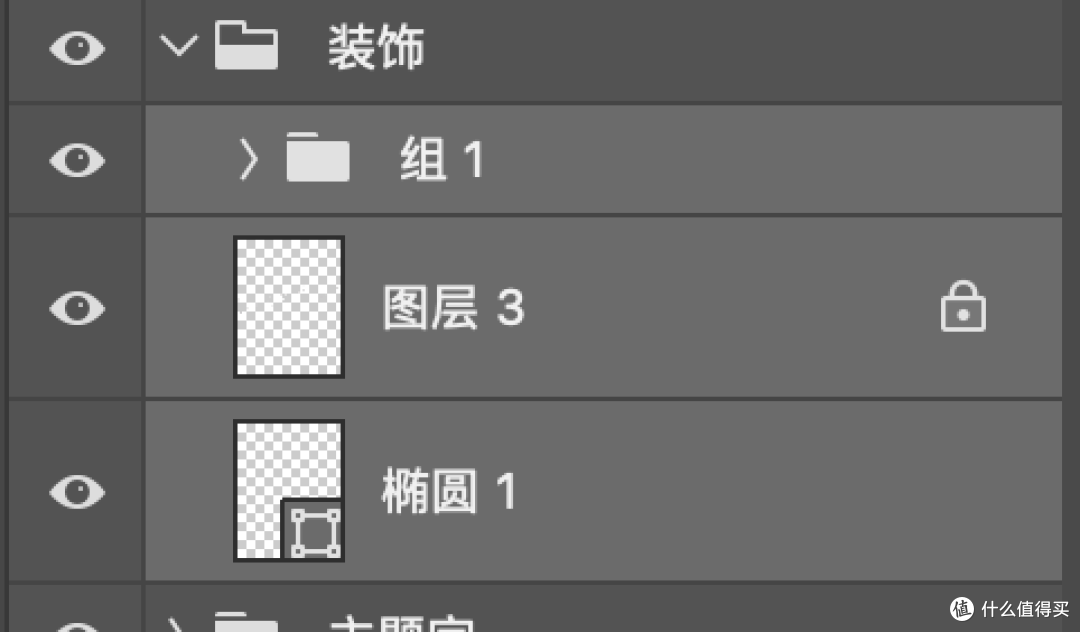
五、添加细节
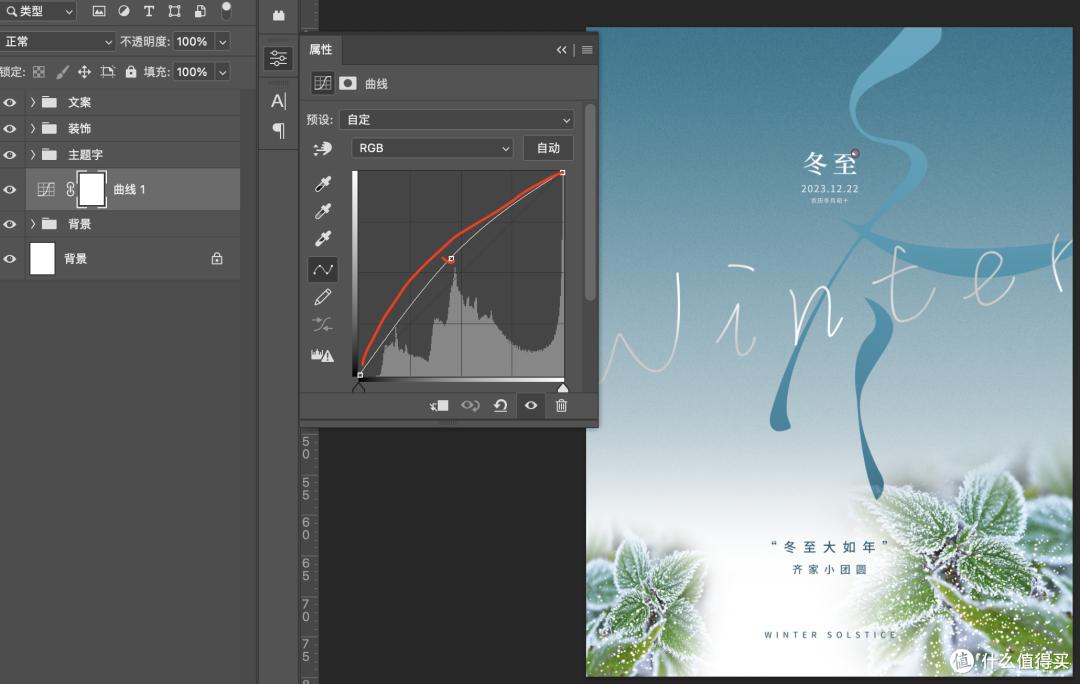
在背景组的上方新建一个调整图层,曲线,因为图案的背景颜色偏暗,想给它调亮一点。其它的不需要调整,所以图层就放在背景组的上方。
如图所示:
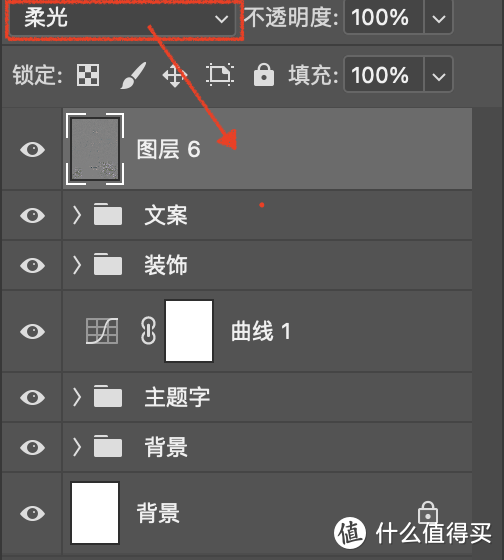
为了提高画面的清晰度,新建一层高反差保留层。按Command+Option+Shift+E盖印一层,点击滤镜-其它-高反差保留,大小为4像素,然后点确定。

将图层的混合模式设为柔光即可恢复正常的视图效果。
六、收工检查
检查各个图层是否有语法错误(特别是错别字,多余字符,建议检查两遍)。
然后使用快捷键:Command+Option+Shift+E盖印一层。
至此,一张完整的立秋创意海报就做完啦!

七、总结
1.一张合格的海报不能出现文字被遮挡的情况,通常要根据画面的效果,来调整图层逻辑的顺序,这个很重要;
2.素材的运用一定要灵活变通,有时积累的素材不一定很全面,这时同季节不同节气的素材是可以互通使用的。例如本图的绿植就是霜降节气的一个素材,如何把它变成冬至的素材呢?解决的办法就是再给它覆盖一层雪花,做成漫天飞雪中的绿植,这样运用素材就不会显得太违和了;
3.最后如何避免图像转换成CMYK颜色模式后颜色被改变,亲测有效。就是在图层的顶层重新盖印一层,能最大程度的降低画面颜色的改变。因为一旦转换,图像原本的调整图层都会被删除掉,所以会改变图像的颜色效果,至于能不能印刷出来,那就看印刷方的技术了。
感悟:
1.及时保存,因为一些不可预料的状况,例如:断电、死机,没有保存你就白忙活了。
2.对于平面设计和版式设计,设计素材往往能起到锦上添花的效果,素材搜集是需要长期积累的,并根椐个人设计习惯进行分类整理,避免需要用的时候,两手空空。有时去网上淘一些针对性的素材也是一个方法。
3.千万不要小看PS,它的能耐远比想象的要大,加强练习能收获更多。
最后推荐Ps工具人喜欢的几样好物:
WACON手绘板:
手绘板手套(夏季版,防止出汗用):
手绘板冬季用手套(老家太冷了,还是需要搬砖)
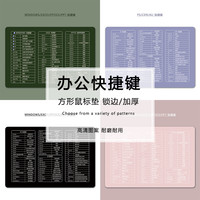
快捷键鼠标垫(PS不用记快捷键)
八、快捷键
本篇涉及到的常用快捷键(快捷键需要输入法在英文状态下,Windows快捷键Ctrl,对应Mac快捷键Command,Alt对应Option):
新建画布:Command+N
另存为:Command+Shift+S
文字工具:T
形状工具:U
钢笔工具:P
画笔工具:B
渐变工具:G
编组:Command+G
复制图层:Command+J
自由变换:Command+T
取消选区: Command+D
填充前景色:Option+Delete
填充前景色:Option+Backspace
路径载入选区:Command+Backspace
盖印图层:Command+Option+Shift+E
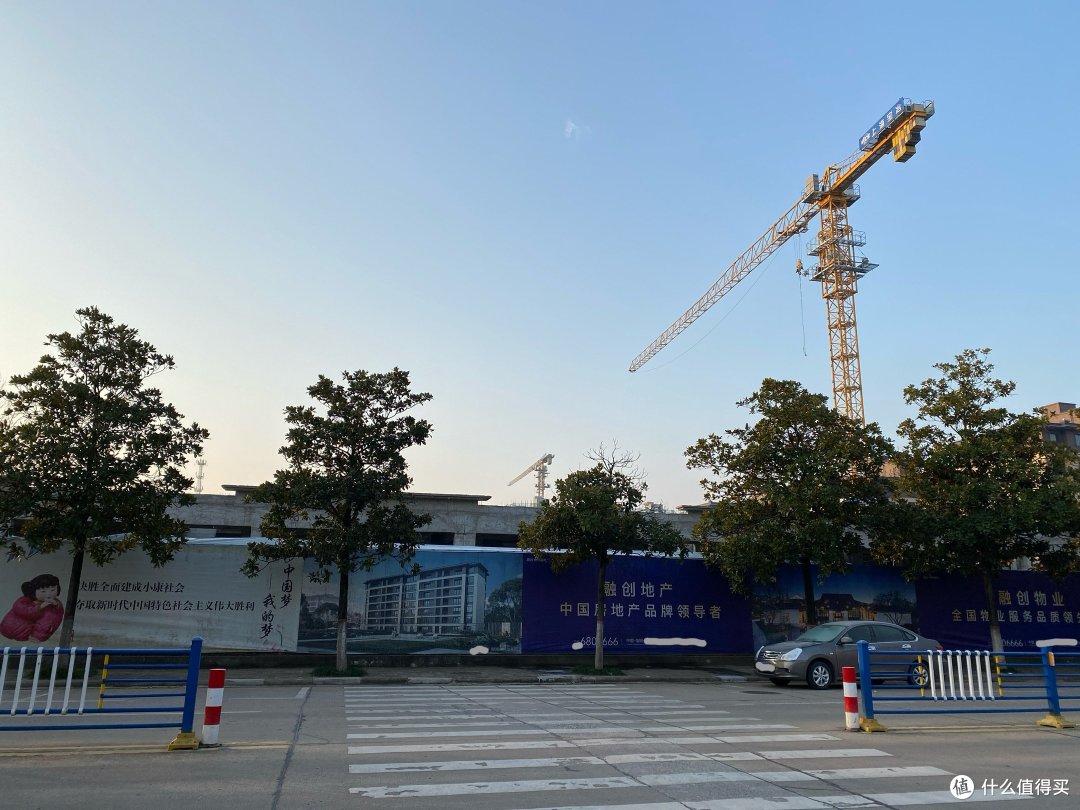
最后附一张2023年末在老家记录的融创在信阳首个楼盘:信阳融创.御湖宸院的工地,没想到首站即是挖坑,一直在复工停工中循环,所以2024亲们,保住本金才是最大的安全!!!
总结完毕,谢谢三连!
作者声明本文无利益相关,欢迎值友理性交流,和谐讨论~