
























 深耕数码、AI兴趣领域










9
7
NAS堆灰浪费?来试试PC电脑无盘化!6种无盘化DIY方法,让NAS成为作为真正的家庭存储中心
2024-07-29 11:25:09
87点赞
664收藏
35评论
大家好,这里是Cherry,喜爱折腾、捡垃圾、玩数码,热衷于分享NAS、docker玩耍经验~
前言
大家买了NAS以后,给NAS上了一堆硬盘,少的8、9T,多的上百T。但对于大部分NAS用户来说,这些硬盘往往只能在NAS本身使用,比如下载各式各样喜欢的电影,放一些家庭照片,部署一些代码服务等等。
然而这种模式下的NAS,并没有真正的发挥其核心作用——存储。前面的存储仅仅是其最基础的本地存储功能,如何将NAS里的硬盘分给家里、手机、办公室等各个场景下使用,才不枉费硬盘的钱和Raid的安全可靠。
所以我们今天简单列举一下NAS上最常用的文件传输协议,以及把NAS空间作为本地磁盘讲清楚。
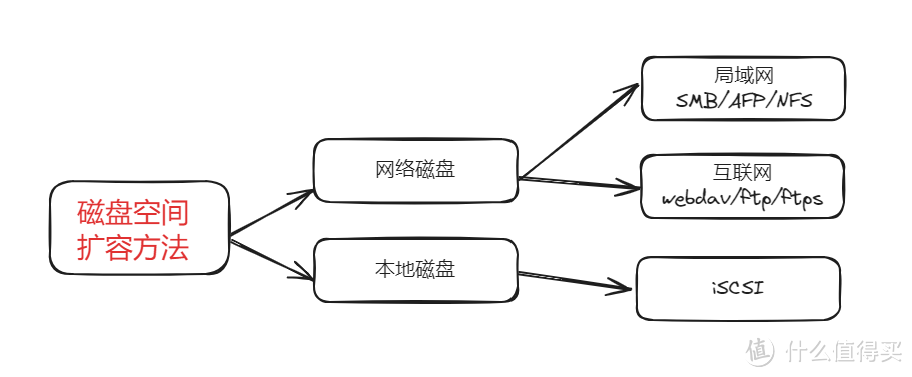
画了一张草图,介绍一下关于存储扩容的几种方式,主要依靠的还是文件共享传输协议,这一类统一归到网路磁盘中了,还有一列本地磁盘的单独介绍。
在网络存储挂载的模式下,局域网以SMB/AFP/NFS为主,互联网以webdav/FTP为主。
在本地存储挂载的模式下,以iSCSI为主。
本次使用的演示机呢,依旧是我们的熟面孔——威联通TS-464C2。为什么Cherry怎么喜欢威联通的机器,主要原因还是威联通操作系统中可视化功能最齐全,很多原来需要SSH操作的功能,现在在可视化界面下,通过应用、配置都可以轻松完成。
而TS-464C2作为威联通2023年发布新机器,也是TS-464C的升级款,在NAS价格逐步升高的现在,威联通TS-464C2凭借着优秀的性价比独当一面。处理器方面采用N5095 4核4线程配置,内置8G内存,支持4块2.5/3.5寸硬盘,以及2块M.2 nVME固态盘,可以轻松进行存储组合,实现数据的高可靠存储,现在二手市场上的威联通只要2200出头,这个价位搭配为QTS系统的高可玩性,还是很不错的。
文件传输协议中,SMB/AFP/NFS的优劣势是什么
其实三者最早的区别在于对应的系统,SMB对应windows系统,AFTP对应苹果系,NFS对应linux系。但是目前而言,除了windows不能使用AFP协议外,其它的基本上已经可以做到互相使用了。
1、最简单的传输方法——SMB开启与挂载方式
这里不得不吹一下威联通的SMB,作为一个创作者,SMB传输对于我来说是必不可少的工具,尤其是在测试视频、图片时,需要将威联通里的资料拷贝到不同设备区使用。目前体验下来,威联通NAS可以说是我用过最稳定的一个了,无论是挂载到其它NAS里,还是挂载到PC端,设置好以后从来没掉过盘,而且传输速度和稳定性都很高。
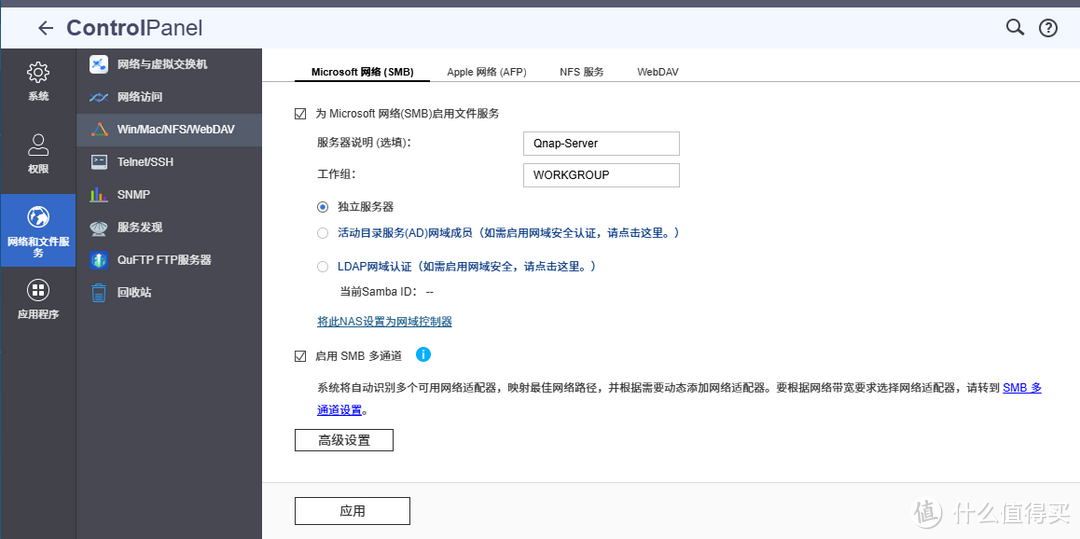
威联通端:打开威联通的【控制台——网络和文件服务——Win/Mac/NFS/WebDAV】,选择第一个SMB服务,勾选启用即可。如果QNAP双网卡都插上了交换机,我们还可以打开【SMB多通道】,利用smb3.0的网络聚合特性实现内网宽带速度叠加,真正将SSD硬盘的传输速度释放出来。
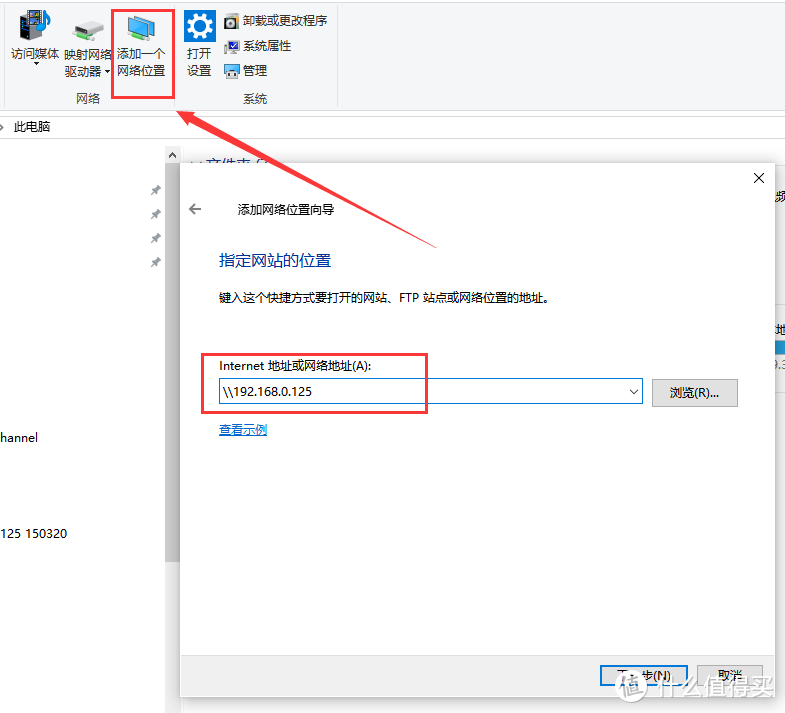
Win端:windows默认是开通SMB协议的,我们只需要在文件夹搜索栏端输入【nas-ip或主机名】即可。对于威联通等NAS来说,也可以通过网络发现、添加网络位置、映射网络驱动器等方法来实现。
2、苹果专用协议——AFP开启与苹果挂载实操
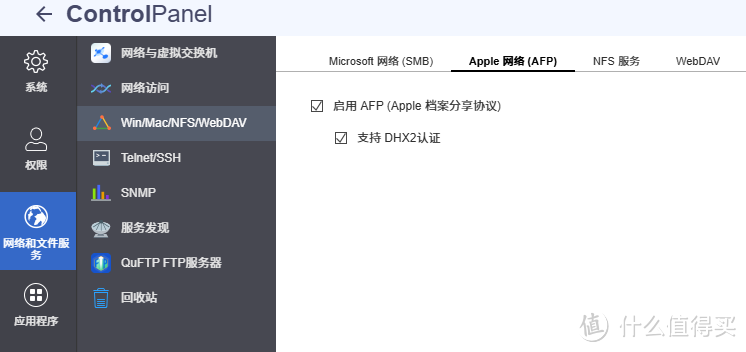
威联通端:打开威联通的【控制台——网络和文件服务——Win/Mac/NFS/WebDAV】,启动AFP服务即可。
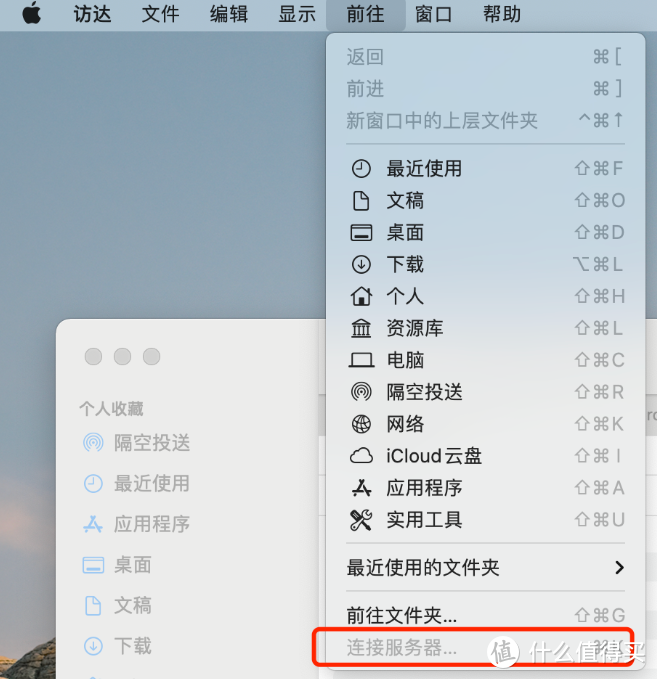
MAC端: mac端其实三种协议的操作方式是一致的,将当前界面切换到桌面,确保工具条为桌面模式。点击【前往——连接服务器】,在弹出的服务器地址中根据协议输入对应的URL即可。
smb协议:【smb://nas的ip地址】
afp协议:【afp://nas的ip地址】
nfs协议:【nfs://nas的ip地址】
3、轻量级小文件首选,但有些麻烦——NFS开启与wins使用
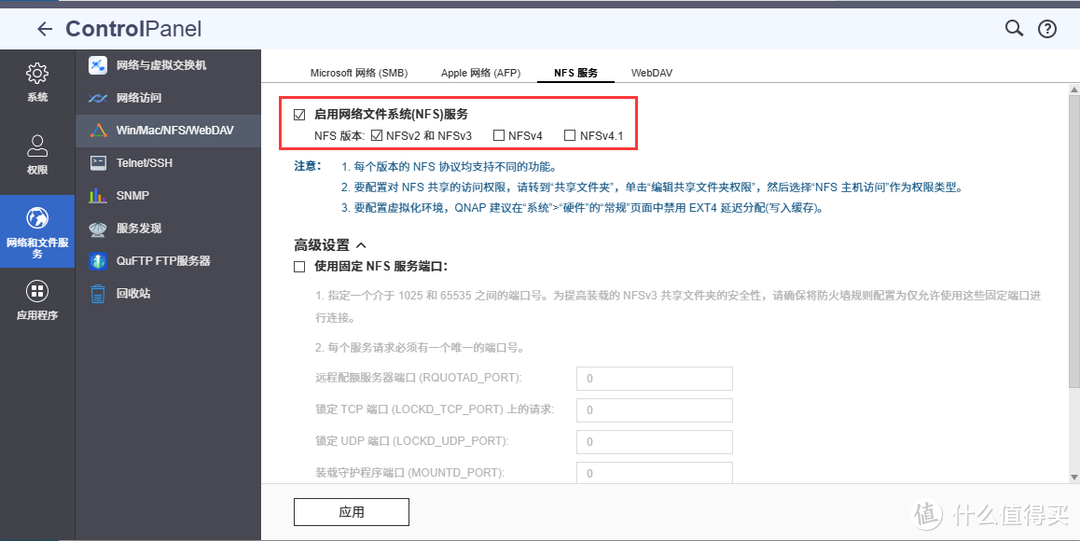
威联通端:打开威联通的【控制台——网络和文件服务——Win/Mac/NFS/WebDAV】,选择第一个NFS服务。这里会需要选择服务的版本号,一般来说V3版本的就足够了,V4版本主要增加了 Kerberos 的身份验证,在数据传输上安全认证更严格一些。
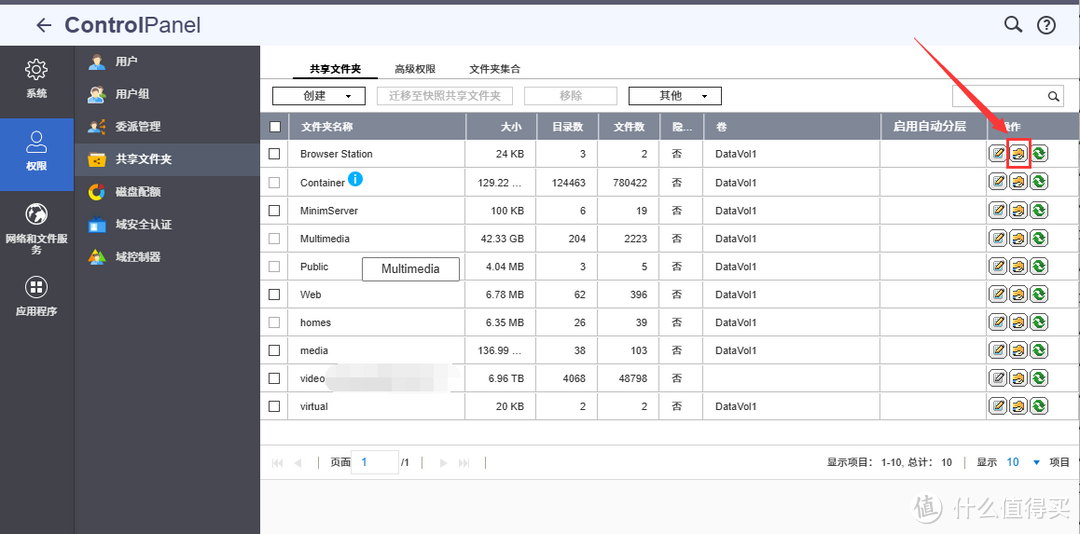
开通NFS以后,我们还需要对共享文件夹进行权限设置。【控制台——权限——共享文件夹】中选择允许访问的文件夹,点击右侧三个图标中间的设置。
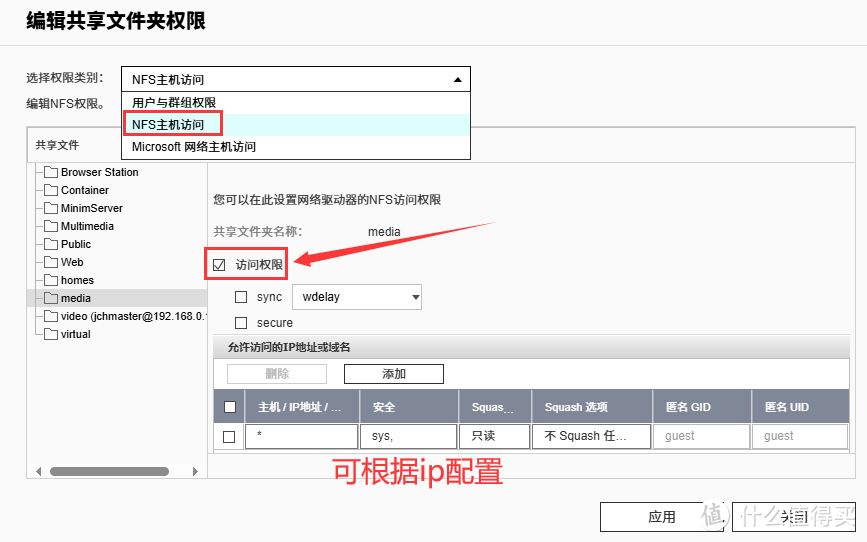
在最上方的权限类别修改为NFS主机访问,然后勾选上访问权限即可。最下方的白名单里可以配置不同ip、不同域名的访问权,包括读写权限。
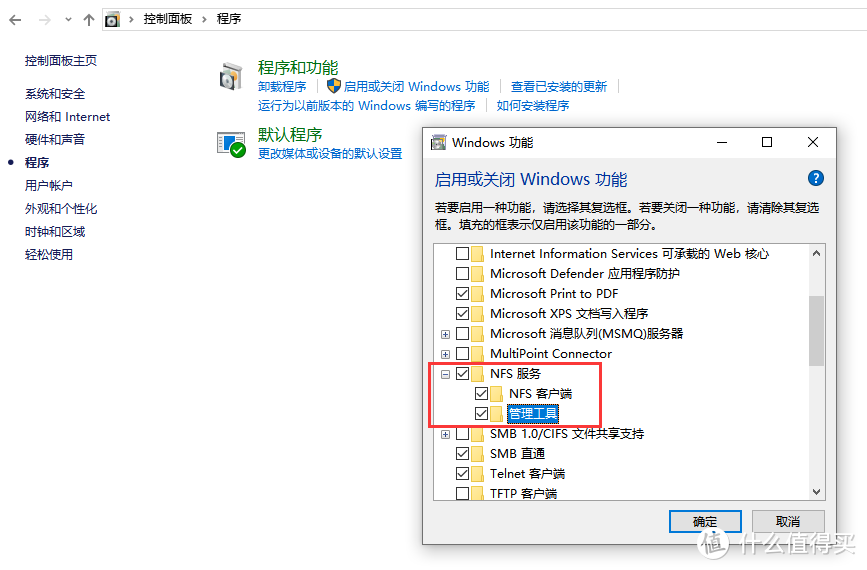
Win端:windows下默认是不安装NFS客户端的,我们需要先到【控制面板——程序——启用或关闭windows功能】里找到NFS服务,并安装2个应用。
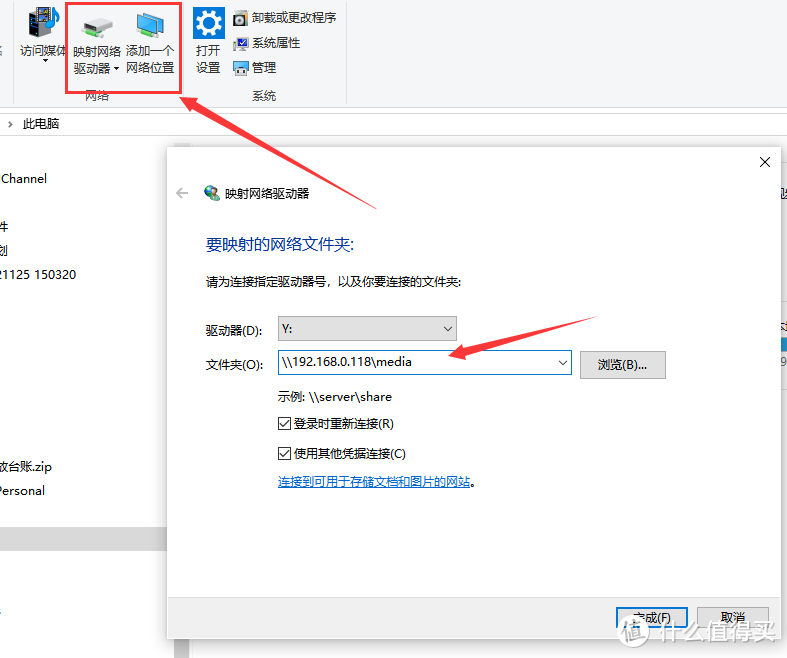
然后挂载方式和smb是一样的,也是通过添加网络位置、映射网络驱动器等方法来实现。需要注意的是NFS需要添加文件夹路径。
公网下的扩容和存储共享该怎么做?
刚才提供的3个文件传输协议,都未针对安全做一些特定的加固,所以一般都使用在局域网内。如果我们需要在互联网端访问NAS资源,或者将NAS上的盘符用于异地PC使用的话,更推荐webdav和ftps的方式。
1、万能的存储共享方法,webdav挂载
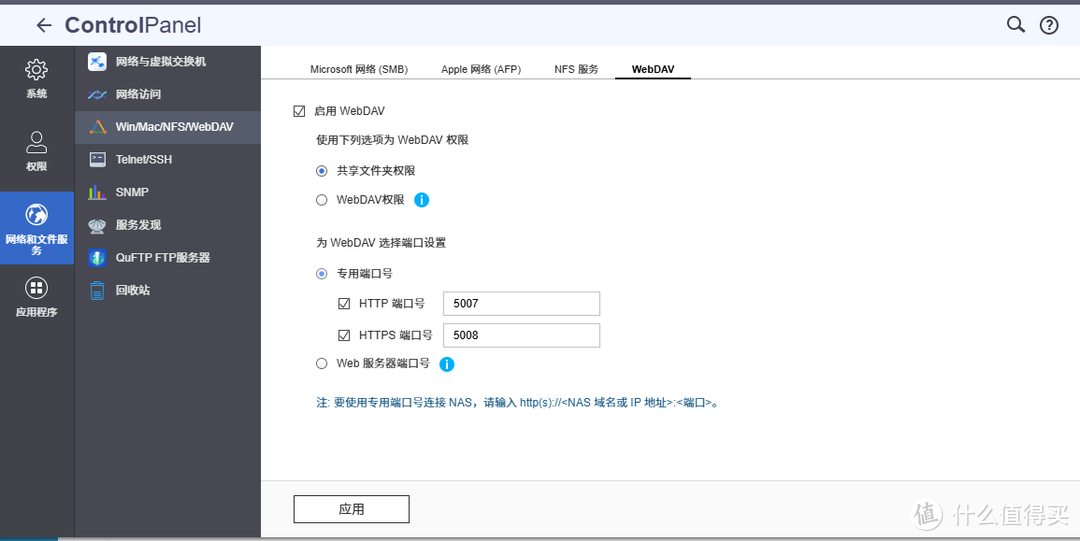
威联通端:开启方式还是一致的,就不赘述了,在【控制台——网络和文件服务——Win/Mac/NFS/WebDAV】里开启,这里需要注意的是,webdav需要使用威联通NAS的登录账号访问,所以我们最好给WebDAV分配一个专用账号,并设置好共享文件夹的权限。
注:这里建议不要去折腾WebDAV权限和Web服务器端口,比较麻烦,需要单独配置。
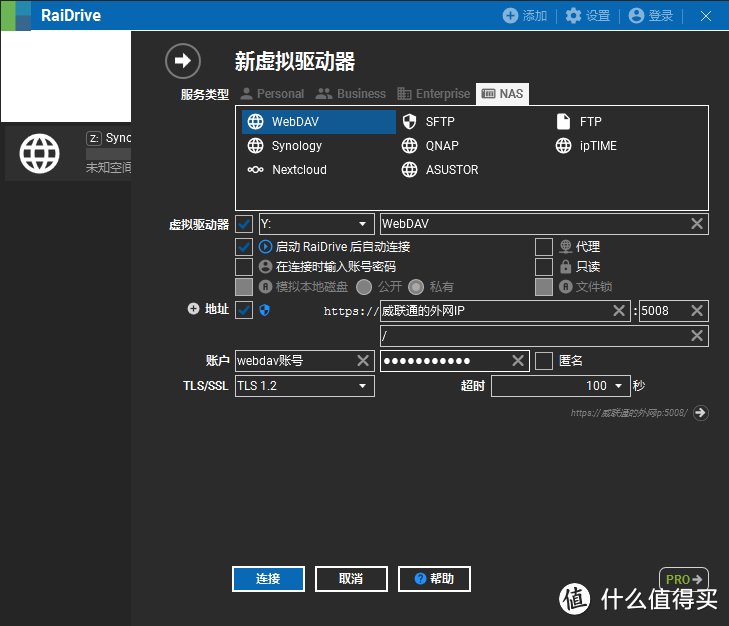
Win端:windows虽然可以通过注册表的方式实现挂载webdav服务,但是鉴于很多人不会搞注册表。所以我们还是推荐最常用的RaiDrive来作为挂载客户端。参照图片里的设置,重点在端口、https协议、账号密码。
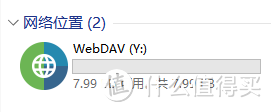
完成以后,在我们的磁盘区域就有这样一个网络磁盘了,空间显示是7.99EB,这个不用在意。
2、经典的FTP服务,还可以把NAS当成图床来使用
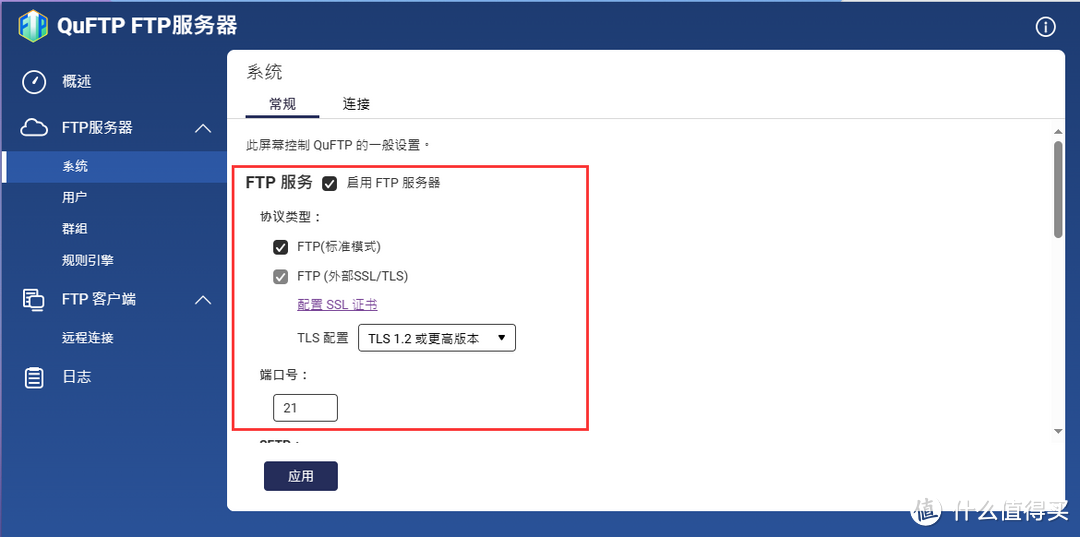
威联通端:在威联通系统中,FTP服务通过官方应用QuFTP来管理,我们需要从应用中心下载QuFTP应用。值得一提的是,QuFTP既是服务端,又是客户端,我们也可以通过这里挂载其它设备上的FTP服务。
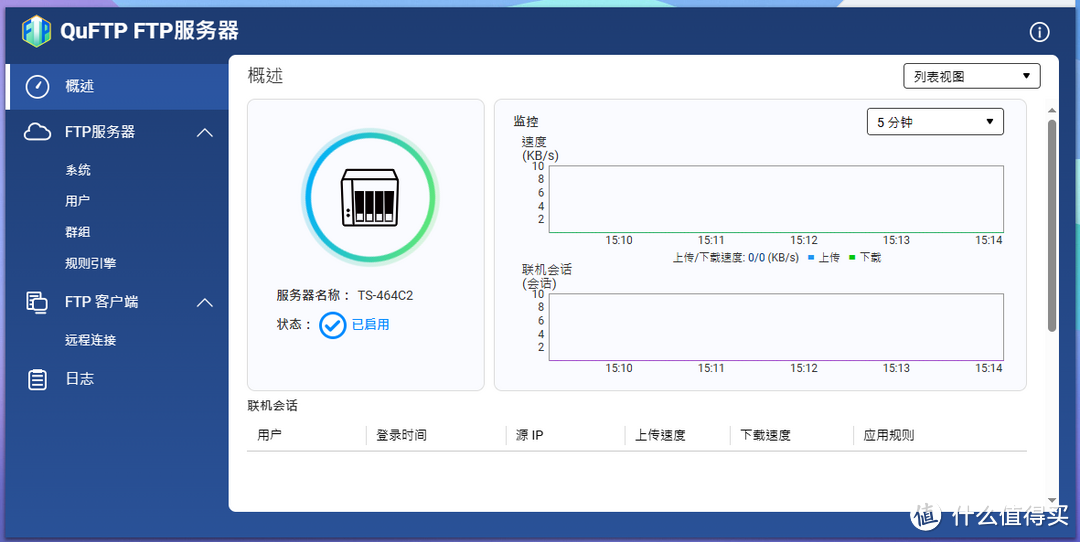
这里我们是建议打开FTPS服务的,然后默认的21端口能修改就修改。
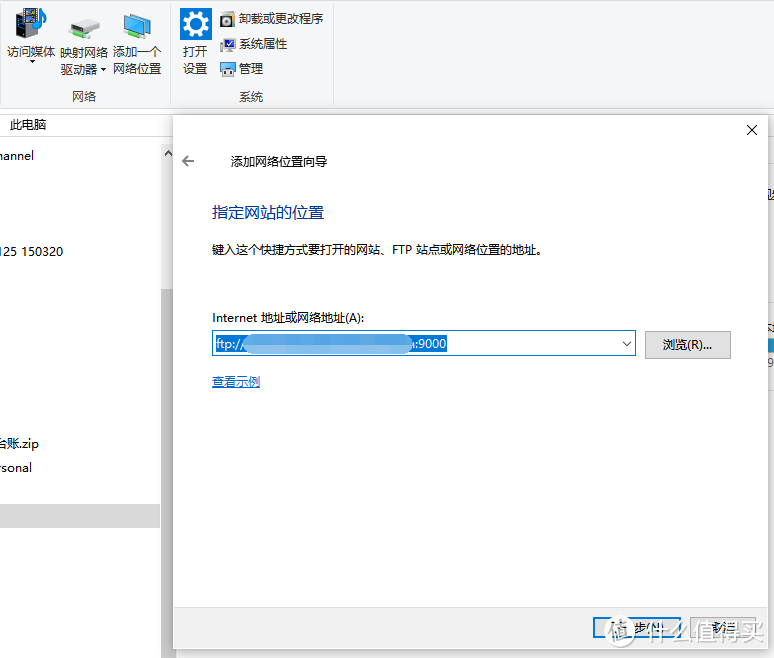
Win端:依旧是添加网络位置,输入ftp://域名:端口的模式就可以访问到威联通的FTP服务器了。
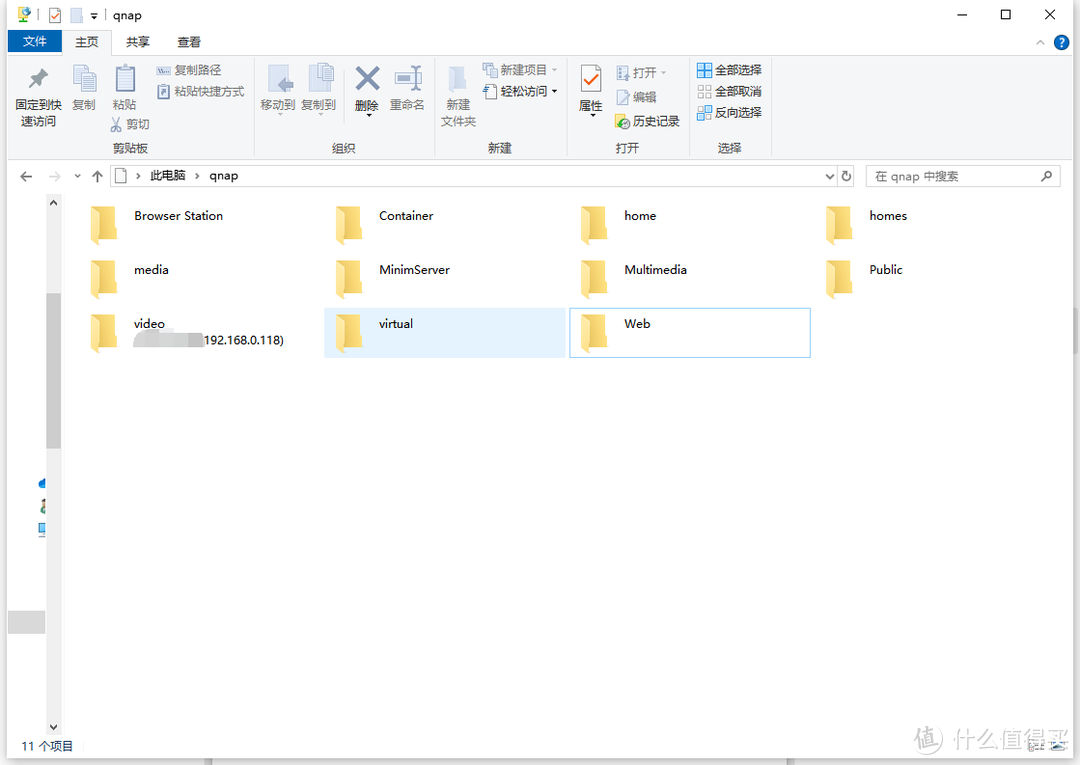
登录我们的账号以后就可以看到我们设置的所有有权限访问的文件啦。不过作为FTP来说,好处和劣势就是不允许直接对文件进行修改,这种某些方面很有用,有的时候又很没用,所以逐渐被淘汰。
如果要把FTP服务器当作图床使用的话,可以使用PicGo的FTP图床插件
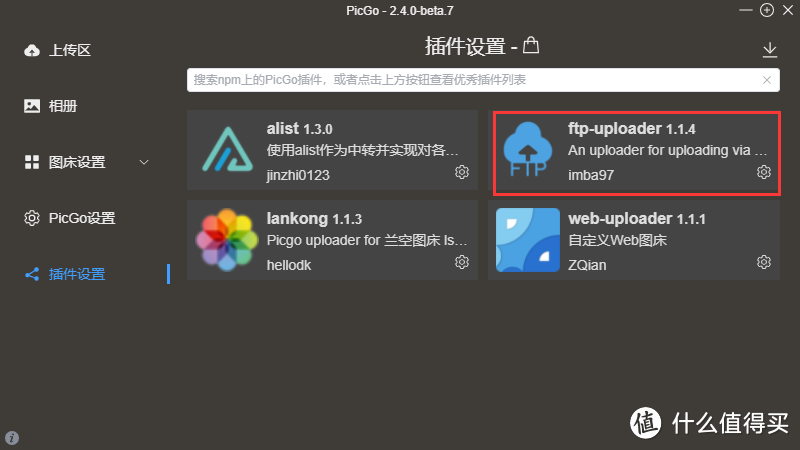
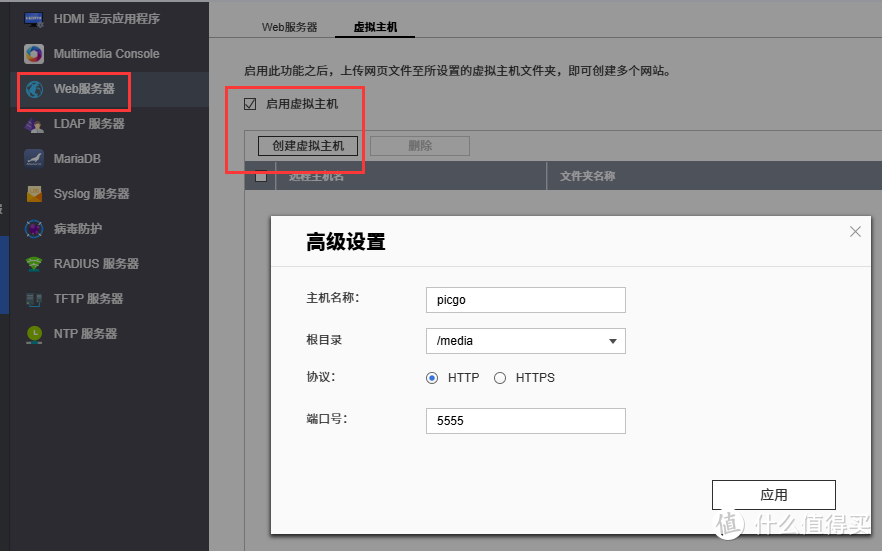
图床相关:如果使用图床,需要在威联通的控制台中打开web服务器,同时创建一个虚拟主机,将FTP对应的端口填入,确认图床根目录。然后通过web服务器的路径去访问即可。
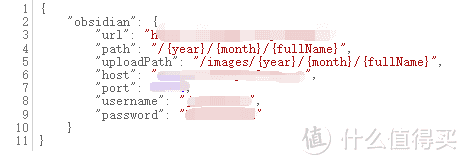
在url里填反馈的域名、host填威联通域名、端口填威联通的web服务器的路径,username和password分别是账号密码。
重头戏!将威联通存储变成电脑本地磁盘
之前我们说的这些方法,都只是将威联通的存储空间设置为电脑端的网络磁盘,虽然一定程度上可以使用,但是对于安装程序来说,是不可行的。
所以我们需要通过iSCSI协议将存储“割”出一部分,成为电脑的本地磁盘。
1、在威联通NAS端新建iSCSI和两种类型的LUN
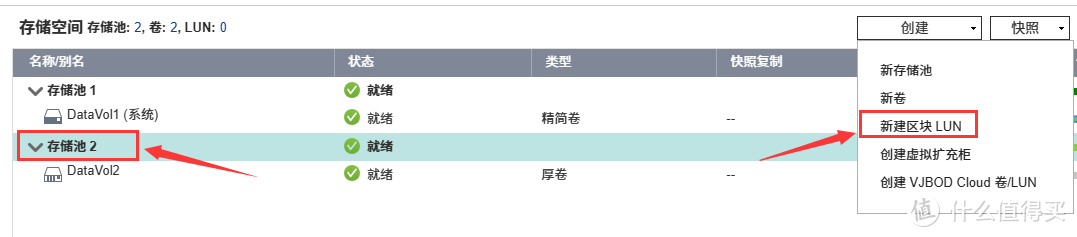
当我们选择存储池时,点击右上角的创建按钮,可以看到支持新增【区块LUN】。
当我们选择存储卷时,点击右上角的创建按钮,可以看到支持新增【文件LUN】。
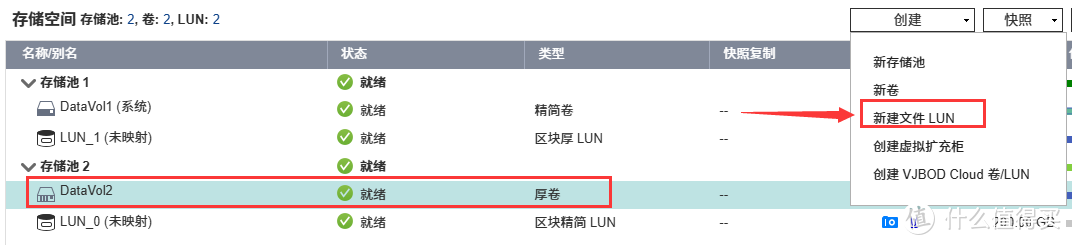
无论是区块LUN还是文件LUN,都需要占用存储池/存储卷的剩余空间。而且与创建存储卷的时候以后,在进行LUN分配的时候是可选择厚或精简的LUN空间的,厚代表固定存储空间,不得超过剩余空间;精简代表写入多少占用多少,可以超过剩余空间。
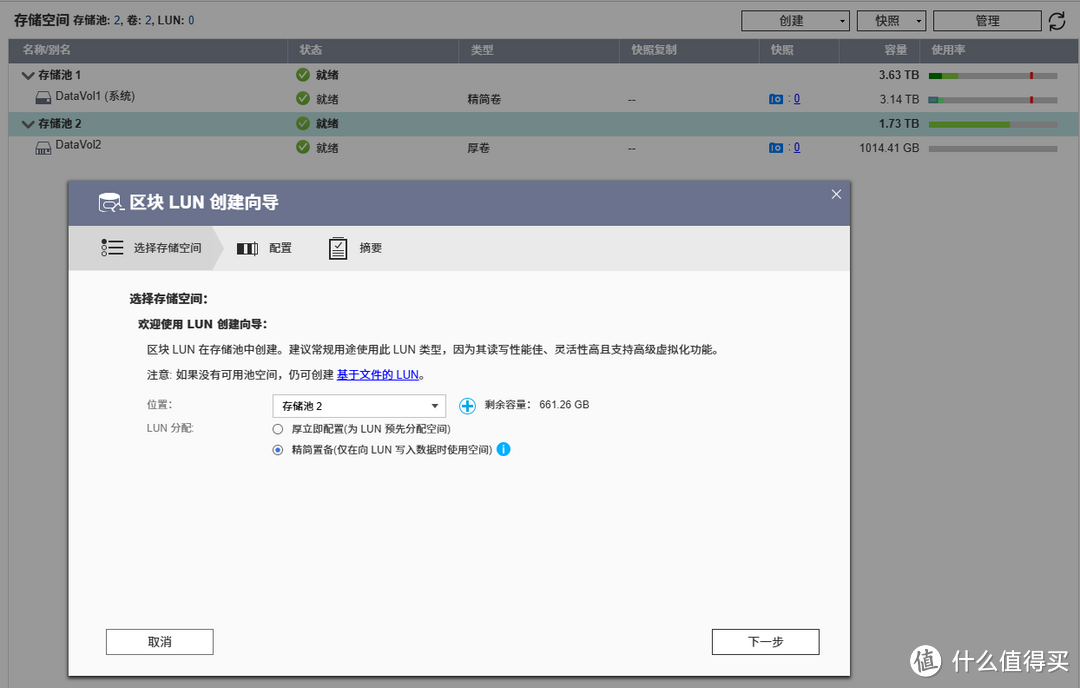
打开【iSCSI与光纤通道】应用,在【iSCSI目标列表】中,可看到新建好的所有LUN。
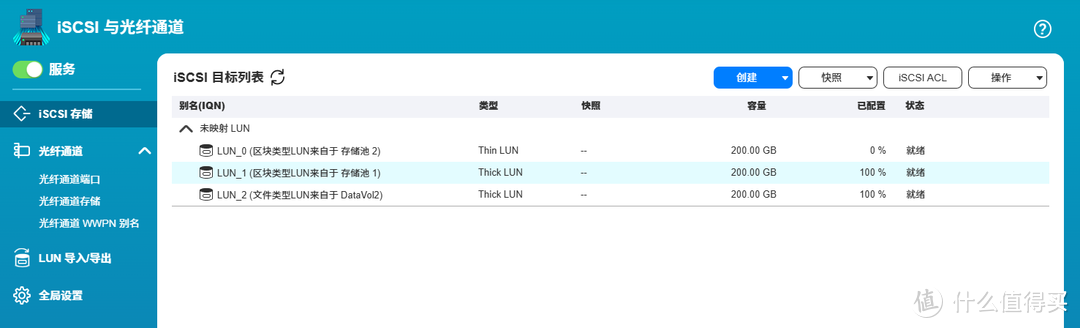
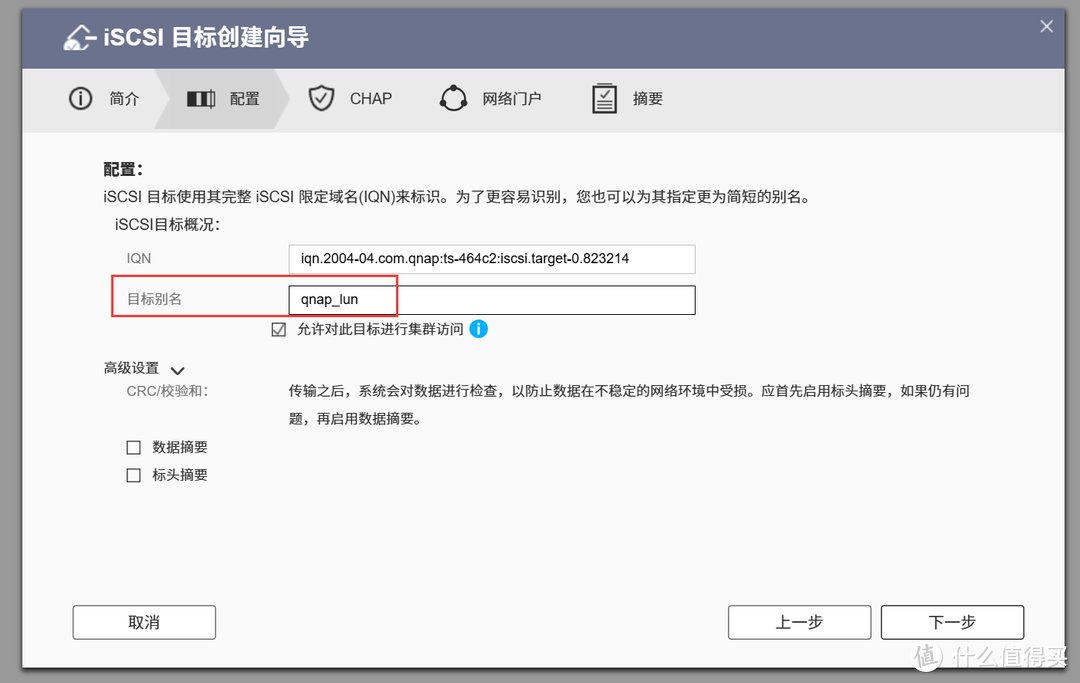
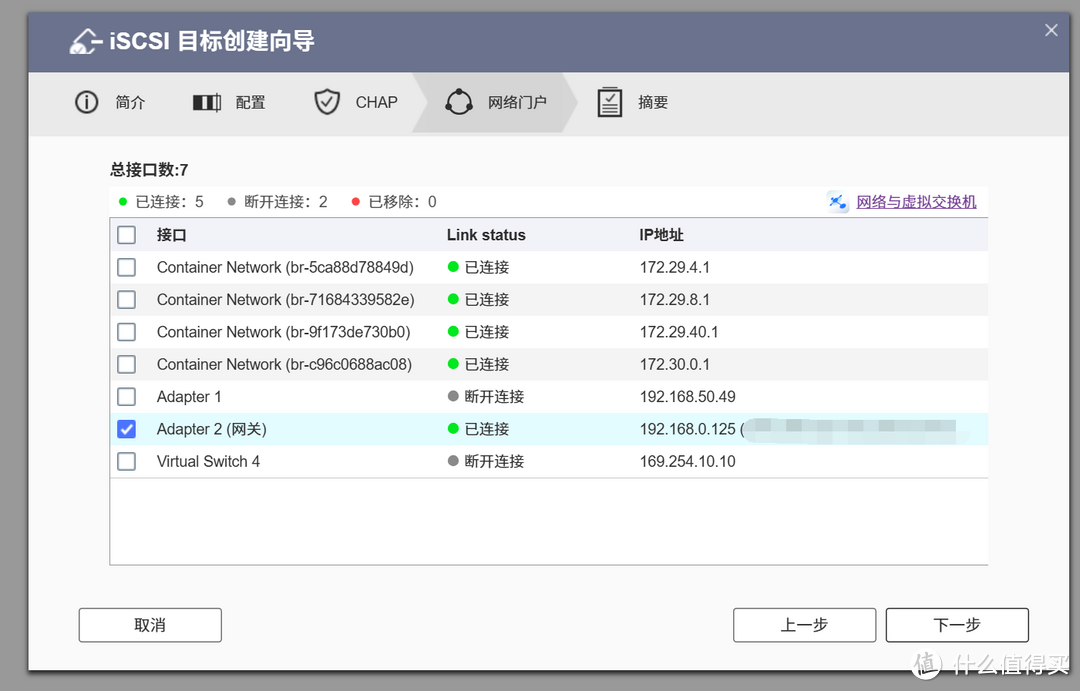
值得注意的是,这里的LUN都是未映射的,为了让PC机能获取到LUN资源,我们还需要新建一个iSCSI对象,点击创建按钮,选择【新建iSCSI目标】,这里的别名一定要填写,可以填自己喜欢的。
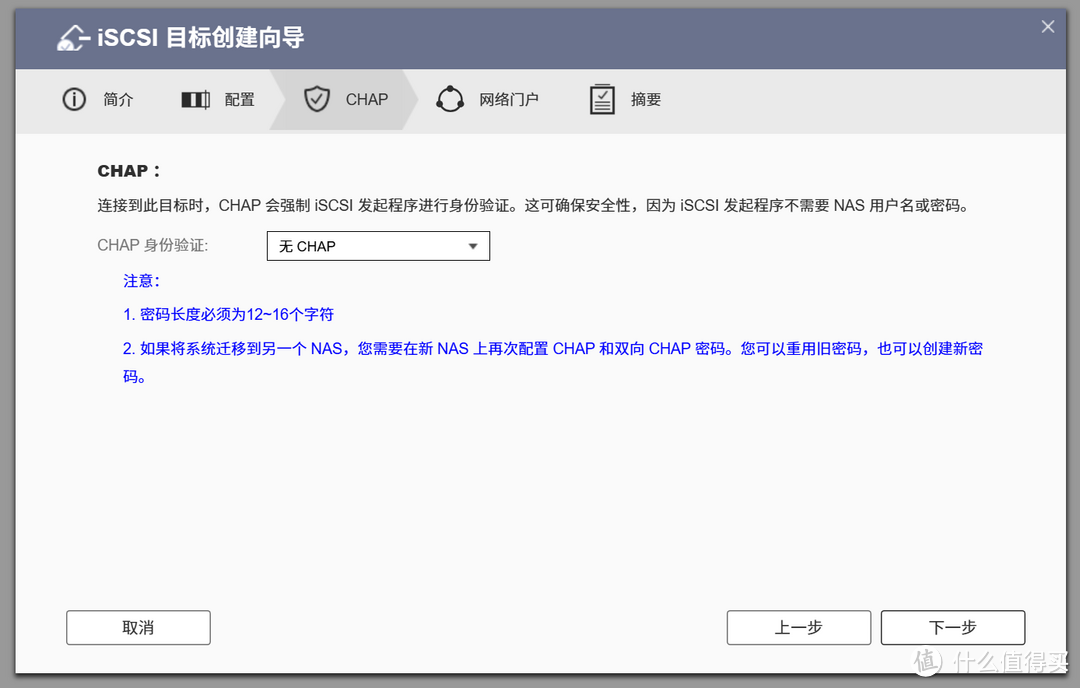
CHAP就是认证验证,默认为无,可以选择自定义输入账号密码
选择我们需要映射到的网络中,这里选择和PC同一个局域网下
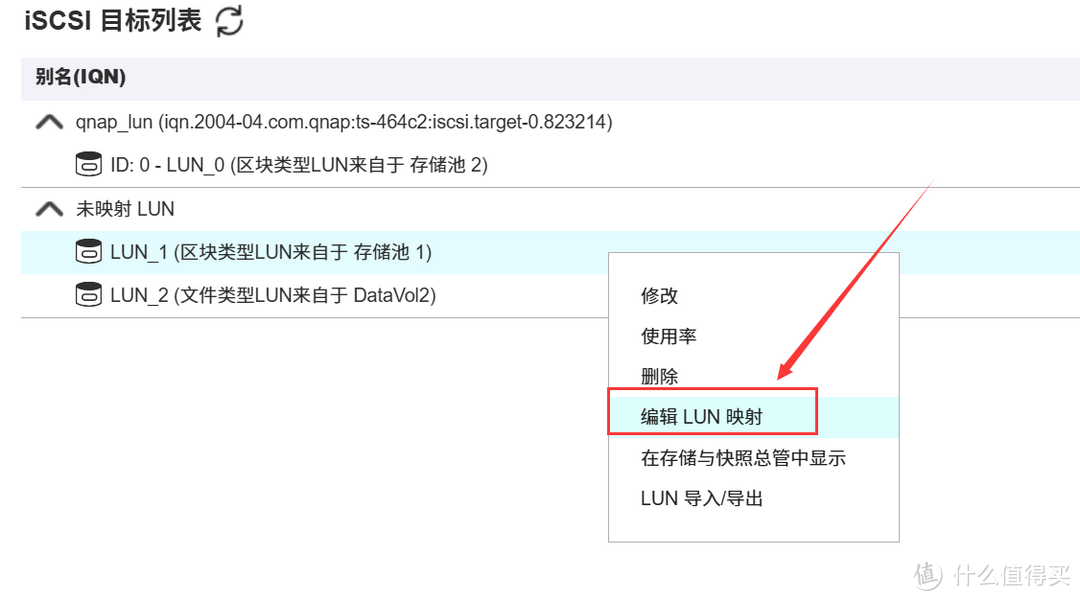
最后,我们需要选择一个未映射的LUN,右键【编辑LUN映射】
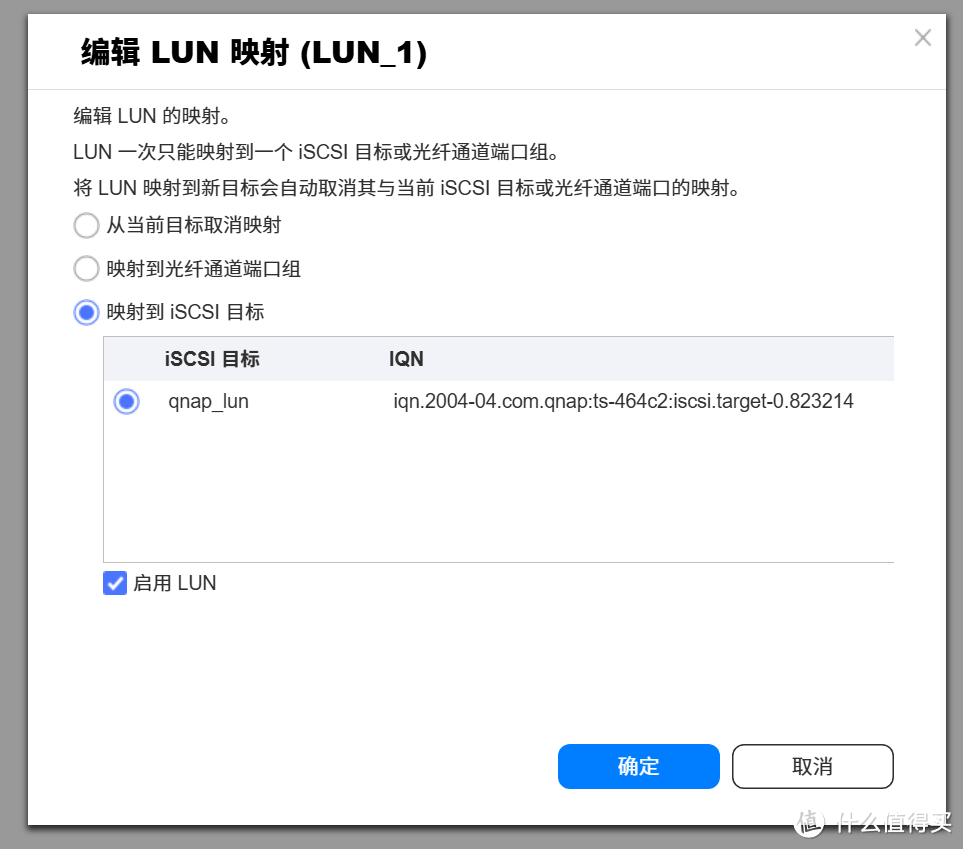
将LUN的映射关系,更改到刚才新建的iSCCI目标下即可
2、两种类型的LUN有什么区别?VJBOD Cloud又是什么?
直接套用官网提供的截图了,讲的很清楚了,区块LUN的功能比文件LUN要更多,但是文件LUN是在存储池空间不足的情况下的最优解。
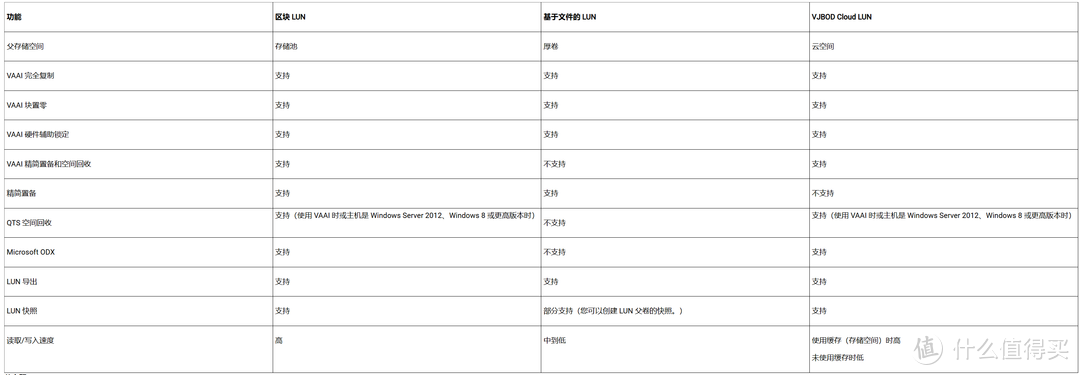
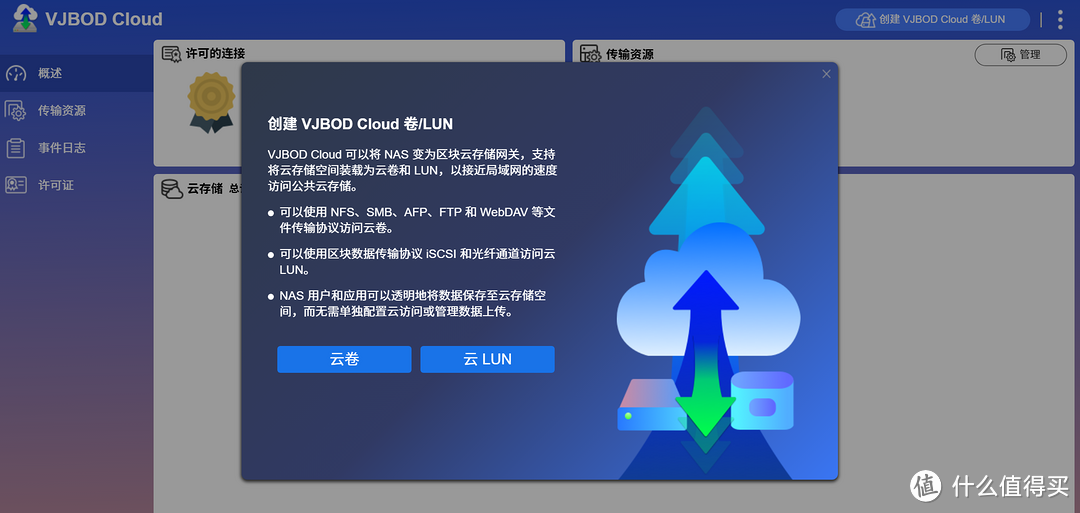
最后还有一个基于云盘的VJBOD Cloud LUN,这是威联通的套件【VJBOD Cloud】提供的功能,与【VJBOD】不是同一个东西。
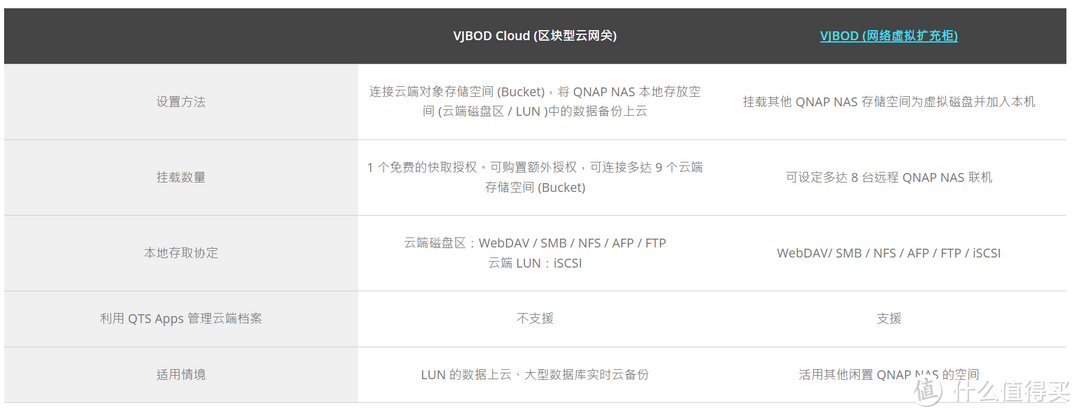
【VJBOD Cloud】作用是将【云存储对象】挂载到NAS上,成为云LUN供电脑使用,或者成为云卷供NAS使用。主要包括的云存储为阿里OSS、亚马逊S3、数字海洋、谷歌、华为OBS、HKT、甲骨文、IMB云、腾讯云等16个云盘。数据备份上云时,只会增量备份,减少损耗。需要注意的是【VJBOD Cloud】使用需要购买授权,免费提供了1个许可。
3、PC端如何利用iSCSI和LUN,创建本地磁盘
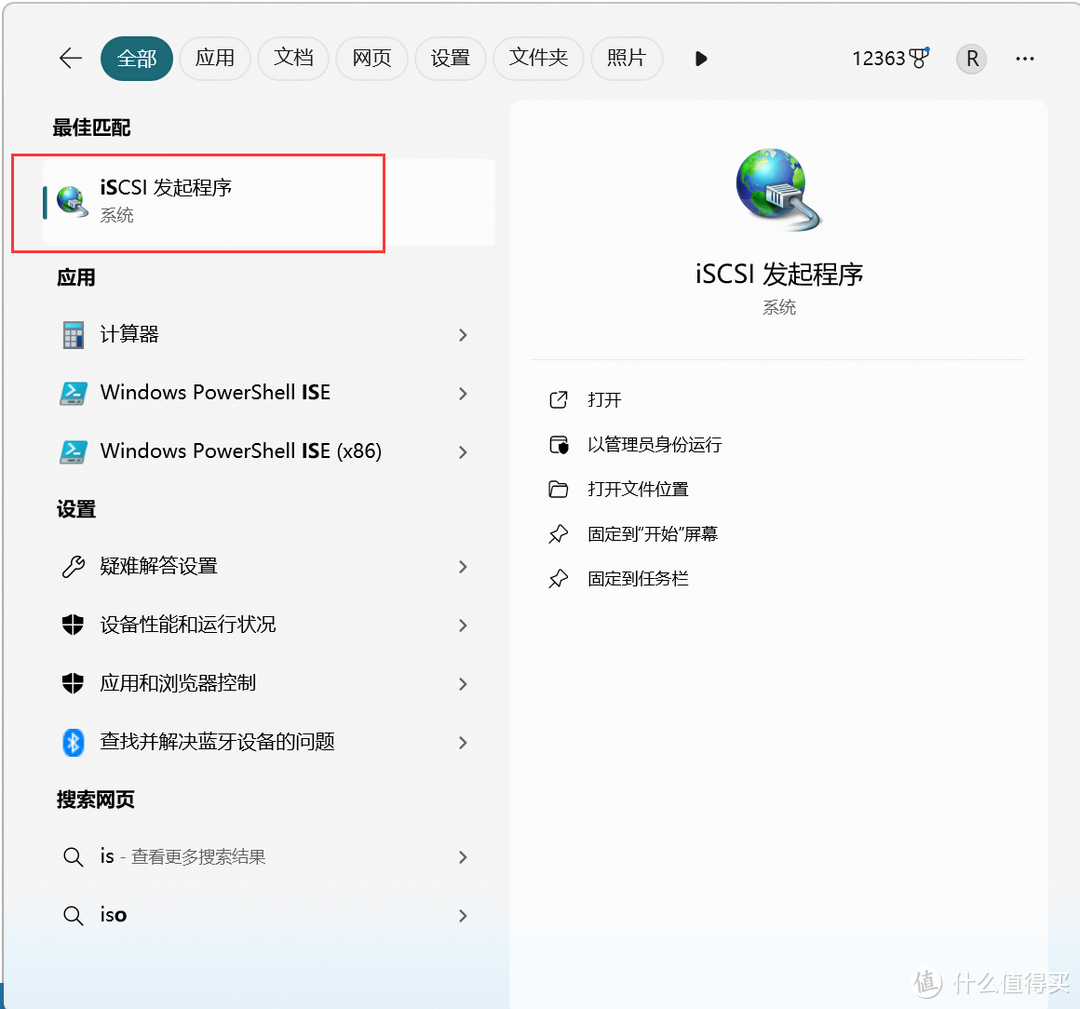
在PC端,搜索iSCSI程序并打开
如果是在同一个局域网下的,windows会自动发现存在的iSCSI目标
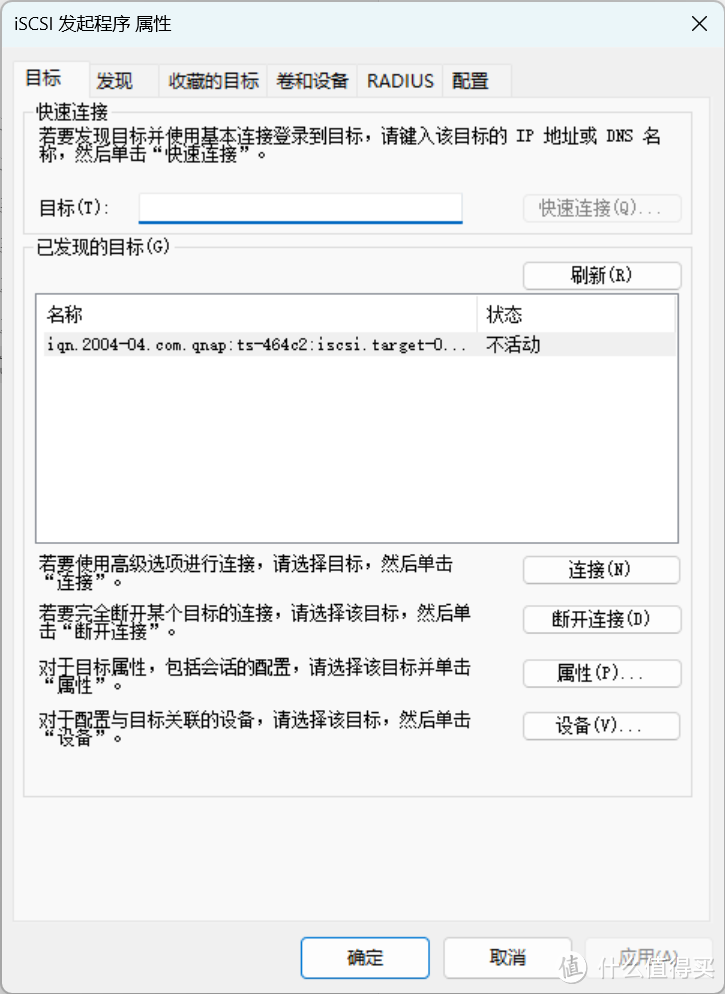
当然,我们也可以在目标内填入威联通NAS的ip,然后选择快速连接。连接完成以后,可以看到iSCSI的目标为已连接
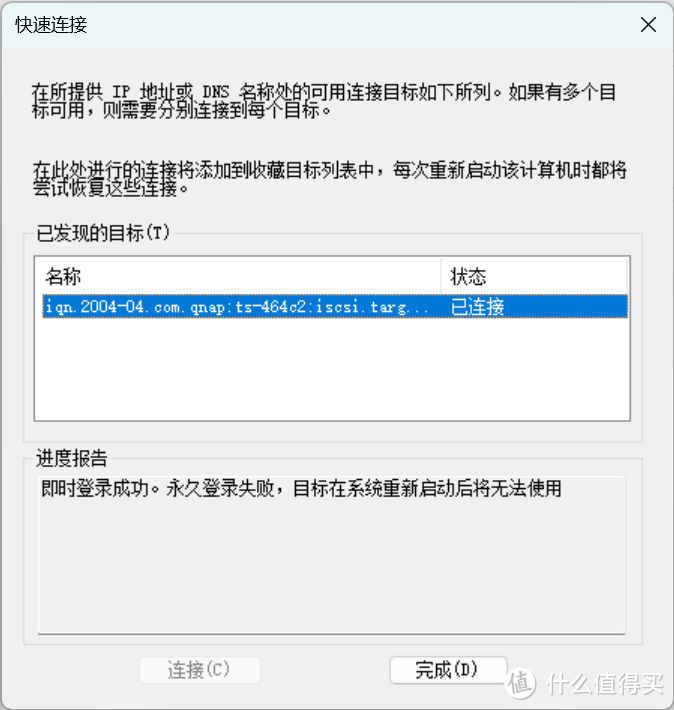
这个时候我们就需要来到【计算机管理】-【存储】-【磁盘管理】,将新生成的磁盘进行初始化,并分配盘符。
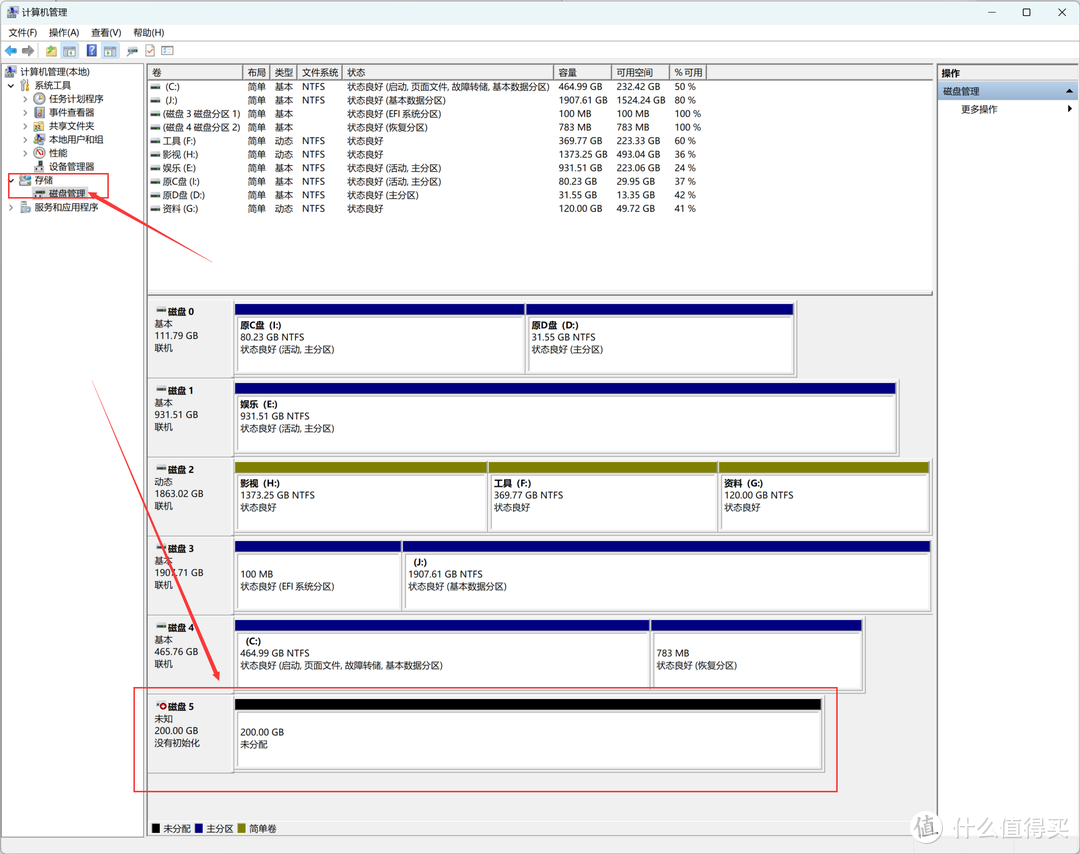
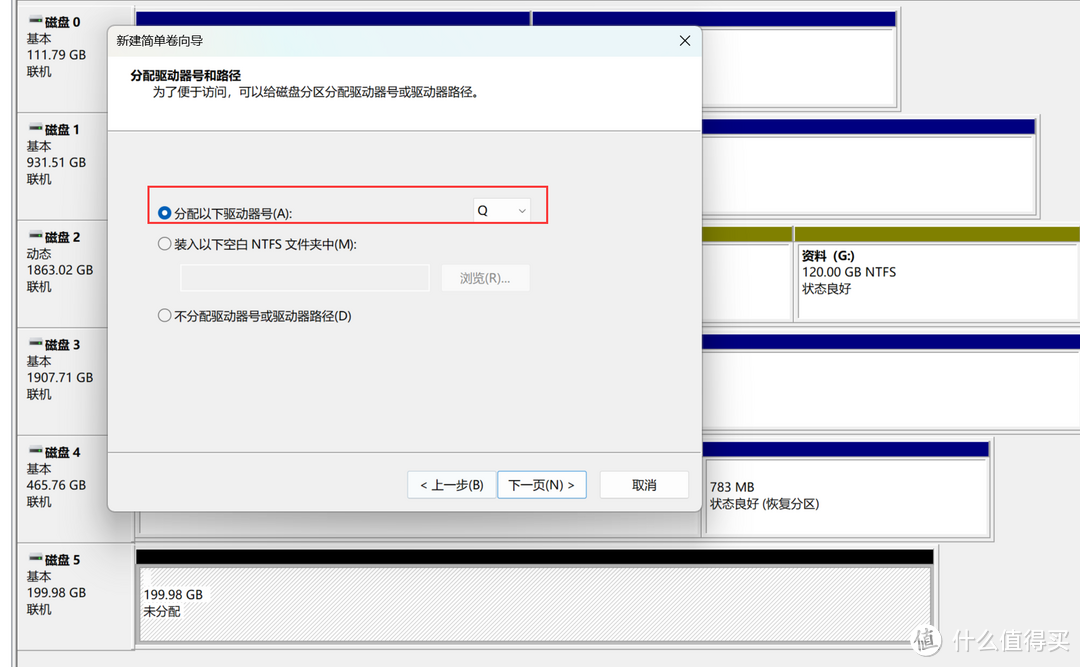
分配完盘符以后,我们就可以在windows上自由的使用这个LUN作为我们的本地磁盘了。包括系统的安装包等都可以识别出来,解决SMB等传输协议带来的问题。
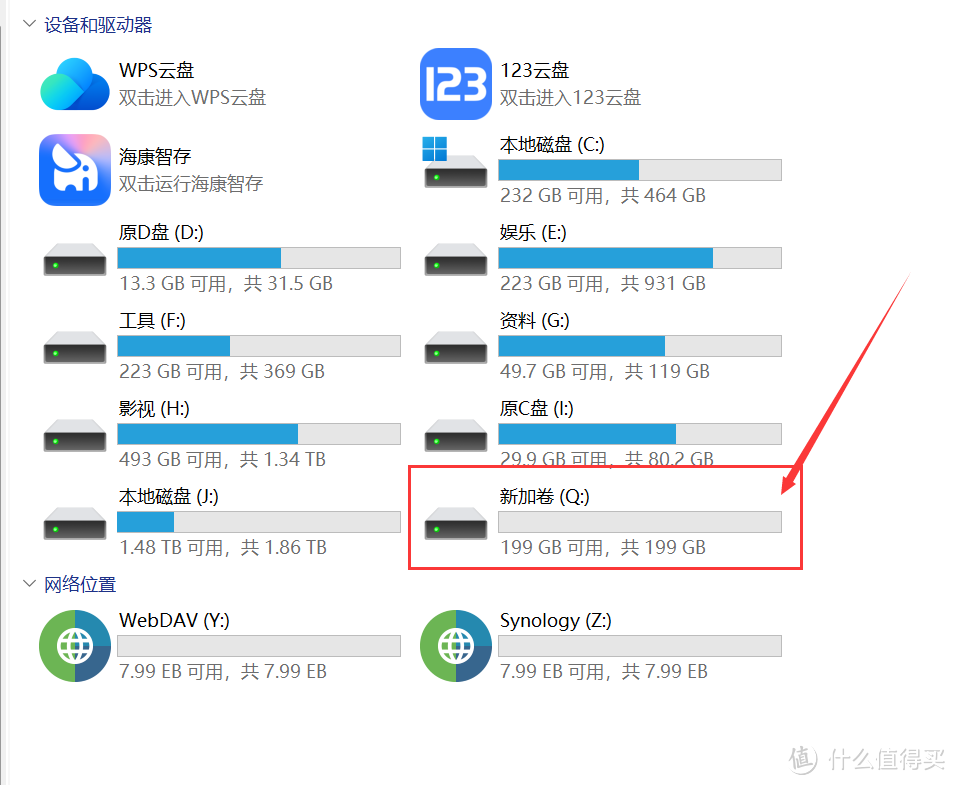
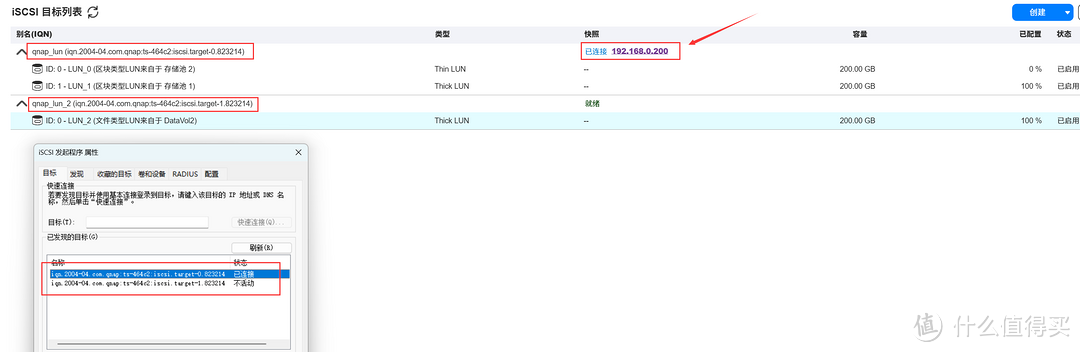
新建多个iSCSI,如果我们在威联通NAS端新建多个iSCSI目标的,然后分配不同的LUN,则在windows端也都能看到。相当于从威联通NAS中提取了多个虚拟磁盘,然后分配给不同的局域网目标,从而实现大家使用不同的LUN,却可以将所有的资料保存的NAS里。
作者声明本文无利益相关,欢迎值友理性交流,和谐讨论~
















校验提示文案
校验提示文案
校验提示文案
校验提示文案
校验提示文案
校验提示文案
校验提示文案
校验提示文案
校验提示文案
校验提示文案
我有一个场景,想用办公室的电脑和笔记本共享NAS的存储,三边可以同时看到,并编辑的,能做到吗?
校验提示文案
校验提示文案
校验提示文案
校验提示文案
校验提示文案
校验提示文案
校验提示文案
校验提示文案
校验提示文案
校验提示文案
校验提示文案
校验提示文案
校验提示文案
校验提示文案
校验提示文案
校验提示文案
校验提示文案
校验提示文案
校验提示文案
校验提示文案
我有一个场景,想用办公室的电脑和笔记本共享NAS的存储,三边可以同时看到,并编辑的,能做到吗?
校验提示文案
校验提示文案
校验提示文案
校验提示文案
校验提示文案
校验提示文案
校验提示文案
校验提示文案
校验提示文案
校验提示文案