
















 深耕数码、AI兴趣领域













24
31
给自己看的notion学习笔记(14)同步区块
2024-07-30 22:50:16
1点赞
2收藏
0评论
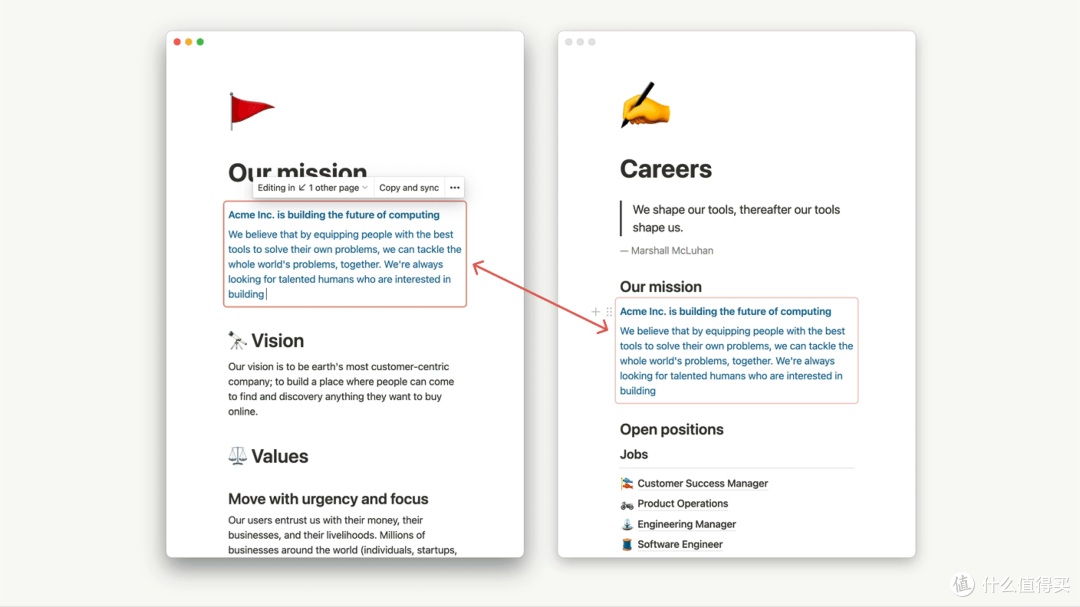
什么是同步区块?
同步区块可以让你在多个页面中共享和同步相同的内容。对一个同步区块的更改会自动更新所有其他位置的相同区块。(这个功能挺好,可以把一些知识卡片同步到不同的文章里,改动或更新其中一个知识卡片,其它文章里的也就同步更改了)
如何创建同步区块?
1. 在不同页面同步内容
- 复制你想要同步的一个或多个区块(`cmd/ctrl + C`)。
- 前往目标页面,粘贴(`cmd/ctrl + V`)。
- 在弹出的选项中,选择“粘贴并同步”。
2. 在同一页面内同步内容
同步的块也在同一页面内工作!您可以将工作区中的任何现有内容转换为同步块,然后粘贴以创建副本。
通过使用光标在现有块上拖动它们来选择现有块。
单击所选内容左侧的块手柄。选择→以使所选块可同步。
- 选择内容并点击区块左侧的 ⋮⋮ 按钮。
- 在下拉菜单中选择“转换为同步区块”。
- 点击“复制并同步”,然后在同一页面的其他位置粘贴。
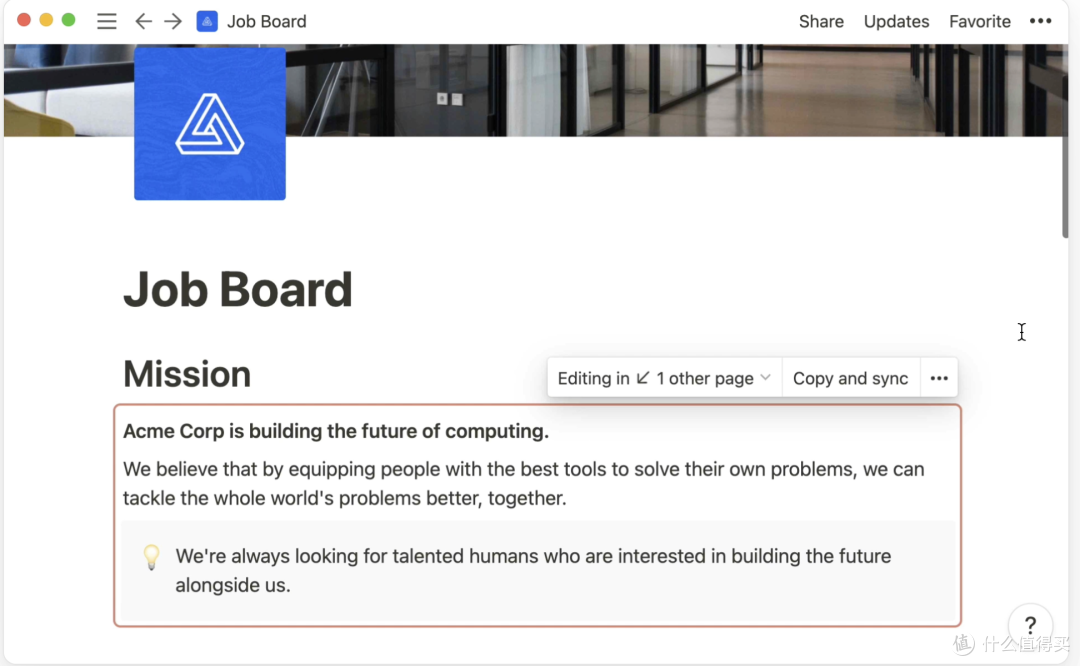
如图所示,同步的内容由红色圆角框表示。在一个页面中编辑将实时更改其他页面中的内容。

如何取消同步?
1. 点击同步区块左侧的 ⋮⋮ 按钮。
2. 在菜单中选择“取消同步”。

如何管理同步区块?
- 同步区块顶部会有一个红色的同步标识,点击它可以查看所有同步位置。
- 任何位置的更改会立即反映到所有同步区块中。
应用场景
- 在项目管理中同步任务列表。
- 在不同页面中重复使用相同的模板或信息。
- 同步团队会议记录和更新。
作者声明本文无利益相关,欢迎值友理性交流,和谐讨论~





