











 深耕数码兴趣领域





8
5
别再瞎调BIOS,DIY装机一键超频才是真省心!RO姬Z890 H实测
2026-04-04 20:03:37
118点赞
106收藏
15评论
Intel最近上新了酷睿Ultra 200S Plus系列处理器270K Plus和250K Plus。相较于上一代增加4个能效核,酷睿Ultra 7 270K Plus达到24核(8P+16E),酷睿Ultra 5 250K Plus达到18核(6P+12E)。

且Intel自称这是其迄今为止打造的最快的台式机游戏处理器,所以大家心动了吗?虽然现在存储价格高得离谱,但该装的机还是得装,终究还是没忍住,入手了一个250K Plus。
虽然是新U,但适配的还是B860、Z890系列主板的芯片组,因为CPU更新换代比较快,我的想法是等下一代出来就把这个换掉,所以挑了一个自己比较喜欢的主板——ROG STRIX Z890-H GAMING WIFI S,就是大家口中的RO姬 Z890-H。
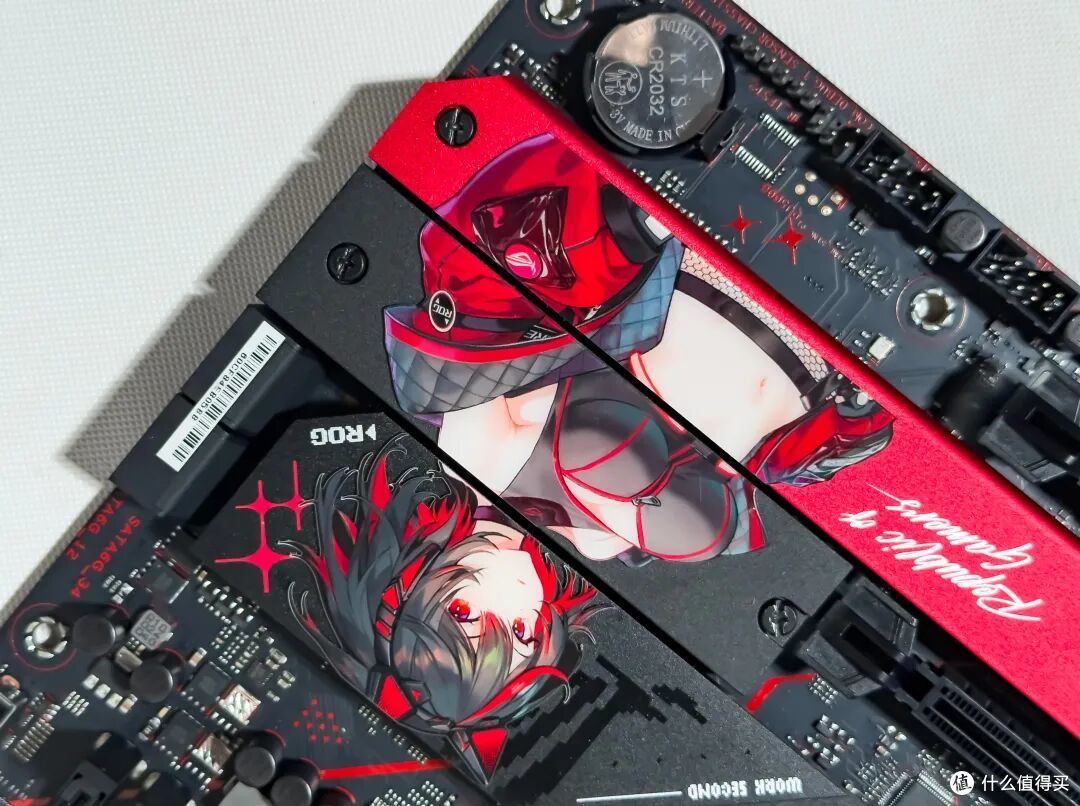
需要说明的是,这并不是华硕家最顶配的主板,但对预算相对充裕又无法成为纯粹的人民币玩家且有极高性能要求的游戏、重度生产力用户来说确实还是很值得考虑的。
颜控向玩家超爱的红黑撞色
其实从直观的视觉感受来看,黑色系主板很难像白色系主板那样拥有简约的第一感,不过这款RO姬 Z890-H在设计上确实花了一些心思,甚至整个包装盒都个性十足,是RO姬系列非常经典的黑红撞色。
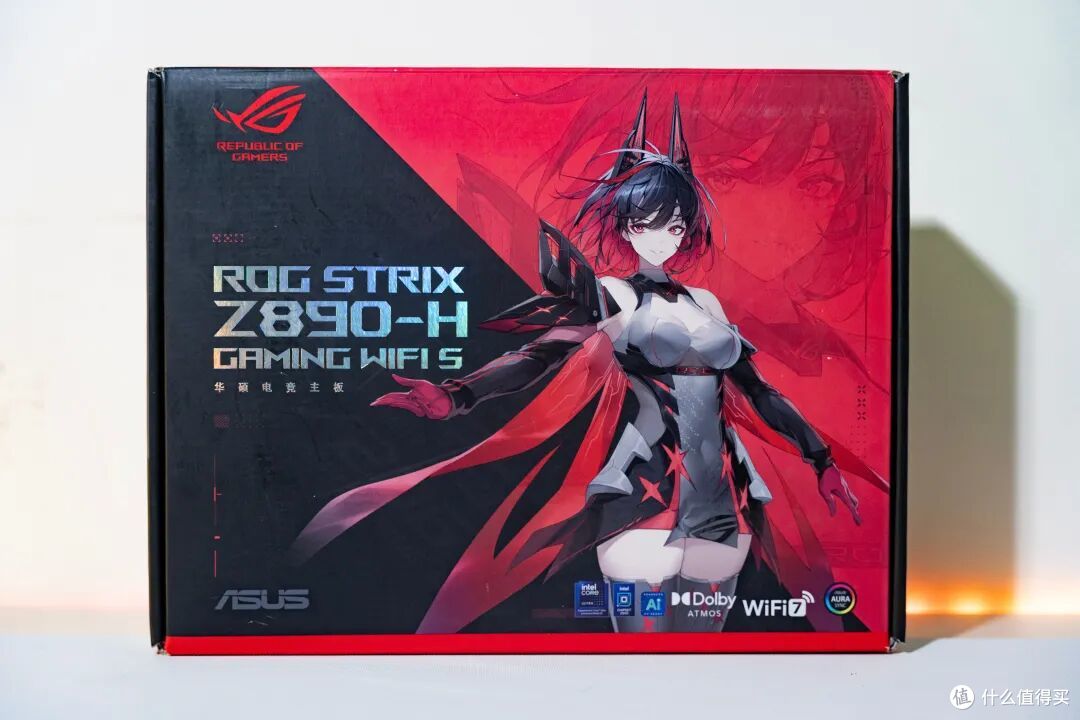
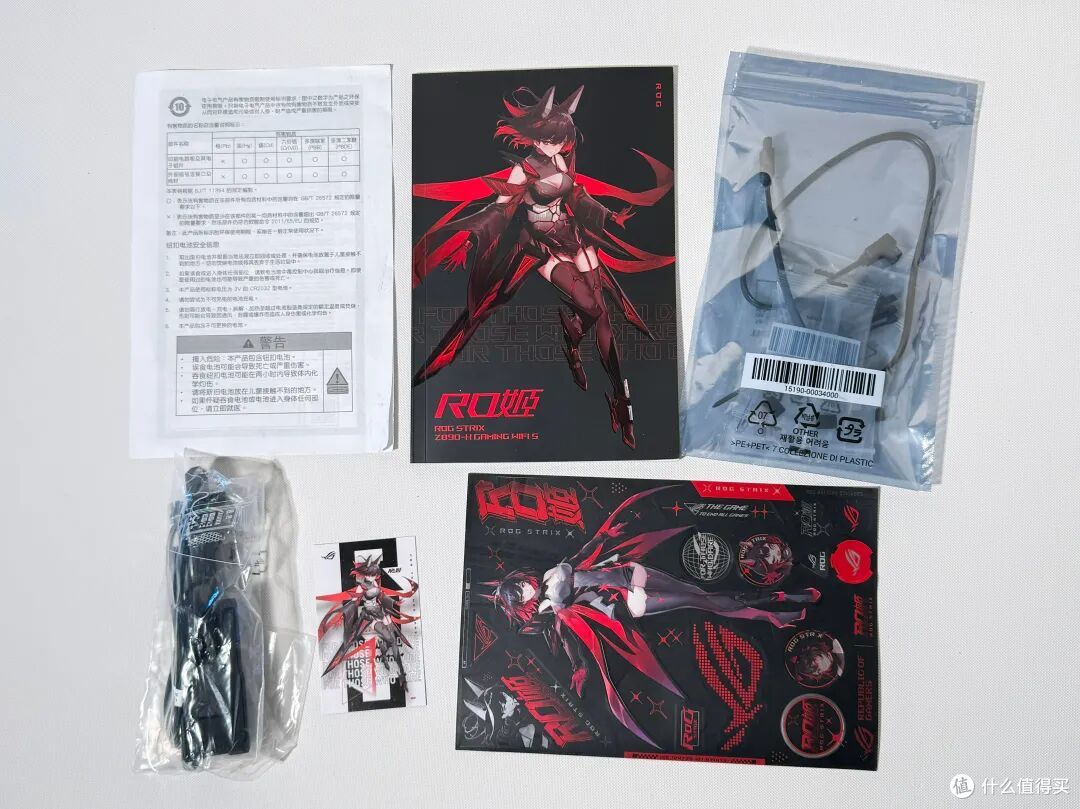
正面硕大的败家之眼Logo与 “ROG STRIX Z890-H GAMING WIFI S” 字样超醒目,侧面印有 RO姬二次元立绘,辨识度拉满。主板的配件有SATA数据线、WiFi 7高增益天线等。
整个主板采用标准的ATX版型,打开包装就能感受到一股暗黑气息扑面而来,但通体黑色8层PCB搭配大面积金属散热装甲,正面红黑配色与 RO姬元素贯穿始终,让整个主板在外观上又不至于显得单调。
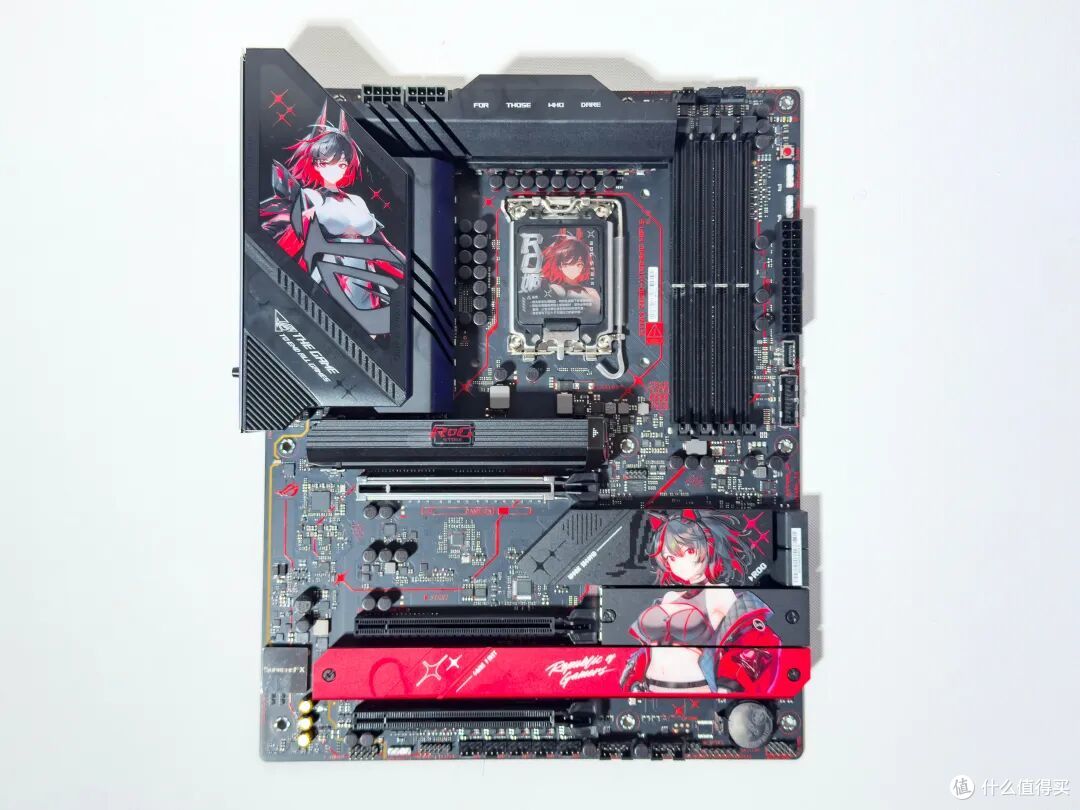
RO姬元素的融入让这款主板颜值直线上升,中间的红色线又营造了一种科技美感,就连主板背面也可以看到占比极高的RO姬形象。

当然了,好看只是一个方面,其实从CPU供电区、PCH芯片、M.2插槽全覆盖厚重金属散热片就可以看出来这款主板的用料相当扎实,因此把整个主板拿在手里也很有分量,不是那种轻飘飘的感觉。

反正就是先不管什么接口配置参数,第一眼看上去就能感受出来这款主板很靠谱,而且是颜值与质感双在线。对于喜欢二次元元素且打算走黑色系装机路线的人来说还是挺符合需求的。
关于这款主板需要知道的参数
作为一款高端主板,RO姬Z890-H供电总计21相,其中CPU核心供电为16相,全部配备80A DrMOS,搭配采用ProCool II高强度设计的双8Pin接口,水准是相当高的,可以在高负载下为高性能CPU提供稳定供电。
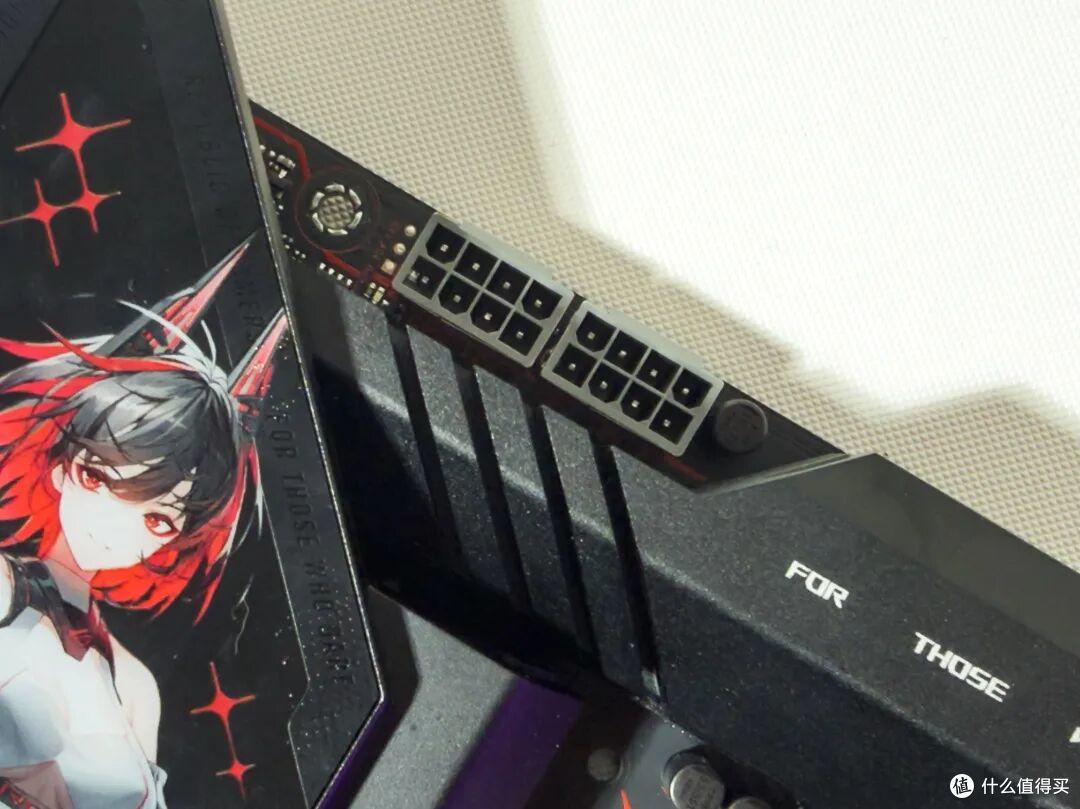
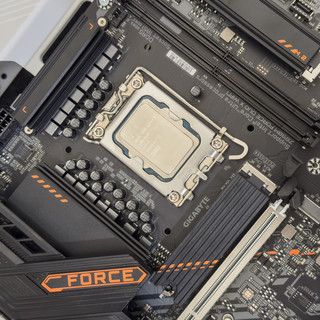
CPU插槽规格为LGA 1851,适配英特尔酷睿Ultra 200系列处理器,插槽几乎被厚实的散热装甲包裹,左边就是巨型VRM散热片,仔细看散热片表面还采用拉丝工艺处理,配合RO姬暗纹氛围相当浓烈。

内存支持还是四个DDR5插槽,单边卡扣便于安装,最大支持256GB,支持AEMP III 内存超频技术,可达9066+MT/s(视内存体质及CPU性能决定),同时支持华硕增强型内存配置文件和一键加载超频配置、 动态优化内存性能与稳定性,对于没有超频基础的人来说也可以获得稳定出色的性能体验。
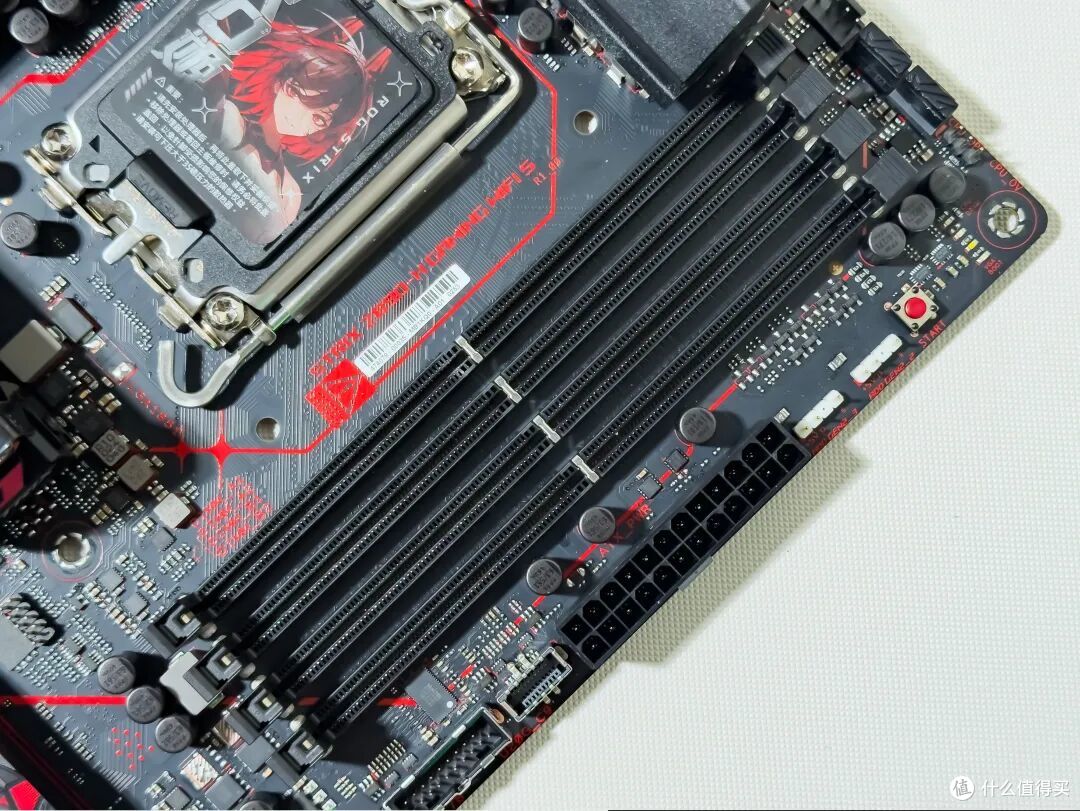
存储接口上,一共配了4个M.2插槽,全部支持快拆装且兼容多种尺寸固态硬盘。其中靠近CPU处的插槽支持PCle 5.0x4,ROG M.2 PowerBoost技术也可以保障多盘同时运行的速度。另外还有4个 SATA 6Gb/s 接口,可以兼顾速度与容量。
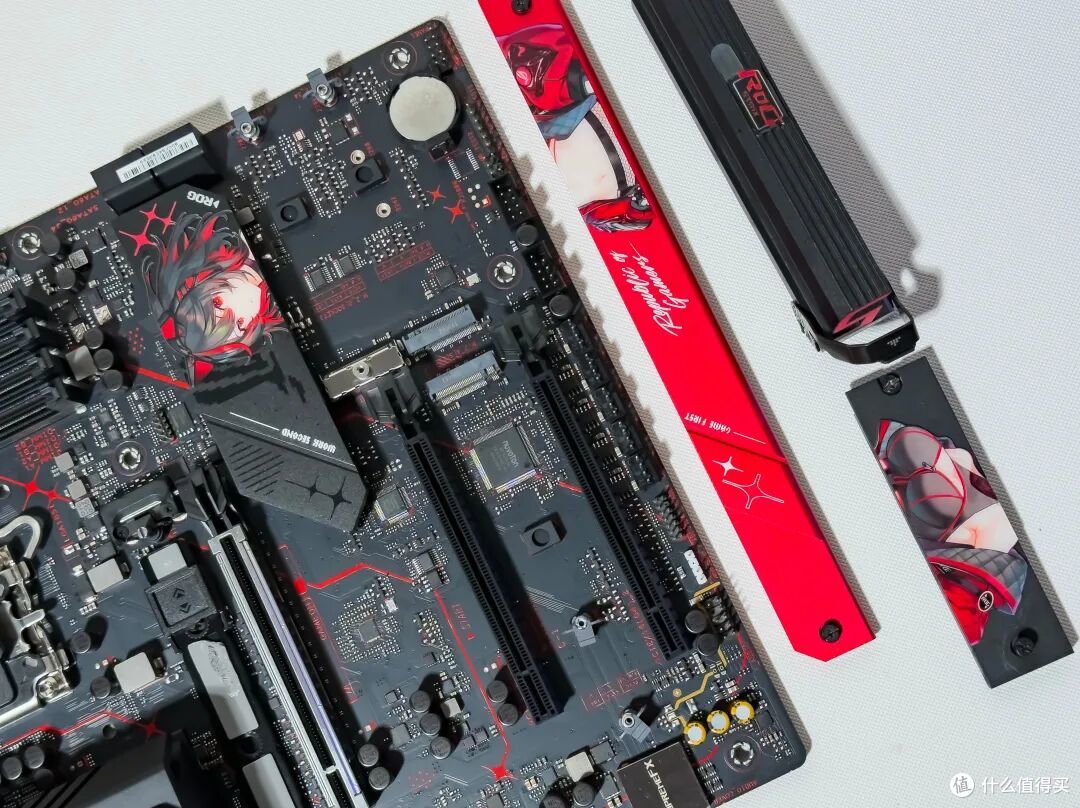
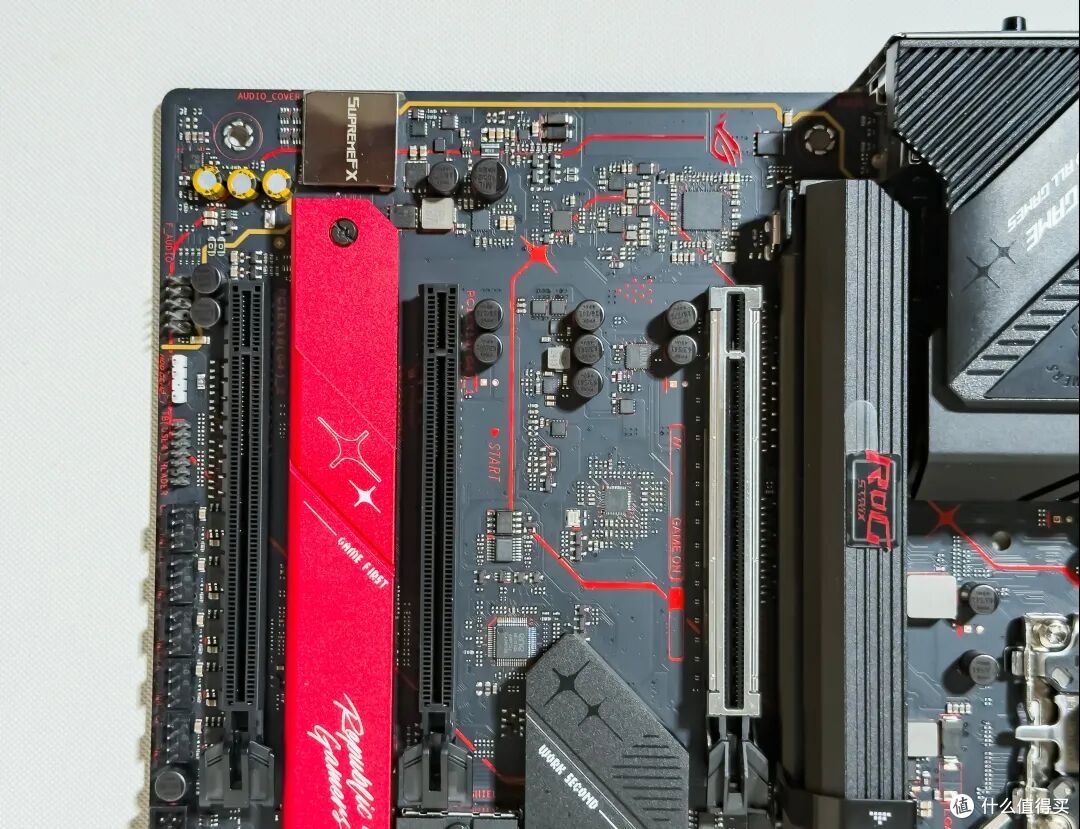
PCle插槽的配置也是量多管够,一共配了三个,最上面一个规格为PCIe 5.0 x16,带金属护甲,支持显卡易拆装,与5090显卡也能完美适配,另外两个为PCIe 4.0 x4,有需要的话可转接U.2/E1.s存储设备或进行万兆网卡拓展。
主板后置扩展接口数量种类也相当丰富,HDMI+DP组合可满足核显输出需求,同时还配备了8个USB -A口(4个5Gbps+4个10Gbps)和两个20Gbps的USB-C口(其中一个支持30W PD快充)。WiFi 7天线插槽+5G有线网口也能为游戏提供必备的网络支持。

对于游戏玩家来说,这款主板还有一个优势就是集成Realtek ALC1220P 7.1声道音频芯片+ESS ES9219四路DAC,支持120dB SNR立体声输出和杜比全景声,并且通过镀金音频接口+音频分割线设计来减少电磁干扰,游戏听声辨位、影音播放更具沉浸感。

我比较喜欢这款主板的地方就在于它的配置可以提供稳定的体验,同时也有很大的升级空间,就比如现在存储硬件价格高,买多了不划算,但后续降价了。有需要完全可以增加内存、硬盘容量,不必因插槽和速度不够再换一个主板。
尽显大厂实力的BIOS界面
主板不仅仅是部件的拼装,用过华硕主板的话应该都知道,华硕主板的BIOS设计是非常成熟的,而且支持的功能非常多,开机按Delete键直接进入精简版BIOS界面。

整个BIOS界面不仅有浓厚的RO姬元素,还采用1080P全高清图形界面,布局清晰、操作直观,启动顺序、风扇转速、XMP内存预设、动态灯效等基础设置等均可以快速完成,甚至也可以进行AI一键超频,免去复杂的调试,即便是新手也能看懂。
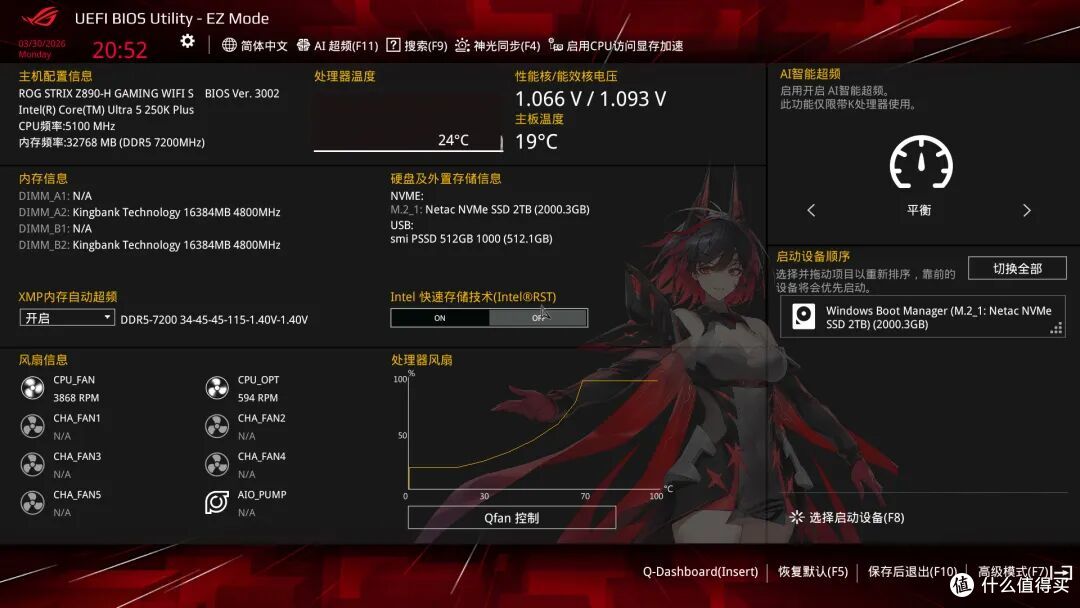
AI智能超频可自动识别CPU型号与散热能力,一键生成最优超频方案,还支持Dynamic OC Switcher,让CPU在单核、多核负载下自动切换最佳频率,兼顾游戏与生产力。
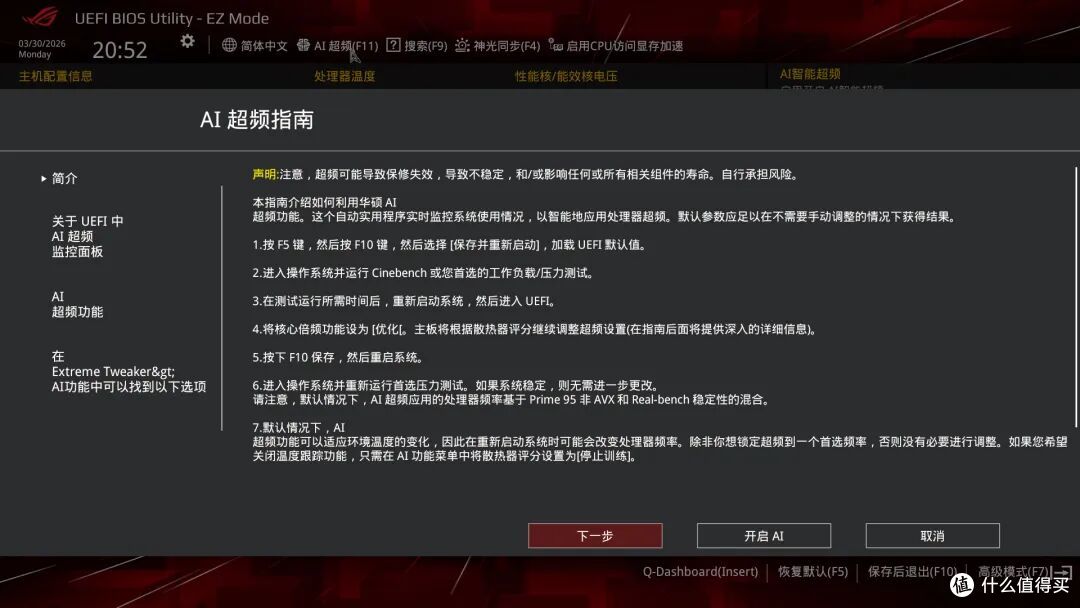
AI智能散热2.0能实时监控CPU、主板、显卡温度,智能调节风扇转速,在静音与散热间自动平衡,告别手动调曲线的繁琐。


AI智能网络2.0则可优化网卡设置,降低游戏延迟,让网络更稳定。同时NPU Boost功能一键加速处理器内置NPU,适配AI创作、本地大模型等场景。
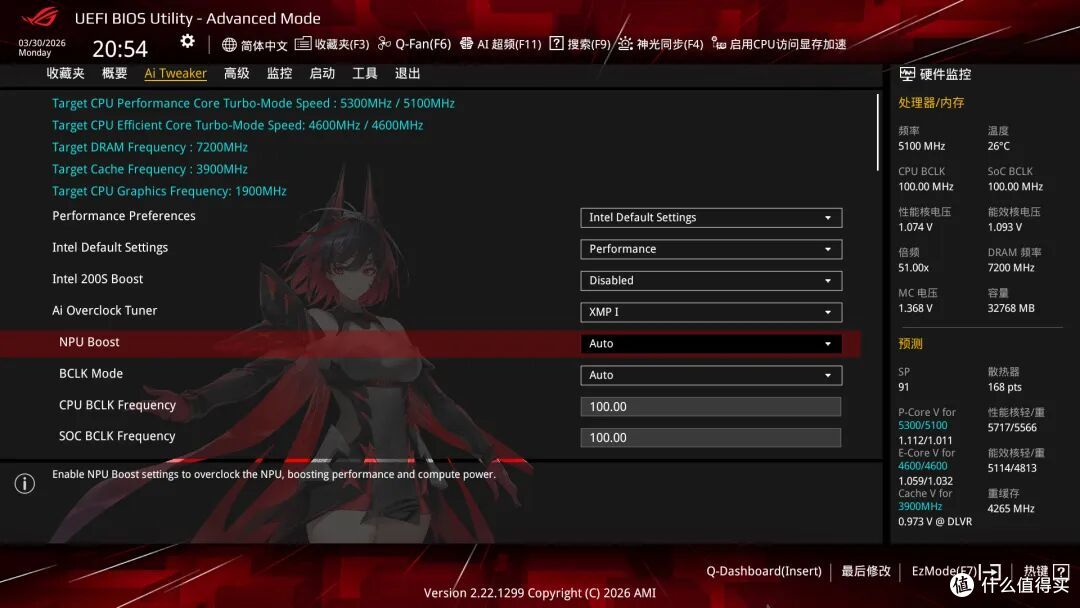
此外,这款主板还有两个非常实用的功能,一个是BIOS FlashBack,无需安装CPU、内存,只需将BIOS文件放入FAT32格式U盘,插入专用接口并按一下按钮,即可安全更新BIOS,彻底避免更新失败变砖的风险,堪称新手福音。
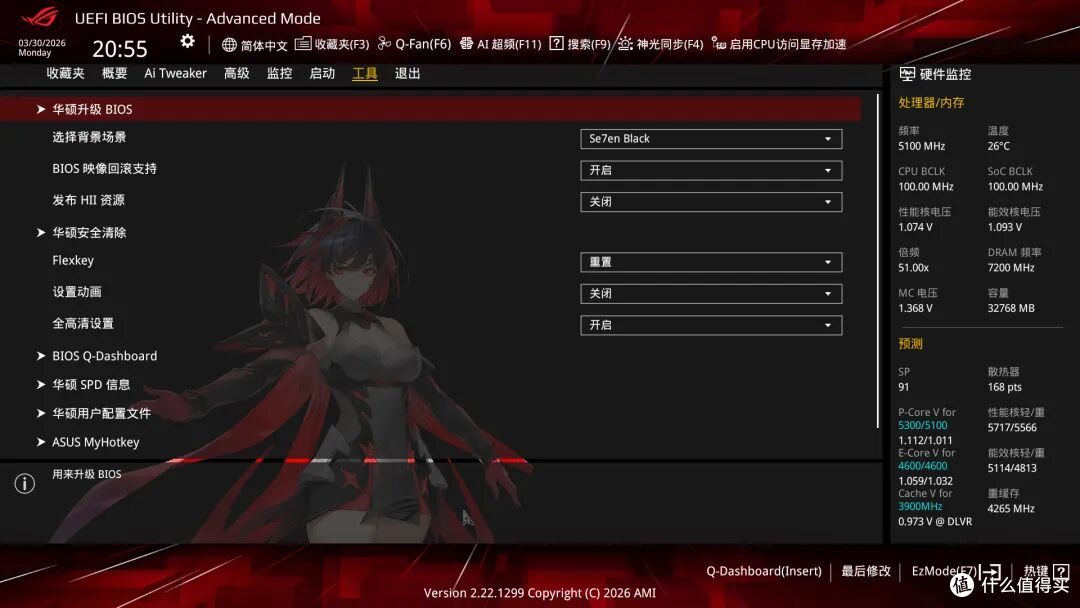
另外一个就是主板还配备的Clear CMOS按钮,设置出错时一键恢复出厂默认,不需要扣电池就可以解决调试过程中因参数设置错误导致系统无法启动的问题。
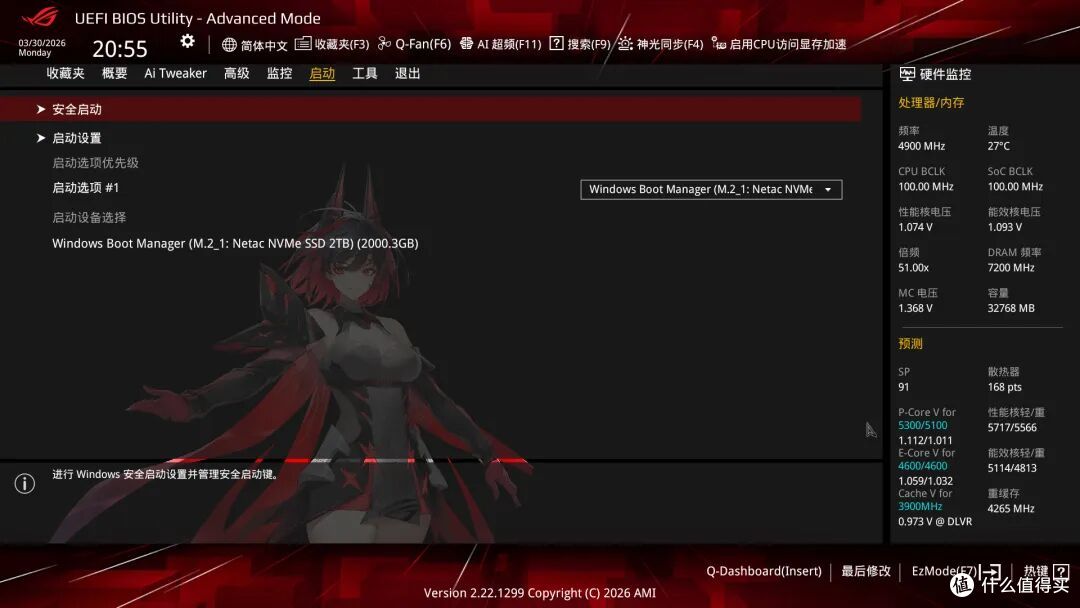
反正就是不管是新手还是装机老炮,RO姬Z890-H的BIOS都能适用,新手可以通过其实用直观高效的功能进行快速上手入门,后续则有很大的空间可以自己去调试,不断压榨硬件性能,体验DIY的快乐。
AI一键超频性能测试
大多数人装机都是好几年才有一次,除了完成硬件的拼装,相关设置也是极度精细化的操作,相当耗时耗力,追求性能但又没有时间折腾,最简单的当然还是一键超频。
因此,这里就借助一些专业工具,对ROG Z890-H这款主板一键超频的表现进行一个实测供大家参考。
▶内存
现在内存一键超频已经不新鲜了,在华硕主板的BIOS里面,不管是AMD平台还是Intel平台都支持对内存进行一键超频,直接在BIOS里开启就行。
我用的内存是金百达DDR5 7200白刃,未开启XMP之前,可以看到内存读写速度不算太高,而且延迟极高,开启XMP之后,内存读取速度直接达到105.27MB/s,写入速度也达93334MB/s,拷贝速度为95236MB/s,延迟降至82.9ns。
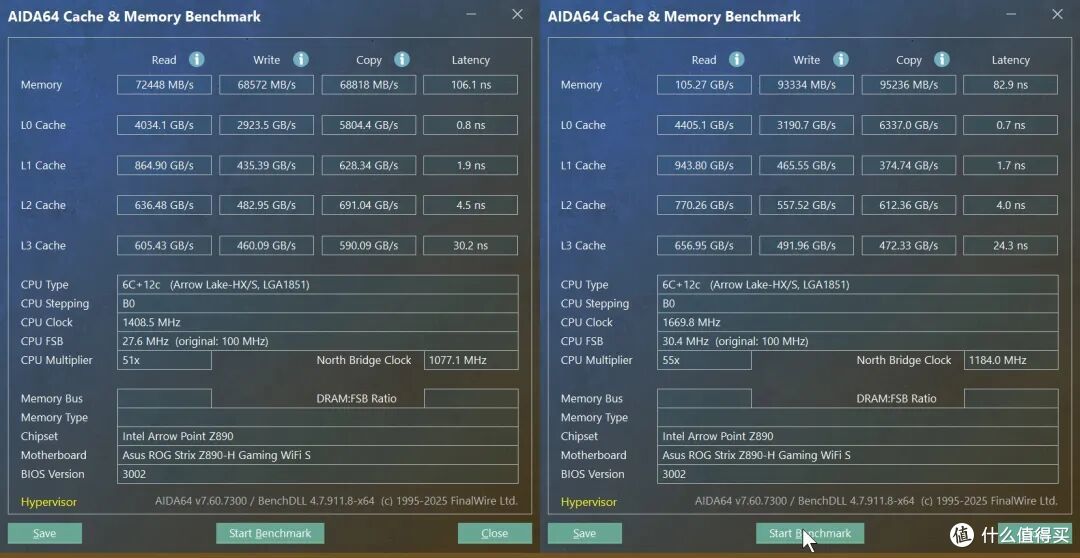
开启XMP可以一键提升内存性能表现,如果需要提升整机的性能,则可以开启华硕主板自带的AI超频功能,进入BIOS就可以看到,新手也能完成。
▶鲁大师
可以看出来用鲁大师跑分开启AI超频提升还是挺大的,在默认设置下整机得分261.48万,其中CPU得分107.39万,内存得分22.76万,开启AI超频后整机得分达283.05万,CPU、内存得分均有大幅度上涨。

▶CPU-Z
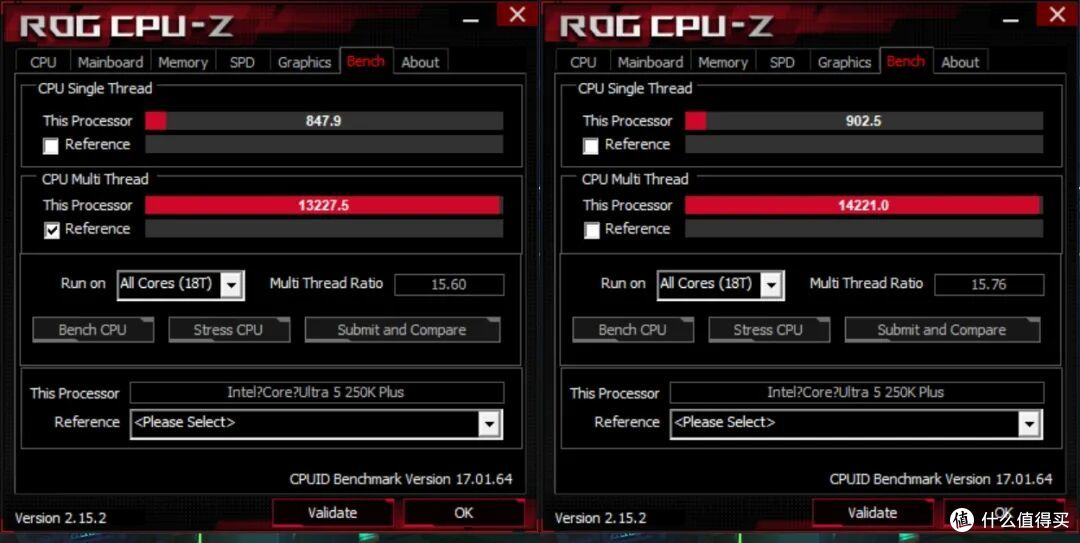
CPU-Z的反应也很直观,刚装好的时候测了一下,单线程得分为847.9,多线程得分为13227.5;开启AI超频后单线程得分上涨至902.5,多线程得分为14221。
▶3DMark
3DMark作为一款专业的主机性能测试工具,还是很权威的,用其CPU Profile测试项目进行实测,可以看到AI超频前后从单线程到最大线程,得分都有上涨。

继续用Time Spy Extreme、Fire Strike Utra、Fire Strike Extreme等4K游戏环境实测,同样可以看到开启AI超频后,几个测试项目的得分结果均有不同程度的上涨。

▶CINEBENCH
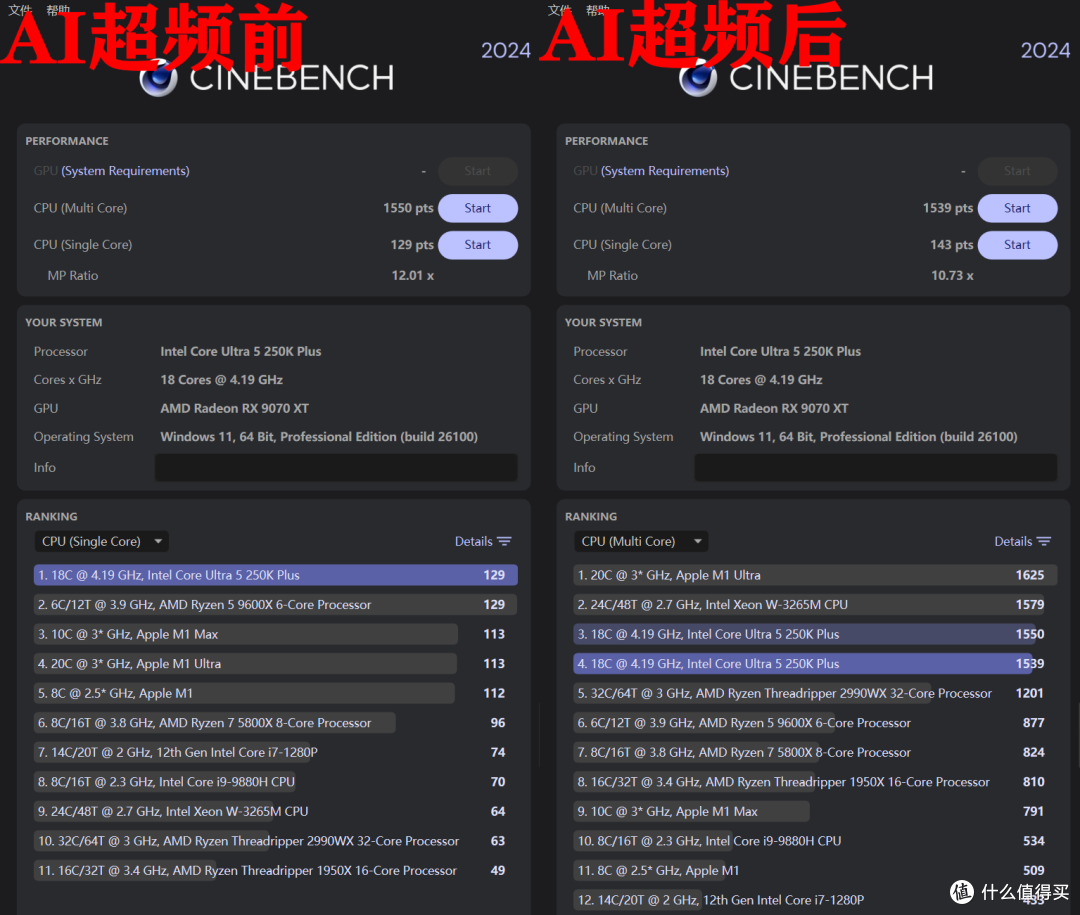
在CINEBENCH R23中,开启AI超频后多核得分基本差不多,但单核提升比较明显。

CINEBENCH 2024的测试结果与CINEBENCH R23的表现基本一致。
▶Corona 10Benchmark
主要测试CPU的性能表现,AI超频前得分为862.37万,AI超频后得分为986.66万,上涨一百多万,涨幅还是蛮高的。

▶CrossMark
对生产力性能的测试,开启AI超频前,整机得分为2191,开启AI超频后,上涨至2589,说明在同等硬件配置下,AI超频可以激发更多生产力潜力。

▶Nero Score
这个软件主要评估的是主机的游戏和生产力性能,在开启AI超频前,整机得分为6709,其中AI标记得分2568。开启AI超频之后,整机得分上涨至7329,AI标记得分也达到2959。

▶Geekbench AI
这款ROG Z890 H还搭载了NPU Boost加速引擎,可以一键超频酷睿Ultra 200系列处理器集成的NPU,进一步提升生产力。
这里先用Geekbench AI的ONNX模型场景测试,三个结果分别对应单精度、半精度及量化分数。

在OpenVINO模型场景中,开启AI超频后得分同样有所上涨,而且上涨幅度比在ONNX模型下还要高,可见这款主板对需要运行AI模型或有渲染需求的人来说有极大的助力。

▶游戏实测
虽然主机的游戏表现首先由显卡性能决定,但主板的品质也会影响CPU和显卡性能的发挥,所以还是有必要测一下实际游戏的情况。
我这里使用的显卡是蓝宝石RX 9070 XT极地版,基于AMD RDNA 4架构,4nm工艺,409流处理器,16GB 256bit GDDR6显存,游戏频率 2460MHz、加速3010MHz。通体纯白三风扇,双8pin供电,配双HDMI +双 DP 2.1a,支持FSR 4与AFMF 2,颜值确实蛮高的,配置也不算差,所以直接在4K画质下测试。

《黑神话·悟空》全高画质,95%的帧率在142以上,其中最高帧率172,最低帧率49,平均帧率154。

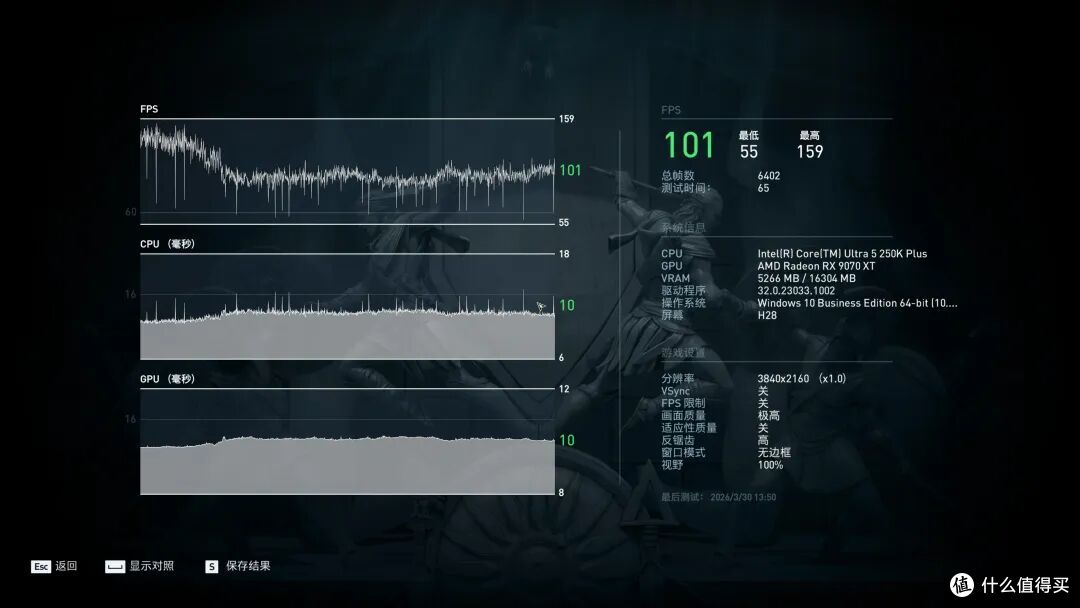
《刺客信条:奥德赛》,同样是高画质,平均帧率为101,最低帧数55,最高帧数159。
《古墓丽影11》,平均帧率达到146。因为直接是4K画质测试,所以这个帧数表现日常搭配4K电竞显示器也够用。

其实通过前面的实测已经可以很直观地看出华硕RO姬Z890-H主板的实力了,这款主板的外观很适合二次元玩家和黑色系装机,但我感觉它的性能表现比它的颜值还要惊艳,尤其是AI超频、NPU Boost加速引擎等,完全可以免去复杂的设置,直接提升游戏、生产力场景的体验。
而且主板的硬件配置也很到位,除了应对当下的使用需求,在未来的升级搭配上空间也是非常大的,对于预算比较充裕注重体验感的DIY玩家来说是一个很值得考虑的选择。
作者声明本文无利益相关,欢迎值友理性交流,和谐讨论~












校验提示文案
校验提示文案
校验提示文案
校验提示文案
校验提示文案
校验提示文案
校验提示文案
校验提示文案
校验提示文案
校验提示文案
校验提示文案
校验提示文案
校验提示文案
校验提示文案
校验提示文案
校验提示文案