























 深耕数码兴趣领域









14
11
预算百元内最强WiFi6?小米AX3000T刷机深度体验,值哭了!(上)
2026-05-07 19:32:34
31点赞
147收藏
49评论
来来咯,我又来咯。今天要撸的这一台路由器是小米AX3000T,因它怀揣着联发科MT系列的芯,所以在当年的刷机圈风靡一时。如今闲鱼蹲蹲价80可包邮,“无线”款可低至55包邮。
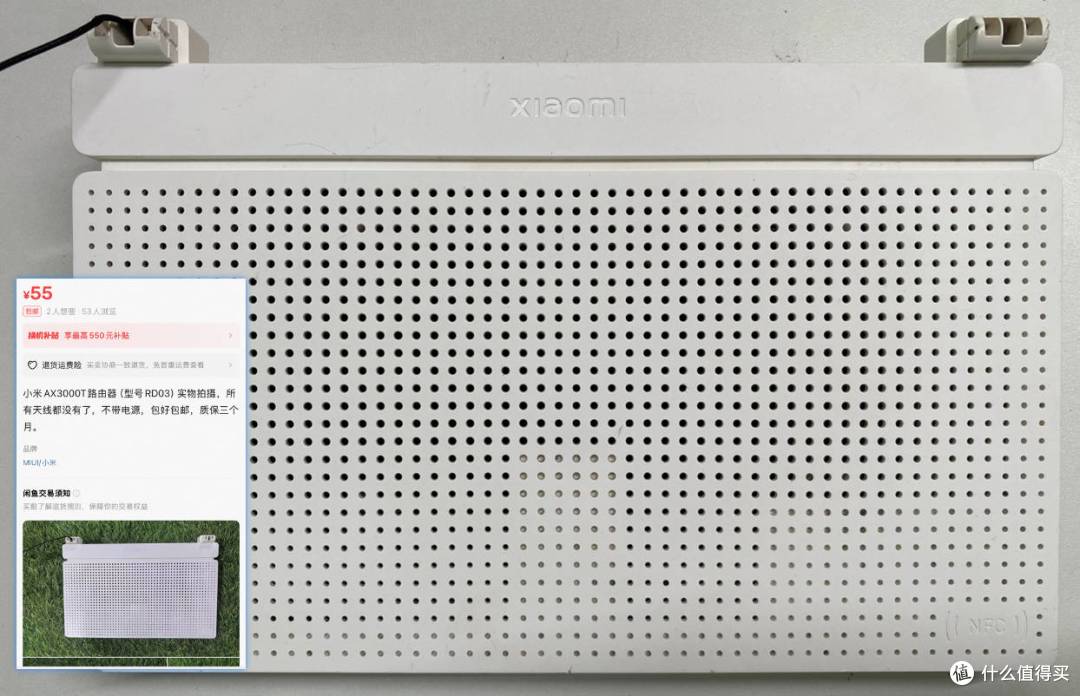
这就是我入手的“无线”款,一根天线都没有的那种。但无线信号还是有的,不过仅限于房间内或客厅内等无墙空间,速度甚至比上篇文章刷的亚瑟还要快。价格低廉,但你不要急着下单,这款路由器发布后还经历了神奇的“逆向”升级之路。最后的结果是所谓的V1、V2是可以刷机的,而V3是不可以刷的,因为它变心了,从联发科变成了高通,刷机之路就断了。
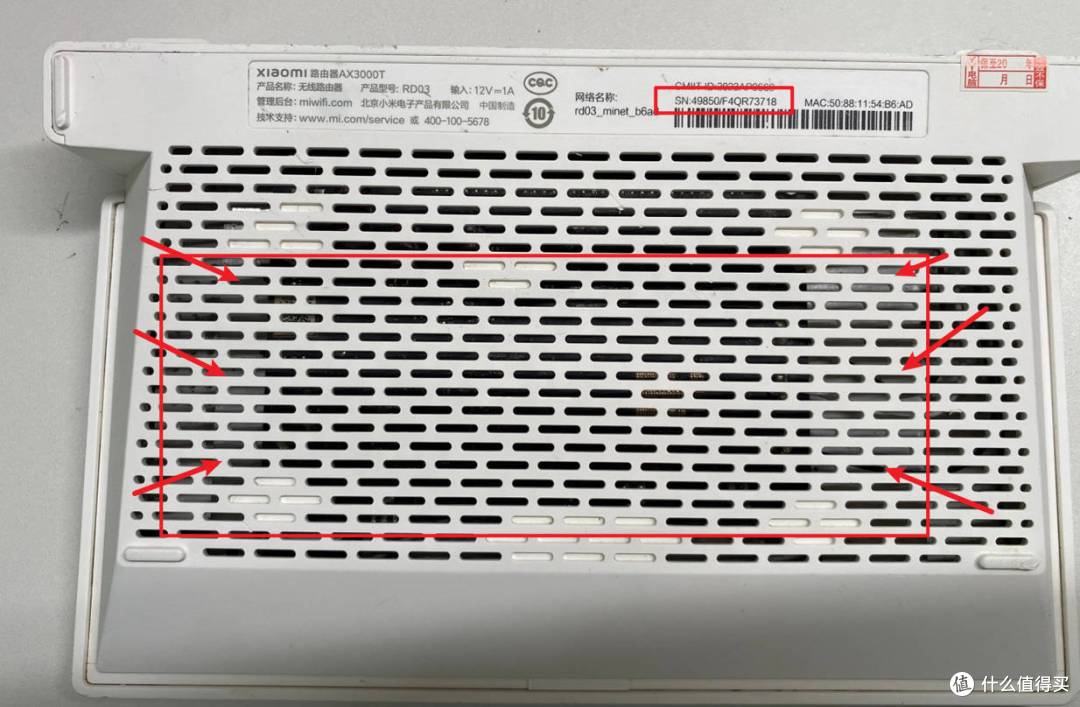
如今在闲鱼上活跃的AX3000T,三个版本的都有,价格也差不多,辨别的方式只有sn码——以49850为代表的4字开头的都是可刷的,而以64595为代表的6字头的是高通芯不可刷的(至少眼下还不行),蹲咸鱼时,一般都可以看到,而有些卖家却故意拍模糊或者干脆截掉,这种不管多便宜,一定问清楚再下手。
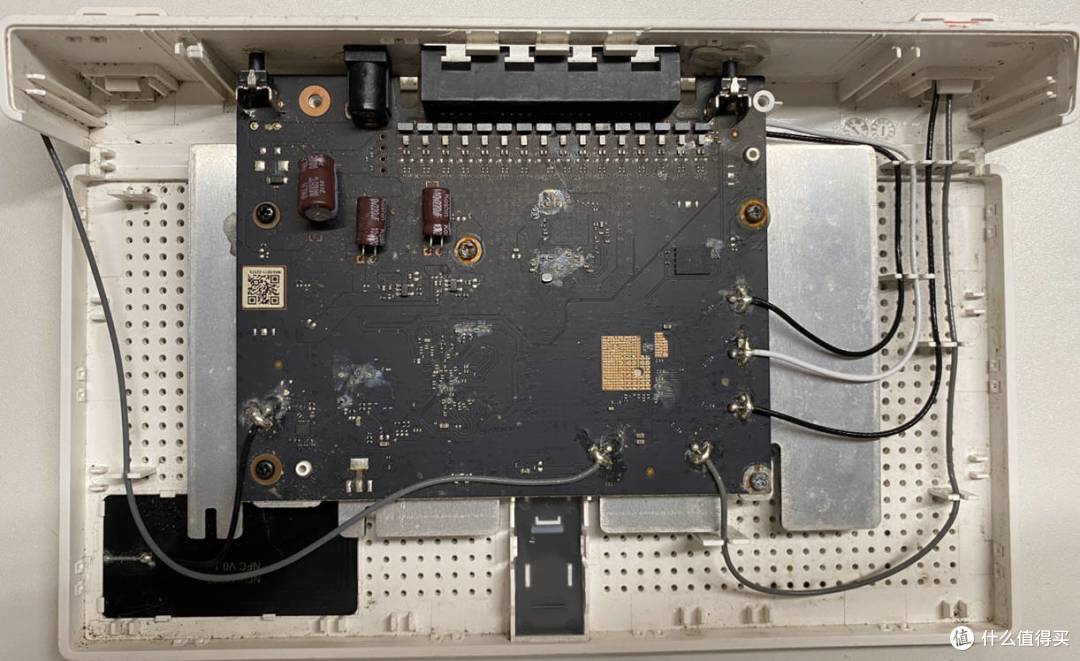
透过底部格栅观察到散热片长长的是V1,短的是V2,不长不短是V3,这些未拆机之前都不好辨别,我这台拆机后可见长长的散热片,还有脏污的程度极高,加上498开头的sn码这就是V1版无疑了。
刷机
小米AX3000T刷机流程十分成熟,今年发布的刷机工具包与23年的刷机工具包基本不变,所以基本上一包就把刷机包办了。
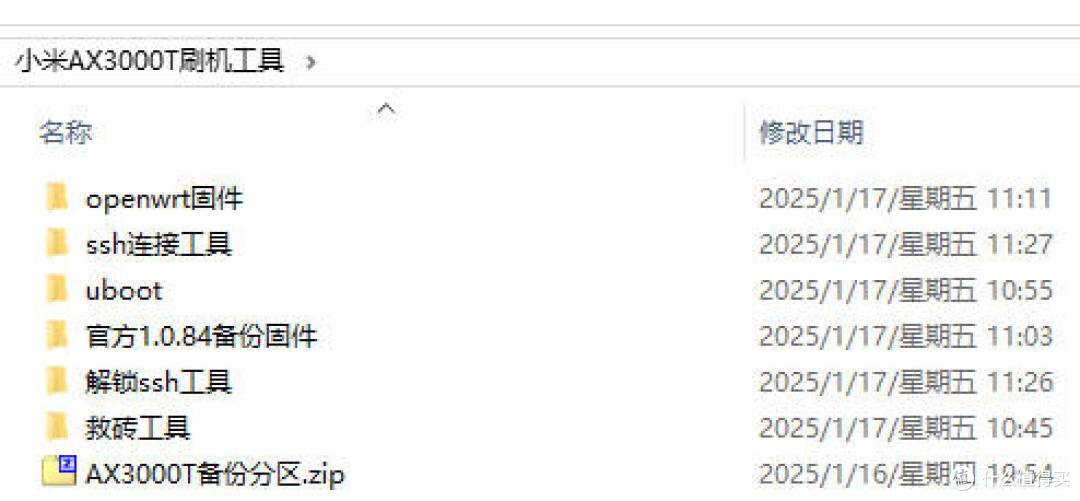
连救砖工具都准备好了,放心大胆地刷。
给路由器通电,用一根网线连接电脑和路由器中间的lan口之一(头尾的两个不选),浏览器输入192.168.31.1进路由器后台,如果路由器此前有过其他设置,可以用取卡针按压路由器的reset键(孔里)恢复原始状态,这样在登录时就顺便把后台访问密码重置了,比如简单的12345678
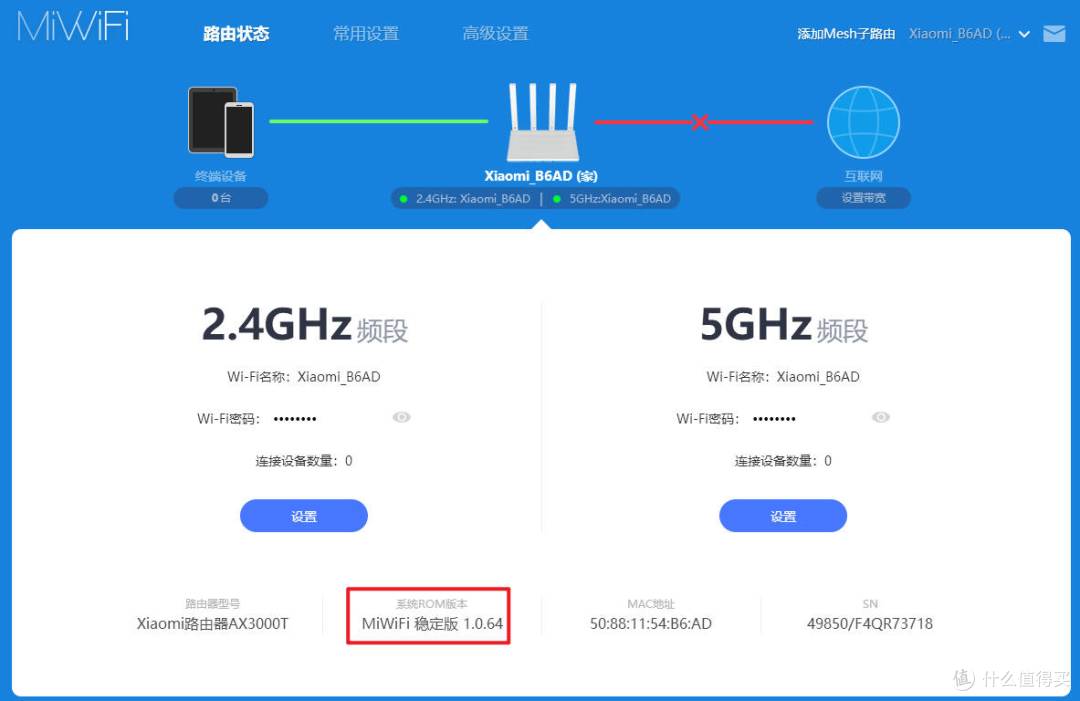
我的这台路由器系统版本是1.0.64稳定版,应该不用降级可以直接刷机。
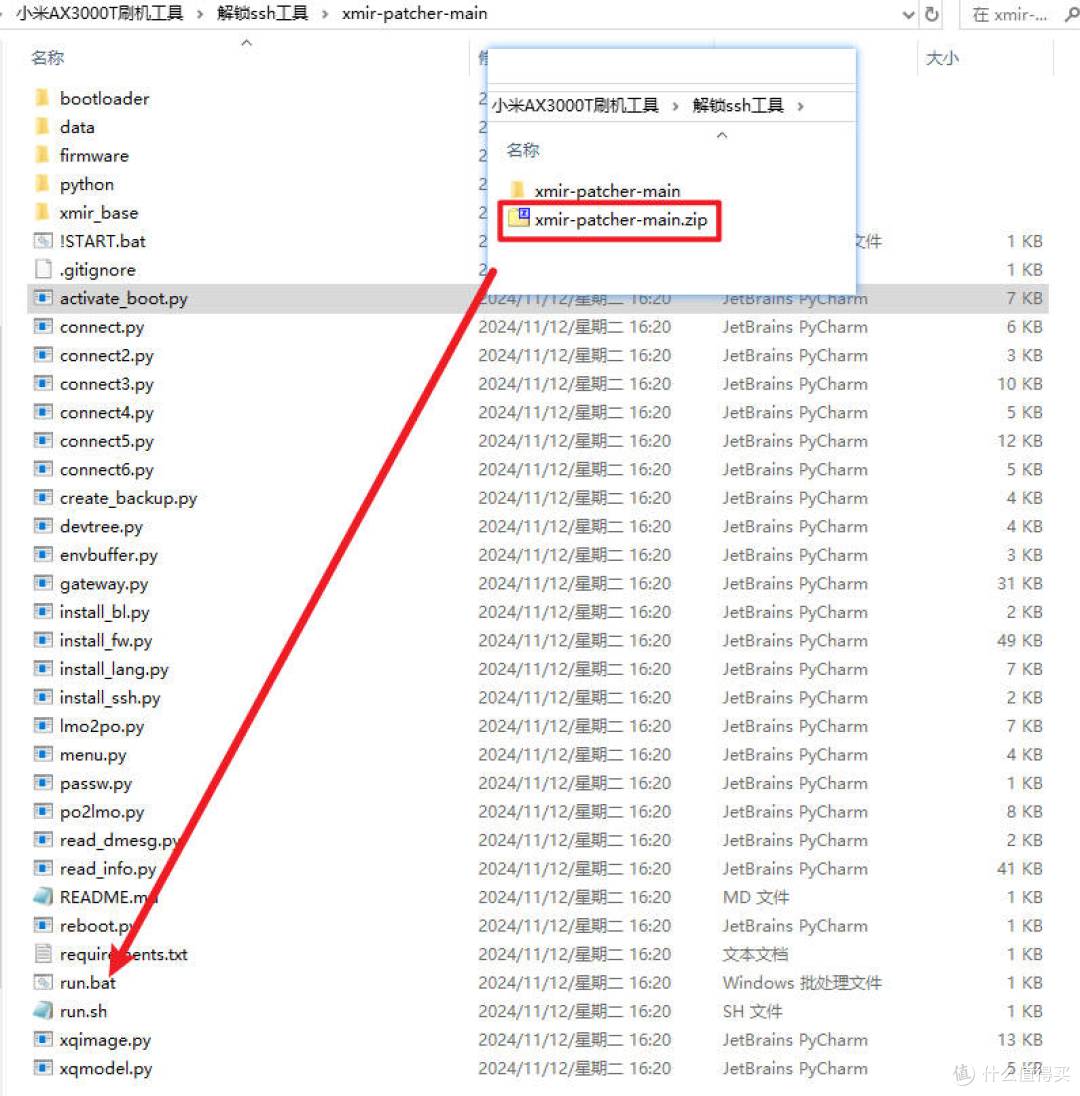
解压xmir-patcher-main.zip并进入解压后的文件夹,找到run.bat并双击运行。
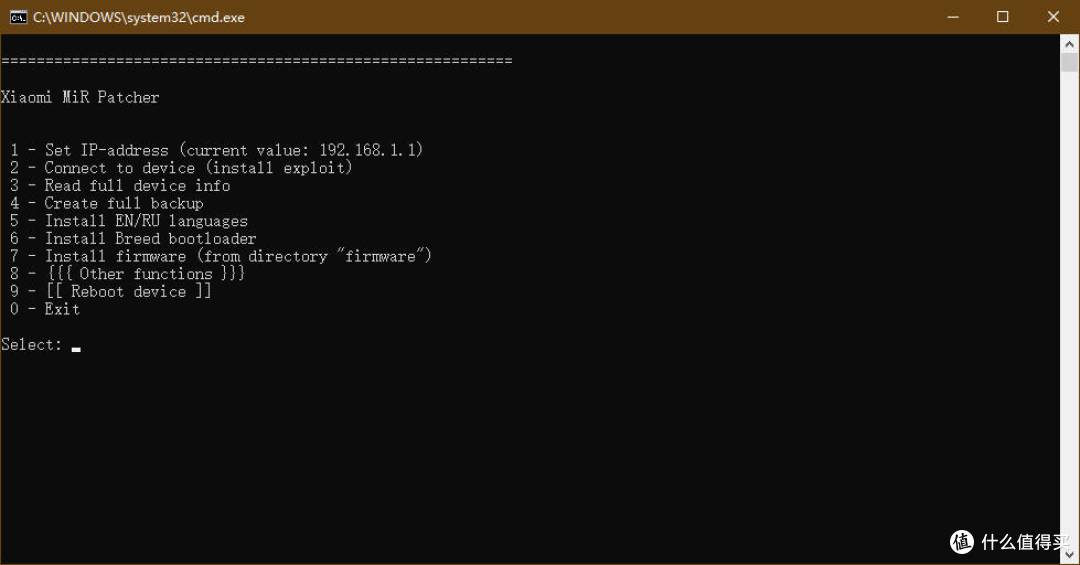
通常的顺序是1设置路由器ip、2连接路由并临时开启ssh、4备份并下载原系统分区、8其他功能,然后在8里选择2设置root密码和7固化ssh。
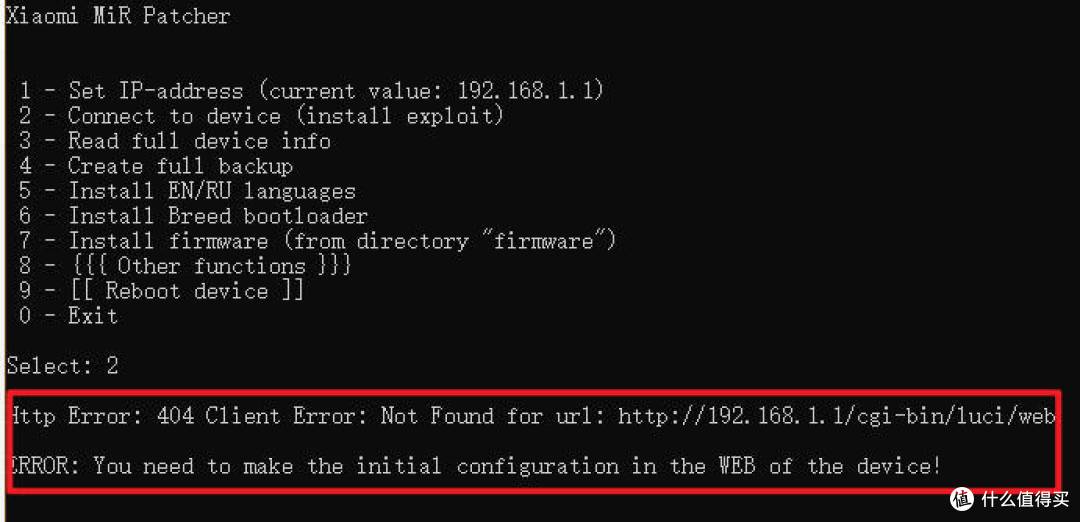
打开后能看到此时的工具默认操作ip是192.168.1.1,而我的路由器恢复为192.168.31.1了,直接2连接不上,所以还要从1开始。
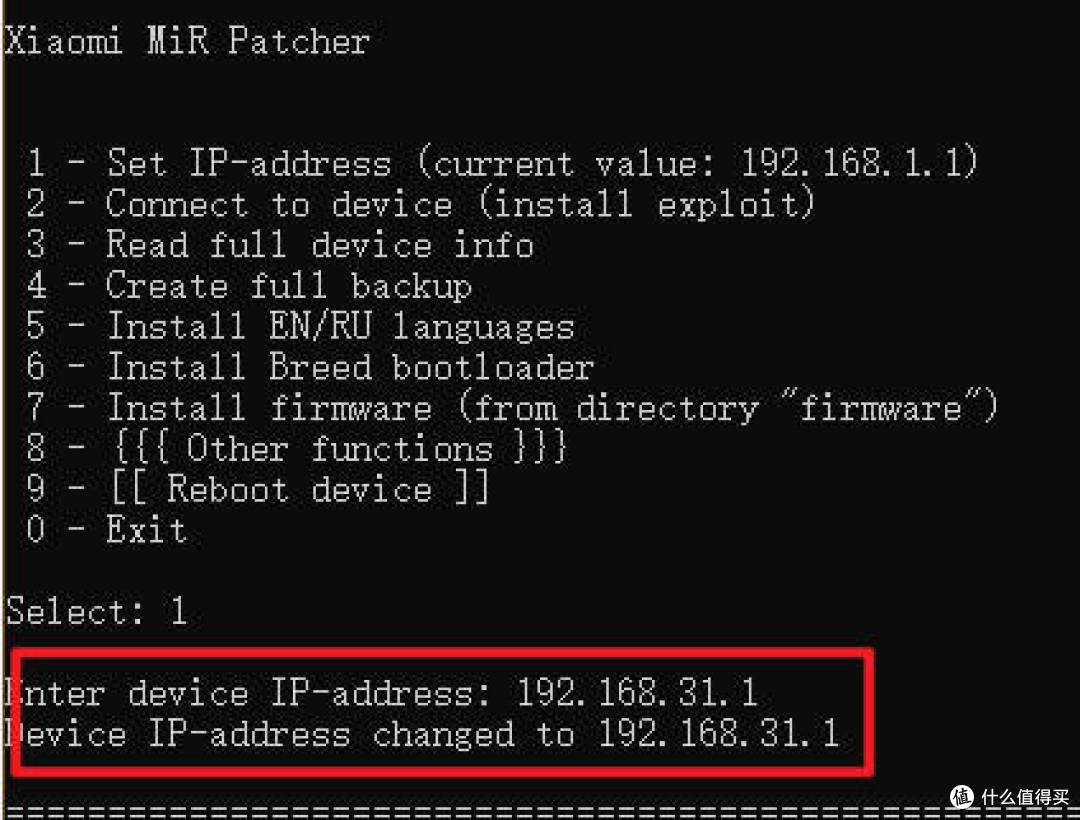
1回车后,输入192.168.31.1,返回结果changed to 192.168.31.1说明修改完成
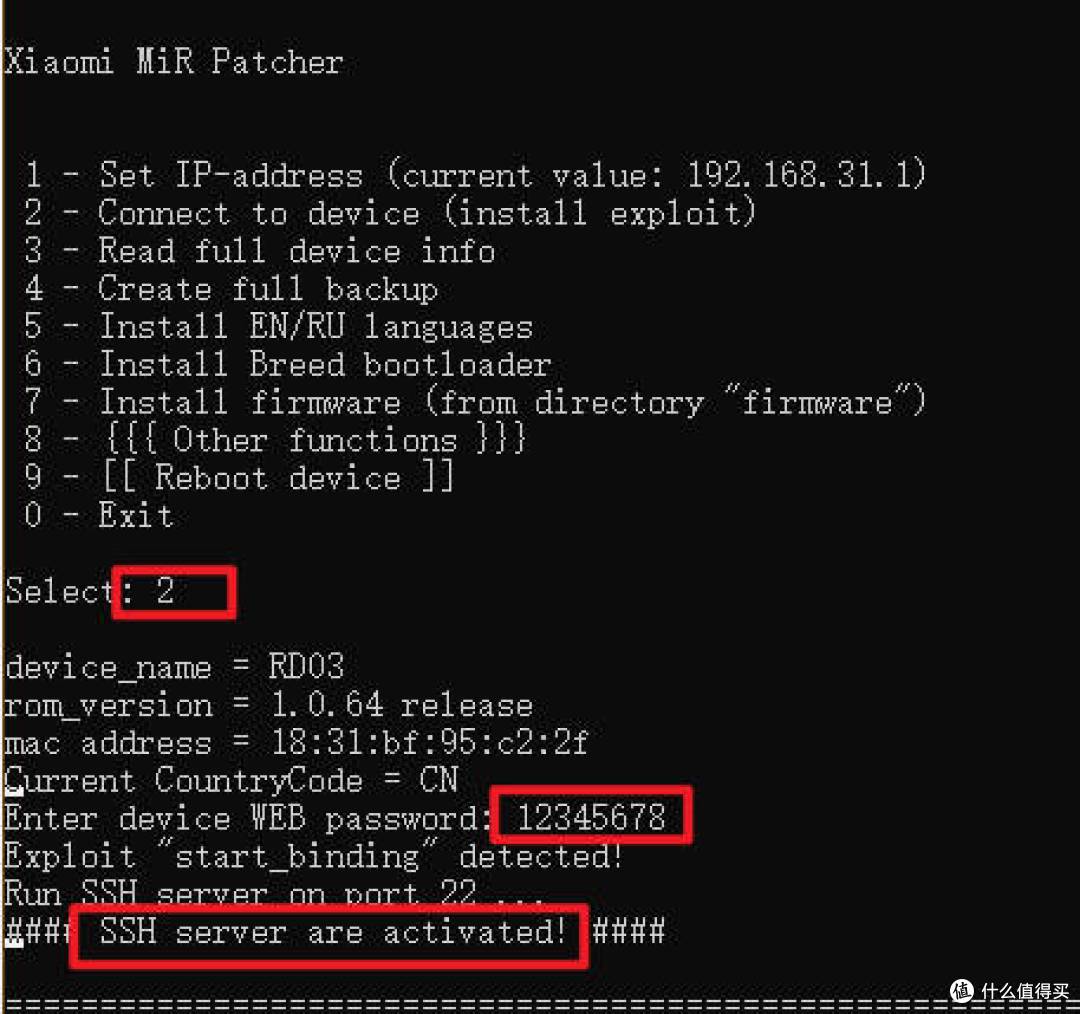
2回车,输入登录路由器后台的密码(我的12345678)再等一会会返回SSH 服务已激活(activated)。
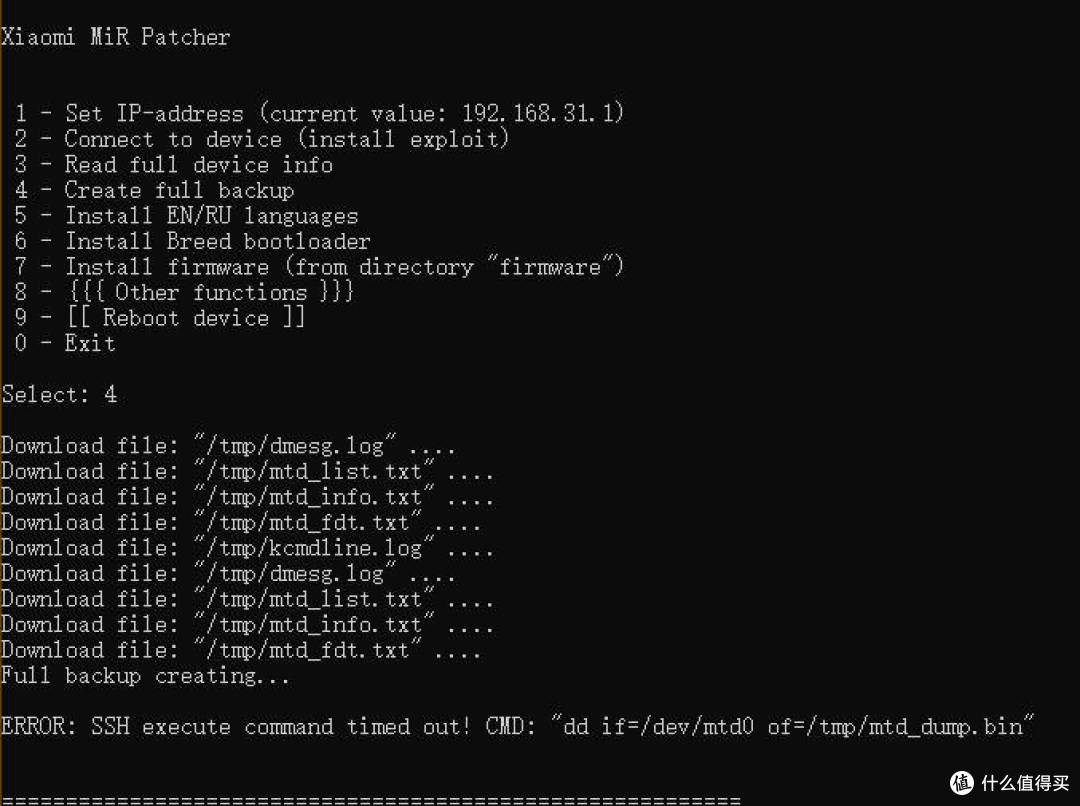
备份分区在临时文件夹tmp里
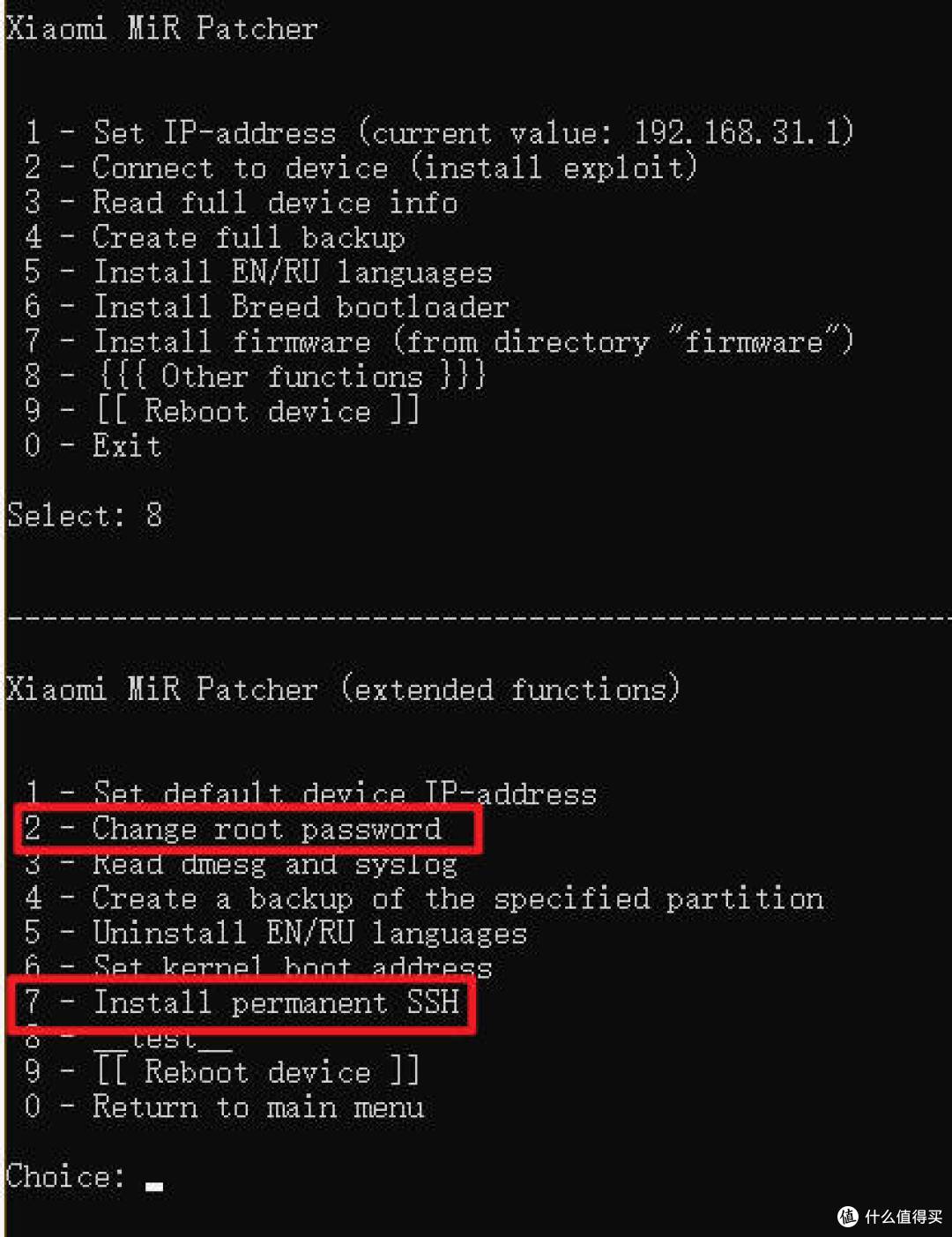
最后是8回车,进入二层工具,2修改root密码、7固化SSH保持激活状态。这两步我都跳过。
接下来是用工具包里的mobaxterm工具通过SSH方式登录路由器。
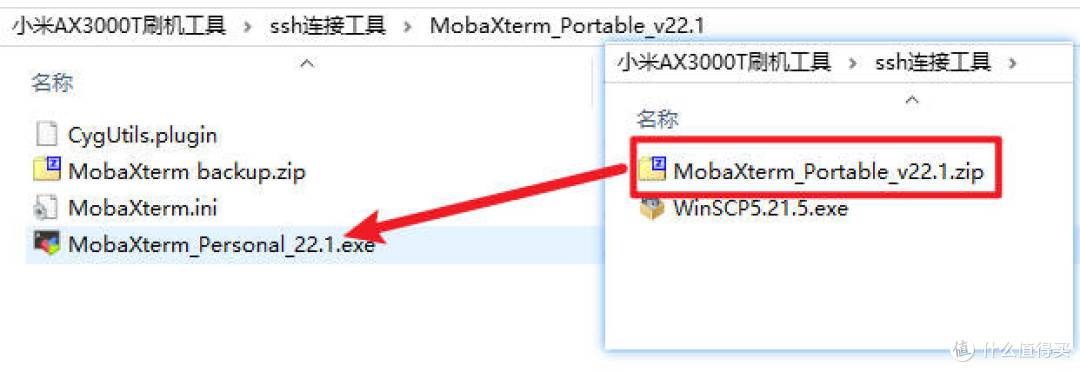
解压mobaxterm,进入文件夹点击exe应用程序
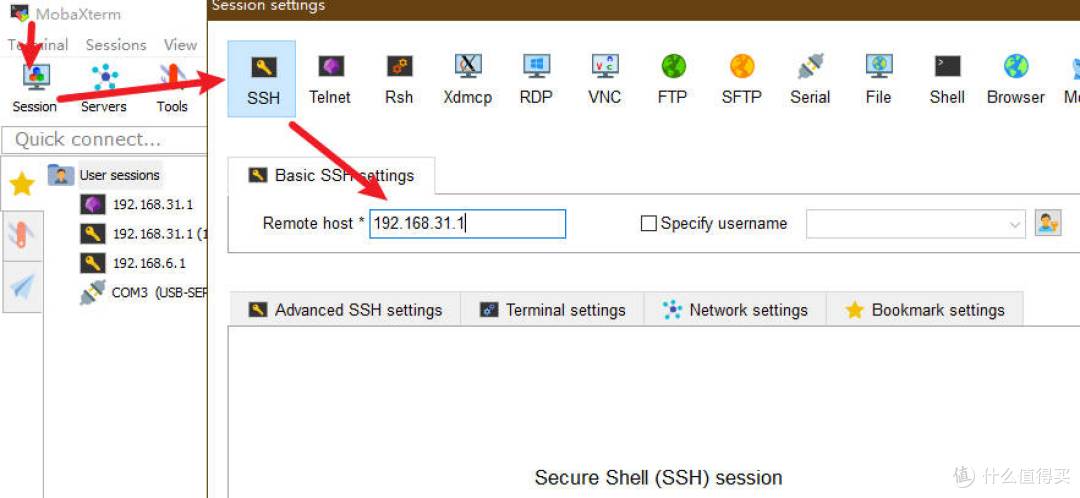
依次点击session——SSH,填入192.168.31.1(依照你路由器后台地址),用户名是root,没有操作过上面8步骤的2修改root密码的话,默认密码是root(打开SSH自动更换为root),登录。
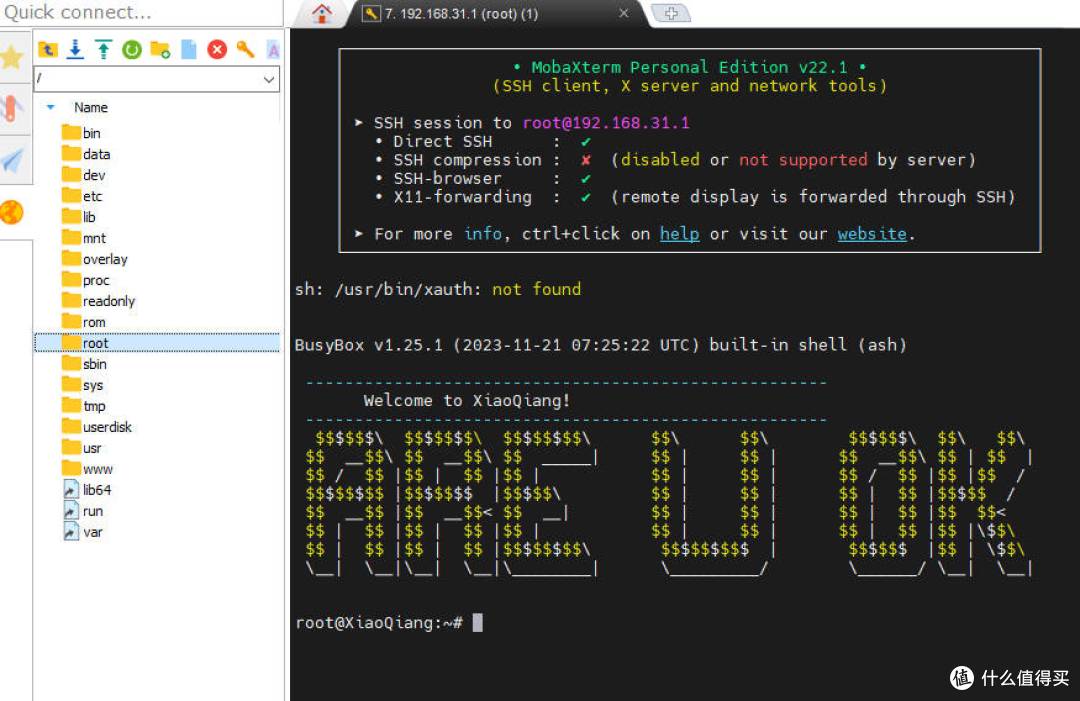
出现are u ok(雷总的问候),哈哈,登录成功。左侧找到tmp文件夹,把刚刚备份的文件复制出来用于恢复原系统。不需要恢复的忽略。
而我的这台路由器在刚刚的4那一步时没有成功,电脑的xmir-patcher-main文件夹里的backup文件夹是空的,路由器的tmp文件夹里也没有。需要用命令行的方式备份下来。
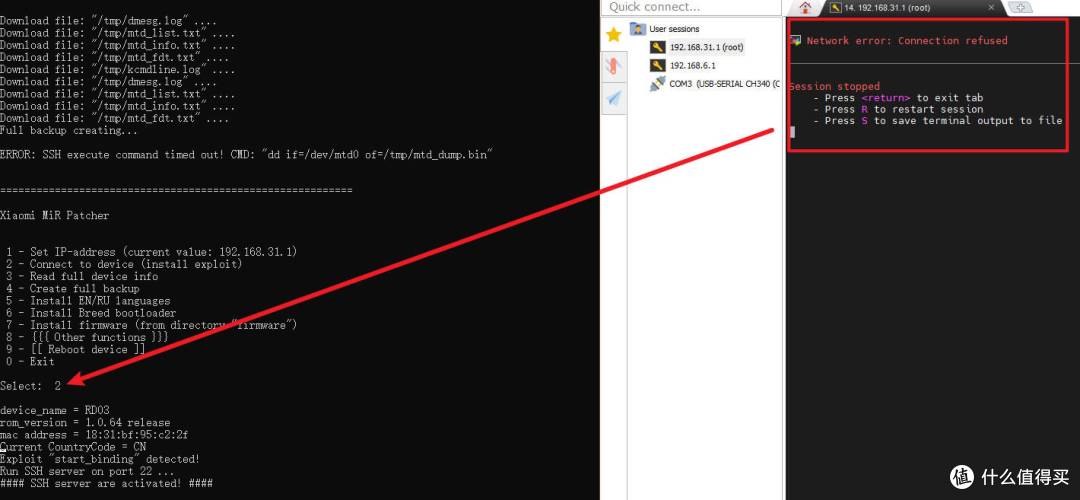
另外,插个题外话,如果ssh连接过程中断开无法再次登录,可以在SSH打开工具里执行2就可以了。
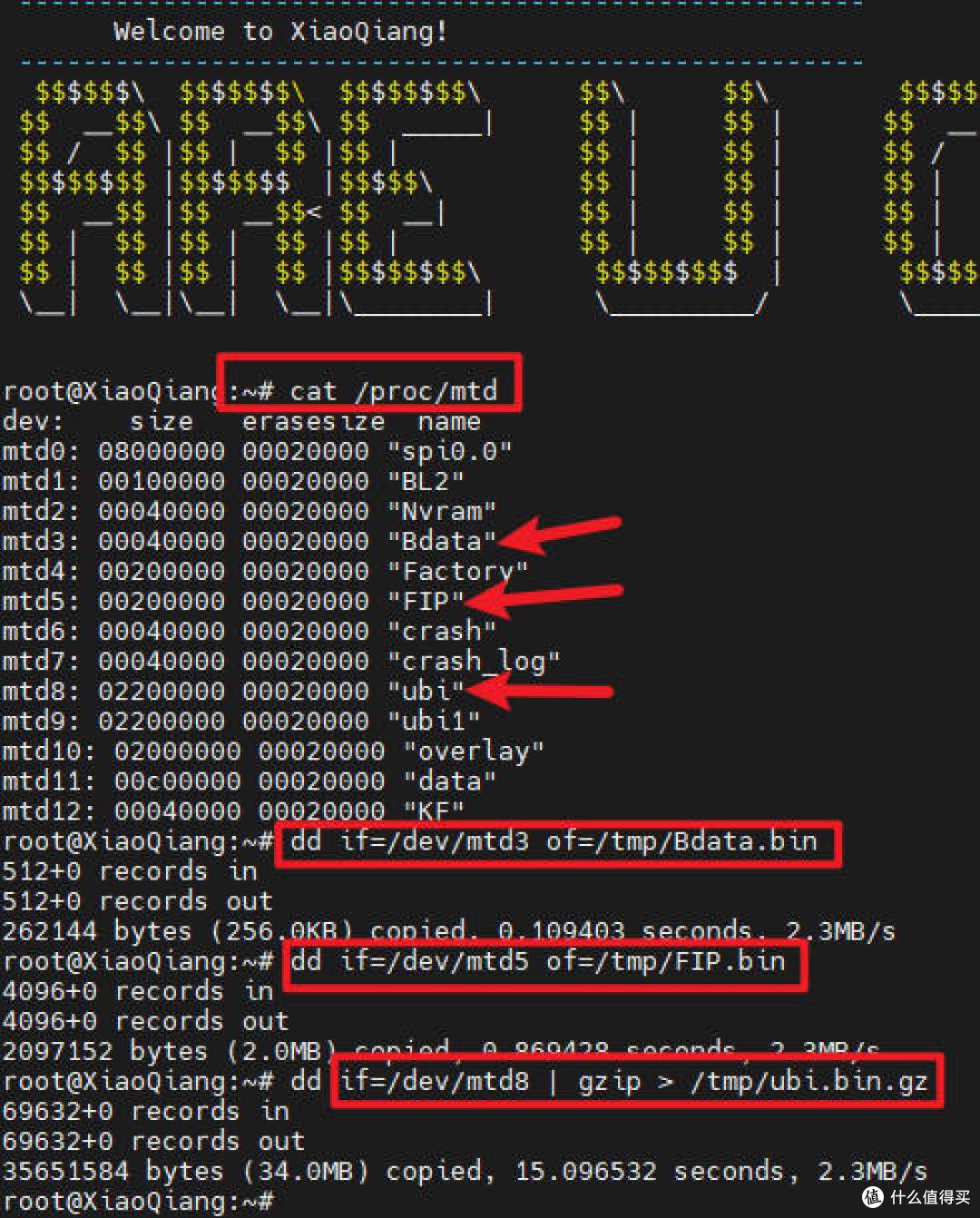
SSH登录后,命令
cat /proc/mtd
查看全部分区。
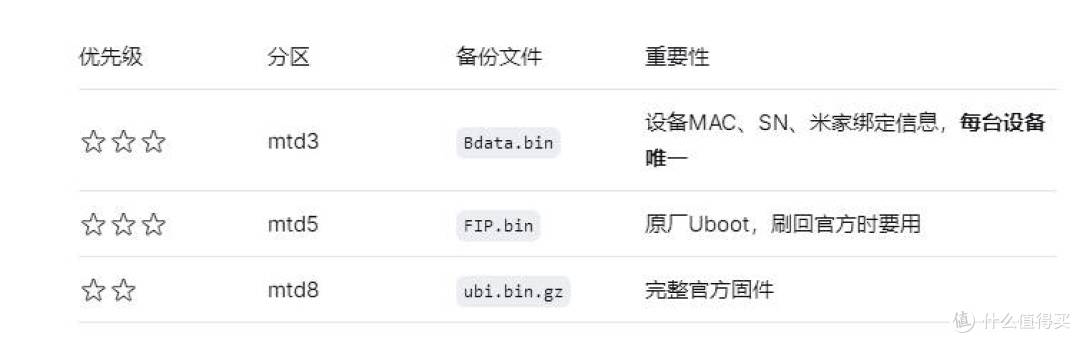
分区有点多,节省时间,挑358这三个重要且必须的备份就可以了。一条回车再一条
dd if=/dev/mtd3 of=/tmp/Bdata.bin
dd if=/dev/mtd5 of=/tmp/FIP.bin
dd if=/dev/mtd8 | gzip > /tmp/ubi.bin.gz
最后一个用的是压缩文件的方式避免路由器内存不足导致备份失败。
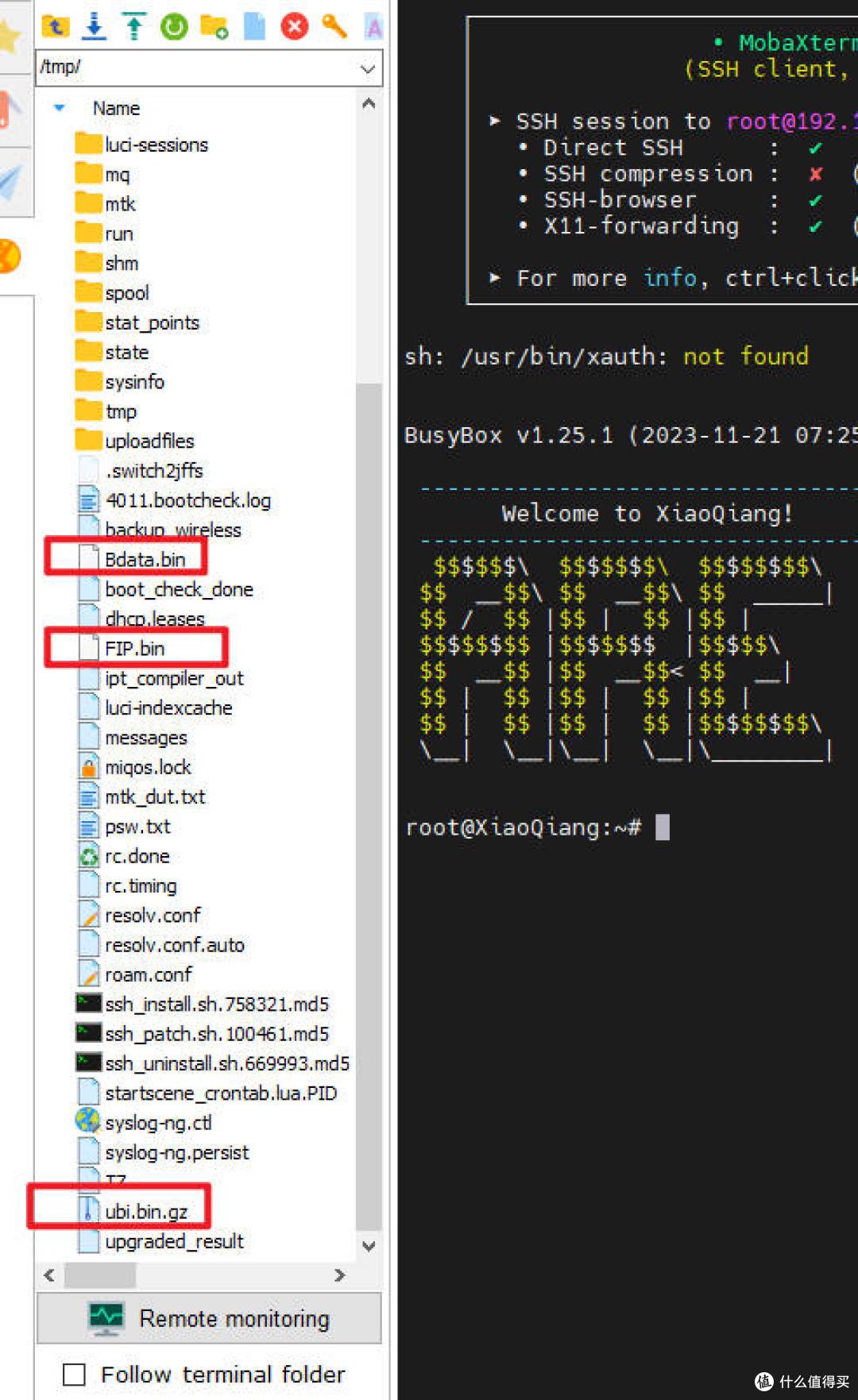
这样,在左侧的tmp文件夹里就出现了备份文件。不知何故,这个mobaxterm极难下载,一直不动所以又要借助工具包里的WinSCP工具来下载。
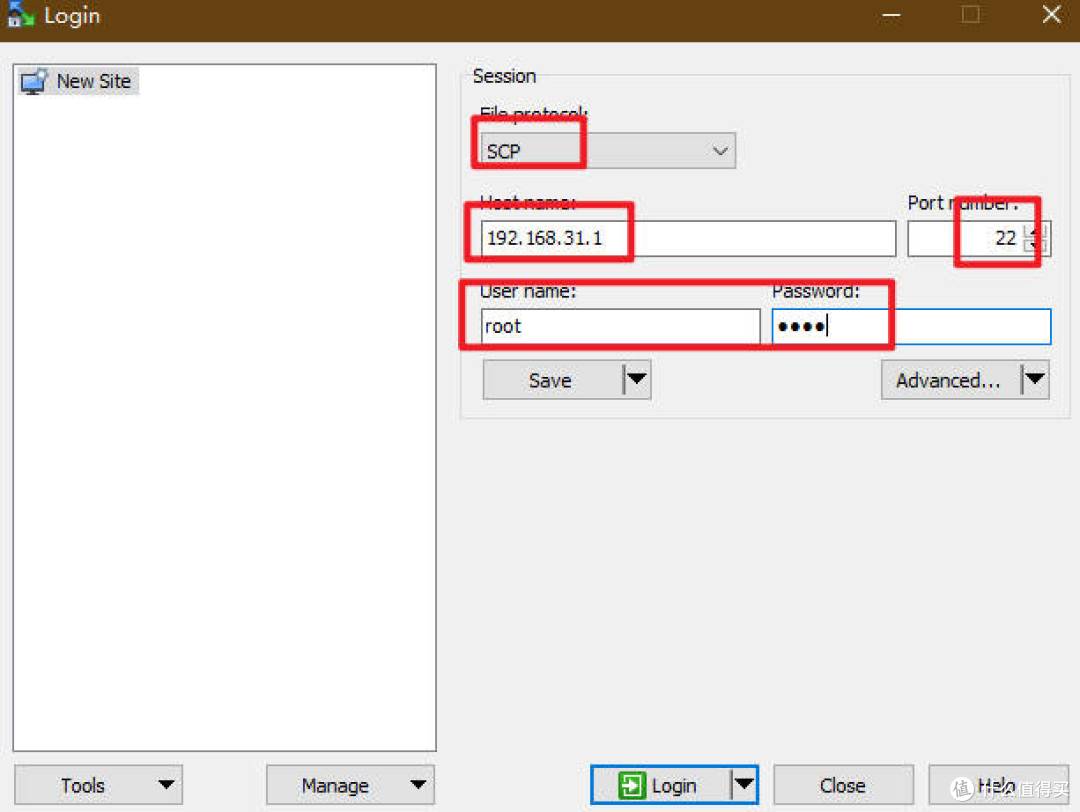
安装后,打开,方式选择SCP,然后是路由器ip,用户名和密码同SSH。
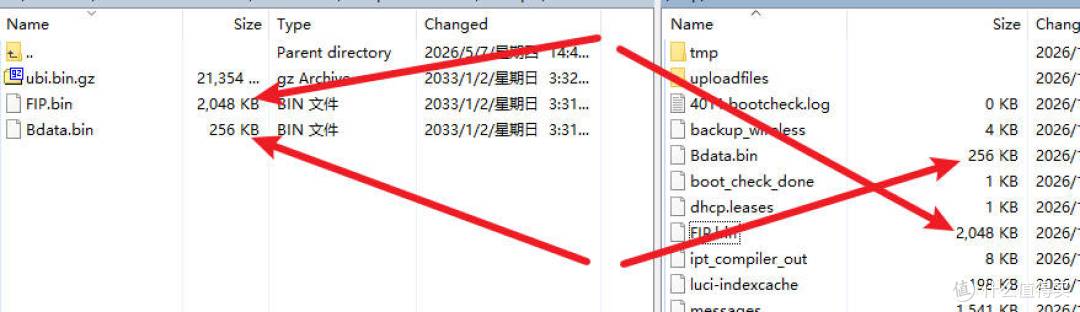
左侧是电脑文件夹,右侧是路由器文件夹,直接按住拉过去左侧就可以,但要确保大小一致,因为winscp也喜欢掉。
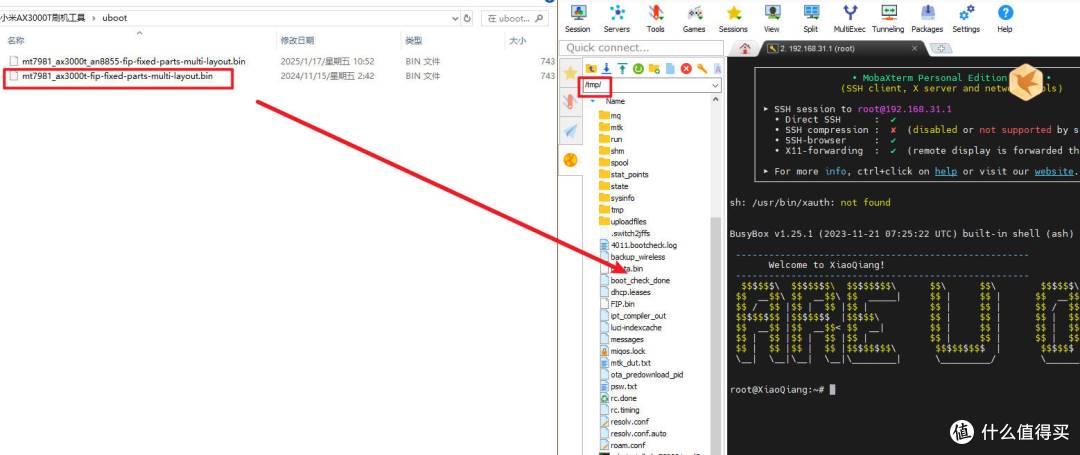
接下来会分两个方式把uboot刷入路由器,第一种把uboot文件放路由器的tmp文件夹然后执行命令。上传也十分困难,所以依旧借助winSCP工具把文件上传。(第二种下篇再写)
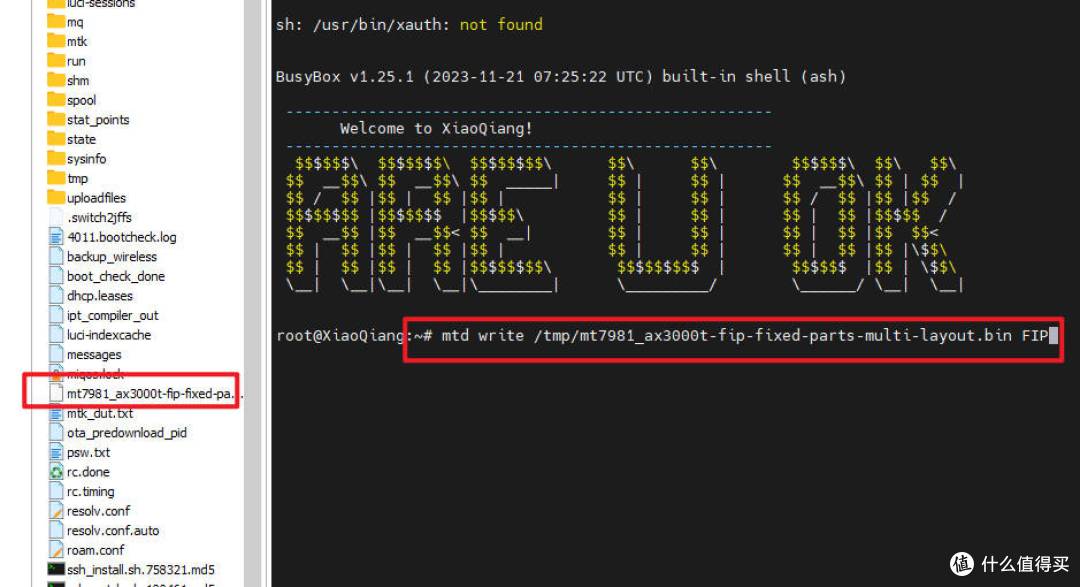
完成后执行命令
mtd write /tmp/mt7981_ax3000t-fip-fixed-parts-multi-layout.bin FIP
其中tmp/与 FIP之间是uboot文件的名称,如果你的是V2,那就是带an8855那个(有区别的,看着来)
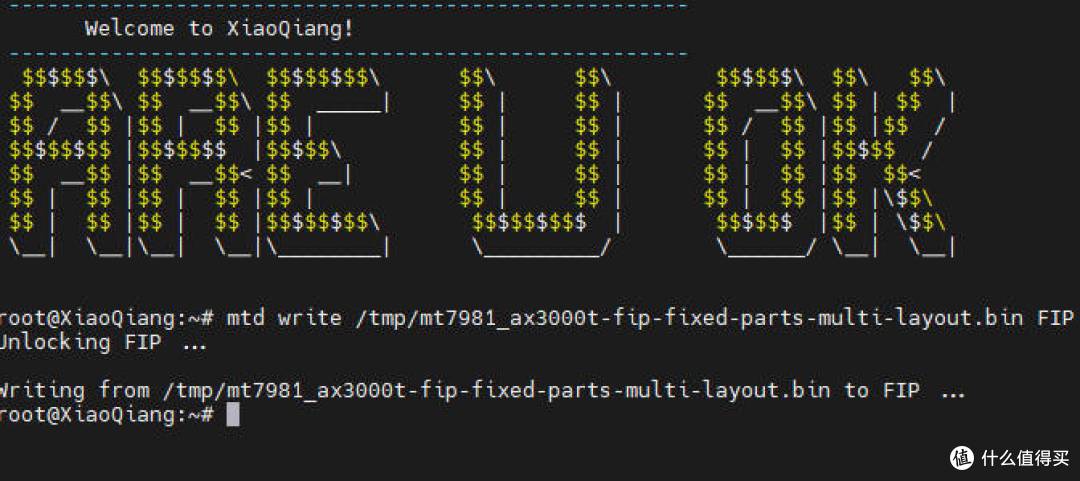
没有报错的话,等几秒后就可以给路由器断电,然后拿取卡针按住reset键不放通电,浏览器输入192.168.1.1(不能打开的话先修改电脑的网络协议ip地址为192.168.1.2,网关留空)
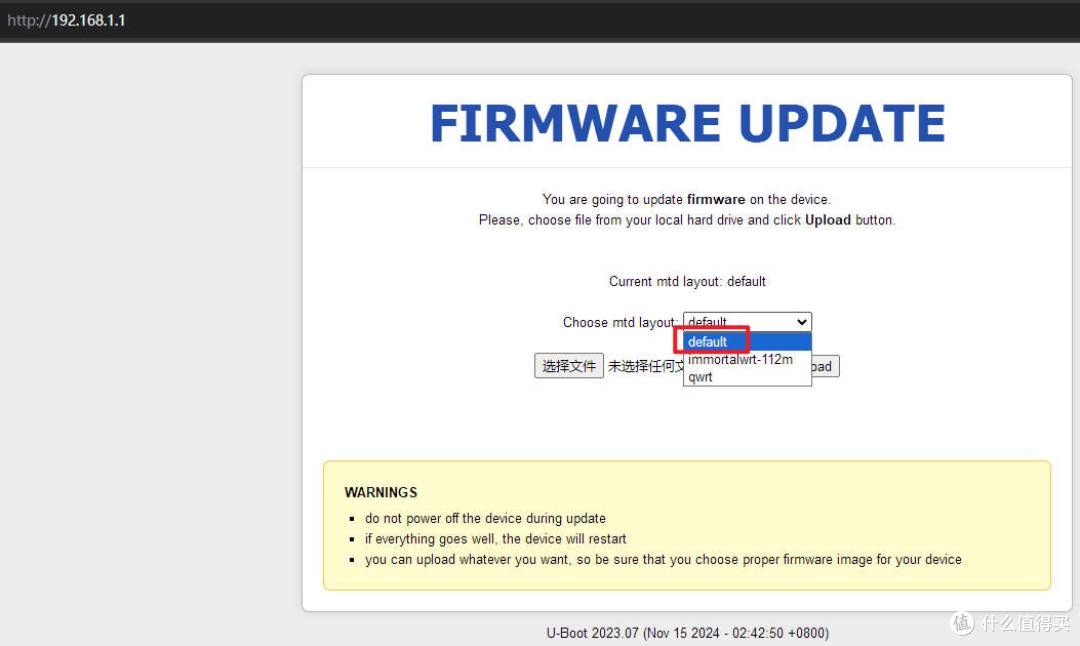
这里要根据固件来选择布局,默认是default,通用的,如果需要方便刷回官固,就选这个;中间那个是immortalwrt 112m大分区布局使用immortalwrt和openwrt,最后一个是qwrt布局。
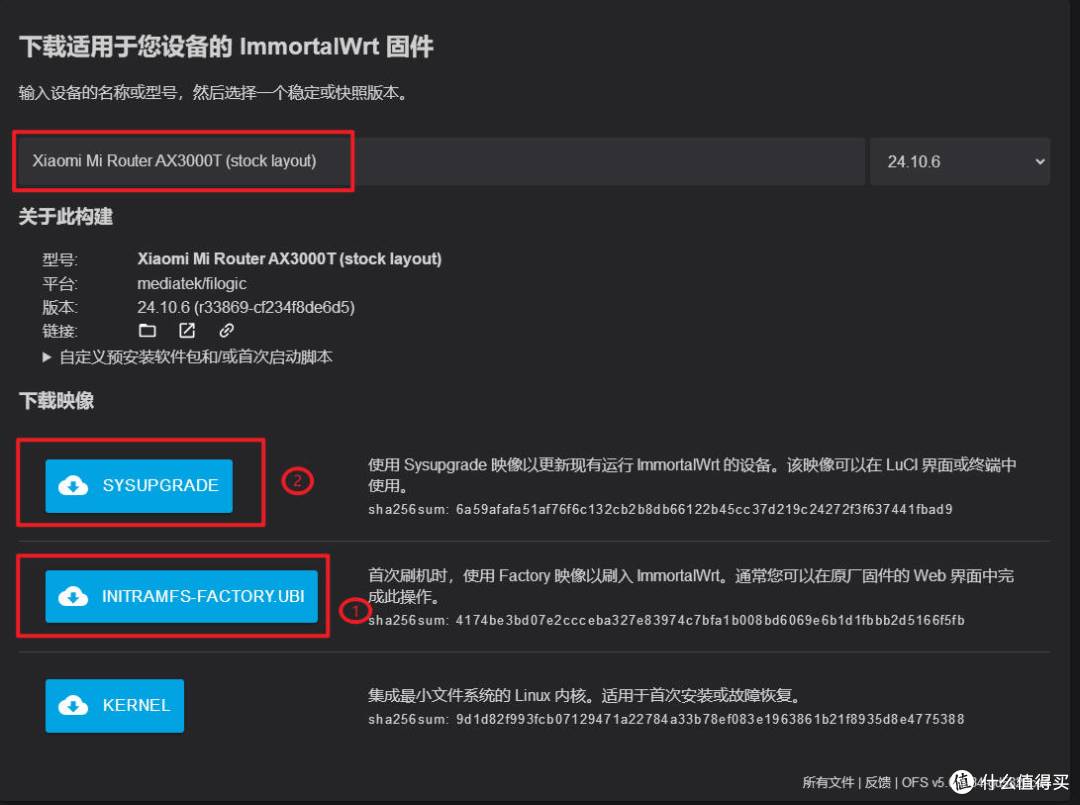
v1的固件可以在immortalwrt官网下载firmware-selector.immortalwrt.org一个是factory.ubi一个是sysupgrade,factory在页面刷入(就是选布局那个页面)
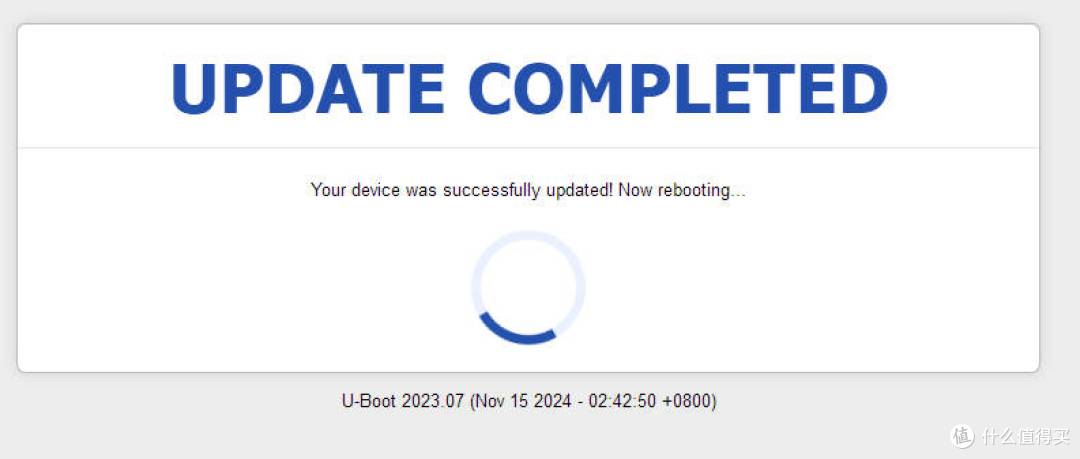
点击update后会上传固件,然后进入核对固件信息界面,无误后再次点击update刷入。这时可以不管这个界面,留意wifi信号去,出现immortalwrt就表示刷好了。
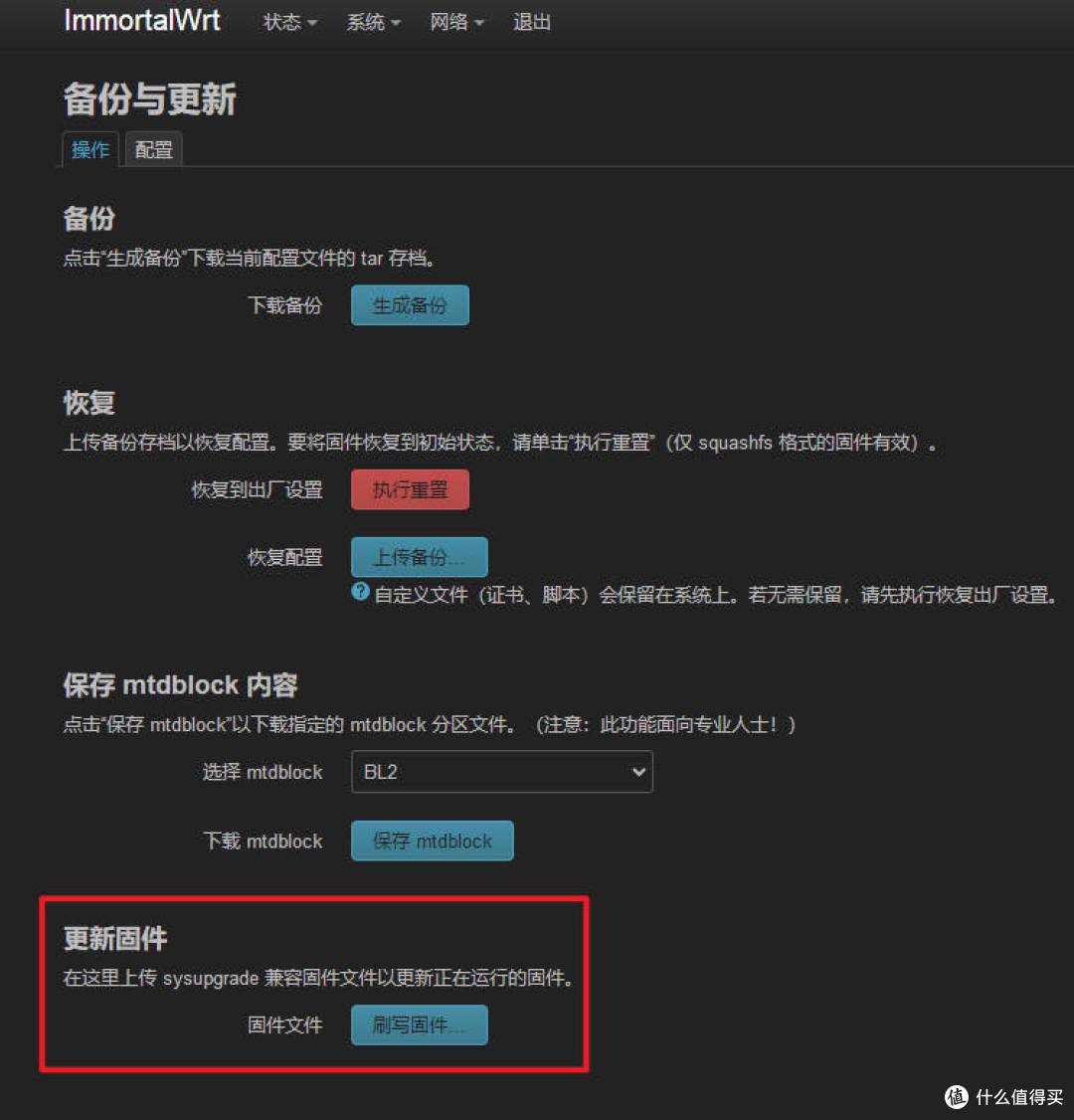
进入后跳转或者自己点击系统——备份与更新,最底部更新固件——刷写固件,选择sysupgrade.bin结尾的固件。
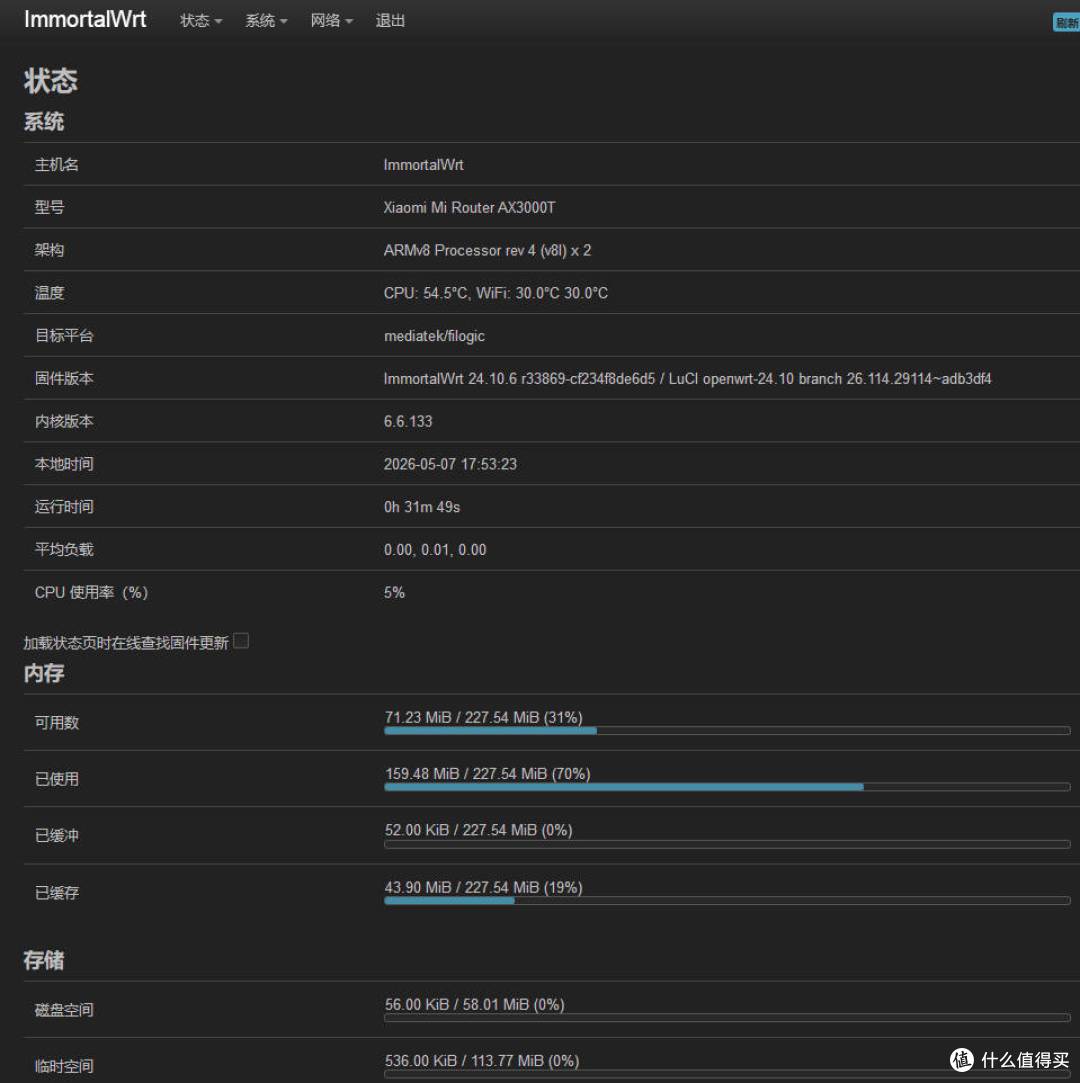
路由器led灯橙色闪烁到蓝常亮即完成。给它接上网,就可以开始使用了。
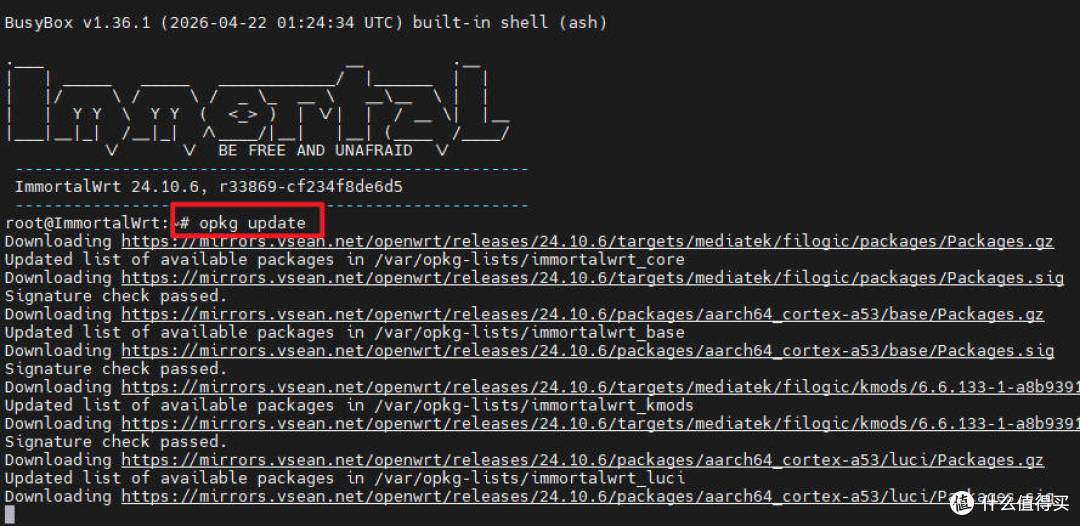
接下来我试着安装iStore商店(有点繁琐),SSH登录路由器,用户名root,密码是你自己设置的路由器密码。命令(换源)
1. 先备份原来的配置
cp /etc/opkg/distfeeds.conf /etc/opkg/distfeeds.conf.bak
2. 用 echo 直接写入新内容(逐条执行)
cat > /etc/opkg/distfeeds.conf << 'EOF'
src/gz immortalwrt_core http://mirrors.pku.edu.cn/immortalwrt/releases/24.10.6/targets/mediatek/filogic/packages
src/gz immortalwrt_base http://mirrors.pku.edu.cn/immortalwrt/releases/24.10.6/packages/aarch64_cortex-a53/base
src/gz immortalwrt_luci http://mirrors.pku.edu.cn/immortalwrt/releases/24.10.6/packages/aarch64_cortex-a53/luci
src/gz immortalwrt_packages http://mirrors.pku.edu.cn/immortalwrt/releases/24.10.6/packages/aarch64_cortex-a53/packages
src/gz immortalwrt_routing http://mirrors.pku.edu.cn/immortalwrt/releases/24.10.6/packages/aarch64_cortex-a53/routing
src/gz immortalwrt_telephony http://mirrors.pku.edu.cn/immortalwrt/releases/24.10.6/packages/aarch64_cortex-a53/telephony
src/gz immortalwrt_kmods http://mirrors.pku.edu.cn/immortalwrt/releases/24.10.6/targets/mediatek/filogic/kmods/6.6.133-1-a8b93917f464536104594f27d870028d
EOF
3. 确认写入成功
cat /etc/opkg/distfeeds.conf
接下来下载iStore文件
添加iStore专用软件源
echo 'src/gz istore https://istore.istoreos.com/repo/all/store' >> /etc/opkg/customfeeds.conf
禁用签名检查
sed -i 's/option check_signature/#option check_signature/g' /etc/opkg.conf
更新软件包列表
opkg update
安装iStore商店
opkg install luci-app-store
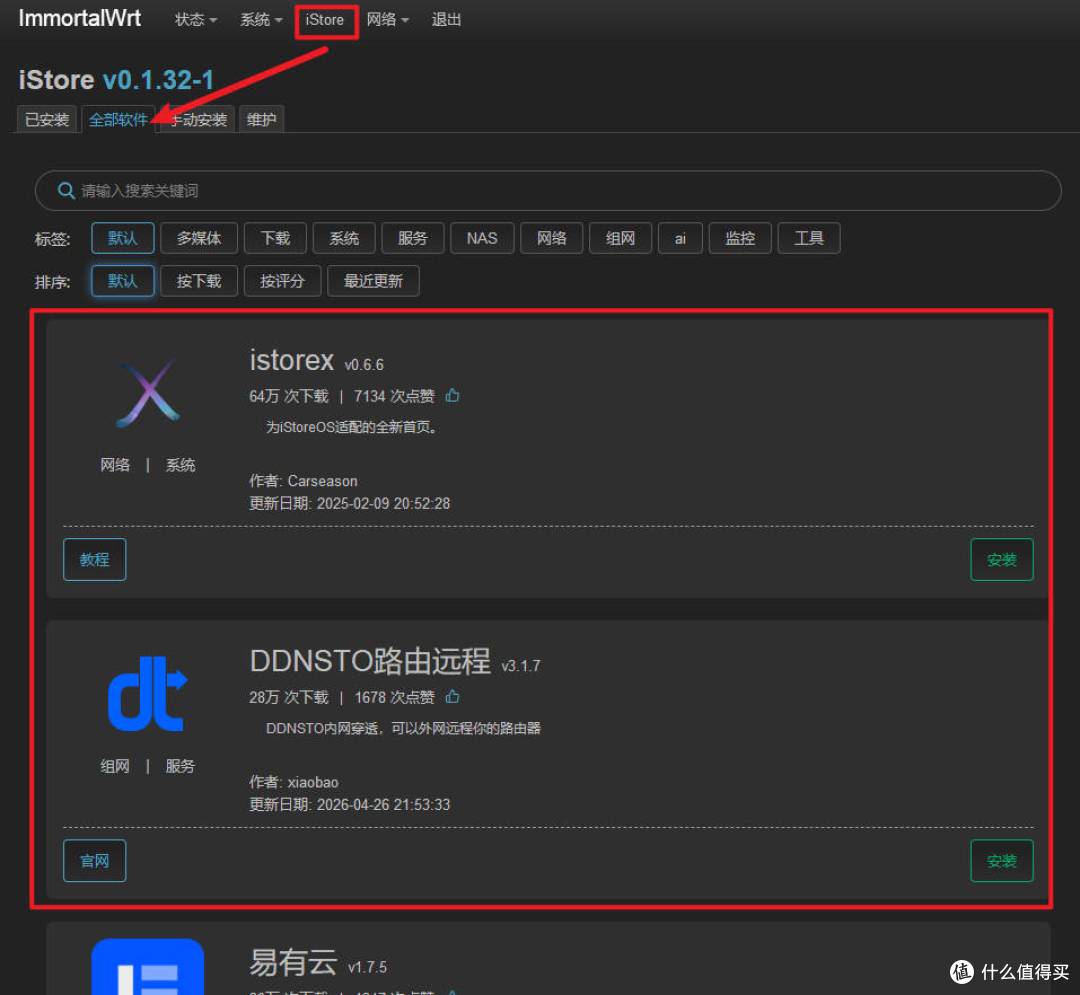
刷新一下路由器后台首页,iStore就有了,安装iStorex插件,就会出现一个怪怪的组合版首页。
以上就是今天的全部内容,我是闲撸机的最佳男煮角,鼓励的小拇指小星星点一点,我们下篇见。
作者声明本文无利益相关,欢迎值友理性交流,和谐讨论~















校验提示文案
校验提示文案
校验提示文案
校验提示文案
校验提示文案
校验提示文案
校验提示文案
校验提示文案
校验提示文案
校验提示文案
校验提示文案
校验提示文案
校验提示文案
校验提示文案
校验提示文案
校验提示文案
校验提示文案
校验提示文案
校验提示文案
校验提示文案
校验提示文案
校验提示文案
校验提示文案
校验提示文案
校验提示文案
校验提示文案
校验提示文案
校验提示文案
校验提示文案
校验提示文案
校验提示文案
校验提示文案
校验提示文案
校验提示文案
校验提示文案
校验提示文案
校验提示文案
校验提示文案
校验提示文案
校验提示文案