
























 深耕数码兴趣领域






5
3
华为 H6 全屋路由 150 到 860 元,没网线装不了
2026-10-12 08:45:20
0点赞
1收藏
1评论
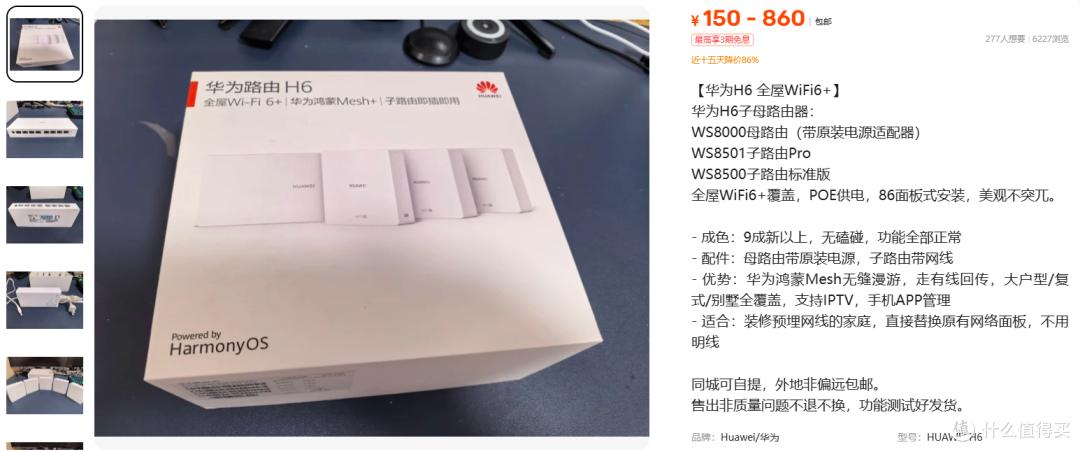
一套华为 H6 全屋路由,在二手市场挂出了五个价位,最低 150 元,最高 860 元。
同一套东西拆成五档,跨度 5.7 倍。光看这个数字,容易得出一个结论:越贵的越完整,买最便宜的那档最划算。
这套东西不是这么算的。
一、同一套路由有五个价位,从 150 到 860
150 元是单独一只子路由标准版。200 元是单独一只 Pro 版子路由。250 元是单独一个母路由。680 元是 1 个母路由配 3 只标准版。860 元是 1 个母路由配 1 只 Pro 版加 3 只标准版。
这五个价位不是同一件东西打了五个折。前三个卖的是零件,后两个卖的是一套方案。
零件价便宜有它的道理。一只子路由单独到手,没有母路由,它就是一块不会发光的白面板。母路由单独到手,没有子路由,它也不会发出无线信号。
所以真正要判断的是后两个价位。
华为 H6 在 2021 年 5 月 19 日发布,官方定价是子路由标准版 399 元、子路由 Pro 版 499 元、1 母 3 子套装 1999 元。
按官方单价拼一下 860 元那一档:3 只标准版是 1197 元,1 只 Pro 版是 499 元,再加一个母路由,总价两千往上。
五折不到,看着是便宜的。
但这笔账跳过去了一个前提。这套东西能不能用,跟打几折没关系,跟墙里有没有东西有关系。
二、华为 H6 是三样东西:一个母路由,两种子路由
先把名字对上。
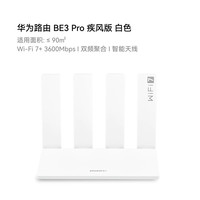
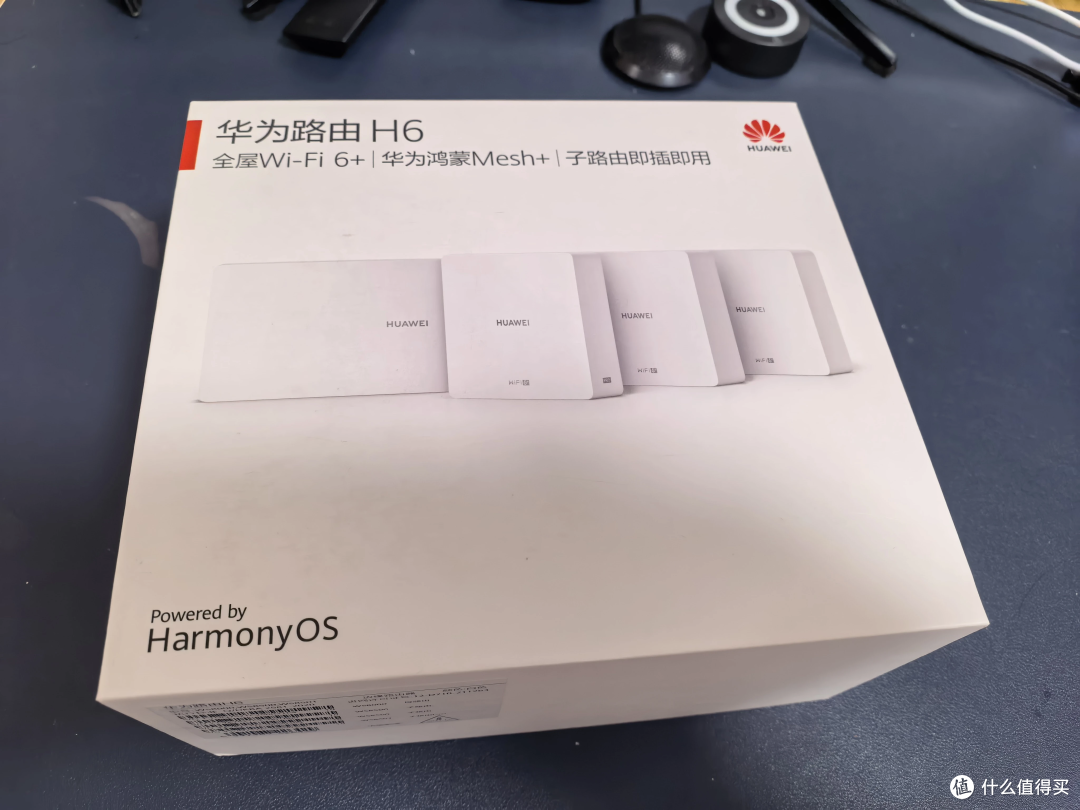
H6 是一套子母路由,2021 年 5 月 19 日发布,是华为第一款带鸿蒙能力的全屋 WiFi 产品,从设计之初就冲着大户型去的。它由三样东西组成:母路由 WS8000,子路由标准版 WS8500,子路由 Pro 版 WS8501。
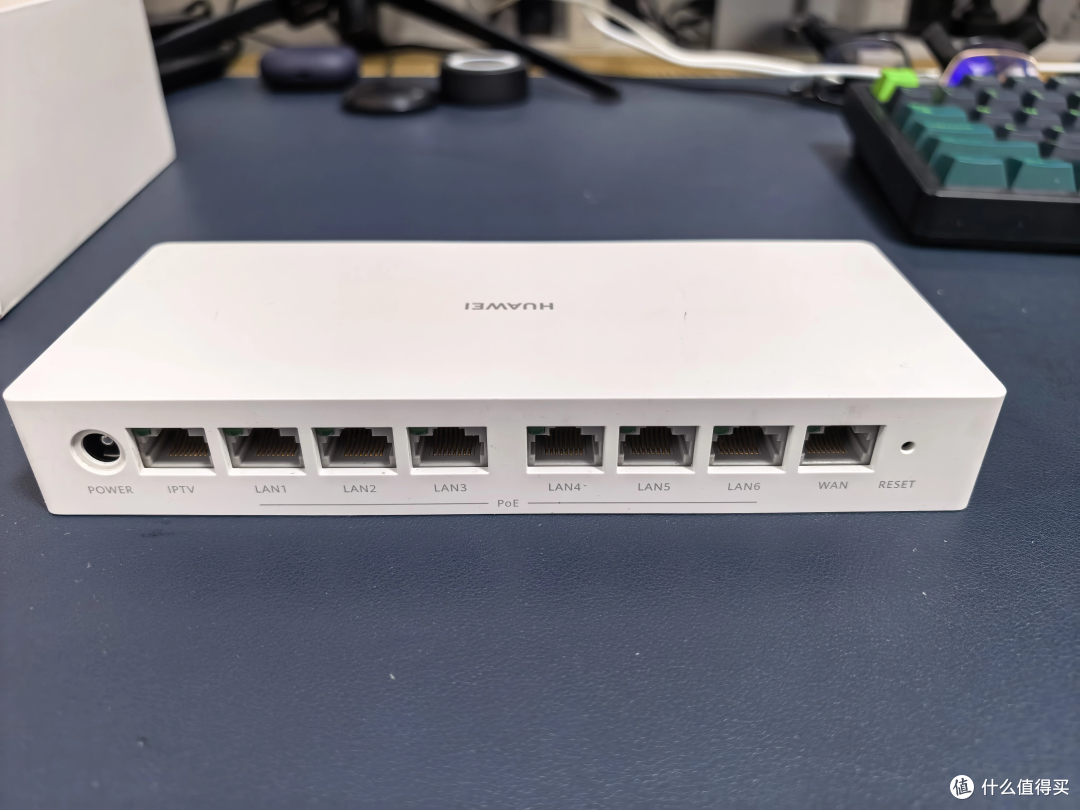
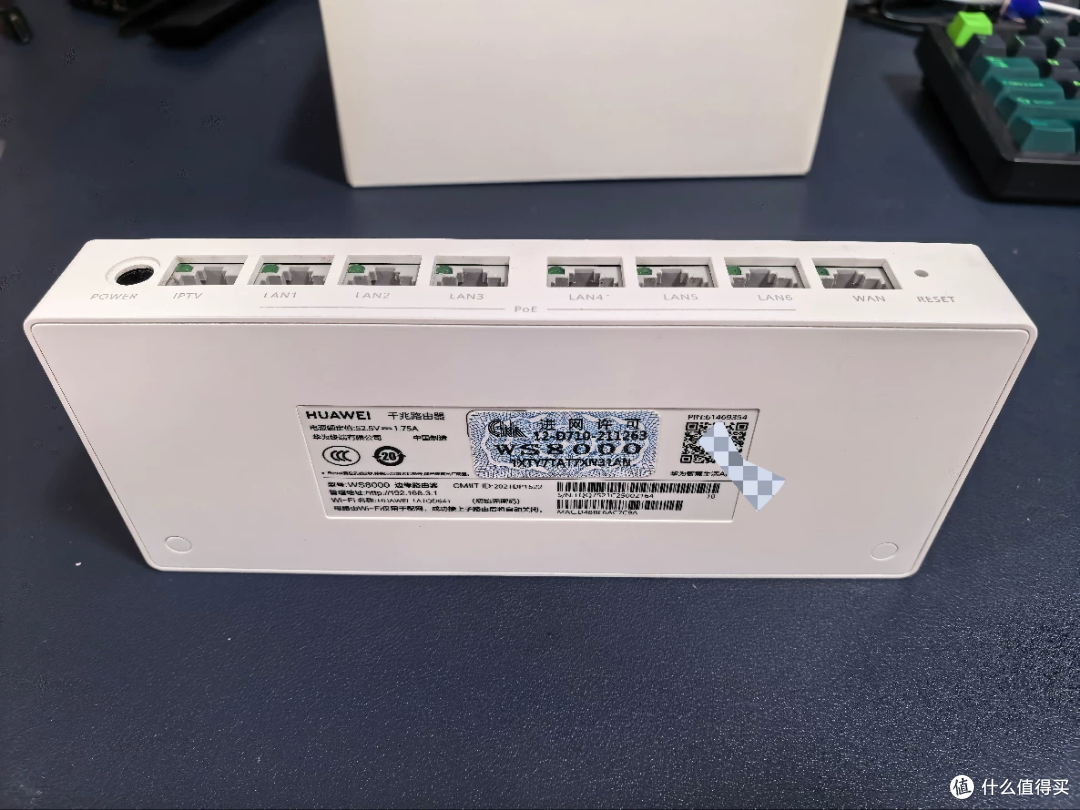
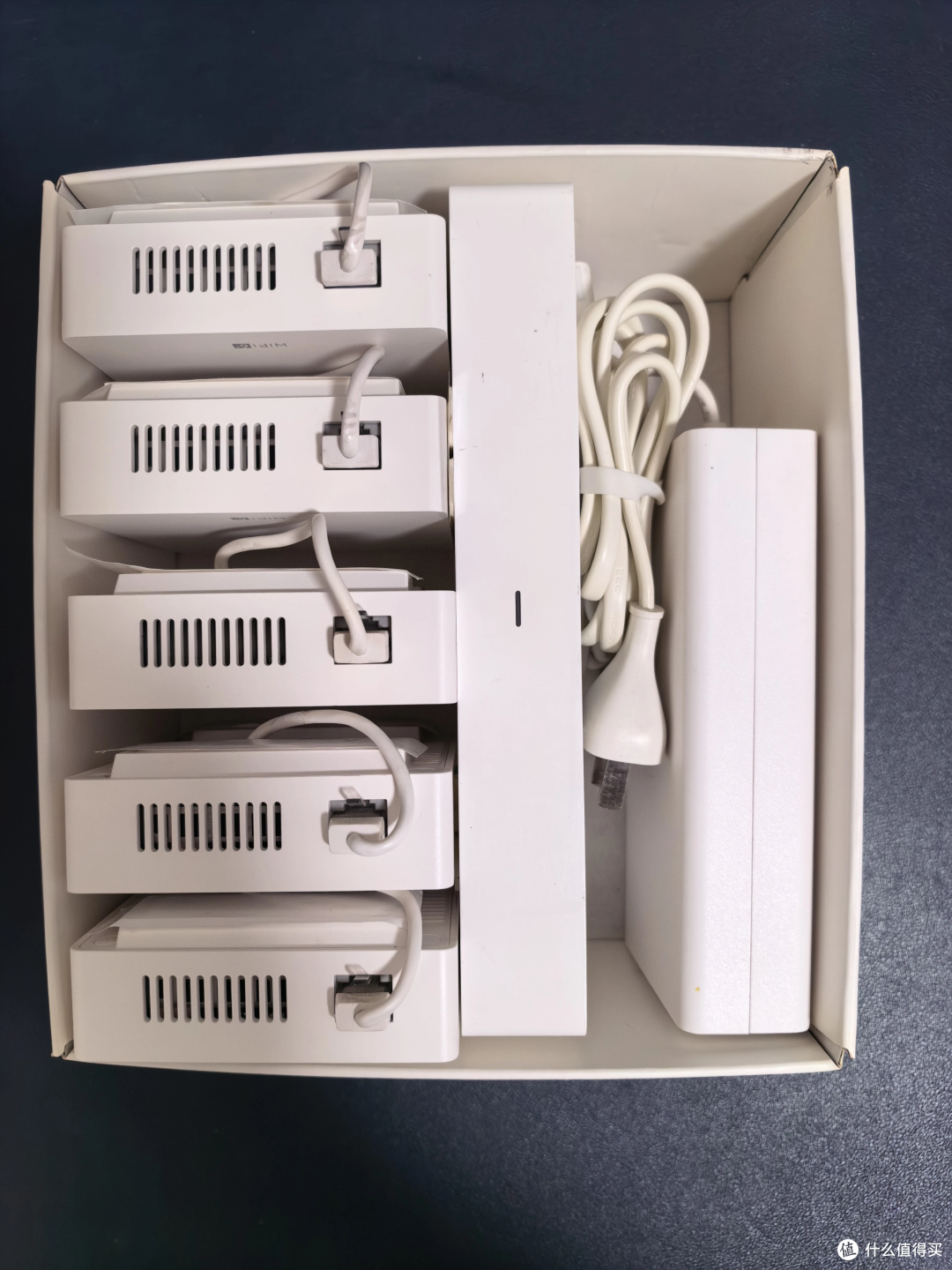
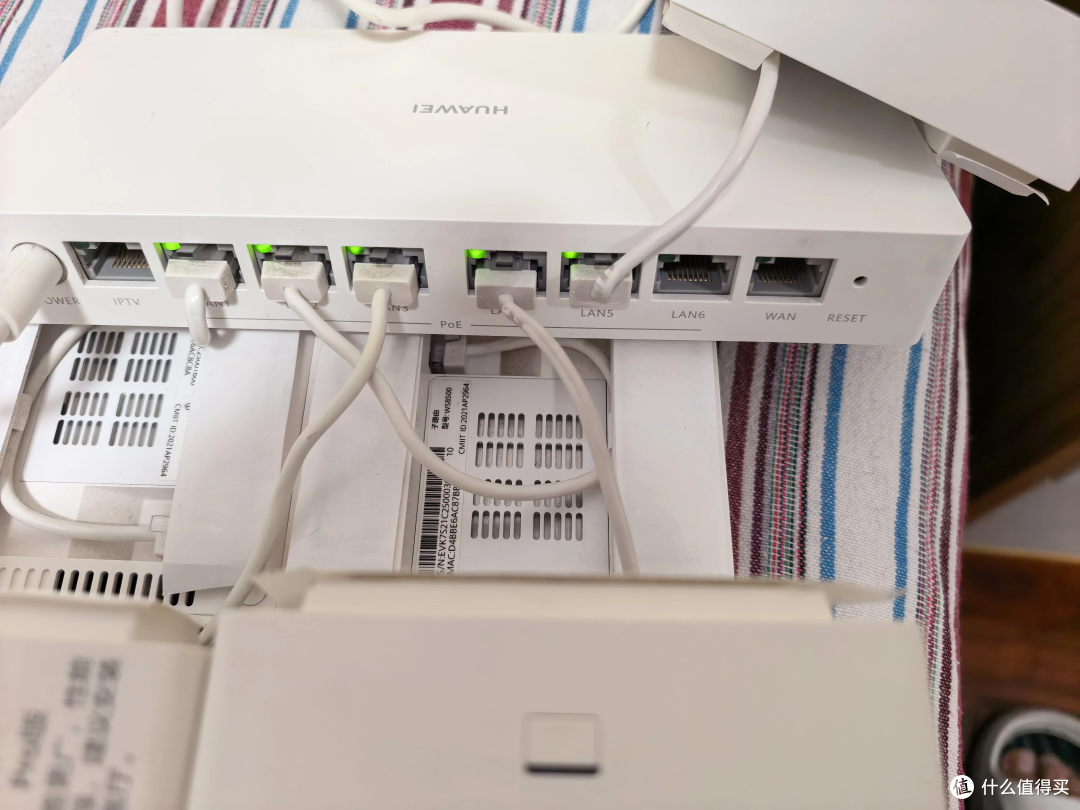
母路由是长方体的盒子,长 193 毫米、宽 80 毫米、厚 28 毫米,重约 254 克,没有外置天线。机身上一个 WAN 口、一个 IPTV 口、六个 LAN 口。
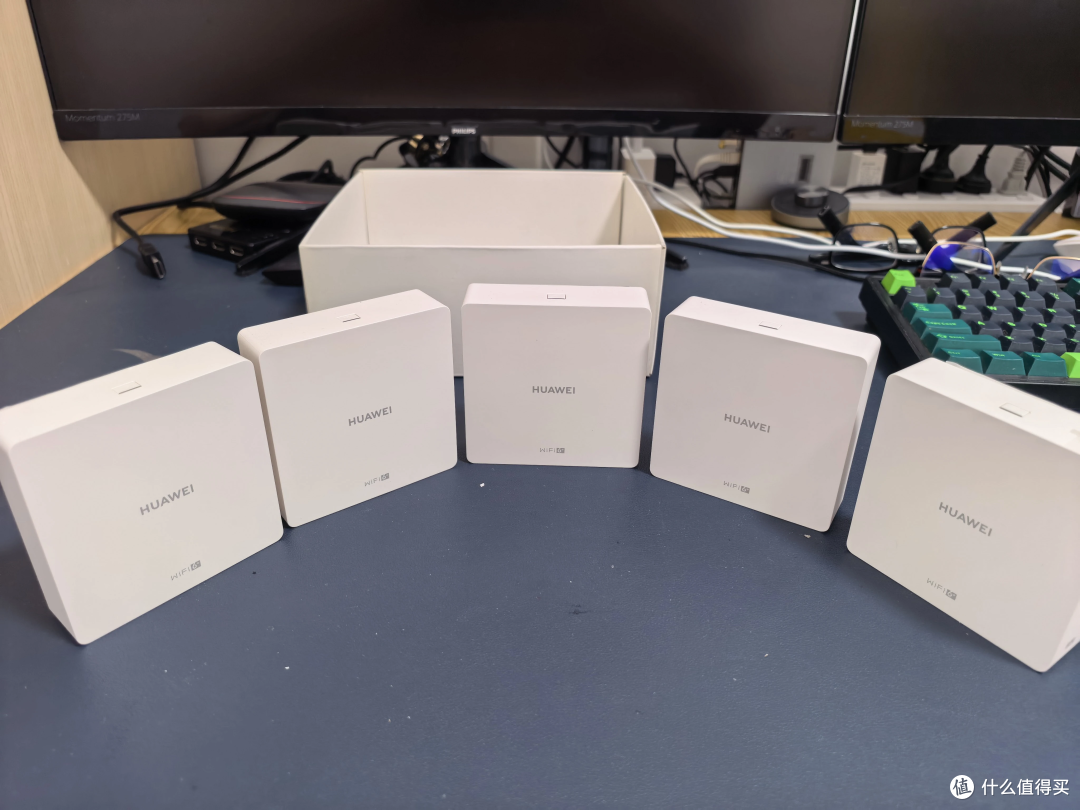
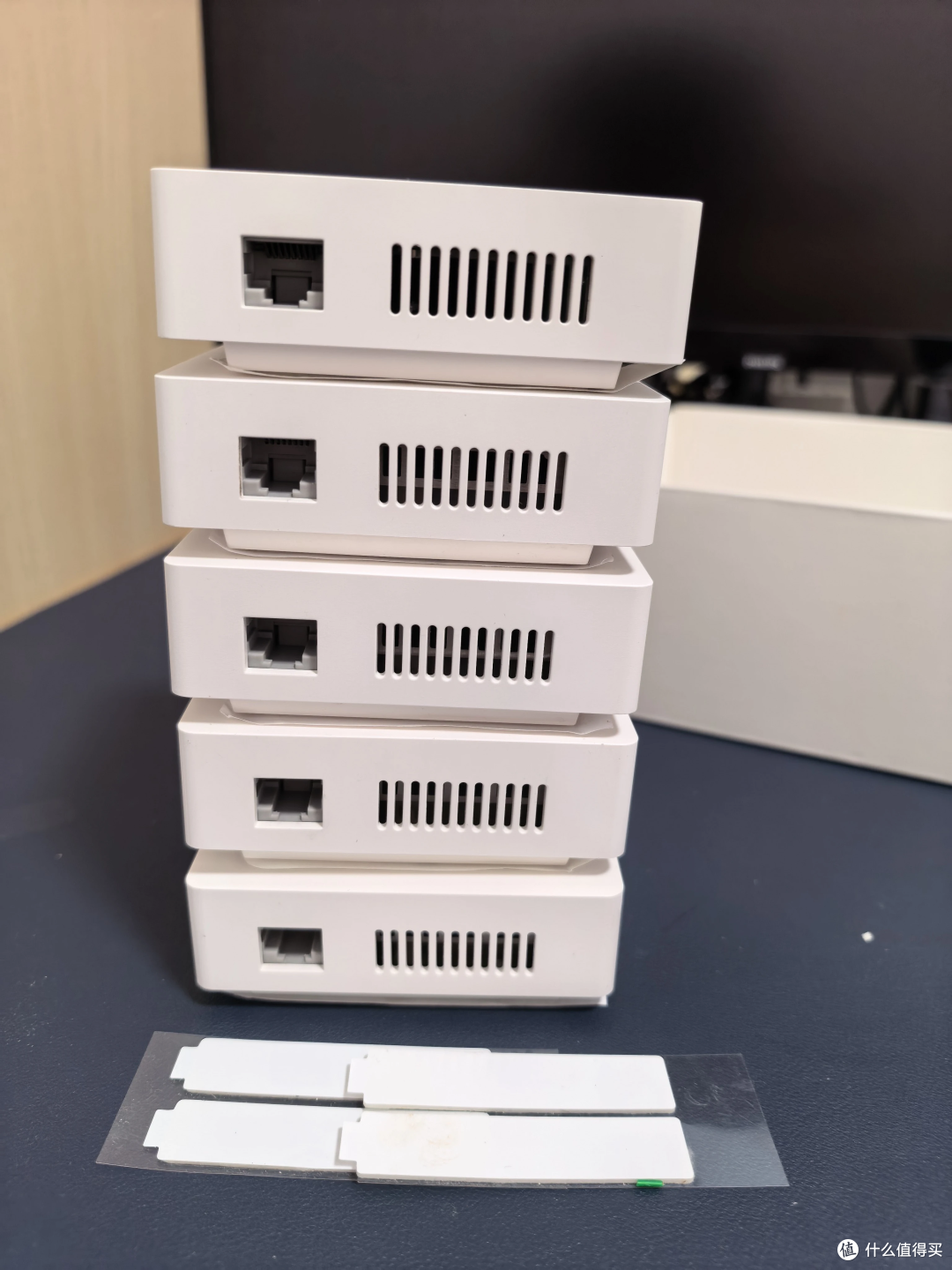
子路由是一块面板,86 毫米见方,厚 30.9 毫米,跟家里的开关面板一个尺寸。标准版重约 165 克,Pro 版 166 克,差一克。
硬件上,母路由用凌霄四核 1.4GHz 处理器,256MB 内存配 256MB 存储。
子路由是凌霄双核 1.2GHz,128MB 内存配 128MB 存储,无线芯片是海思 Hi1152。
无线规格两边一致:2.4GHz 对应 574Mbps,5GHz 对应 2402Mbps,合起来标称 3000Mbps 级别。5GHz 这一路支持 160MHz 频宽,两个频段都是 2×2 天线配置。
天线是内置的,一共四根,机身外面看不到。子路由用的是两根全向天线加两根智能天线。华为当年给这套天线起过一个名字,叫微秒级智能定位,大意是面板会挑信号条件更好的方向去发。
这套系统的容量上限写得很清楚:一个母路由最多带 6 个子路由。
当年还有一层背景。2021 年有评测拿它的定价跟自家产品线对了一下:按 3 只 AX3 加 1 只 AX3 Pro 来折算,成本在 1300 元左右,当时的判断是这个价在可以接受的范围内。
三、母路由自己不发无线信号
这是整套方案里最容易被忽略的一条。
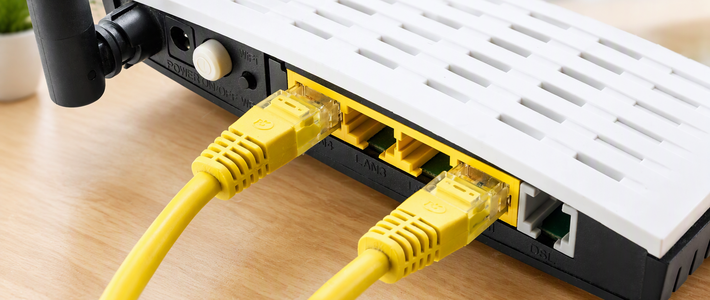
按华为的产品说明,母路由是一台有线路由,承担的是 AC 控制器的角色。它平时放在弱电箱里,一头接光猫,另一头把网线分到各个房间。它不发射任何 WiFi 信号。
无线是从房间里那几块面板发出的。
这个设计换来两件事。一个是信号点位直接落在房间里,穿墙变成穿一道甚至不穿;另一个是每个点位都有线回程,不靠无线中继去接,速率不打折。
代价是,所有问题都被推到了布线上。
那 6 个 LAN 口都带 POE 供电,面板不用单独接电源线,一根网线过去既送信号又送电。这也是面板底部没有电源口的原因。
母路由的体积是个关键数。它只有铅笔盒大小,官方配送了固定支架,能用螺丝拧在弱电箱的配件架上,表面做了磨砂处理。
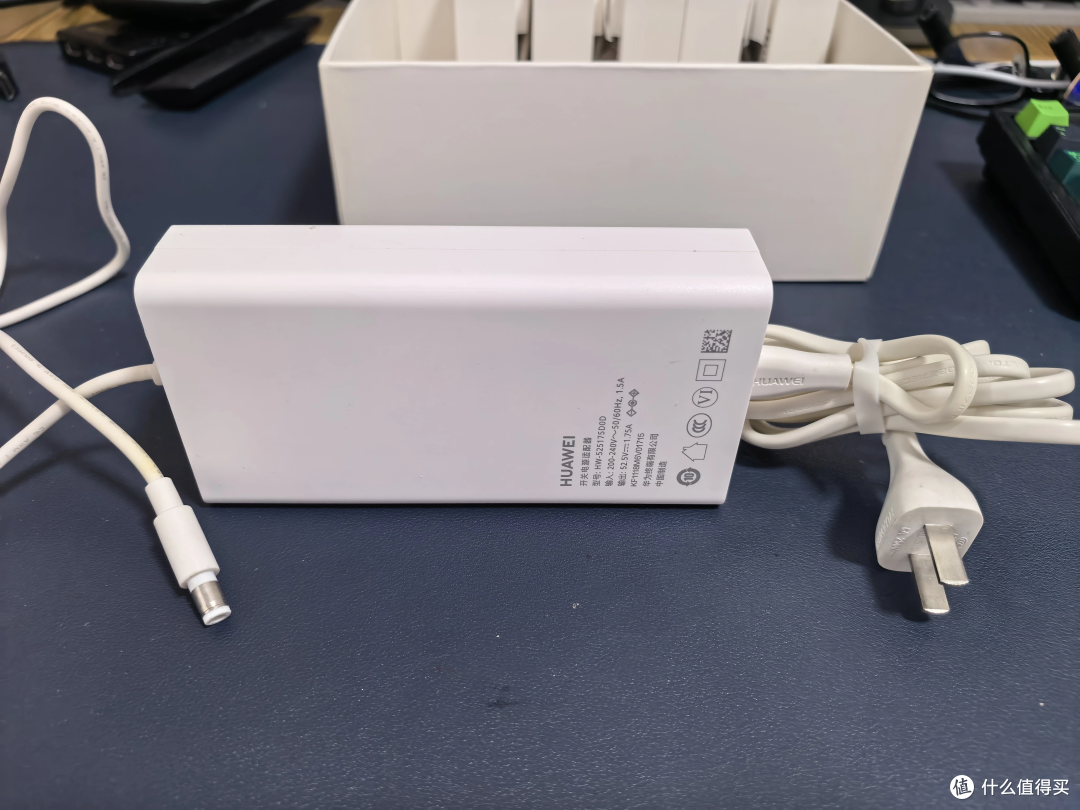
随机配的电源适配器反倒是个大家伙,接近一块砖,输出 52.5V、1.75A。母路由自己功耗不到 12 瓦,单只子路由不到 13 瓦。
软件上还是华为路由熟悉的那一套。安全防护有防暴力破解、防蹭网、防摄像头劫持;家里有小孩的,可以按设备去限制上网时长和内容类型;游戏和网课走单独加速,官方给的数字是能识别 140 款以上网游和 40 款以上网课,端到端时延降低 20%。无线还有穿墙、标准、睡眠三种模式可切。
要是 6 个 LAN 口还不够,华为给的办法是用多台母路由级联,接着往下扩点位。
还有一件小事容易被忽略:母路由是要常开的。它插在弱电箱里,等于给弱电箱多加了一路常电。箱子里要是原本就没有插座,或者插座已经被光猫和它的电源占满,就得先把这个解决掉。
四、速度一样的两只子路由,差在散热和放大器
两种子路由的无线速率完全一样,规格那一栏没有区别。
差别在两处。
第一处是散热。标准版被动散热,靠机身自然散热;Pro 版主动散热,机身背面内凹的位置藏了一个涡轮风扇。
第二处是信号放大器。官方给的口径是,Pro 版配四颗高功率信号放大器,2.4G 和 5G 都覆盖到;标准版只在两根 2.4G 天线上各加两颗,属于中功率档。
加一个风扇不是加一个零件那么简单。什么值得买站内的资料页提到,Pro 版因为多了这个散热结构,内部电路基本要重新设计一遍。
这两处差别对应的是位置。Pro 版适合放在最开阔、最需要覆盖的地方,比如客厅;标准版放卧室、书房这类隔一道门的房间,够用。
价格上,官方把两者的差价定在 100 元,399 对 499。二手这边差价被压到 50 元,150 对 200。
差 50 元换一个风扇加两路放大器,放在一套方案里不算贵。但风扇这件事值得单独问一句,它装在卧室里,运转起来的动静到底有多大。
五、86 型面板,粘在原来的网口上就能用
子路由的尺寸是 86 毫米见方,和墙上开关面板一个规格。
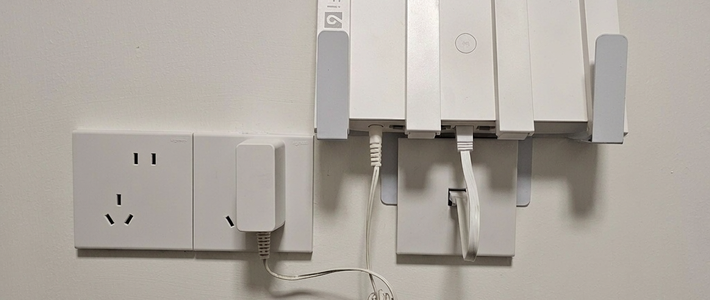
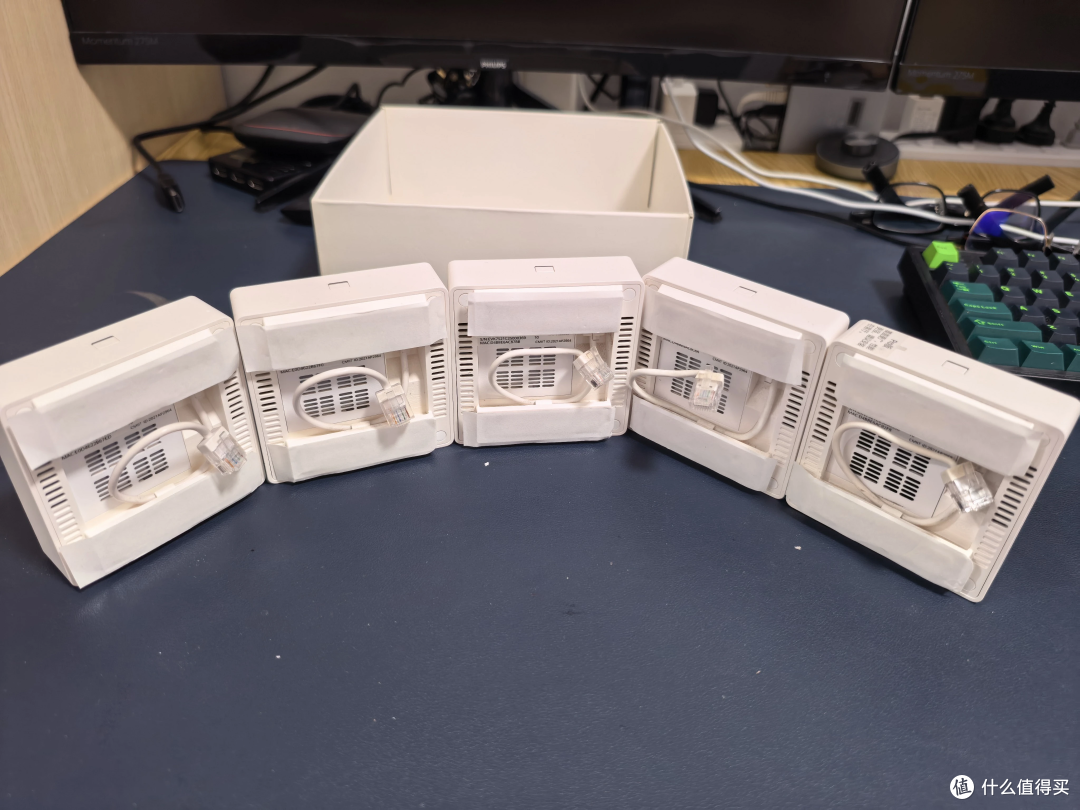
安装方式很省事。不用拆原来的 86 网口面板,把子路由背面的网线接进墙上那个网口,撕开两侧自带的亚克力胶,往面板上一贴,指示灯亮绿就算接上了。整个过程用不到螺丝刀。
面板底部还留了一个网口,需要接有线设备的时候能派上用场。
这一条解决的是老办法的一个麻烦。过去的商用 AC 加 AP 方案,装面板 AP 往往要动墙面:拆掉原来的网口面板,重新接线,甚至要重新开孔。这套东西绕开了这一步。
代价是,它贴上去的方式不算精致。用胶粘在面板上,看过的人各有各的观感。
尺寸上有两点要留意。一个是子路由有 3 厘米厚度,凸出墙面的那部分要接受;另一个是它占了原来那个网口的位置,如果那个网口本来要接别的设备,得先想清楚。
外观上只有一个白色版本,正面是一整块哑光面板,没有天线,也没有多余的东西。装在墙上和普通开关面板并排,不仔细看不太容易分辨出来。
六、这套系统的前提,是装修时埋进墙里的那根网线
到这一步,前面所有的便宜和方便,都要压在一个条件上。
母路由放弱电箱,光猫的线进 WAN 口。每个房间的网线,一头藏在墙里,另一头回到弱电箱,插进母路由的 LAN 口。子路由接在房间那头的网口上,通电、出信号。
这条链路中间的每一段都是网线。没有预埋网线,这套东西一件都用不上。
母路由不发无线,子路由要挂在墙上,两者之间靠的就是墙里那根线。这条线是装修阶段才埋得进去的,房子装完再补,就得走明线或者重新开挖。
这套东西的适用范围,其实在装修那一步就定死了。
对已经住进去、墙里只有电线的房子,它谈不上便宜还是贵,这套方案本身就不成立。
就算是老房子想补,也不是完全没路。两条路,一条是沿着踢脚线和门框走明线,代价是客厅和走廊会多出线槽;另一条是重新开槽,代价是动装修。两条路的施工成本都要另外算,不在 860 元这个数里。
还有一条硬要求是网线的等级。公开资料给出的建议是预埋六类及以上。五类线在千兆宽带下会拖后腿,超五类勉强,六类才稳。如果房子装得早、墙里埋的是五类线,这套系统的速率上限就被那根线锁住了。
宽带这一头也要对得上。这套东西的网口全是千兆,配千兆以内的家宽刚好;要是家里已经上了两千兆的宽带,它就只能跑到千兆这个上限,多出来的带宽用不上。
七、回头看这代 WiFi6,同形态的都在什么价位
H6 是 2021 年的产品,无线规格停在 WiFi6 这一代。
放到眼下的市场里,同样走线到房间的面板 AP 方案,价位分布是这样的。
华为自家的事先看。Q6 网线版是 WiFi6,1 母 3 子的在售报价 1699 到 1999 元。Q7 网线版已经上了 WiFi7,还带星闪,1 母 3 子在售 1888 元,单只 Q7 网线版子路由 499 元。
商用线的坤灵全屋 WiFi6 面板 AP 套装,10 口 POE 加 7 个面板,报价 3281 元。
同一档位上,别的牌子走的是另一条路。锐捷睿易的 RG-EAP162E 面板配 EG105G-P 网关,WiFi6 3000M,一套一个网关加一个面板,券后 710 元。TP-LINK 那套 5 口 AC 加 3 个面板的 WiFi6 全屋套装,价位在 1800 到 2000 元之间。
把这些摆在一起,860 元买一套 1 母 1 Pro 加 3 标准,位置就出来了。
它的优势是子路由数量多,5 台机器铺开,覆盖点位比一套 1 拖 1 的入门方案宽。它的劣势是代际。同样一笔钱往上一档,华为自家已经有 WiFi7 的 Q7;想在同代里省,锐捷那套 710 元的组合是更轻的走法。
另一个价位值得单说。680 元那一档是 1 个母路由加 3 只标准版,没有 Pro 版。跟 860 元那一档比,差 180 元,差的就是一只 Pro 版子路由,而单买那一只挂价 200 元。两档之间的价差,基本就是 Pro 版那一只的钱。
八、装过这套的人,事后都怎么说
关于这个型号,能查到的公开口径有好几种。
一种是站内的一篇省钱分享。作者算过一笔账:一台 H6 母机在二手市场的成交价在 280 元上下,原装子机要 350 多元一只,他给出的判断是,H6 的机器都很保值。这条同时说明了另一件事,这套系统的零件,单买比整套贵。
另一种来自值友的实测记录。有位用过 H6 的值友写,这套相当于 AC 加 AP 加 Mesh,子路由靠 POE 供电、插上就能用,配置傻瓜化。他拿王者荣耀在几个房间来回走,时延没超过 40 毫秒,评价是满意。
媒体那边也有一份记录。一篇大户型实测里写,140 平方米的屋子用 3 个子路由已经够用,同时也点出这套方案的短板:不适用于没有预埋网线的老房子。媒体稿要打折听,它发在推广渠道上,排在前面的位置不等于东西好。
回收端给的是另一个数。有回收平台给华为 H6 的 1 母 3 子套装报出的最高回收价是 150 元。这个数字要放对位置,回收价是渠道真金白银出钱的价,天然比零售低一截,但它至少说明,官方 1999 元的套装,在回收端的估值已经掉到了另一个量级。
最具体的两条,在用户评论区里。有位给复式楼组网的用户写,他把 Pro 版放在二楼,三楼信号就很弱,还得另外买设备去拓展,他给的评价是穿透力一般。另一位给一栋别墅组网的用户写的是另一面,一楼那台隔了三道墙,速度没怎么降,结论是两个就能覆盖小别墅。
这两条摆在一起并不冲突。信号这件事上,点位摆在哪里比设备本身更决定结果,同一台机器放在不同的位置,听到的评价能差很远。
这几条并起来看,能确认的东西不多:这套东西在正常供货、有真实用户在正常使用,口碑集中在两点上,装好之后稳定,以及必须先有网线。
真正装过这套的人,可以答一句:你家弱电箱里插了几根网线?
九、谁能收这一套,谁得先放一放
先说能收的。
正在装修、每个房间都打算留网口的人,可以现在就看。这类人手里有这套系统最缺的那个东西,剩下的都是锦上添花。
手里已经有一台 H6 母路由、只想给某个房间补一个点位的人,单买子路由是成立的,150 或者 200 元,补件的钱不多。
再说该放的。
已经住进去、墙里没有预埋网线的老房子,直接出局。这套东西不是无线方案,一件都用不上。
只想买一台放着就用的路由器的人,也先别动。这是面板 AP,要上墙、要接线,不是插电即用的桌面路由。
还有一类该观望:想一步上 WiFi7 的人。华为自家 Q7 已经到 WiFi7,1 母 3 子 1888 元,加的钱买的是代际,不是这台不能用。
分界线很清楚:墙里有没有那根线,决定这套 150 到 860 元的东西对你成不成立。
十、预埋网线排在第一位,附避坑 8 条
1、先确认家里预埋了网线。没有的话,这套东西一件都用不上,先看这一条,再看别的
2、数一下预埋了几个点位。母路由只有 6 个 LAN 口,超过 6 个子路由就得再加一台母路由
3、确认网线的等级。五类线只能跑百兆,想跑满千兆要超五类以上,六类是稳妥的选择
4、确认弱电箱里有没有插座。母路由加那个板砖电源要占位置,箱体太小就得挪到外面
5、子路由分标准版和 Pro 版。Pro 版带散热风扇,装在卧室前先想清楚这件事
6、单买子路由前确认母路由型号。H6 的子路由要配 H6 的母路由,不同系列不通用
7、量一下要装的位置。子路由是 86 型规格,凸出墙面约 3 厘米,原来的网口要是被家具挡住,贴上去也白搭
8、问清整套里每只子路由是哪一版。标准版和 Pro 版外观几乎一样,价格差 50 元,收货时逐只核对
十一、最后说一句:这套东西的分界线在网线
把这篇收一下。
第一件是价格。150 到 860 元,五个价位,前三个是零件、后两个是方案。零件价便宜是因为它单独没用,方案价才是这套东西真正的入场券。
第二件是前置条件。母路由不发无线,子路由要上墙,两者之间靠的是装修时埋进墙里的网线。这条不成立,前面所有的价格讨论都没有意义。
第三件是代际。H6 停在 WiFi6。2026 年的市场上,同形态已经有 WiFi7 的选项,华为自家 Q7 的 1 母 3 子卖 1888 元,锐捷那套 710 元的组合是更省的入门走法。
第四件是保修。华为给这套东西的官方保修是一年,走的是客户送修的路子。送修要凭发票和保修卡,两样缺一样,保修期就按机器的生产日期起算,不按购买那天。这套东西 2021 年上市,眼下早就过了那个窗口,能不能修、修要花多少,都是买家自己要盘的事。
所以这 860 元买到的,是一套子路由数量够多的有线回程方案。它的便宜是真的,前提也是硬的。
两条路都不亏。墙里有线、又正好缺一套全屋方案,860 元这一档的性价比站得住;墙里没线,这套东西对你就是几个不会亮的面板,换个无线 Mesh 反而更实际。
手上已经有一台 H6 的,也能自己确认一件事:打开弱电箱,数一下插在母路由上的网线有几根,就知道这套系统最多还能带几个点位。这个数出来,值不值心里就有底了。
最后补一句,子路由是贴在原网口上的,原来那个网口就不再空着了。如果那个位置本来要接别的有线设备,先把它腾出来再动手。
有线组网这条路我还会继续跟踪,碰到合适的方案再单独出一篇。愿意一起看的,点个关注。
装过这套的,评论区报一下你家弱电箱插了几根网线,后来的人好有个准。
我是二手好物甄选君。
内容来源于网络,如有侵权请联系删除。本文仅供学习交流,不构成任何购买建议。














校验提示文案
校验提示文案