




















































89
28
OpenClaw桌面文件整理技巧
2026-04-14 19:11:56
0点赞
0收藏
0评论
OpenClaw实测!3步搞定桌面文件混乱,附自动化流程



作为天天被文件堆得乱七八糟的打工人,找个文件翻半小时真的太磨人!最近试了OpenClaw整理桌面,直接解放双手,分享亲测好用的方法,附快捷键和自动化流程,抄作业就行。
1. 一键快速整理|基础款必学
先练手最实用的一键分类,打开OpenClaw导入桌面文件夹,设置规则:按文件类型(文档/图片/压缩包)、修改日期分类,同时勾选“自动去重”。
关键快捷键Ctrl+Alt+1,一键触发!它会自动把PPT、Excel、照片分开,还会把重复文件标出来,原本乱糟糟的桌面,30秒就变得整整齐齐,找文件一眼就能定位。
2. 批量重命名|高效规整文件
一堆截图、文档命名杂乱,根本没法区分。用OpenClaw批量重命名功能,设置规则:项目名称+日期+序号,比如“工作周报_20240520_01”。
选中所有文件,快捷键Ctrl+Alt+2,瞬间批量修改,不管是10个还是100个文件,都能按规则规整,再也不用一个个改名字。
3. 自动化流程|周度懒人必备
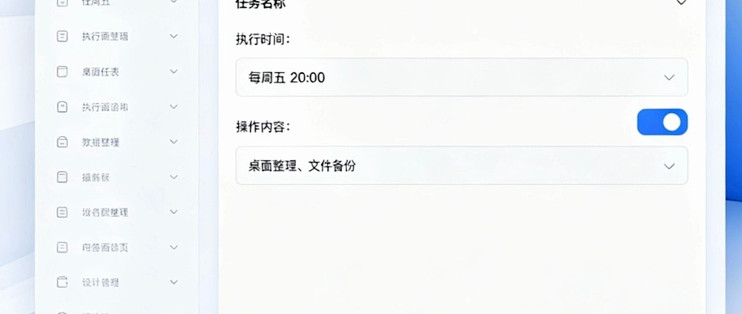
想彻底解放双手,设置周度自动化流程:每周五下午6点,自动触发“桌面整理+下载文件夹清理+文件备份至云盘”,快捷键Ctrl+Alt+3启动预设。
它会自动清理下载文件夹的无用文件,把桌面文件分类好,还同步备份到指定云盘,不用手动操作,每周打开电脑都是干净桌面。
实测下来,这三个方法完全解决文件混乱问题,操作简单还能重复用,打工人真的能省出大半天时间!










