










16
22
Edge+Copilot神技巧|带字幕视频一键提取要点
2026-10-22 15:49:13
0点赞
0收藏
0评论
Edge+Copilot神技巧|带字幕视频一键提取要点,看教程再也不用倍速反复拉进度条✨
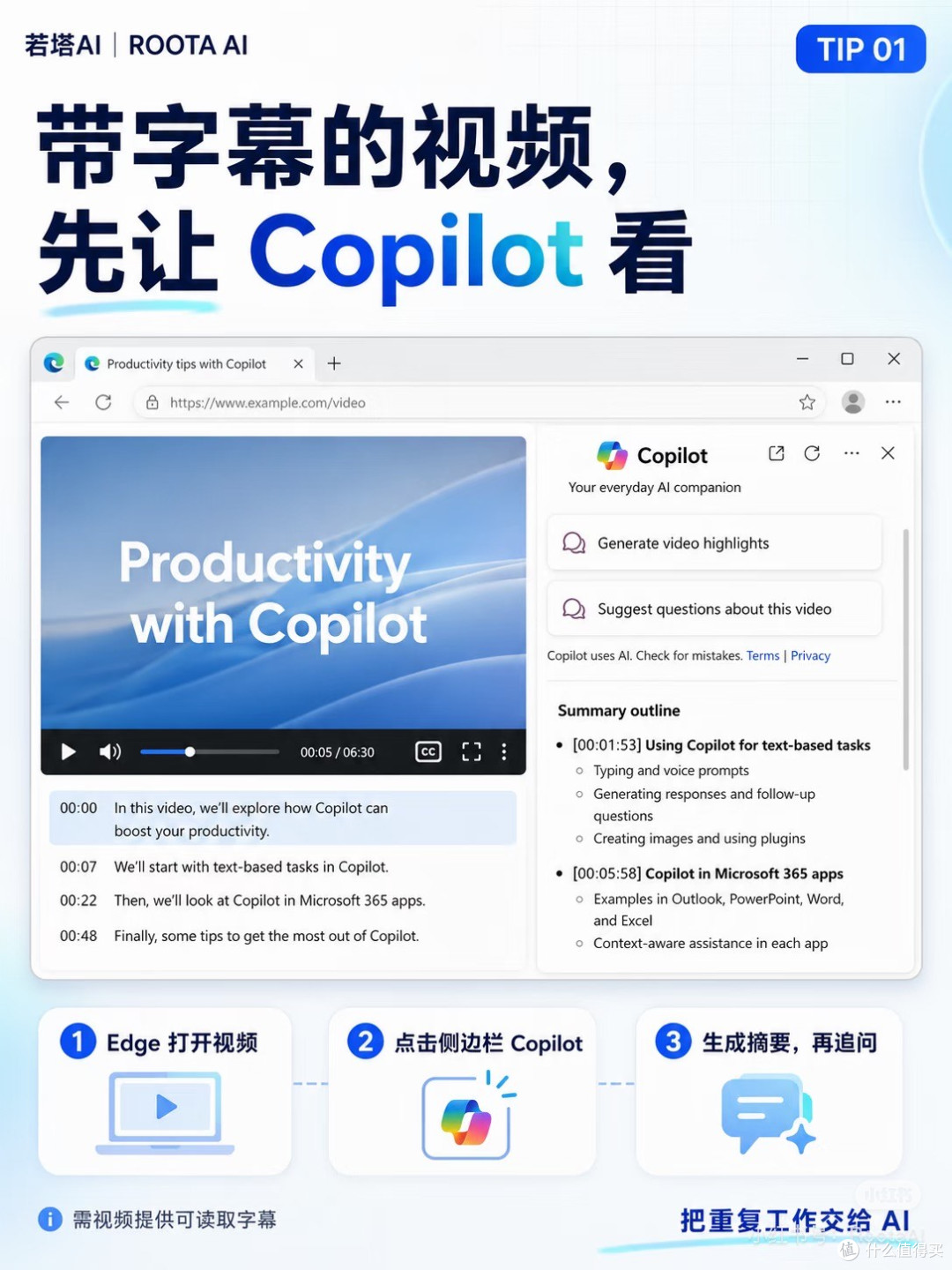
有没有跟我一样,经常要看网课、行业教程、会议录播,长长的视频几十分钟,想找重点只能反复拖动进度条,倍速还容易漏掉关键信息?微软Edge浏览器侧边栏自带的Copilot,就可以直接读取带字幕的网页视频,自动提炼视频大纲、生成高光摘要,大幅节约看视频的时间,这个宝藏工具很多人还不知道。
操作步骤非常简单,一共三步。第一步,在Edge浏览器打开带有可读取字幕的目标视频页面;第二步,调出右侧侧边栏的Copilot助手;第三步,直接调用功能生成视频摘要,还可以继续追问,比如让它提取某一段时间的知识点、整理视频里提到的操作步骤。Copilot会基于视频字幕内容,输出结构化的summary outline,把不同时间段对应的核心要点罗列出来,哪一段讲什么一目了然。
这个功能最适合的人群,首先是经常上网课、看学习教程的学生,不用完整看完一整节课,快速判断这段视频有没有自己需要的知识点,还可以让AI整理笔记。其次是职场人,很多线上培训、产品宣讲、会议回放,直接提取重点,快速整理会议纪要,不用手动记录大段台词。
⚠️这里有一个关键前提:视频本身要有可读取的字幕,没有内嵌字幕的视频,这个功能就无法生效。大家使用前可以先确认视频是否开启CC字幕。它不需要额外安装插件,Edge自带,打开侧边栏就能直接唤起,门槛很低。
当然它不是完美的,摘要全部依托字幕文本,如果字幕识别本身有错别字,AI总结也会跟着出现偏差,重要内容建议简单核对。但日常用来快速扫一遍长视频、筛选信息、搭建笔记框架,效率提升非常明显。
现在各种学习视频资源越来越多,单纯靠自己逐分逐秒观看非常耗时间,善用Copilot这个视频解读能力,把看长视频这种重复性工作交给AI,把时间留下来消化重点,不管是自学还是处理工作培训,都是一个非常实用的提效小技巧。