




































 深耕数码兴趣领域











7
10
翻好几层才能按到的功能收到手边:悬浮菜单 FloatingMenu体验
2026-10-20 10:04:31
0点赞
0收藏
0评论
单手刷手机的时候,最磨人的从来不是什么大毛病,而是那几个小别扭:想返回,拇指要使劲够屏幕侧边;想截屏,得同时按准两个实体键;想开手电筒,先亮屏、再下拉通知栏、再找图标。更扫兴的是正看着一篇文章,微信来了一条消息,点进去回完,再从最近任务里把刚才的应用翻出来——刚看到哪一行,已经忘了。
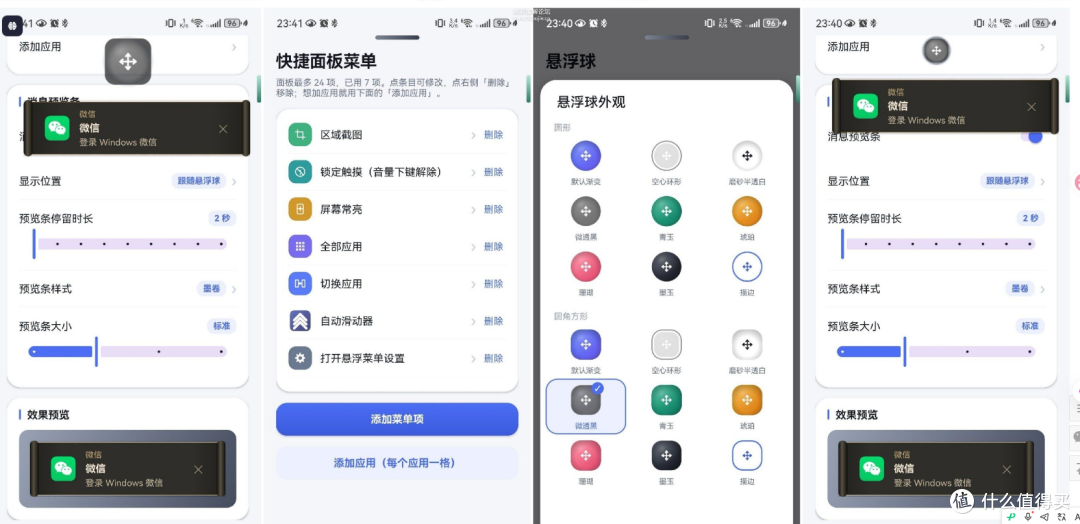
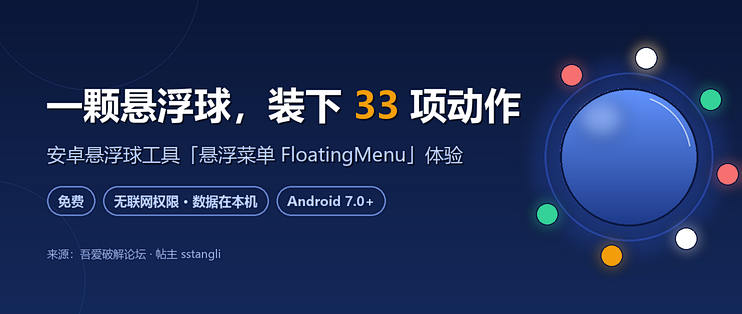
这些事单拎出来都不值一提,天天撞上就够烦了。今天要介绍的这款安卓工具,打算用一颗悬浮球把它们一次收掉:悬浮菜单(FloatingMenu)
当前版本 1.34.2,要求 Android 7.0 及以上
它是什么:一颗球,外加一位消息助手
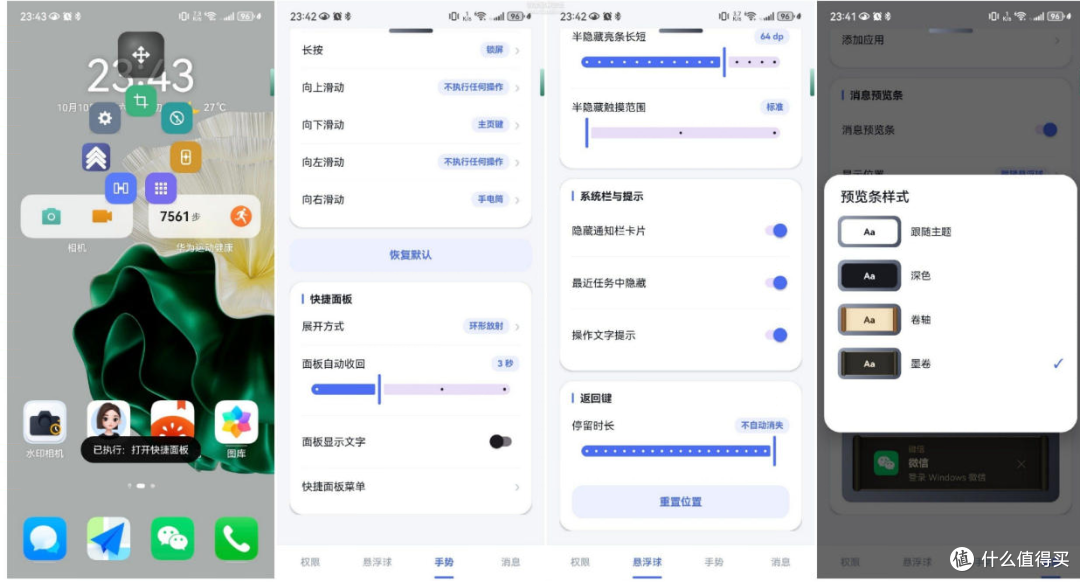
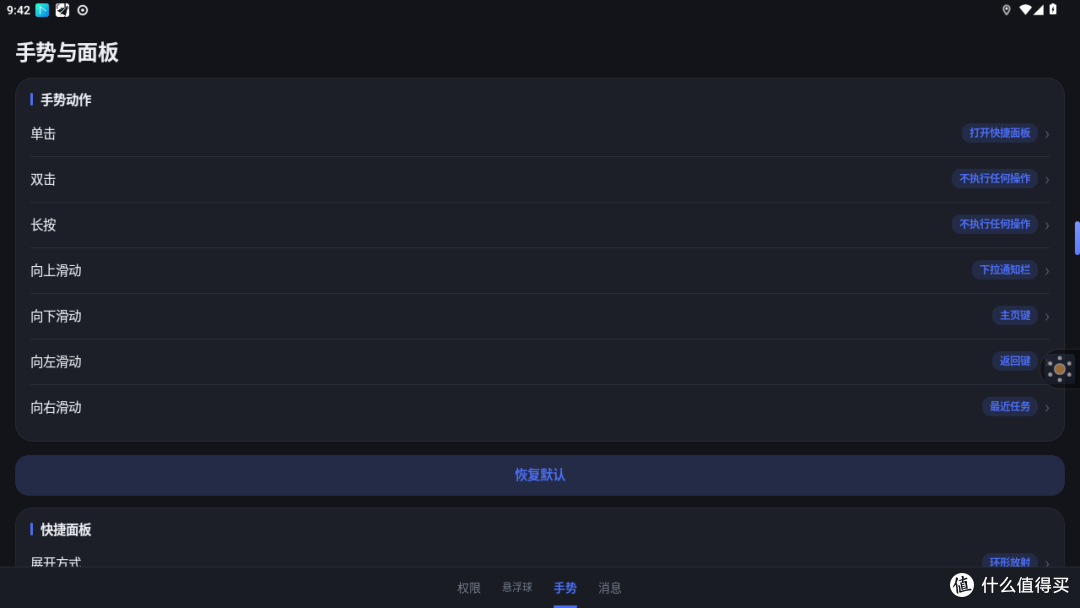
核心玩法是让屏幕上常驻一颗悬浮球,拖到上下左右任何一条屏边都能停住。球上有七个手势槽位——单击、双击、长按、上滑、下滑、左滑、右滑——每个槽位都能绑定一项动作。出厂默认已经够顺手:单击打开快捷面板、上滑下拉通知栏、下滑回主页、左滑返回、右滑最近任务,装完不折腾也能直接用。
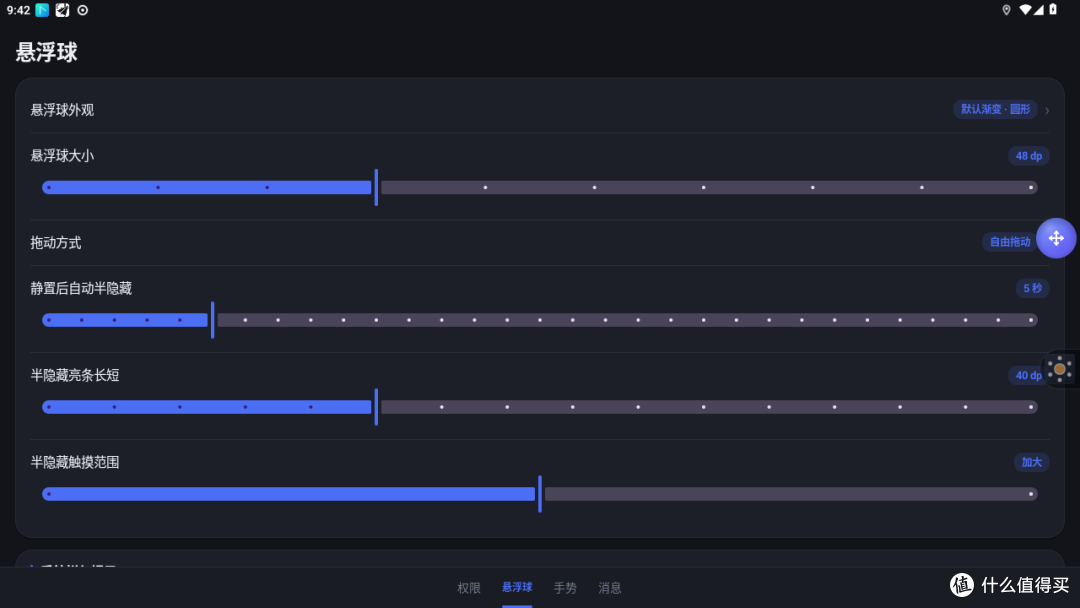
球本身也懂得「不碍事」:按住约 0.24 秒(会震一下)即可拖动,松手自动贴边;大小在 36~72dp 之间可调;静置一段时间会自动收成一条细亮条,等待时长 0~30 秒可调(默认 5 秒),点一下就唤回——有未读消息时它不会收,免得你错过提示。
十八档外观,总有一颗顺眼
外观是九个色系——默认渐变、空心环形、磨砂半透白、微透黑、青玉、琥珀、珊瑚、墨玉、描边——乘以圆形、圆角方形两种形状,一共十八档。设置弹窗按形状分成两组九宫格摆开,点一下当场换球;球面带立体高光,未读时整球换成应用图标也是同一套质感,看起来是一颗真球,而不是一张贴片。
快捷面板:最多摆 24 项
单击悬浮球弹出快捷面板,展开方式有两种:
环形放射(默认),图标从球心一圈「飞」出来,间距自动算好,永远完整落在屏幕里;
竖条列表,从球那一侧滑出一条,一行一个图标加名称。
面板最多放 24 项,出厂默认 12 项:截屏、区域截图、锁定触摸、屏幕常亮、强制横屏、全部应用、锁屏、通知、最近任务、切换应用、手电筒、设置。嫌不够,用「添加应用」把手机里任何应用逐个加进来,点一下直接打开。面板几秒没操作会自动收回(2~5 秒可调),正在翻列表时不会被打断。
33 项动作里,这几个值得点名
全部内置动作共 33 项,导航、系统栏、屏幕、音与光、通知、应用各类都有。除了返回、主页、锁屏、截屏、手电筒这些常规款,几个不太常见的设计值得单独说:
锁定触摸:把整块屏幕的触摸锁住,画面和声音照常——视频继续播、音乐继续放,只是点不动。把手机递给小孩看动画片、递给朋友翻照片时特别踏实。再点一次动作即解除,按一下音量下键也行,且不会改动系统音量。
区域截图:先截屏再拖选框——框内拖动是移动、拖四角改大小、框外拖动重新拉框,点「保存所选」只存框里那块。
切换应用:不弹最近任务列表,直接在最近两个应用之间来回切,一步到位。
强制横屏 / 强制竖屏:锁死方向、全局保持,换应用也不变;再点一次恢复自动旋转(需授予「修改系统设置」权限)。
全部应用:弹出一张带搜索的浮层,列出所有可启动的应用,临时想开一个没绑过的应用时用。
个别动作对系统版本有更高要求,比如截屏和区域截图需 Android 11 及以上、锁屏需 Android 9 及以上、下拉通知栏需 Android 12 及以上,低版本会明确提示。
消息助手:预览条 + 未读徽章 + 呼吸灯
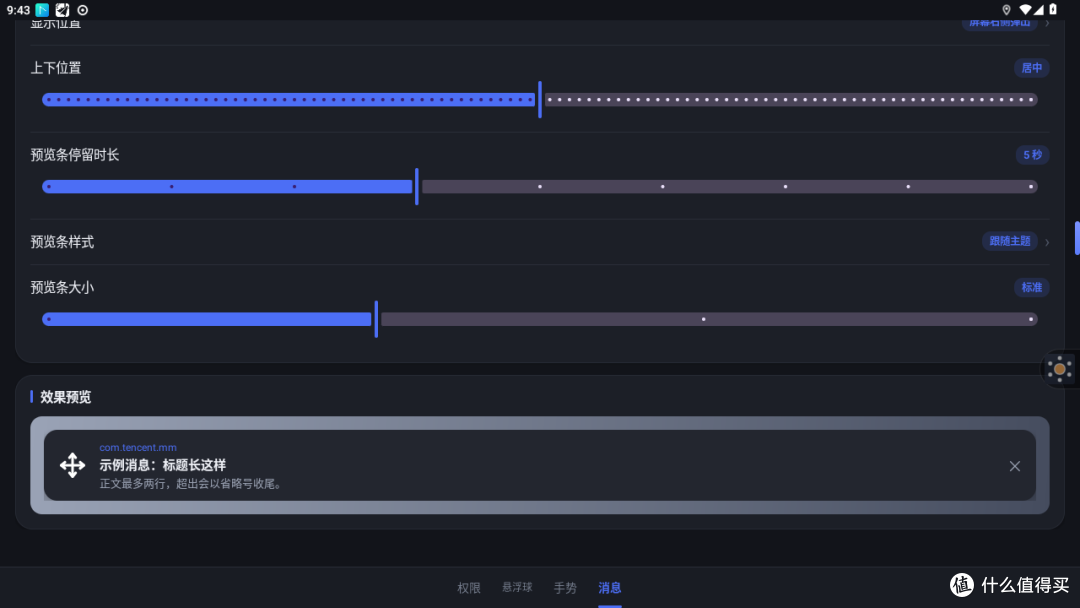
这是它最「效率工具」的一面。在「消息」页把要监听的应用加上(默认就是微信、QQ),它们来消息时,屏幕边缘会滑出一条预览条,显示应用图标、标题与正文。点一下,直达那条消息所在的聊天界面——不是应用首页——落地就能回;点右侧 ✕ 只关浮层;把条子往上或往下拖走,就是忽略这条提醒。
另有两样提醒与之配合:有未读时,悬浮球整颗变成对应应用的图标,右上角标出还有几个联系人或群没看,此时单击球直接进最新那条消息的会话;每来一条新消息,球沿亮三次呼吸灯(约 3 秒),不影响图标、位置与触摸。预览条的停留时长、弹出位置、样式与大小都可调,同一条内容 8 秒内不会重复弹,连着来消息时后一条直接顶掉前一条,不会糊屏。
聊完一步回原处
从预览条或球上的图标跳进聊天应用后,屏幕边缘会出现一枚拱形快速返回键,里面画着你原来那个应用的图标,点它一步回去,不用再去最近任务里翻。它可以在屏幕上拖动、自动贴边;键盘弹出时会自动上移,让开输入框那一行;停留时长 20~120 秒可调,滑到最大档干脆变成「不自动消失」。
常驻与保活
这类工具最怕被系统清后台。悬浮菜单以「前台服务」身份常驻,通知栏有一条状态卡片,可将其降到最低优先级、不在状态栏显示;「权限」页另有「后台保活」(加入电池优化白名单)与「厂商自启动设置」两个兜底入口,可跳转各家的自启动管理页。
隐私:可能是它最大的卖点
要用无障碍、悬浮窗、通知使用权这些字眼敏感的权限,作者在隐私说明里把账算得很清楚:无障碍服务不读取屏幕内容,只用来执行返回、锁屏这类动作;消息功能读的是系统通知本身,不截屏、不读聊天记录、不上传任何数据;所有数据都保存在本机。最关键的一条——APK 里根本没有 INTERNET 权限,从系统层面就不可能把任何数据传出去。对一个天天贴在屏幕边、还能读到通知的应用来说,这个设计比什么花活都让人安心。
快速上手
「权限」页开启无障碍服务与悬浮窗权限;要用消息预览,再开通知使用权。
点「启动悬浮菜单」,屏幕上出现悬浮球。
「手势」页按习惯绑动作,出厂默认已可直接用。
在「快捷面板菜单」里增删项目,也可以把常用 App 摆进去。
「消息」页打开「消息预览条」与「消息提醒」,确认微信、QQ 在监听列表里。
懒得手动开无障碍的话,「消息」页最下面有「ADB 授权」,手机连电脑执行一条命令即可开启,不用去系统设置里翻找。
一句话总结:它把「返回、截屏、锁屏、手电筒」这类高频小操作收进一颗随手可点的球,把「回消息跳出去就回不来」这个老问题用预览条加拱形返回键串成一条线,再用「无联网权限、数据全在本机」把隐私顾虑摁住。免费、Android 7.0 即可上手,常驻工具类的收藏夹里值得一席。
作者声明本文无利益相关,欢迎值友理性交流,和谐讨论~