

























14
21
录屏软件电脑版免费哪个好?8款软件任你选!2026最新汇总
2026-05-07 11:28:43
0点赞
0收藏
0评论
给同事讲解操作流程时,用手机拍屏幕,画面模糊得细节全无,就像加了层磨砂滤镜;想录下游戏中的精彩时刻,结果录屏卡顿得厉害,画面断断续续,直接变成了静态幻灯片;制作教学视频时,软件自带的水印太抢眼,反而把核心知识点都遮住了……
别急着乱选录屏软件!录屏软件哪个好?今天为大家精选了8款实用的录屏软件电脑版免费,帮你轻松告别手忙脚乱的录屏状态!这些工具不仅省时省力,还能让录制的视频清晰度直接拉满,连鼠标的细微移动都能清晰呈现。接下来直接分享干货!

免费录屏软件电脑版一:使用数据蛙录屏软件
录屏软件电脑版免费哪个好?在专业录屏工具里,数据蛙录屏软件是口碑颇佳的选择。它操作直观易懂,运行过程稳定可靠,收获了众多用户的积极评价。该软件提供多种录制模式,既能完整捕捉整个电脑桌面画面,也支持用户按需自由划定录制区域,能灵活适配不同使用场景。
在录制效果上,数据蛙录屏软件表现十分突出。这款录屏软件电脑版免费预设了多种录制质量档位,用户可根据设备性能和实际需求灵活切换,既能保证画面清晰细腻、播放流畅,又能实现声音与画面的高度同步,防止音画错位。而且,录制完成后无需切换工具,直接在软件内置的剪辑模块就能进行视频处理,合并多个视频、转换输出格式等操作,一键就能高效完成。
以下是数据蛙录屏软件的详细操作流程:
第一步:启动桌面软件后,界面会展示多种录制模式供选择。本次教程主要围绕屏幕录制这一核心功能展开,用户根据自身需求选择相应选项即可。

第二步:进入屏幕录制模式后,先在左侧面板设置好录制区域,并勾选所需的音频采集来源。如需调整视频格式或画质等参数,可点击输出设置选项进行个性化设置。完成所有设置后,点击右侧红色圆形录制按钮即可开始录制。


第三步:录制结束后,系统会自动进入预览界面。用户可直接对视频进行重命名操作。如需对视频进行进一步优化,如添加转场效果或分割片段,可点击高级剪辑模块进行编辑,最后导出成品。

免费录屏软件电脑版二:找到优加蛙录屏
优加蛙录屏大师是一款实用且智能的录屏工具,其跨系统兼容性令人印象深刻。无论是Windows 7至11的各个版本,还是macOS 10.15及以上版本的苹果电脑,它都能无缝适配。即便是配置较低的老旧设备,在同时运行办公软件和浏览器的情况下,使用该工具也不会出现卡顿或闪退,多任务处理能力十分出色。
该工具的计划录制功能非常实用,特别适合需要自动录制的场景。用户只需提前设定好录制开始和结束的时间,无论是深夜的直播回放、跨时区的线上会议,还是每周固定的网络课程,它都能自动开始录制。用户无需熬夜等待,事后直接查看录制内容即可。

免费录屏软件电脑版三:点击QQ录制
腾讯QQ中的QQ录制功能,只要登录QQ就能直接使用,非常适合应对临时需要录屏的情况,比如要快速分享工作截图或教学片段给好友。电脑录屏一般按哪三个键?QQ录制的操作非常简单,通过快捷键Ctrl+Shift+R就能一键启动录制,还能自由选择录制的区域,新手也能很快学会。

免费录屏软件电脑版四:利用电脑自带录屏
很多人不知道,电脑和手机、平板一样具备自带录屏功能,这就导致有录屏需求时常常手足无措。其实电脑录视频很简单,按系统分类操作如下:
- Win10及以上版本:快捷键【Win+G】调出Xbox Game Bar工具,点击中间圆点按钮,即可开始屏幕录制;
- Mac电脑:按下【Command+Shift+5】快捷键打开录屏工具栏,点击【录制】按钮启动录屏,录制结束后,文件会自动保存到Finder的【最近项目】中,方便快速查找。

免费录屏软件电脑版五:启动VLC Media Player
VLC Media Player作为开源媒体播放器的经典之作,拥有一个实用的隐藏功能——录屏。这一功能让用户无需安装其他录屏软件,就能便捷地进行录屏,而且完全免费,没有广告的打扰。这款电脑录屏工具很适合追求跨平台使用,又不想让设备存储空间被过多软件占用的用户。

免费录屏软件电脑版六:运行VokoscreenNG
VokoscreenNG的录屏操作门槛较低,便捷性较强:打开软件后,无需复杂设置,即可在界面中选择全屏、窗口或自定义区域开始录制。软件支持双音频同步捕获,可同时收录系统声音和麦克风声音,还能开启摄像头画中画模式,实现个性化录制。为适配教学、软件演示等场景,软件配备了放大镜、鼠标点击高亮等辅助工具,能够精准凸显操作关键节点,让录制内容更具指导性。

免费录屏软件电脑版七:使用ScreenToGif
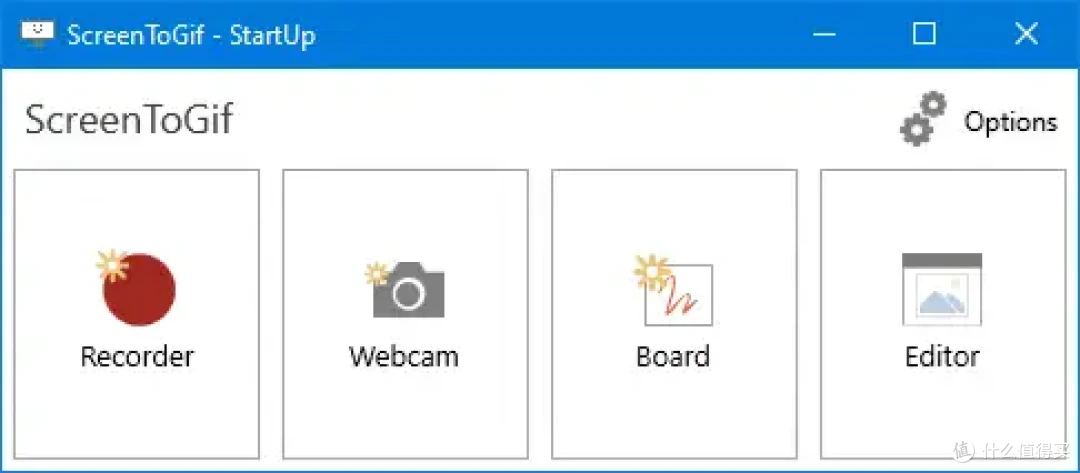
ScreenToGif便捷版提供了gif录制功能,可将录制的视频转换为gif动画。打开软件后,录像机功能会直接呈现,用户可自定义录制区域,自由调节录制框大小,并可将录制框拖动至任意视频软件界面进行录制。录制结束后,动图可导入编辑器进行编辑。
编辑器集成了多种实用功能,包括删除重复帧、自动减少gif帧数、添加文字和图形标注等,编辑选项丰富,能够帮助用户制作较为复杂的gif动画。不过,其音频录制功能较为基础,在音频精细调整方面有所不足,面对对音频质量要求较高的任务时,可能难以满足需求。
免费录屏软件电脑版八:点击步骤记录器
偏爱简约、拒绝冗余的小伙伴,一定要了解Windows自带的步骤记录器!不用下载任何软件,直接就能使用,开启难度和打开记事本不相上下。通过它录制操作步骤,添加注释,就能轻松搞定图文教程。操作步骤详情如下:
步骤1:按下快捷键组合“Win+R”,在运行框中输入“psr.exe”,点击“确定”后,步骤记录器就会被成功调出。
步骤2:点击“开始录制”,屏幕上的操作将被自动记录。录制期间,可通过工具栏的对应按钮添加注释、暂停或恢复录制,所有操作完成后,点击“结束录制”即可完成整个录制流程。


今日围绕电脑录屏的方法,给大家推荐8款录屏软件电脑版免费。数据蛙录屏、优加蛙录屏大师和左木录屏软件都属于专业录屏软件,其优势在于功能齐全。数据蛙录屏软件强调高清录制效果,还内置了编辑功能,适合精细展示的场景;优加蛙录屏大师能够适应各种场景,支持多档位画质设置和定时录制操作;左木录屏软件具有轻量化的特点,录制时无水印、不限时长,且对系统资源的消耗少。
作者提示含AI生成内容。作者声明本文存在利益相关性,请大家尊重作者及分享的内容,友善沟通,理性决策~





