












































16
18
Kindle Mate:最好用的标注、笔记、生词管理神器
2020-02-27 20:49:15
2点赞
33收藏
1评论
创作立场声明:本人还负责静读空间公众号,专业为电纸书和阅读爱好者提供墨水屏、电纸书行业相关的资讯、攻略和测评等相关文章,期待和大家一起交流!
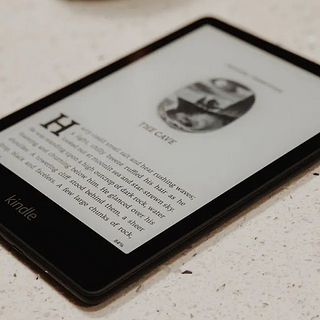
用Kindle有段时间了的小伙伴都应该知道,Kindle的标注、笔记、和生词本功能;
标注:阅读时,按住拖动选中文字,然后点击“标注”;
笔记:阅读时,按住拖动选中文字,然后点击“笔记”, 用键盘打字为这段文字添加笔记;
生词本:阅读时,按住拖动选中文字后,会自动显示该文字的释义,该文字也会自动加入生词本中;方便下次查阅。
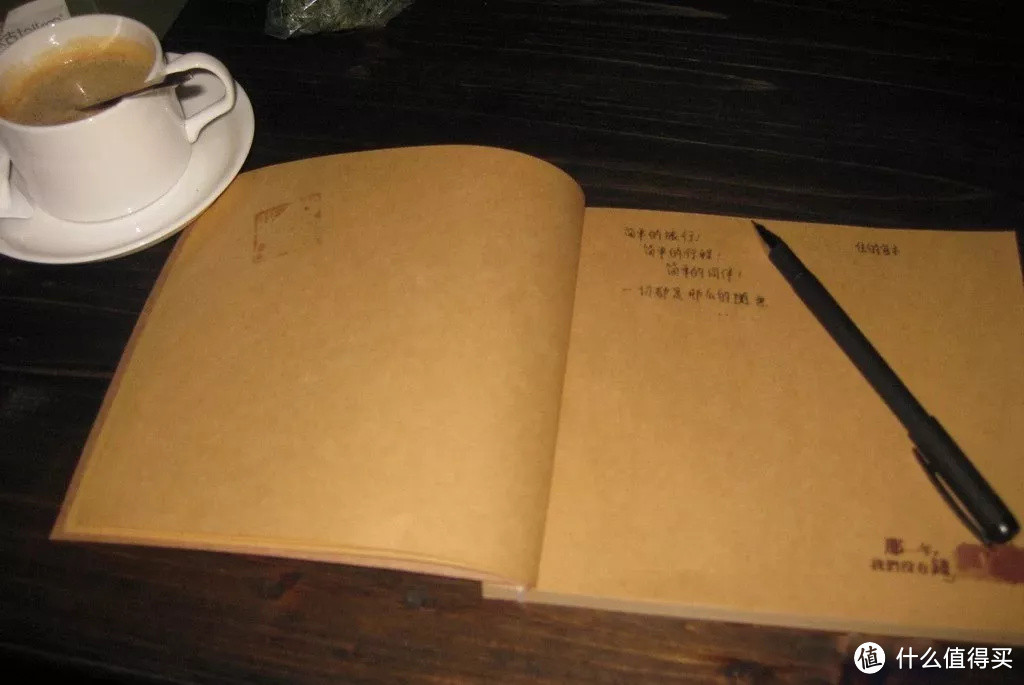
用Kindle做笔记自有Kindle的优点;
首先可以直接在阅读是查阅不懂字词的释义,免去翻字典的时间的繁琐;其次,不需要多余的笔记本和其他物件,随时随地都可以随手记笔记;最后,下次再阅读的时候,读到有笔记的地方只需点击一下,就可以立即查阅该处的笔记。
但是,Kindle笔记也有它的不便;
当标记、笔记越积越多之后,就会显得混乱无序,难以管理、不方便查找;
这个时候,你可以就需要一个标注、笔记管理的工具,没错,这就是今天静读君要介绍的神器——Kindle Mate,一款专门管理标注、笔记以及生词本的软件;
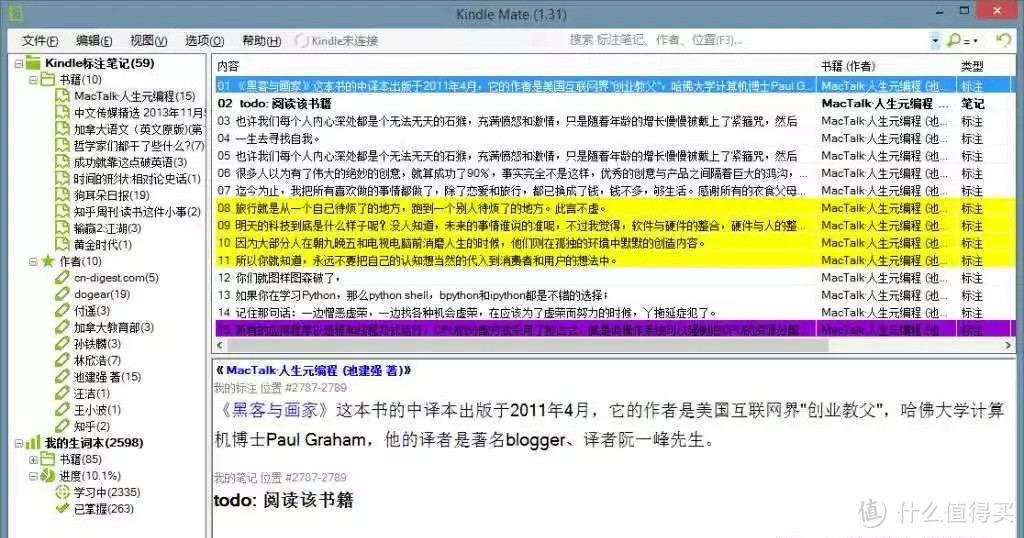
什么时候需要用上Kindle Mate?
如果你的Kindle上记的笔记太多,以致你觉得难以管理,你可以用Kindle Mate对其导出进行管理整合。
如果你是英语(或其它外语)的学习者,生词本绝对是你掌握语言的神技,但用久了生词本内同样容易累积大量生词,在Kindle上一个一个删除太费劲且低效;你可以使用Kindle Mate对生词进行高效管理。
Kindle Mate的强大功能
1最简单的导入方式
Kindle Mate导入Kindle上的标注、笔记和生词本的过程基本是全自动的,你唯一需要做的只是打开Kindle Mate,然后用USB将你的Kindle和电脑连接;
Kindle上的内容会自动导入到Kindle Mate上;这个过程中还会自动识别、分析、检测数据,去除重复数据。
2将修改同步到Kindle上
Kindle Mate并不只是单纯的导出Kindle上的内容,然而使用其他设备查看,而是可以在Kindle Mate上对Kindle上的内容进行修改,然后同步到你的Kindle设备上;就相当于直接对Kindle上的笔记内容进行编辑,十分高效快捷。
我们在 Kindle 的使用中往往会因为笔记记录麻烦而选择标注的形式,或者因为笔记记录不全而感到头疼。如果会使用Kindle Mate的话,那么我们在Kindle上记笔记的时候,就可以尽量简短、甚至只写几个关键词,然后等有时间在Kindle Mate上再对笔记进行编辑,然后同步到Kindle上;
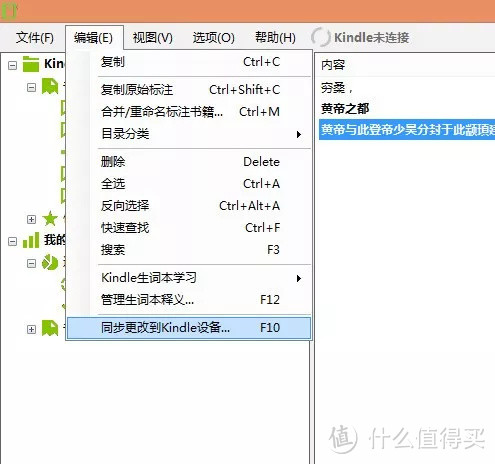
操作:“编辑”--“同步更改到Kindle设备”;(快捷键:F10)
3按需求进行导出
我们在 Kindle Mate 进行数据的处理后,往往会转存到其它记忆库中,注入印象笔记、有道云之类的,这就需要我们对已编辑内容进行导出了。
在 Kindle Mate 中,我们可以按我们的需求使用不同的导出方式;
我们可以选择导出选中的内容,也可以选择一次性导出全部内容,还可以按作者、按书目、甚至按目录进行导出。这样就能更方便之后的整理工作。
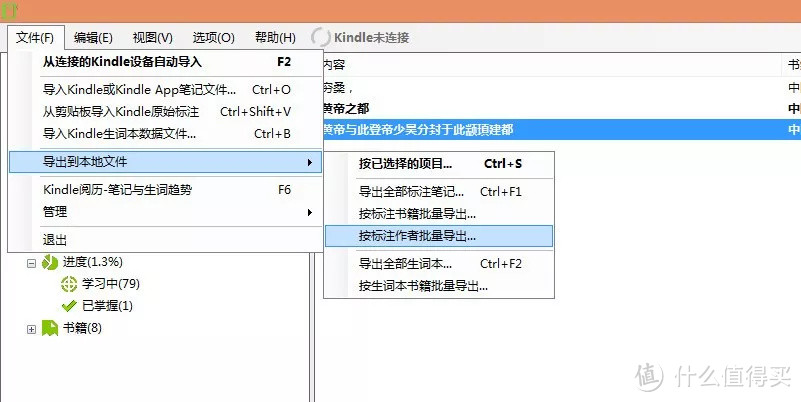
操作:“文件”--“导出到本地文件”
4快速高效管理生词
Kindle Mate管理Kindle生词本主要体现在三个方面:删除误加入生词本的生词、修改生词的状态、为生词添加释义。
删除误加入生词本的生词
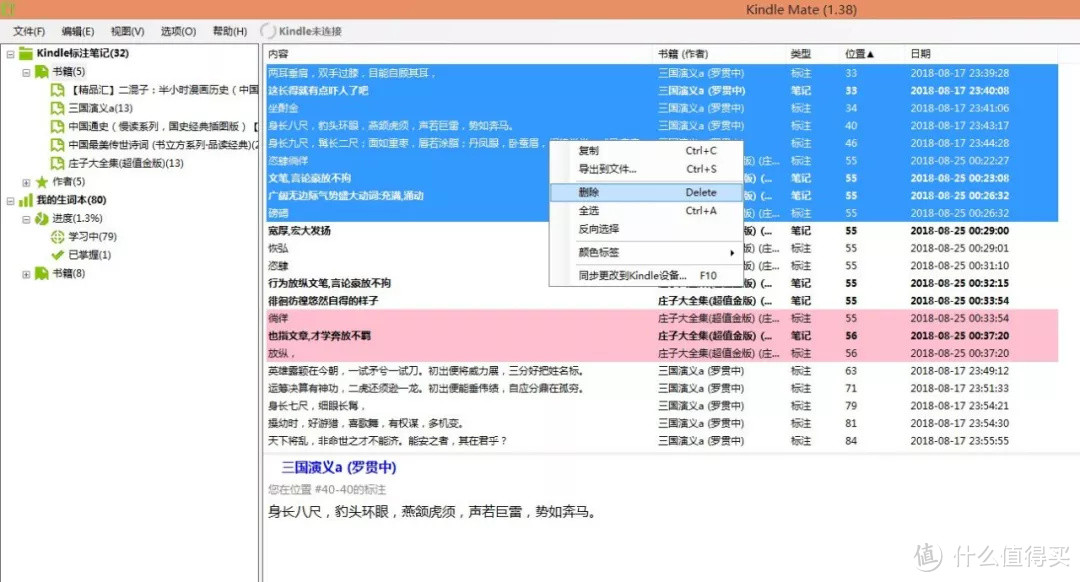
Kindle添加生词的方式,决定了很容易将一些不小心选中的词误加入生词本,而在Kindle上一个一个删除它们效率太慢、容易影响阅读的心情,如果是在Kindle Mate上批量删除就轻松多了;该操作同样适用于管理笔记;
操作:在左侧栏选中“我的生词本”或“Kindle标注笔记”,按住Ctrl的同时,鼠标点击选中要删除的内容,也可以Ctrl+A进行全选,然后右键,点击“删除”。
修改生词的状态
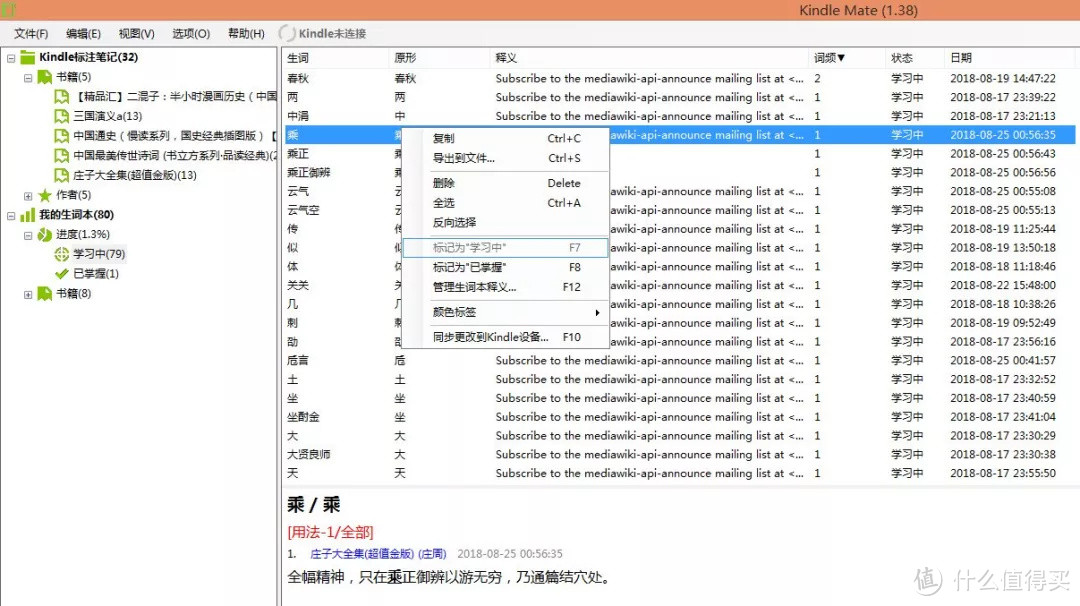
生词的状态分为两种,一种是学习中,一种是已掌握,将已经了解的生词移到“已掌握”选项,能更方便我们通过生词本进行学习。
操作:选中生词,右键--标记为“学习中”(F7)标记为“已掌握”(F8)
为生词添加释义
Kindle Mate上加入了可同时使用的内置词典以及自定义的本地词典,使用者可以根据个人诉求添加自定义的额字典释义。
操作:选中生词--右键--管理生词本释义;(快捷键:F12),
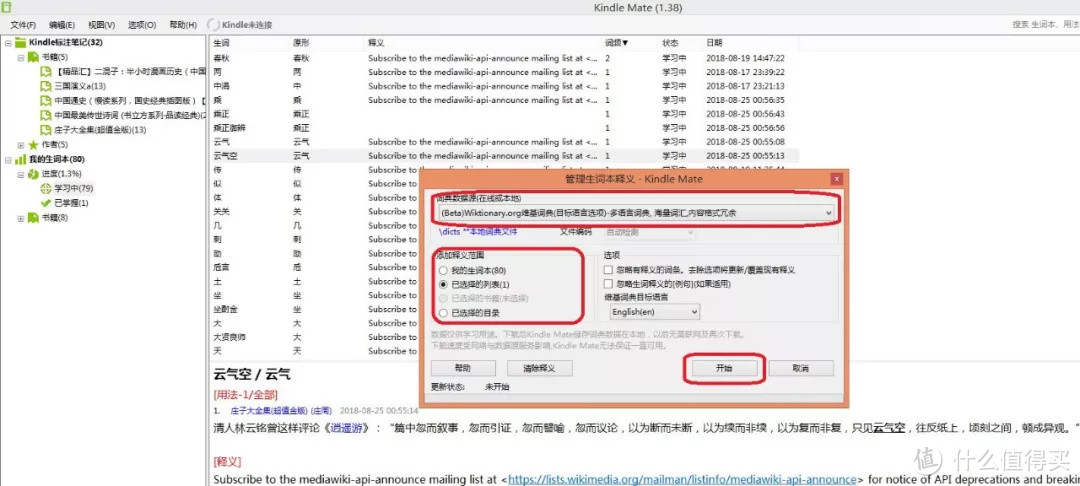
如图,上方“词典数据源”可以选择词典,下方左侧可选“添加释义范围”。
5灵活的内部检索方式
当标注笔记和生词过多的时候,想要找到某个特定的笔记或生词,就需要有一个灵活的检索方式了,Kindle Mate软件的右上角有一个搜索框,通过这个搜索框,我们可以输入相关字词查找想要的内容;
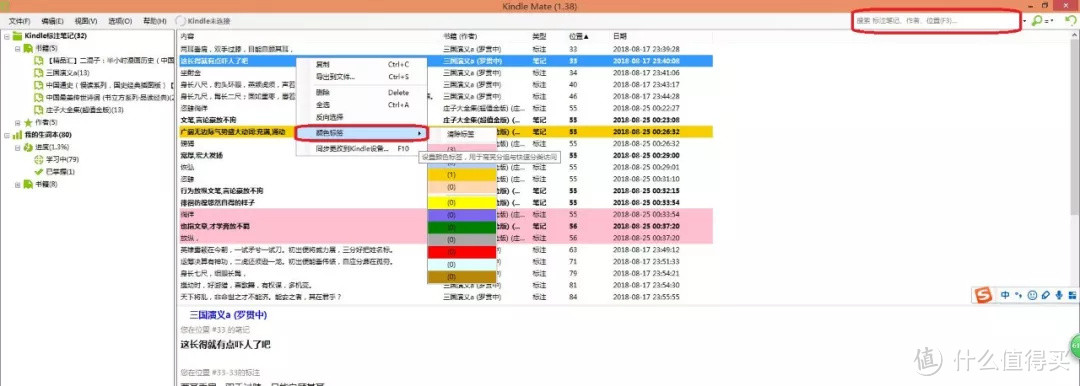
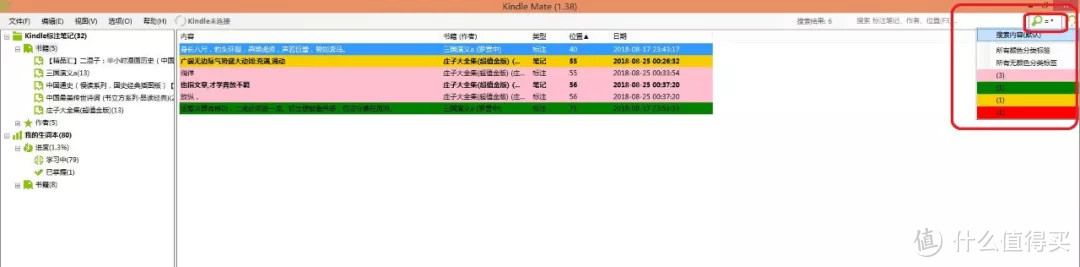
其次,Kindle Mate还有一个颜色标签设置,你通过右键该笔记生词--颜色标签,为该选项添加一个颜色;
当你想要检索该生词的时候,如下图,点击右上角的放大镜图标,在下拉列表中选择颜色,就可以查找到带有该颜色标签的内容了。
6合并标注笔记书籍
对于一些系列书籍或者杂志文章,每一本都独立存在但都添加了少量的标注笔记;为了方便管理,Kindle Mate可以将这些书籍进行合并,也就是说把多本书籍的标注笔记合并至一本书下;
以下方的“南方周末”为例,选中其中任意一本,点击“编辑”--“合并重命名标注书籍”(快捷键:Ctrl+M);
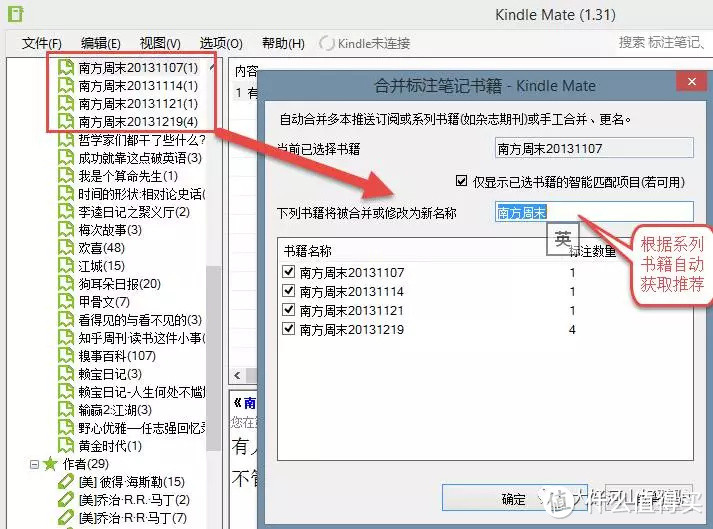
在弹出对话框中勾选所有的南方周末书籍,然后,点击确认。
7Kindle阅历
这个功能很容易被忽略,但是却很有用。它不仅可以计算出你每天的阅读时间,还可以计算出你每日的活跃时间,以此来规划你的日常阅读时间,没试过的小伙伴不妨试试看。
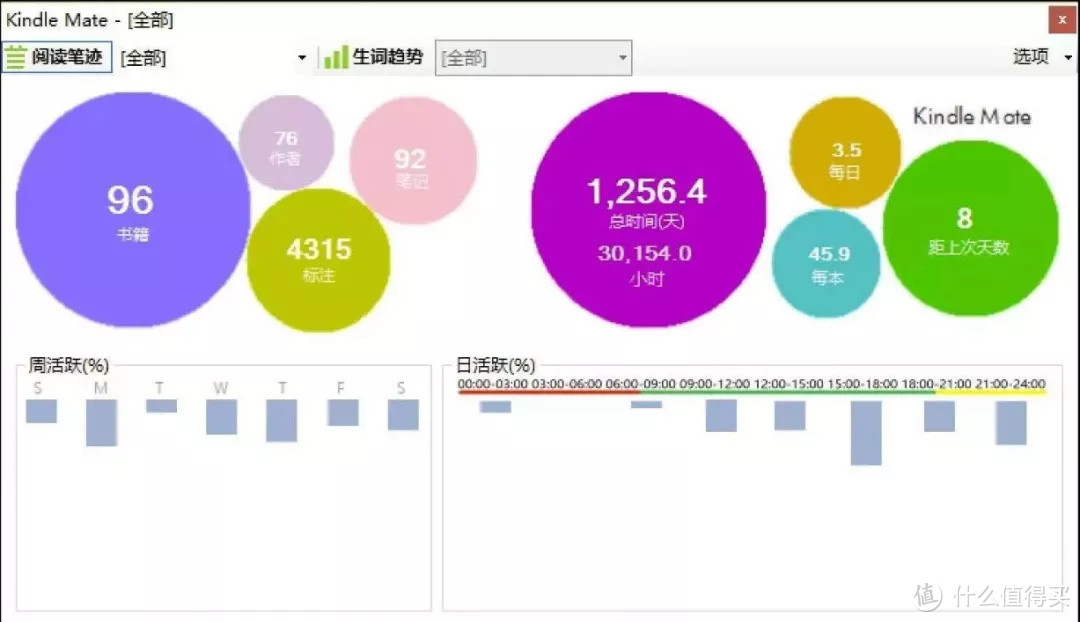
操作:右上角“文件”--Kindle阅历-笔记与生词趋势,(快捷键:F6)
怎么样?这个标注笔记管理神器是不是很强大,妈妈再也不用担心我不会做笔记了!
如果还想了解更多,你也可以点击登陆Kindle Mate的官网查看!
注:本文来自微信公众号“静读空间(ID:jingduzone)”。
一个致力于成为电纸书从购买、入门到精通的一站式内容聚集地的公众号;关于kindle及其他电子阅读器的疑惑,你都可以在静读空间找到答案!














曼修海特
校验提示文案
曼修海特
校验提示文案