














































3
2
新版爱快3.3.3系统利用自带虚拟机功能创建虚拟机の保姆级别教程
2020-02-12 17:55:37
76点赞
686收藏
60评论
创作立场声明:自己先吐槽下我这标题,什么叫利用自带虚拟机功能创建虚拟机???
没办法,爱快给这功能起的名字就叫虚拟机。。。
咱能起个名字不,譬如IVM(ikuai virtual machine)之类的?
前言
相信一定有和我一样,希望所有功能都能集成到一台设备上的朋友。
2月4日,爱快系统更新到3.3.3版本,内置虚拟机功能,为我们打开了一扇聚合设备的新大门。
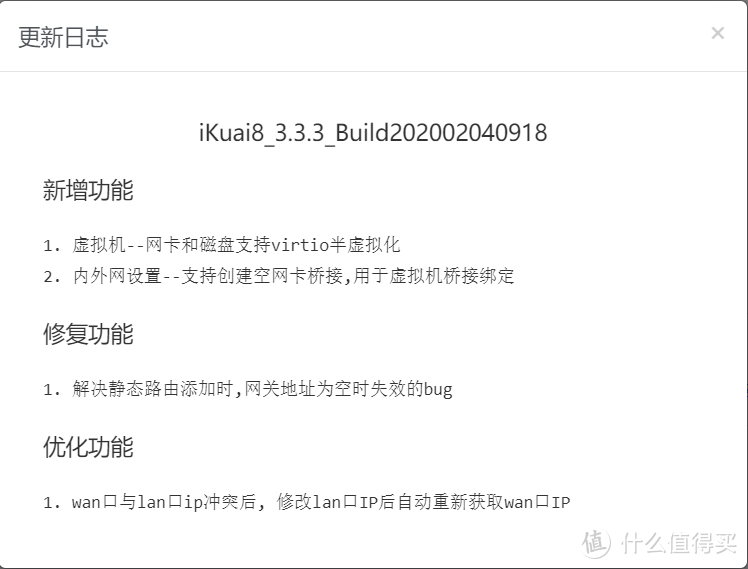 更新日志
更新日志
软路由内置虚拟机意味着我们可以用一台设备搞定很多事儿,毕竟软路由99.9%的人都不会关路由器吧。。。
比如对我来说可以将同样需要7x24的CDN程序内置到软路由中;
有服务器需求的朋友也可以在爱快下面虚拟CentOS挂机;
群晖的VMM我是尝到了默认硬件直通的快感,爱快内置虚拟机理论上也可以有效的降低虚拟机的ping优化传输。。。
暂时不继续啰嗦和吐槽,给大家带来教程。
一、准备工作
1.X86设备一套
爱快是基于X86平台的软路由系统,所以我们得准备x86设备一套。
家用推荐配置
家用推荐配置是J1900+8G内存,这样会比较舒服一些,因为爱快64位为os配置的保留内存是4G,想很好的利用爱快虚拟机做点事情的话建议8G内存。
当然了如果只是随便玩玩,d525、d2550这类也是不错的,毕竟小水管没那么多数据处理。
大水管推荐配置
如果是1G以上大水管,推荐3865U级别的CPU,不然会卡瓶颈,内存根据实际需求增加。
特别备注:安装的时候请只留一块硬盘,不然可能出错。
2.U盘一个
好久没带货了。。。最近写的都是软件应用没放商品推荐,今儿就推个江波龙的门脸雷克沙吧。

顺道带大家避下坑,如果购买U盘是为了做PE或者直接写入ISO这类用途,不要买OTG那种,吃了大亏。。。

3.爱快安装包
爱快官方有常用的各种格式,任君选择。
如果要写盘安装,请下载ISO版本;如果要PE安装,下载ghost版本即可。
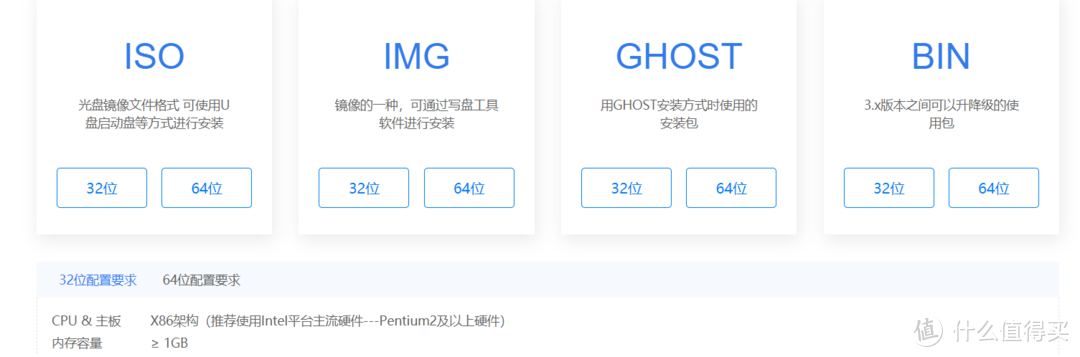 各类格式
各类格式
下载地址:https://www.ikuai8.com/component/download
二、安装爱快
安装爱快比较简单快捷的还是Ghost(毕竟爱快不会内置全家桶,lol),所以这里简单介绍用ghost安装爱快的方法。
1.将ghost文件复制到做好PE的U盘里
备注:如果需要用iso写盘方法安装,Rufus无法写入,请使用UltraISO。
2.开机配置U盘启动开机进入PE,打开ghost
3.选择从映像恢复
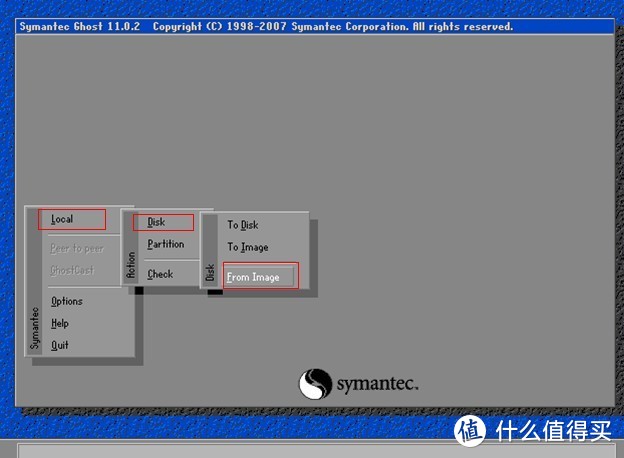 恢复
恢复
4.选择爱快的gho文件
 选择gho
选择gho
5.按tab键,选择ok,回车,选择你的Destination Drive(一般选择默认即可),回车
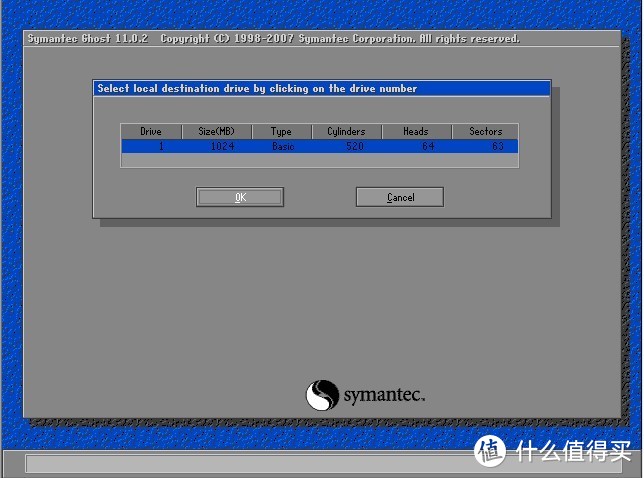 选择硬盘
选择硬盘
6.确认,等待恢复进度完成
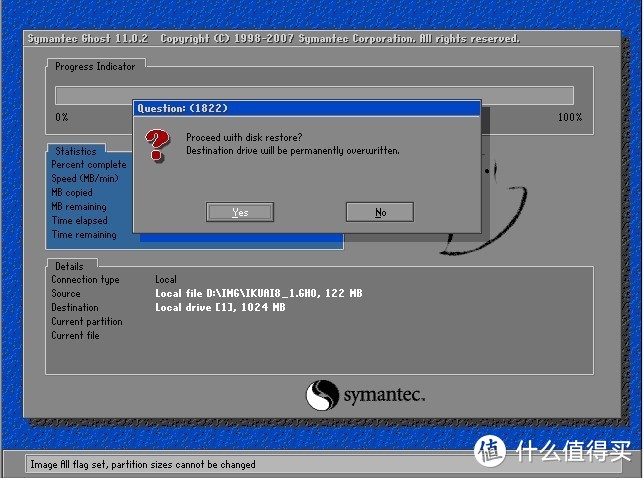
7.安装完成后,关闭ghost→关闭电脑→拔掉U盘→重启,进入爱快的配置后台
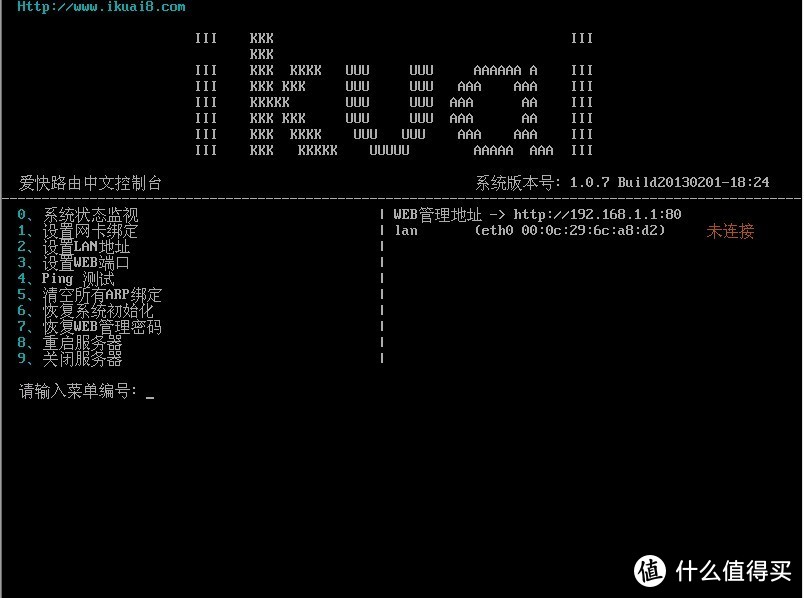 爱快后台
爱快后台
插上网线,配置上网就行,这里就不做赘述了。
三、配置爱快虚拟机
这里以安装我需要的CDN业务PolarOS为例,感谢【吧主vodobai】提供的重要思路。
之前折腾了半天没装上去,才发现是目标OS不支持Virtio的锅。
划重点:如果安装其他OS遇到问题,可以尝试关闭Virtio。
由于爱快虚拟机配置的时候没有找到常见虚拟机软件都有的环境选择(见下图),本文安装的PolarOS是基于ubuntu server版本定制,目前推测ubuntu系列OS都适用,其他OS自行测试。
(什么?你想虚拟机跑win?找不痛快啊?)
 环境选择
环境选择
1.点击高级应用---虚拟机即可打开爱快内置的虚拟机配置入口,然而第一步并不是从这里开始
 虚拟机入口
虚拟机入口
2.正确的第一步是点击系统配置,打开磁盘分区
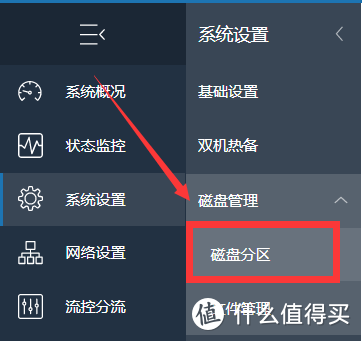 磁盘分区
磁盘分区
3.点击快速分区。分区数2、系统日志4G足以,剩下的空间给PolarOS用,这里第二个分区为10G,保存后会自动重启,不要乱动
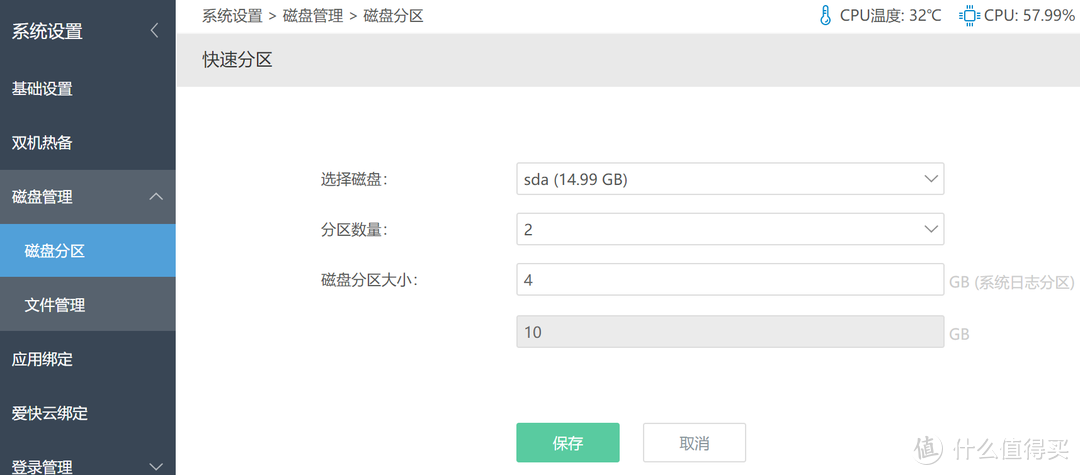 分区
分区
4.重启后重新输入登录账号密码,点击回到磁盘分区,点击设置
 设置
设置
5.绑定业务选择“普通存储”,挂载路径随意,此例名为“PolarOS”
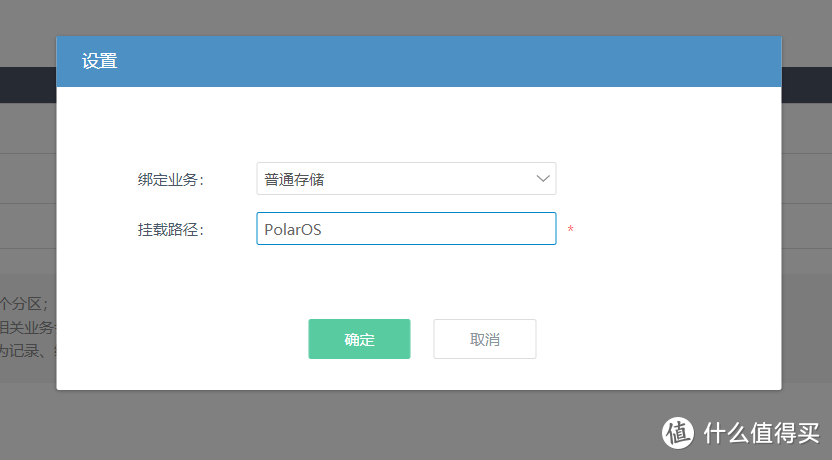 分区
分区
备注:PolarOS需要新增另外一块磁盘(或者分区)做缓存盘,如果你的目标OS同样需要另外插入一块物理盘,在接入新的物理硬盘后,一样的方式创建后点 “格式化”就行。
6.点击磁盘分区下面的文件管理,即可看到刚才创立的分区
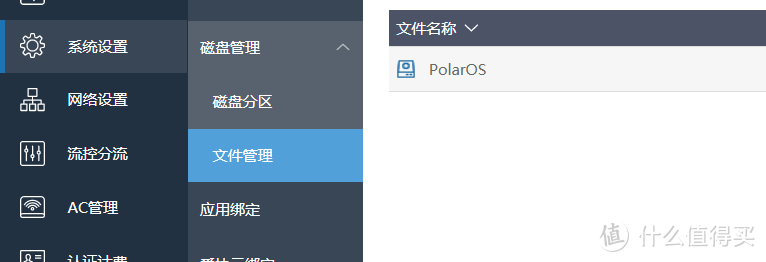 分区
分区
7.单击进去分区,点击右上的上传,把img文件上传到这里
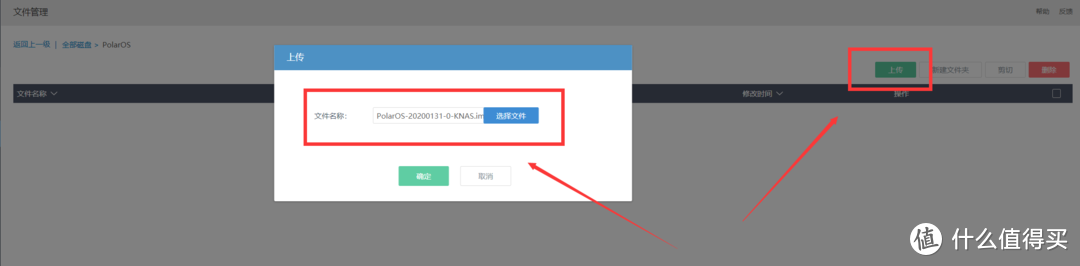 上传
上传
吐槽:这里有点呆,看不到上传进度
8.上传完毕后,点击查看路径,记住img文件的路径,这个后面我们有用
 路径
路径
9.现在就可以正式创建虚拟机了,左侧菜单栏点击高级应用→虚拟机→添加
 添加虚拟机
添加虚拟机
9-1.安装磁盘选刚才建立的那个
 选择磁盘
选择磁盘
9-2.因为这台爱快的实际内存只有4G,创建的时候可用大小只有1698M,这也是为什么之前提醒大家尽量将内存给足
 内存不足
内存不足
9-3.接着选择添加设备,作为img的安放磁盘
 选择添加
选择添加
9-4.选择引用磁盘,关闭Virtio,复制之前img的路径,保存
 关闭Virtio
9-5.继续添加设备,选择新增设备,作为最终系统存放的磁盘
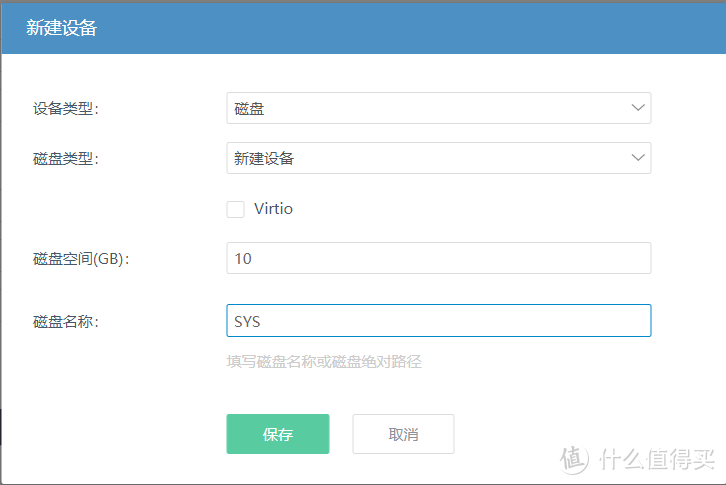 系统磁盘
系统磁盘
9-6.最后开启VNC外部访问,密码改不改随意,但是VNC这个功能必须要开,不然可能无法正常访问
 开启VNC
开启VNC
10.确认无误后保存虚拟机即可完成配置
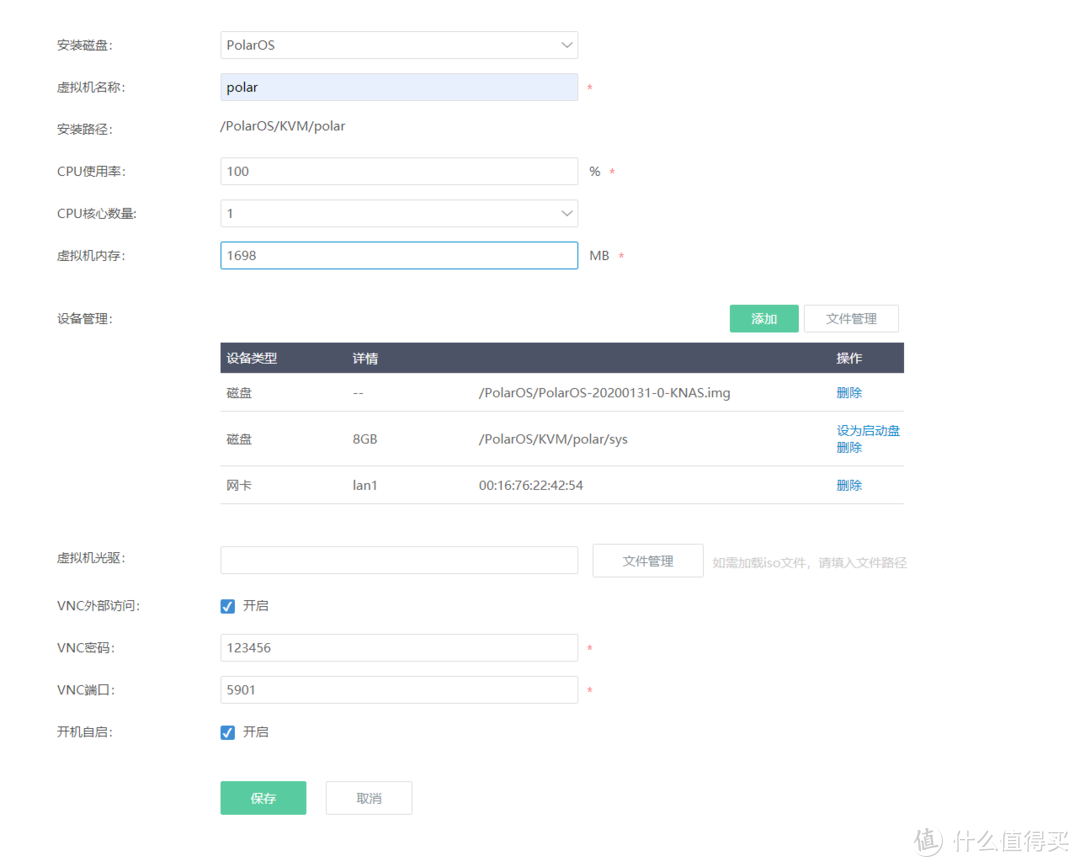 保存
保存
四、访问虚拟机
1.先下载VNC客户端
 下载VNC
下载VNC
2.点击开机
 开机
开机
吐槽:这里点完开机其实就没然后了,如果启动不了是看不到报错的,这导致不方便找到无法启动的原因,建议后续增加报错日志,这个真的得有。
3.安装完成后即可打开虚拟机的UI界面
 显示成功
显示成功
后话
和老哥们讨论一番讨论后,达成的共识是这个虚拟机的时候发现待优化的地方不少:
比如很多挂CDN的朋友就遇到了经常掉线、掉盘的问题;
另外,挂服务器的朋友反馈这个虚拟机吃资源厉害,影响到数据的传输。
所以,如果你需要很稳定的虚拟机环境,暂时不推荐使用爱快的内置虚拟机。
但是,路由内置虚拟机是一个非常棒的思路,希望爱快能越做越好,加油!!!
















校验提示文案
校验提示文案
校验提示文案
校验提示文案
校验提示文案
校验提示文案
校验提示文案
校验提示文案
校验提示文案
校验提示文案
校验提示文案
校验提示文案
校验提示文案
校验提示文案
校验提示文案
校验提示文案
校验提示文案
校验提示文案
校验提示文案
校验提示文案
校验提示文案
校验提示文案
校验提示文案
校验提示文案
校验提示文案
校验提示文案
校验提示文案
校验提示文案
校验提示文案
校验提示文案
校验提示文案
校验提示文案
校验提示文案
校验提示文案
校验提示文案
校验提示文案
校验提示文案
校验提示文案
校验提示文案
校验提示文案