






一步一步将QL2X安装到云轩H170准系统

2019-12-19 14:54:21 42点赞 241收藏 117评论


前言

云轩的H170准系统前些日子京东上用优惠券减完以后369包邮,包含一块技嘉GA-H170MSTX-DATTO-O3型号的STX规格主板、一个建兴的90W电源,还有与之配套的机箱,具体情况张大妈上有其他更详细的文章,就不再多讲了。收到货后,自备 i3-8100 CPU散片 x1,柯斌 DDR4 2400 16G 笔记本内存 x1,金胜维 N1 1T SATA固态(2280规格) x1,乔思伯 HP400 散热器 x1,装起来跑了几天,没啥问题,准备老老实实过日子,一步一步将QL2X安装到云轩H170准系统

一步一步将QL2X安装到云轩H170准系统

直到看到了张大妈上另一个道友在该准系统上跑QL3X成功……一步一步将QL2X安装到云轩H170准系统

QL2X、QL3X是笔记本用的7代ES不显版本的CPU,本来是BGA接口的,淘宝上有商家销售转接为LGA1151的魔改版本(关键字:QL2X),就像当初4代笔记本魔改U一样,但不同的是,当初4代魔改U普通主板不需要改啥设置就能直接点亮使用(技嘉点不亮带锐炬核显的U),但6代、7代魔改U必须搭配商家修改后的BIOS才能正常点亮,买之前建议先跟商家沟通,确认可修改后再上车。一步一步将QL2X安装到云轩H170准系统

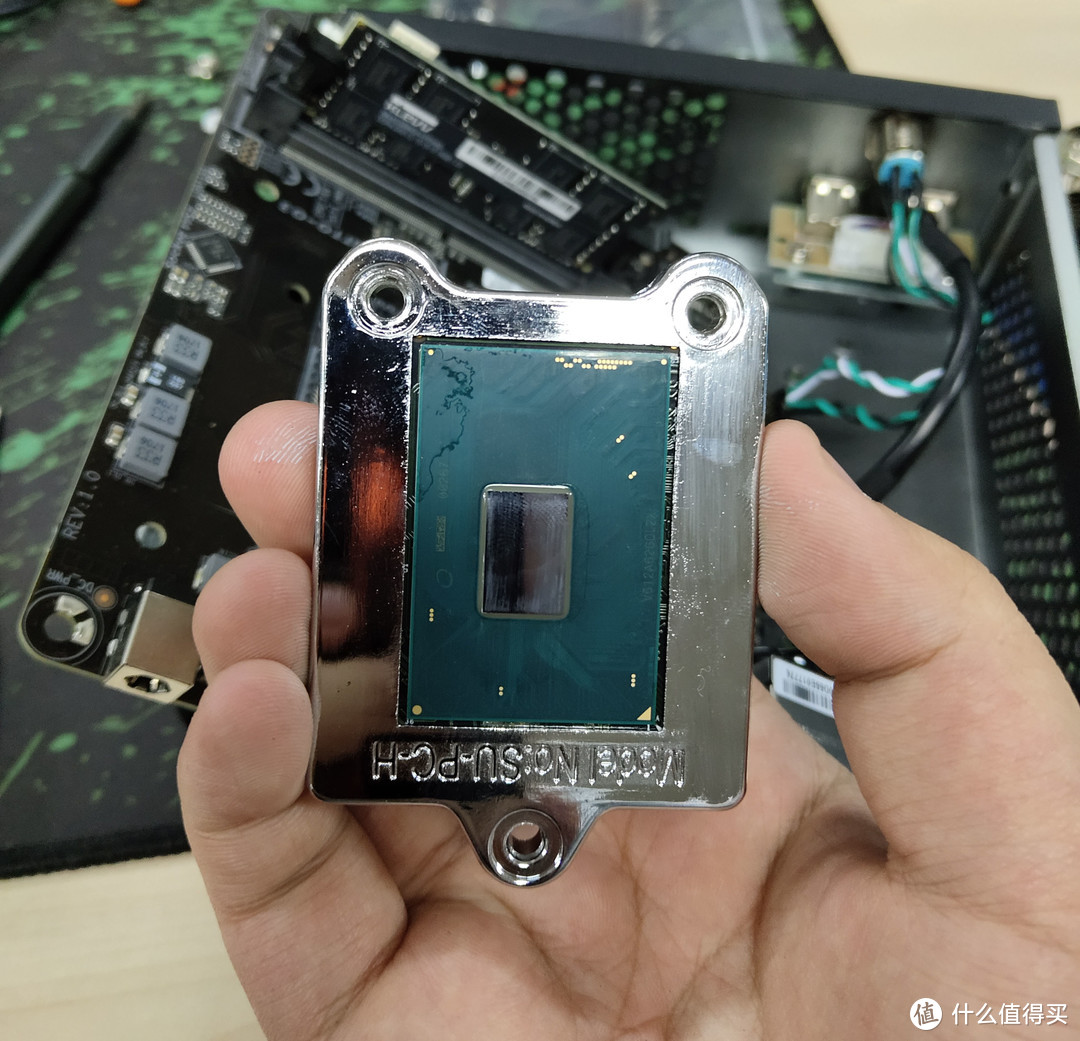
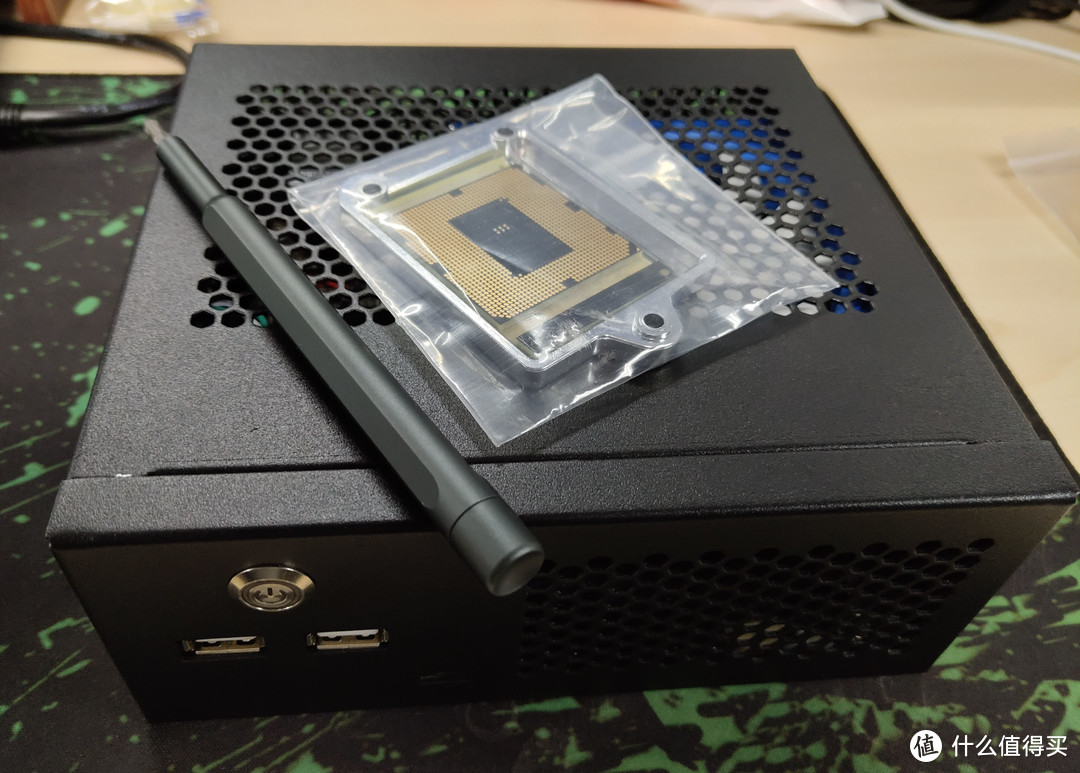
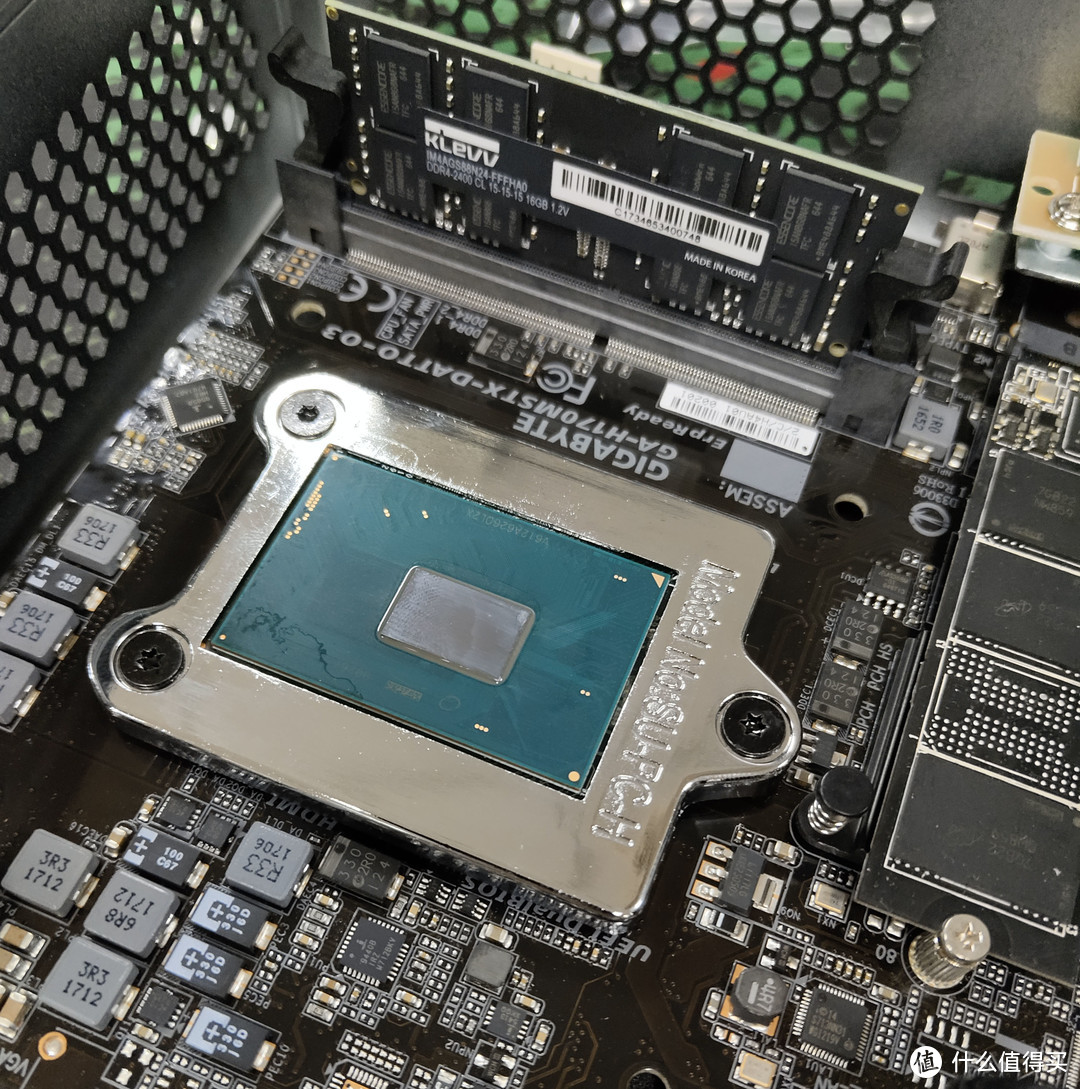
跟4代魔改U相比,6代、7代魔改U没有再用铜质顶盖,直接是裸die,整体重量比4代魔改U小了好多,需要拆掉原来的CPU固定座,换成商家配套提供的支架。一步一步将QL2X安装到云轩H170准系统

一步一步将QL2X安装到云轩H170准系统

过程

话不多说,开搞!一步一步将QL2X安装到云轩H170准系统

一步一步将QL2X安装到云轩H170准系统

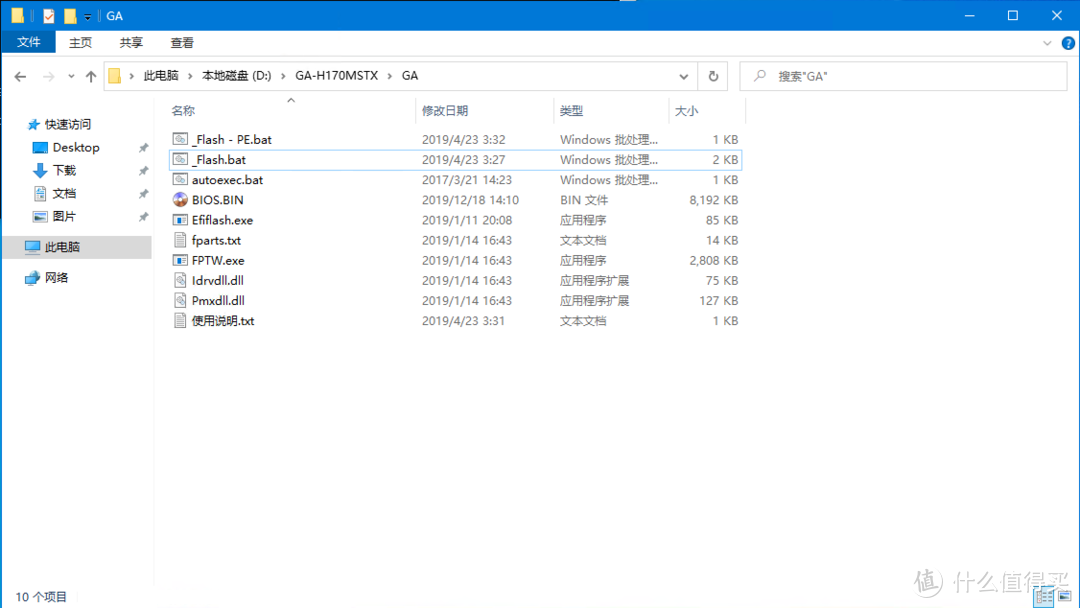
首先自己的准系统需要能点亮,然后刷入商家提供的BIOS。对于技嘉GA-H170MSTX-DATTO-O3主板,可以使用fpt工具直接刷,商家提供了Windows下直接刷新的程序,将BIOS的bin文件改名为BIOS.BIN后,放到刷新程序目录下,退掉所有的安全类软件,防止被拦截,然后以管理员身份运行_Flash.bat脚本(PE下本身就是管理员权限,直接运行_Flash-PE.bat)。需要注意的是,整个路径不要有中文或者空格,防止脚本执行报错!一步一步将QL2X安装到云轩H170准系统

一步一步将QL2X安装到云轩H170准系统

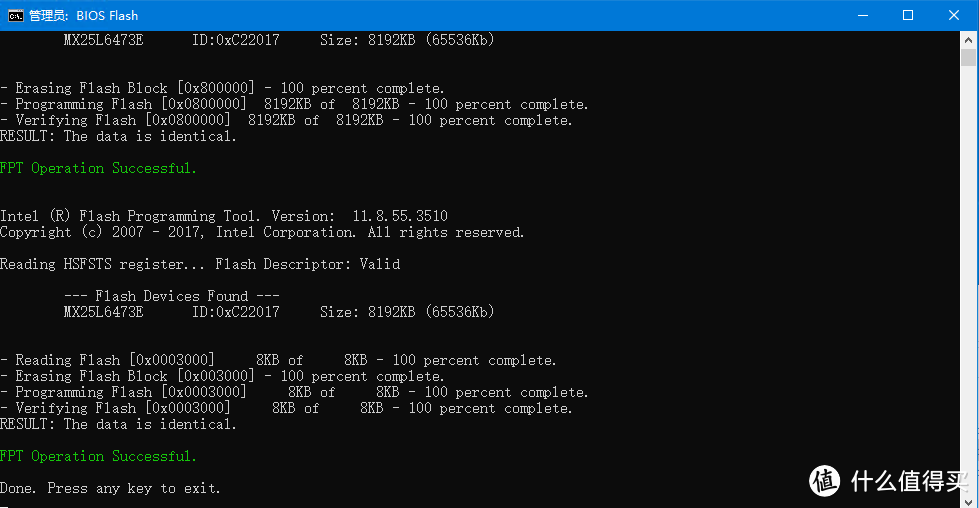
执行后,会弹出命令行窗口,先自动备份gbe.bin,然后开始清空flash、重写flash,恢复gbe.bin。

正在刷新BIOS正在刷新BIOS

刷新BIOS完成刷新BIOS完成

刷新完毕后,会看到 Done. Press any key to exit. 的字样,此时按任意键退出脚本(键盘上找不到任意键的话,统统用空格键代替,一步一步将QL2X安装到云轩H170准系统 ),然后关机。

此时如果再按电源开机的话,如果刷BIOS之前用的是8代、9代的CPU,此时应该已经点不亮了,一步一步将QL2X安装到云轩H170准系统 商家提供的这个主板型号的BIOS里只有06E3(6代ES正显与正式版,步进R0/S0)、06E8(7代ES不显,步进A0)、06E9(7代ES正显与正式版,步进B0)的微码,所以只能点亮6代、7代的CPU了,反正马上就要换成QL2X了,也就无所谓了。一步一步将QL2X安装到云轩H170准系统

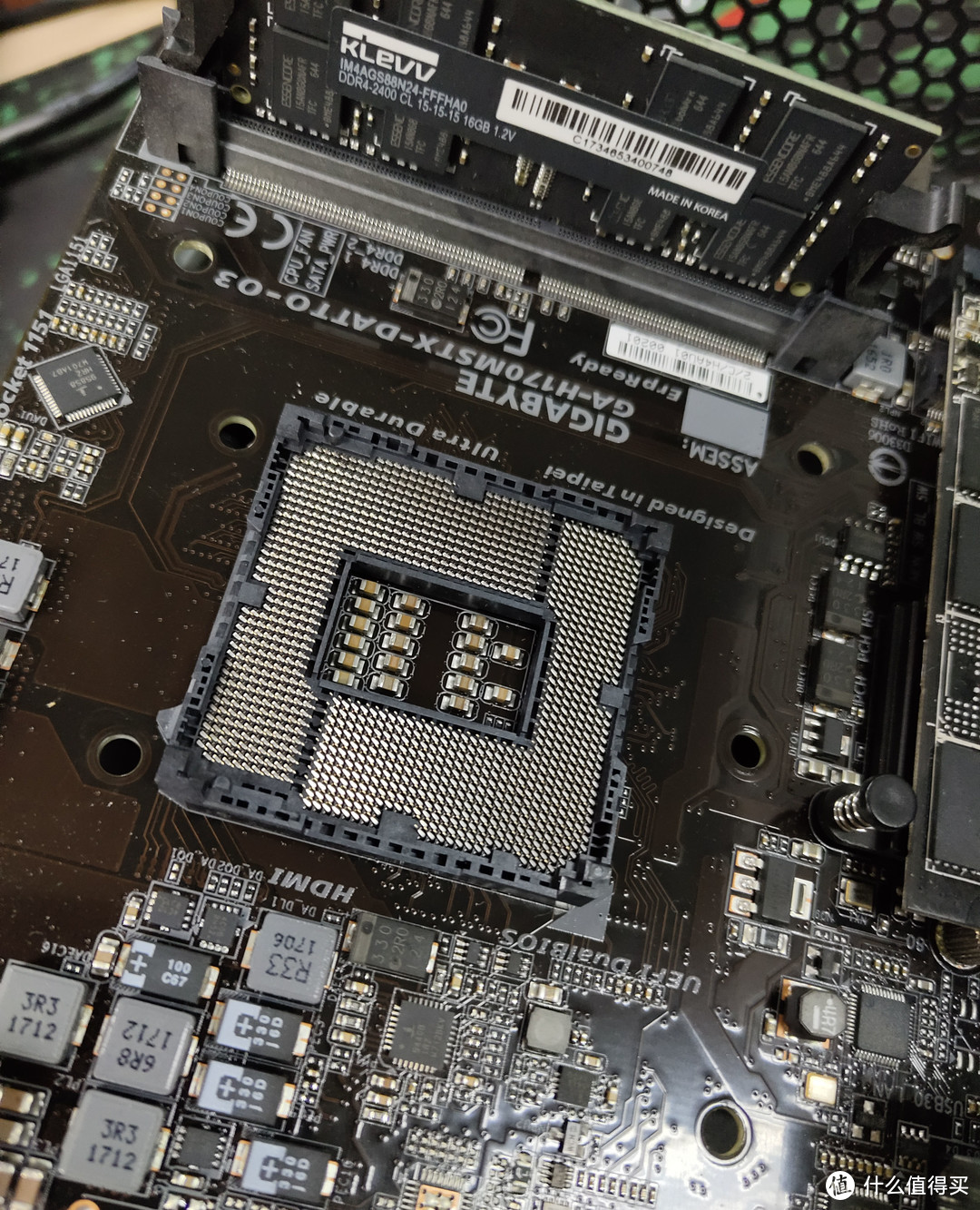
关机断电拆机取出主板,这块有个需要注意的地方,前置面板USB那块的主板螺丝柱不太好取,但又不值得全部拆开弄,且前置面板接线比较脆弱,来回拆装上几次的话非常容易扯断(不要问我是怎么知道的,一步一步将QL2X安装到云轩H170准系统 ),可以把靠近前置USB的机箱上的螺丝取下,让此处的主板螺丝柱随主板一起取出,就比较简单了。

一步一步将QL2X安装到云轩H170准系统

用商家送的大号螺丝刀把原来的CPU固定座拆掉:

一步一步将QL2X安装到云轩H170准系统

然后换成魔改U+新底座,用商家提供的螺丝固定好,如图:

一步一步将QL2X安装到云轩H170准系统

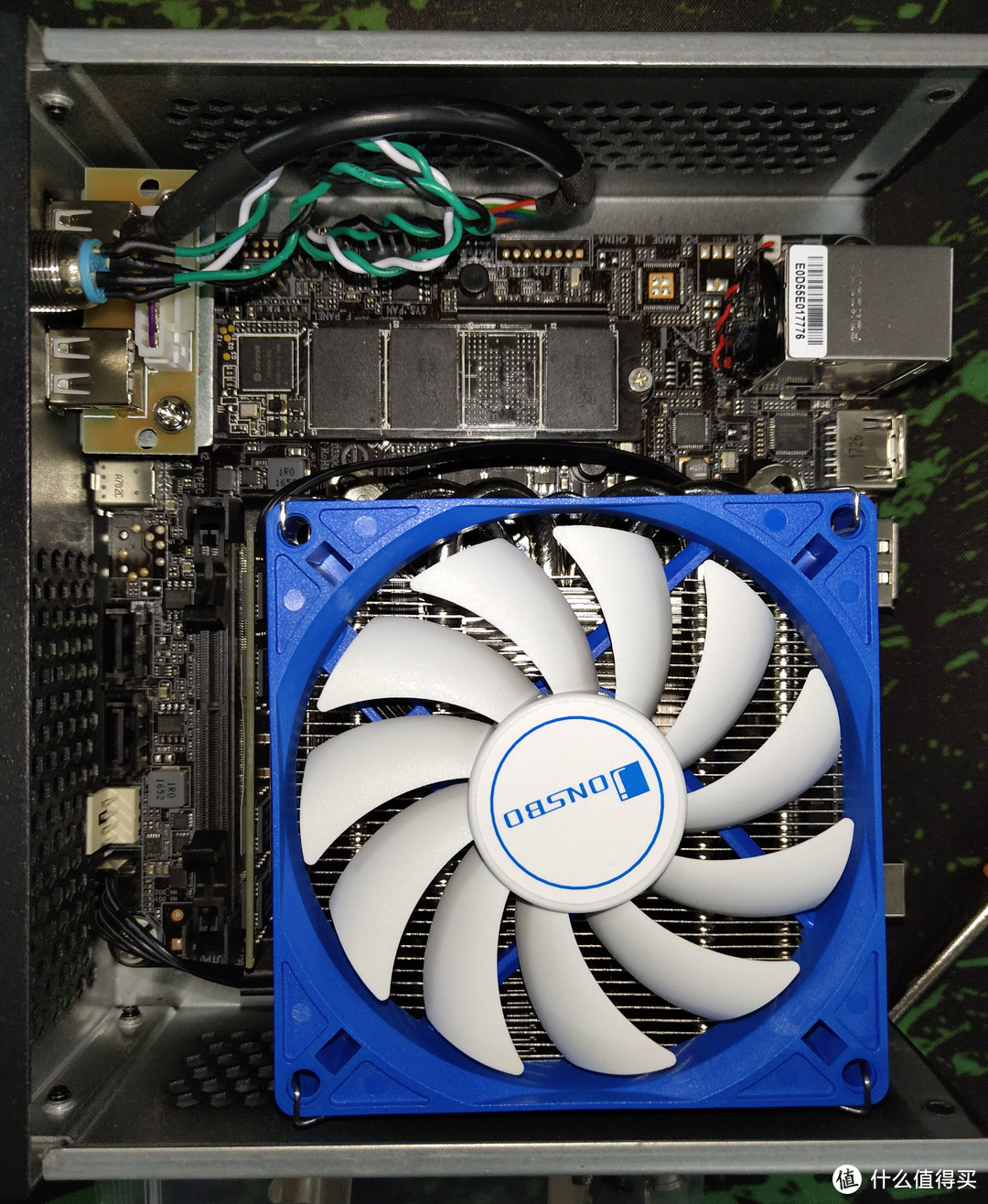
然后装上散热器,装回机箱,收工。一步一步将QL2X安装到云轩H170准系统

一步一步将QL2X安装到云轩H170准系统

一步一步将QL2X安装到云轩H170准系统

接下来,就是见证奇迹的时刻了,通电,开机!一步一步将QL2X安装到云轩H170准系统

不亮!一步一步将QL2X安装到云轩H170准系统

还是不亮!一步一步将QL2X安装到云轩H170准系统

怎么还是不亮!一步一步将QL2X安装到云轩H170准系统

亮了!一步一步将QL2X安装到云轩H170准系统

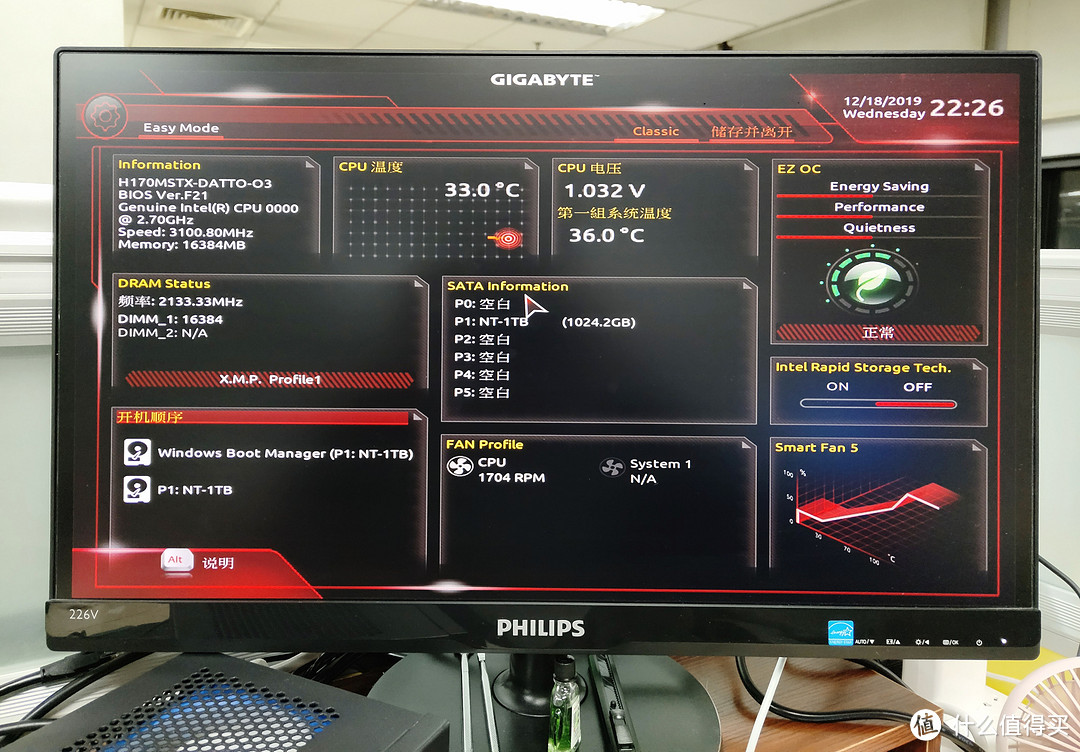
这块等的时间可能会比较长,耐心等待即可。亮了以后,按Delete键进入BIOS Setup页面,确认信息:一步一步将QL2X安装到云轩H170准系统

一步一步将QL2X安装到云轩H170准系统

点亮确认无误后,还需要做一个额外操作,刷新备用BIOS。一步一步将QL2X安装到云轩H170准系统

技嘉的主板是双BIOS芯片,GA-H170MSTX-DATTO-O3的备用BIOS在主板背面,刷完主BIOS点亮后,建议把备用BIOS也刷新一遍,防止误切换到备用BIOS后点不亮的情况。操作很简单,在BIOS Setup页面点击底部的Q-Flash,会进入BIOS刷新页面,先点击备份,将当前BIOS备份成文件,操作完成后再点击更新,选择刚才备份的文件,恢复方式选择Intact模式,此时就会把主BIOS和备份BIOS全部刷新一遍,然后按照提示重启即可。一步一步将QL2X安装到云轩H170准系统

一步一步将QL2X安装到云轩H170准系统

重启以后,就可以进入系统了,没发现需要重新设置的东西。然后下载安装XTU,最新版本是6.5.1.371,新增了银色主题,并且只要XTU的服务开机自动启动,那么会自动设置为上次成功的频率。点击XTU的Advanced Tuning下的Core,将1~4核的频率往上拉,然后点右边的Apply按钮,频率就修改完毕了。不装XTU的话,BIOS默认设置时,CPU主频是3.1G,修改为性能模式时,上到过4.3G,此时风扇比较吵,也没测稳定性。我用XTU设置了一个保守值:4个核心均为3.8G,AIDA64双烤CPU无压力,温度压制在了80°以下,不过满载的时候风扇转速感人!一步一步将QL2X安装到云轩H170准系统

一步一步将QL2X安装到云轩H170准系统

一步一步将QL2X安装到云轩H170准系统

然后,没有了!一步一步将QL2X安装到云轩H170准系统

总结

优点:便宜!非常便宜!性能比i3-8100要好!还比8100便宜!一步一步将QL2X安装到云轩H170准系统 有成功案例,操作也不复杂,能自己装起来准系统点亮的话,这些操作也没问题!

缺点:魔改U不保值,基本不可能像8100那样,玩2年然后还能加价卖掉。一步一步将QL2X安装到云轩H170准系统

展开 收起
117评论

  • 精彩
  • 最新
  • 想想要是拧风扇过猛岂不是大力出奇迹

    校验提示文案

    提交
    比较担心die会不会被压碎

    校验提示文案

    提交
    die压碎了就是另一个故事了

    校验提示文案

    提交
    收起所有回复
  • 稳定性怎么样啊?

    校验提示文案

    提交
    准备24小时通电当服务器,这个得用时间检验了

    校验提示文案

    提交
    装个unraid,改下双网卡跑虚拟化完美 [赞一个]

    校验提示文案

    提交
    还有22条回复
    收起所有回复
  • 点赞,BIOS能分享一下吗? [脸红]

    校验提示文案

    提交
    BIOS找商家要,目前也就唯一一家在卖这个U了,会提供配套的BIOS

    校验提示文案

    提交
    不知道付费能找商家不,刚买了一片,卖家只给了编程器版固件,各种方法试过一直点不亮,主板又是双BIOS,估计再在折腾几下,焊盘都要坏了 [喜极而泣]

    校验提示文案

    提交
    收起所有回复
  • bios 1点亮6代正、es,2点亮8代这样不是更好吗。换cpu的时候切换就好了

    校验提示文案

    提交
    这个主意不错! [邪恶]

    校验提示文案

    提交
    怎么操作怎么操作

    校验提示文案

    提交
    收起所有回复
  • 请问一下,如果不想折腾,这台机能用的U最便宜是哪个,准备用来做个下载机。

    校验提示文案

    提交
    建议选300左右商家给屏蔽好的G5400,2C4T 3.7G,价格便宜,性能也不错!G4560现在炒的比G4600都贵,都不太合适

    校验提示文案

    提交
    好的,谢谢

    校验提示文案

    提交
    还有5条回复
    收起所有回复
  • 改了bios以后还能用8100吗

    校验提示文案

    提交
    商家给的版本不能

    校验提示文案

    提交
    收起所有回复
  • 4代有什么魔改U比较有性价比的?

    校验提示文案

    提交
    4代普通台式U的价格也不贵了,不折腾魔改U了

    校验提示文案

    提交
    主要是捡了前几天hp那个准系统,那个还不知道能否上台机U,手上只有一个闲置的G3220。

    校验提示文案

    提交
    还有6条回复
    收起所有回复
  • 本身有什么bug,老哥,只能集显输出?

    校验提示文案

    提交
    不是,忘了在哪儿看到的,少数主板PCI-E速率有影响,我没见过,但这个准系统都没有接独显的可能,所以无视了

    校验提示文案

    提交
    看到了,白嫖王b站那个视频,翻车

    校验提示文案

    提交
    收起所有回复
  • 老哥们,太能搞了

    校验提示文案

    提交
    云轩的这个准系统挺能折腾的,魔改U,8代9代U,黑苹果,等等,而且本身洞洞多,散热条件好

    校验提示文案

    提交
    问一下,能黑苹果吗?

    校验提示文案

    提交
    还有1条回复
    收起所有回复
  • 楼主,默认评率不超频,跟8100比,哪个强

    校验提示文案

    提交
    这个强,QL2X是2.7-3.8的,哪怕H110的供电都能维持睿频状态,而且多一倍的线程,给这块主板上的时候,默认下主板没有自动睿频到3.8,锁死在3.1了,所以需要xtu解锁

    校验提示文案

    提交
    收起所有回复
  • b250平台能上吗

    校验提示文案

    提交
    问问卖家,能改就能上!

    校验提示文案

    提交
    求关键字,指数

    校验提示文案

    提交
    收起所有回复
  • 魔改个16m的bios岂不美滋滋

    校验提示文案

    提交
    BIOS大小本身是厂商研发主板时根据功能范围确定的,第三方的所有操作都只是基于厂商发布的版本进行修改,换一个大容量的芯片,也只会按址访问前面的部分,后面是不会被程序读取的,厂商如果发布的8M版本,就只能在8M的范围内做改动

    校验提示文案

    提交
    8改16属于正常操作

    校验提示文案

    提交
    还有1条回复
    收起所有回复
  • 兄弟,可以分享下BIOS文件吗

    校验提示文案

    提交
    魔改BIOS找商家要一下,就他家在卖7代魔改U,你光拿到BIOS也没啥用

    校验提示文案

    提交
    收起所有回复
  • 大佬,可以分享一下xtu的设置图吗?除了拉倍频。还需要改其他的不?

    校验提示文案

    提交
    我没改其他的,只把4个倍频都改成x38了

    校验提示文案

    提交
    收起所有回复
  • 自己能搞定吗

    校验提示文案

    提交
    可以,都买准系统了,这算基本操作吧

    校验提示文案

    提交
    收起所有回复
  • hdmi接口能不能输出4k60呢

    校验提示文案

    提交
    没有条件测试, [喜极而泣]

    校验提示文案

    提交
    好的 还是感谢

    校验提示文案

    提交
    收起所有回复
  • 能测试下功耗么,打算也用QL2X,对电源不满意,考虑换口红+诱骗线,不知道顶不顶得住 [得逞]

    校验提示文案

    提交
    AIDA64里CPU压力测试满载是45w,保守使用的话问题应该不大,不过金属外壳的云轩H170,口红电源是没法接地的

    校验提示文案

    提交
    那就可行,不过这两天看了感觉还是保守上90W便携电源吧,口红功率还是差点,还要买诱骗线。壳子的问题不是问题,我要搞亚克力的 [傻笑]

    校验提示文案

    提交
    收起所有回复
  • 性能比8100高一点?比9100呢?

    校验提示文案

    提交
    QL2X能超到4.2,但此时风扇转速比较高,并且烤鸡的时候最终还是会降频,而且由于体质、供电等原因,可能会掉电,不如3.6-4.2的9100用的省心

    校验提示文案

    提交
    收起所有回复
  • 同款云轩,安完ql2x之后貌似都没办法睿频,只看到2.7ghz,不知道该调一下bios还是怎么整

    校验提示文案

    提交
    bios里默认设置的话能维持3.1G频率,安装最新版本xtu后可以对主频进行调节

    校验提示文案

    提交
    或者调节bios为性能模式,不过跑到4.6G有点慌

    校验提示文案

    提交
    还有2条回复
    收起所有回复
  • 八代es能直接上吗 [皱眉]

    校验提示文案

    提交
    刷D大的魔改BIOS后可以上

    校验提示文案

    提交
    收起所有回复
提示信息

取消
确认
评论举报

相关文章推荐

更多精彩文章
更多精彩文章
最新文章 热门文章
241
扫一下,分享更方便,购买更轻松