























































97
47
职场大神珍藏:8种完全免费的录屏&截图工具,其中有一半都隐藏在电脑内部,我却完全没发现!
2021-06-30 23:53:56
13点赞
42收藏
2评论
也许很多朋友觉得自己用不上电脑录屏,一不做视频教程,二不做游戏解说,我要这录屏有何用?
但是其实录屏的应用范围还是很广的,哪怕是普通的上班族也可能会用到。
比如和客户交流时非常有用的产品演示视频、记录视频通话&视频会议的录屏记录等等,也是日常很有可能出现的场景,所以收藏一两个录屏工具作为备用,也是非常有必要的。
这里我就分享出4款录屏工具,顺便附带4款截图工具,每一款都是完全免费,其中部分还是电脑自带的,不用手动安装就可以使用!
一、录屏
1.Xbox游戏小助手
也许很多朋友都不知道Windows10有一款自带的录制工具,这就是Xbox游戏小助手附带的录制功能,使用Win + G的快捷键就能打开了。
这款工具主要是用于游戏录屏,我们只要把当前需要录制的软件设置为游戏,就可以进行录屏了。
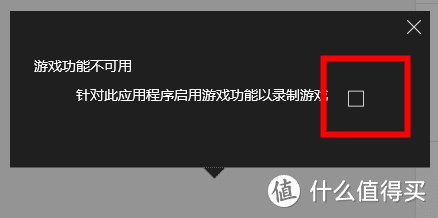
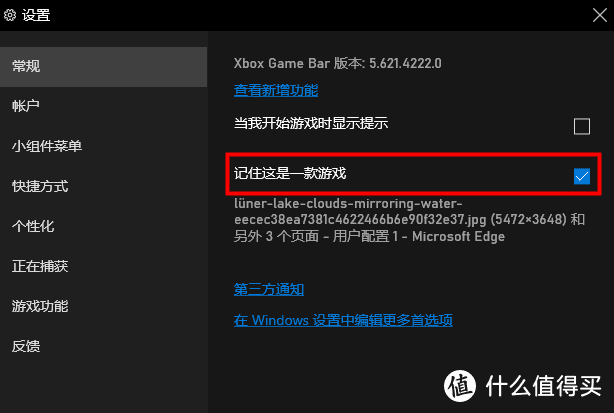
也可以在设置里勾选记忆该软件默认为游戏。
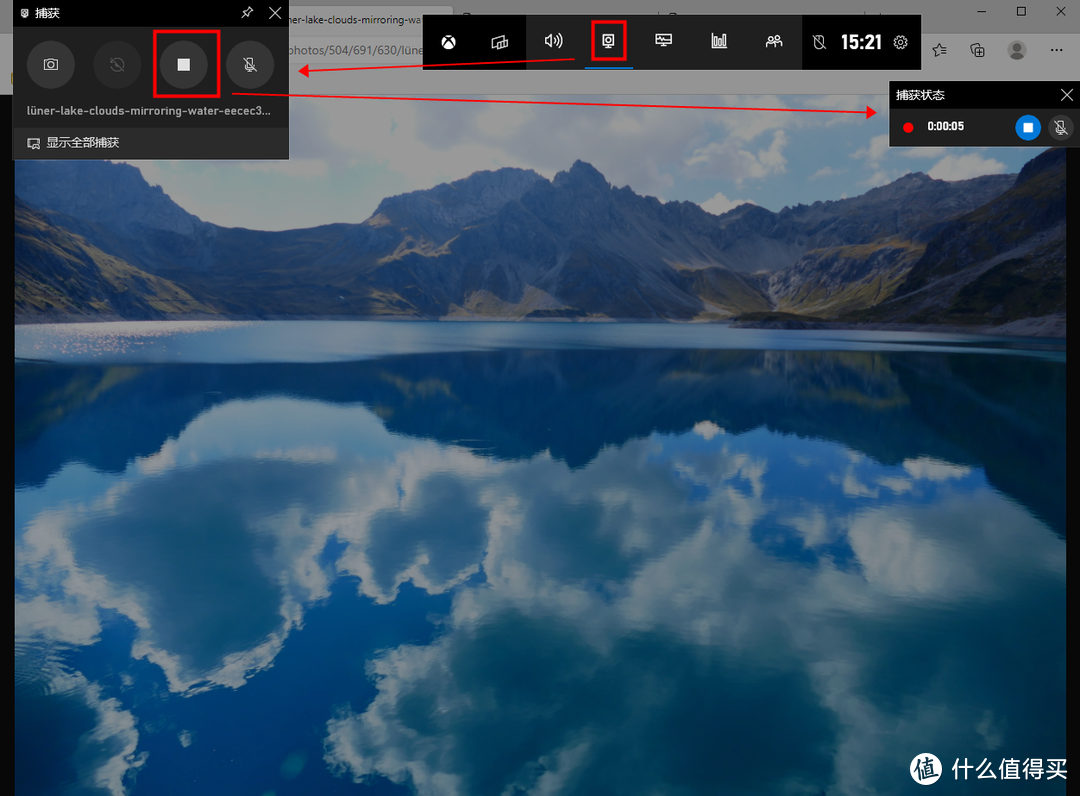
依次点击【捕获】-【开始录制】就可以进行录屏了。
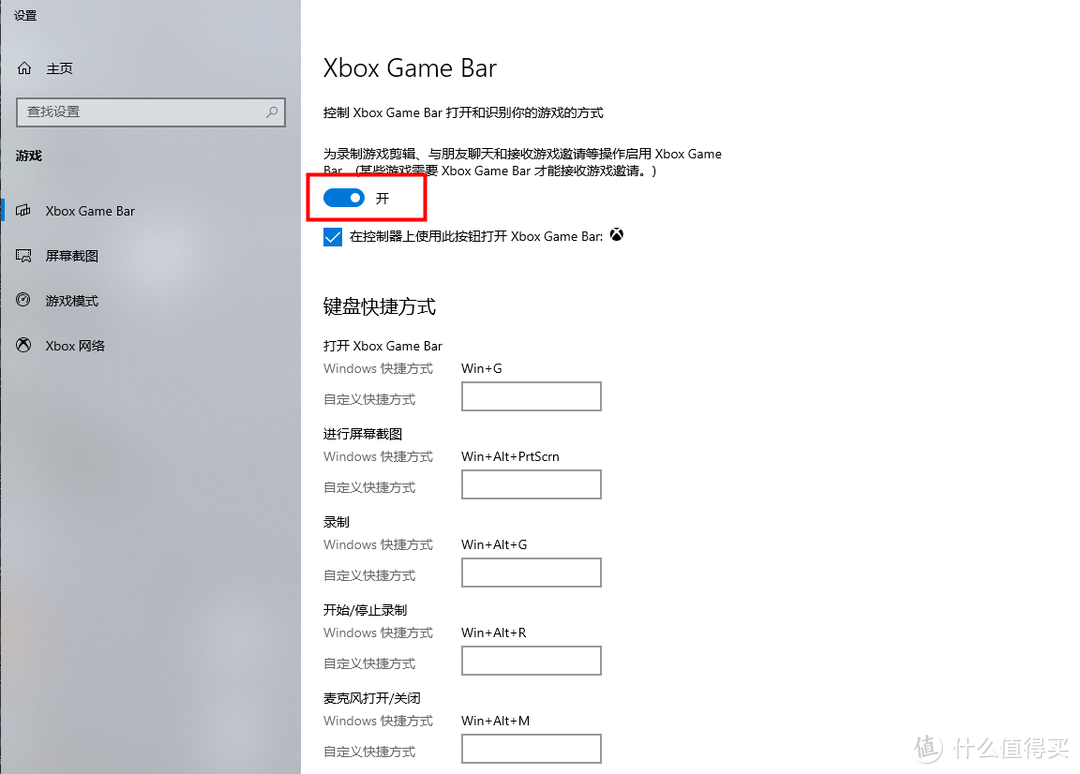
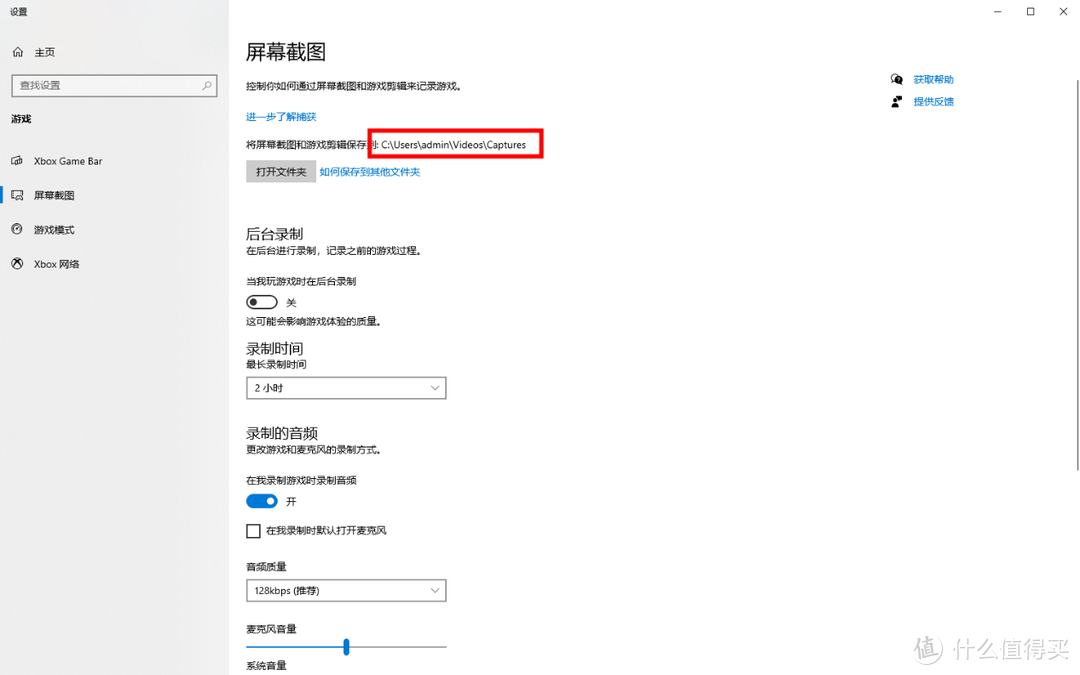
如果无法打开的朋友,可能是系统默认没有启用,可以在设置里的【游戏】项打开这个录制工具。
录制后的视频通常会保存在以下的路径:
C:UsersadminVideosCaptures(我的电脑-视频-捕获)
如果需要存储到其他路径,直接移动整个Captures(捕获)文件夹就可以了。
需要注意的是,因为这款工具是游戏录制工具,所以它会默认录制当前软件的整体界面,如果想要调整录制区域的大小,可以通过调整当前软件的界面来完成。
2.PPT录屏
除了上面所说的游戏录制工具以外,大部分电脑自带安装的PPT也是有录屏功能的。
在Microsoft Powerpoint的插入功能中,可以选择插入视频素材,并且提供了一个可以直接录屏的工具,点击就会直接最小化PPT软件,录制其他的界面。
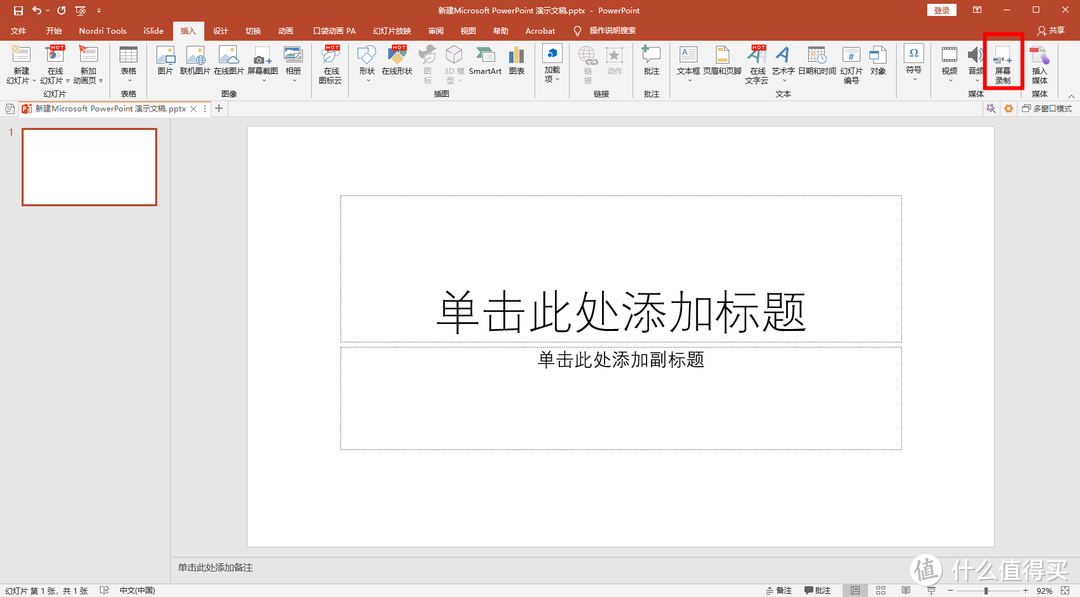
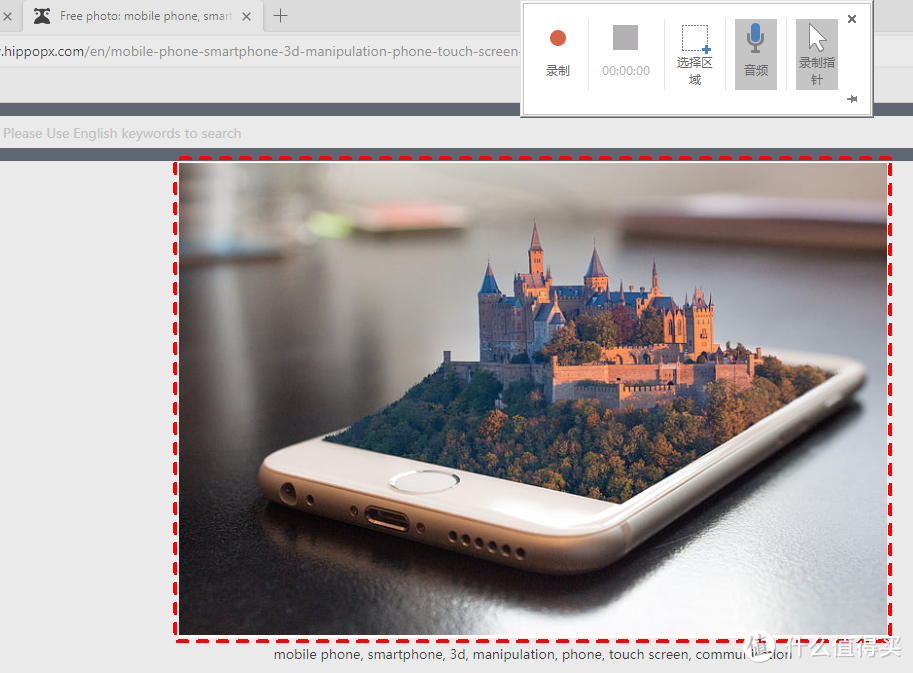
虽然只是一个附带的工具,但是录制的功能还是比较全面的,可以自由选择录制区域,可以选择是否把鼠标指针录进去。
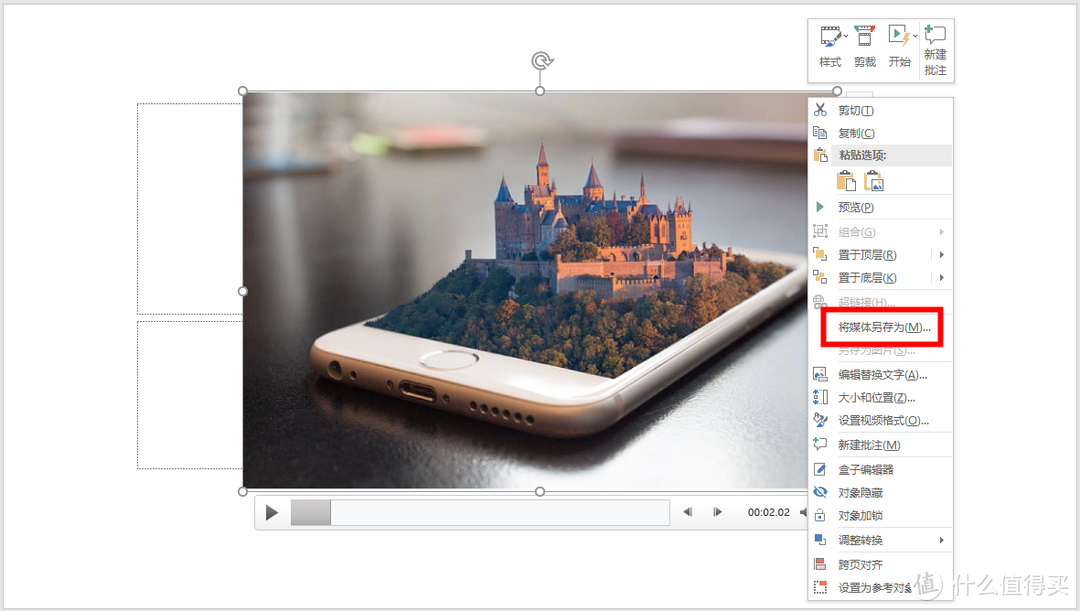
录制完成后,视频会保存在PPT内部,将媒体另存为MP4视频就可以保存在本地了。
3.哔哩哔哩直播姬
这个软件其实是B站的直播工具,但是它也有很实用的录屏功能,可以录屏保存到本地。
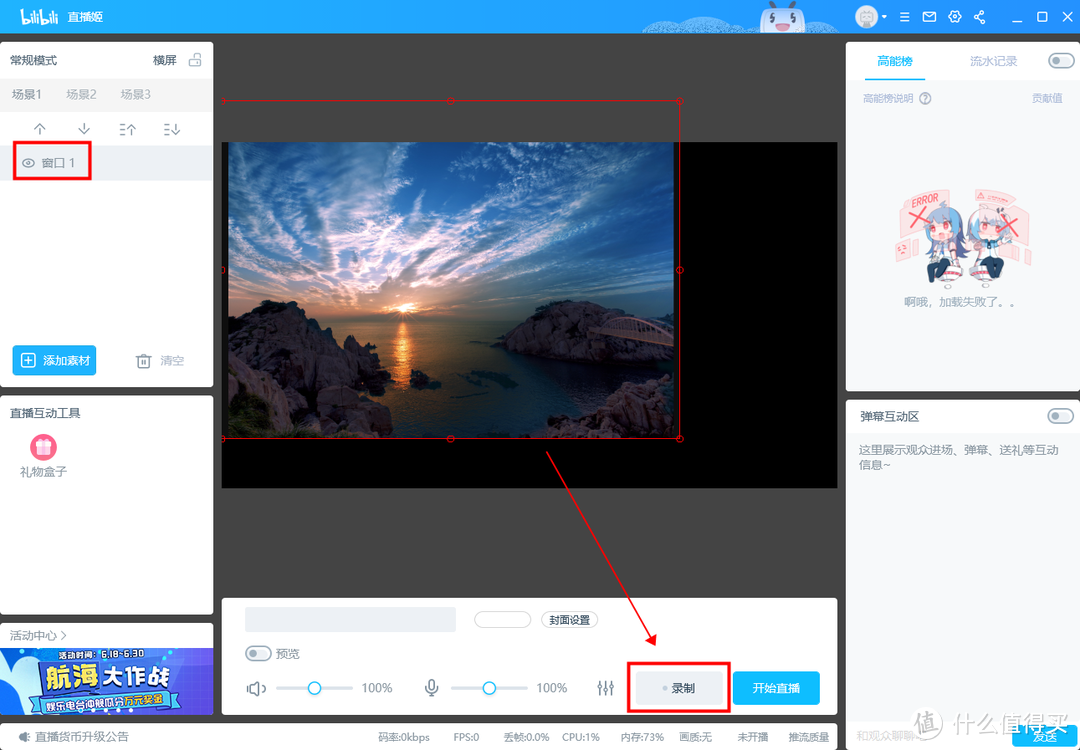
安装后打开软件,直接跳过直播功能,就可以看到以下界面,选择【添加素材】。
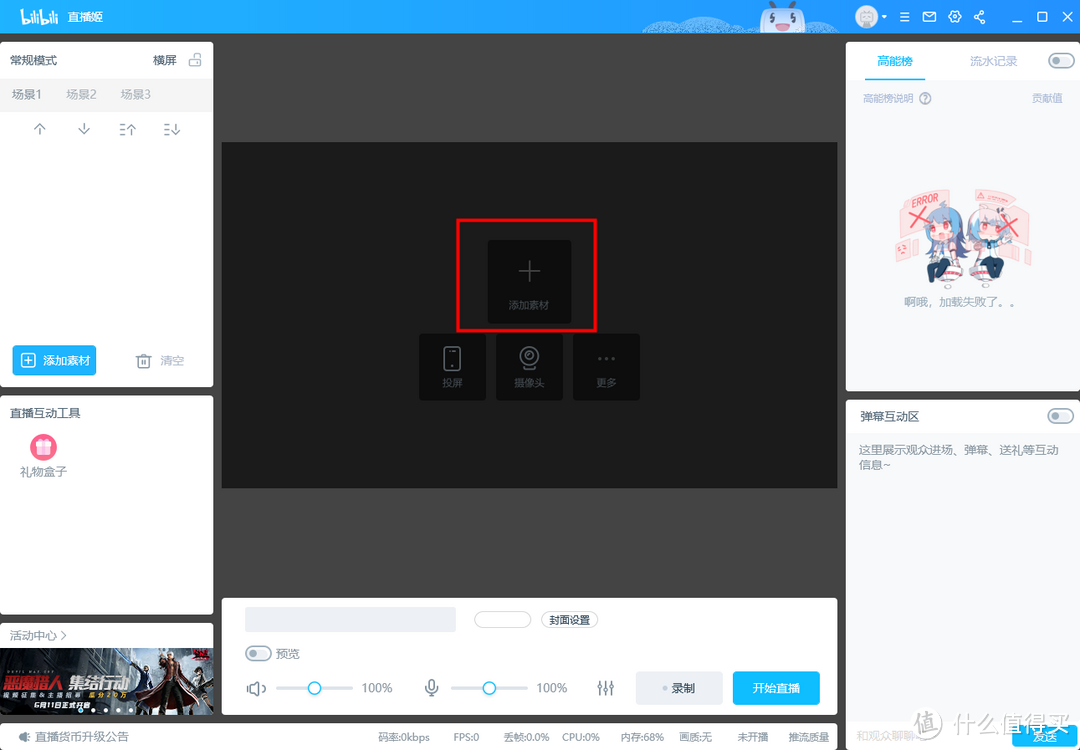
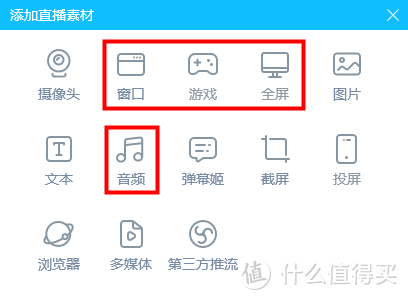
可以选择【窗口】、【游戏】、【全屏】、【音频】等,分别对应着几种不同的录屏模式。
全屏模式就是录制整个屏幕界面,包括当前使用的软件以及桌面背景等,只要是你电脑屏幕上展示的内容都会被录制进来。
游戏模式,就是录制游戏界面,当我们进入游戏窗口,或者进行全屏游戏时,它都可以捕捉到游戏画面,进行录制。
音频模式则是录音,可以选择接收外部音(话筒输入的声音)和内部音(系统内部发出的声音)等。
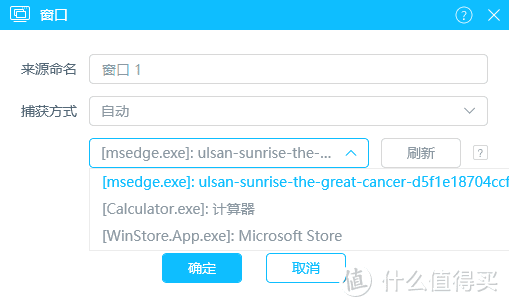
选择【窗口】模式,则可以录制当前的软件,使用时需要让你想录制的窗口保持弹出状态,不能关闭也不能最小化,这样才能识别和捕捉到。
比如,你想要录制网页,就要提前用浏览器打开页面,然后,你就可以在识别到的窗口里,选择你想要录制的窗口界面。
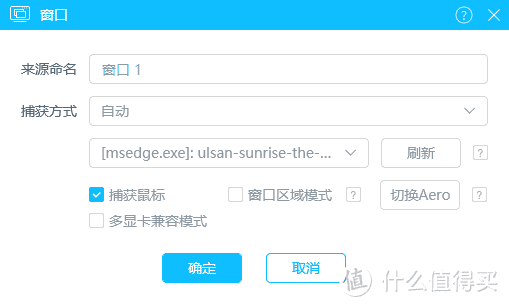
如果需要演示操作,则可以保留默认的【捕获鼠标】,不需要的话就取消勾选,然后点确定就设置完毕了。
然后我们可以调整一下录制的区域,点击【录制】就会开始录屏了。
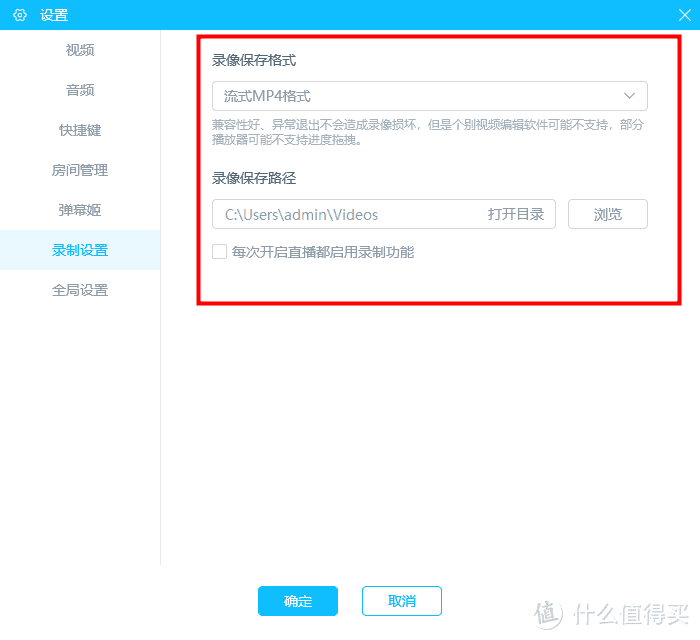
在录制设置里,可以修改录制视频的保存格式和保存目录。
需要注意的一点是,在录制的过程中,录制的窗口可以放在后台,但是不能最小化,否则会有部分内容录制不到。
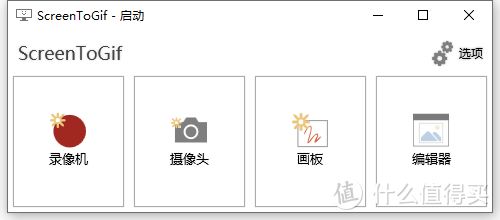
4.Screen To Gif
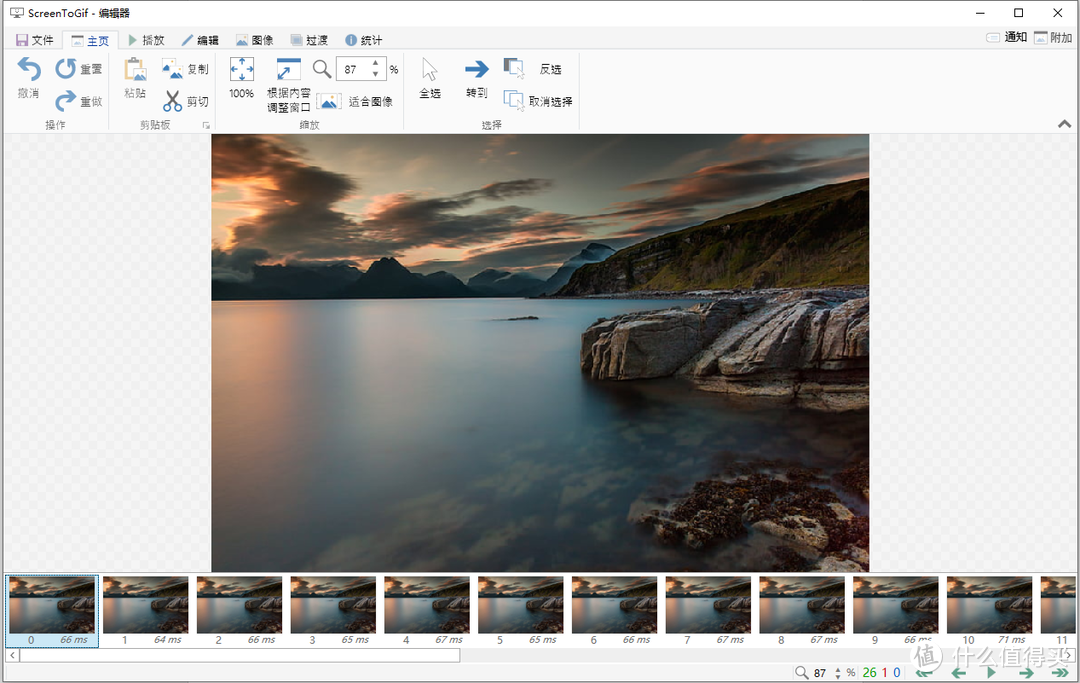
看名字就知道了,这是一款录制GIF动图的应用,当然,也可以录制为视频文件,不过只能录制画面,无法录制声音,但是它的功能也是很强大的。
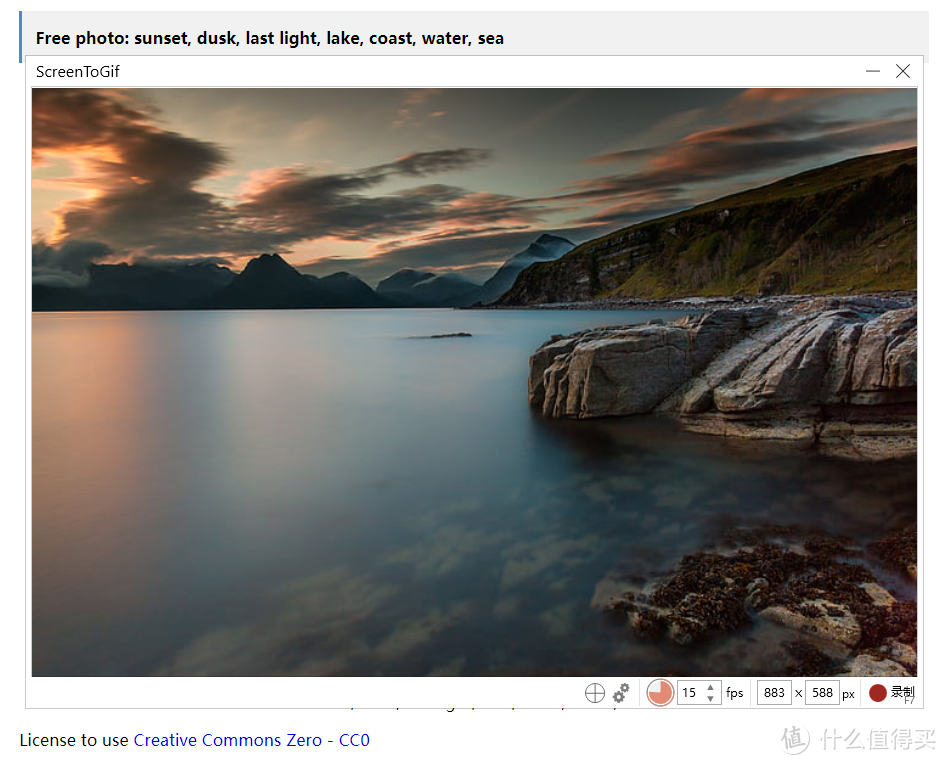
软件可以识别定位录屏窗口,也可以手动设置、固定录屏框的尺寸大小,还能设置录制的帧率,录屏功能很全面。
而且这款录屏工具还附带有一个强大的编辑器,可以实现逐帧编辑,能够编辑画面、添加文字、批注等,能够调节画面、帧数等方面的细节,非常好用。
二、截屏
1.Windows快捷截屏
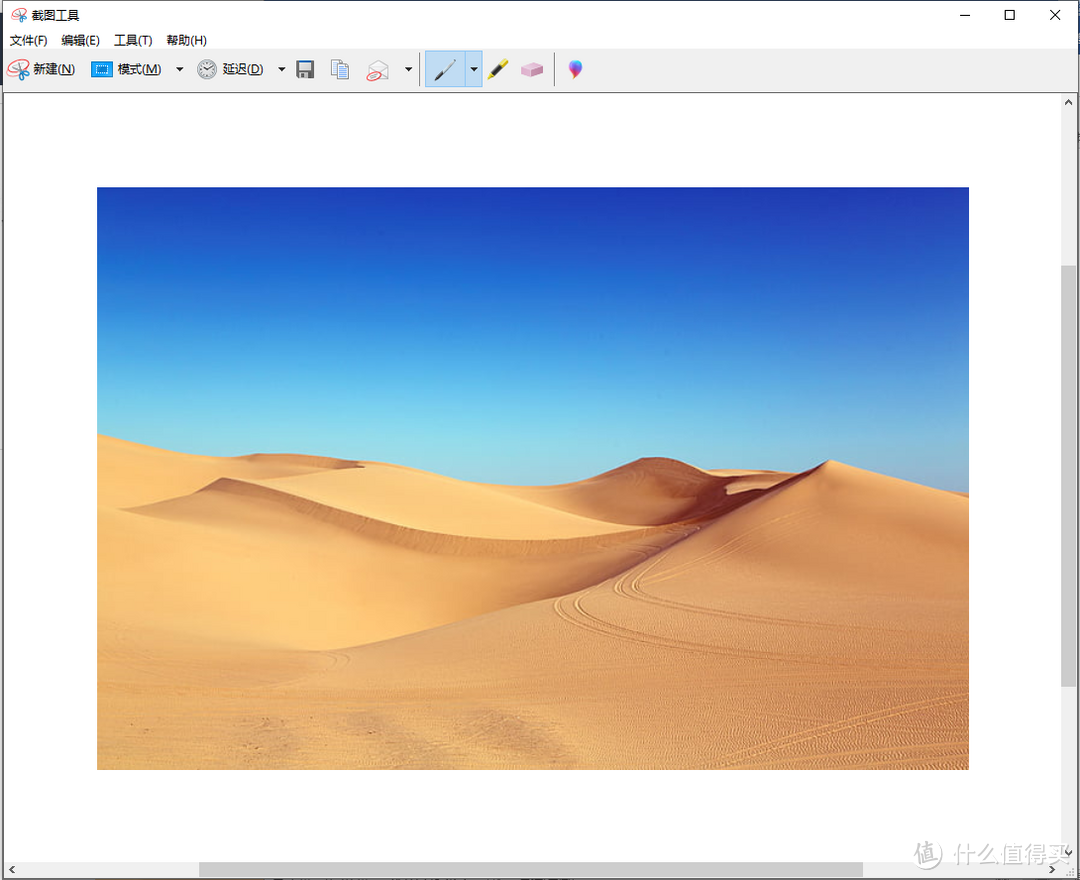
Windows的截屏方式还是比较多的,直接在系统设置里搜索【截图工具】就能打开一个截图小应用了。
选择新建截图,就可以进行截屏了,用这个工具截图会保存在编辑器里,可以进行一定的编辑,但是没有一步到位的截屏快捷键。
除此之外,还有一些其他的截屏方式,可以通过快捷键启动:
Win+Printscreen:使用快捷键会直接截屏整个屏幕,截图后图片会保存在以下的路径:
C:UsersadminPicturesScreenshots(我的电脑-图片-屏幕截图)
Win+Shift+S:使用快捷键,可以采取矩形、任意形状、窗口、全屏等4种不同的方式截屏,截屏后默认保存在剪切板,可以粘贴到文档、聊天工具等。
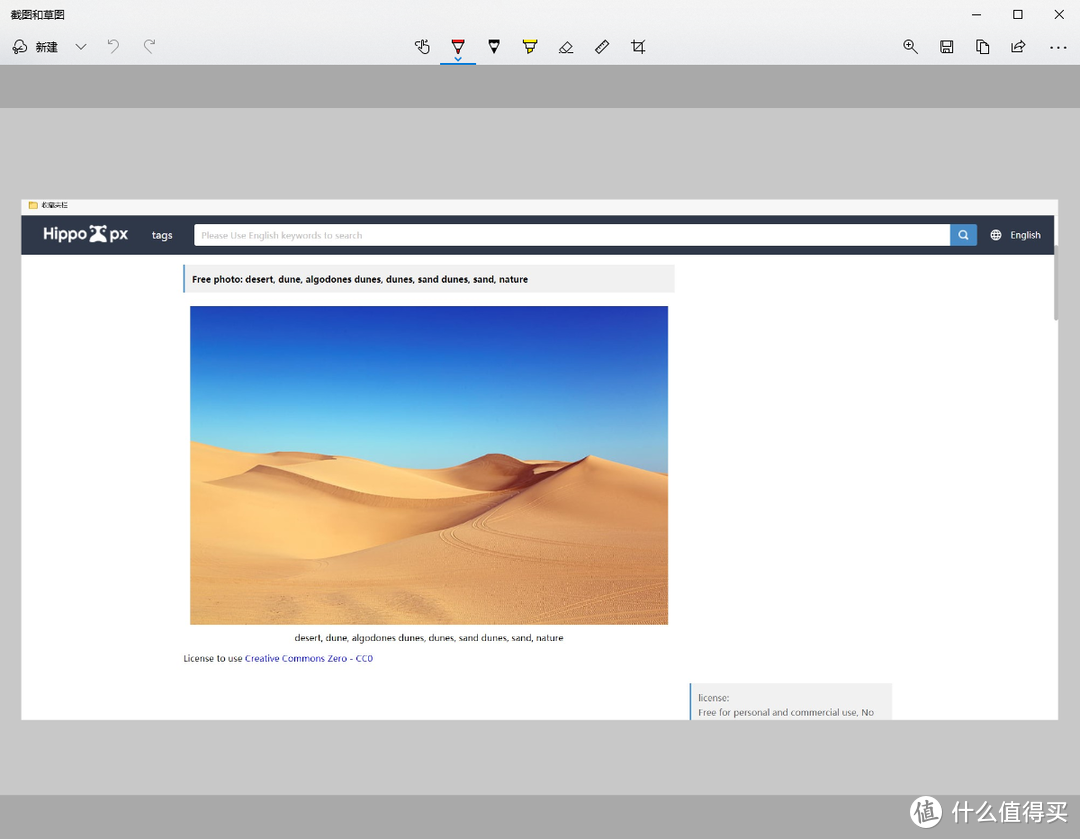
Win+W:这个快捷键会打开草图板,可以选择全屏截图并进入【截图与草图】工具,可以对截图进行编辑、标注、裁剪等操作。
2.步骤记录器
这是一款非常神奇的截图记录工具。
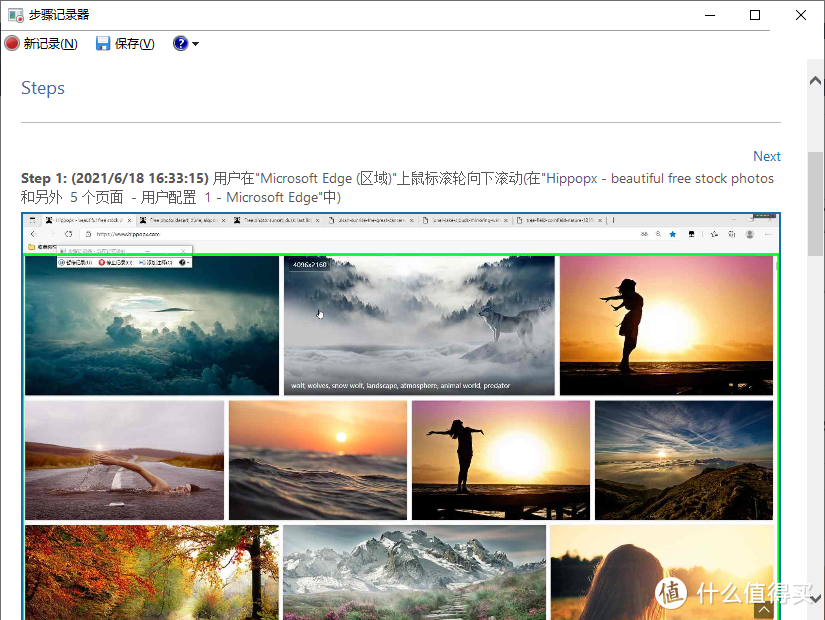
在搜索栏里搜索【步骤记录器】就可以打开,选择【开始记录】,应用就会记录你接下来的每一步操作,包括画面和文字描述,并且可以随时添加文字注释,用来制作教程、展示文件非常方便。
记录后的内容可以保存为ZIP压缩文件,解压后是mht网页文件,使用浏览器就能打开并查看了。
3.浏览器截图
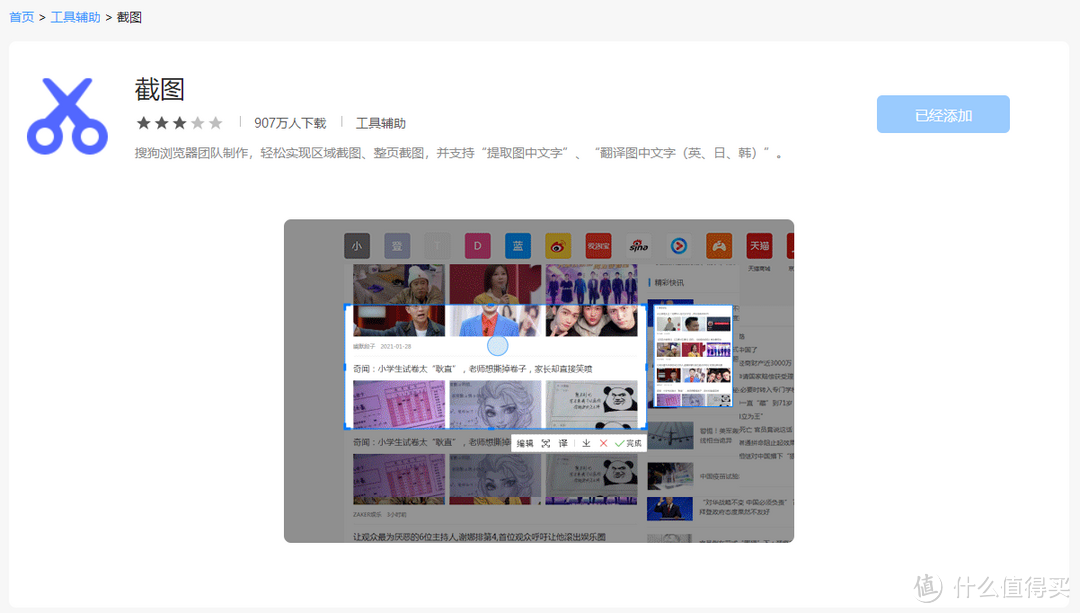
搜狗、QQ、360等浏览器都有内置的截图插件,可以隐藏浏览器窗口截图,截图后既可以保存在本地,也可以留在剪贴板里粘贴到其他地方。
并且这些截图插件也会有一些额外的功能,比如搜狗浏览器的截图,附带有滚动截长图、文字识别、文字翻译等功能。
4.Snipaste
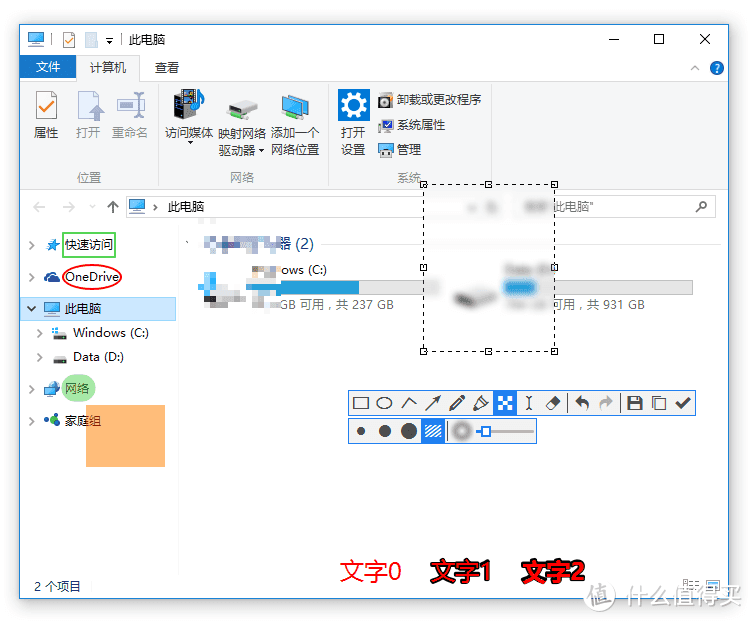
这是我强烈推荐的一款工具,它有很强大的截图标注功能,可以运用文本、涂鸦、箭头形状、模糊效果等丰富多样的操作来编辑截图并进行展示。
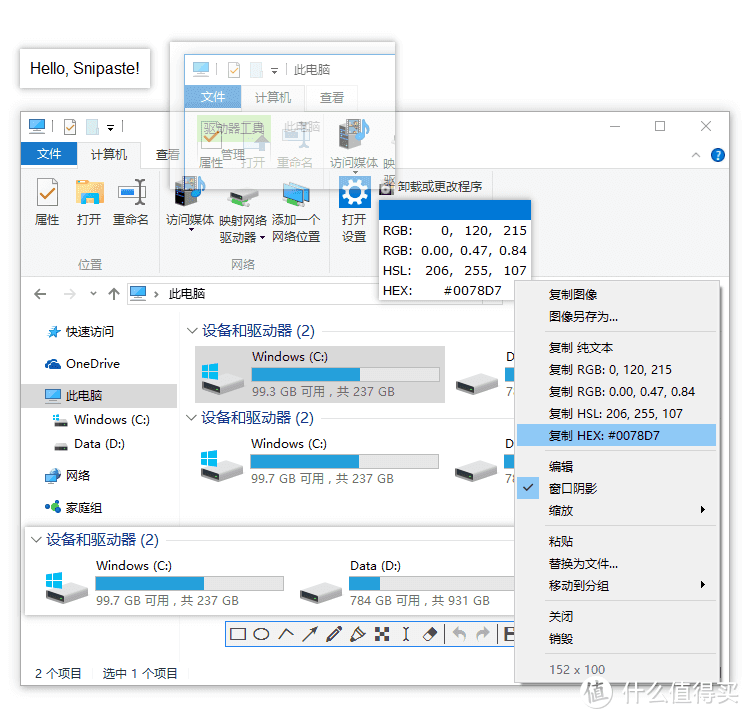
更加实用的是它还有一个能够提高我们工作效率的贴图功能,可以把截图贴在桌面上置顶,这样无论做什么工作都可以看到截图的内容了,不用反复切换窗口来查看截图这么麻烦。
而且软件还能直接识别出颜色色值,只要截图之后就可以复制出其中包含的某个颜色色值,对设计师来说非常方便!
以上就是本次分享的内容了,你知道电脑里还隐藏了什么不为人知的神奇工具吗?
往期文章推荐



















校验提示文案
校验提示文案
校验提示文案
校验提示文案