










12
18
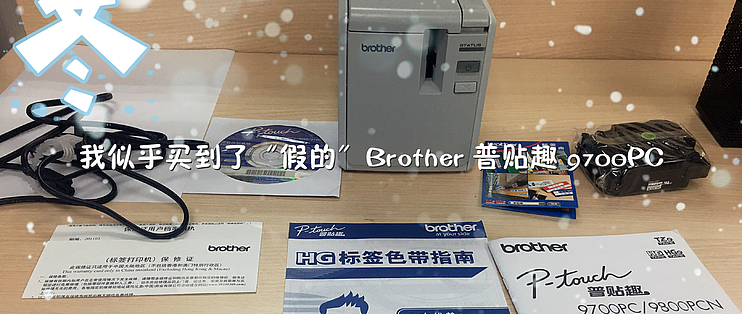
#本站首晒#我似乎买到了”假的"Brother 普贴趣 PT-9700PC
2017-12-06 20:32:53
8点赞
26收藏
20评论
一、前言
1、标签打印机的选择经过
一直以来都对标签打印机长草,什么值得买也经常推荐,无兄弟(Brother)不打印!
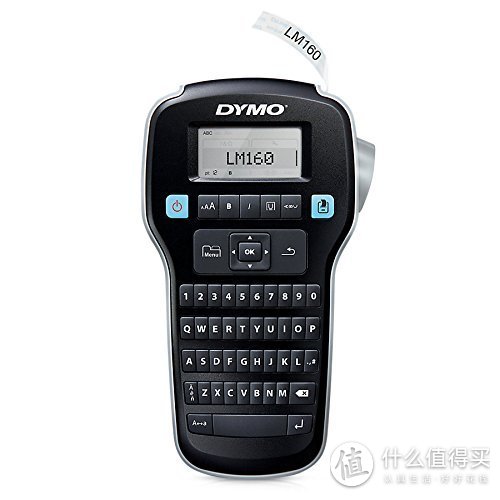
标签打印机有手持式的标签打印机,有插电脑上的,还有兼而有之的!
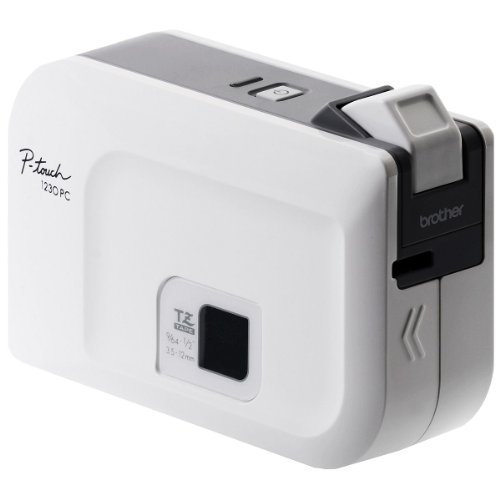
Brother公司不仅仅在普通办公打印方面卓有成效,就是在仓储标签打印方面也名声在外。
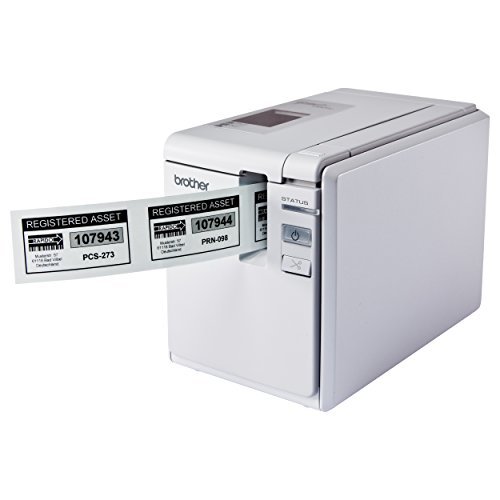
这款PT-9700PC桌面型标签打印机配合HP的P-touch Editor5.0软件,可以打印多种形式的标签。
2、标签打印机的作用
标签打印机的最重要的作用就如同它的名字一样是制作标签,标签可以贴在收纳箱上,分门别类地清晰标明收纳箱里面的容纳物;可以缠绕在缆线上标明相位或者位置;可以贴在多开开关上注明开关的分类,比如卧室的还是客厅的,尤其是空开上更需要了。如果你看了Brother的普贴趣标签打印机的宣传广告的话,你还能学到很多姿势。
3、我买这款PT-9700PC的最终理由
之前看到很多手持式标签打印机,都有各种缺陷,这些标签打印机的编辑能力都不够丰富,还是连接电脑使用软件编辑比较全面,当然如果为了方便,不需要太复杂的功能的话,手持式也不错!再说我也不需要即编即打的类型,毕竟我不是专业的标签打印机使用人士,没准家里的标签都制作完成了,这个打印机就完成了自己的历史使命,永远沉沦在柜子里了!或者进入咸鱼里分享给其他有需求的小伙伴了!
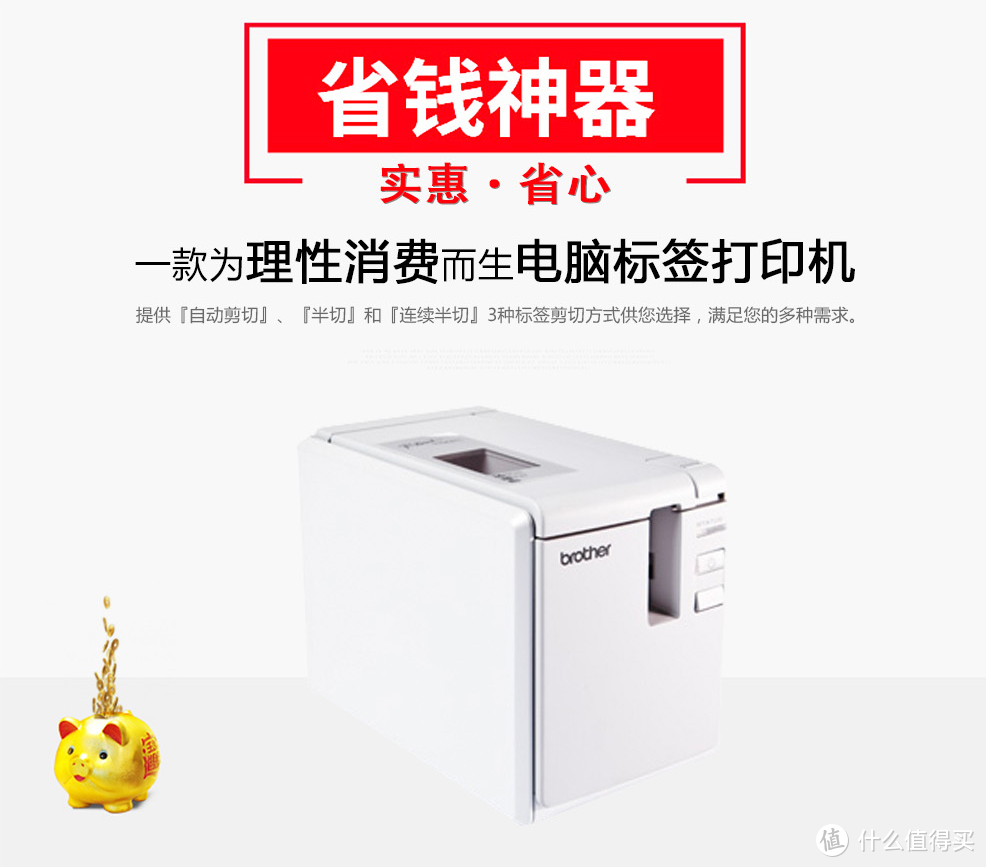
这款我买来已经快1年多了,现在已经停产了,京东已经出了新款PT-P900,价格还便宜了好多。没想到什么值得买上面居然也没有晒单,那就抢个首晒吧!
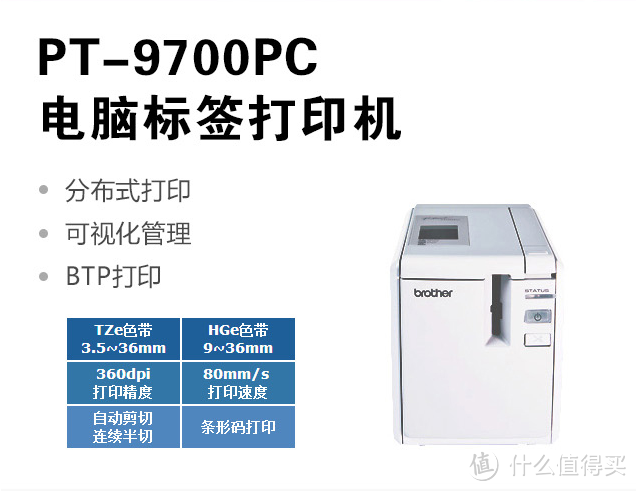
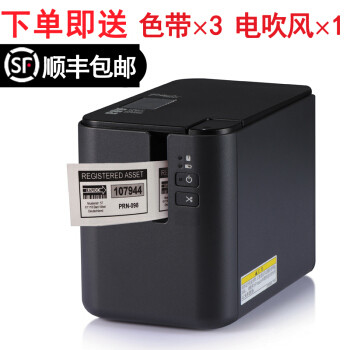
链接给出的就是新款普贴趣PT-P900,也就是PT-9700PC的更新换代版。
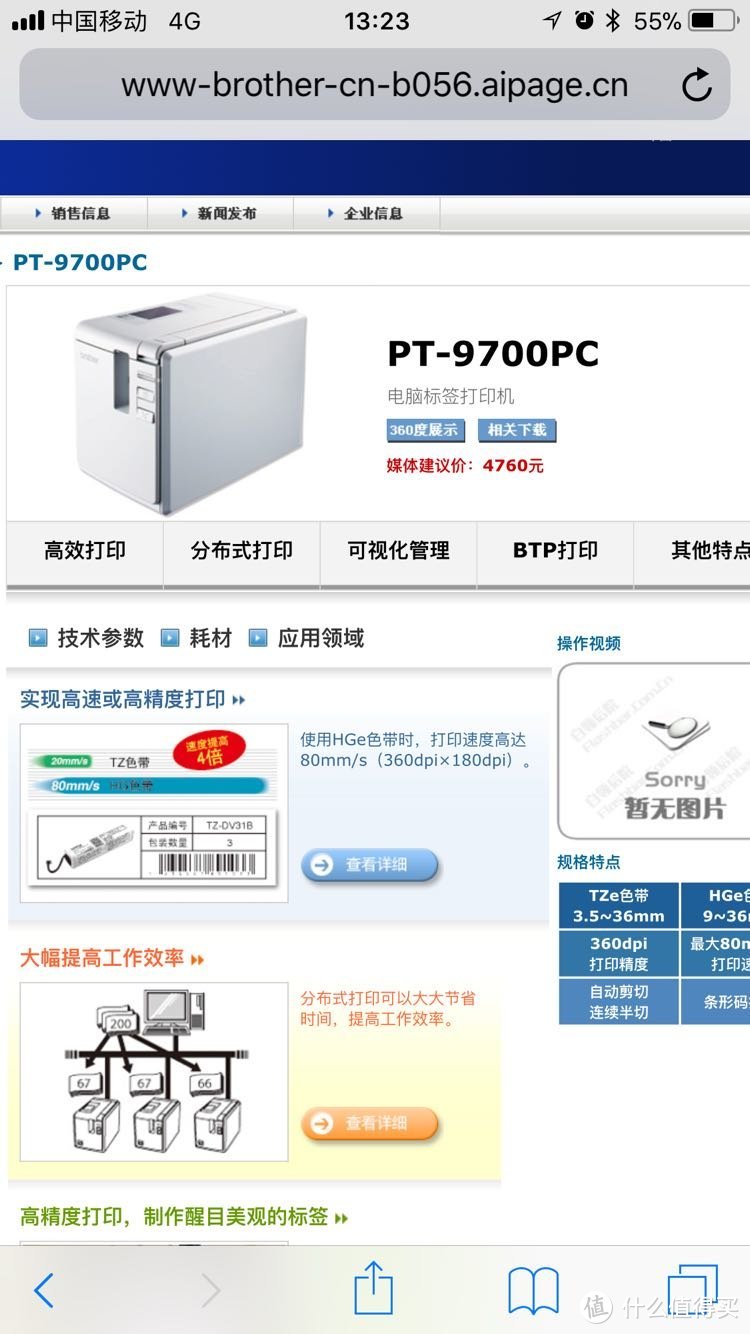
PT-9700PC这款标签打印机和什么值得买经常推荐的几款标签打印机不同,9700PC功能很多,像高效打印、分布式打印和可视化管理及BTP打印等都是其一大特色。
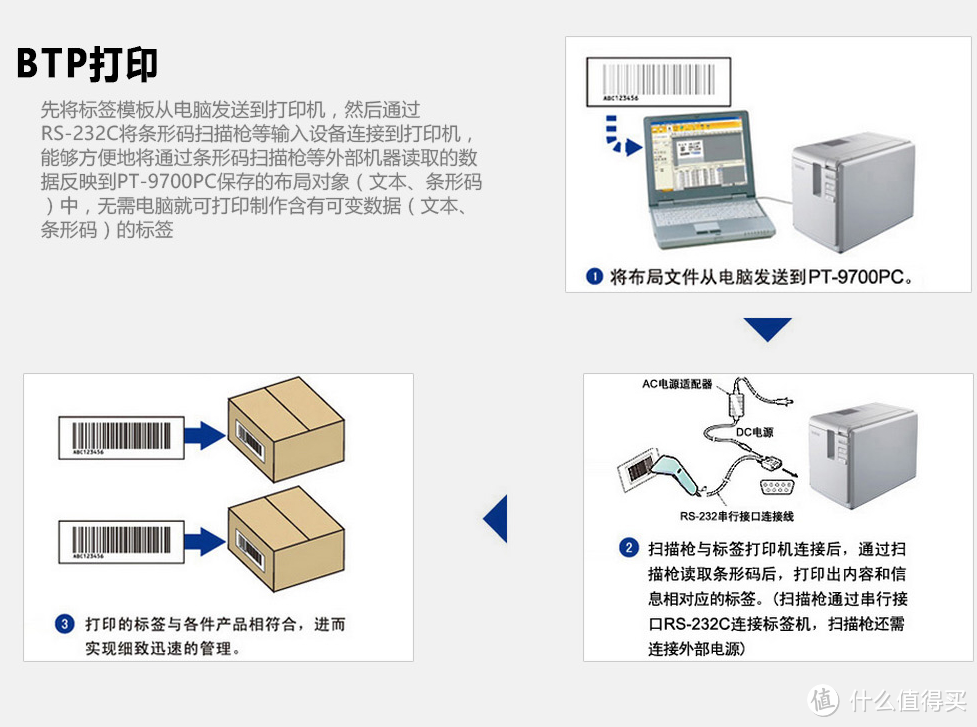
至于什么是BTP打印,看上图就能理解了。
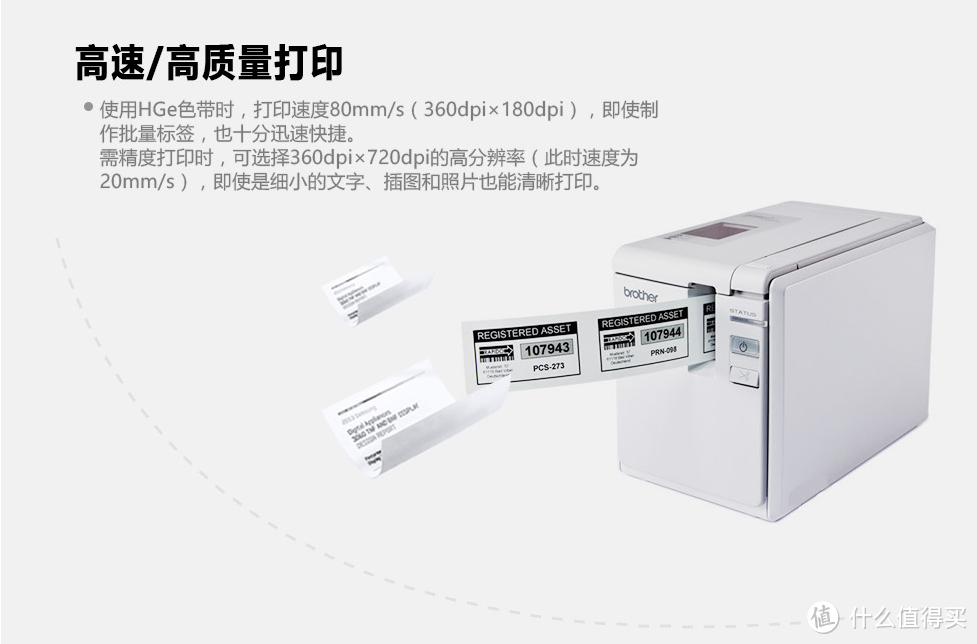
打印速度高达80mm/s,虽然对我来说时间不是问题,但能快一点是一点嘛!
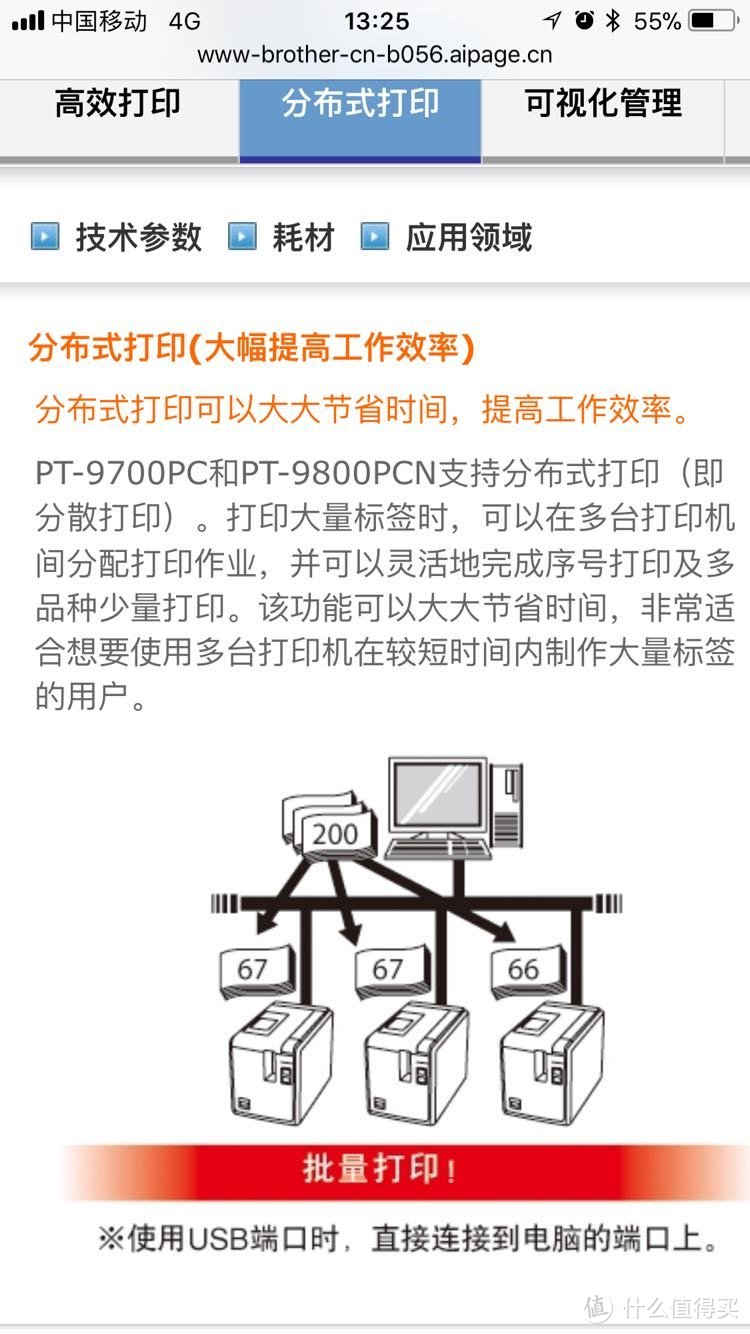
支持分布式打印:说白了就是在多台标签打印机上进行打印作业,将任务分配下去。但对于一般家庭来说用不上这个功能。
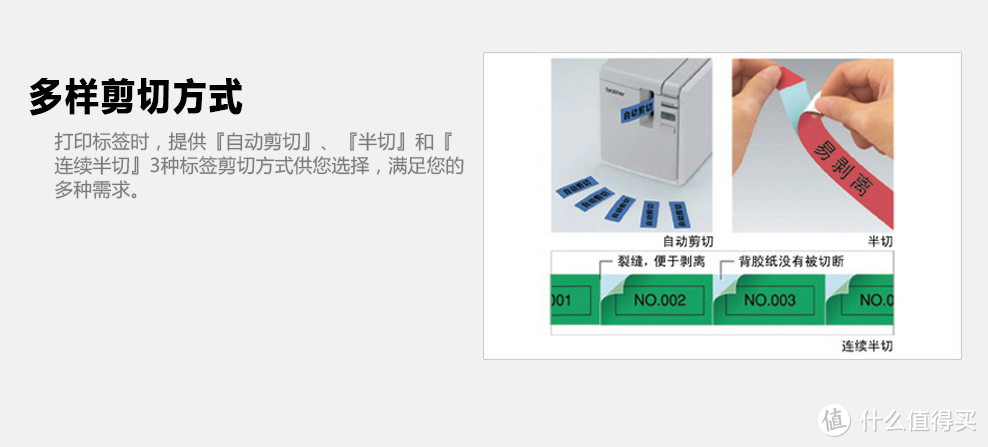
这机器价格简直了!买一台都需要狠下决心呢!
二、PT-9700PC开箱
1、外包装箱
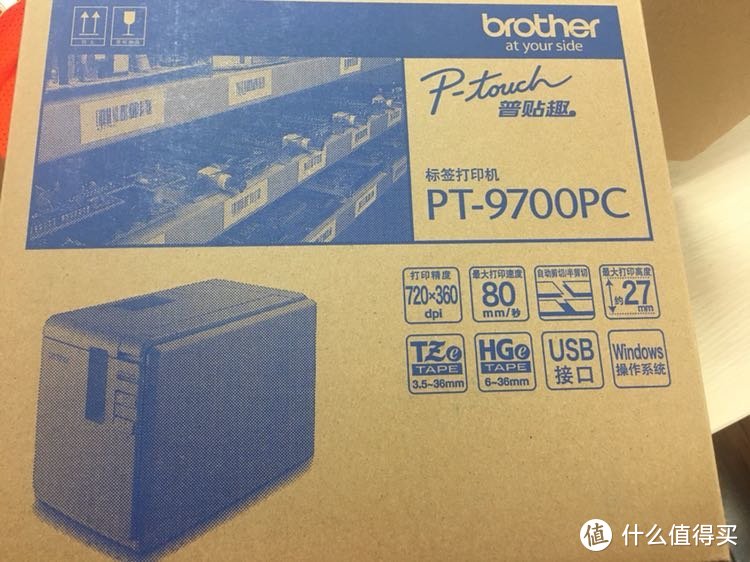

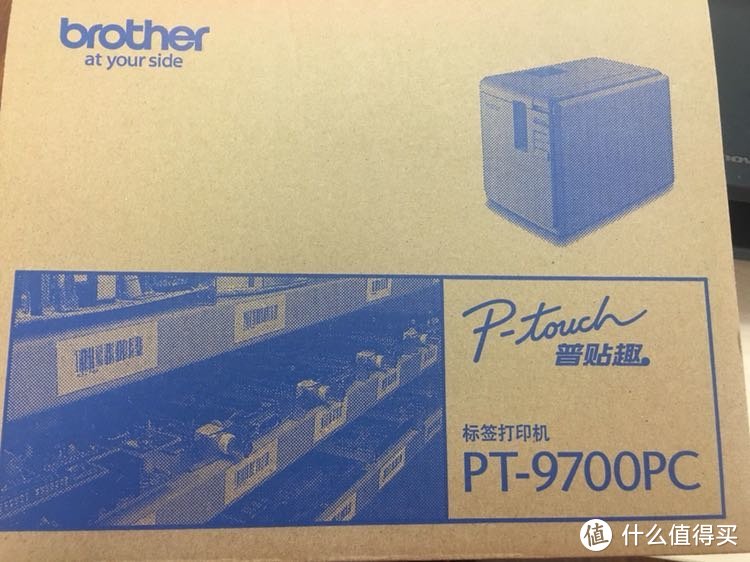
这就是PT-9700PC的外包装箱,正面是介绍功能的。比如机器外观、打印精度和速度,HG色带宽度最大可达36mm,TZ色带也支持。上面给出的链接还可以购买各种色带。
另一面包装盒则是很简单的图形。
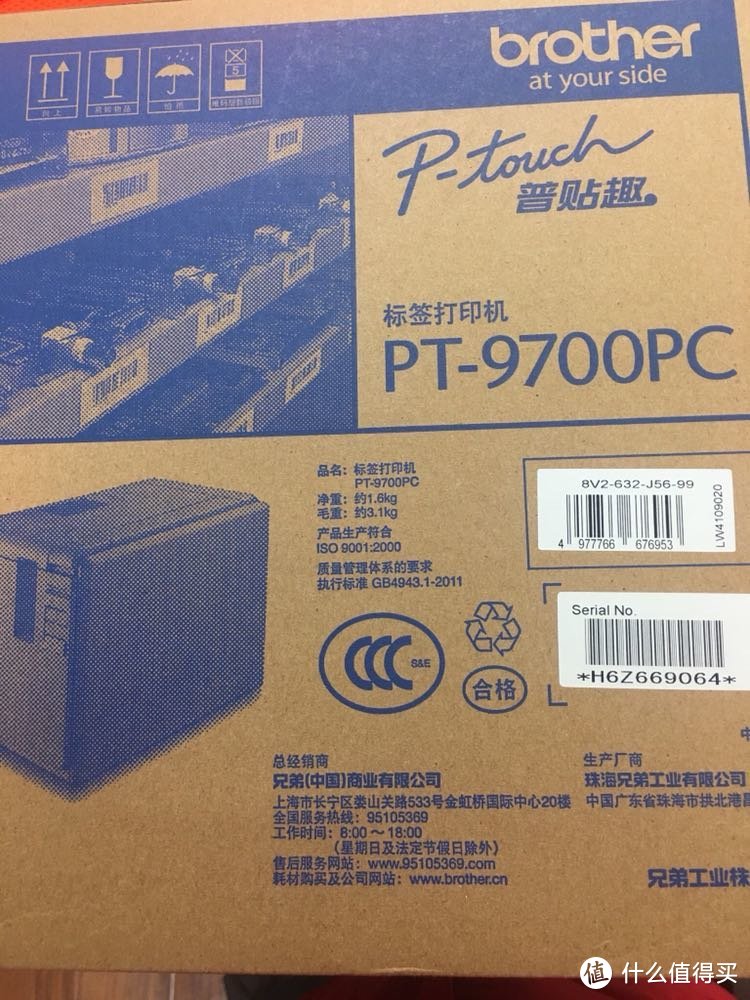
这一面是产地、型号和序列号等等。
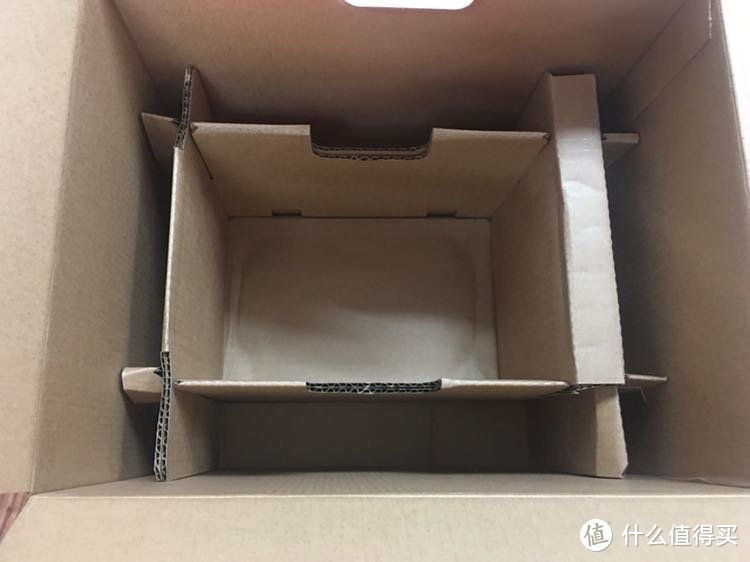
开箱了!缓冲不是用泡沫,而是用了各种形状的瓦楞纸。
2、全家福
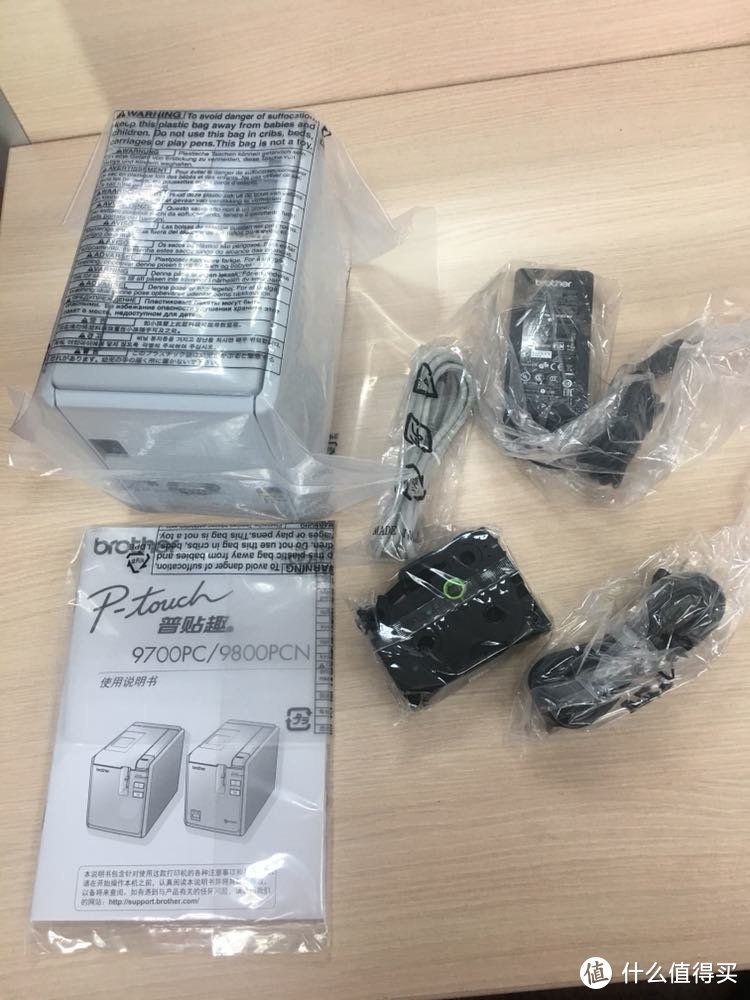
将机器等从箱子里拿出来,都是塑料包装袋包裹的。标签打印机、电源线、USB线和色带、说明书等。USB口和一般的打印机是一样的。
3、电源

电源线分两部分,电源适配器和电源插头,两部分是拆开的,可以连接的。这个是电源适配器,挺大个的,分量很足。
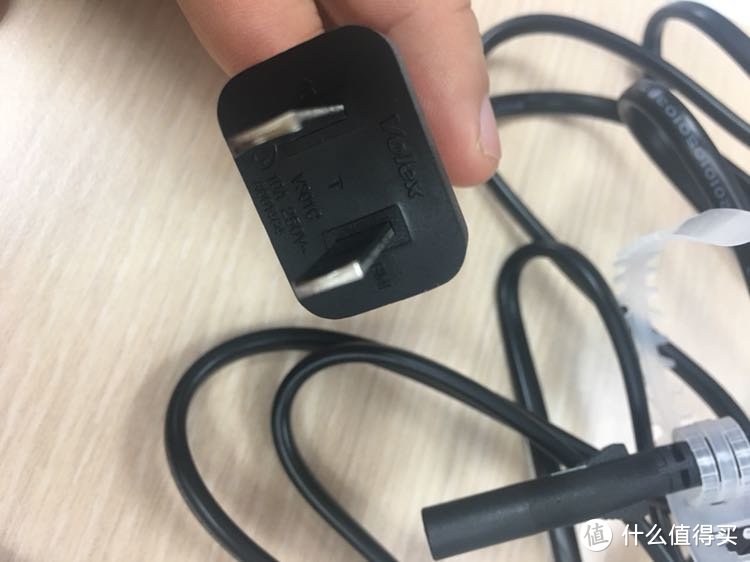
这个是电源插头,将扎带打开即可。
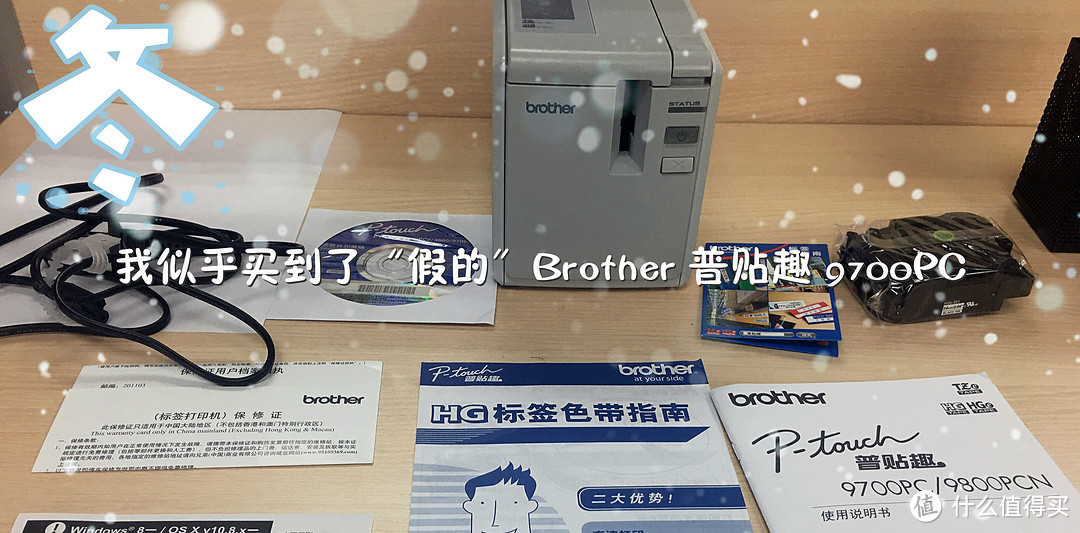
4、说明书
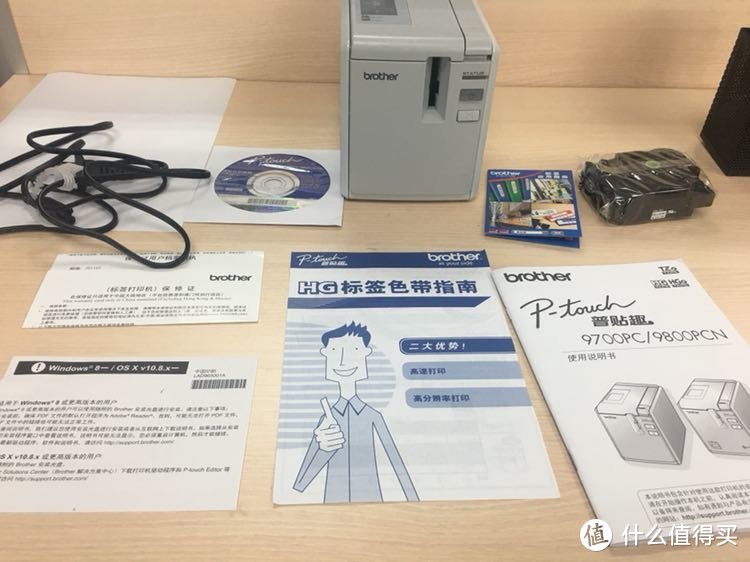
全家福!之前漏了说还有安装光盘,但可惜的是我家电脑没有光驱了,怎么办呢?只能去网站里下载了。
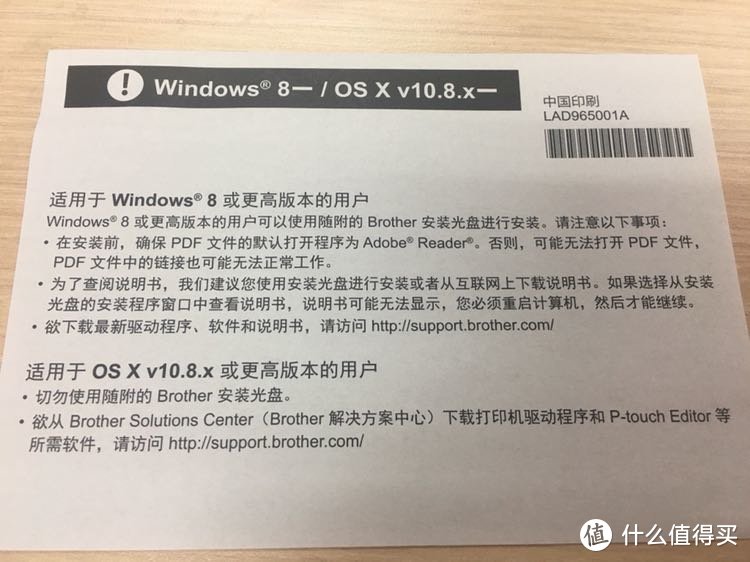
看说明书是支持Windows 8以上,但我发现Win7也能用。没有用过mac系统,所以不清楚是不是支持。
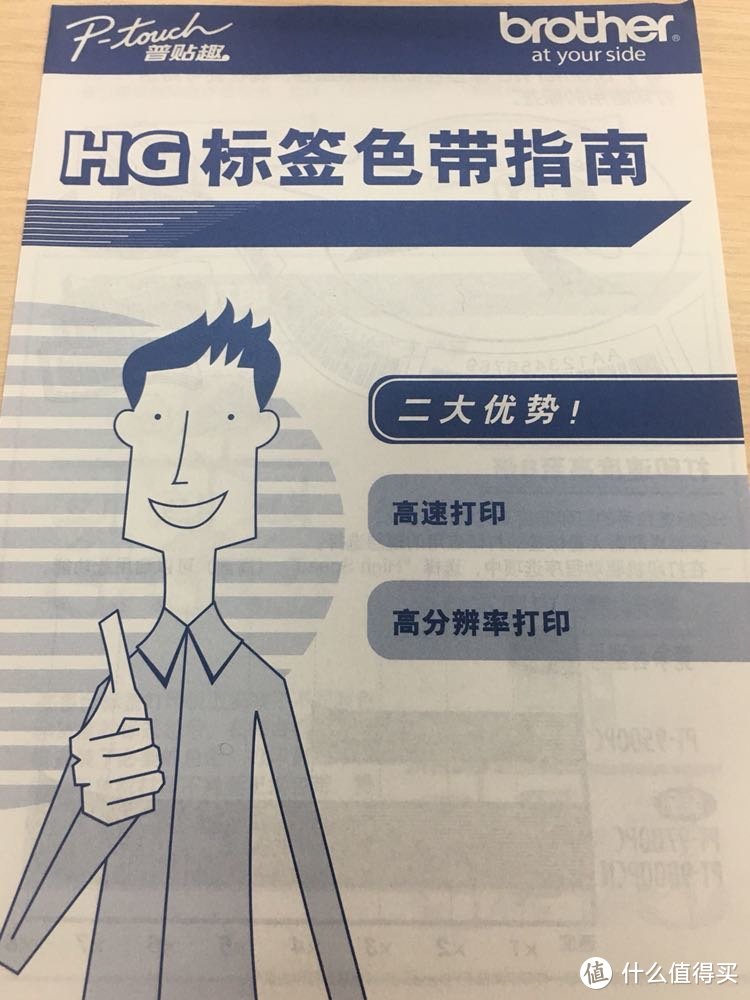
这个是HG标签色带指南。
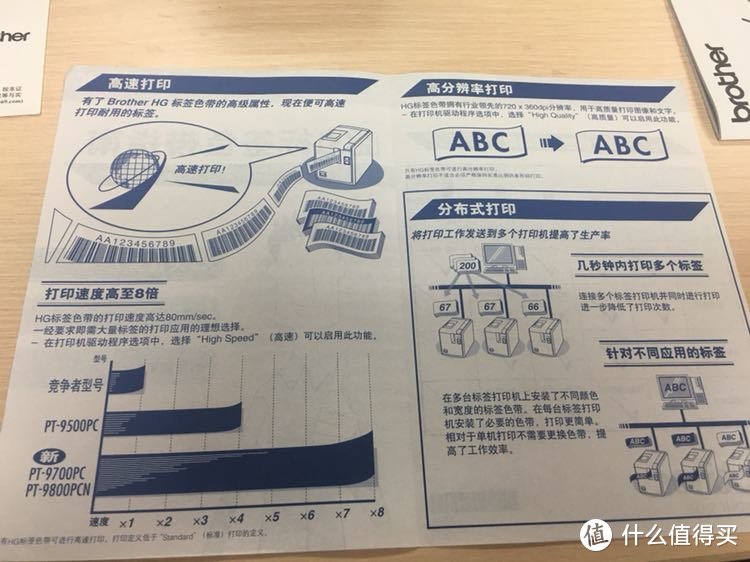
说明书里面的内容,都是宣传标签打印机功能如何牛,这个大家都懂,就不多介绍了。

保修书。
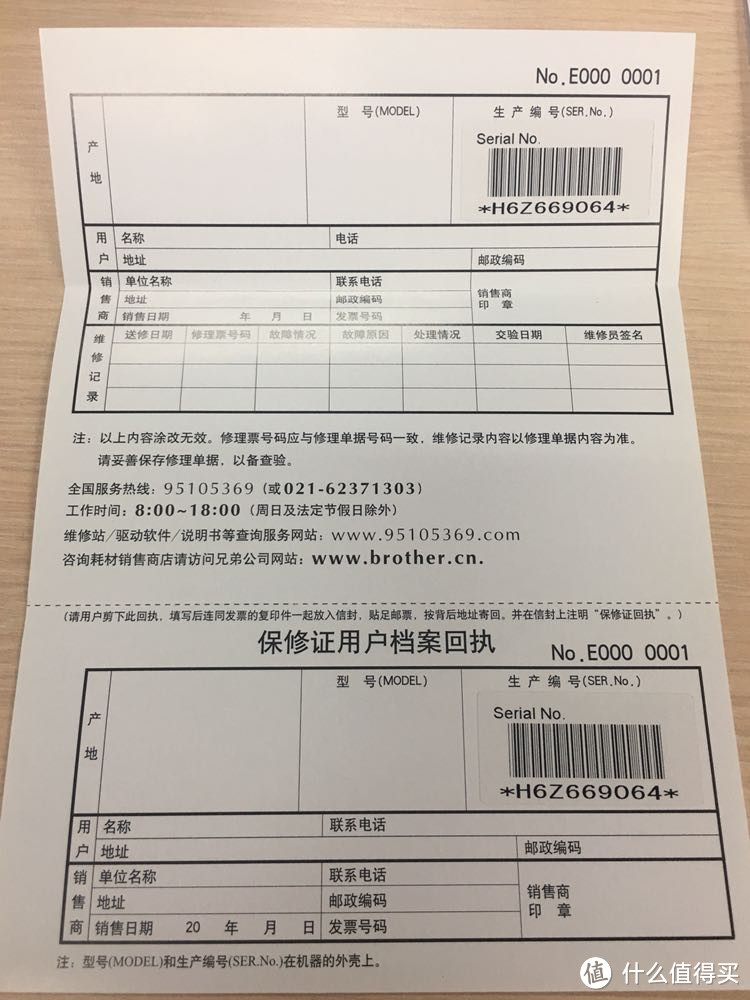
底下是需要用户填写好的回执,一般很少有人填写吧!编号和盒子上是一致的。
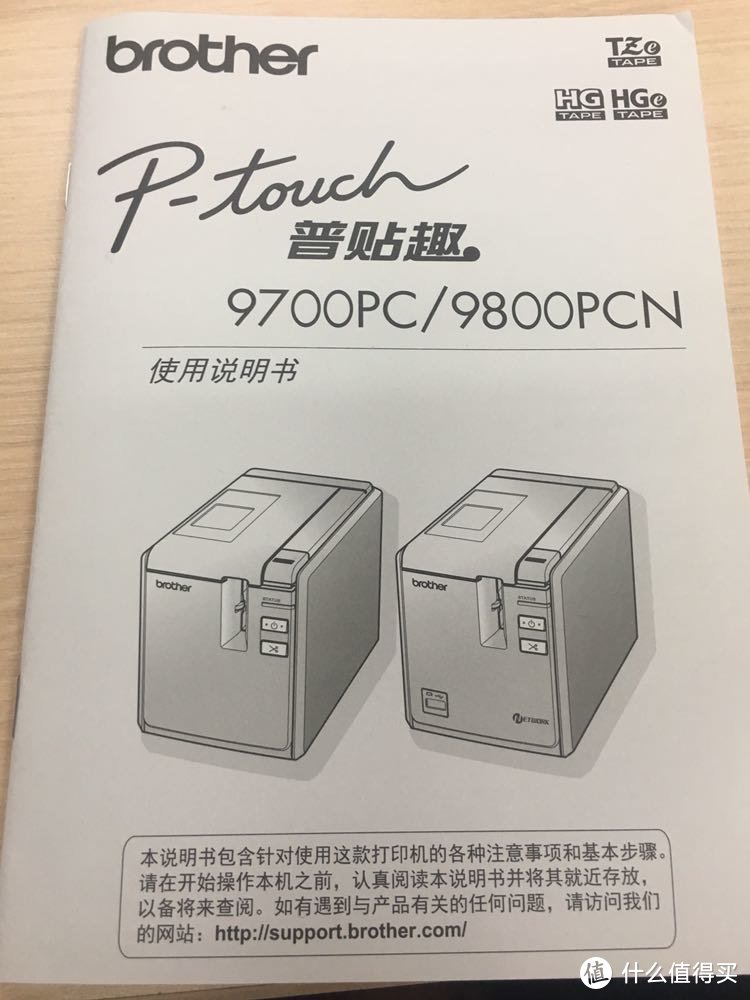
9700PC的说明书
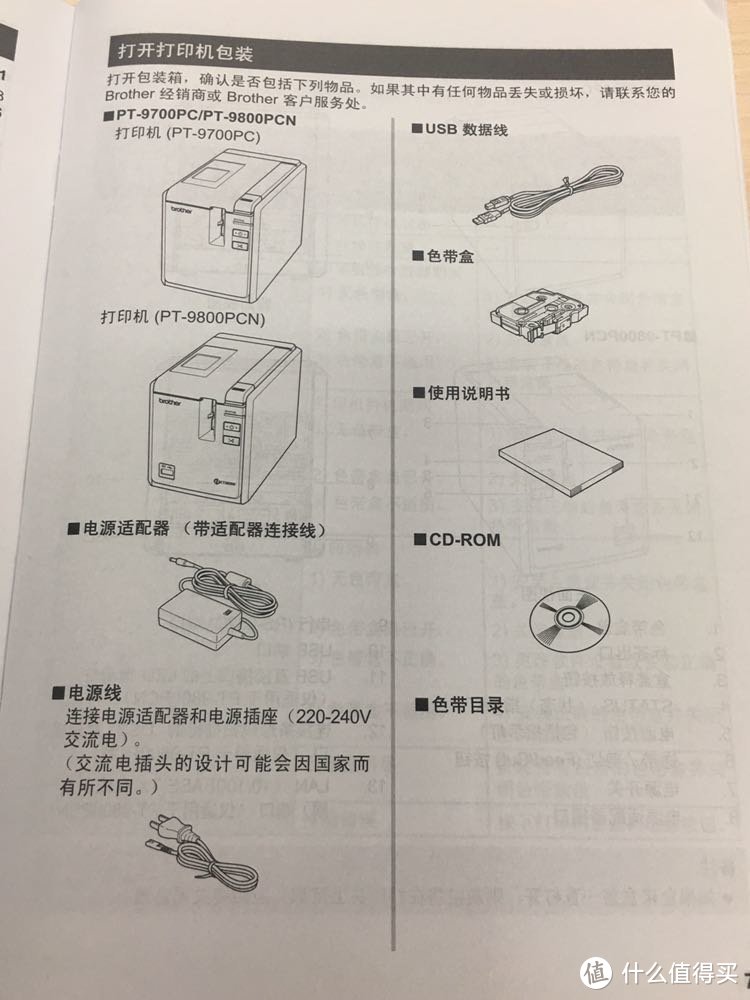
说明书里有全家福!

这一页就介绍PYT-9700PC标签打印机的各接口和功能按键。
5、光盘
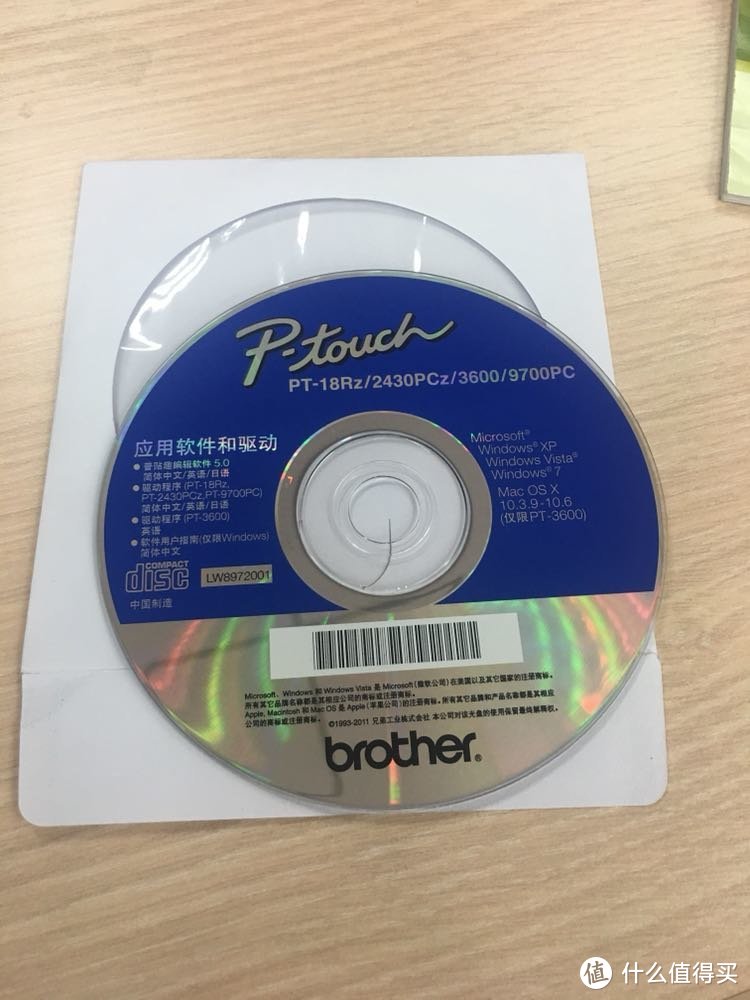
随机安装光盘
6、主机
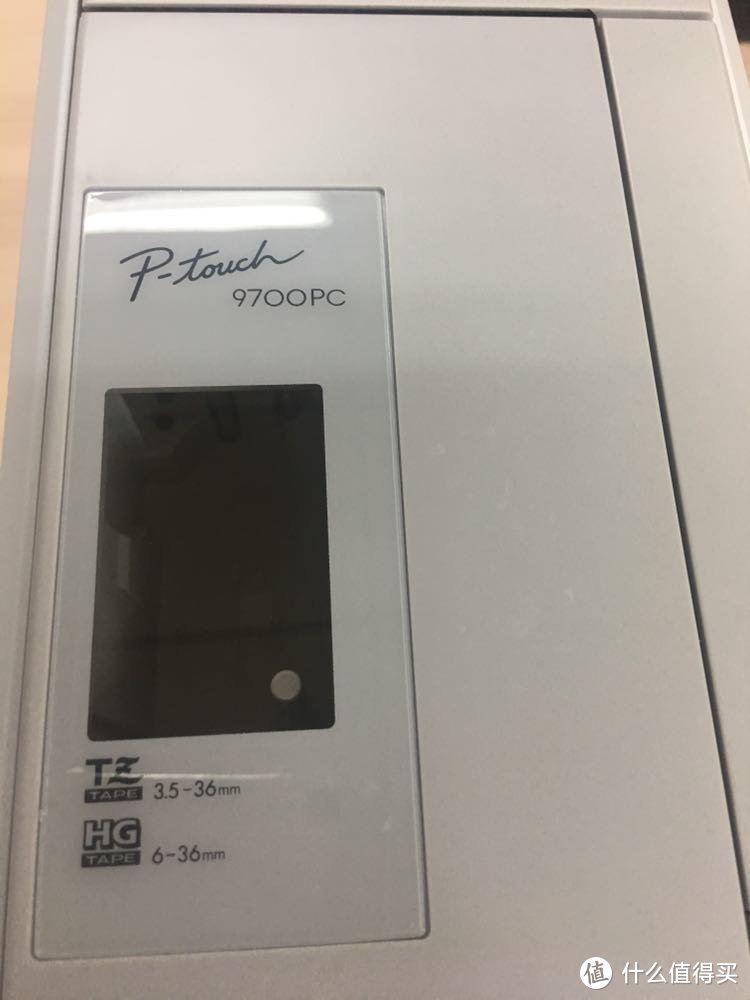
这是标签打印机PT-9700PC的顶盖,这里有一层膜被我撕掉了。不撕的话其实挺难看的。
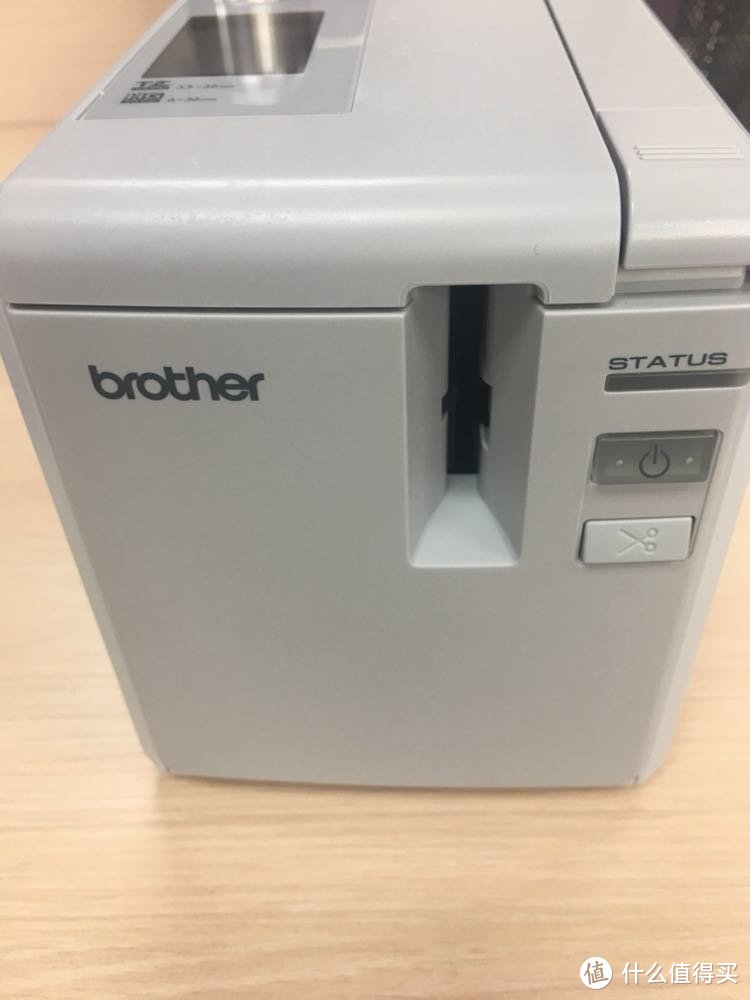
这是9700PC的正面面板。如同说明书介绍的,最右侧上面是状态灯、电源灯和裁纸按钮,中间是出纸口。
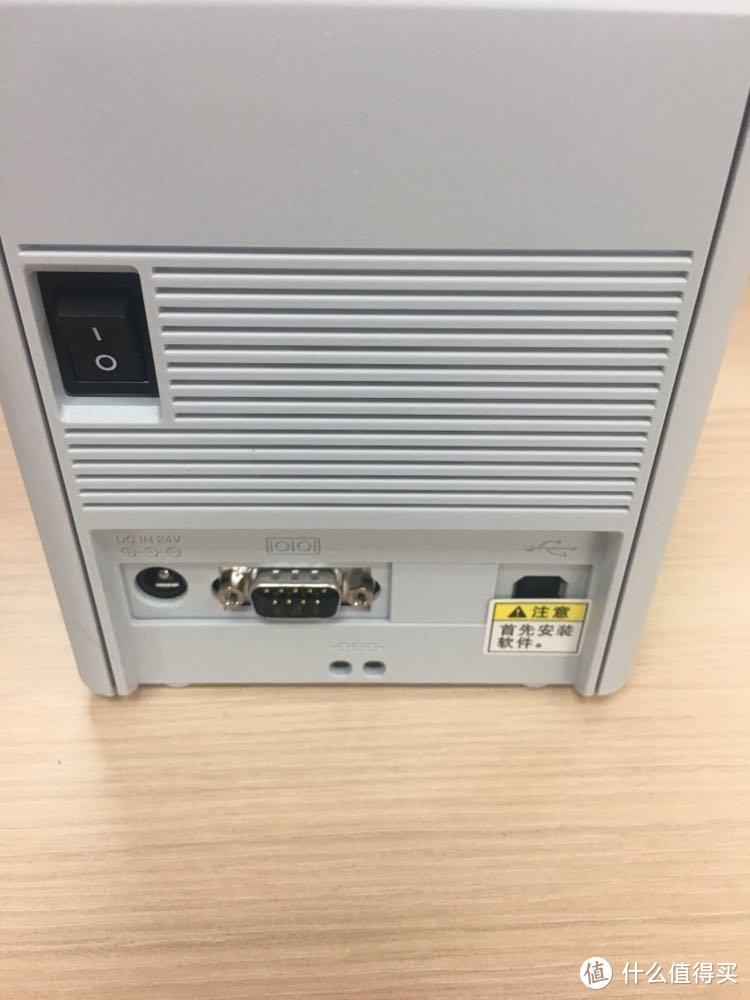
这是9700PC背面,上面和PC机箱一样的开关,下面分别是电源插口、打印机串行插口、USB插口。这时候看到USB插口上有个标签,要求先安装软件再插。
三、PT-9700PC的使用
1、安装色带
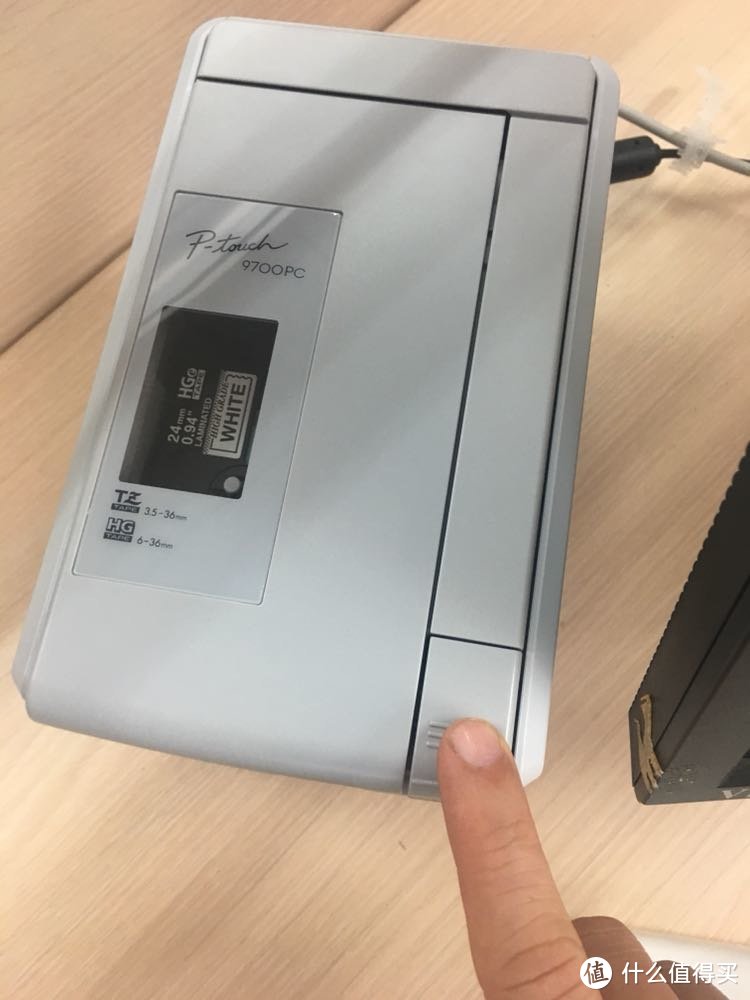
手指按住的地方是顶盖的开关,里面放的是色带。
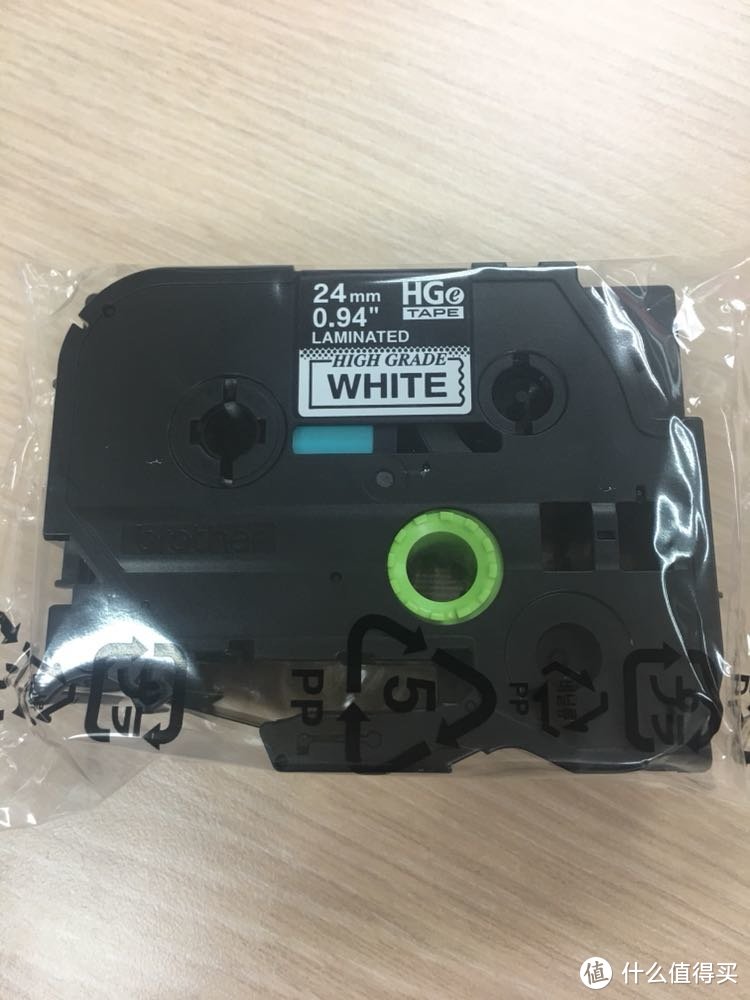
这就是色带。
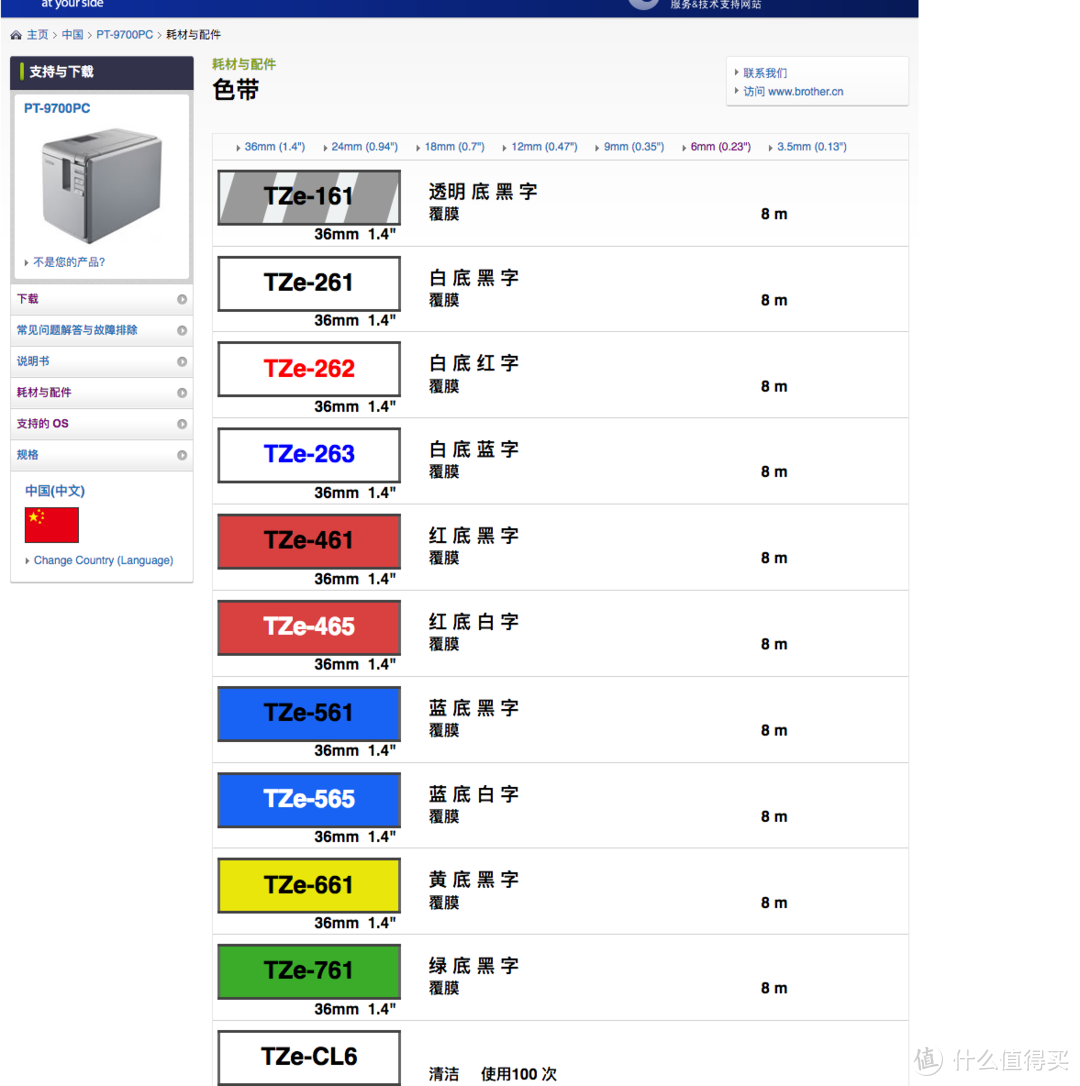

官方网站提供一系列支持的色带。

拆掉塑料袋的色带。
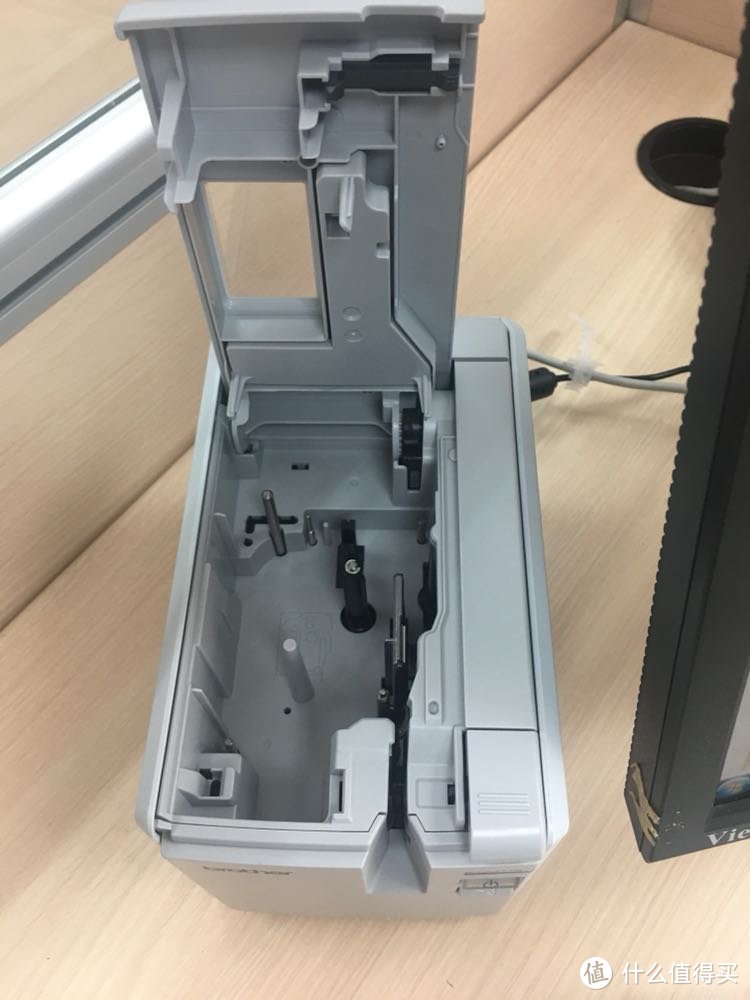
按一下右侧的按钮,打开顶盖。
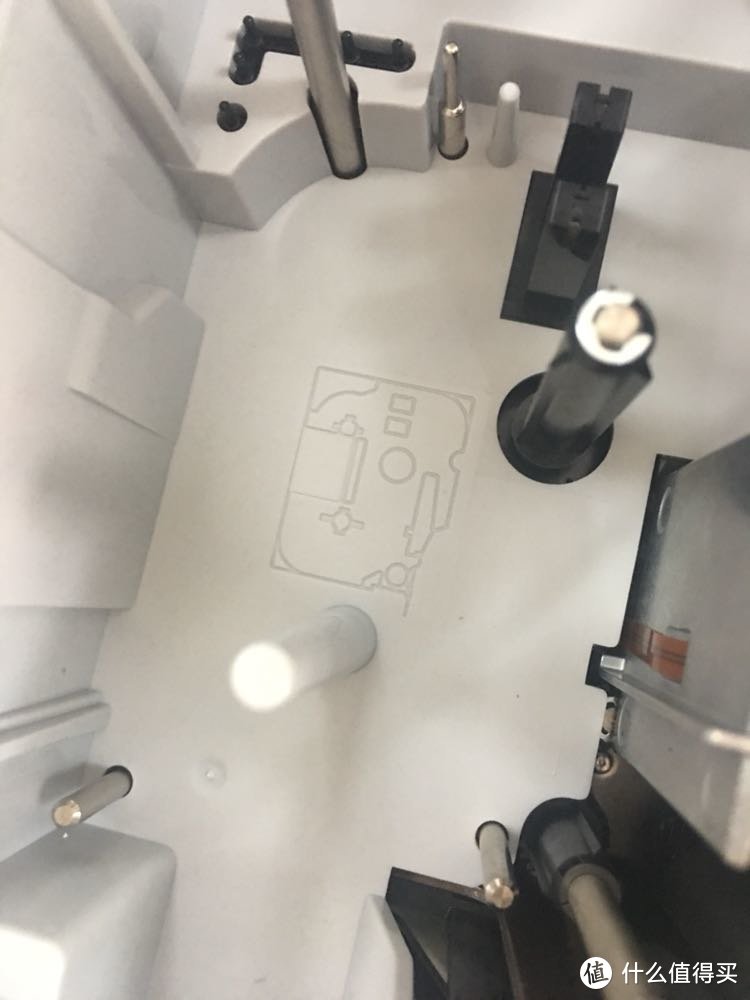
色带的放置盒子里有方向图示,按照图示进行放置。
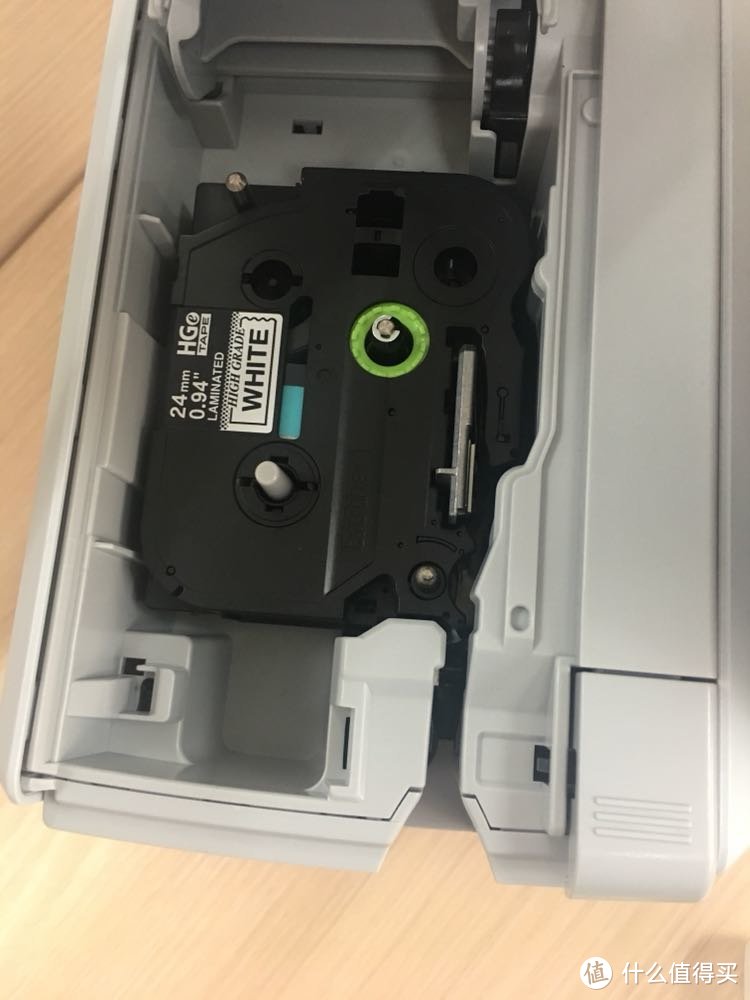
如图,已经放置好色带了。严丝合缝,很妥帖。盖上盖板,然后接下来安装软件。
2、安装P-touch Editor5.0软件
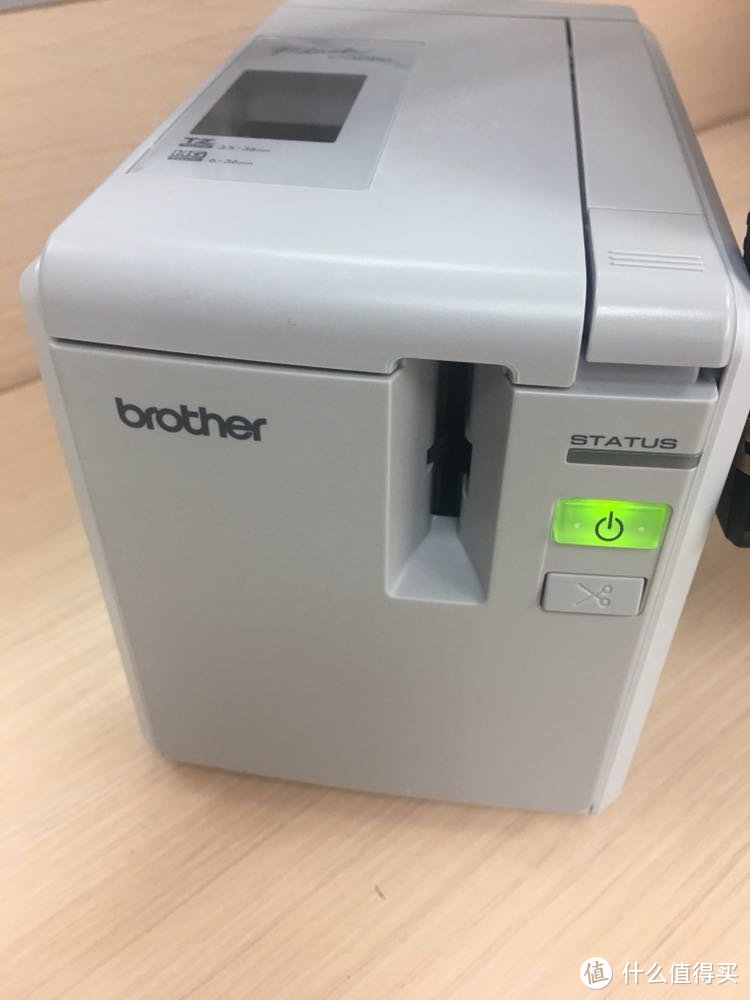
在打开电源前,可以先安装软件和驱动程序

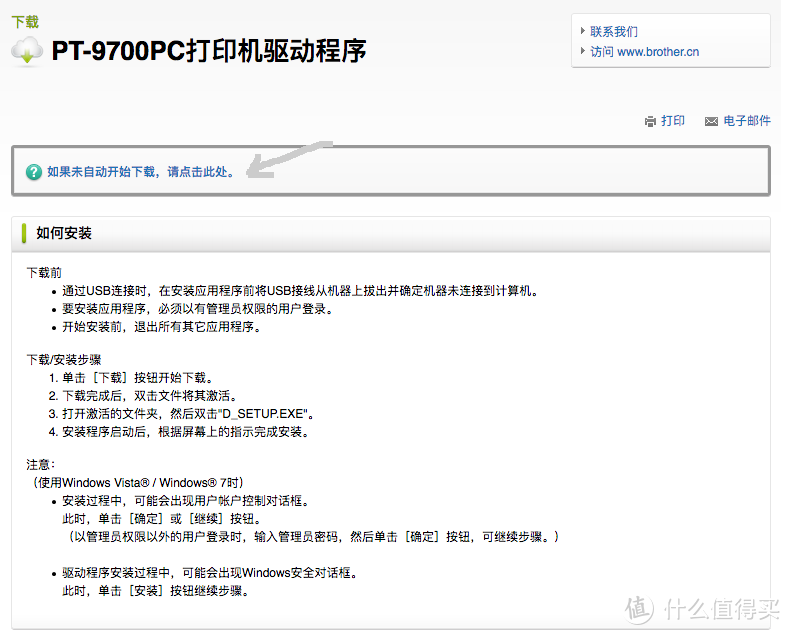
官方驱动下载页面的注意事项,如果未自动下载,箭头处为软件下载链接。

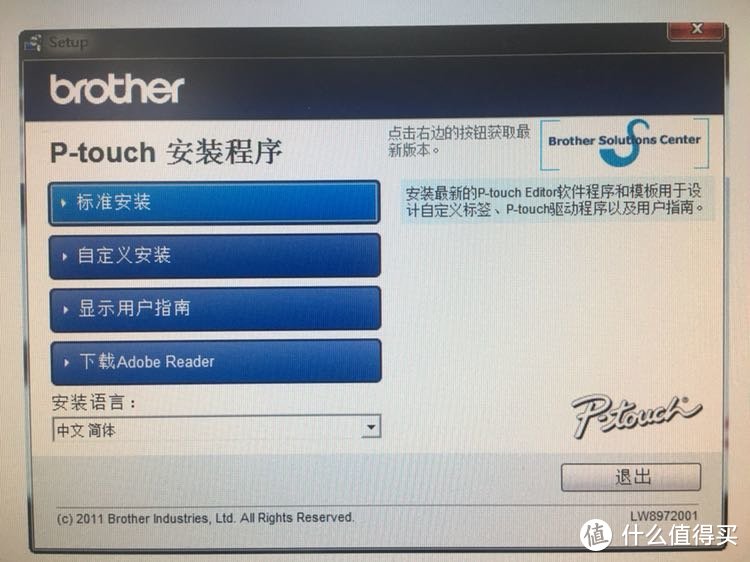
P-touch Editor5.0软件安装界面,可以选择自定义安装和标准安装。第一次就选择标准安装吧。
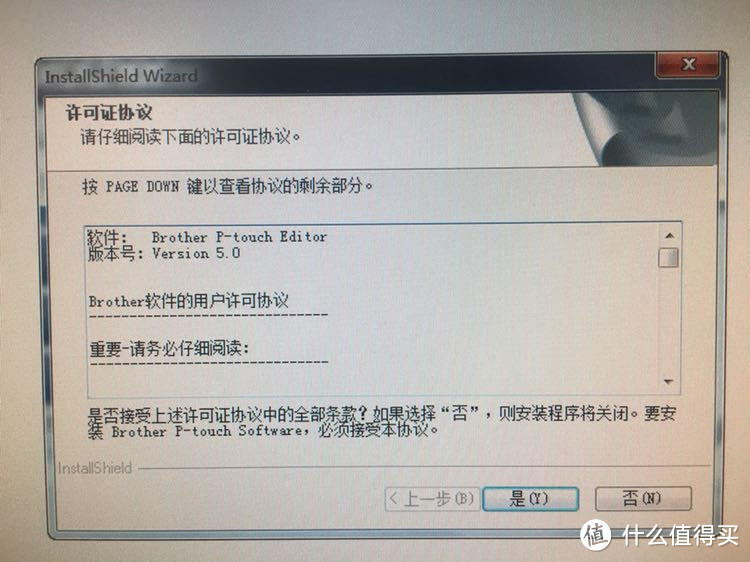
安装程序启动后,根据屏幕上的指示完成安装。这是许可协议,只能选是才能继续了。
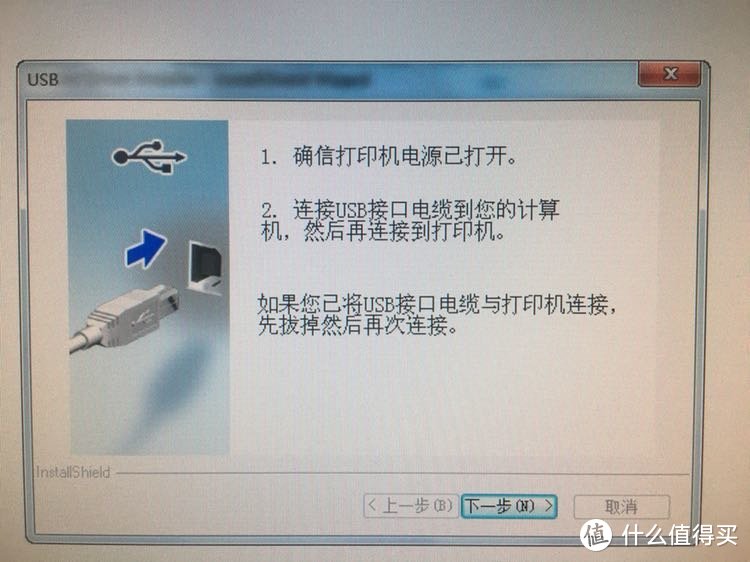
注意事项,继续下一步。安装好之后,在桌面就出现蓝色的P图标,这就是P-touch Editor5.0了。
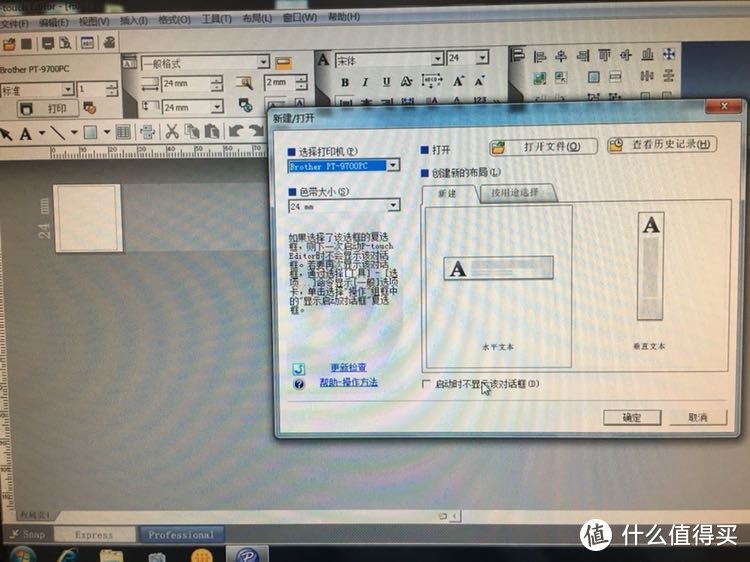
这就是P-touch Editor软件(专家版)首页。看左下角,还可以切换为Express”版本:
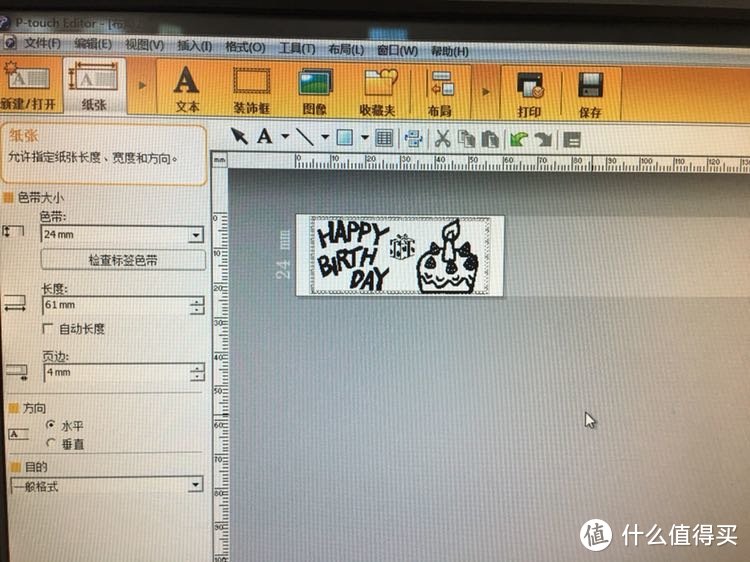
上图就是Express版本界面,更加简洁明了,适合新手玩家。
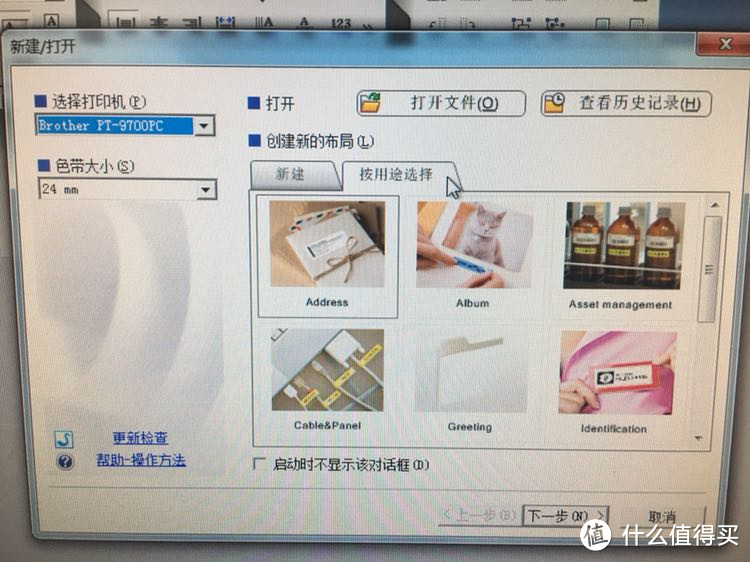
可以选择“新建”还是“按用途选择”。“按用途选择”点下一步还有。
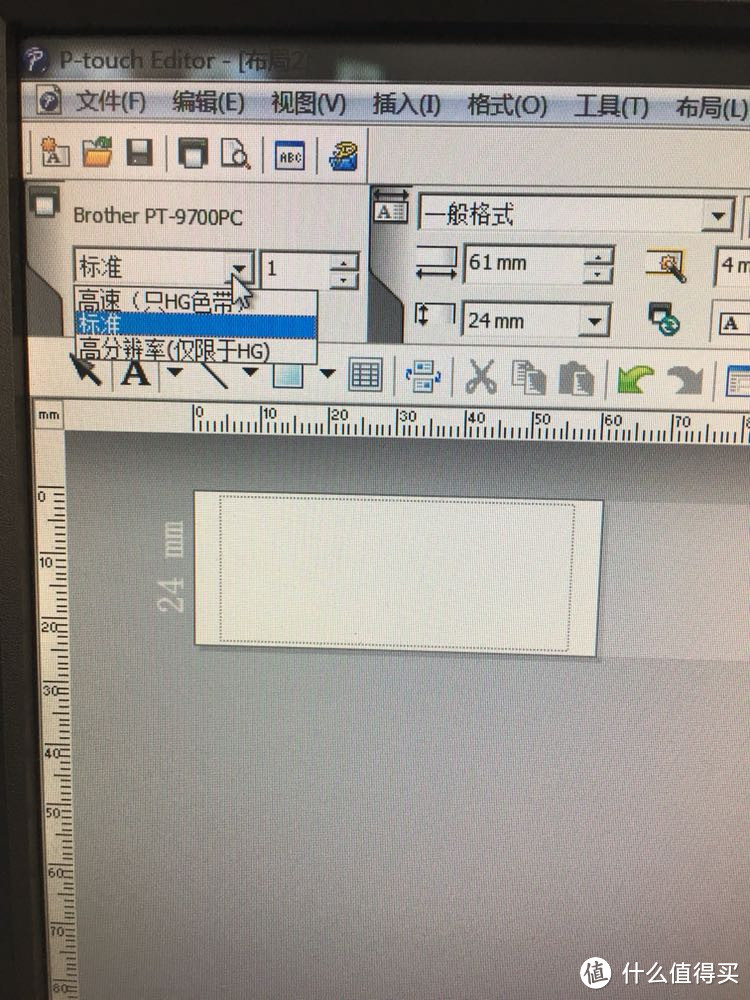
上图是软件的界面左侧,可以选择速度是标准还是高速,或者是高清!高速和高清只能使用hg色带才可以选。
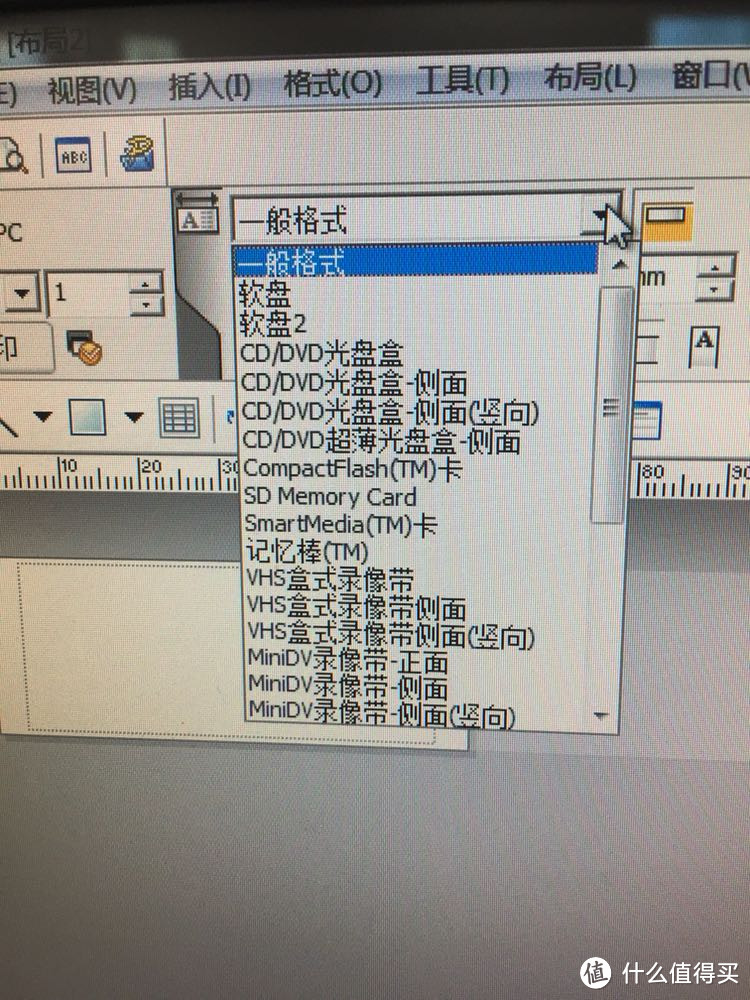
还可以选择“格式”,一般格式就够用了!
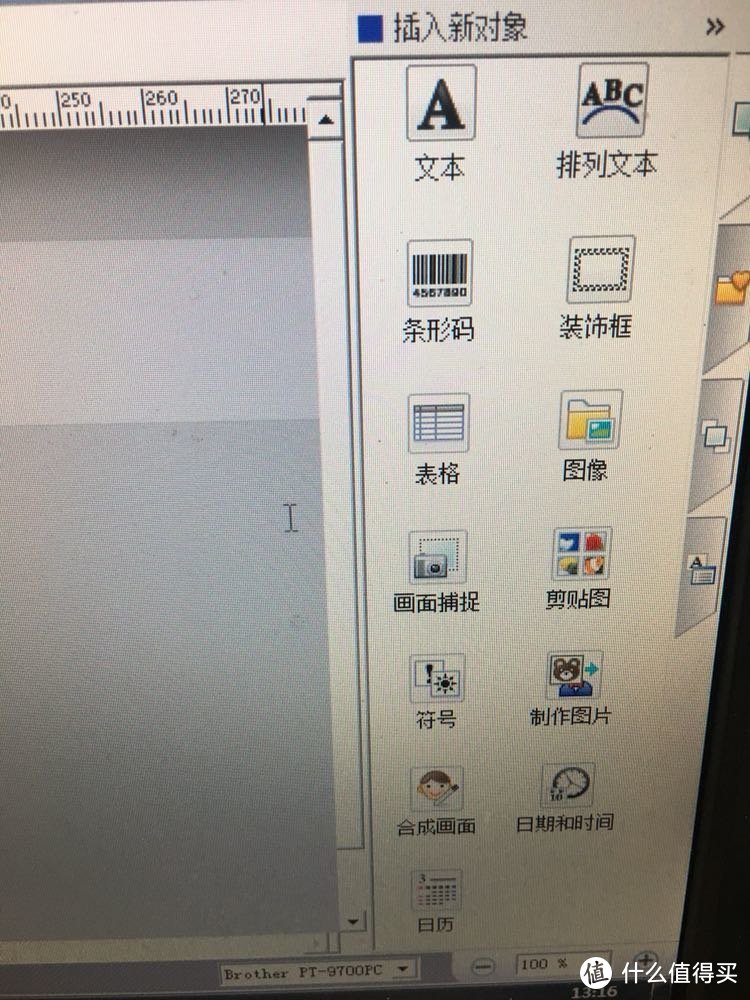
右侧是插入新对象。
3、编辑标签
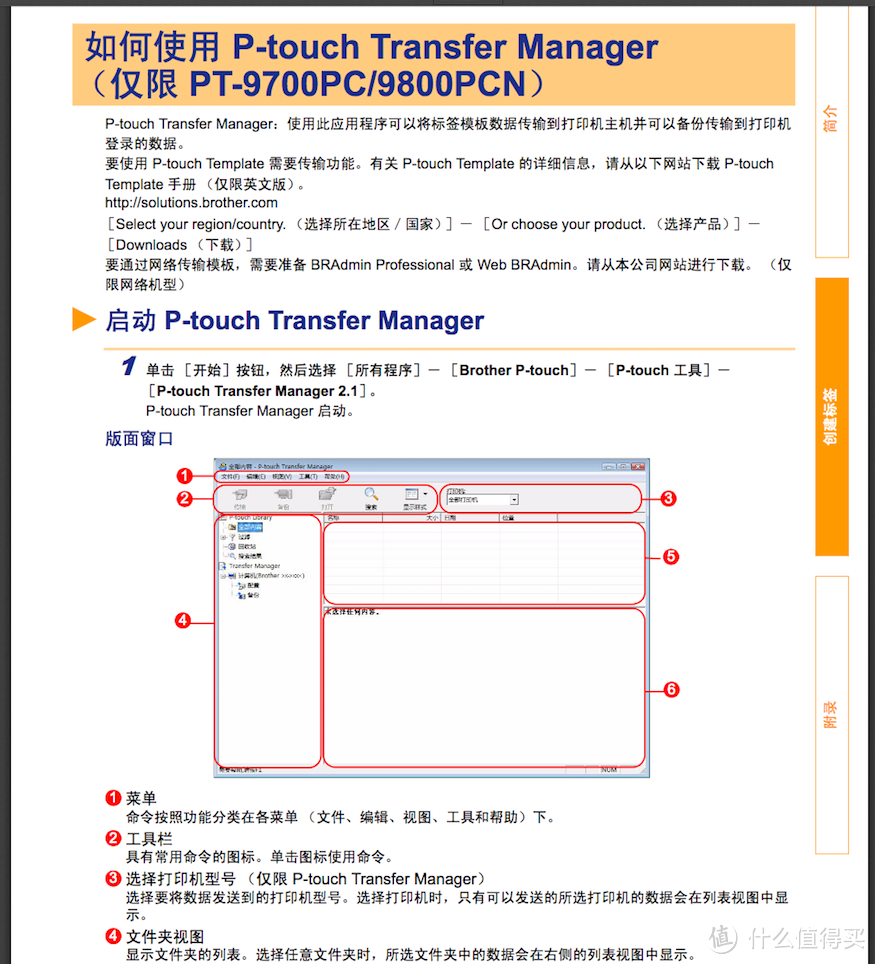
如何打开和使用这款软件来编辑标签,可以查看软件使用说明书。当然,也可以进入软件自行摸索。
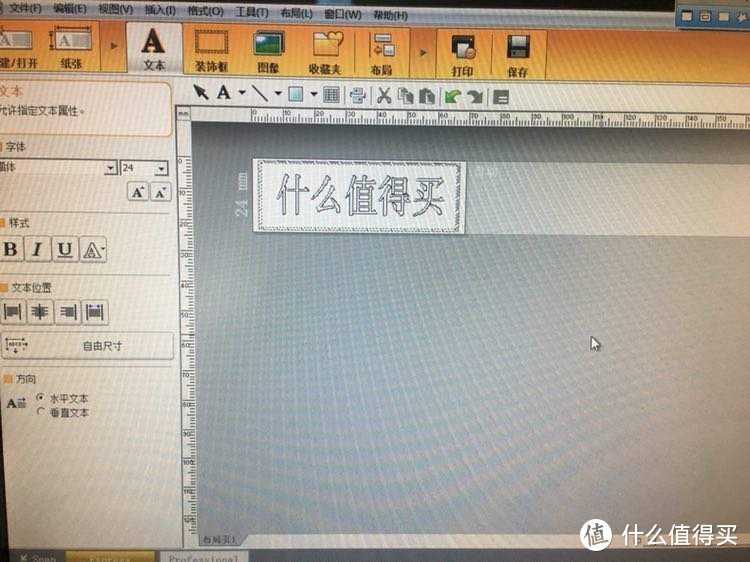
这就是P-touch Editor5.0软件Express版界面,有点类似office,其实操作很简单的。
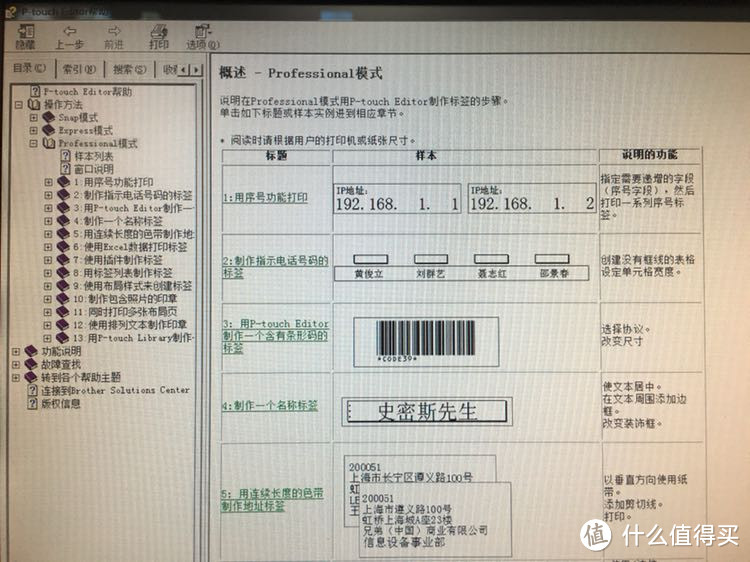
如果有不懂的可以参考开始菜单-所有程序-Brother P-touch文件夹下的帮助页!
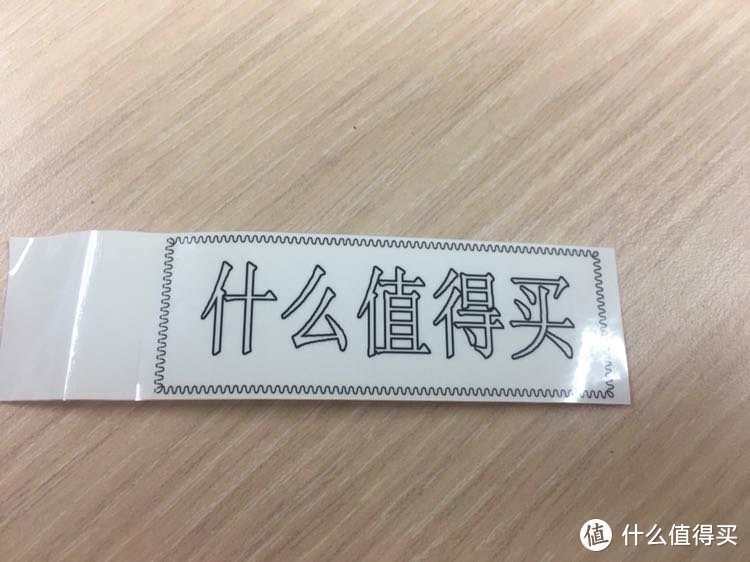
上图是我打印出来的最简洁的不干胶标签。上面有一层覆膜,背面有一个割裂的纸条,可以折起来后方便将标签从不干胶贴纸上起出来。
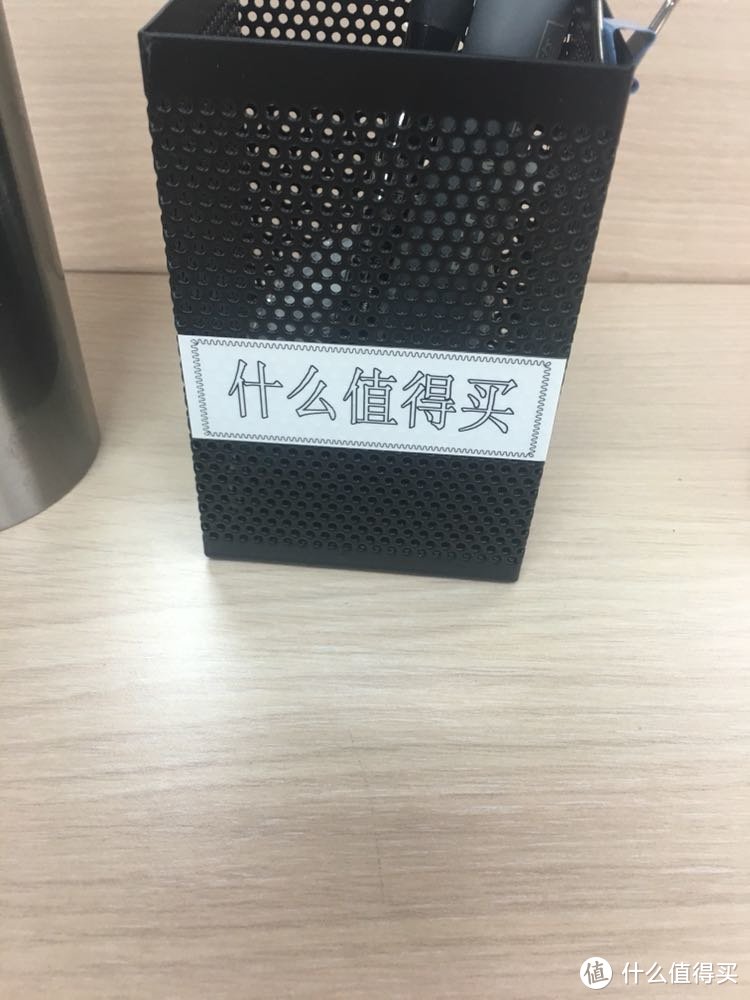
贴在笔筒上也能让人眼前一亮。
4、高级功能介绍
比如可以制作自己的个性标签,插入二维码等!
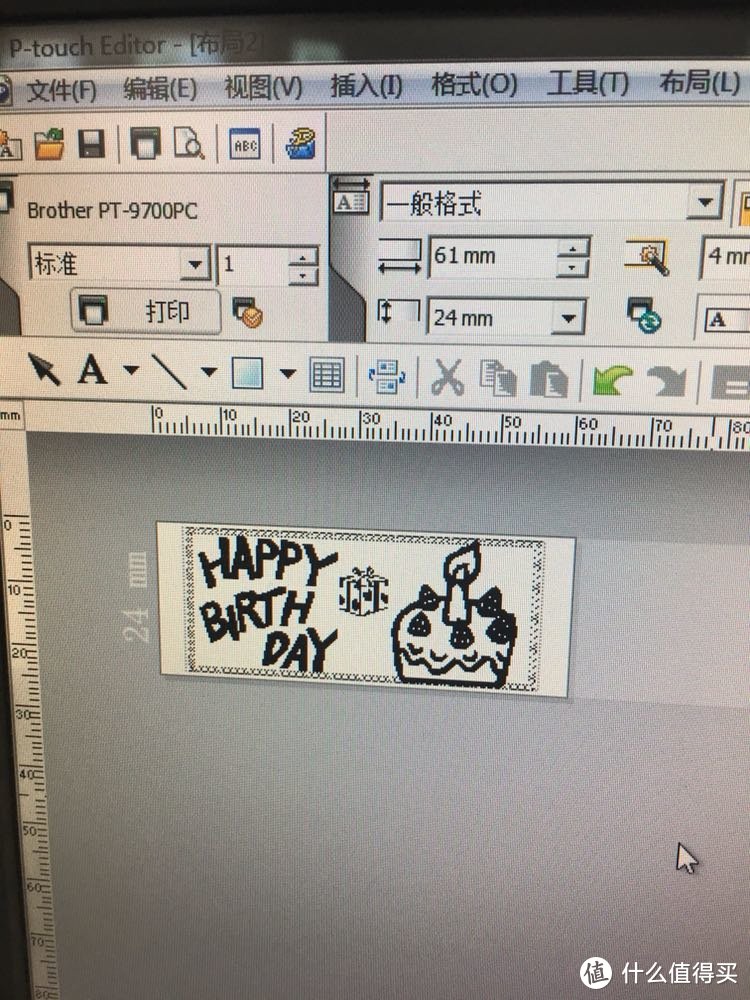
点击“插入”,然后选择“图片”-“剪贴画”即可。
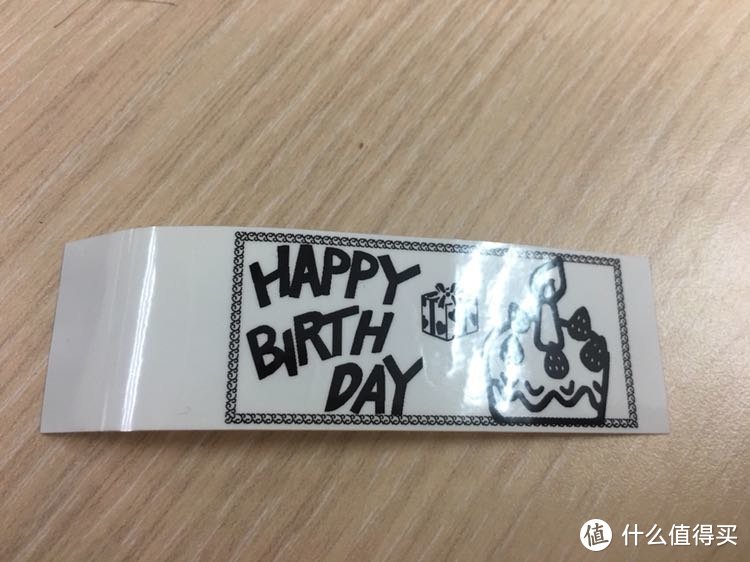
打印出来自动裁剪了!如果觉得浪费,也可以设置一下手动裁剪。如何设置,请接着看下去!
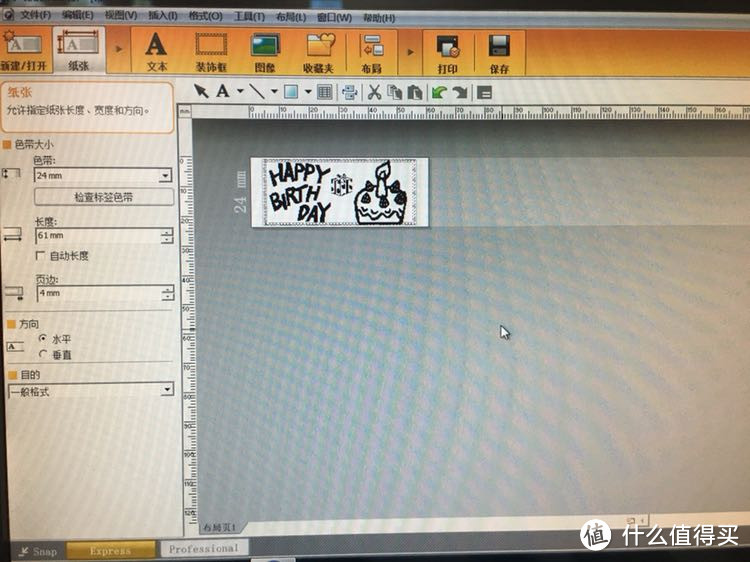
点击右上角“保存”左侧的的“打印”
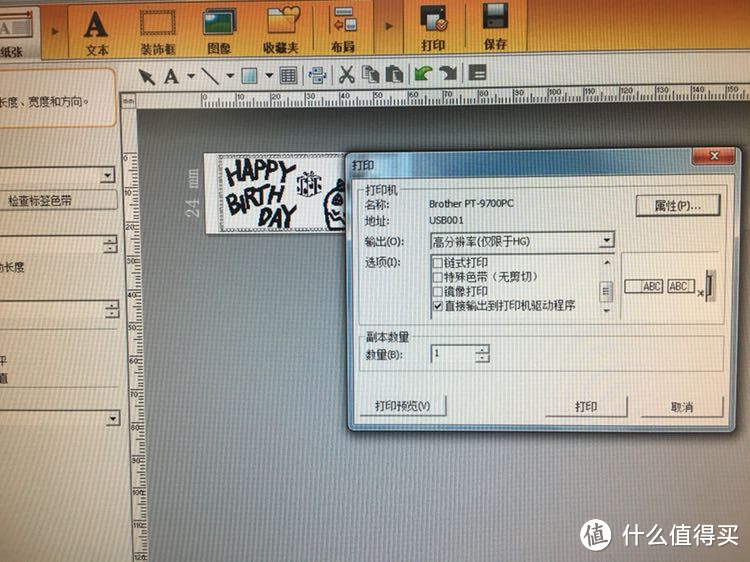
出现如上图的界面,这里可以初步勾选是否自动裁剪!点击右侧“属性”进入下一界面:
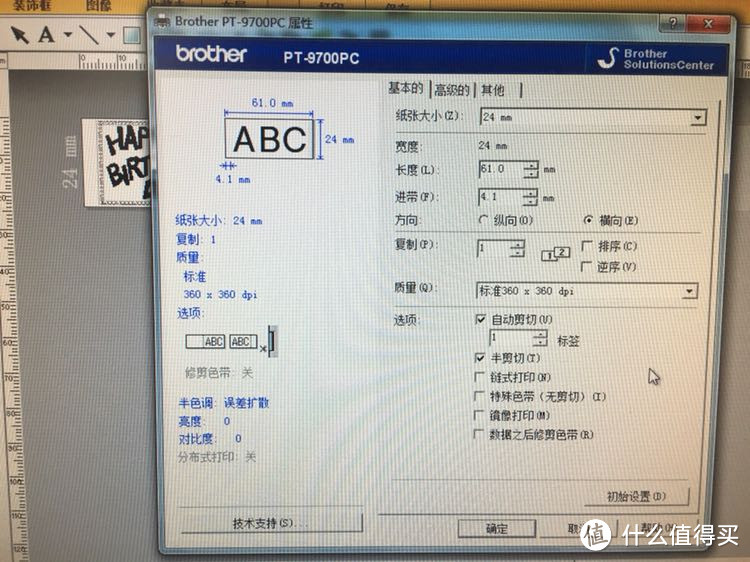
这就是打印机属性界面!
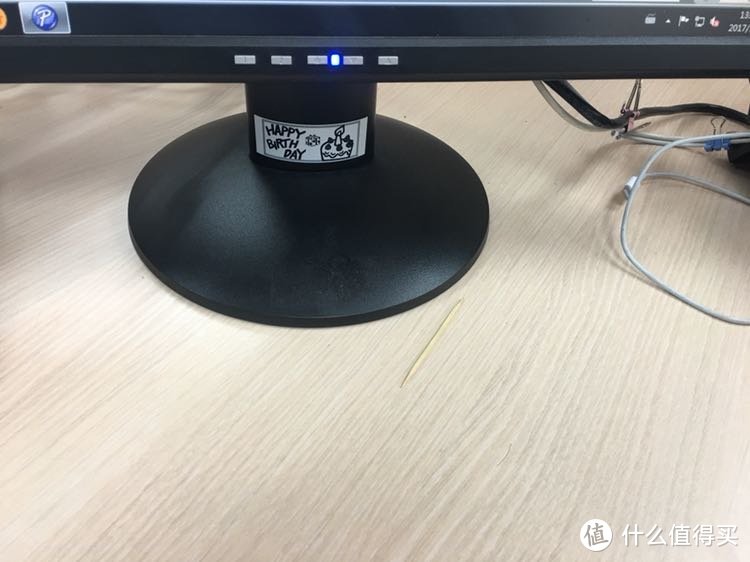
将标签贴在显示器的支架上,也是别有一份氛围。
四、PT-9700PC使用总结
这款9700PC标签打印机适合办公使用,对于家庭来说也很有用处,可以进行网线管理、文件管理和储物空间管理:
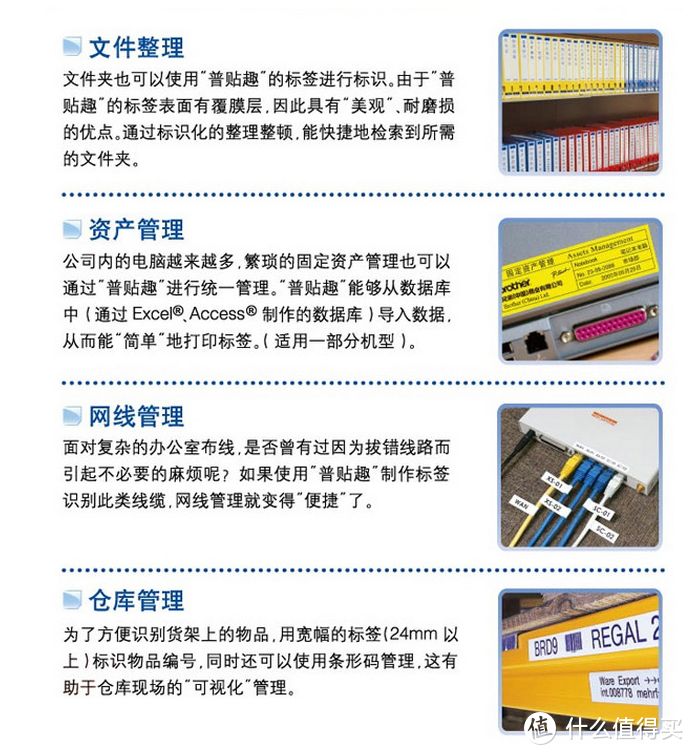
综合来说,有以下优缺点:
1、优点
支持中文,使用简单,打印速度很快,打印字迹也很清楚,,连接电脑编辑很简单,内容形式多样,丰富多彩;支持两种品牌的色带,颜色和宽度有很多选择。
2、缺点
价格有些贵,需要连接电脑才能使用,便携性差。






校验提示文案
校验提示文案
校验提示文案
校验提示文案
校验提示文案
校验提示文案
校验提示文案
校验提示文案
校验提示文案
校验提示文案
校验提示文案
校验提示文案
校验提示文案
校验提示文案
校验提示文案
校验提示文案
校验提示文案
校验提示文案
校验提示文案
校验提示文案
校验提示文案
校验提示文案