
















93
35
惠普116w打印机评测:家庭办公必备的高效便捷利器
2024-12-02 18:43:53
0点赞
3收藏
0评论
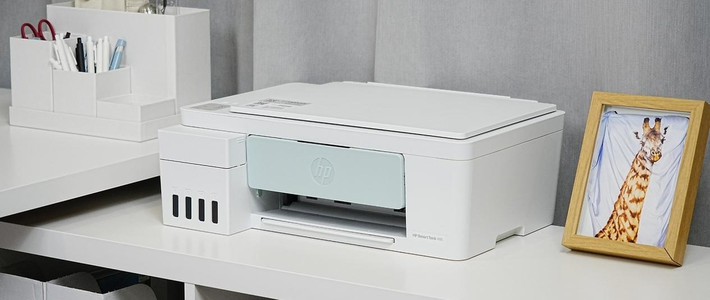
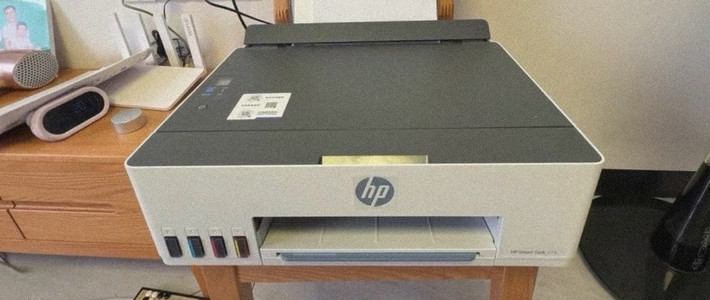
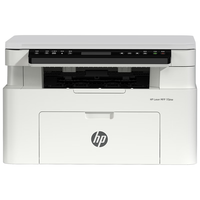
惠普116w打印机以其操作便捷性和广泛适用性受到了用户的普遍欢迎。无论你是家庭用户还是在商务环境中使用,这款打印机都将为你提供极高的效率和便利性。本文将探讨这款打印机的初始化步骤和无线设置,以及它在实际使用中的优势。
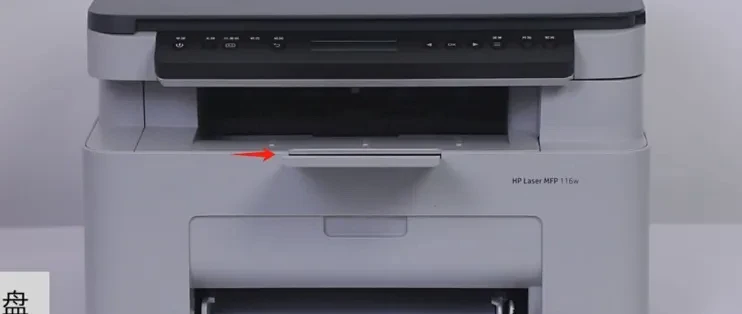
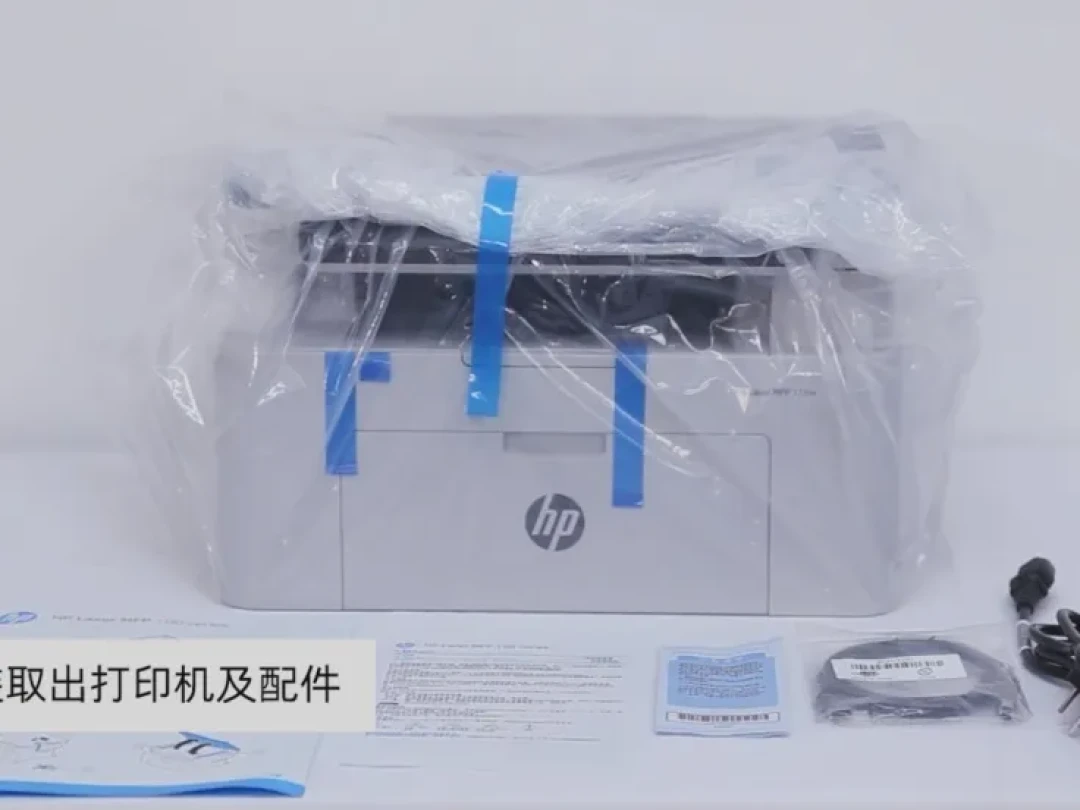
HP Laser MFP 116w 打印机在初始化和设置方面非常直观。用户只需按以下几个简单步骤即可完成整个过程。拆除包装,取出打印机以及相关配件,然后依照提示去除设备上的蓝色封条及泡沫保护物。在开启扫描仪上盖前取出保护膜,取出并再次放入硒鼓(注意手部不要触碰感光部位),最后插入电源线并启动打印机。这样的设计确保了用户在短时间内即可让打印机进入工作状态,无需复杂操作。

对于无线设置,惠普116w也同样简便。苹果和安卓用户只需通过HP Smart应用程序即可完成无线网络连接。首先需要恢复打印机的网络至默认状态,然后在HP Smart中选取适当选项并根据提示操作,整个过程包括选取Wi-Fi网络、输入密码等步骤,相对来说都非常简单且用户友好。

在苹果手机上设置无线网络时,用户需要在打印机菜单中选择“Network”,选择“清除设置”,进行网络恢复。此后启动打印机,下载HP Smart APP,按照应用程序的引导步骤完成设置。安卓用户的操作流程近似,同样是通过对网络恢复默认设置并使用HP Smart APP来连接无线网络。无论是哪种设备,用户均可以快速掌握这些步骤并成功将打印机与无线网络连接。
通过这些步骤完成初始化和无线设置后,惠普116w打印机便可全面进入工作状态。此打印机对于大多数家庭和小型办公用户来说,将是一款非常方便实用的设备。其硬件设计也在多方面展现了使用友好性:例如,在实际使用中,你只需要通过简单的按钮操作即可轻松完成各种功能性任务,并且在继续执行特定任务时也可以快速得到反馈,不会出现难以调试的麻烦。

除了基础设置和操作简单外,惠普116w打印机在无线配置的便捷性上也展示了其独特优势。而且,通过打印机面板和特定浏览器界面进入EWS后台网页,可以进一步对打印机的无线网络进行设置和确认。在进入后台网页后,用户通过简单系列的菜单点击和密码输入程序便完成了Wi-Fi无线网络的配置,这种直观的用户体验确保了所有使用者不必花费大量时间来研究复杂的设置文档。

如此简便的初始化和设置过程,在某种程度上无疑提高了用户效率,并显著减少了设备使用之前的准备时间。同时,惠普116w打印机设备自身所提供的物理按键和面板显示功能,使得即便是对相关技术不太熟悉的用户,也能顺利完成所有初始化及网络设置。
针对打印机的使用环境,惠普116w的设计考虑到了多种情景下的有效适用性。它不仅支持2.4GHz频段无线网络连接,还能在多设备连接时保持稳定,确保打印速度和质量不受影响。这对于需要高效率打印的大型办公室和多用户环境来说至关重要。

惠普116w 打印机 的操作便捷性不仅仅体现在初始化和无线设置上,也体现在其硬件设计和用户体验的各个方面。从拆包、组装到网络连接和实际操作,每一步都有着详细且友好的引导,使得所有用户无论在家庭还是办公环境中都能轻松掌握,快速开始工作。这种高效、便捷的设计理念使得116w 在市场中具有极高的竞争力,受到了用户的广泛认可。
在未来,随着更多新技术的融入和用户需求的变化,惠普打印机将继续以其良好的用户体验和稳定的性能特点,为更多用户提供可靠高效的解决方案。在选择适合的打印设备时,惠普116w无疑是用户值得信赖的选择。不论你需要处理家庭作业打印,还是在办公环境中处理大量文件,这款打印机都能满足你的需求。