







































10
31
146MM*102MM主板装一个软路由塞进机柜
2024-07-26 19:50:14
5点赞
13收藏
2评论
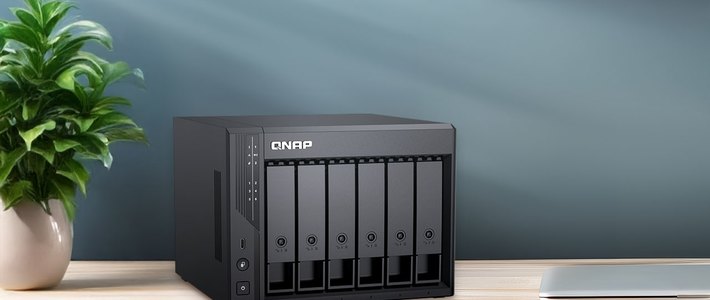
之前我介绍了我最近购买的万由HS-200 NAS整机
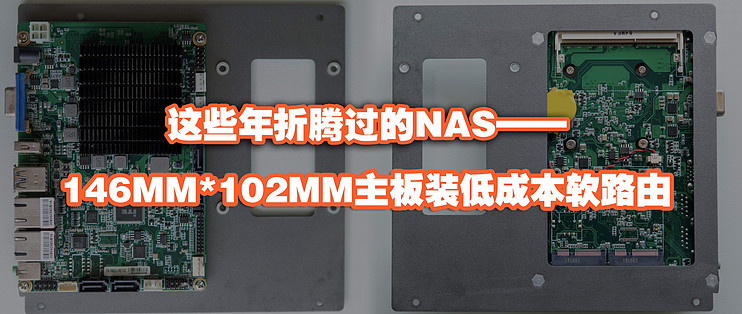
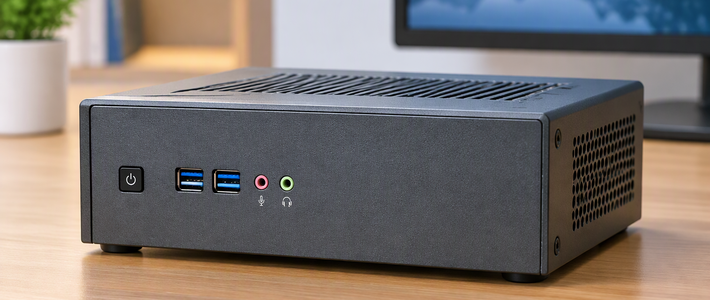
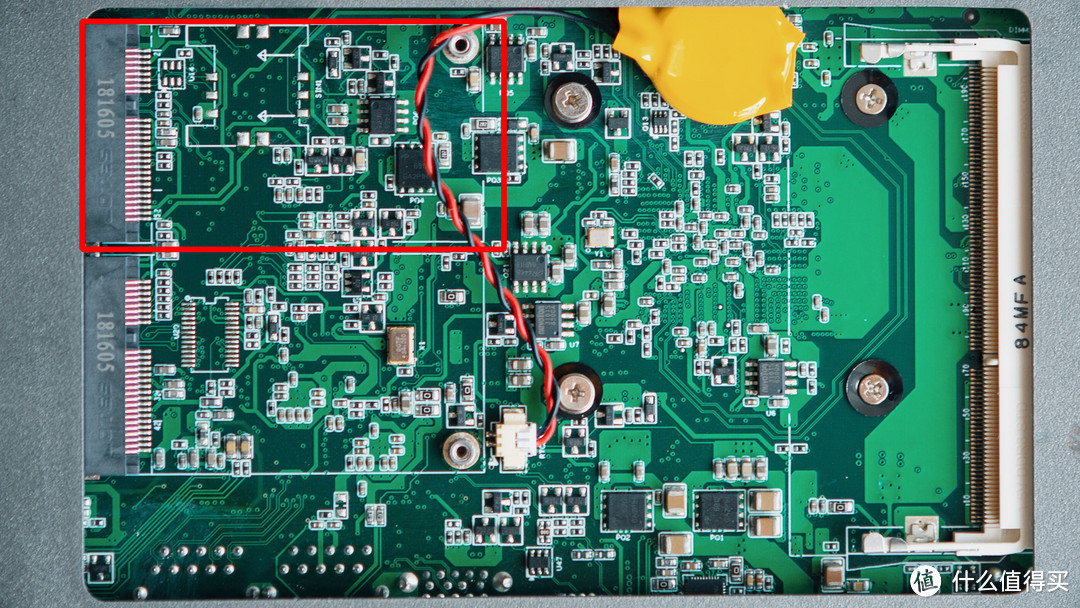
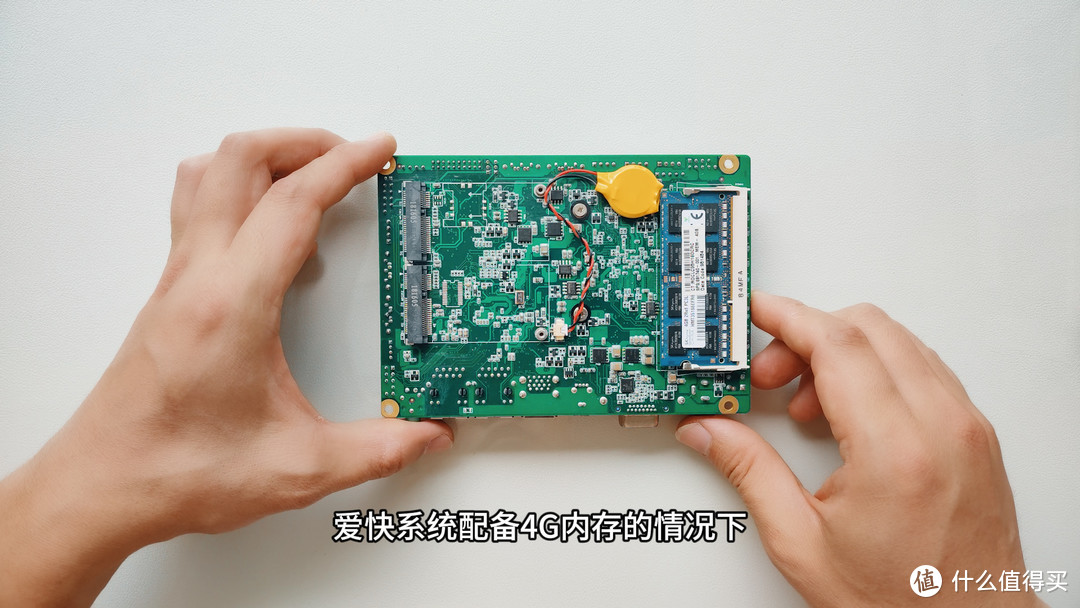
里面有一块146毫米*102毫米的小主板,J1800CPU,被动散热,配备了4个SATA接口和双千兆网口,甚至还有一个MINIPCIE接口
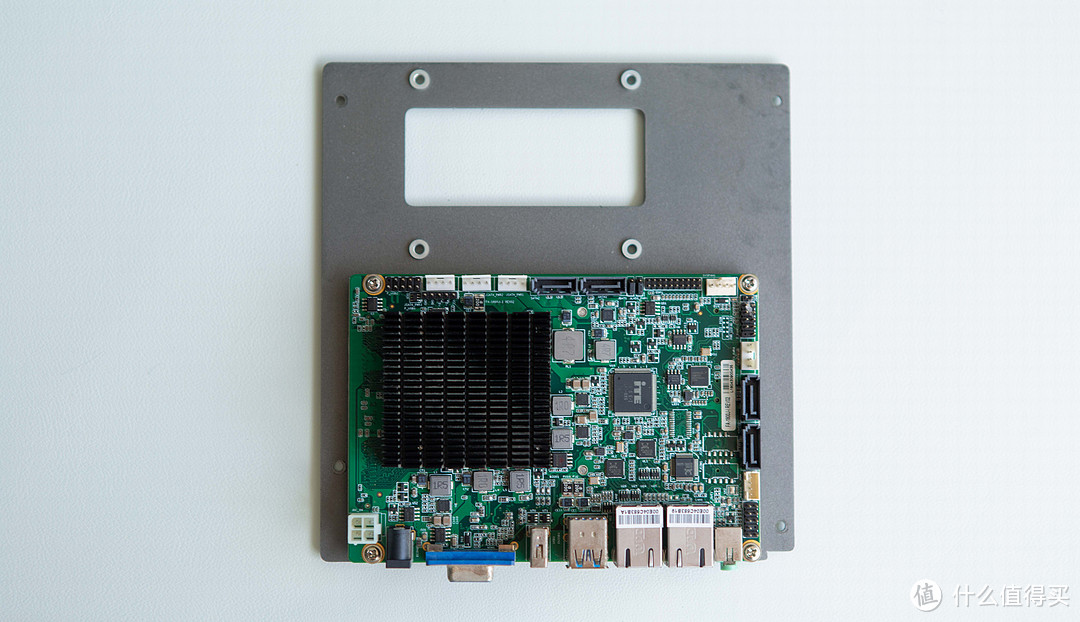
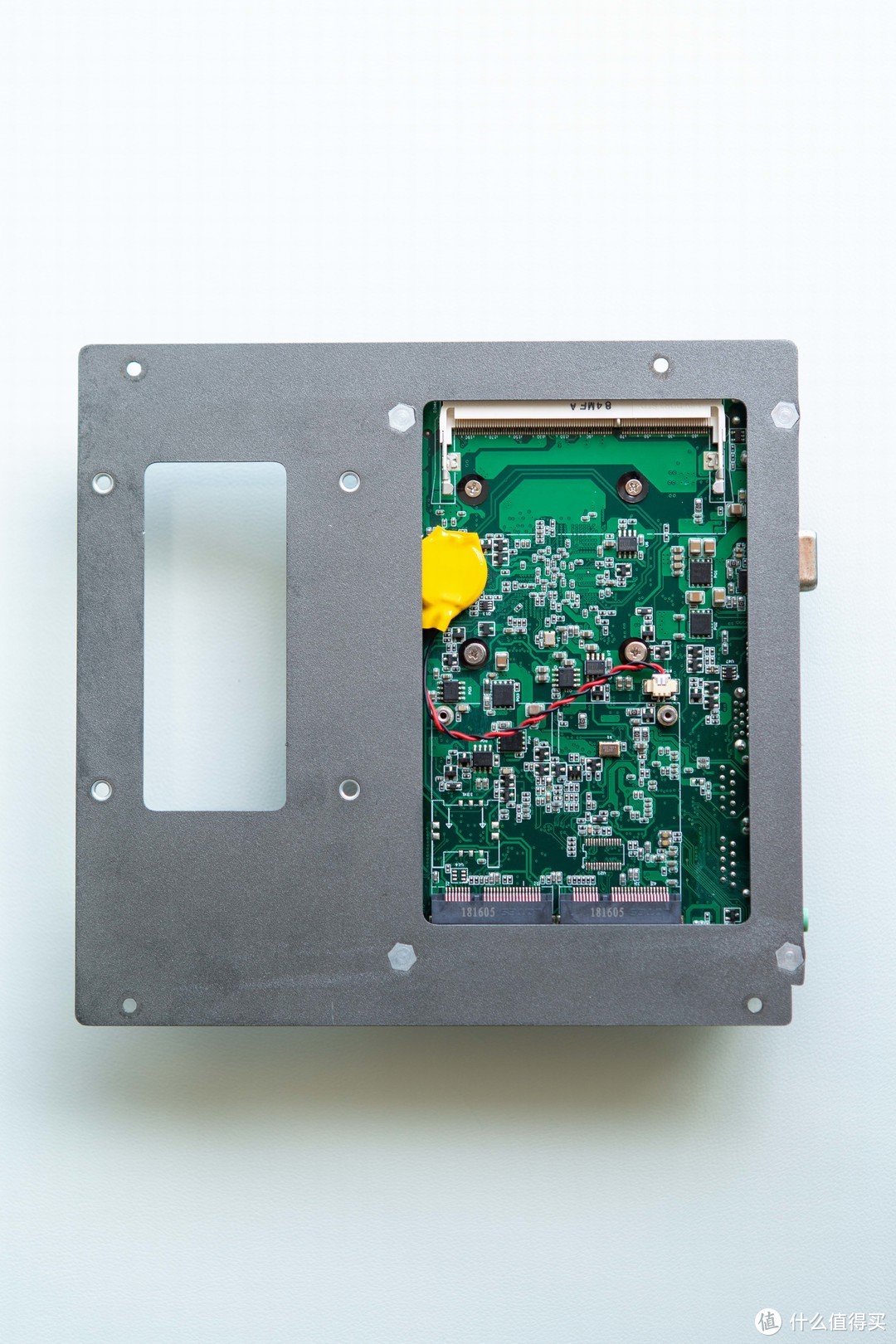
最初我计划用这块主板装一个NAS使用,但考虑到J1800处理器核显在硬编解码性能上的不足,我决定将其改造为软路由,毕竟作为软路由来说却是基本够用的
主板原本固定在一个ITX转接板上,该转接板甚至配备了2.5寸硬盘位,省去了安装固定孔的步骤。
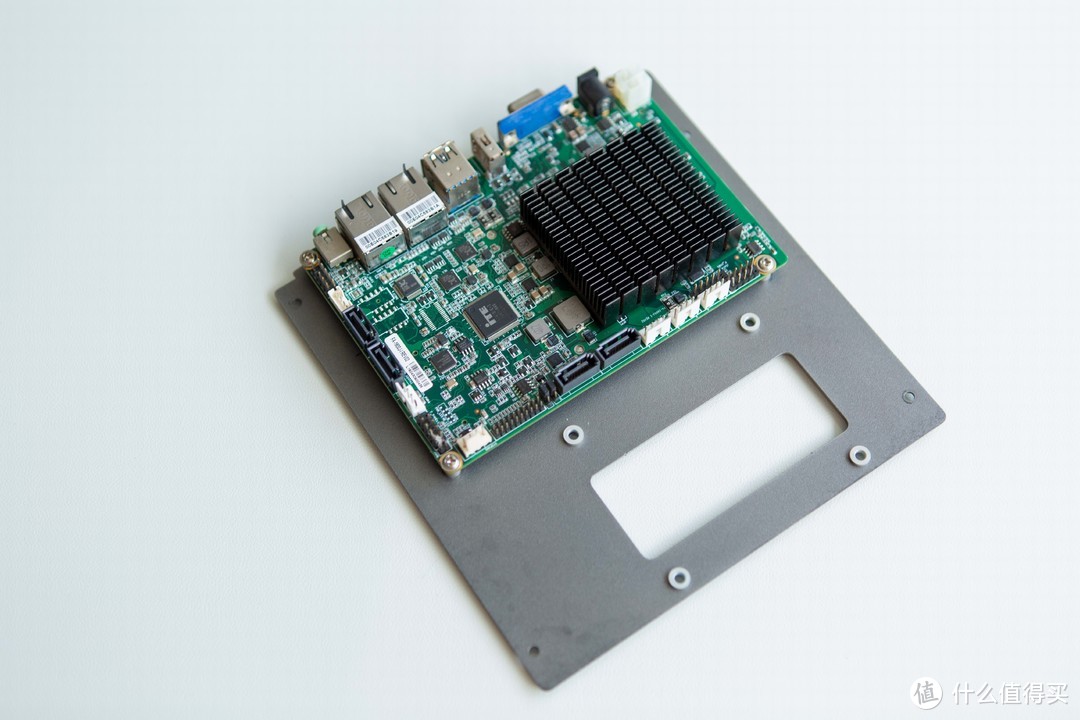
家里有两条宽带,但主板只有两个网口,显然是不够的。
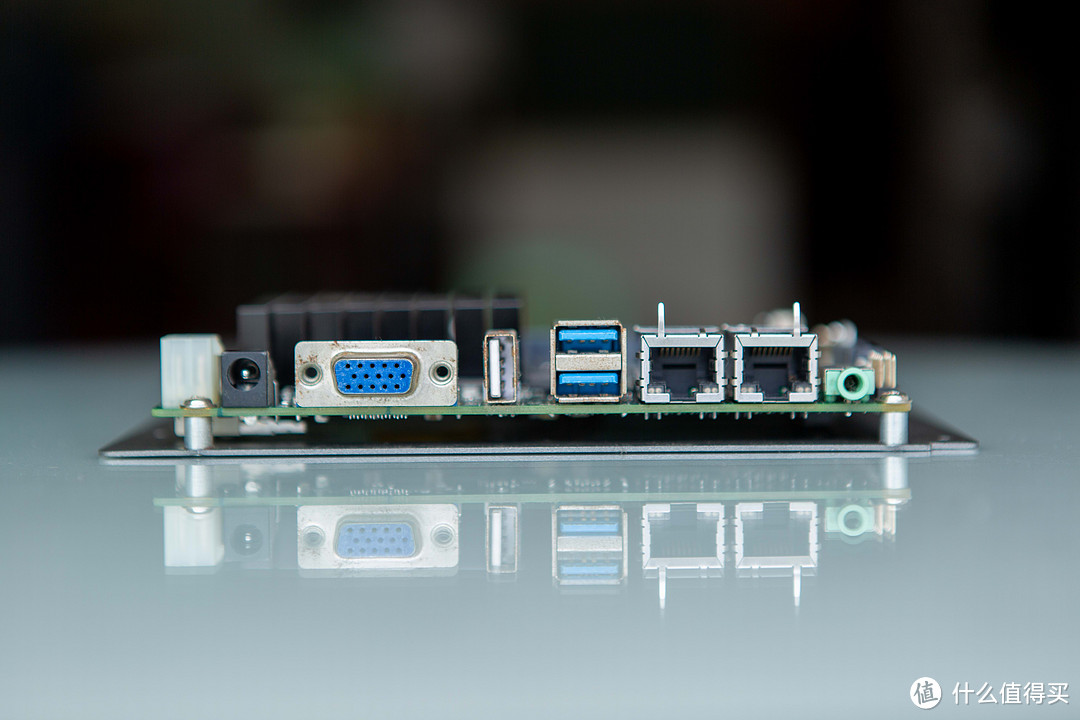
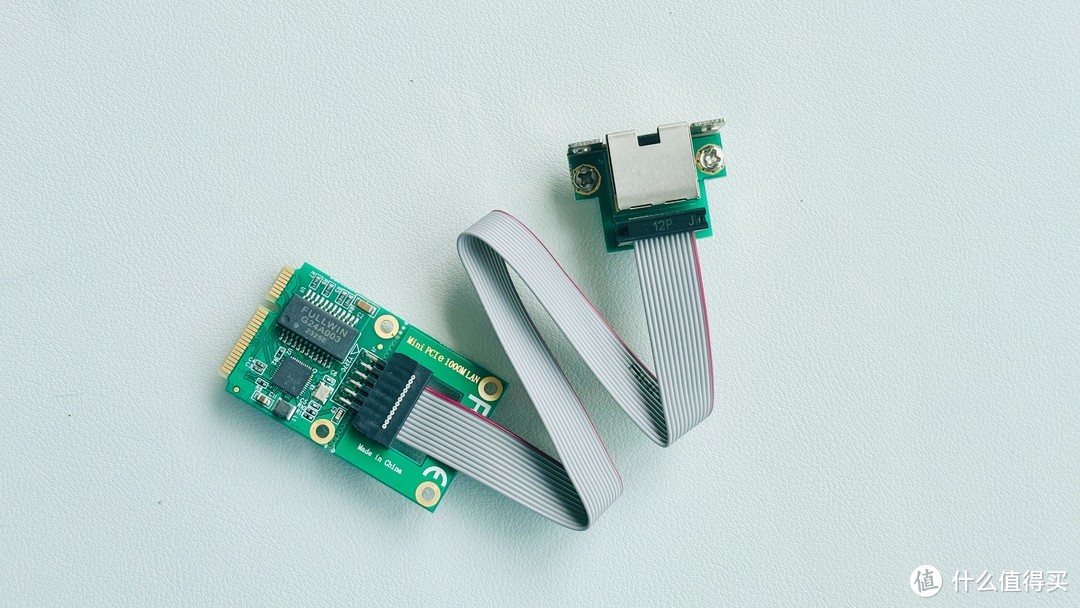
好在有一个MINIPCIE接口,可以扩展一个网口
为了节约成本,我除了购买一块MINIPCIE千兆网卡外
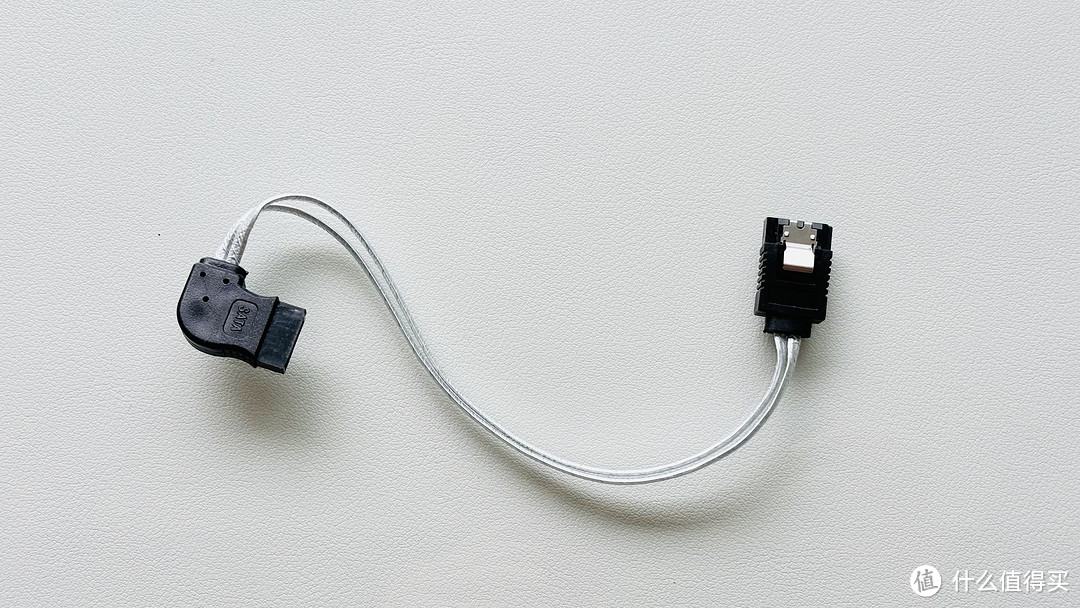
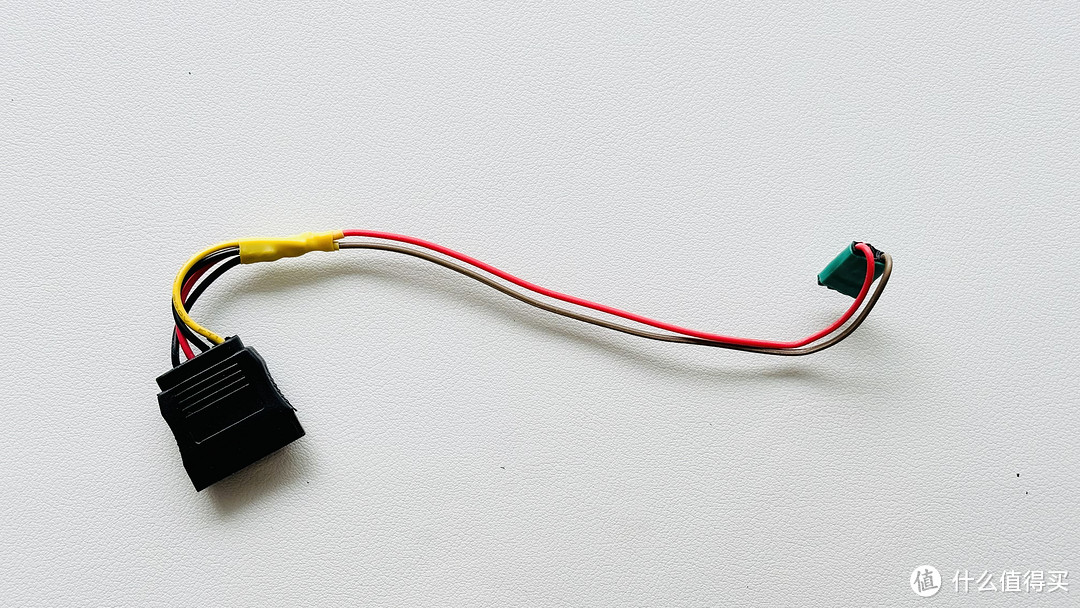
尽可能地利用了手头现有的配件:一个4G的小固态硬盘,一根SATA线,以及自制的USB转SATA供电线(2.5寸固态只需要5V供电,所以USB供电即可),再加上各种固定螺丝。
内存方面,我选择了4G DDR3内存,使用了几年的爱快。根据以往的使用经验,在日常操作中,爱快系统配备4G内存的情况下,内存占用率大约为15%。即使进行高速下载,内存使用率也不会显著增加。
在安装过程中,首先把MINIPCIE网卡网口端放置到转接板合适的位置,并且用记号笔标记孔位
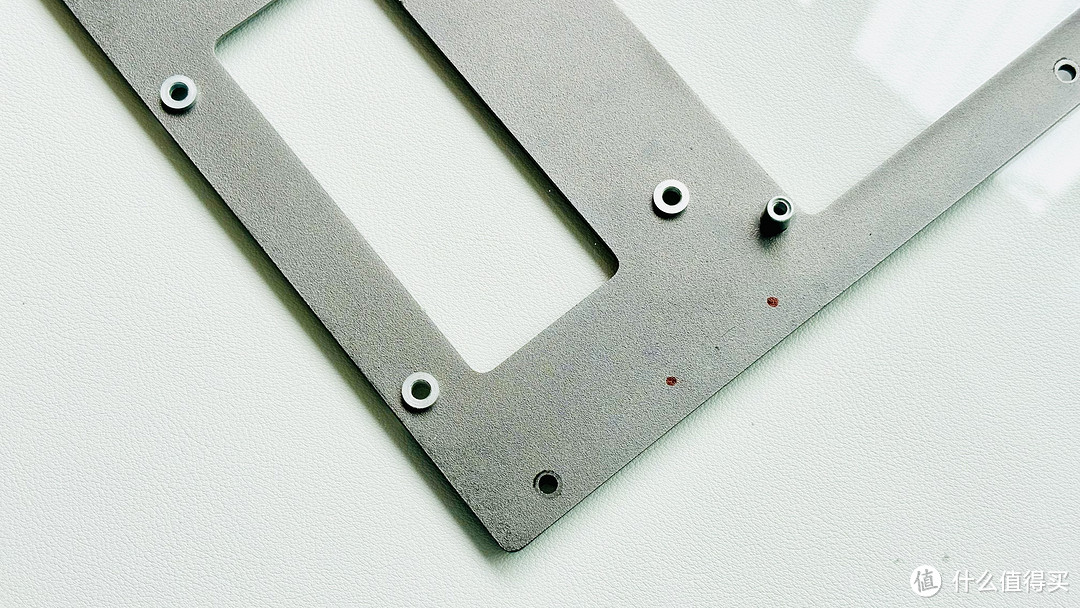
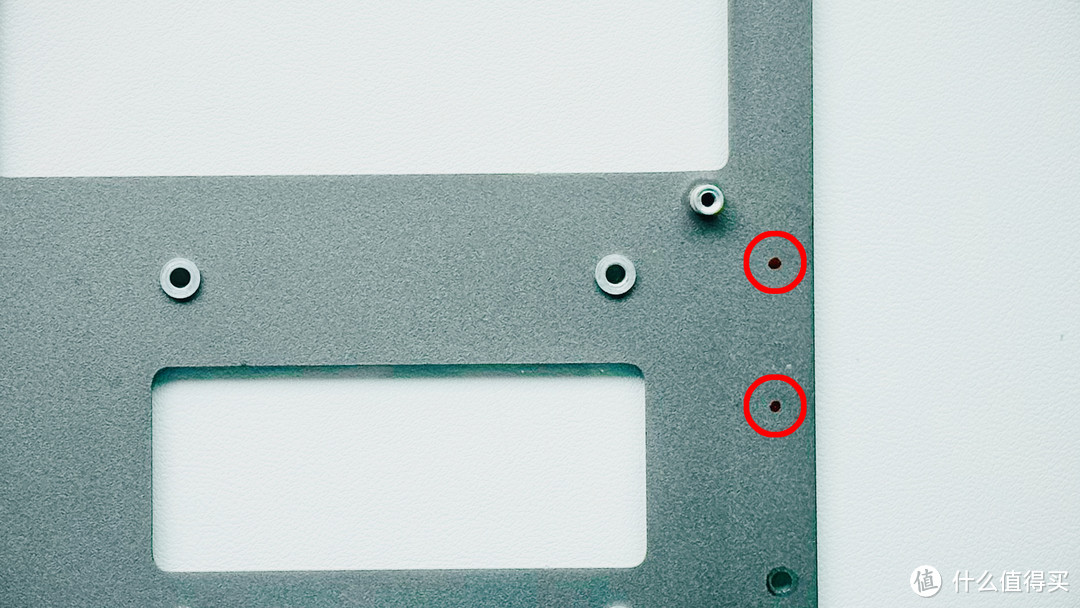
用电钻钻出固定孔,然后将网卡插入MINIPCIE插槽并用螺丝固定
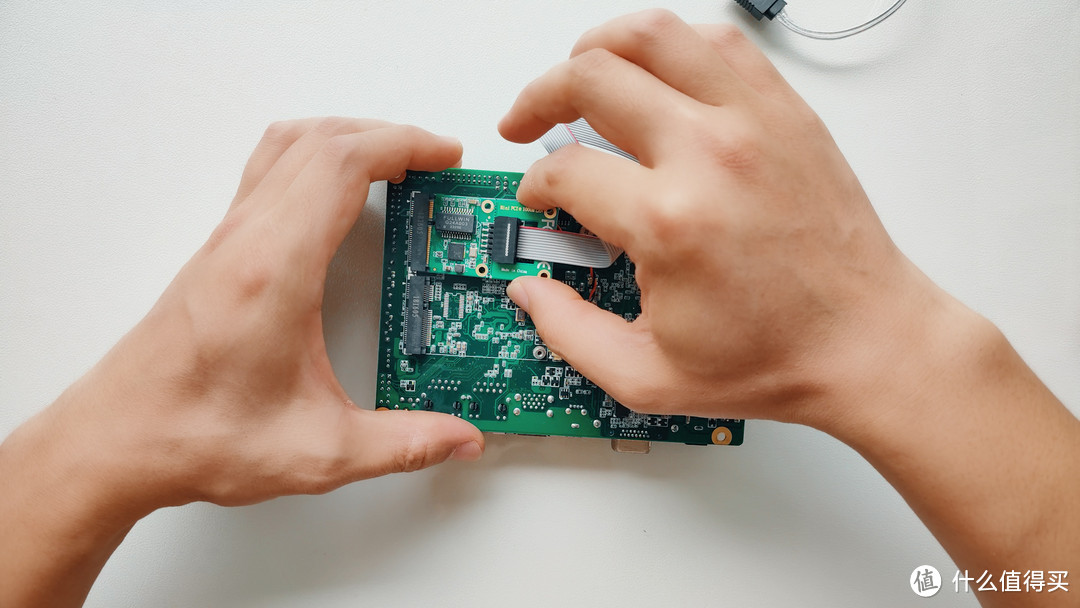
再将主板固定在转接板上,连接好SATA供电线和SATA数据线,最后用螺丝将硬盘固定好。整个过程相对简单
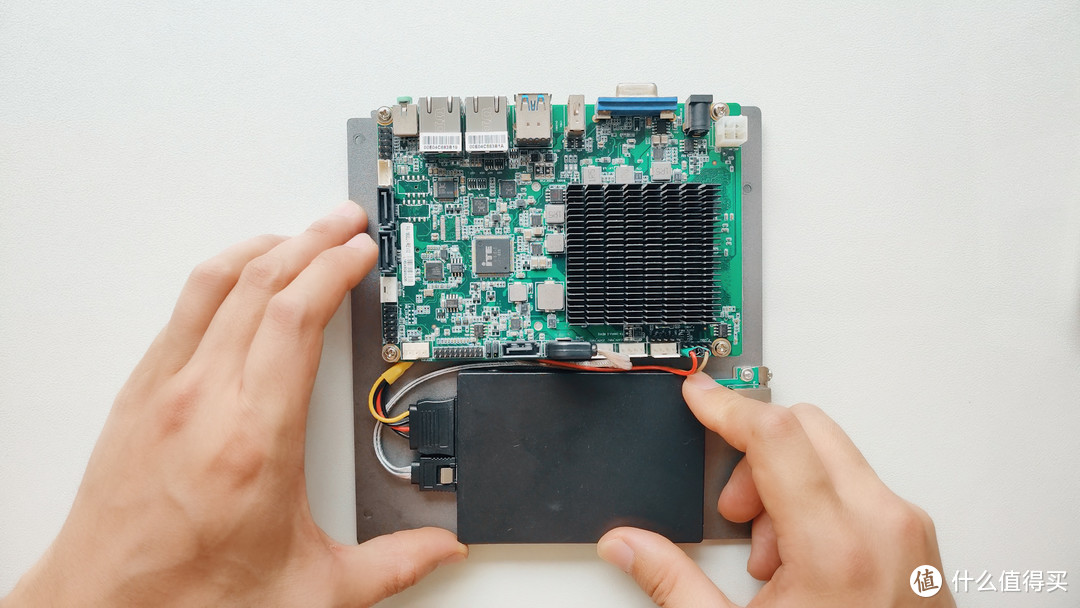
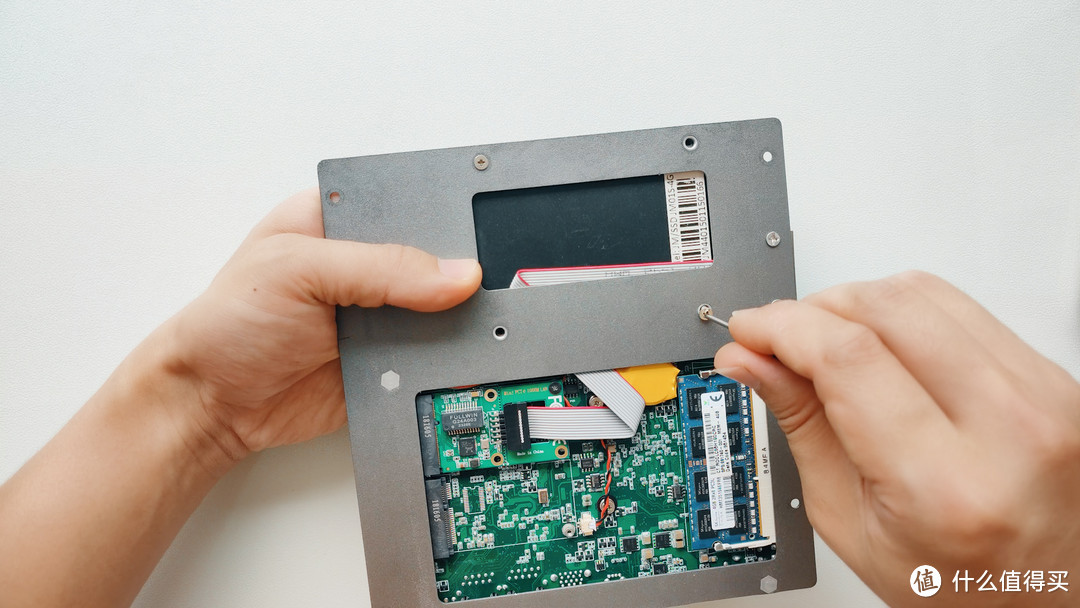
找出了第九期视频中一体机拆下来的开机键小板,将其安置在一个角落,用记号笔标记好孔位
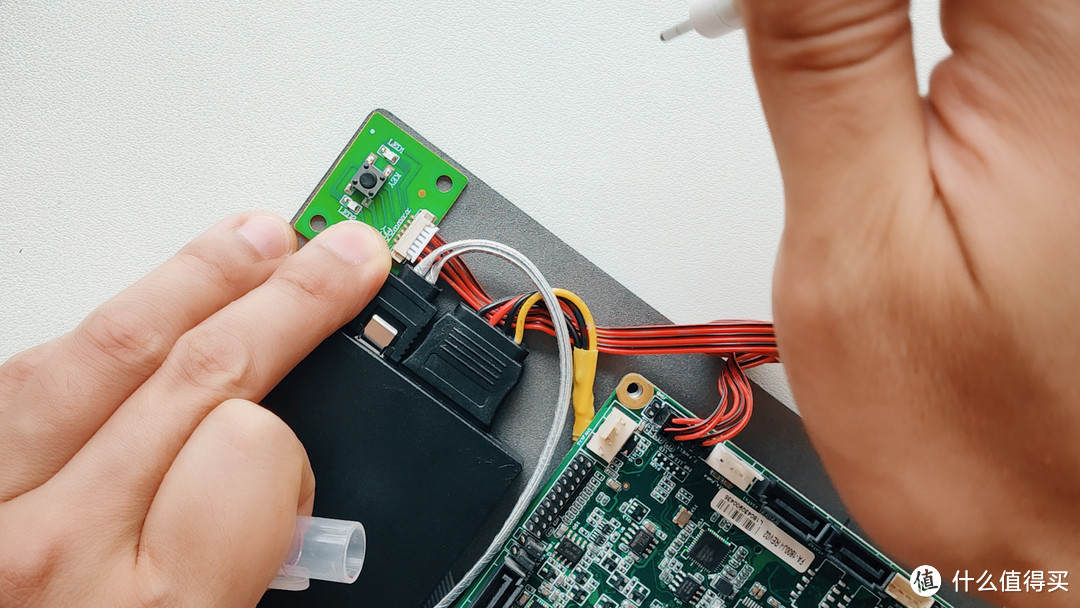
电钻打孔,然后用透明胶粘到开机板背面,以防止短路,粘好后用美工刀切掉多余的部分, 用螺丝将开机板固定到转接板上,插上开机插头以及指示灯,至此主板网卡及硬盘安装完毕
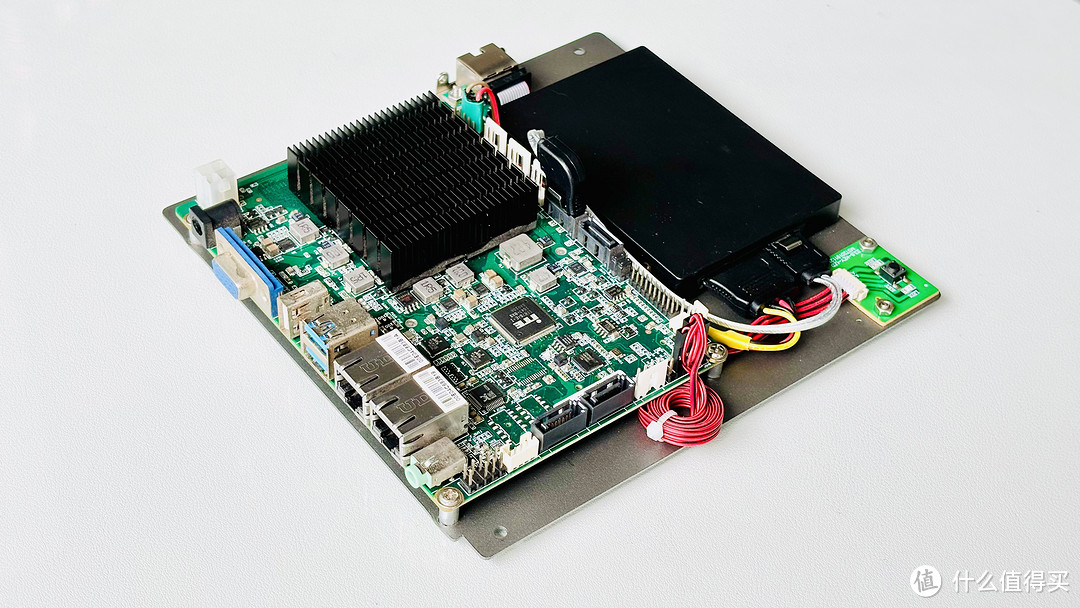
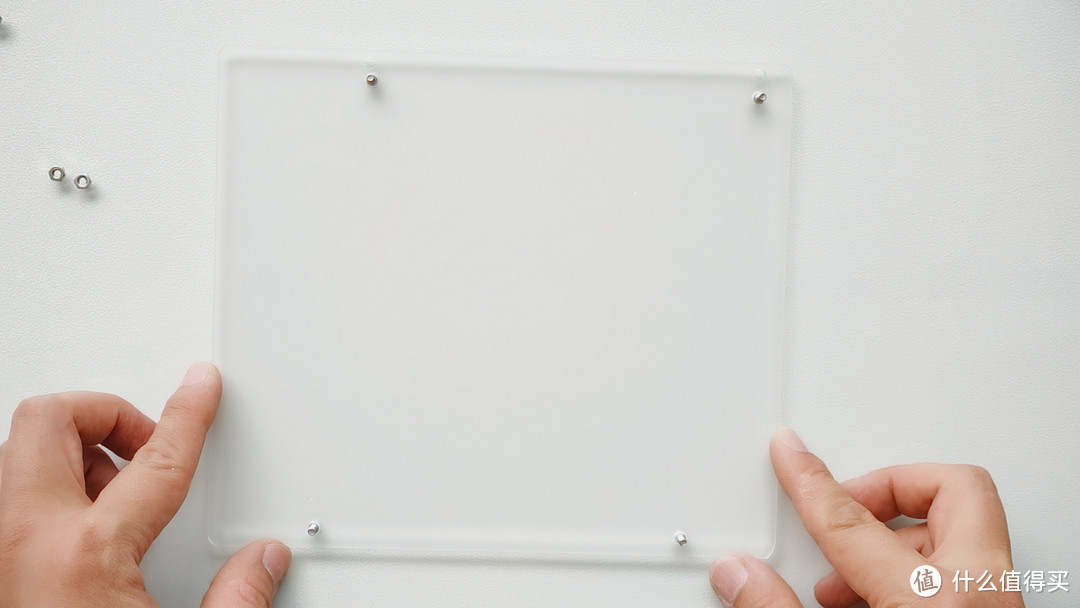
理论上来说,至此就可以直接装系统用了,但是为了防止主板底部裸露导致的潜在短路问题,找来了之前改造机箱剩下的亚克力板,将底板放置到亚克力板上,用记号笔在亚克力板上标记孔位,然后用电钻钻孔,将螺丝从亚克力板底部穿过孔位,放上一个绝缘隔离柱,然后底板放置到亚克力上,拧好螺丝,确保安全可靠
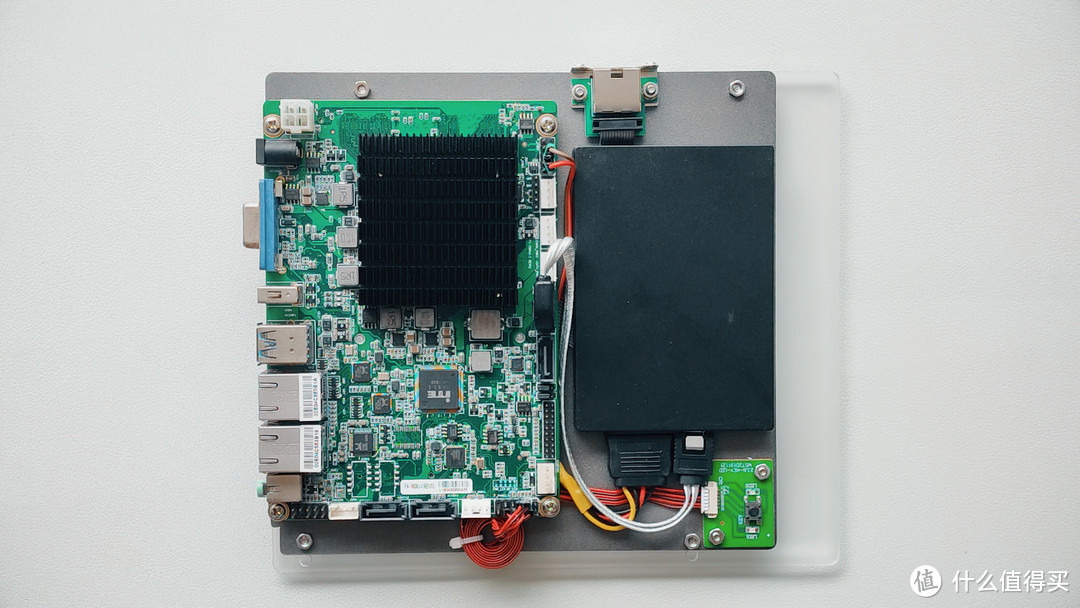
找一台有WINDOWS的电脑,一个U盘,准备好爱快安装镜像和软碟通(UltraISO)这个软件,插入U盘 ,打开软碟通
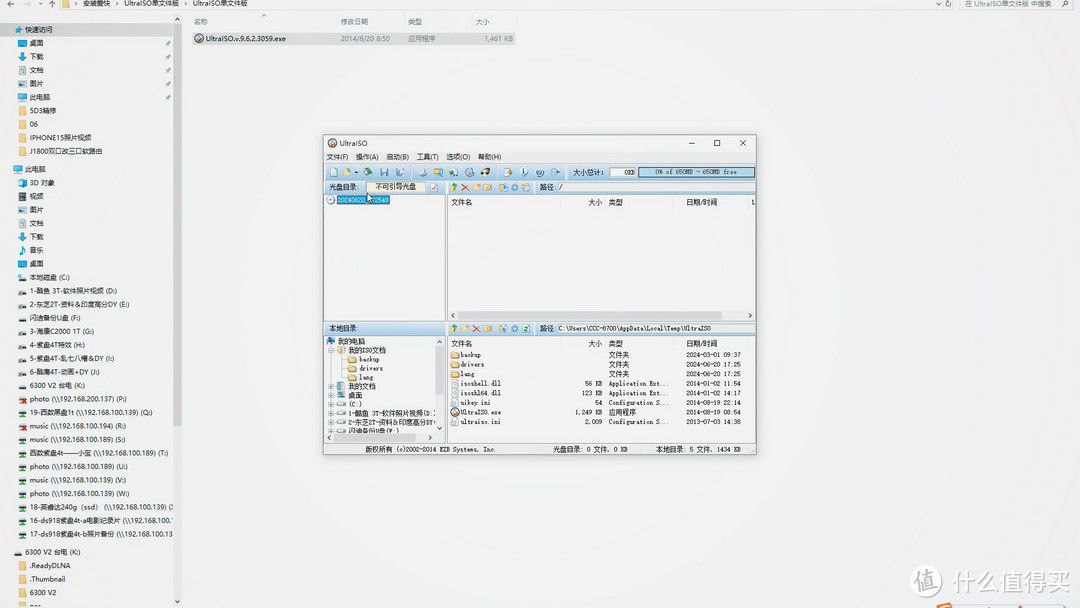
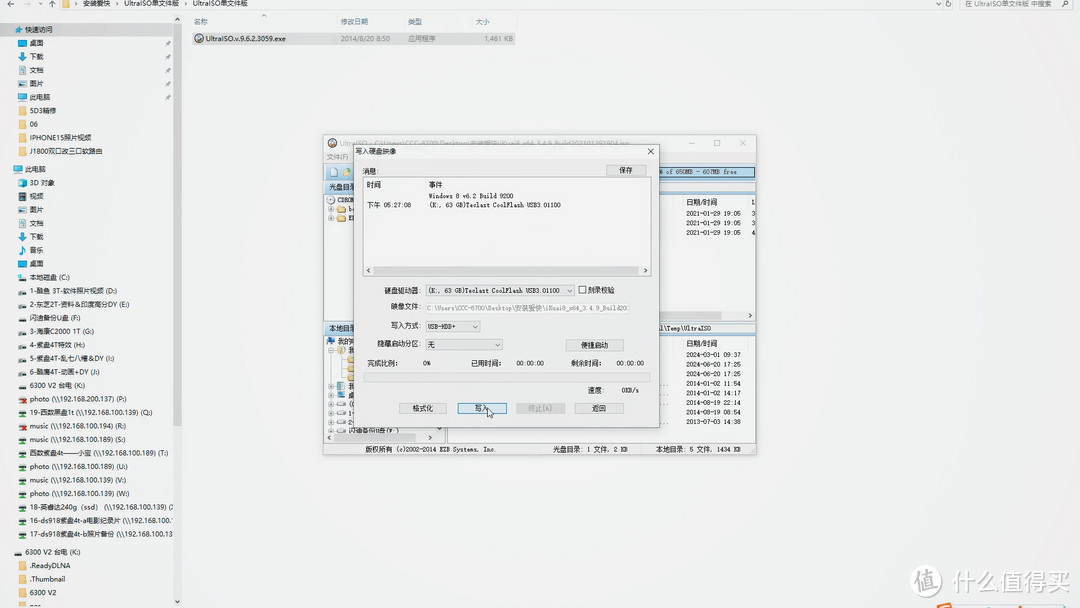
打开爱快安装镜像,然后点击启动,写入硬盘映像,磁盘驱动器选择准备写入的U盘,点击下方的写入,然后选择是,等着写入完成启动盘就做好了
关闭软件,拔掉U盘,插入软路由的USB接口,开机按DLE键,进入BIOS,选择U盘启动,保存并退出,安装程序启动,跑完代码就进入中文控制台,输入Y,回车
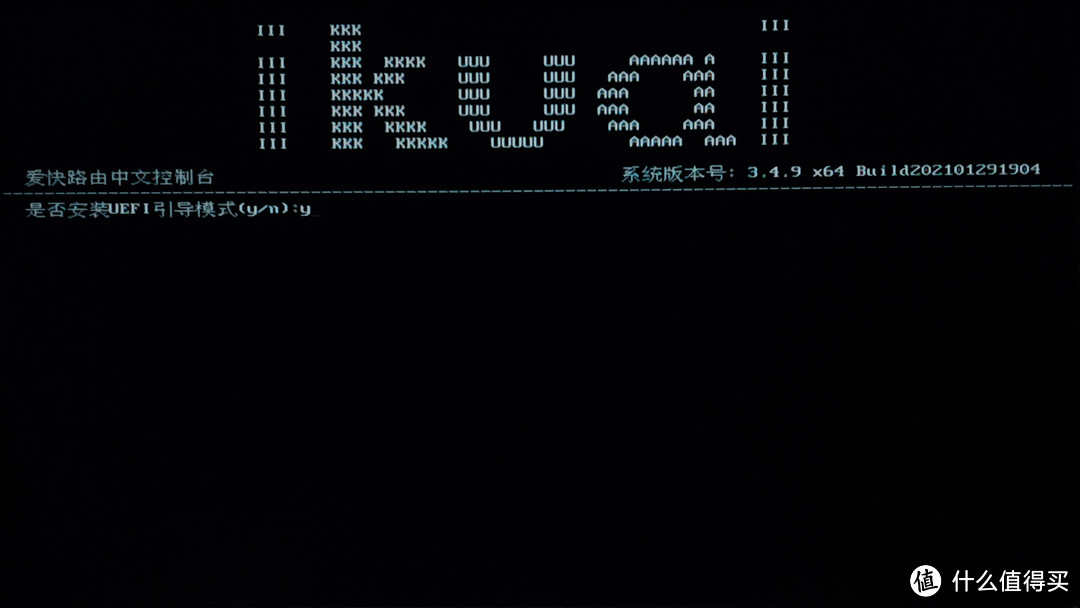
这里可以选择将系统写入硬盘或者U盘本身都可以,我接了一个16G的小固态,U盘是第二个选项,台电的64G
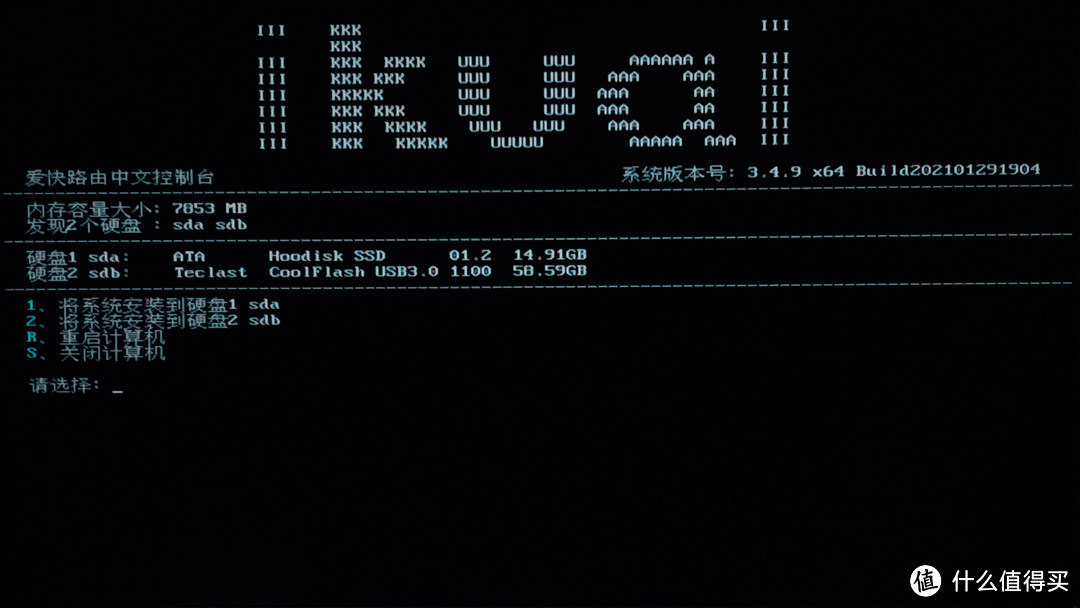
输入1,回车, 是否安装系统到硬盘SDA选择Y,就此安装成功,比装WINDOWS简单得多
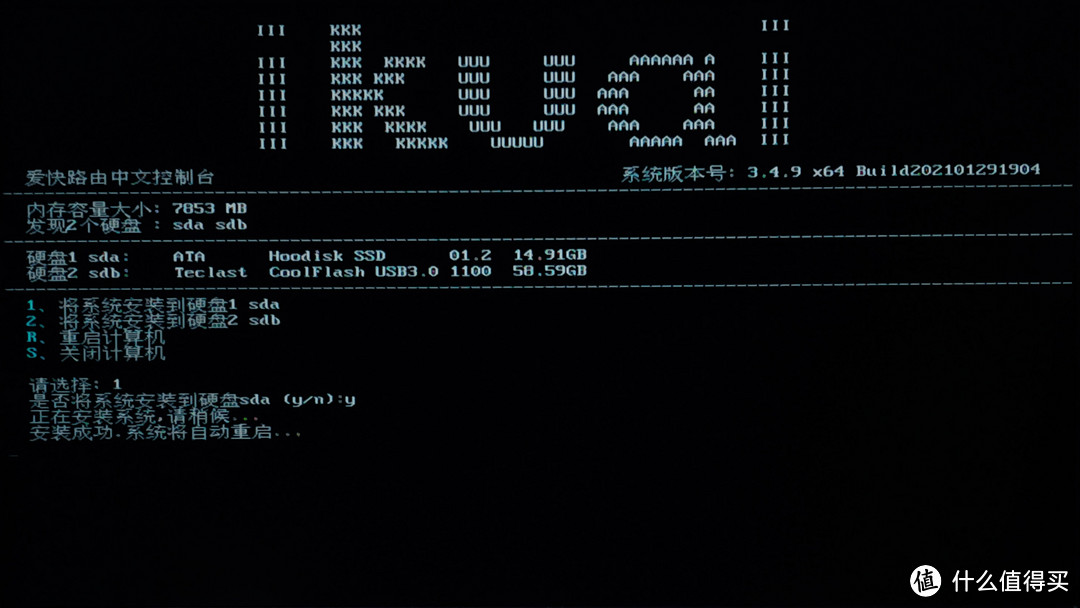
重启按DEL键,进入BIOS,将启动项改成SSD, 保存退出,会直接进入爱快系统
默认的管理地址是192.168.1.1,默认用户名和密码都是admin
我不喜欢用这个管理地址,所以输入2,回车确定
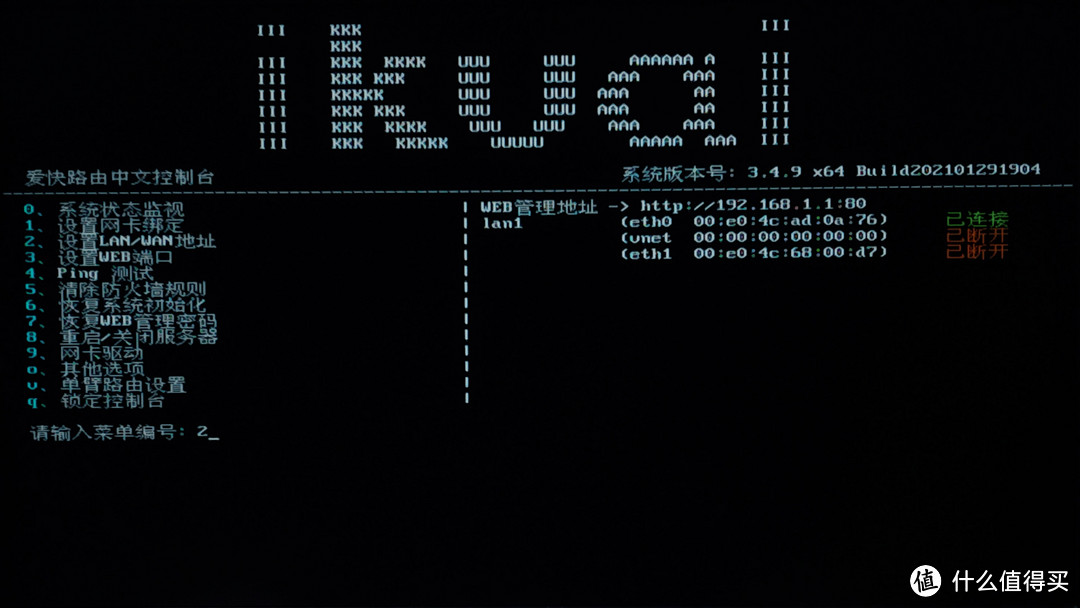
输入0,回车确定,修改LAN1地址为192.168.100.2,按Q键退出,然后按8,关闭路由器
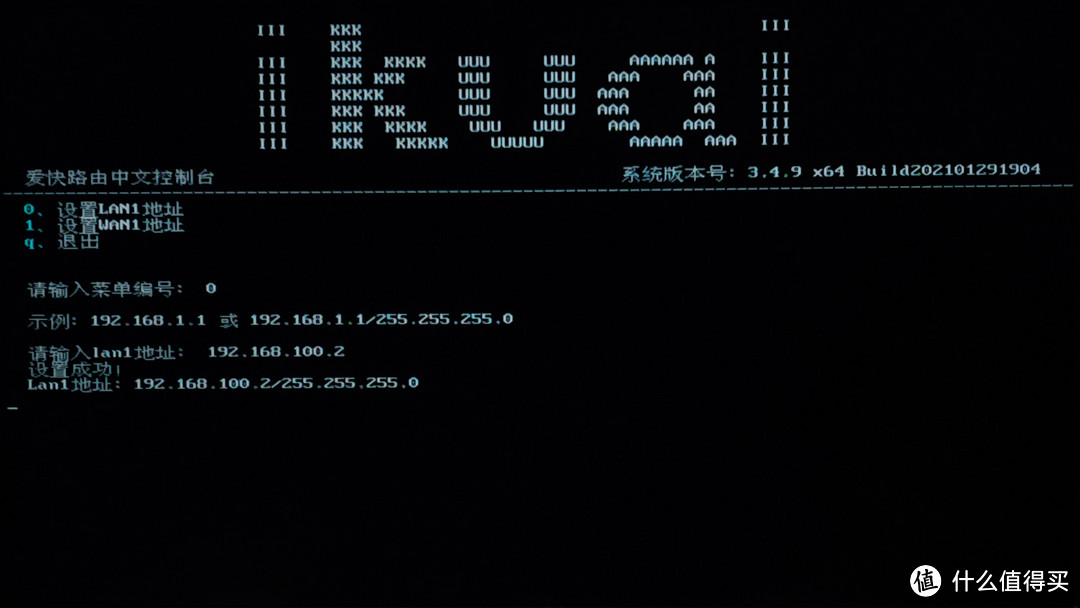
这个时候就可以把WAN和LAN都插入爱快路由器了,管理口就是刚刚插网线显示已连接那个网口,网页输入192.168.100.2进入路由器后台,设置拨号,端口映射,开启DHCP服务器,设置DDNS等,如果家里有NAS之类的设备最好是做一下静态绑定,免得重启以后IP变动,至此软路由部署完成,用了几年的爱快,觉得非常好用,各种选项和设置简单明了,界面也比较符合个人的口味,作为主路由非常不错,虽然某些特殊功能没有,但是丝毫不影响我选择它,旧的软路由作为备用设备保留,以备不时之需。
把软路由塞到机柜里面,用螺丝固定起来即可,简单方便,反正在里面也不会去动他
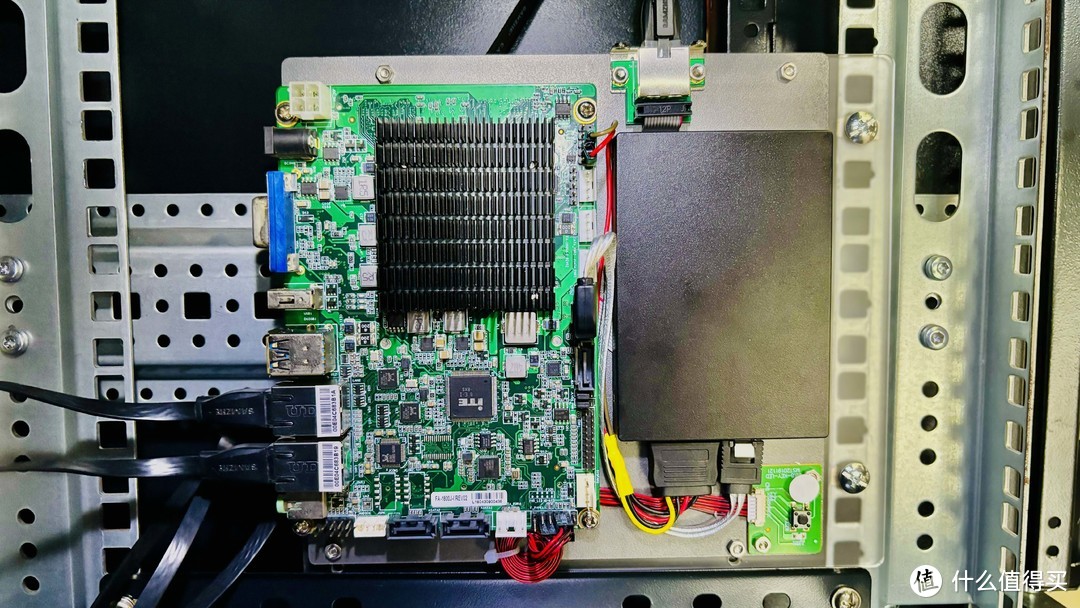
总的来说这次改造比较简单,没有太大的难度,都是基础操作,可能有朋友会说这些改造不具备可复制性,我想说的是,能复制的大多数都有很多人人已经做过了,很多时候我只是记录改造的过程以及一些想法和思路,并且利用手上现有资源进行最少成本的改造,所以可能不一定是最合理的,只能在成本和合理性之间尽可能的找到我认为的平衡点
视频更直观:
作者声明本文无利益相关,欢迎值友理性交流,和谐讨论~











校验提示文案
校验提示文案
校验提示文案
校验提示文案