































13
39
千兆入门级软路由-友善R2S/R2S PLUS到手后要怎么操作?新手小白一看就懂
2024-04-10 18:44:13
0点赞
3收藏
0评论
1:准备工作
建议小白直接购买R2S/R2S PLUS软路由豪华配置套餐(电源+TF卡+读卡器+散热风扇) 需要的设备一步到位
入手标准版的朋友,首先需要自行准备TF卡读卡器和电源。
R2S是TF卡启动系统,所以TF卡的适配性很重要。并非所有品牌和速率的TF卡都符合R2S要求,不符合要求可能会引发不稳定或者直接不可以使用。
2:写卡
先去下载固件和写盘工具
不同机器固件不同,请根据自己的机型下载固件及写卡工具
[官方固件]

[Windows 电脑推荐用Rufus写盘工具]
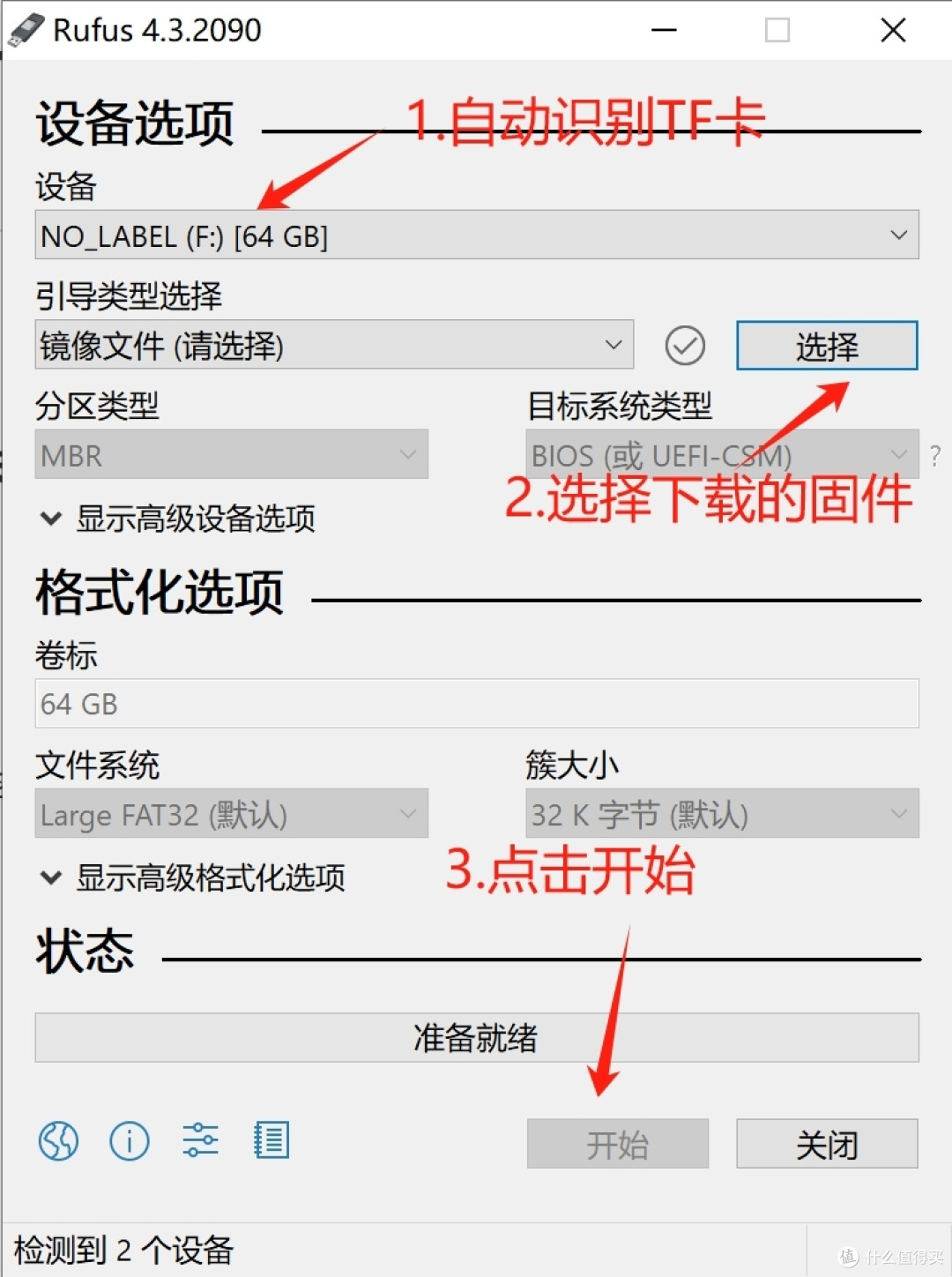
[MAC请使用balenaEtcher写盘工具]
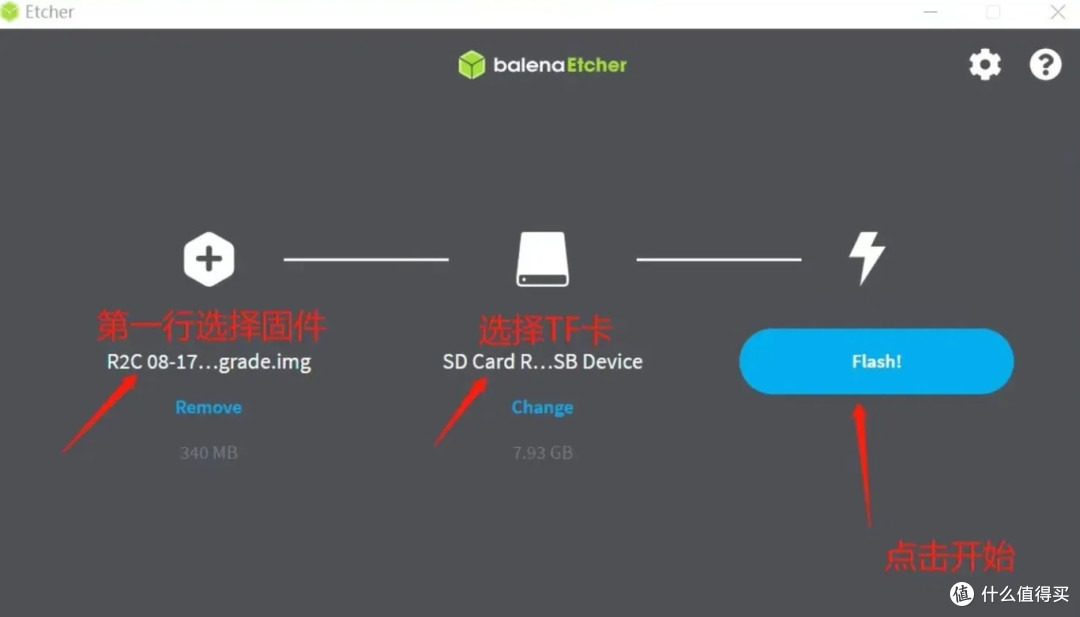
写盘工具官方下载地址
官网下载:http://rufus.ie/windows
官网下载:https://www.balena.io/etcher/MAC
清盘工具:https://www.sdcard.org/downloads/formatter/
如果已经写过系统的TF卡 请用工具清TF卡再重新写卡(TF识别后直接点右下角即可)
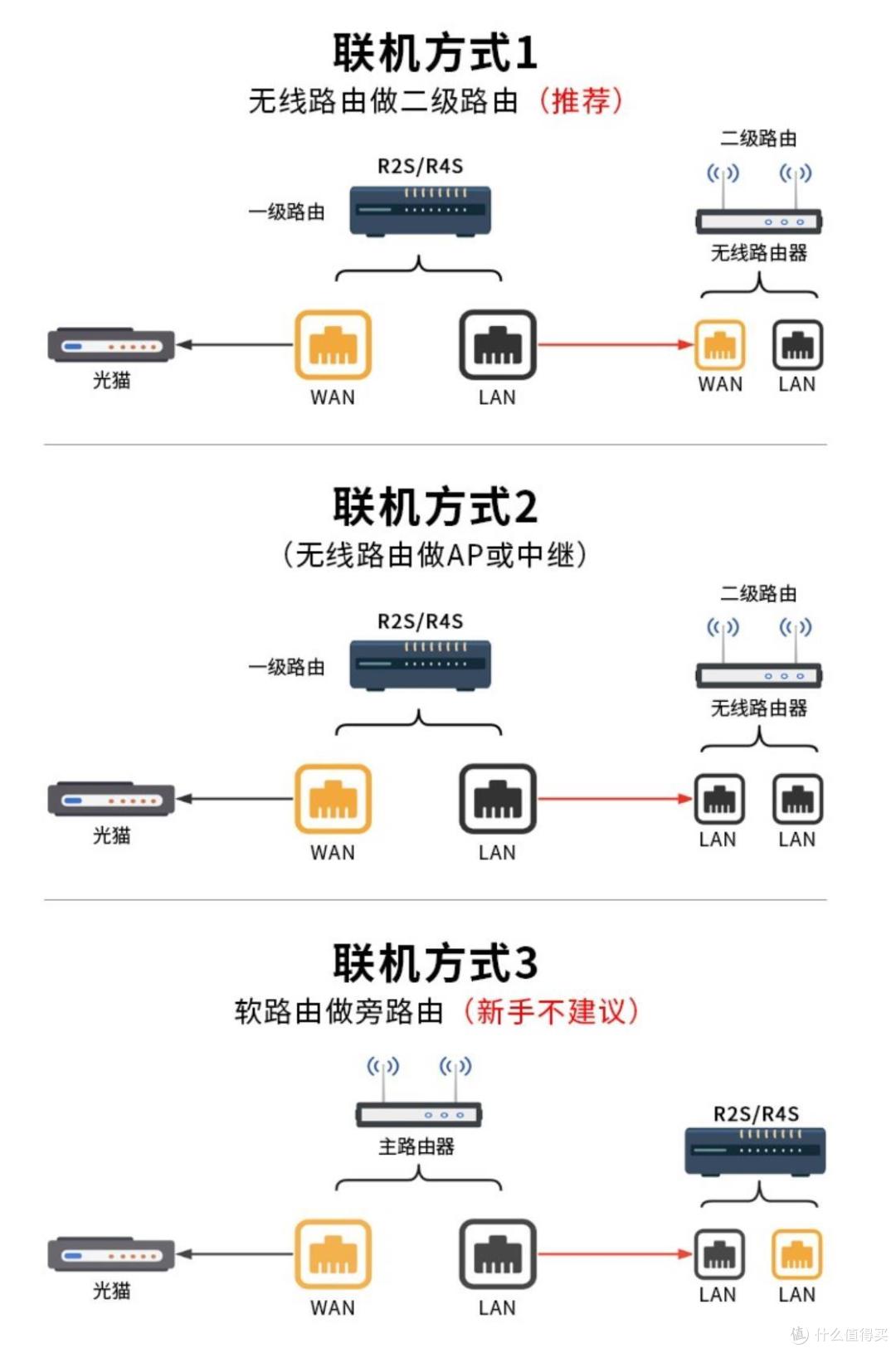
3:网络拓扑连线
4:通电开机
TF卡一定要插到机器的TF卡槽里而不是通过读卡器插入机器的USB口
开机检查
首先观察正面SYS灯分为2种情况
R2S
1:SYS灯从插入电源开始就一直呈红色常亮且无变化,这表示TF卡写入的系统不可用或者写卡失败。请重复第2步写卡重新写卡
请务必检查一下刷入TF的固件是否符合你手中的机型。
2:SYS灯从插入电源之后 先闪烁 后常亮(SYS正常工作状态呈红色灯)那么表示系统启动成功!
系统启动成功以后如果WAN口LAN口接有设备,那么他们也会呈绿色灯亮起。
灯光前面板由WAN、LAN绿色指示灯和SYS红色指示灯组成,指示灯在部分固件下不能亮起,SYS指示灯在开机运行时,是红色闪烁状态。
如果遇到SYS红灯常亮等特殊状态,则说明系统未运行,或者TF卡不兼容等状态。
插入网线连接其他设备后,网口高低电平灯闪烁,则说明链路状态正常。
若开机后网口灯不正常,或者熄灭,则说明系统未启动或遇到错误。
Reset按键目前未使用。
(以上功能说明基于原厂固件,第三方固件或有不同)
5:进入OPW后台
首先要按照第三步的网络拓扑去连线,否者会无法进入后台!
打开电脑的浏览器输入后台地址,固件的默认后台IP(请使用谷歌的chrome浏览器或者微软的Edge浏览器)观察机器正面LAN口灯是否亮起,如果没有亮起,那么大概率是因为网线不兼容或者对端网口不兼容,很多使用USB转网卡的设备会出现不兼容的情况!!
所以请尝试更换网线,或者更换电脑尝试。
只有正面LAN灯亮起 才有可能进的去后台。
如果此刻无法打开后台
1:检查电脑的获取IP
2:也可以尝试设置电脑的IP为静态IP
6:设置软路由通网
首先一定要了解家里什么拨号!
拨号方式有两种,1猫拨号,2路由器拨号。
如何判定自己是光猫拨号还是路由器拨号?
找一个有网络接口的电脑,用网线连接光猫的LAN口。
如电脑网络连接正常,那么就是用光猫拨号。
如电脑网络连接异常,那么大概率是通过路由器拨号。
猫拨号且电脑有网口的情况请按照此设置
大部分情况只要按照第三步正确的网络拓扑链接以后那么就直接可以上网
路由器拨号且电脑有网口的情况请按照此设置
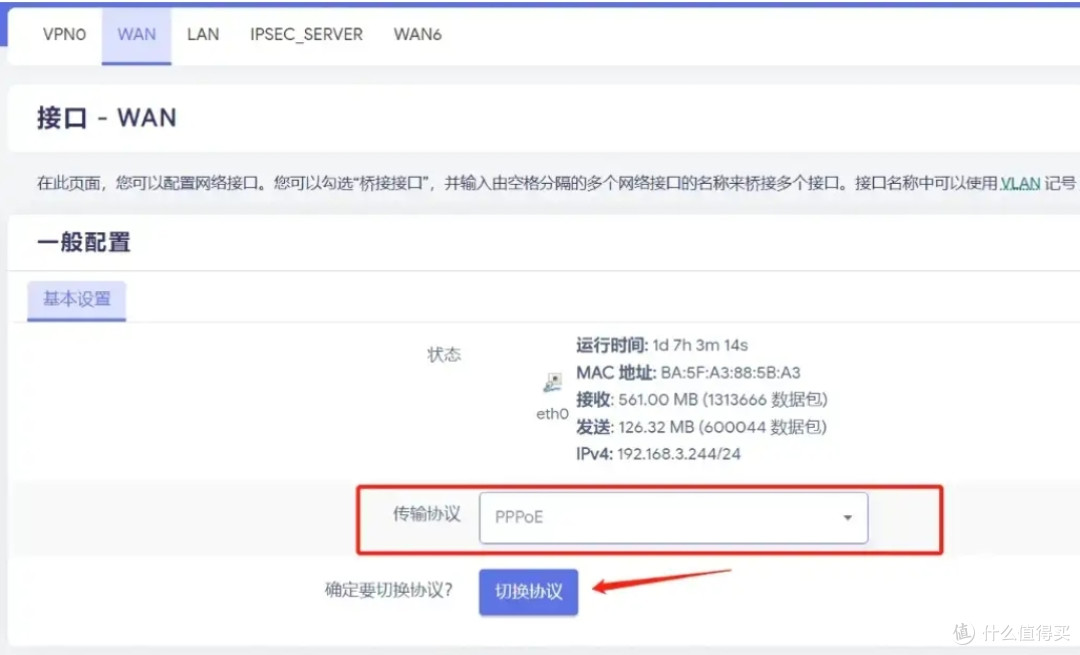
首先依旧按照第三步正确连线。然后进入软路由后台 来到 网络—接口 点击WAN口后面的修改

把协议更改为PPPoE 并且下方填入拨号的用户名和密码(可从宽带运营商获取或者之前的无线路由器里获取)
大部分情况只要按照第三步正确的网络拓扑链接以后那么就直接可以上网
软路由拨号以后 无线路由器一定要改成自动获取或者干脆切换为AP模式或者桥接模式或者有线中继模式!!!如果也是拨号的话那么将会无网络
最后可以打开网页测试一下查看是否通网成功
使用外接硬盘来扩展Docker可用空间
先停止docker服务:
/etc/init.d/dockerd stop
把原来的/opt目录改个名, 建一个空的/opt目录:
mv /opt /opt-old && mkdir /opt
 Friendlywrt mount nvme opt-zh.jpg
输入命令 "mount | grep /opt" 确实一下硬盘被正常挂载到 /opt 下:
root@FriendlyWrt:~# mount | grep /opt
/dev/nvme0n1p1 on /opt type ext4 (rw,relatime)
root@FriendlyWrt:~#
把原来 /opt 目录下的文件复制到新的 /opt 目录:
cp -af /opt-old/* /opt/ && rm -rf /opt-old
操作完后, 重启
reboot
重启后, 进入"Docker"->"概览"页面, 查看"Docker根目录"这一行的信息, 可以确认Docke空间已扩容:
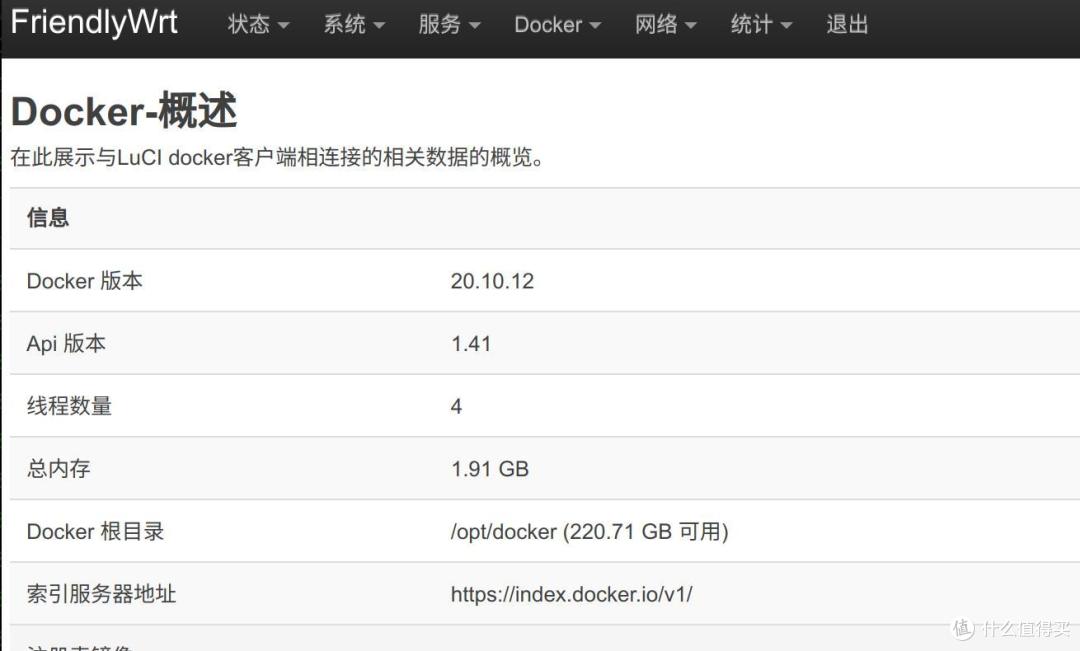 Friendlywrt docker info-zh.jpg