























92
34
远程控制中的外接设备都是什么?使用场景全面科普
2025-10-14 19:25:31
1点赞
1收藏
0评论
不知道各位宝子们在远程控制的过程中有没有注意到功能栏中的【外接设备】这一项?它含远程鼠标、游戏鼠标、3D鼠标、数位板、手柄映射、摄像头、麦克风这七项子功能。那么这些分别都是适用于哪些场景又如何使用呐?且看小编为大家逐一详细科普下!如果觉得内容有用,可要及时收藏支持本文哟~

首先,各位要知悉,外接设备是为了更丰富地满足使用者远程过程中的各类场景需求,基本是需要成功连接到目标被控设备后,才方便进行开启的;不过远程摄像头功能算是例外喔,在设备列表-基础连接中即可快捷启用。

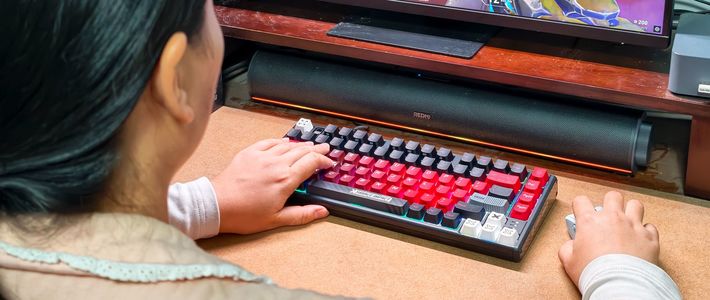
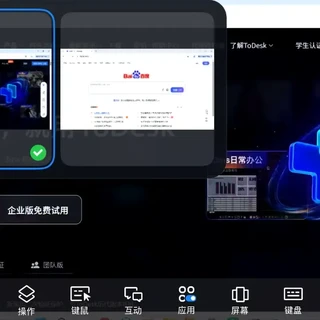
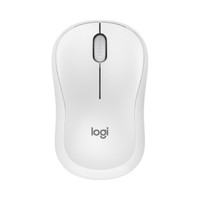
点击悬浮球工具栏-挪动鼠标至【外接设备】位置会弹出二级界面。【远程鼠标】意味着开启后将使用被控端鼠标,鼠标位置绝对准确,通过Ctrl+Shift+1的组合快捷键也可直接开启。

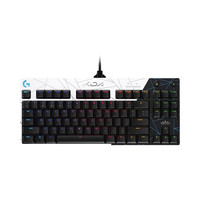
【游戏鼠标】主要是针对游戏场景使用,开启后,远程各类游戏时鼠标便可不受系统限制。例如自己的Mac笔记本中例如《无限暖暖》等游戏玩不了,需要远控工作室的Windows系统机来畅玩,那么这种情况就适用,有效解决不同平台及机型之间的操作困扰。

【3D鼠标】开启后,我们的鼠标是可以灵活自由的操控被控端的三维旋转视角,通常远程打cs类游戏会用到。如果在三维设计类软件或3D游戏内碰到视角切换不正常可以开启3D鼠标功能,这样就能稳妥保证正常使用,快捷键可以按Ctrl+Shift+Enter。

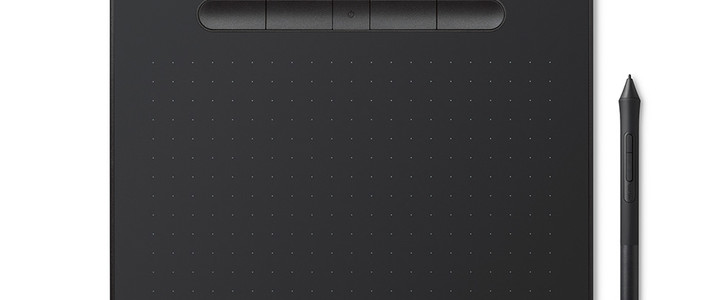
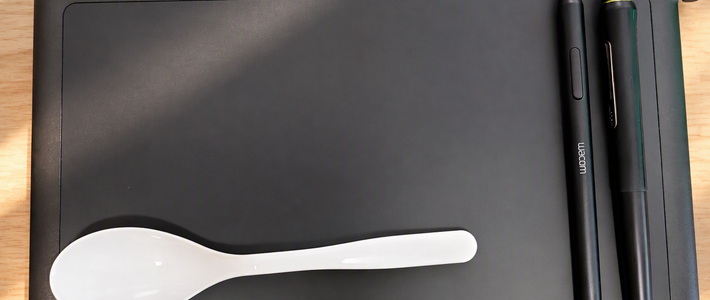
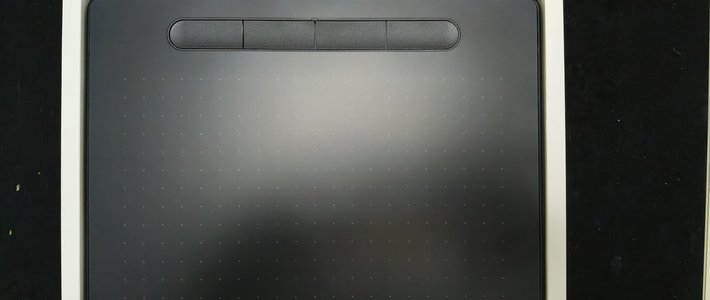
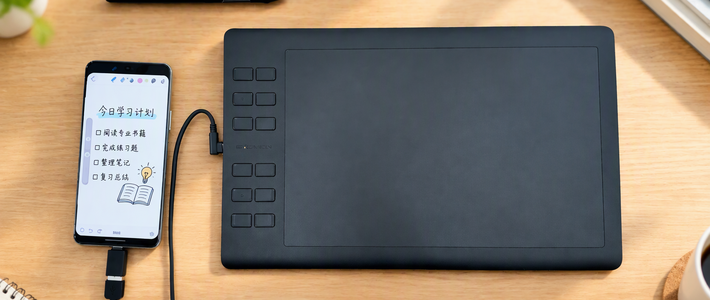
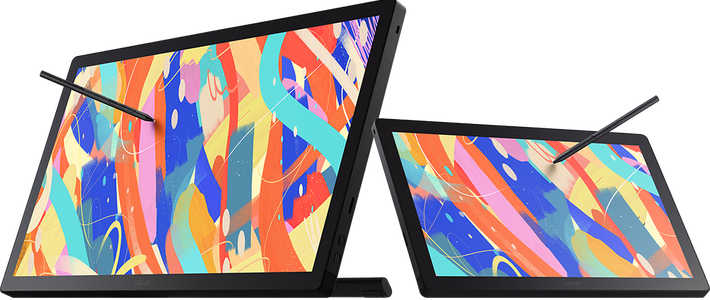
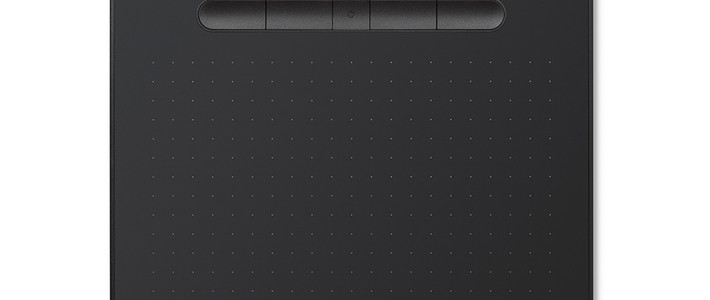
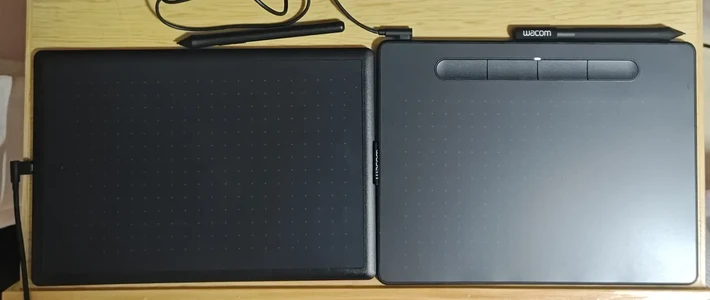
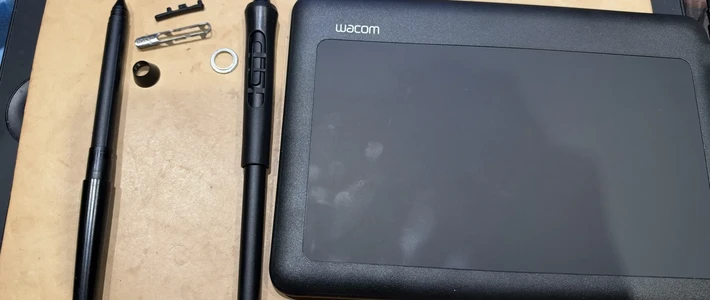
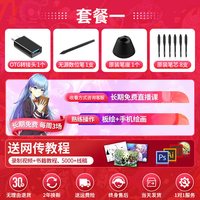
【数位板】对设计师、插画师等群体来说尤为友好,主被控正确安装好同版本数位板驱动后,在主控端正确接入数位板后,会显示设备信息,点击映射即可将信号映射在被控电脑上进行设计画图工作。例如有些海报、包装图设计等往往手绘进行更易调,担心远程鼠标拉动有误差或延迟,那么一键启用手绘板就能事半功倍搞定所需任务了!

【手柄映射】的使用流程参考数位板,主要是将主控电脑的手柄信号映射在被控电脑上,进行游戏手柄操作测试工作等相关操作。比如手机、平板等移动端小屏不习惯触屏操作完游戏,那么适配上专属的游戏手柄即能高效丝滑将设备变身展示屏来畅玩,舒爽度轻松拉到满。

【摄像头】和【麦克风】功能开启后可以及时查看被控端的环境情况,例如放假出行,公司/厂房等无人值守或者不放心家中的老人小孩和爱宠,又来不及购置更专业的监控来部署,那么远控中的摄像头和麦克风就能助力监测环境和沟通,较为时候偶尔使用应急用。

好了,以上就是关于ToDesk远程控制中的【外接设备】小功能的相关介绍了,不知道屏幕前的各位小伙伴们是否有Get到这几项功能的妙用呐?