









































5
5
收藏级教程:7项iPad键盘手势技巧+ToDesk远程办公组合拳
2026-10-29 17:09:44
0点赞
0收藏
0评论
Hello大家,很多人拥有iPad并为其配上键盘后,第一反应是“能打字了”,但用久了却发现:输入符号要来回切键盘、改文档光标或对不准、复制粘贴步骤也繁琐。其实,iPad自带键盘藏着一套很实用的小技巧,学会之后,再配合上我们专业的ToDesk远程控制应用来端端操作电脑,iPad就不再只是“看剧神器”,而是能随时接入办公电脑的效率工具了。
本篇内容,小编就为大家简要科普下,建议先收藏,以便后续随时将这几个技巧逐个用起来~
双指捏合缩小,双指张开放大
在iPad键盘上,双指向内捏合可以缩小键盘,双指向外张开即可放大。小键盘适合单手握持时快速回复消息,大键盘适合放在桌面上长时间输入。远程办公时,如果你用ToDesk连接公司电脑,需要快速回一条消息,可以先把键盘缩小;要处理长文档,再张开恢复全尺寸,操作更顺手。
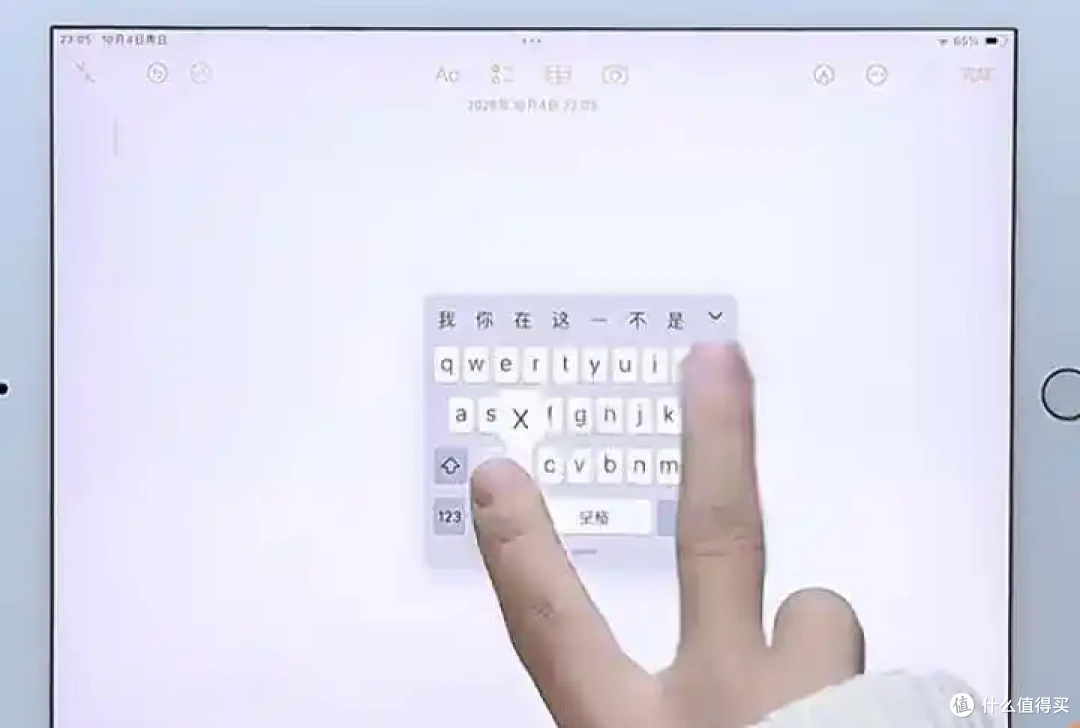
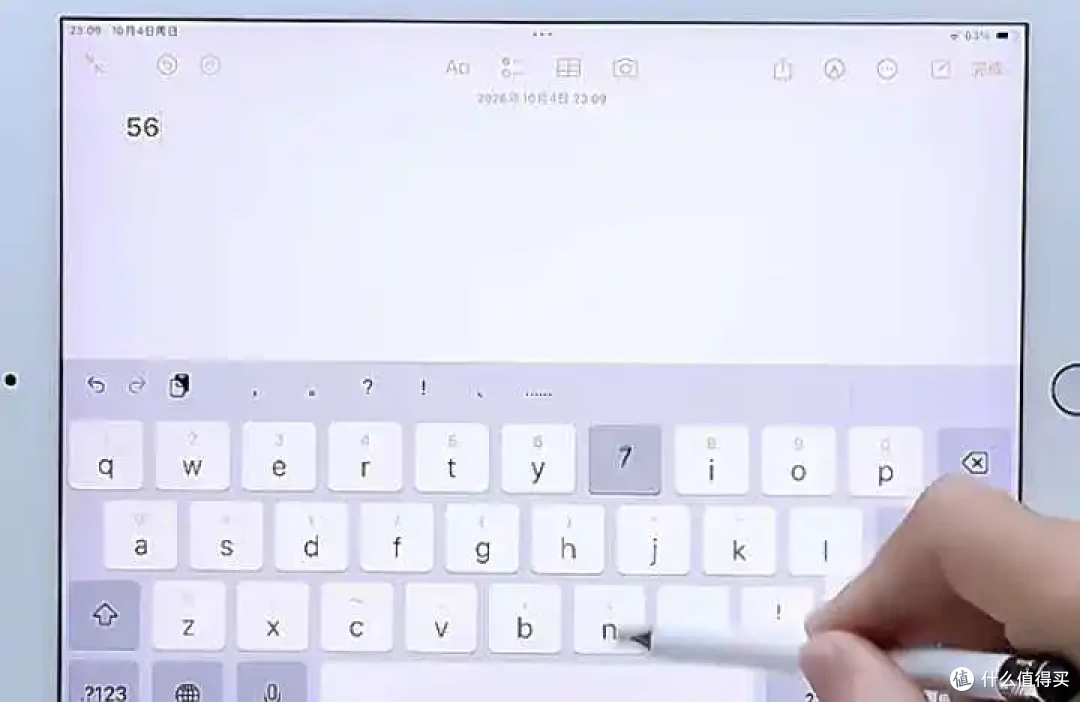
按住灰色字符按键,快速下滑输入
想快速输入符号和数字,也不用反复切换键盘;按住上方带有灰色字符的按键,快速下滑即可输入对应符号或数字。比如在ToDesk远程会话里填写表格、改文件名、输入金额时,这个动作能减少切换次数,效率明显提升。
长按字母,打出带声调的字
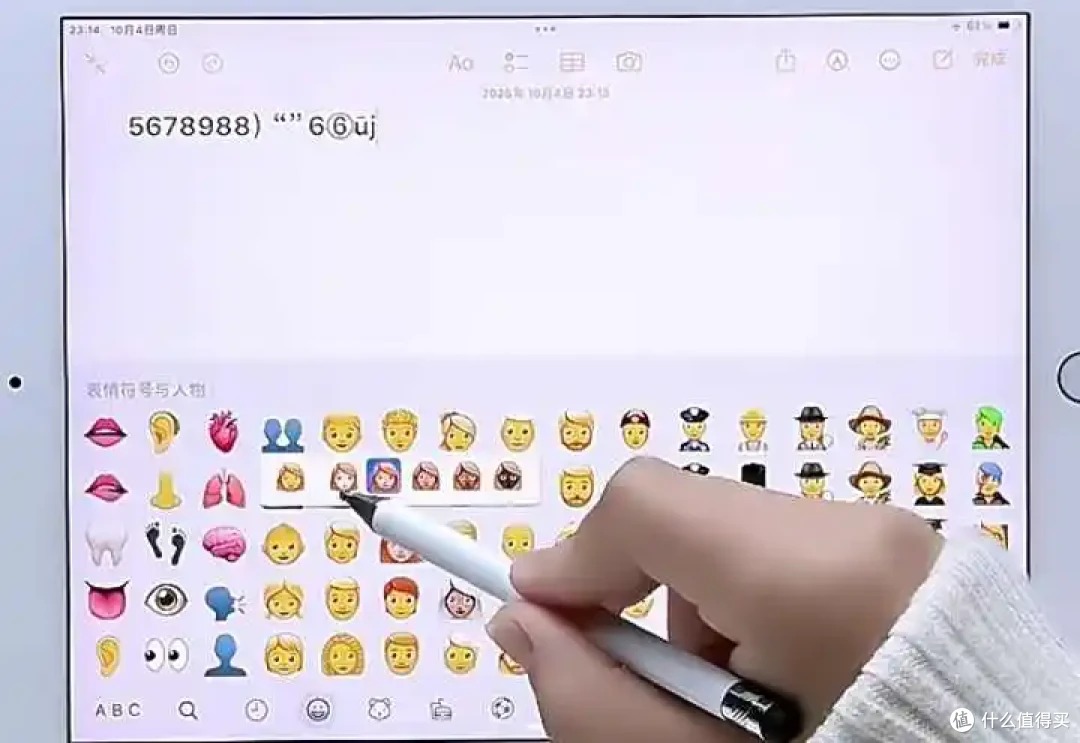
在字母上长按可以打出有声调的字,写外语、拼音标注或特殊名称时很好用。长按数字键,还能调出数字的不同形式和相关字符(具体以输入法支持为准)。左下角长按可以调出表情符号;长按人物表情,还能选择隐藏肤色。远程沟通时,适当用表情缓和语气,也比冷冰冰的文字更自然。
长按空格移动光标,双指操作选词选段
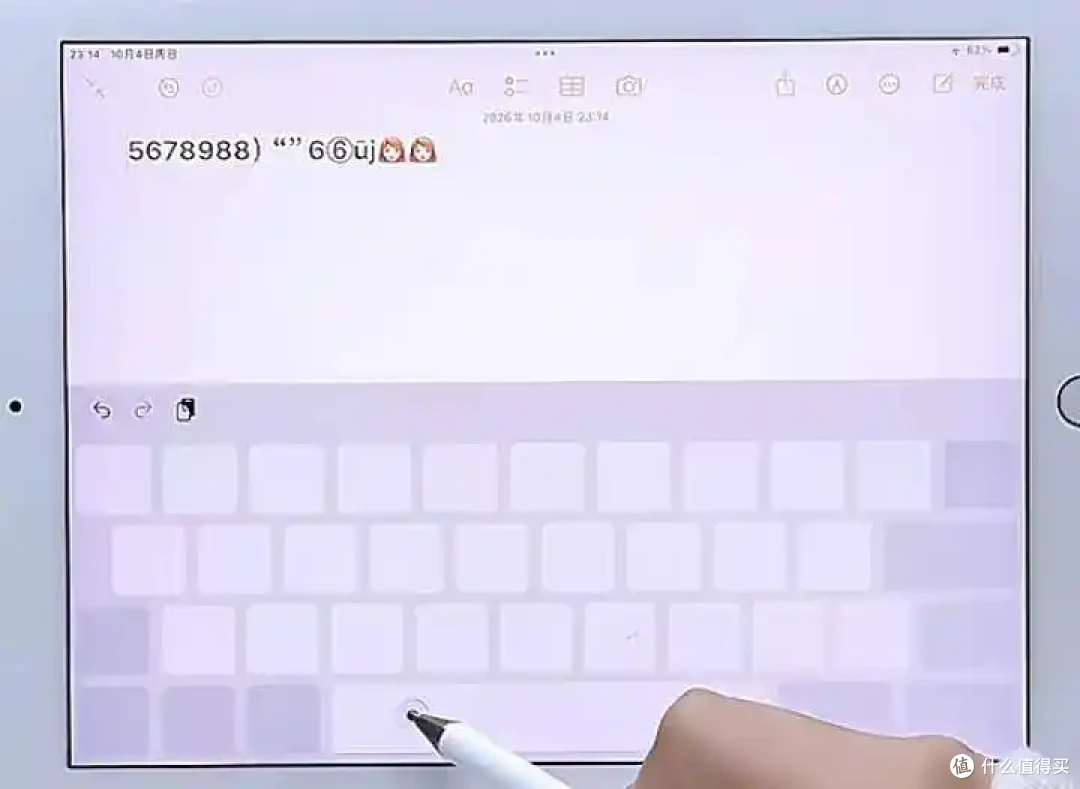
改错别字时,最怕光标点不准;长按空格可以移动光标,轻轻滑动就能把光标放到准确位置。双指单击键盘可以选中词语,双指双击键盘可以选择整个段落。
这个技巧在ToDesk远程编辑文档时尤其好用:远程桌面里的文字同样需要精细定位,先用空格键移动光标,再选词替换,也比反复点击快得多。
双击箭头锁定大写
需要连续输入大写字母时,双击箭头还能锁定大写,不用一直按着Shift。远程处理合同编号、产品型号、英文邮件时很实用。
三指手势,复制剪切粘贴一气呵成
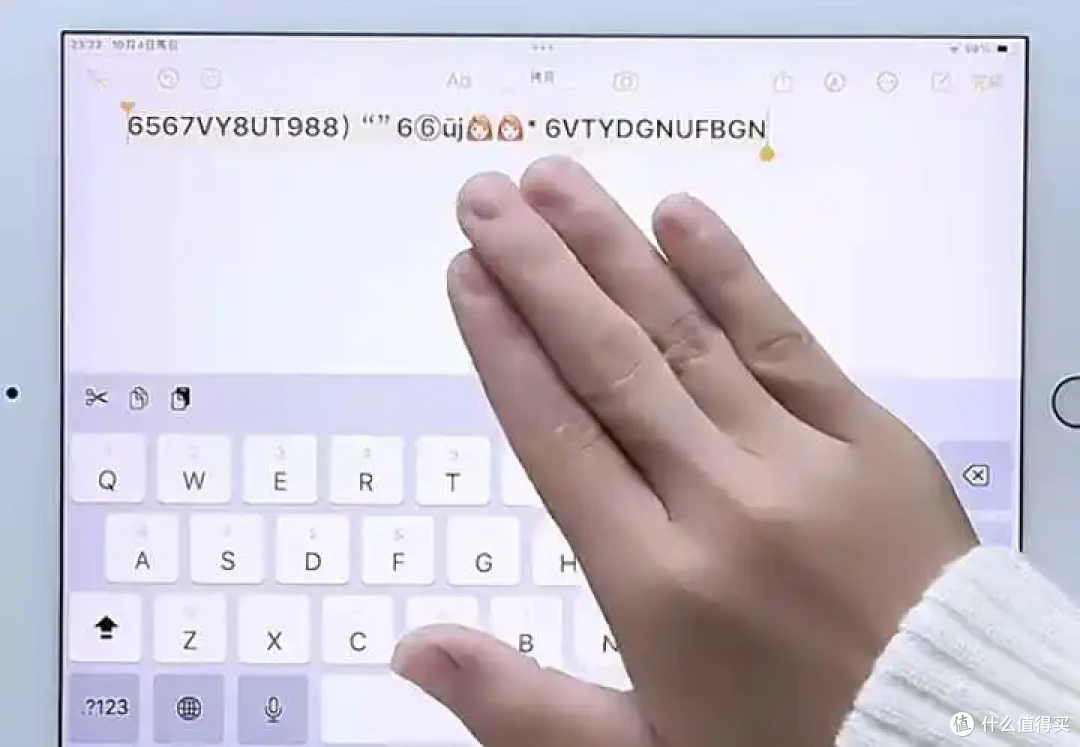
选中文本的情况下,三指捏合一次可以复制,三指捏合两次可以剪切,三指张开则是粘贴。这个手势在本地备忘录、邮件和ToDesk会话的文本输入框中都能提升编辑效率。尤其是远程改方案、整理会议纪要时,复制一段、粘贴一段,手指不用来回找菜单。
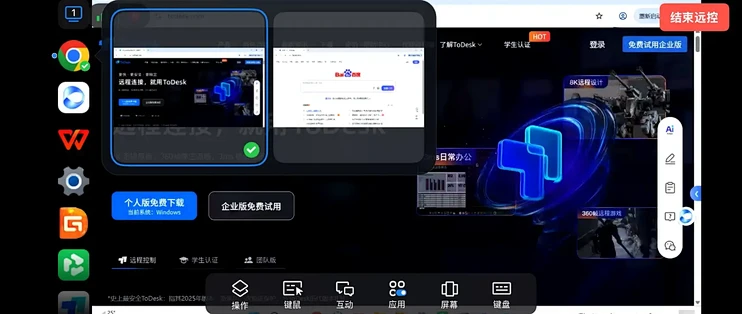
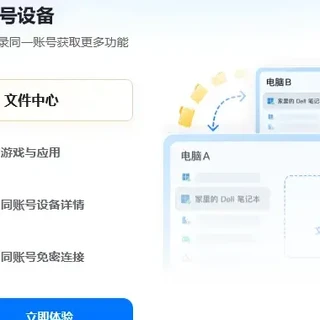
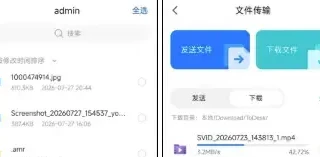
看到这里你会发现,iPad键盘的技巧解决的是“输入和编辑效率”,而ToDesk解决的是“随时连上电脑干活”。比如出差在外,iPad安装ToDesk后远程连接办公室电脑,配合键盘手势快速改文档、回消息、传文件;临时需要取一份电脑里的资料,也能通过ToDesk文件传输拿回本地,图片、视频等等格式均支持。
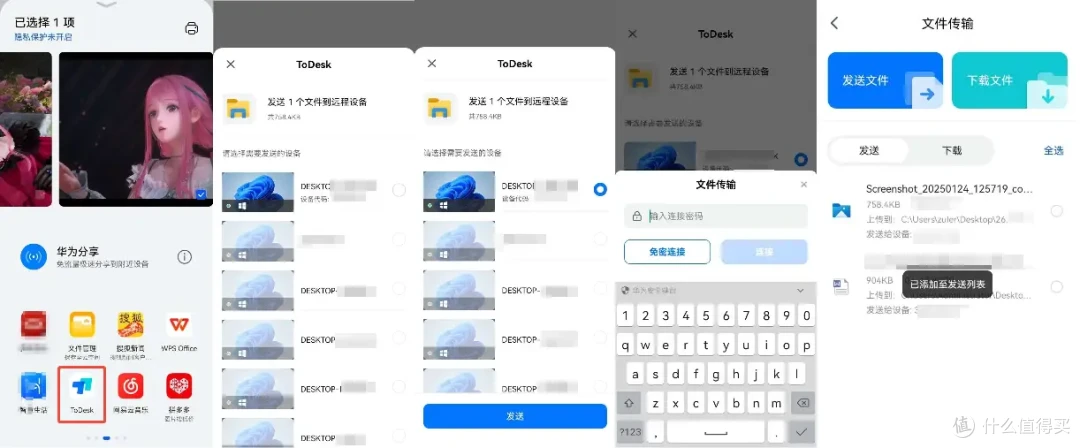
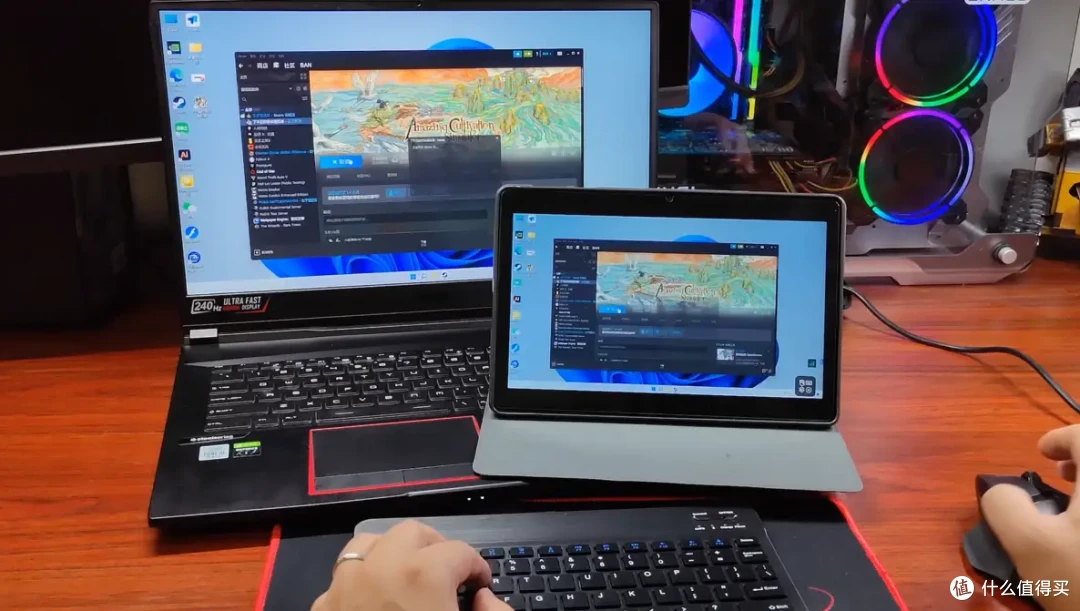
ToDesk移动端支持画质调节、应用添加、剪贴板同步、游戏模式、文件传输、隐私屏幕等多重功能,在授权合规的前提下,iPad也能变成轻量远程办公终端。
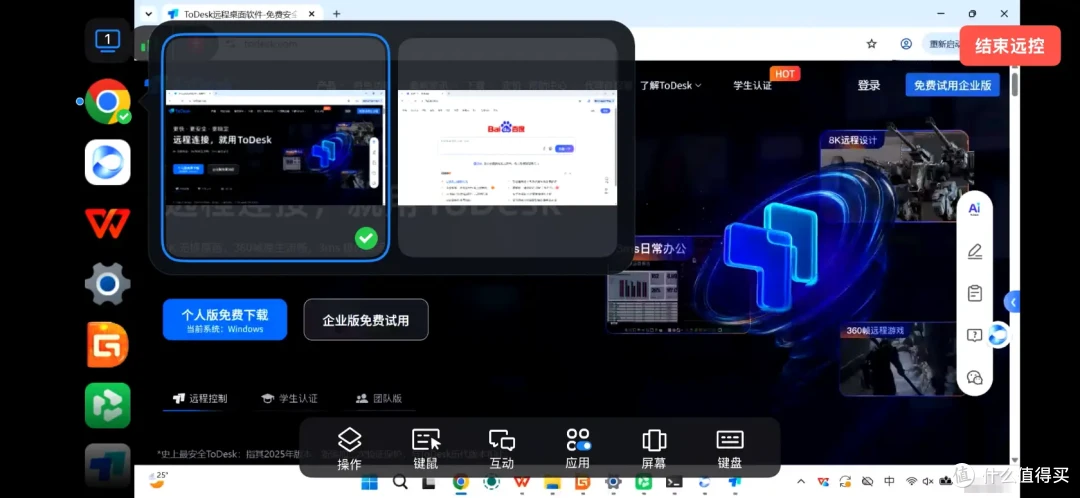
总结一下:iPad键盘双指捏合/张开调键盘大小,按住灰色字符下滑输符号,长按字母打声调,长按空格移光标,双指单击选词、双击选段,双击箭头锁大写,三指捏合复制、两次剪切、张开粘贴。
把这些技巧练成肌肉记忆,再用ToDesk远程控制电脑,iPad的生产力便会被真正释放出来。不妨及时获取ToDesk试一试,相信下次有需远程办公时,你会感谢现在学会这些技巧的自己!