



































2
4
突破内网限制,只需一台蒲公英X1,轻松把U盘变成云盘!
2023-03-17 14:15:18
14点赞
191收藏
18评论
相信不少打工人跟我一样都遇到过这样的尴尬,周末在家领导要临时改方案,无奈只能去公司加班;在外地出差,需要访问公司NAS、进不去内网,只能麻烦同事帮忙。为了解决上述问题,于是我有了自己搭建私有云盘的想法;下面我就从硬件、部署、入网、组网、配置、远程访问等方面,详细分享如何用“蒲公英X1+U盘”低成本搭建私有云盘(NAS)。
▼外观与接口
蒲公英X1的外盒是黑色简约风格,盒子上印有“智能组网盒子”,不言而喻X1就是一款主打智能组网功能的路由盒子。出厂全套配件有蒲公英X1、U-C充电线、以及说明书。 特别是说明一下,蒲公英X1有两款,一款是Type-C接口,一款是Micro USB接口,其他配置与功能完全一样。
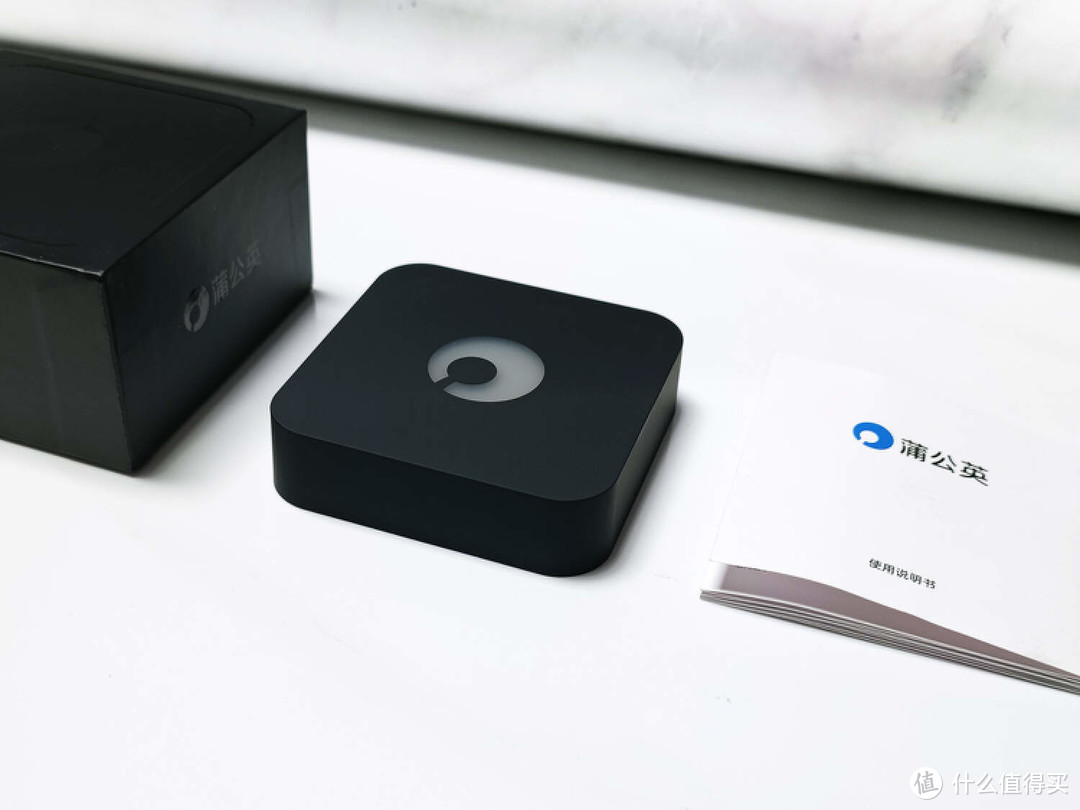
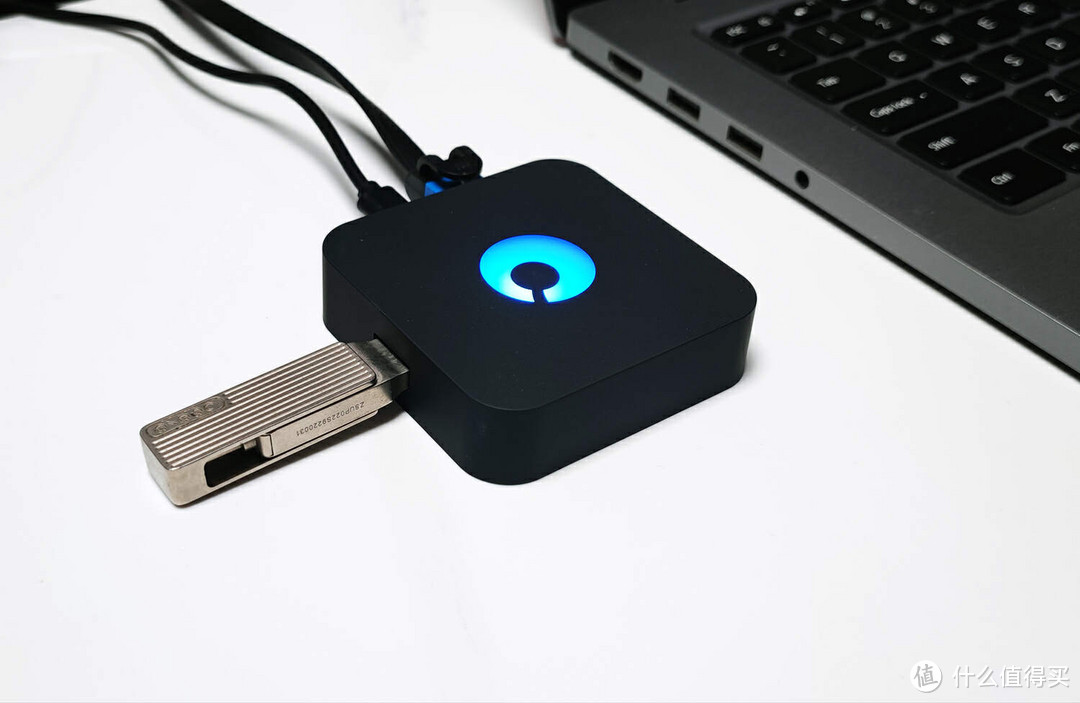
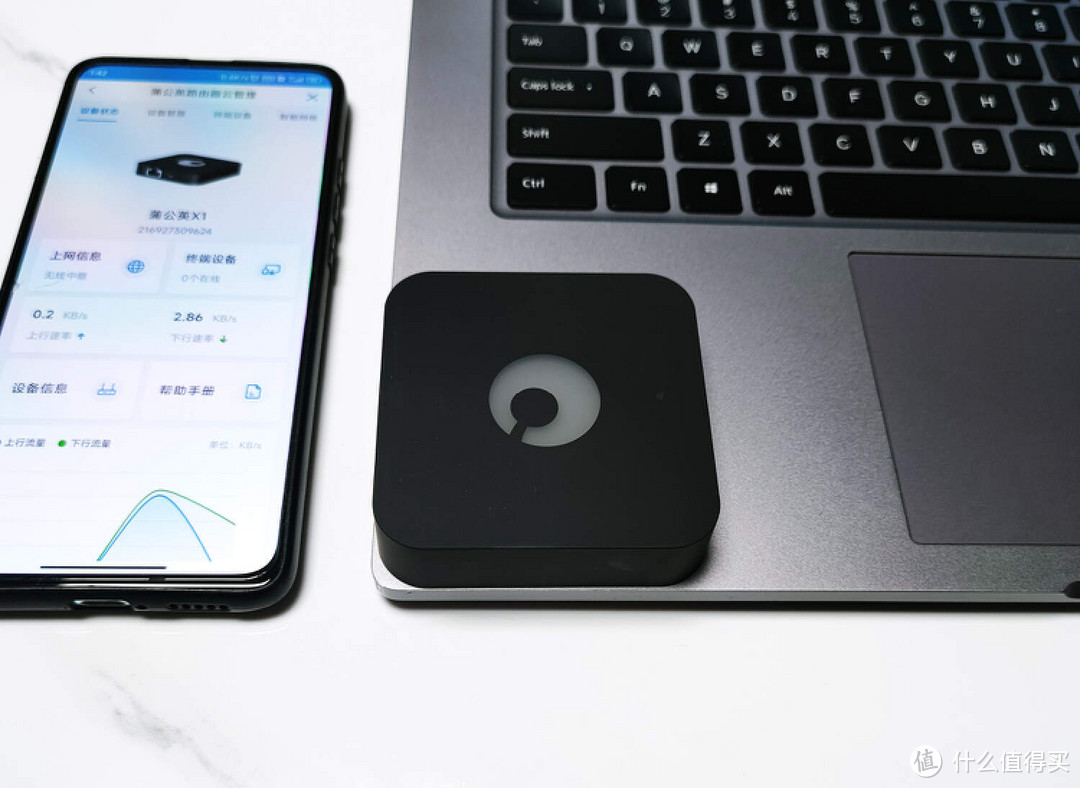
外观采用圆角方形设计,三围尺寸是70x70x18mm,体积只有掌心大小;放桌面不会影响原本布局,出差携带方便,加上是圆角设计,整体风格沉稳又不失灵动。另外,蒲公英X1巧妙的把LOGO与指示灯融为一体,科技感十足。
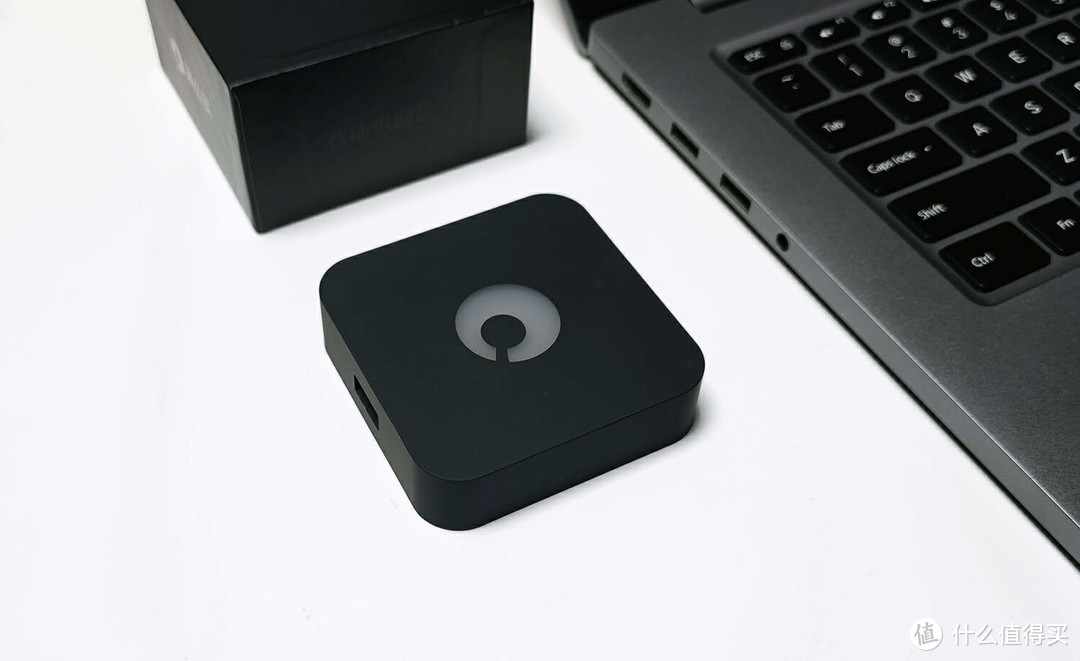
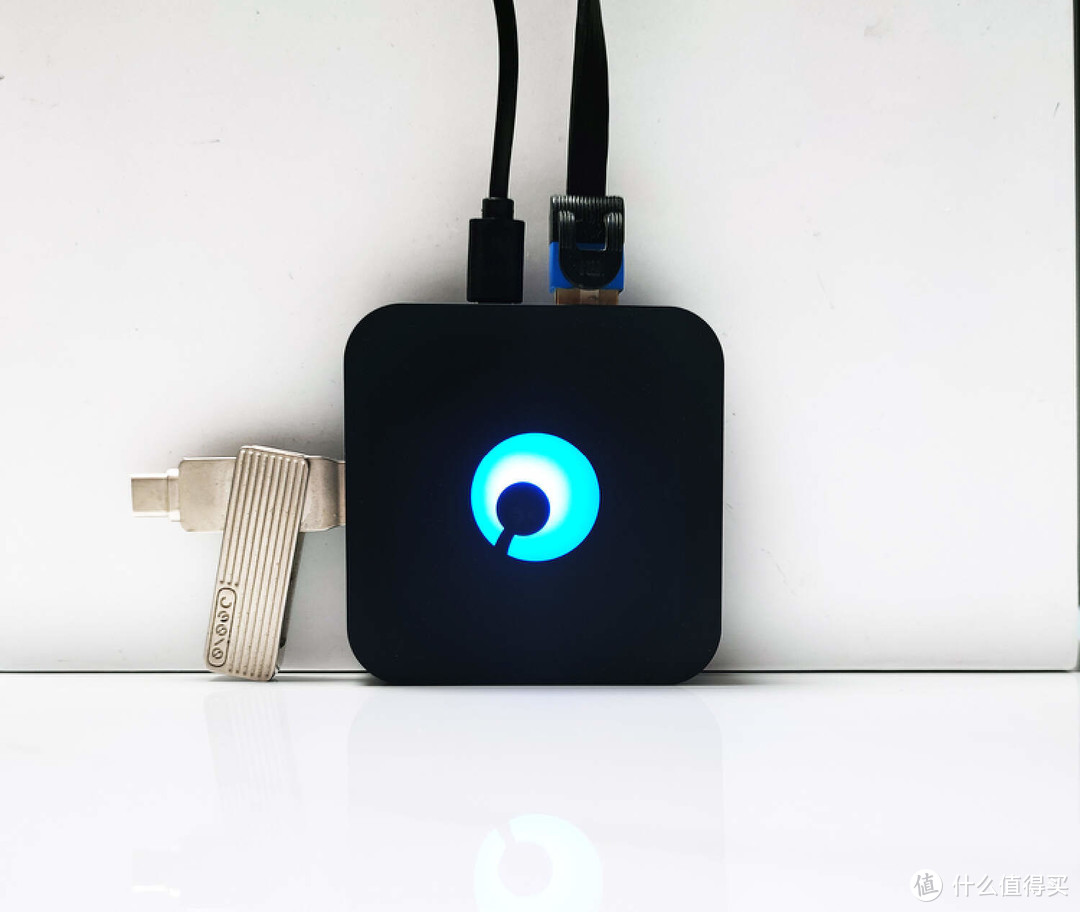
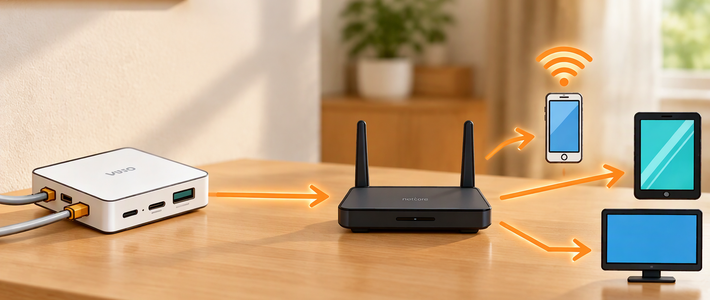
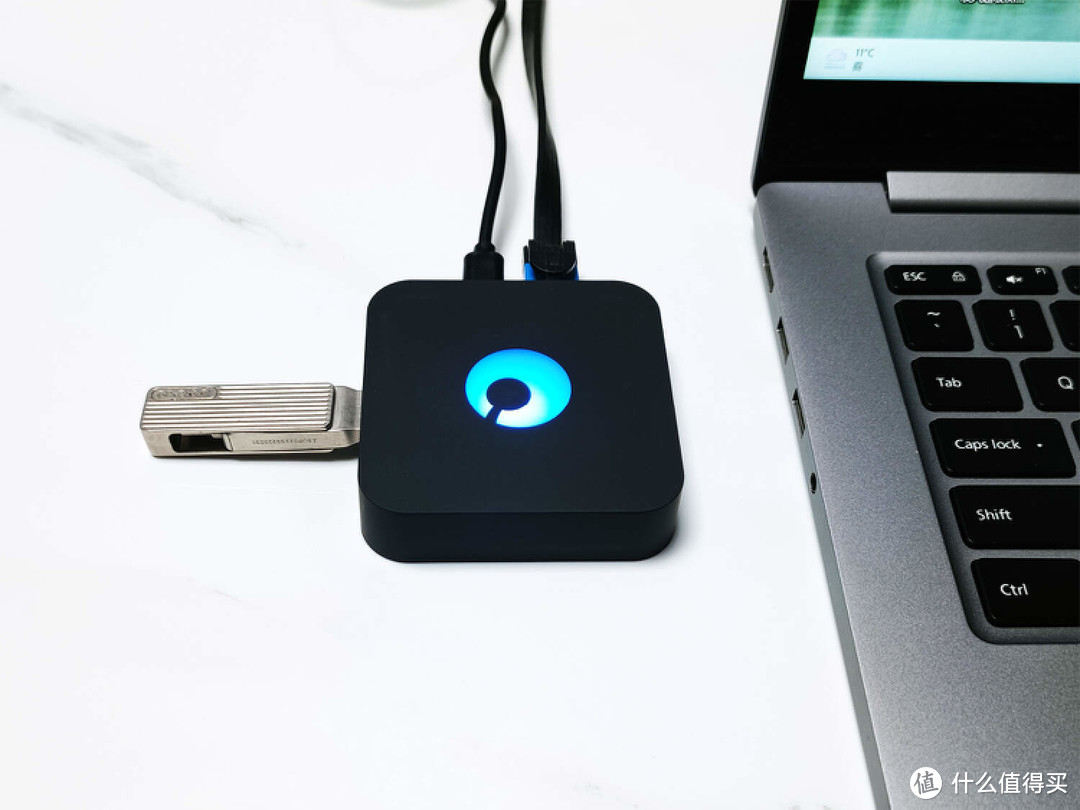
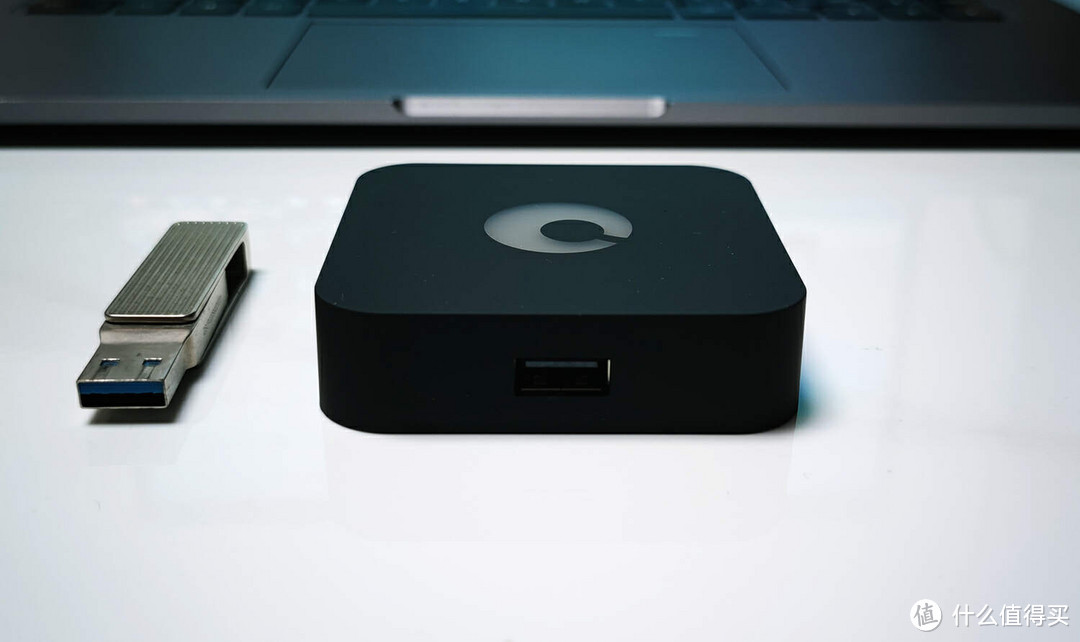
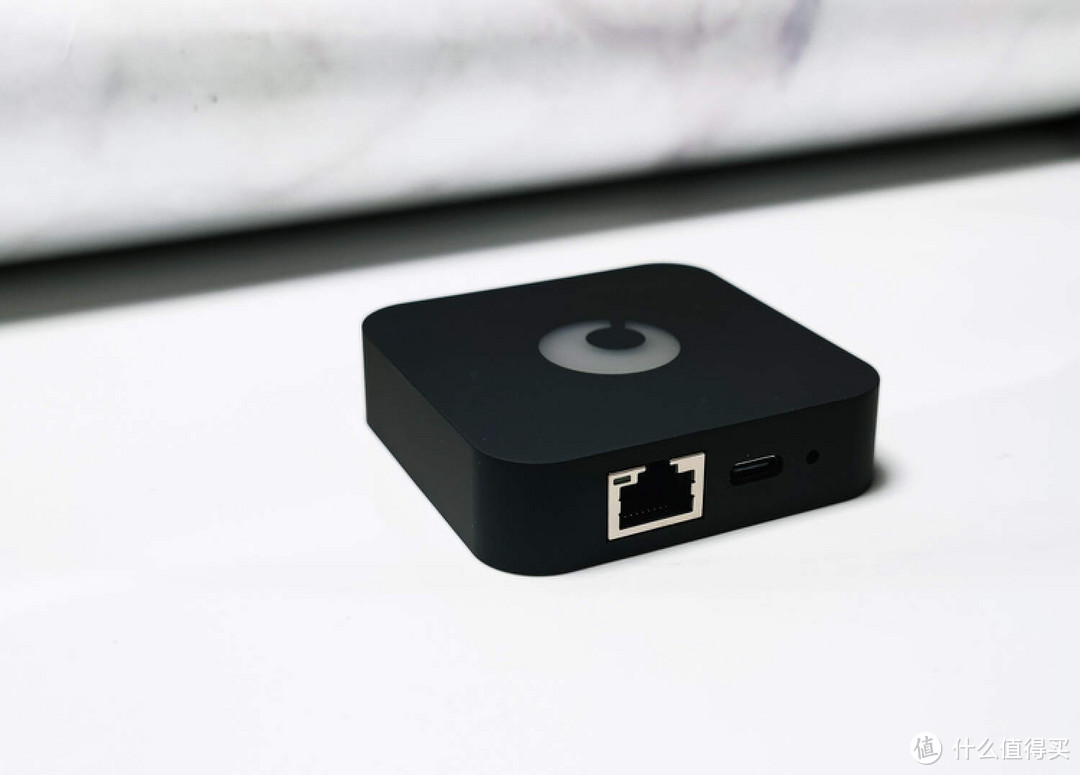
蒲公英X1一共配置有“三口一键”,分别是左侧的USB接口,顶部的网口、Type-C充电接口及重置键。USB接口,可接U盘、移动硬盘用于打造NAS,搭配USB转串口线可实现远程管理串口设备,插入3G/4G上网卡可变身为移动路由。网口支持WLAN口有线上网,也可用于LAN口有线连接下级设备,功能应用场景丰富。
▼入网与组网
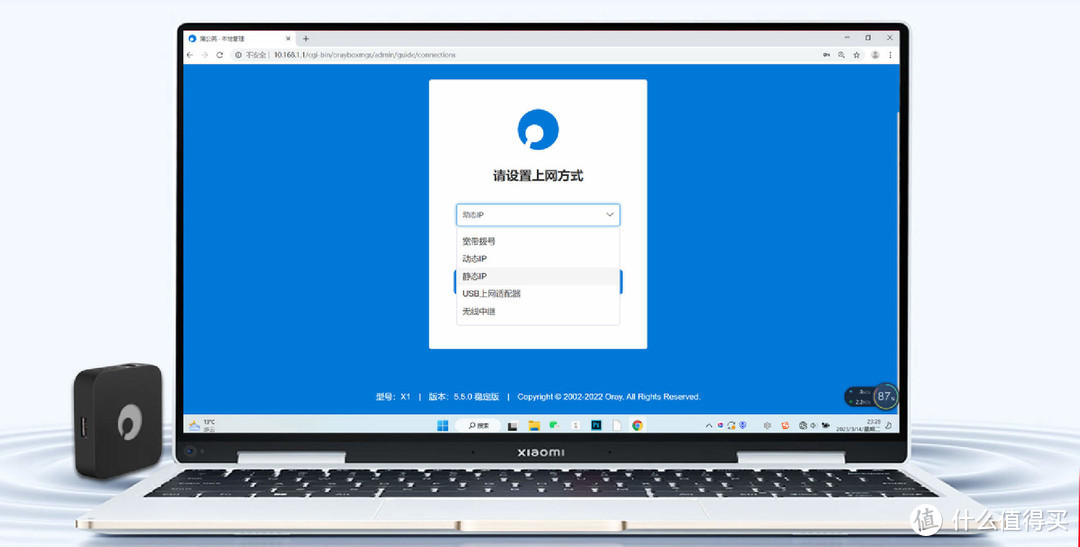
蒲公英X1输入电源是5V=2A,带USB接口的插线板即可供电,在户外则可以通过充电宝来进行供电。通电后,指示灯亮起,电脑连接“OrayBox”开头的WiFi(不支持WiFi的则需用网线连接),浏览器输入"10.168.1.1"回车进入上网设置界面;支持宽带拨号、动态IP、静态IP、3G/4G USB适配器、无线中继五种上网方式;选好上网方式,然后设置WiFi名称与密码、设备管理密码,上网配置完成,等待配置完成重启即可。
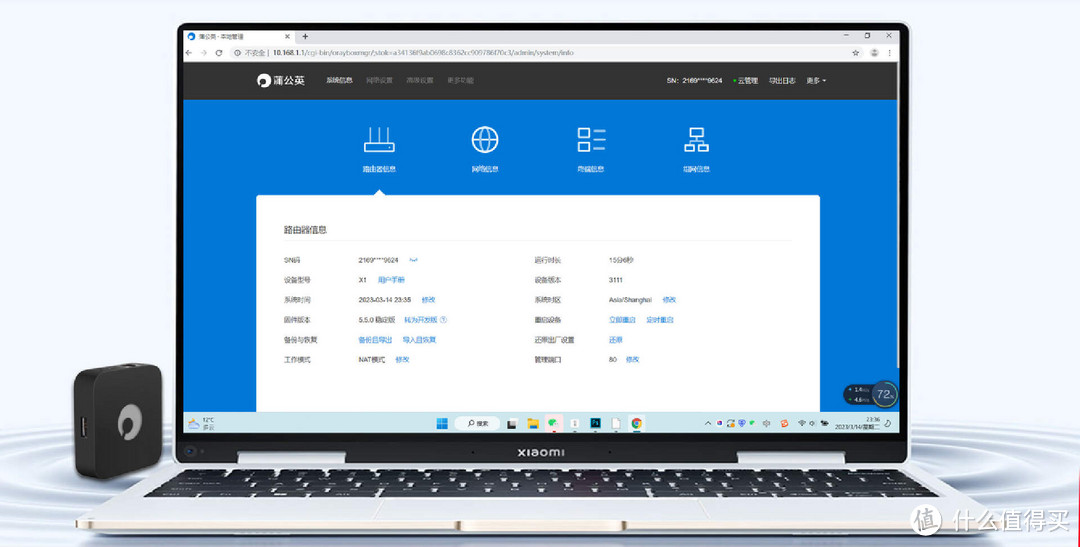
配网完成重启后自动进入路由器本地管理界面,可设置定时重启、备份/恢复配置,还可以下载电子版的使用手册,如果说明书丢了,可以在此界面获取。
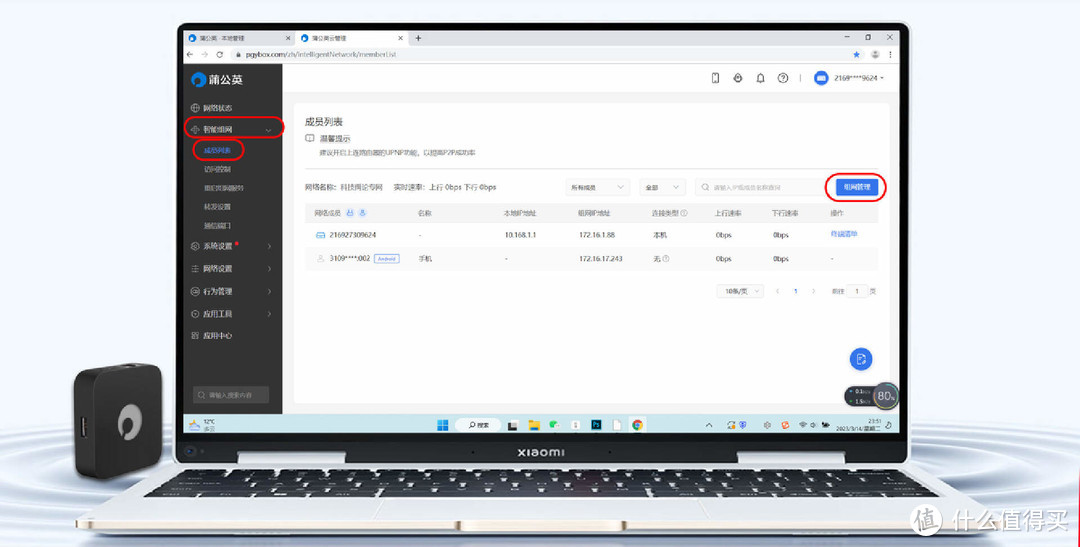
点击右上角“云管理”进入蒲公英云管理平台,初次进入会自动弹出“私有云、远程访问NAS、云打印/远程调试”推荐玩法及对应的教程。在蒲公英云管理平台,依次点击智能组网、成员列表、组网管理,跳转到蒲公英网络管理平台。
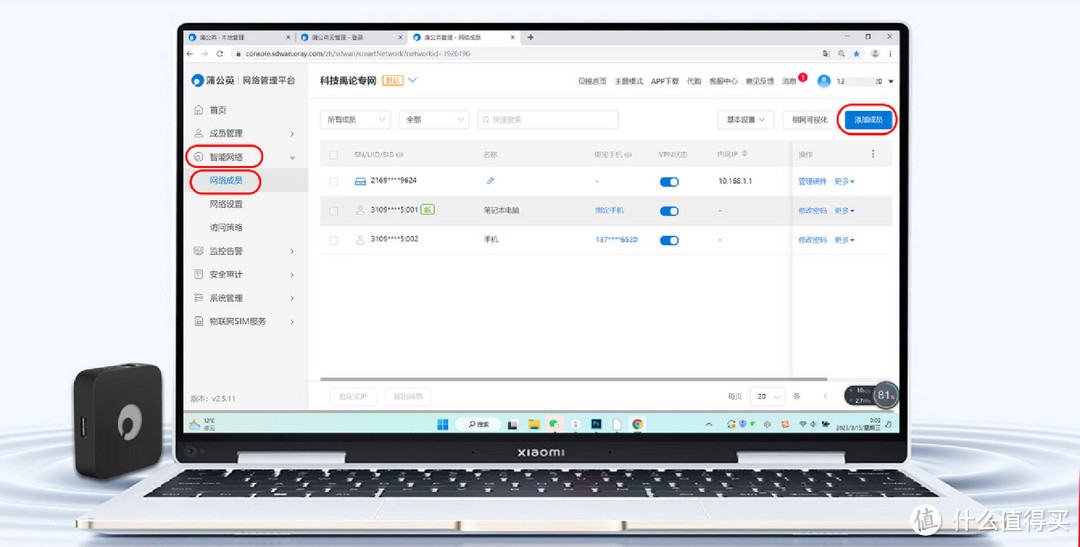
由于我手里只有蒲公英X1这一个设备,免费的组网只能有三个成员,所以我是选择“蒲公英X1+电脑(软件)+手机(软件)”组网方式,软件成员可在网络平台、软件成员里创建,绑定手机即可。然后在蒲公英网络管理平台,依次点击智能网络、网络成员、添加成员,把蒲公英X1和两个软件成员拉到同一网络即可组网完成。组网后,三个设备相当于就在一个局域网内,可以远程访问NAS、访问私有云等。
▼NAS配置
把U盘或者移动硬盘插在蒲公英X1的USB接口上,U盘或移动硬盘必须是VFAT、NTFS、Ext3、Ext4等主流文件系统,不是的建议格式化成支持共享的文件系统。
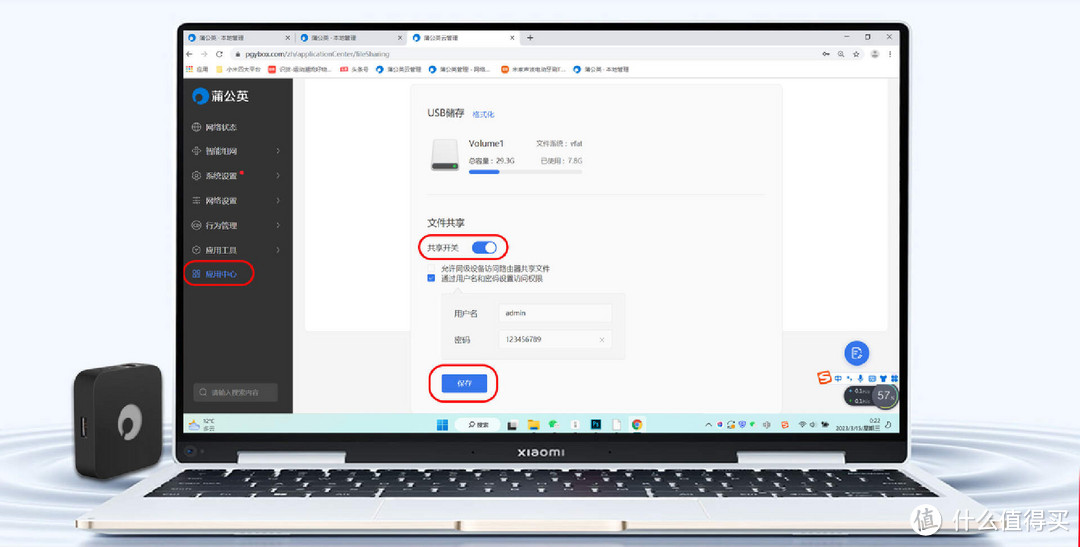
登陆蒲公英云管理平台,依次点击应用中心、文件共享,此时会看到已自动识别到U盘;打开共享开关,勾选通过用户名和密码设置访问权限,点击保存配置完毕。
▼场景体验
场景一:家庭共享云盘
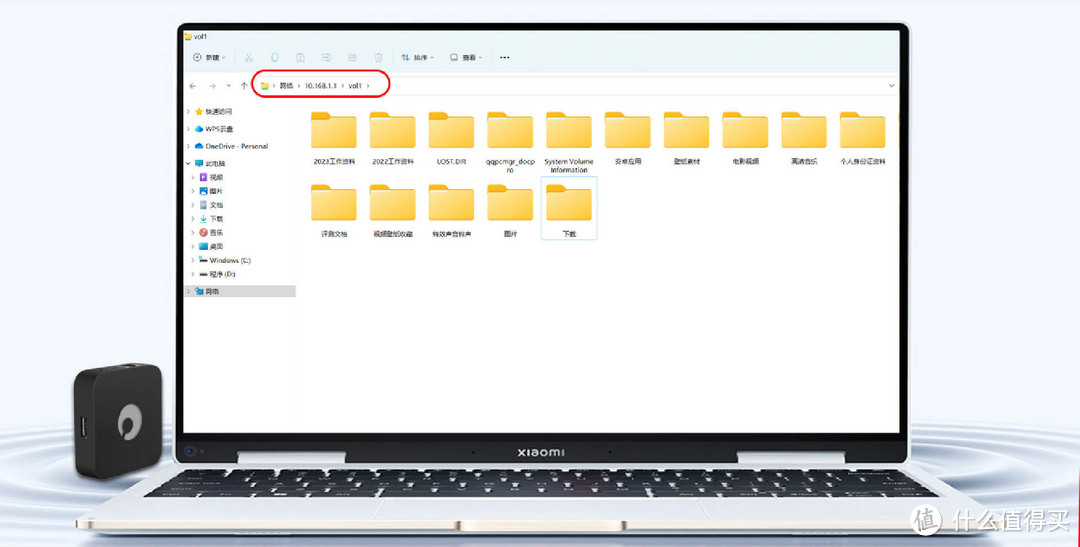
蒲公英X1+U盘共同部署在家里,电脑、电视、手机直接连接蒲公英X1的网络,无需启动任何APP,可直接访问U盘里的文件。电脑访问方式:打开任意文件夹,在文件夹地址栏输入10.168.1.1”回车,验证密码后可访问。文件管理跟本地一样,直接复制、粘贴、剪切,速度很快,可多台电脑同时访问。
场景二:娱乐共享盘
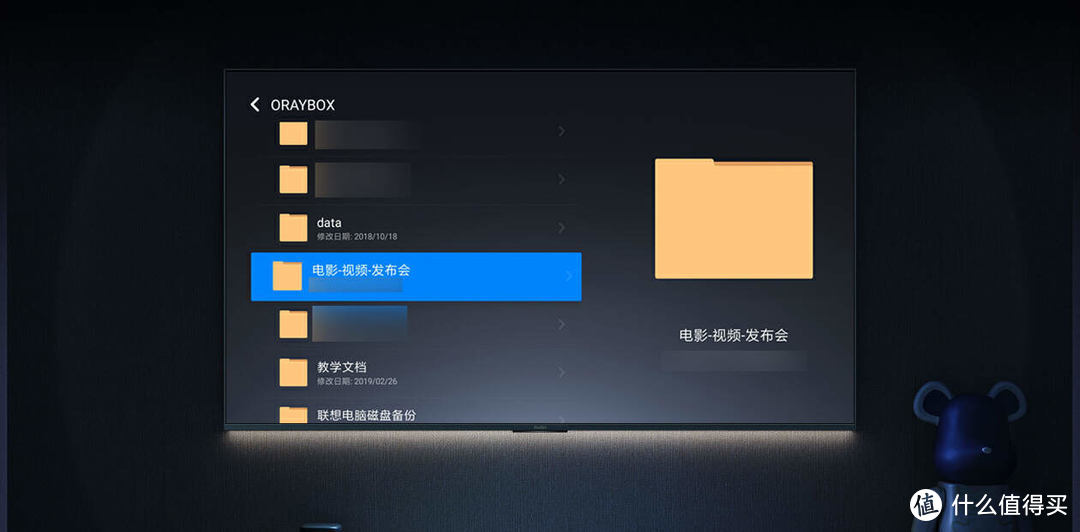
电视访问方式,打开高清播放器,选择添加设备,输入“10.168.1.1”点击连接,验证用户与密码后即可查看U盘文件。我主要是用于网络异常时使用,比如运营商故障、维修导致无网络;电视直接播放U盘里的视频、音乐(工作资料名称不方便展示,故模糊处理,请大家见谅)。
▼场景三:远程私有云盘
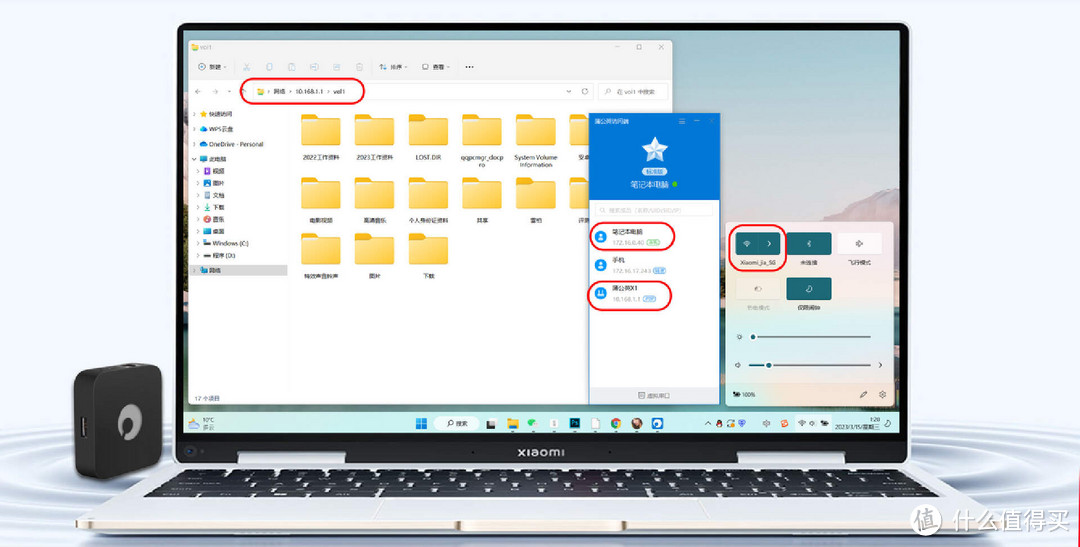
把蒲公英X1+U盘共同部署在公司,满足出差远程下载、上传文件需求。电脑打开蒲公英访问端并登陆,会看到“蒲公英X1、电脑软件”均在线,如下图所示,表示已组网。实测,我连接非蒲公英X1网络,通过蒲公英访问端软件与蒲公英X1组网后,轻松实现了远程访问云盘。
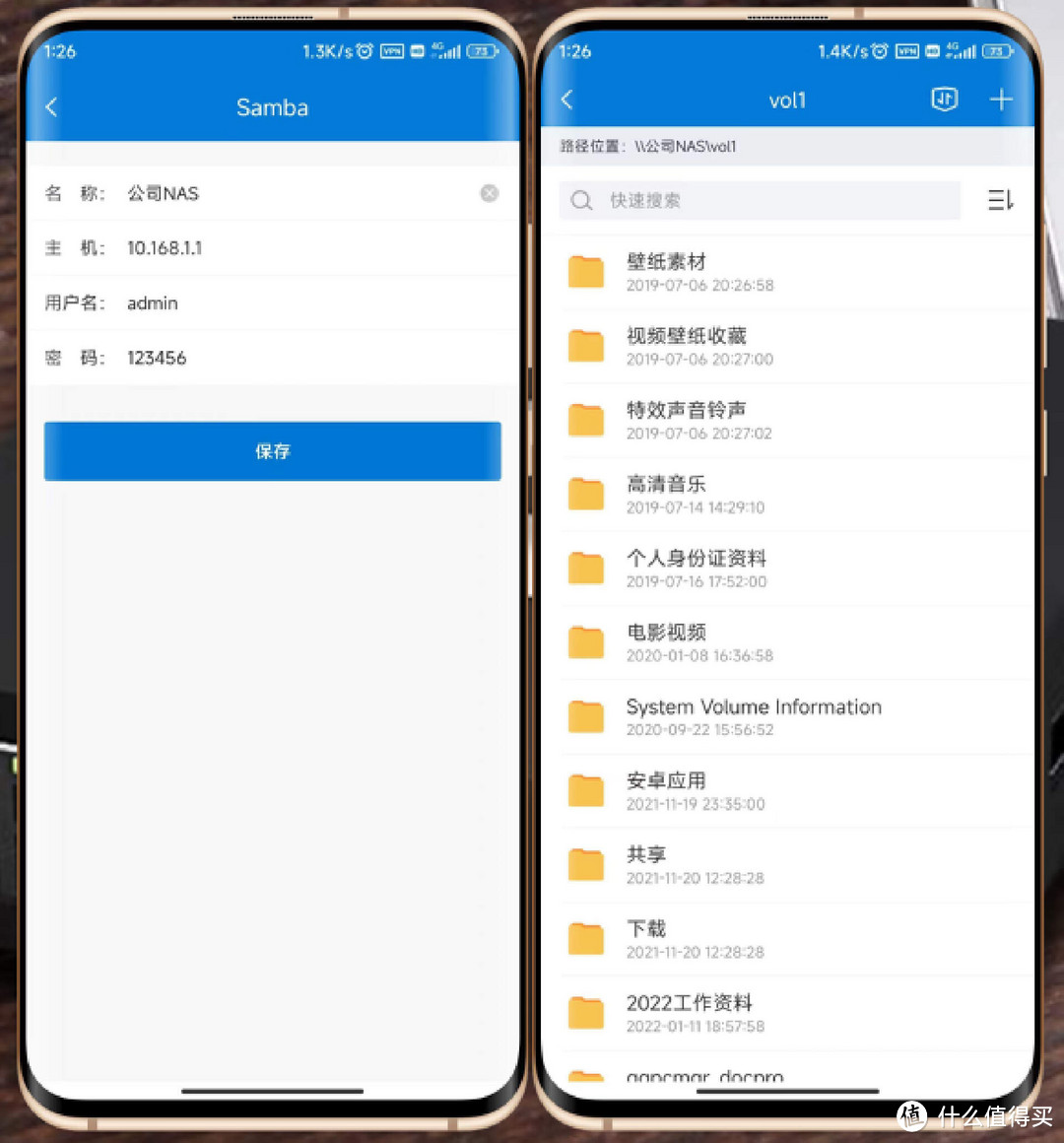
手机端远程访问,需先添加云盘。登陆蒲公英APP会自动组网,点击左侧资源库,点击右上角加号,选择Samba,输入名称、主机IP、用户名与密码,点击保存添加云盘,下次访问时直接点击对应的云盘即可。我用4G网络测试,从云盘下载文件到手机,最高速度1.85mb/s,速度还算可以,比某些网盘快多了,重点是数据安全。
最后分享几点技巧,一是可通过蒲公英管理APP远程管理路由器,比如远程查看设备状态、WiFi设置等。二是手机与电脑两个软件,绑定不同的手机,可实现电脑、手机两个软件端同时组网。三是远程访问,务必先启动软件先组网,组网后任何网络都会变成局域网。
得益于蒲公英强大的智能组网能力支撑,用蒲公英X1+U盘可轻松打造私有云盘。我个人体验下来,蒲公英X1主要有三大优势,一是部署简单,不需要复杂的操作,插上U盘、开启共享即可打造私有云盘。二是成本低,不到百元价格,即使加上U盘成本也比买NAS划算。三是应用场景丰富,可打造家庭共享盘、娱乐共享盘、远程私有云盘,非常适合有云盘需求、远程访问NAS需求,又不想投入太多成本的用户。不仅如此,蒲公英X1还可实现智能云打印、虚拟串口、远程游戏以及远程访问内网等功能,是一款名副其实的“组网小超人”。











校验提示文案
校验提示文案
校验提示文案
校验提示文案
校验提示文案
校验提示文案
校验提示文案
校验提示文案
校验提示文案
校验提示文案
校验提示文案
校验提示文案
校验提示文案
校验提示文案
校验提示文案
校验提示文案
校验提示文案
校验提示文案
校验提示文案
校验提示文案
校验提示文案
校验提示文案
校验提示文案
校验提示文案