









































26
32
WinNAS从零开始——Owncloud安装配置
2023-08-06 13:06:24
3点赞
45收藏
4评论
今天介绍一下同步网盘owncloud的安装配置。
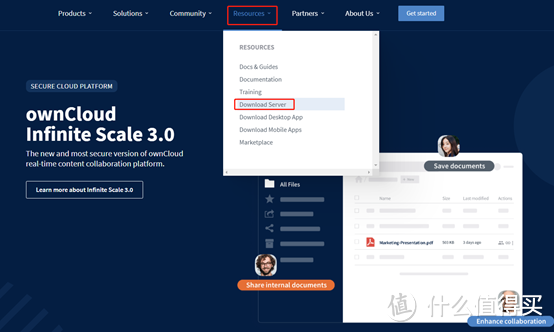
首先登陆官网:
在Resource中选择Download Server
在Docker介绍文档中找到yaml文件配置的地方
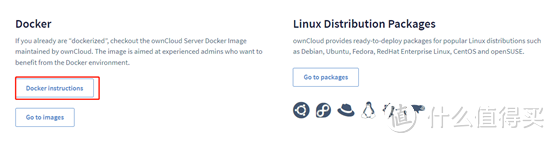
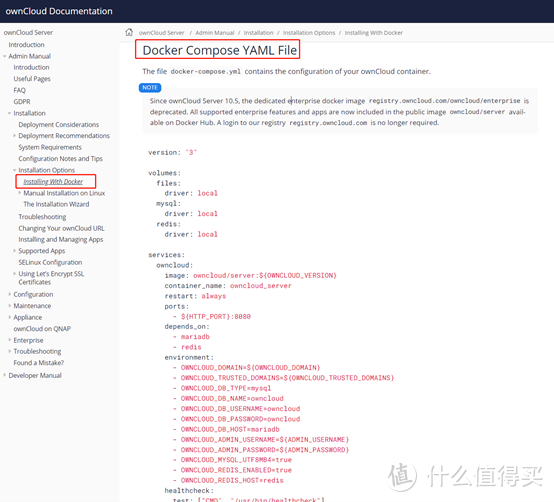
看来需要自己建立一个yml文件
在C盘的docker目录里先建立一个owncloud目录,然后再建立一个docker-compsose的文本文件,把内容复制进去。
同样的创建一个.env的文件,把下面的环境变量内容复制进去,具体账号密码端口按需要更改
OWNCLOUD_VERSION=10.12
OWNCLOUD_DOMAIN=localhost:8080
OWNCLOUD_TRUSTED_DOMAINS=localhost
ADMIN_USERNAME=admin
ADMIN_PASSWORD=admin
HTTP_PORT=8080
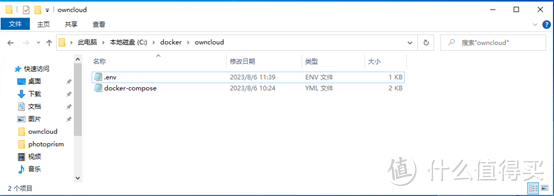
两个文件都创建完成后在PS owncloud目录下执行
docker-compose up -d
就可以拉镜像了
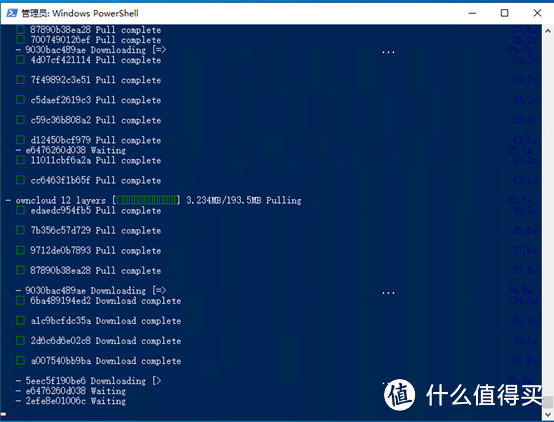
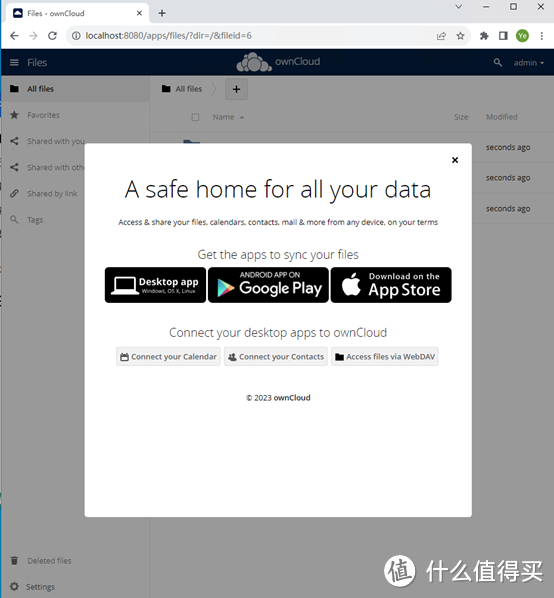
在本机输入localhost:8080,默认账号密码都是admin,就可以登录到owncloud了。登录后会弹出app下载的链接,包括PC、IOS、Andriod
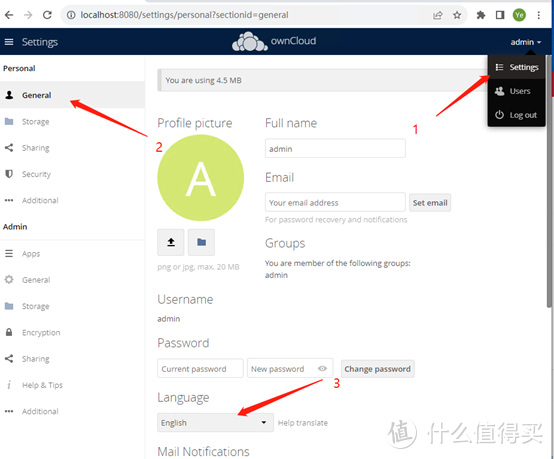
先修改一下语言为中文
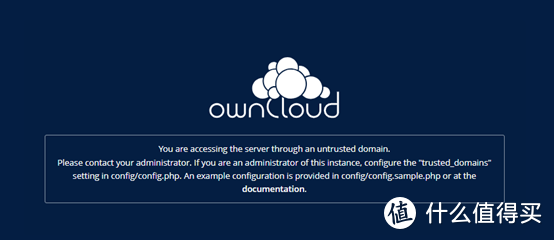
我从另一台电脑登录时发现提示不信任域
需要修改.env文件把可信任的IP地址和域名通过逗号分隔都加入进去。
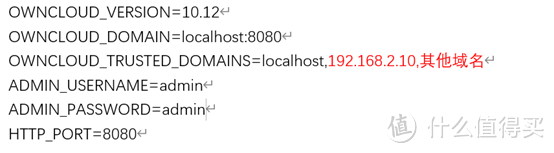
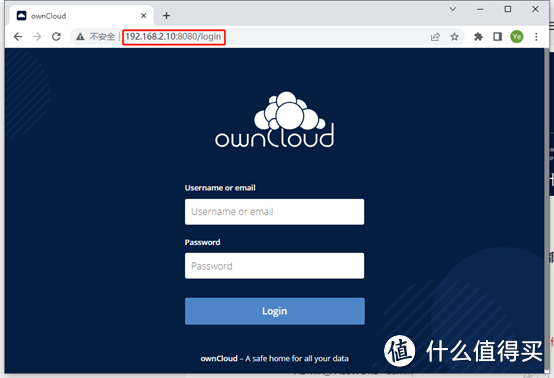
通过IP地址可以正常登陆了,剩下的在各个终端设备安装app和使用app方法就不详细介绍了。
作者声明本文无利益相关,欢迎值友理性交流,和谐讨论~










校验提示文案
校验提示文案
校验提示文案
校验提示文案