























 深耕数码兴趣领域











28
35
群晖NAS使用分享系列:Alist挂载本地存储使用说明
2023-08-30 14:41:11
17点赞
155收藏
20评论
前言:群晖NAS上部署了Alist后,可以挂载当下许多流行的网盘,前面我们介绍了群晖NAS部署Docker版本的Alist和基于Alist建立的xiaoya阿里云网盘应用集合,当然这些极其丰富了我们NAS的使用场景和方式,但是从便利性稳定性和安全性上来说,数据放在本地存储才是最安全和最便利的。本次主要介绍一下基于Alis的本地存储挂载说明,供大家参考使用。如果你才看到这篇文章,那么请抽时间看一下关于群晖NAS如何部署Docker、Alist文章,这样便于理解本篇文章关于Alist挂载本地存储的说明和使用目的。
一、Alist挂载本地存储的使用目的
这里要说明一下Alist挂载本地存储的主要目的,毕竟Alist是集合了众多网盘,资源信息量丰富,但是考虑到毕竟存放在本地存储的数据更安全和便利,于是Alist也支持挂载本地存储,这样就在Alist这个网盘集合界面上打通了各个网盘和本地存储读取存放的便捷通道,就像使用本地磁盘目录一样方便的在各种网盘之间进行数据存储交换。
二、Alist挂载本地存储具体设置
关于Alist挂载本地存储的具体设置这个在Alist的官方网站设置手册里也是一笔带过,非常简单,叫初来者捉摸不到头脑,一头雾水看不明白,这里提供详细的设置步骤,相信看了以下步骤基本就知道如何在Alist环境下设置挂载本地存储了。
1、Alist必需具有群晖NAS存储上共享文件夹的读写权限。
这个可以说是非常重要的一步,群晖NAS在部署好基于Docker的Alist容器后,就在群晖NAS内部生成了alist3这个用户,因此如果想让Alist能够挂载群晖NAS上的存储空间,那么就必须赋予alist3这个用户对群晖NAS存储空间上建立的共享文件夹有读写权限。基于这个原理,我们可以在群晖NAS的控制面板上,选则“共享文件夹”建立一个供alist3用户使用的共享文件夹,并设置好相关权限。这里建一个名字叫“Alist_Transfer_station"的共享文件夹,并赋予alist3用户读写权限。
 建立一个名字为”Alist_Transfer_station
配置用户权限时请选则“系统内部用户账号”这样才能看到alist3用户,赋予alist3这个用户可读写权限。
 alist3用户必需赋予对Alist_Transfer_station文件夹的读写权限
上述步骤非常重要,这也是Alist官网文档上没有提到的,而恰恰这是挂载本地存储必需配置的步骤。
2、Docker容器Alist上设置
第1个本地存储文件夹权限设置好后,我们还需要到Docker上Alist容器里进行设置,如果Alist容器处于运行,请先停止运行,然后在设置里“存储空间设置” 项“添加文件夹”选择上面建立好的文件夹“Alist_Transfer_station"。
 Alist容器存储空间设置里添加本地存储文件夹Alist_Transfer_station
本地存储文件夹”Alist_Transfer_station" 映射给容器Alist的/Alist_Transfer_station路径,并具有默认读写权限。这里注意/Alist_Transfer_station也就是容器Alist的根目录/下的文件夹。
 容器存储空间和本地存储空间文件夹映射
3、Alist上的设置
上面设置好后,需要打开 Alist主页面,找到设置,然后在“存储”选项添加“本机存储”。
 Alist里添加本机存储
挂载路径要注意,如果你不想打开Alist页面看见一些linux下的系统文件目录,那么这里根文件路径一定要和你在Alist容器存储空间设置映射的一样,比如我这里设置为和Alist容器存储空间设置映射挂载路径一样都为/Alist_Transfer_station。
 保持和容器存储空间设置一致
保存生效后,打开Alist页面就可以看到本地存储挂载文件夹,我们打开文件夹,可以发现和我们在群晖NAS里用file station浏览的本地文件夹内容一模一样。
 Alist主页显示Alist_Transfer_station
到这里Alist挂载本地存储空间就设置好了。
 打开和本地存储文件夹内容一样
三、Alist挂载本地存储空间后具体用法示例
Alist挂载了本地存储空间后,就可以利用Alist打通了各个网盘和本地存储读取存放的便捷通道,我们可以方便得在本地存储和各个网盘之间进行数据存取而不需要其他工具,就像在本地磁盘上操作一样,比如我准备把挂载给Alist得本地存储文件夹里的mac_os_500GB这个文件夹(容量160多GB,大约3万多个文件,381个目录)存放到我自己的中国移动云盘,我只需要按图这样操作即可:
 Alist主页挂载的本地存储文件夹选则需要复制的文件夹
 选则目标文件夹为之前挂载好的中国移动网盘
 在任务里可以看到文件正在从本地存储复制到中国移动网盘
同样,你也可以把你网盘的数据复制到你本地存储,尤其是对那些百度网盘分享和阿里云分享的资源进行数据复制保存非常便利,都交给自己的NAS后台运行。你只需要定期去查看任务进度和复制进度。
四、总结
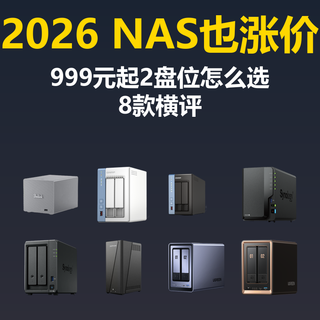
总的来说,群晖NAS上部署了Docker, 然后基于Docker部署合适的容器应用,可以高效发挥NAS的功能,给我们带来便捷的使用体验,这样的NAS才是我们希望看到和利用到的。有了NAS真的是太方便我们处理我们需要的数据,使我们在数据的海洋里遨游。NAS这么有用,你心动了吗?推荐下面这些NAS,这些都是支持部署Docker的。
作者声明本文无利益相关,欢迎值友理性交流,和谐讨论~











校验提示文案
校验提示文案
校验提示文案
校验提示文案
校验提示文案
校验提示文案
校验提示文案
校验提示文案
校验提示文案
校验提示文案
校验提示文案
校验提示文案
校验提示文案
校验提示文案
校验提示文案
校验提示文案