



























19
57
AMD显卡+Windows安装stable-diffusion-AI画图软件的教程
2023-05-09 22:38:08
199点赞
1751收藏
157评论
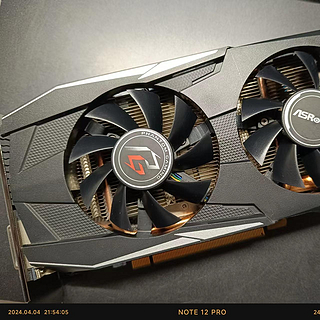
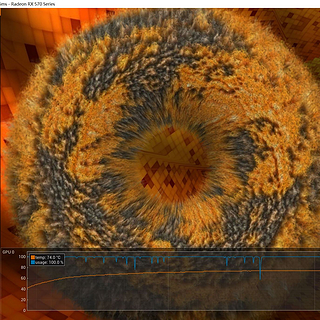
AMD显卡或者集显可以使用stable-diffusion这款AI作图工具吗?当然可以啦,本文介绍Windows系统+AMD显卡(或核显)安装使用Stable-diffusion这款AI作图工具的方法。
即使你没有显卡都能安装并使用stable-diffusion画图软件,有cpu就能AI作图,就能使用stable-diffuison。只是花的时间比英伟达的显卡稍微久一点而已。

如果不喜欢上图红色头发的小姐姐,可以换成黑色的:

我感觉换成黄色的也不错(见下图),学会stable diffusion,会让你创造出无数好看的AI照片,写实、动漫、赛博朋克,什么风格都可以。

Stable-diffusion画图工具是近来和ChatGTP齐名的两大热门AI工具,必须学会呀!
 我的AMD显卡照样可以顺利使用stable-diffusion画图工具
windows系统安装stabel diffusion软件的方法其实很简单,只有4步(安装过程遇到的报错问题,本文有详细的解决方案,都是我踩过的坑,给大家探路了):
1、安装python(建议安装3.10.9或3.10.6版本,版本太高例如3.11也许会报错。安装过程要勾选add python.exe to PATH)
2、安装Git软件
3、下载AUTOMATIC1111/stable-diffusion-webui软件,(网址自己搜)点击download zip,将zip解压缩到电脑。
4、进入解压后的stable-diffusion-webui文件夹,双击webui-user.bat运行,完成剩下的安装过程即可(安装过程大约一共要下载10GB左右的安装文件,安装完成后,会显示一个127.0.0.1:7860的网址(就是你自己电脑的网址),将这个网址拷贝到浏览器即可打开stable diffusion软件了 。注意:需要先搞定你的网络,不然双击webui-user.bat后,会卡住很久都不动,无法进行下去)。注意:127.0.0.1:7860是指向你自己的电脑的地址(并不是互联网上的地址),用这个地址来打开安装在你自己电脑上的stable diffusion软件。
第一步、安装python
先去python的官网(见下图):

建议安装3.10.9或3.10.6版本,版本太高例如3.11也许会报错(我不确定版本太高是否有问题),我安装的是3.10.9版本:

将安装文件下载到电脑,双击打开,记得勾选add python.exe to PATH(见下图),之后点击Install Now按钮进行安装,安装过程如果出现要选择什么,按默认来选择即可:
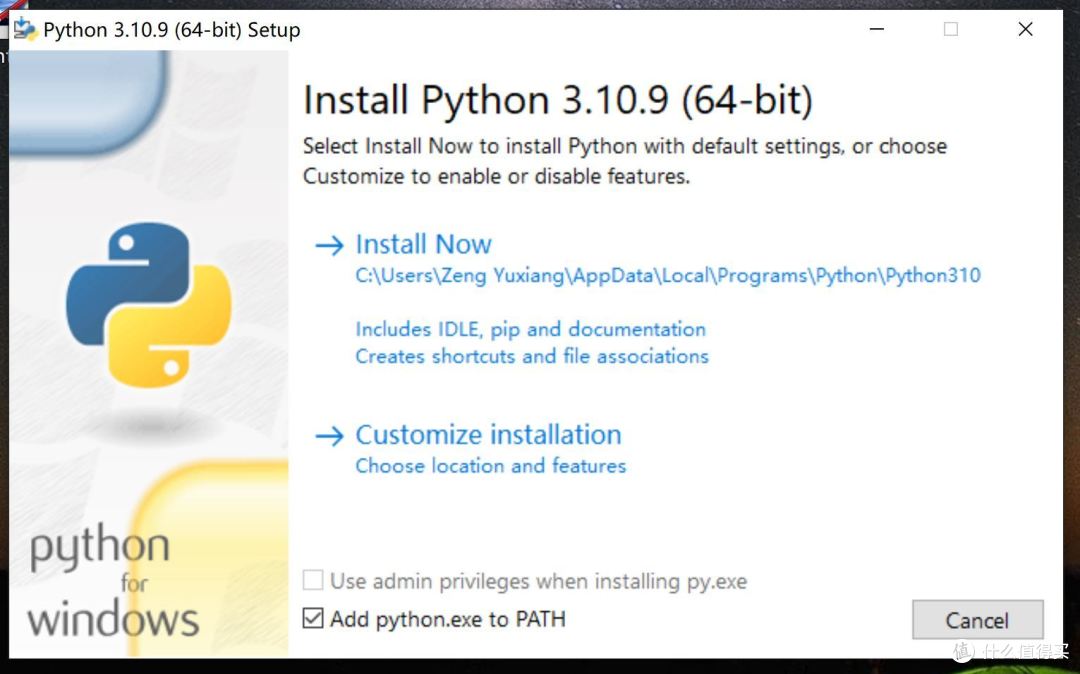
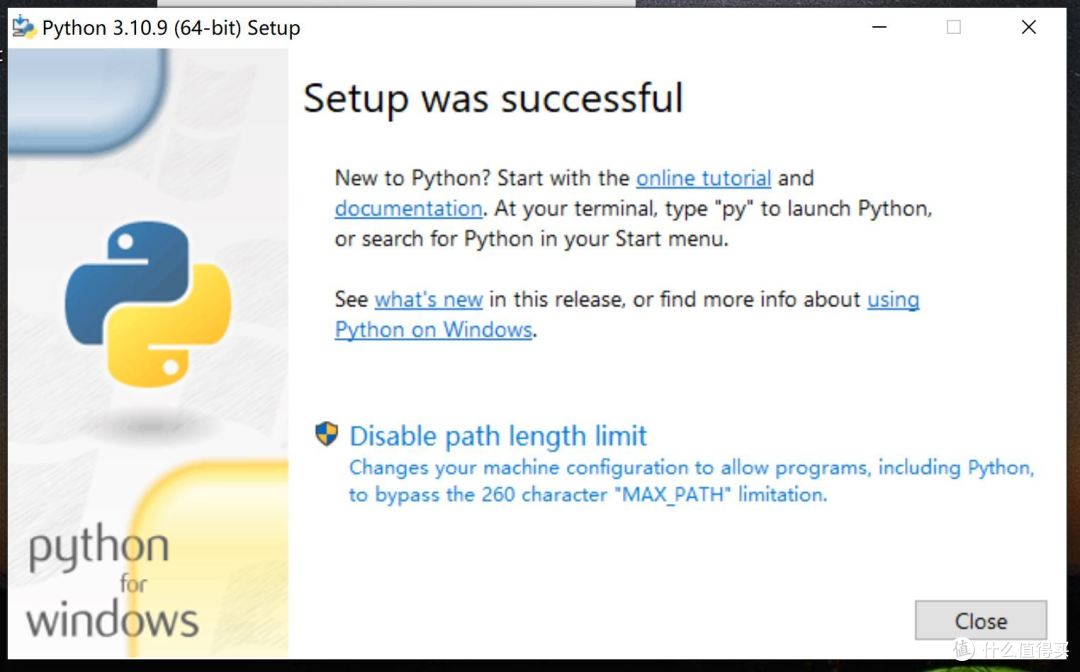
出现下面的界面,代表python安装成功了:
第二步、安装git
去git的官网(见下图):

下载git安装文件到电脑,双击进行安装,会出现下图的界面,安装过程中,一律按照默认,点next或者下一步就行了,反正按照默认的选择完成安装过程:

第三步、下载AUTOMATIC1111/stable-diffusion-webui的zip文件到电脑上,并解压缩
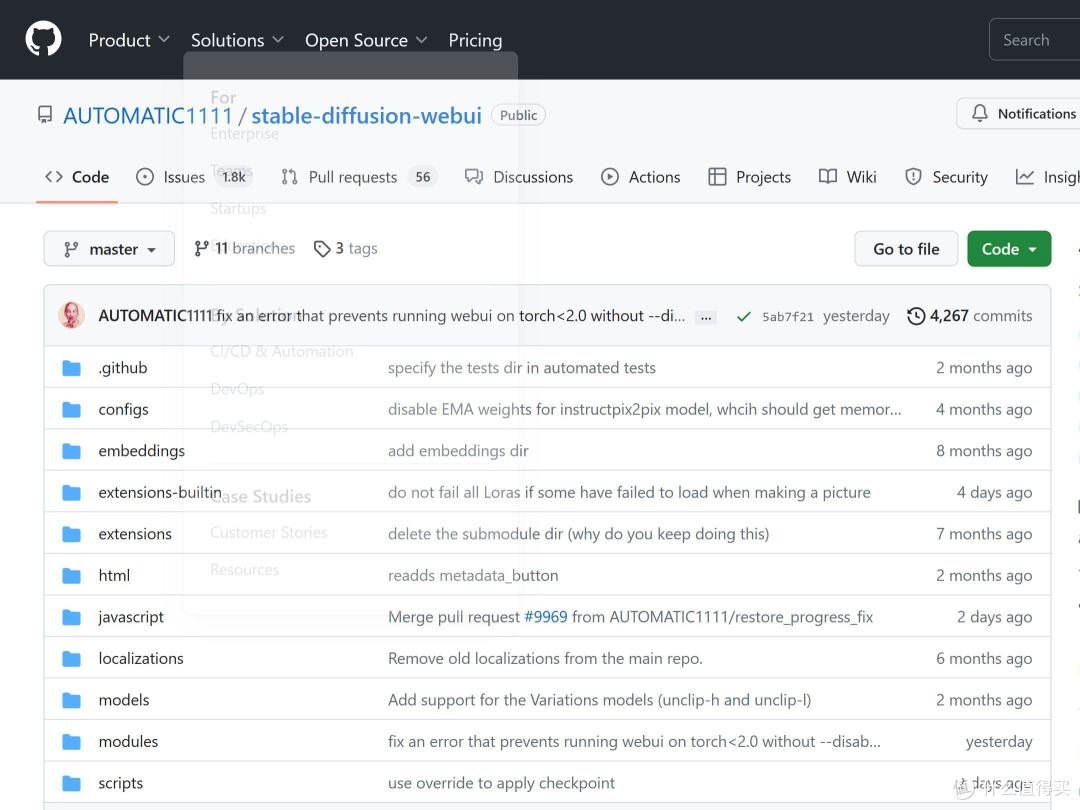
AUTOMATIC1111/stable-diffusion-webui的官网见下图,点击绿色的Code按钮(见下图),下载zip文件到电脑上,并解压缩。
将下载到电脑上的zip文件右键解压缩:

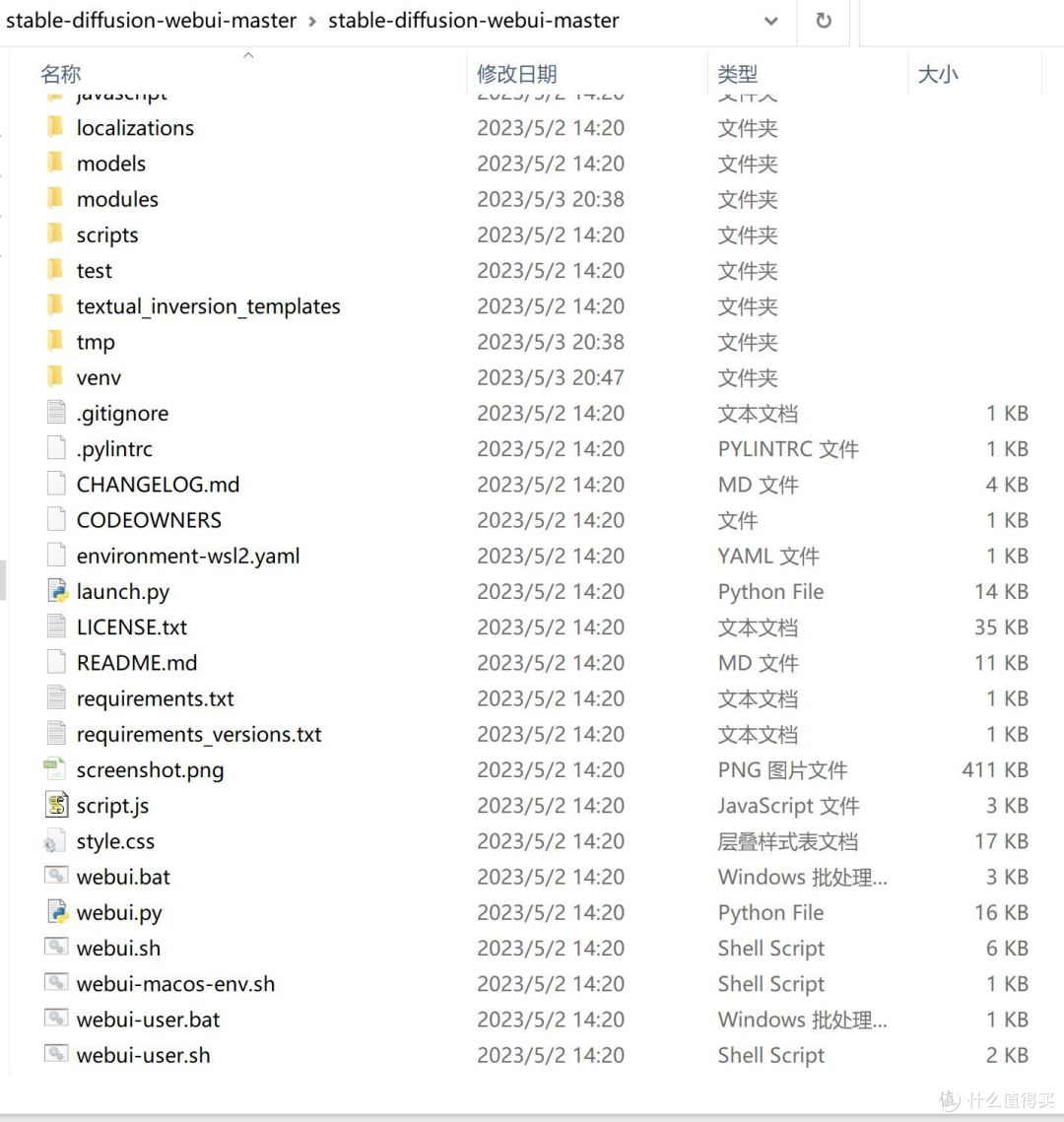
第4步、进入解压后的stable-diffusion-webui文件夹,双击webui-user.bat运行,完成剩下的安装过程即可(安装过程遇到报错的解决方法请看下文)
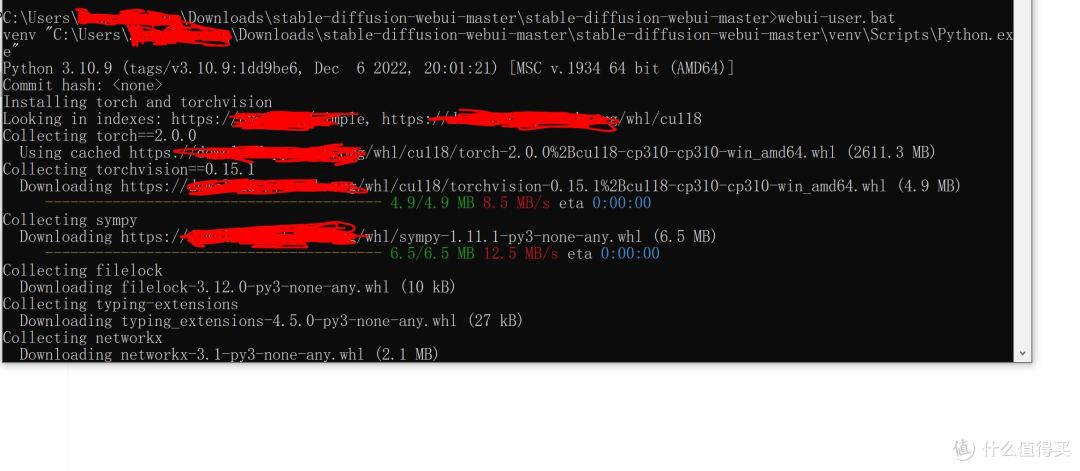
如果你是用cmd的dos界面,就cd到stable-diffusion-webui-master文件夹下,然后输入webui-user.bat回车,这时候就开始进行下一步了,我将这条命令写在下面(也可以看下图的dos界面的图片,由于什么值得买无法出现第三方的网址,所以我把下图的网址信息涂掉了),输入webui-user.bat回车后就会自动生成下图的界面信息,包括我红色笔涂掉的网址都是自动生成的:
C:Users你的电脑名字Downloadsstable-diffusion-webui-masterstable-diffusion-webui-master>webui-user.bat
第一条报错信息的解决方法
输入webui-user.bat回车后,在自动安装过程中,如果出现下图的报错,就是报下面的这条语句:
AssertionError: Torch is not able to use GPU; add --skip-torch-cuda-test to COMMANDLINE_ARGS variable to disable this check

解决方法很简单,在stable-diffusion-webui-master文件夹下,找到launch.py文件,用编辑器打开。
用编辑器打开launch.py文件后,会看见下图的界面(安装完python后,就会自动出现py文件的编辑器,右键选择launch.py文件进行编辑即可)。找到commandline_args = os.environ.get这一行,也就是下图的第11行:
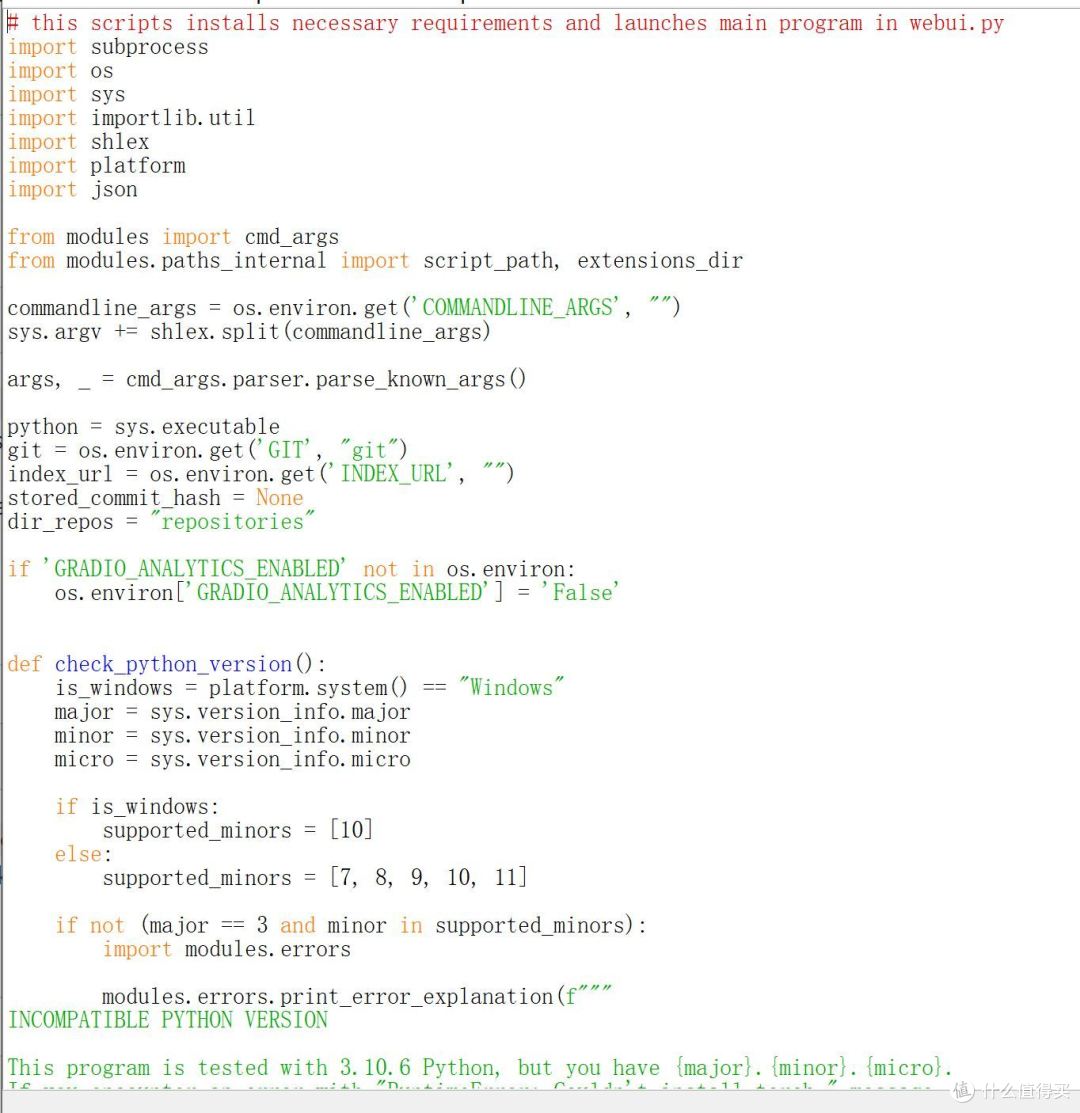
将commandline_args = os.environ.get这一行修改成下图的样子,就是加上“--skip-torch-cuda-test”这个单词,然后保存并退出即可。

之后,继续运行webui-user.bat,这时候可以顺利进行下去了:

看见下图的界面,代表已经成功在你的电脑上安装了stable-diffusion这款软件了。

之后,将上图显示的http://127.0.0.1:7860这个你自己电脑的地址拷贝到浏览器打开(这个不是互联网的地址,是你自己电脑的地址,指向stable-diffusion软件),就能使用stable-diffusion软件了。
第2个报错的解决方法
使用stable-diffusion软件过程中,如果出现下面的报错信息(见下图),我将报错信息贴在这里:
RuntimeError: "LayerNormKernelImpl" not implemented for 'Half'
解决方法也很简单。

在stable-diffusion-webui-master文件夹下,用编辑器打开launch.py文件,找到commandline_args = os.environ.get这一行,将它修改成下面的样子,也就是将“--skip-torch-cuda-test”改成“--skip-torch-cuda-test --precision full --no-half”,然后保存并退出即可。

重启stable-diffusion软件,输入a cat试试看,一只猫就顺利画出来了,不报错了:

总结
1、AMD显卡或者Intel显卡,或者没有独立显卡,只有核显,都可以顺利安装并使用stable-diffusion软件,只是画图时间稍微长一点而已。
2、如果发现webui-user.bat回车后,一直卡住不动,代表你的网络可能有问题,先解决网络问题再来安装吧。
全文完,谢谢观看。
作者声明本文无利益相关,欢迎值友理性交流,和谐讨论~















校验提示文案
校验提示文案
校验提示文案
校验提示文案
校验提示文案
校验提示文案
校验提示文案
校验提示文案
校验提示文案
校验提示文案
校验提示文案
校验提示文案
校验提示文案
校验提示文案
校验提示文案
校验提示文案
校验提示文案
校验提示文案
校验提示文案
校验提示文案
校验提示文案
校验提示文案
校验提示文案
校验提示文案
校验提示文案
校验提示文案
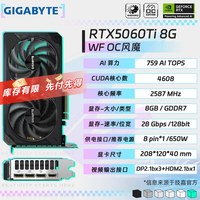
处理起来主要利用的是N卡的cuda技术,A卡不支持.
试水当然就随便了.
校验提示文案
校验提示文案
校验提示文案
校验提示文案
校验提示文案
校验提示文案
校验提示文案
校验提示文案
校验提示文案
校验提示文案
校验提示文案
校验提示文案
校验提示文案
校验提示文案