









 深耕数码、居家兴趣领域









84
16
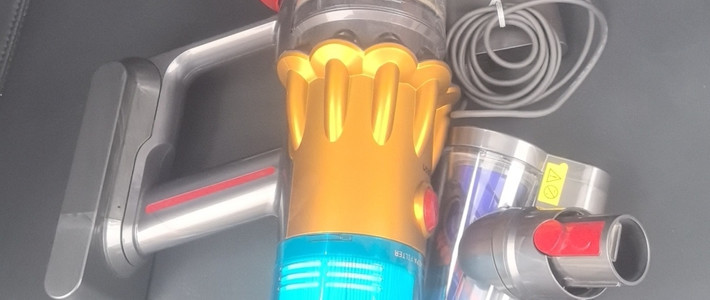
跨境电商修图笔记19:戴森吸尘器拍照后修图分享
2025-07-29 15:25:44
0点赞
0收藏
0评论
【写作说明】:本文所记录为个人搬砖过程中的经验学习总结,所码字为个人分享,观点拙笨在所难免,欢迎拍砖。
分享自己修图的过程,供有需要值友提升修图技能。
一、修图准备
1.1镜头校正
打开任务文件夹,双击CR2文件。
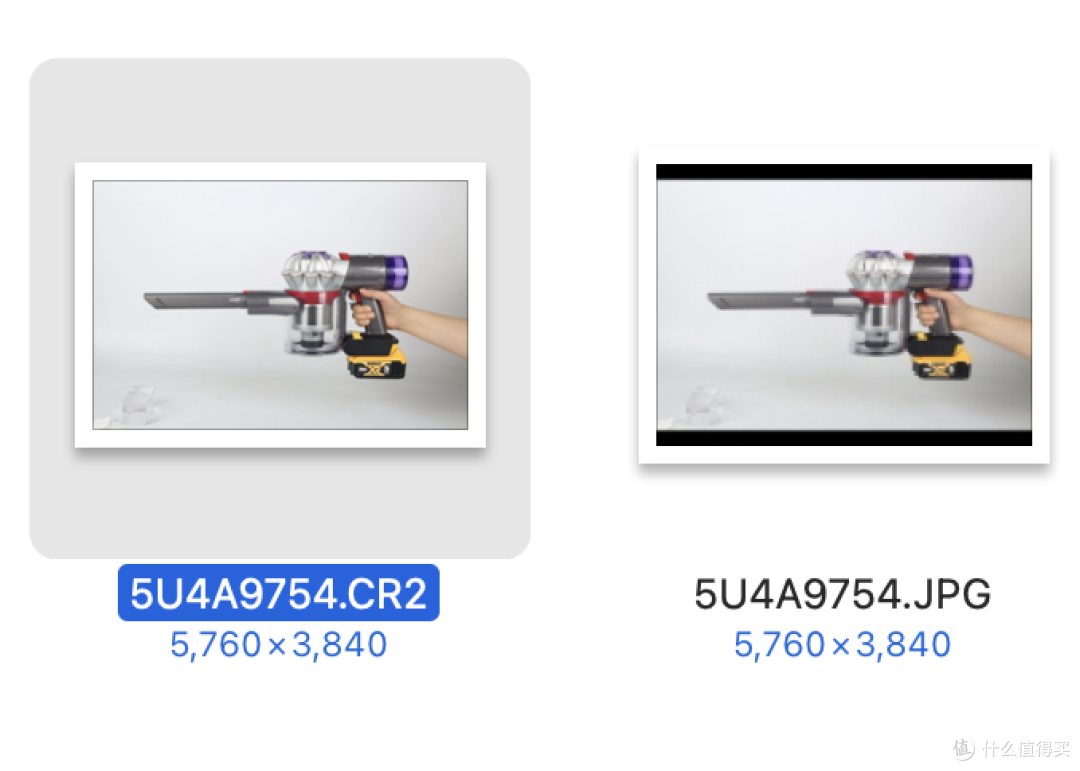
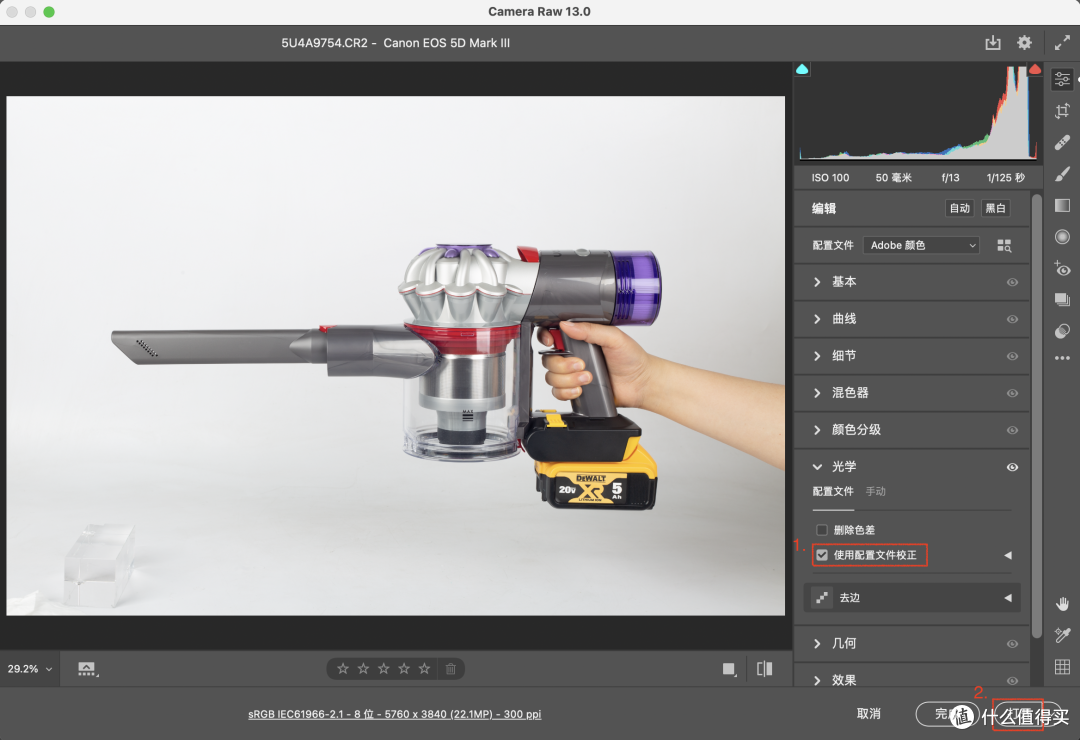
在ACR滤镜中打开CR2文件,勾选使用配置文件校正,这样图片就进行了镜头矫正,点击右下角的打开。
如下图:
1.2检查通道位数
点击图像-模式,可以看见通道位数,具体是8位/通道还是16位/通道,这里暂不做专门讨论,没有特别要求统一调整成16位/通道。
如下图:

校正后得到一个镜头校正的文件.
如下图:

1.3保存文件
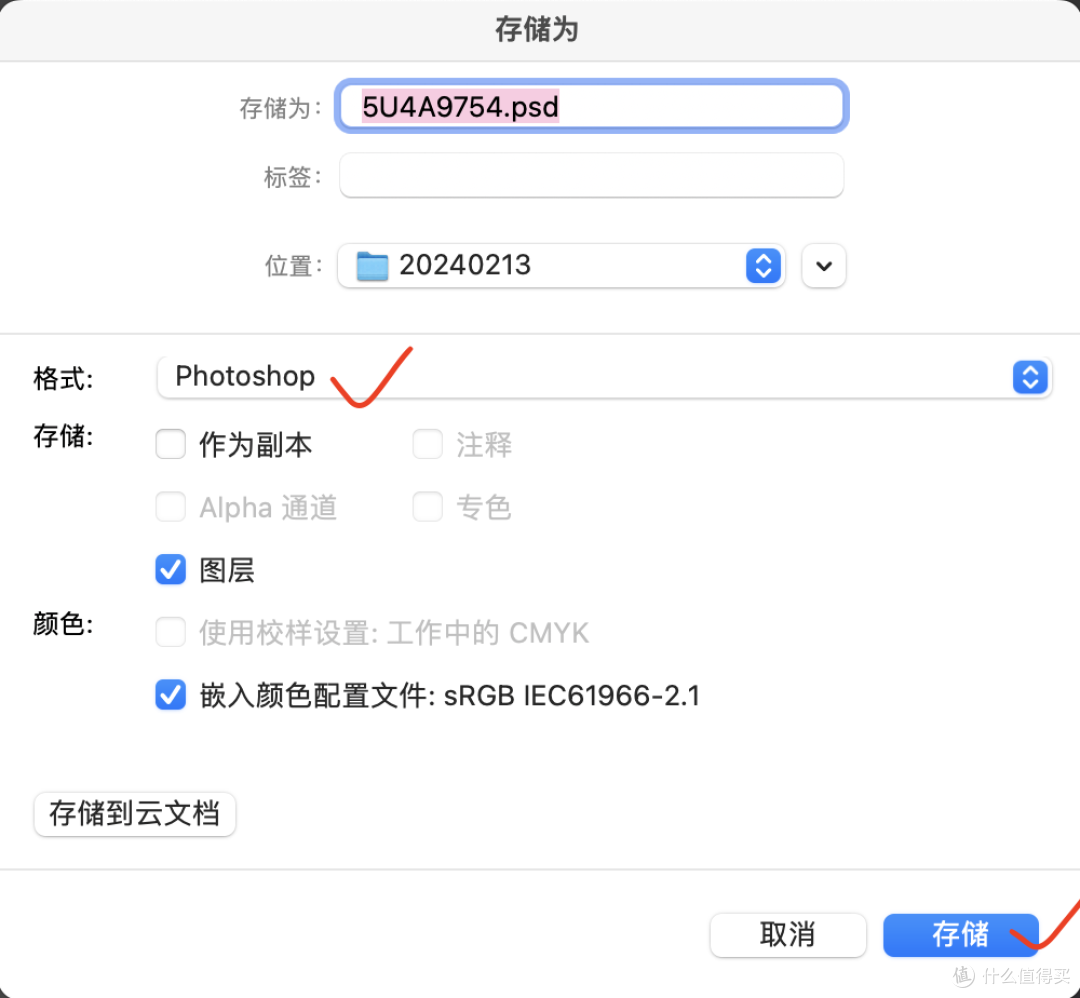
通过自动化处理将文件进行保存,找到自动处理命令“复制命名另存为”,然后点击播放按钮,最后弹出保存对话框,检查一下处理效果无误后手动
进行保存文件。
如下图:
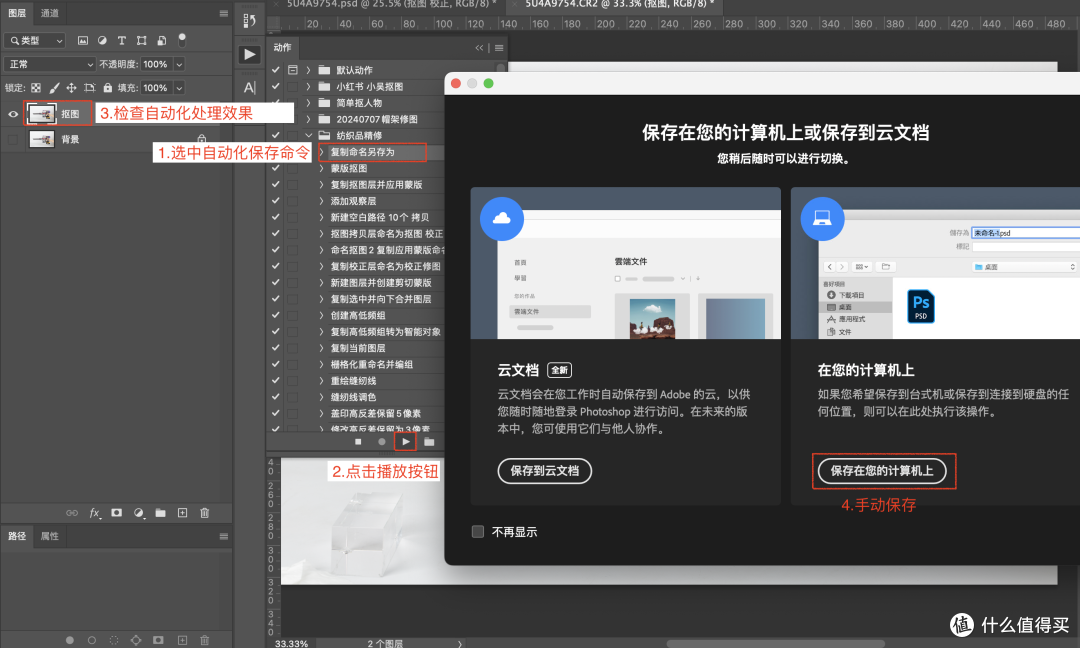
默认存成PSD格式,保存在源任务文件夹中。
如下图:
1.4自动化处理
①新建空白路径
在纺织品精修组中找到新建空白路径的动作,然后点击面板下方第三个播放动作的按钮即可完成操作。
如下图:
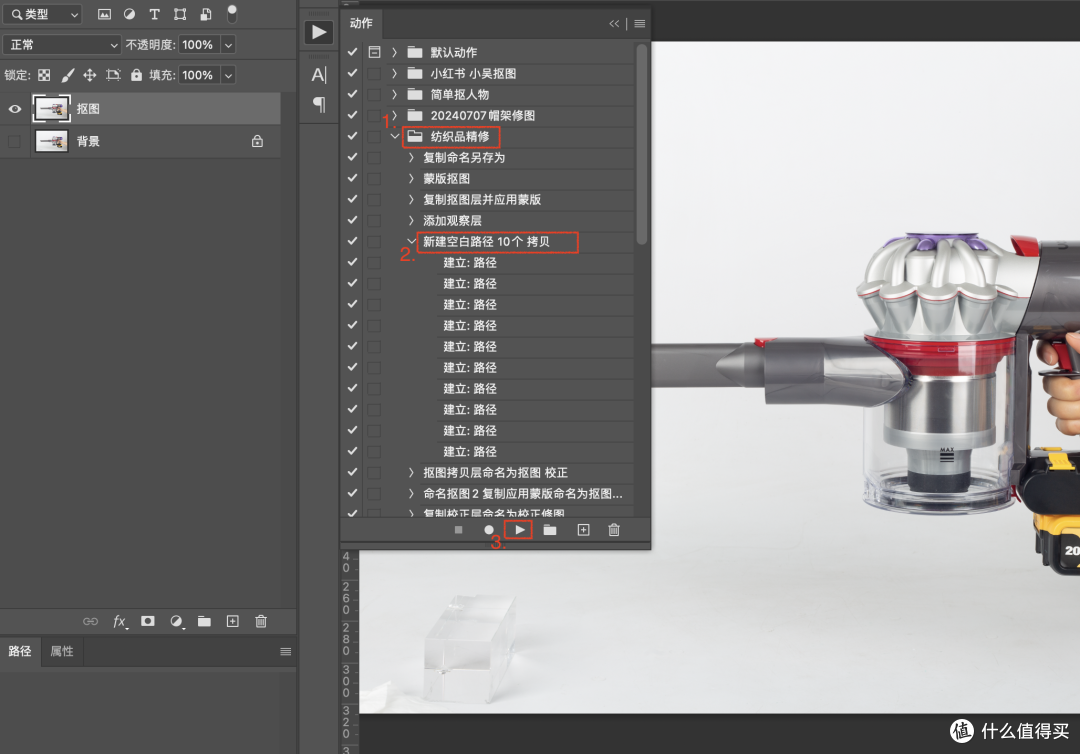
检查执行完新建路径层动作后的效果,可以发现和设置此动作的时候是一样的,没有误差.
如下图:

②抠图去背
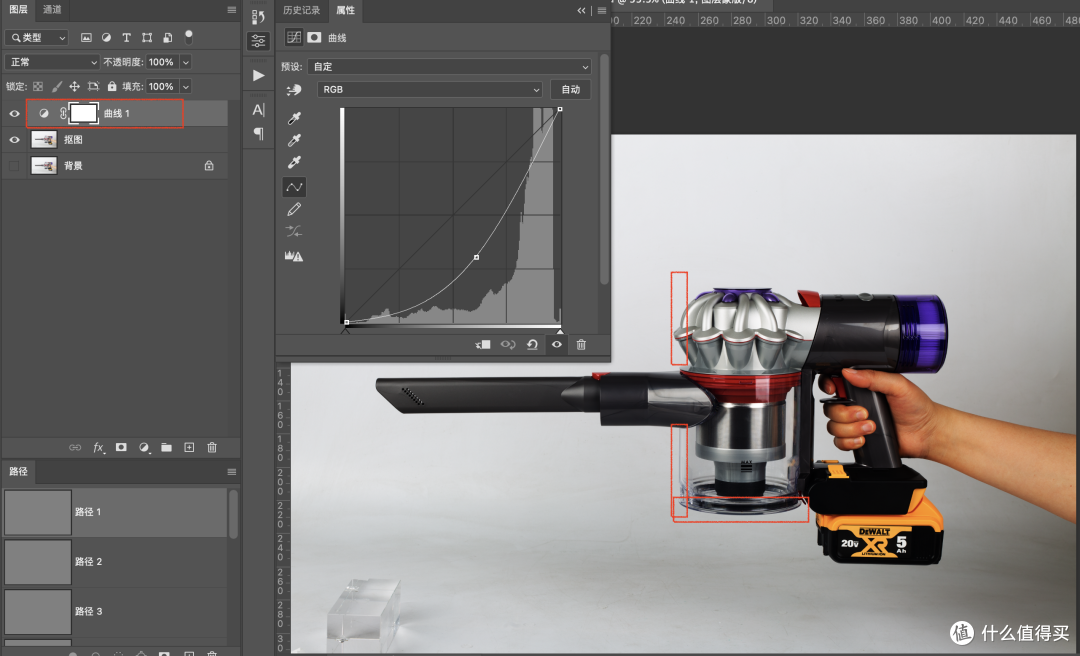
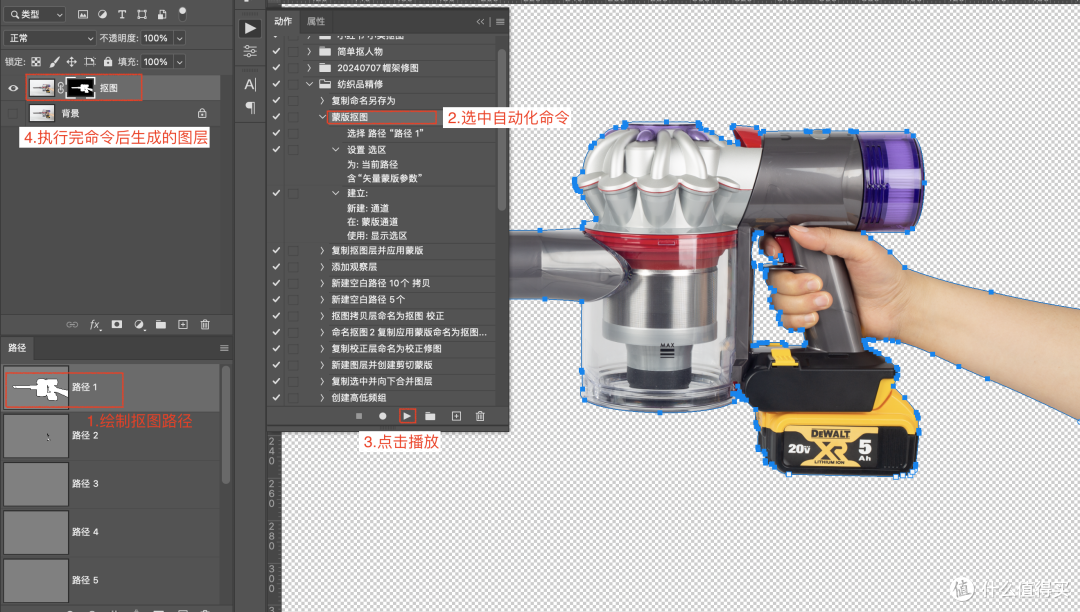
该产品白色、透明部位与背景之间的边界模糊不清,通过新建一个曲线调整层使产品轮廓清晰起来。紧接着开始绘制抠图路径,抠完可以选择将曲线层删掉,目的是减少后面自动化处理出现误差。
如下图:
绘制完抠图路径后执行蒙板抠图动作命令。
如下图:
③复制抠图层
自动化复制抠图层。
如下图:

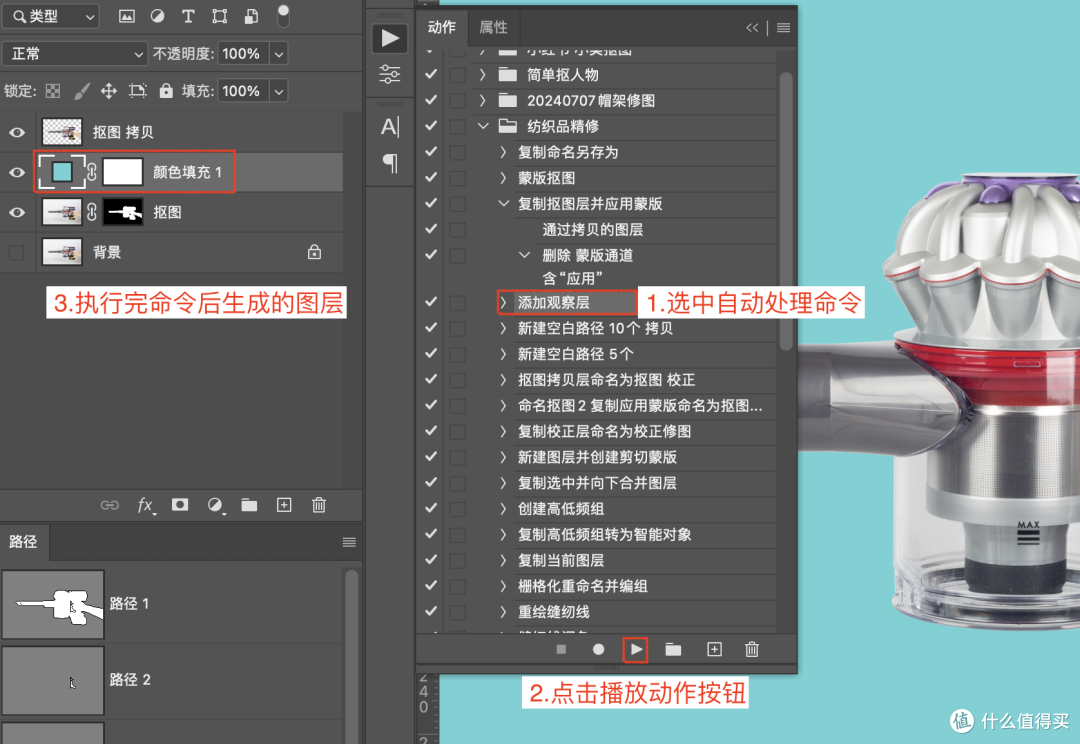
④添加观察层
纺织品精修中找到并选中添加观察层,
然后点击面板下方播放动作的按钮即可完成操作.
如下图:
二、修图前期
2.1主体矫正
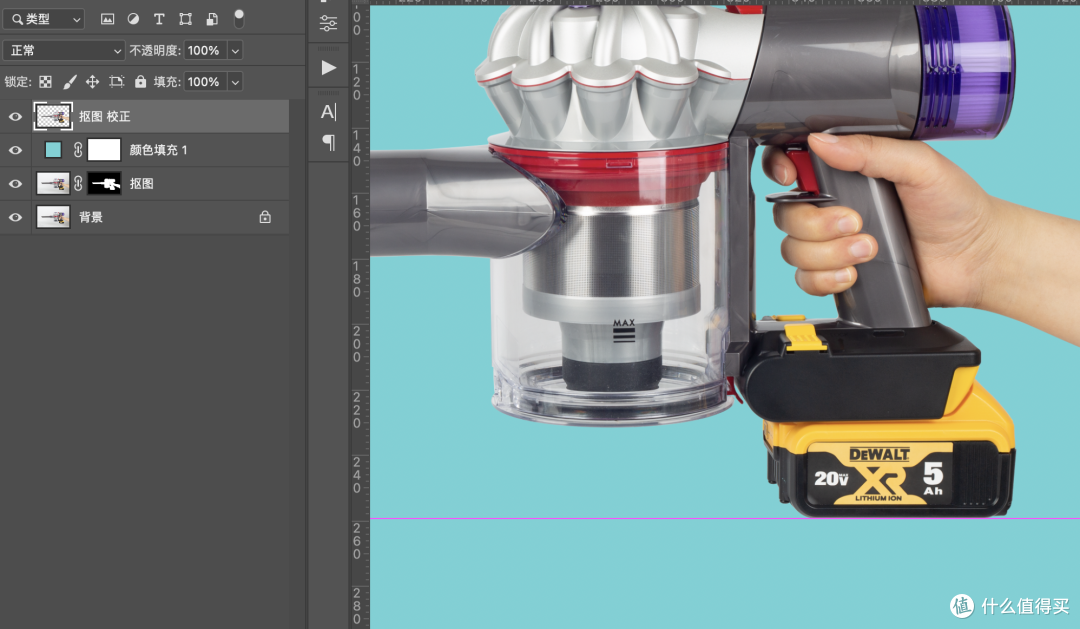
观察主体的形态及位置,然后沿着主体底部拉一条水平参考线,将抠图层自动化命名为抠图校正。
如下图:

紧接着对主体进行垂直校正处理,边校正变调整参考线的位置,直至主体底部水平线条与参考线贴合整齐。调整完Command+;将参考线隐藏起来。
如下图:
2.2快速划分结构
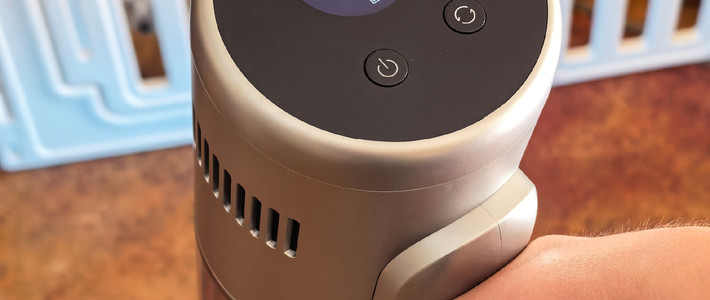
首先大致的对主体进行一个结构的快速划分,按照图层的逻辑顺序依次划分为手、黄色接口、扳手、指示灯、手持部位等的灰色、红色部件、紫色部件、灰色开关、黑色标识、灰色部件、银色部件、不锈钢网、筒内黑色部件、剩余黑色部件。
如下图:

2.3路径层命名
根据结构的划分依次对各部件进行路径的绘制并进行命名,绘制完再接着绘制出高光和接缝的路径。
如下图:

2.4修瑕疵
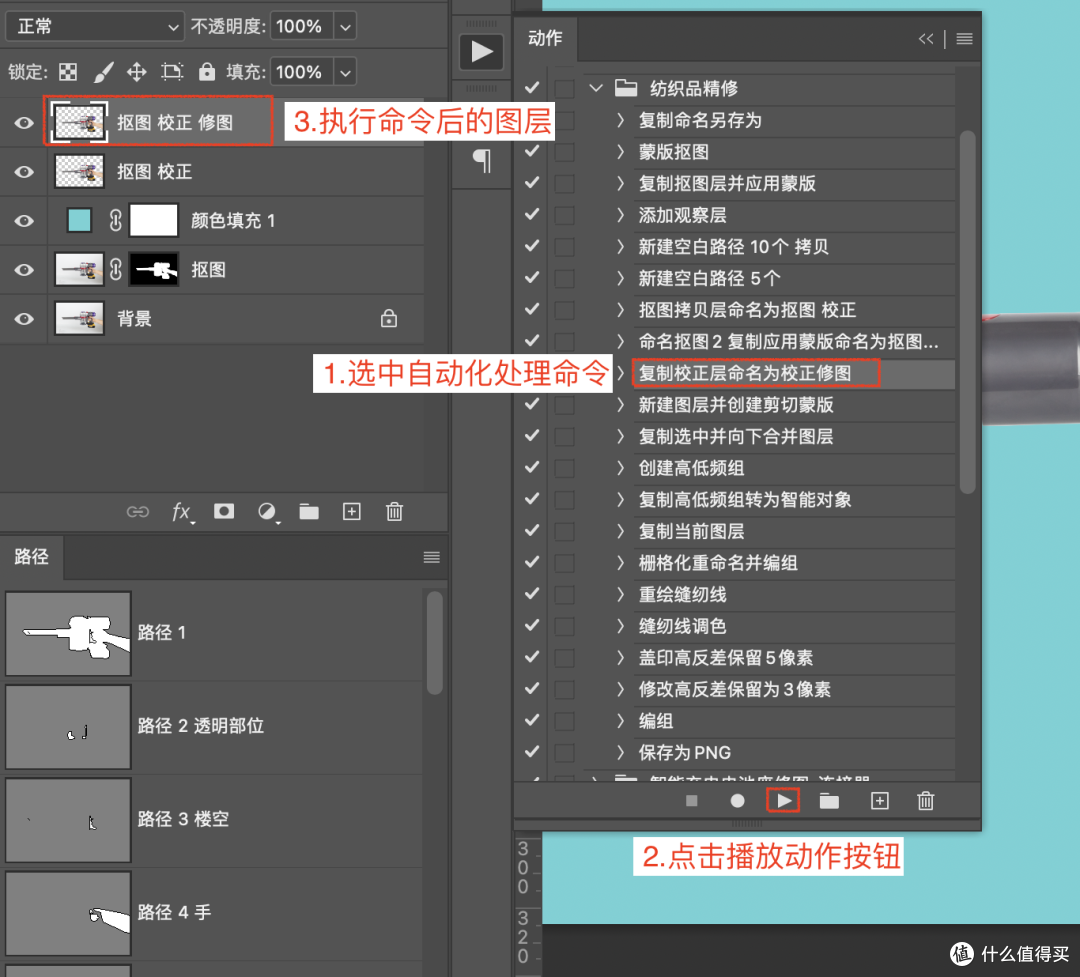
执行自动化命令生成抠图-校正-修图层。
如下图:
修瑕前考虑一下该图有没分批修的必要,对于不确定的部件就分批留到后面去修,没有疑问的就花点时间一次性修完,后面就直接独立成层上色铺光完事。该图没有特别难处理的瑕疵,直接一次性修完。修瑕的细节步骤就不再一点点详述。一点要注意的就是,修的时候要仔细,多个工具结合起来使用,且面面俱到,每个部件都要修到位。
如下图:
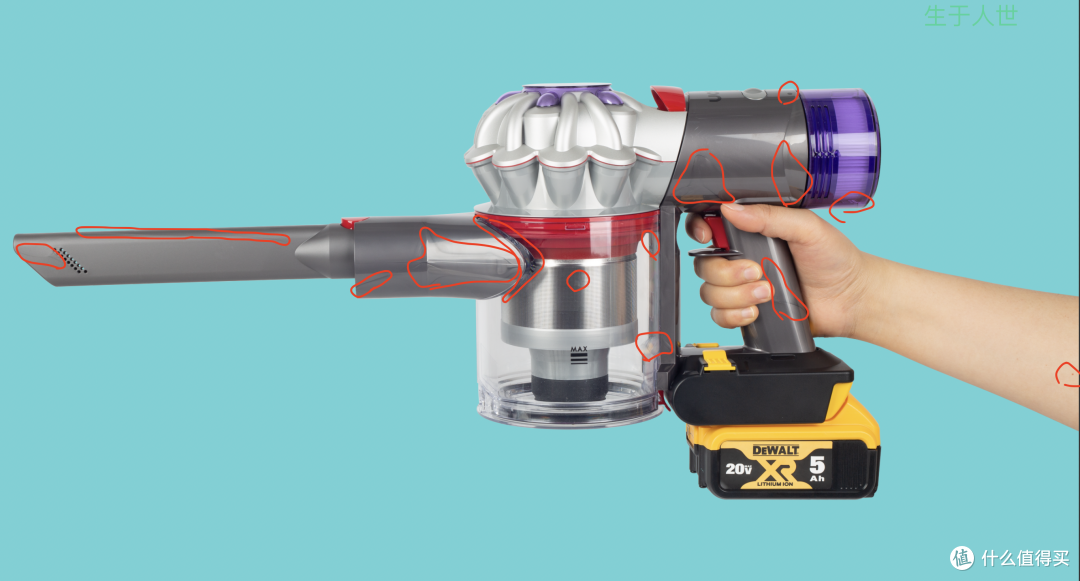 修瑕前
修瑕前 修瑕后
修瑕后三、修图中期
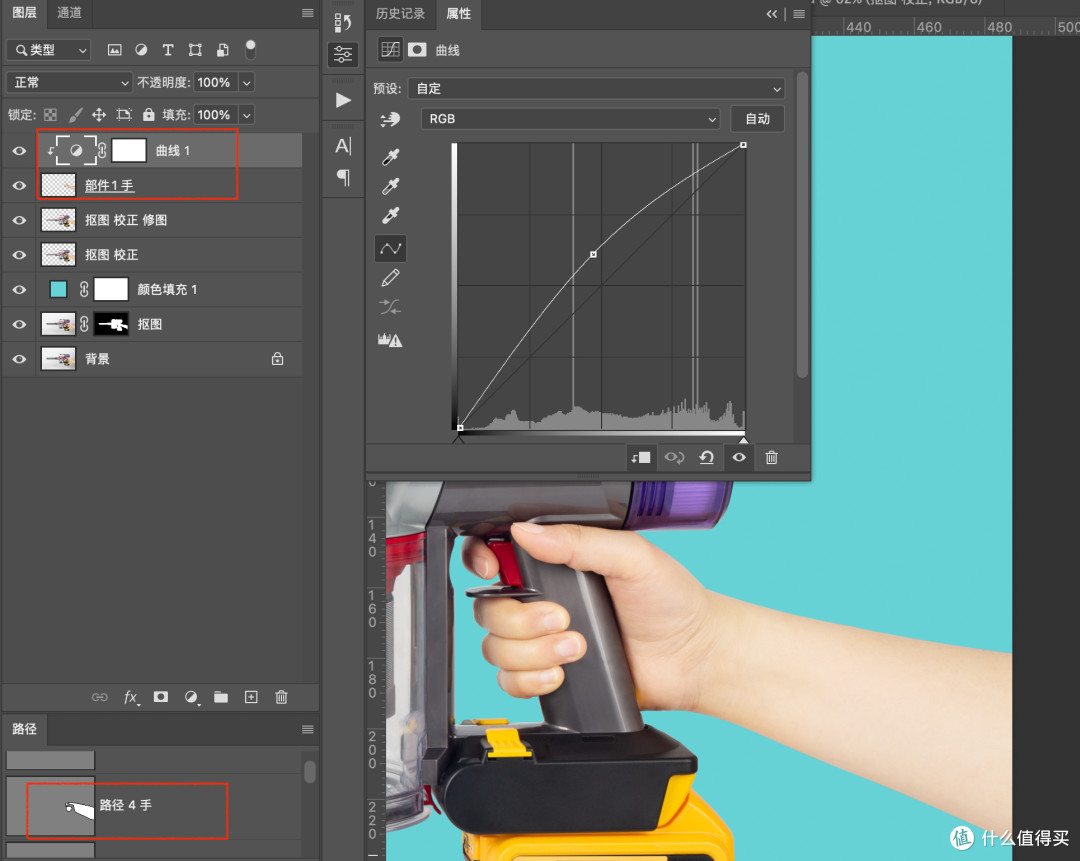
3.1部件1-手
将部件1的路径载入选区,然后选中修图层,复制选区的内容并对图层进行命名。新建曲线调整层并创建剪切蒙版,提亮手的明度。
如下图:
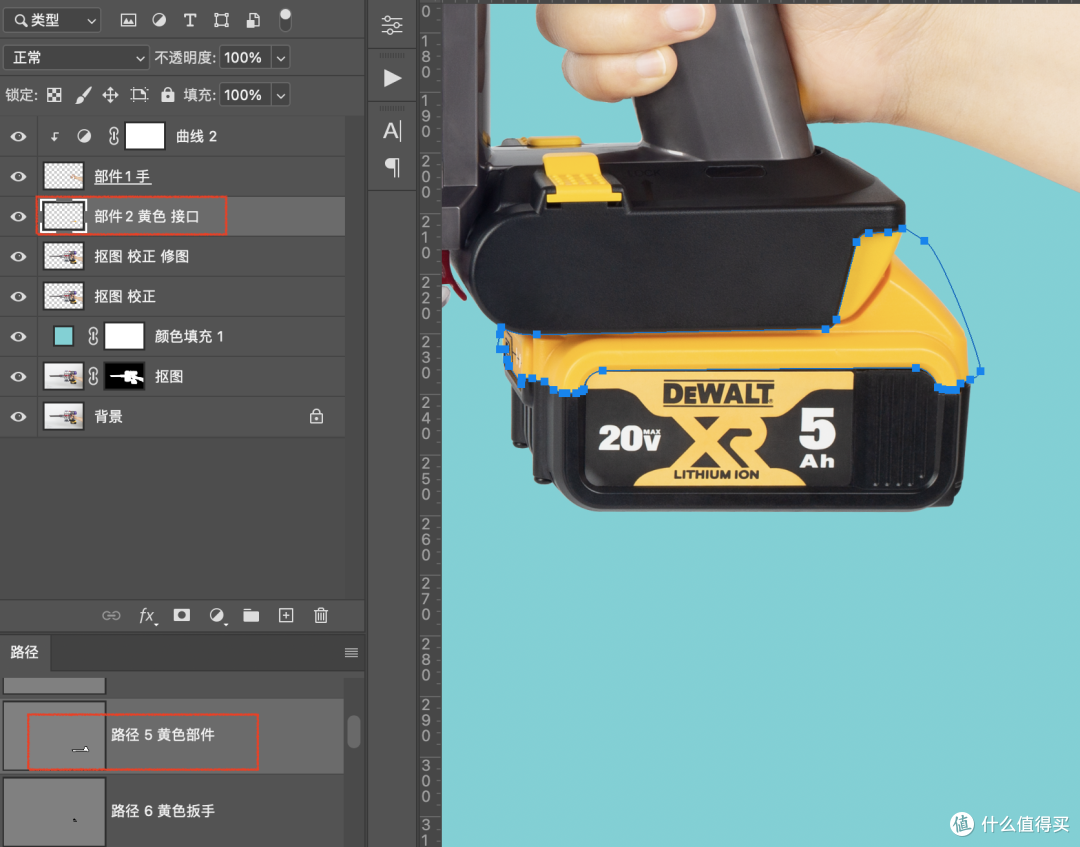
3.2部件2-黄色-接口
将部件2的路径载入选区,然后选中修图层并复制选区内容,对图层进行命名。
如下图:
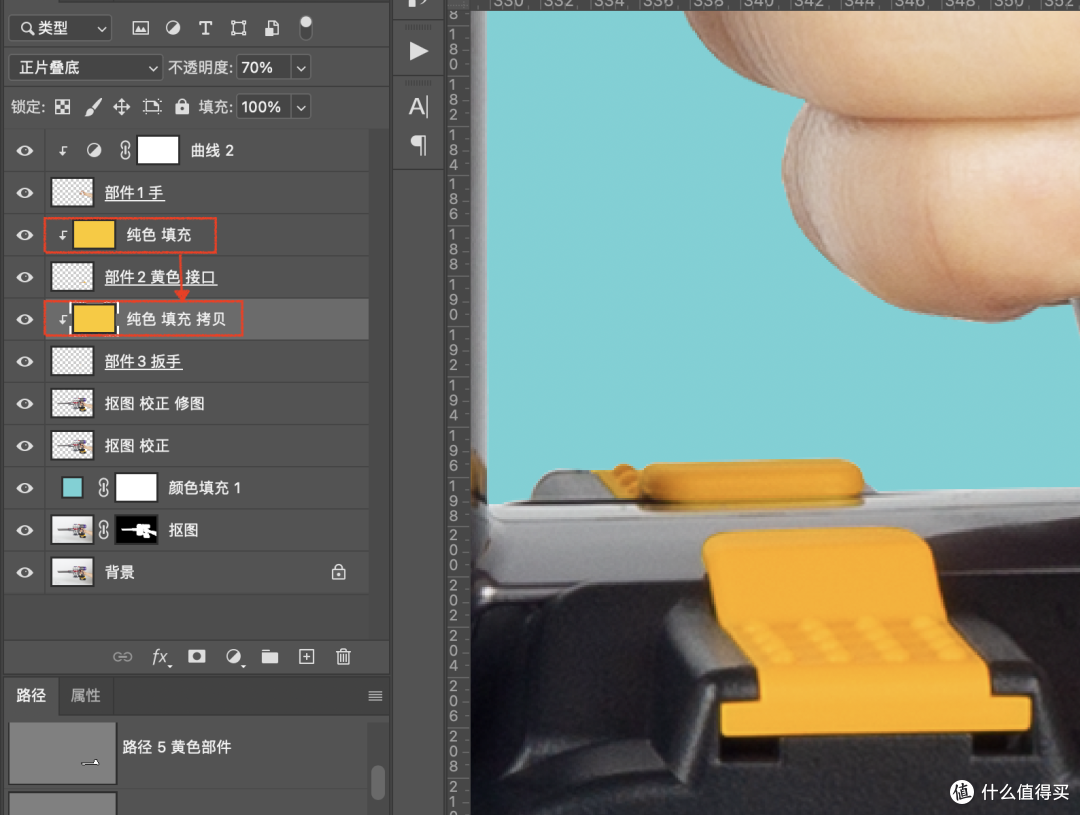
调色
给图层创建一个纯色层并向下创建剪切蒙版,,用吸管在该部件上吸取一个饱和度和明度合适的橙色,混合模式为正片叠底,不透明度为70%。
如下图:

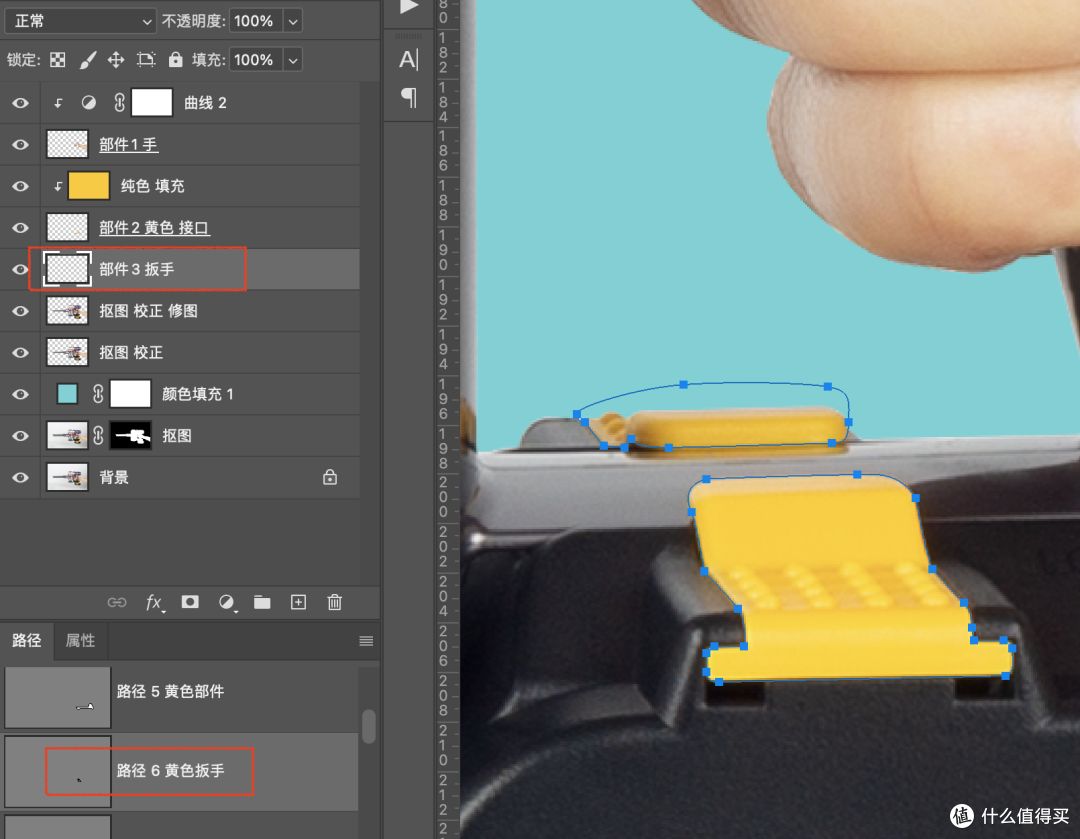
3.3部件3-扳手
将部件3的路径载入选区,选中修图层并复制选区内容,对图层进行命名。
如下图:
调色
将部件2的调色层复制过来并向下创建剪切蒙版,混合模式和不透明度不变。
如下图:
3.4部件4-指示灯
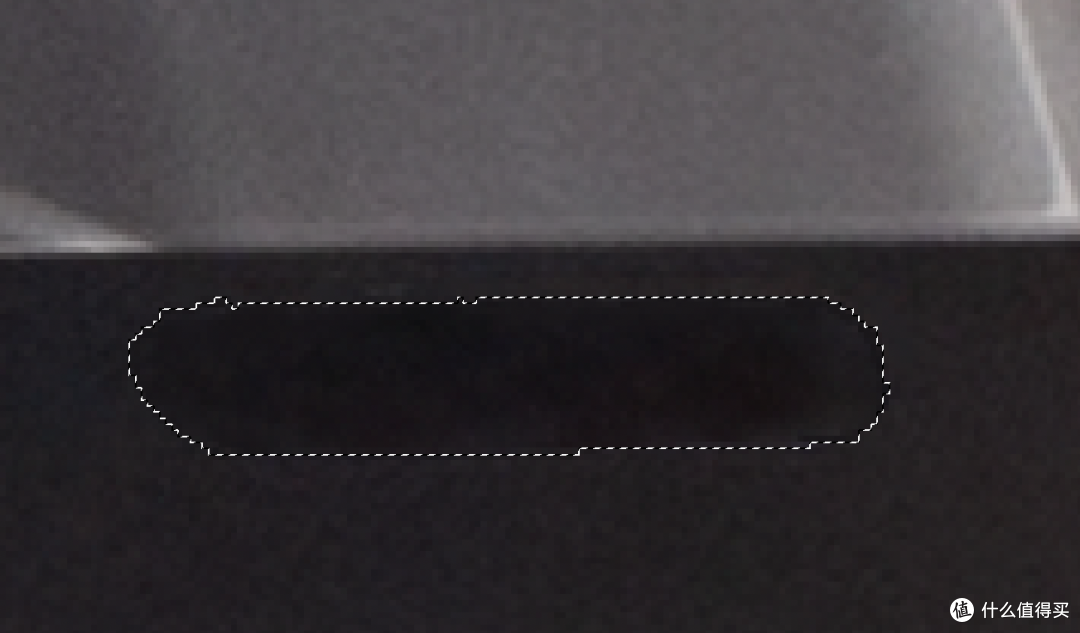
将部件4的路径载入选区,选中修图层并复制选区内容,对图层进行命名。
如下图:

修瑕
将指示灯载入选区,然后将四周的瑕疵用仿制图章工具去掉。
如下图:
3.5部件5-把手
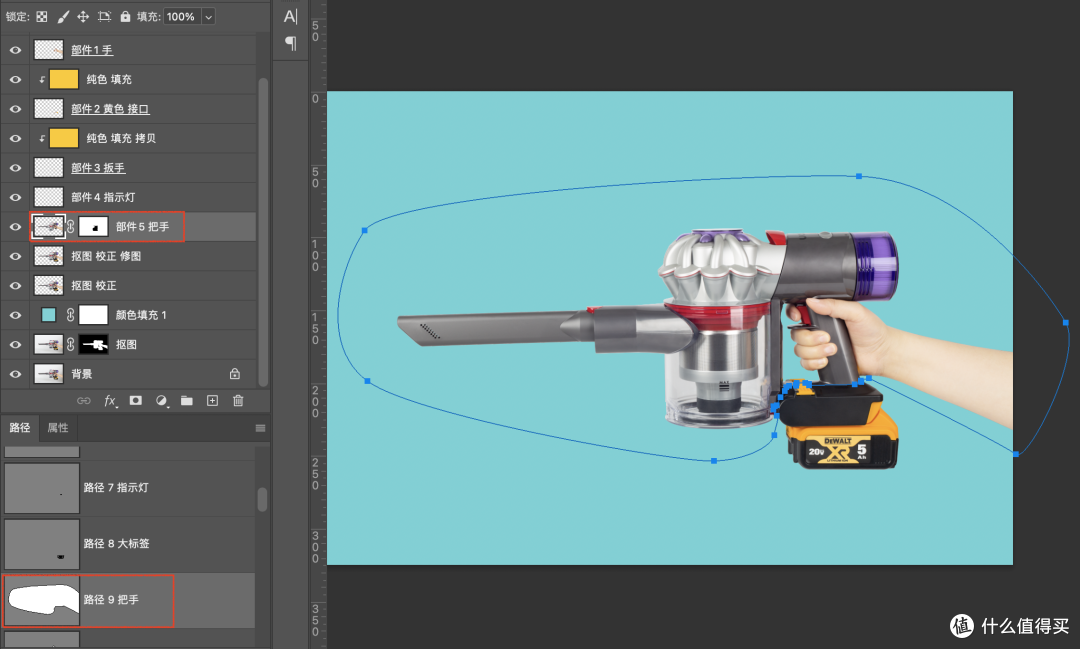
将部件5的路径载入选区,选中修图层并复制选区内容,对图层进行命名。
如下图:
调色
给图层创建一个纯色层并向下创建剪切蒙版,,用吸管在该部件上吸取一个饱和度和明度合适的灰色,混合模式为柔光,不透明度为50%。
如下图:

3.6部件6-红色部件
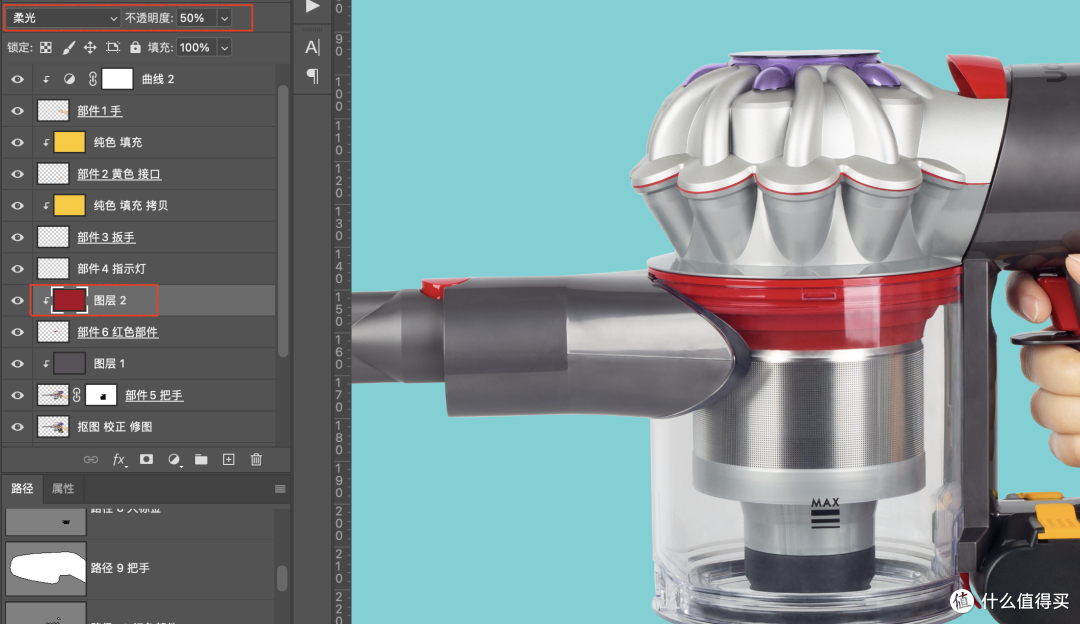
将部件6的路径载入选区,选中修图层并复制选区内容,将图层移到部件5的上方,然后对图层进行命名。
如下图:

调色
给图层创建一个纯色层并向下创建剪切蒙版,用吸管在该部件上吸取一个饱和度和明度合适的红色,混合模式为柔光,不透明度为50%。
如下图:
3.7部件7-紫色部件
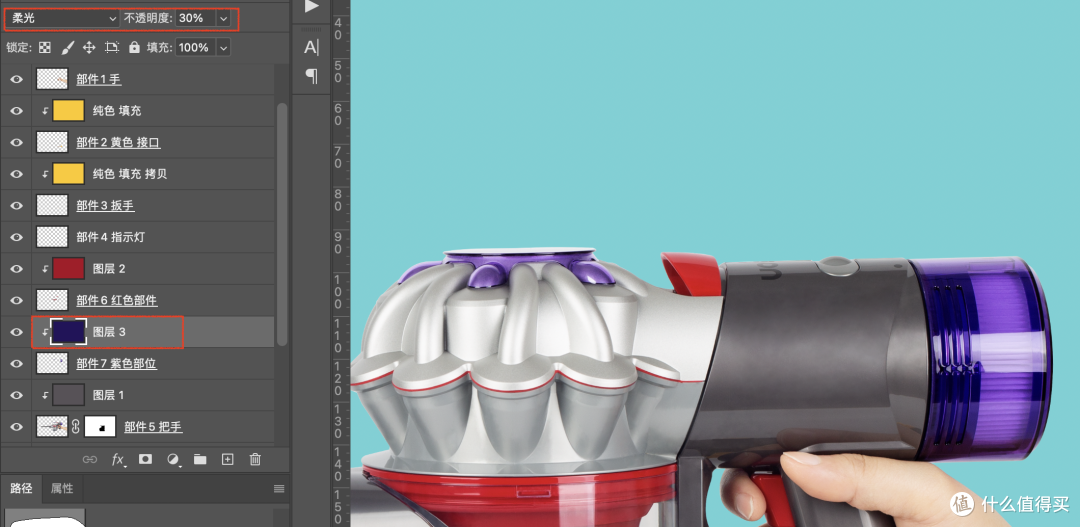
将部件7的路径载入选区,选中修图层并复制选区内容,将图层移到部件5的上方,然后对图层进行命名。
如下图:

调色
给图层创建一个纯色层并向下创建剪切蒙版,用吸管在该部件上吸取一个饱和度和明度合适的紫色,混合模式为柔光,不透明度为30%。
如下图:
3.8部件8-灰色开光
将部件8的路径载入选区,选中修图层并复制选区内容,将图层移到部件5的上方,然后对图层进行命名。
如下图:
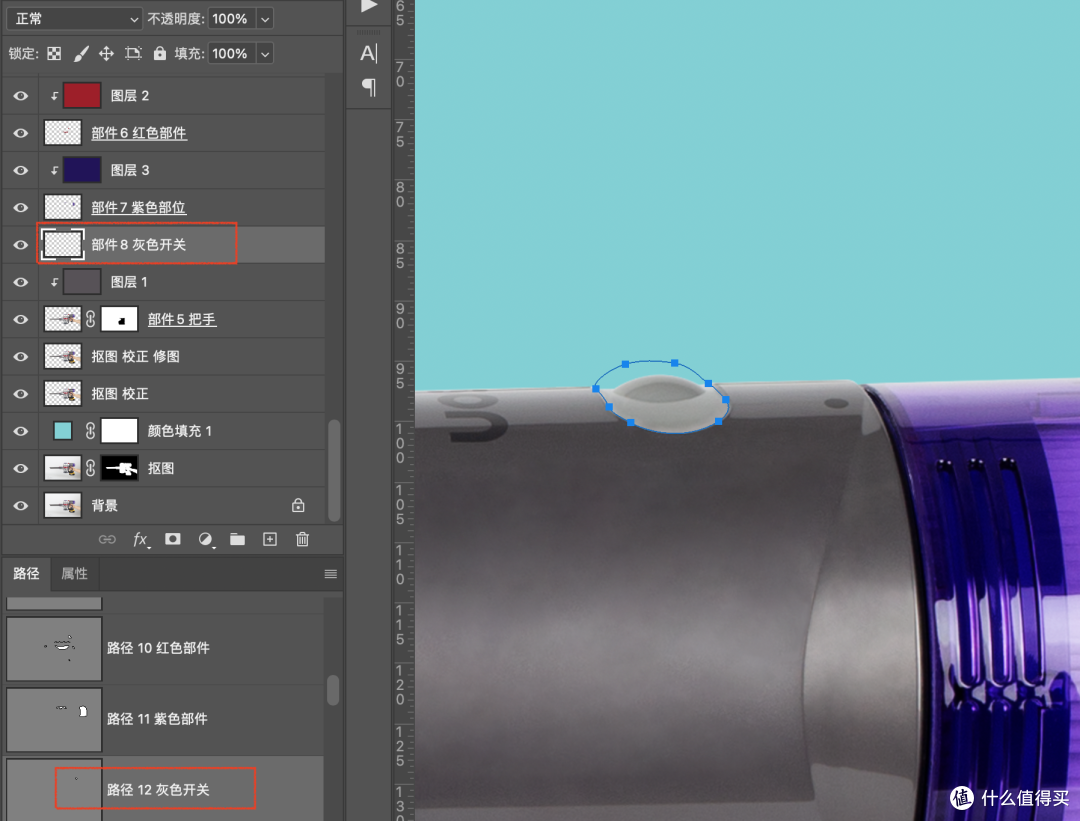
调色
给图层创建一个纯色层并向下创建剪切蒙版,用吸管在该部件上吸取一个饱和度和明度合适的紫色,混合模式为柔光,不透明度不变默认100%。
如下图:

3.9部件9-黑色标识
将部件9的路径载入选区,选中修图层并复制选区内容,将图层移到部件5的上方,然后对图层进行命名。
如下图:

调色
给图层创建一个黑色纯色层并向下创建剪切蒙版,混合模式为柔光,不透明度不变默认100%。
如下图:

3.10部件10-灰色部件
将部件10的路径载入选区,选中修图层并复制选区内容,将图层移到部件5的上方,然后对图层进行命名。
如下图:
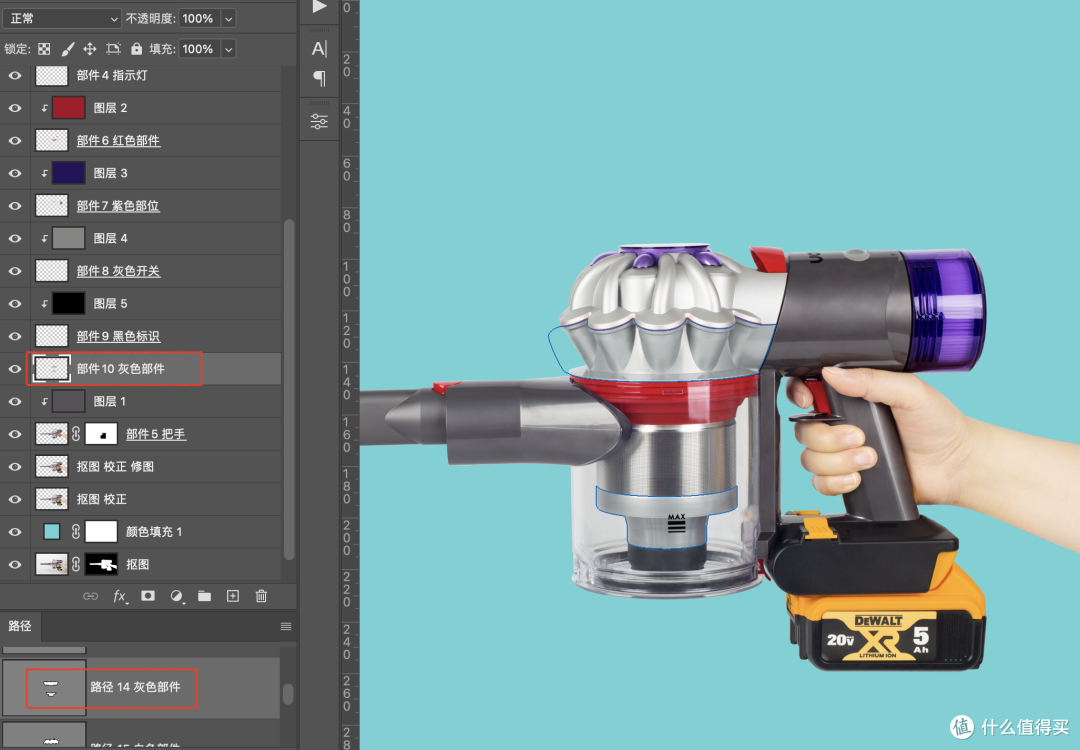
调色
给图层创建一个灰色纯色层并向下创建剪切蒙版,混合模式为柔光,不透明度不变默认100%。
如下图:
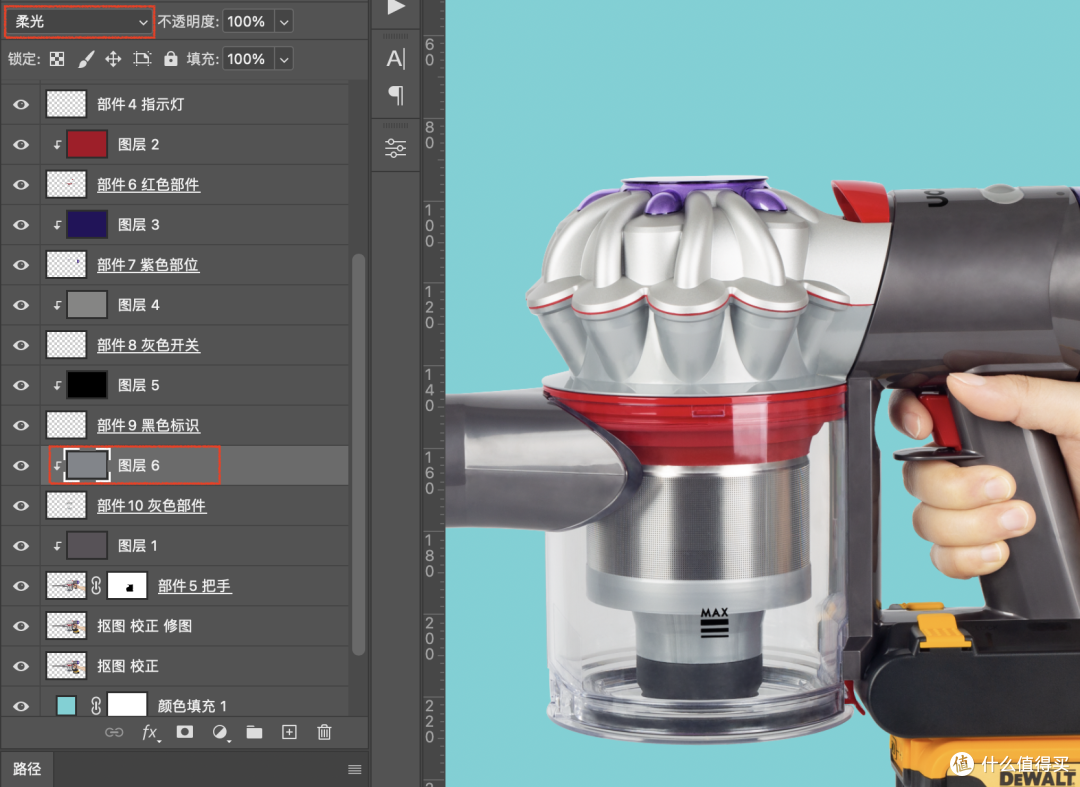
3.11部件11-银色部件
将部件11的路径载入选区,选中修图层并复制选区内容,将图层移到部件5的上方,然后对图层进行命名。
如下图:
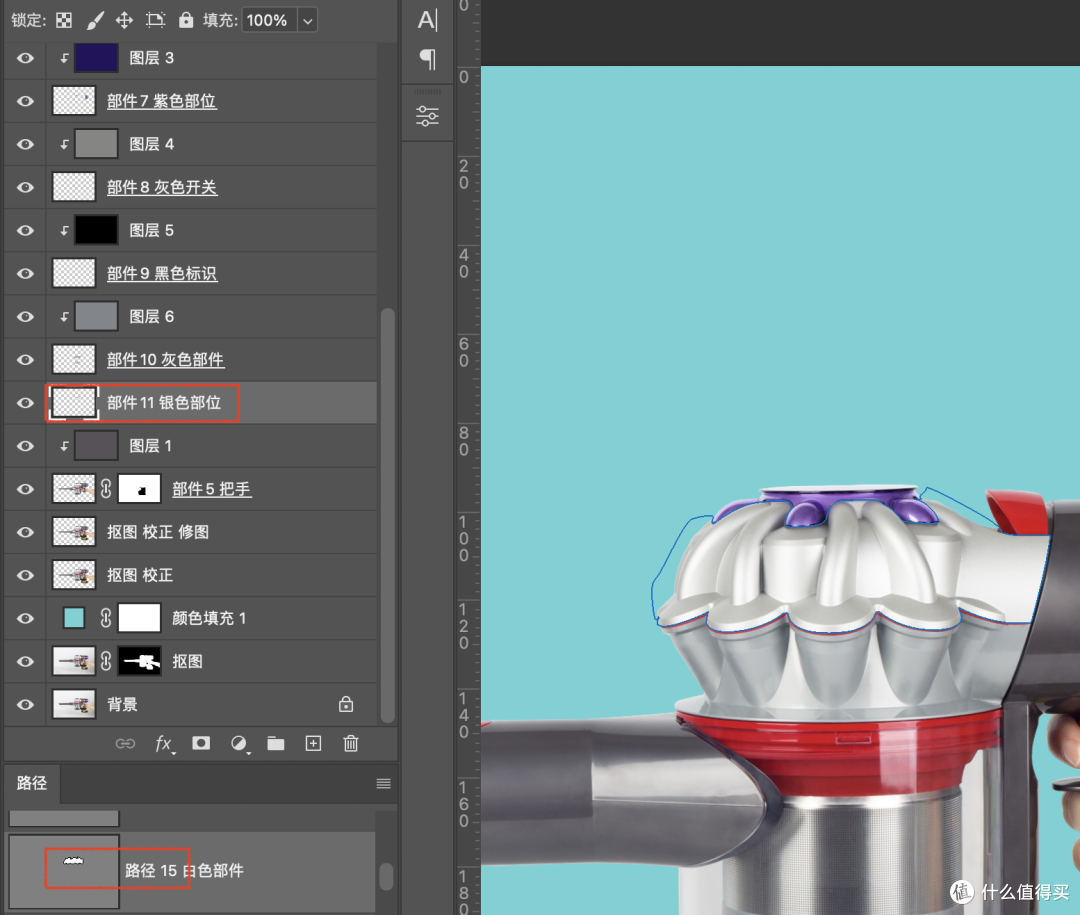
调色
给图层创建一个白色纯色层并向下创建剪切蒙版,给图层添加10%的杂色,混合模式为柔光,不透明度降低至50%。
如下图:

3.12部件12-银色部件
将部件12的路径载入选区,选中修图层并复制选区内容,将图层移到部件5的上方,然后对图层进行命名。
如下图:

调色
给图层添加一个色相/饱和度调整层并向下创建剪切蒙版,将饱和度降至-100,混合模式和不透明度不变。
如下图:

3.13部件13-筒内黑色部件
将部件13的路径载入选区,选中修图层并复制选区内容,将图层移到部件5的上方,然后对图层进行命名。
如下图:
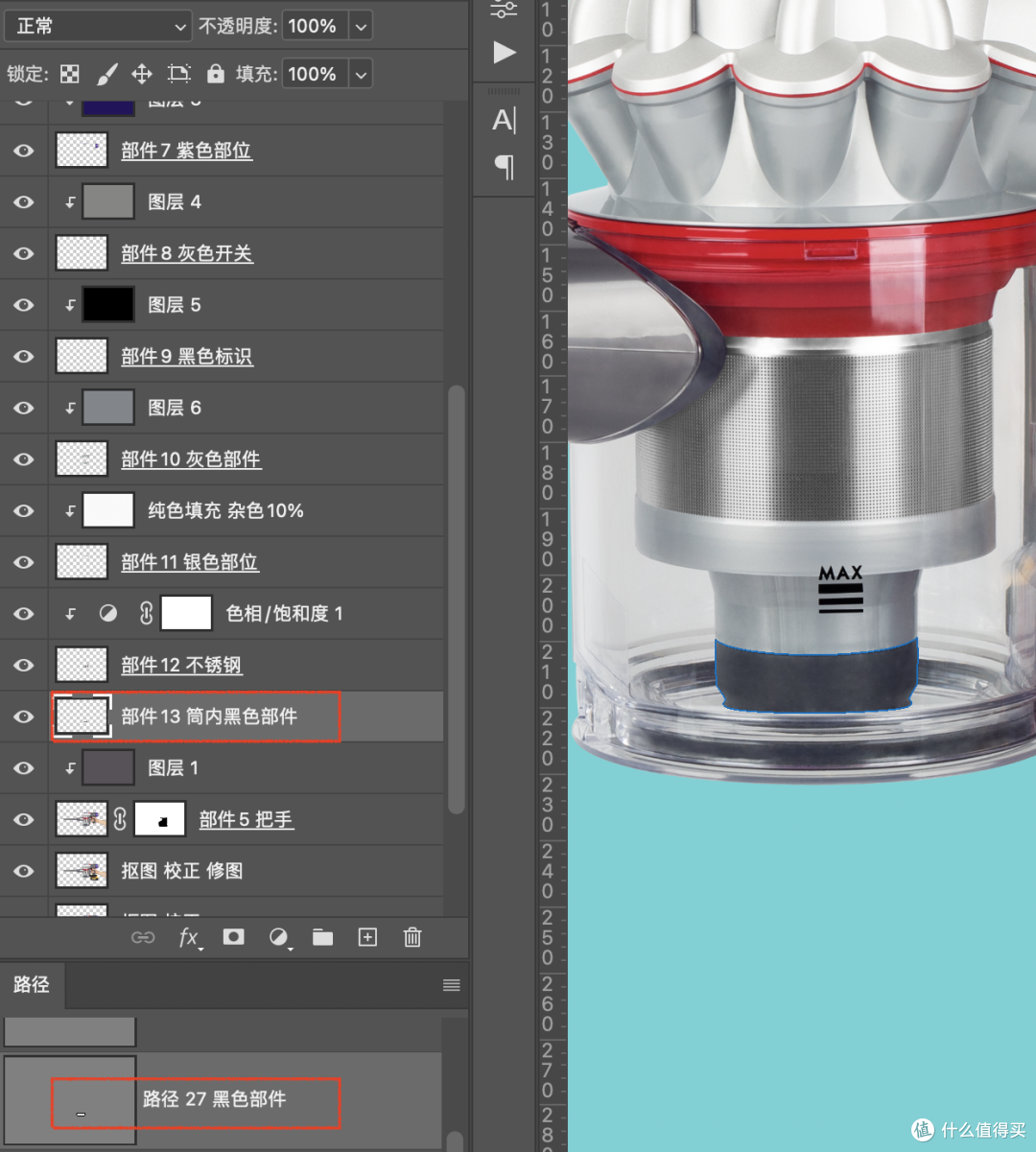
调色
给图层添加一个纯黑色调整层并向下创建剪切蒙版,混合模式改为柔光,不透明度降至50%。
如下图:

3.14部件14-显示灯
将部件14的路径载入选区,选中修图层并复制选区内容,将图层移到部件5的上方,然后对图层进行命名。
如下图:
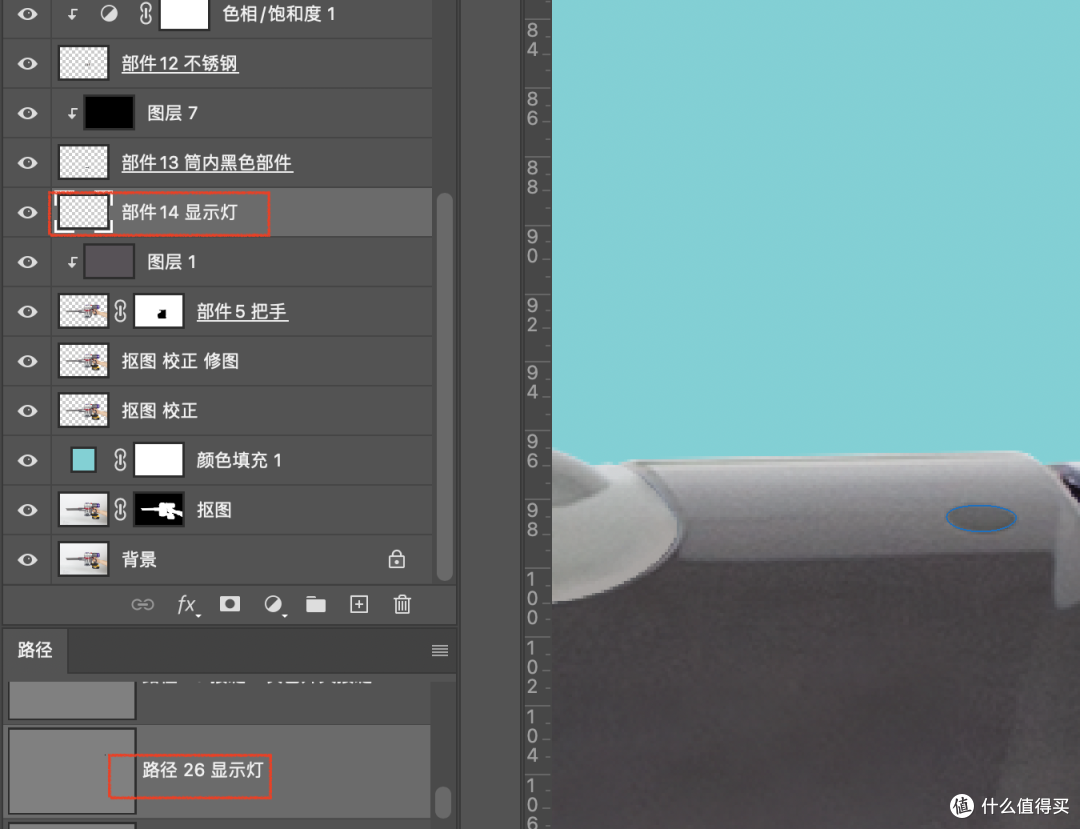
调色
给图层添加一个纯色调整层并向下创建剪切蒙版,混合模式改为柔光,不透明度不变。
如下图:

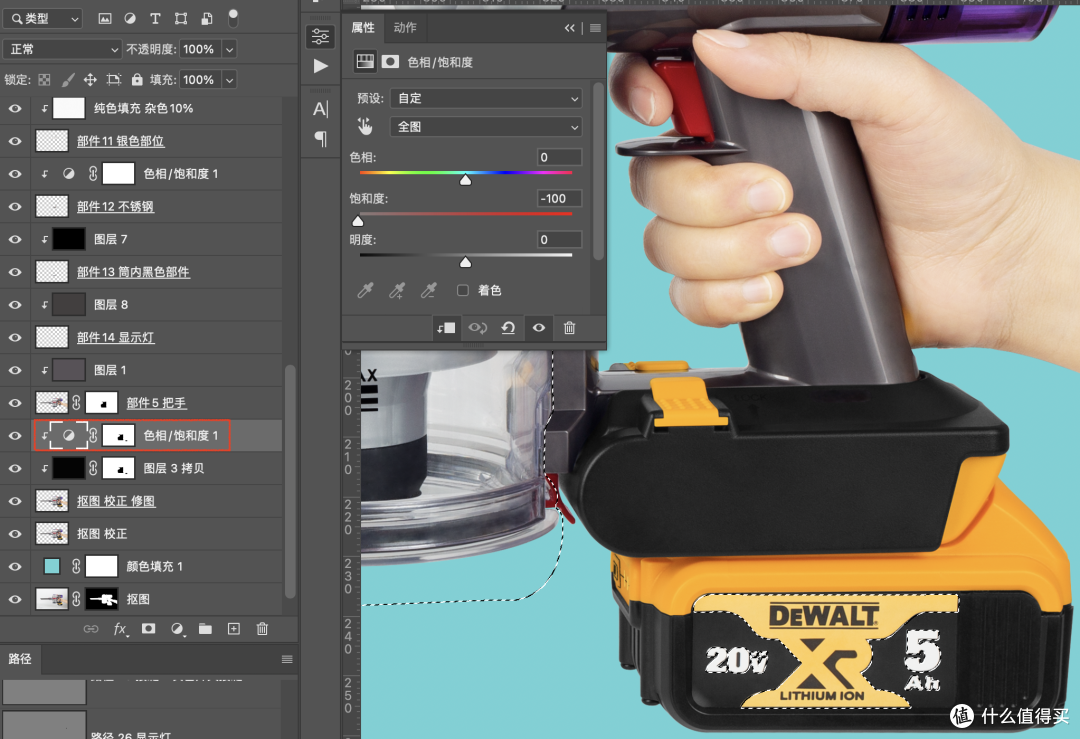
3.15底座黑色部位
选中抠图-校正-修图层,新建一个空白图层并填充为黑色。图层混合模式设为正片叠底,不透明度降低至20%,然后将底座标签彩色的部分用蒙板遮住,吸尘筒的部位也用蒙板遮住。单单对黑色部位进行调色。
如下图:

再通过色相/饱和度调整层对黑色部位进行环境色的去除。饱和度降至最低。
如下图:
四、高光及接缝
高光
选中高光1的路径,新建空白图层,设置画笔的粗细为3像素,回车键确认描边,然后将图层执行3像素的高斯模糊。给图层添加蒙板,用黑色柔边圆画笔将间断的部位擦掉,还有线段两端的部位,有的需要涂抹成渐隐消失的效果。(PS:高光通常情况下默认为白色)
如下图:

选中高光2的路径,新建空白图层,设置画笔的粗细为2像素,回车键确认描边,然后将图层执行2像素的高斯模糊。
如下图:
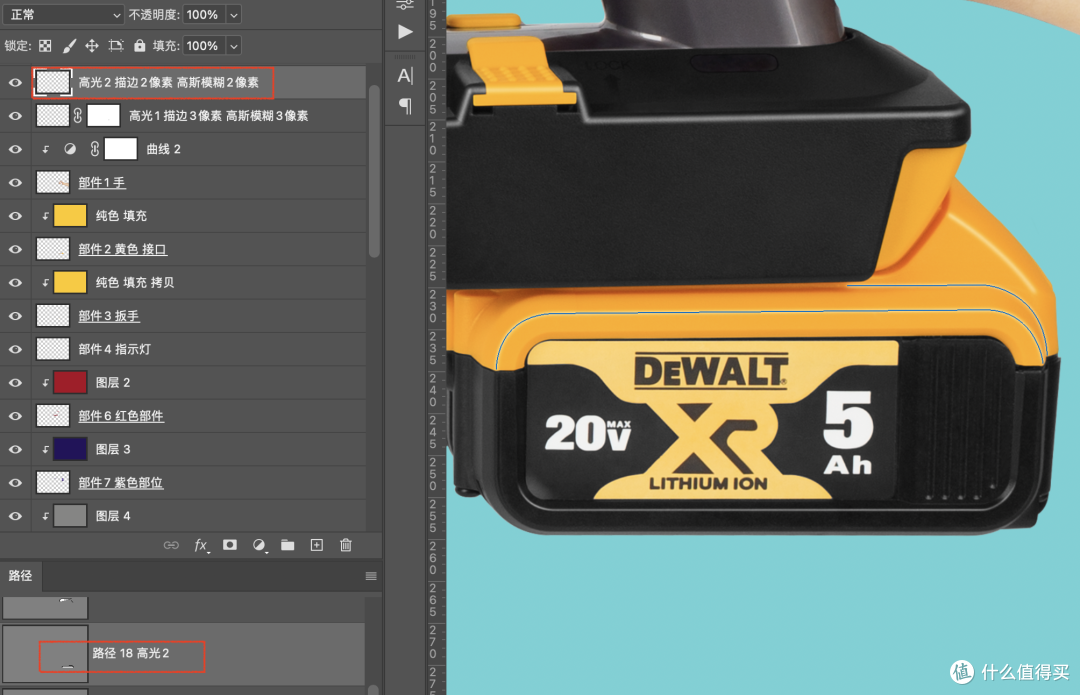
选中高光3的路径,新建空白图层,设置画笔的粗细为硬边圆的1像素,回车键确认描边,然后将图层执行1像素的高斯模糊。给图层添加蒙板,用黑色柔边圆画笔将两端涂抹成渐隐消失的效果。
如下图:
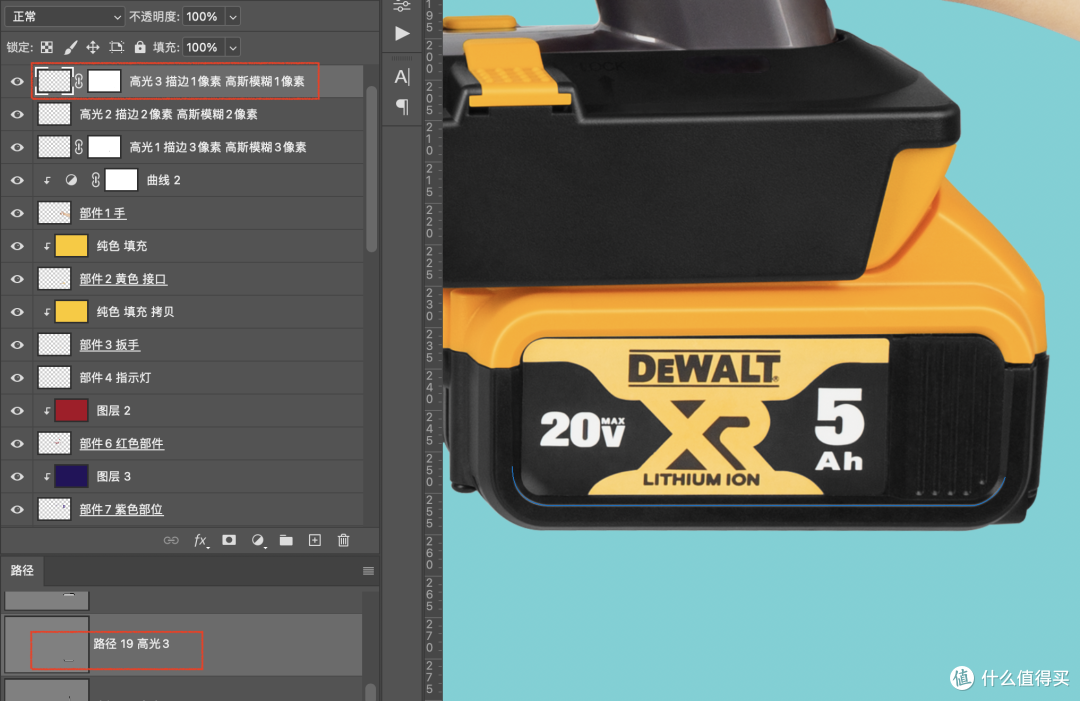
选中高光4的路径,新建空白图层,设置画笔的粗细为硬边圆的1像素,回车键确认描边,然后将图层执行1像素的高斯模糊。这个描边的高光,两端大概不需要修整。
如下图:

选中高光5的路径,新建空白图层,设置画笔的粗细为硬边圆的1像素,回车键确认描边,然后将图层执行1像素的高斯模糊。高光两端暂不需要修整。
如下图:

接缝
选中黄色部件的路径,新建空白图层,设置画笔的粗细为硬边圆的1像素,回车键确认描边,然后将图层执行0.5像素的高斯模糊。给图层添加蒙板,用黑色柔边圆画笔将多余的部分涂抹掉。
(PS:接缝通常情况下默认为黑色或降低透明度至灰色。)
如下图:
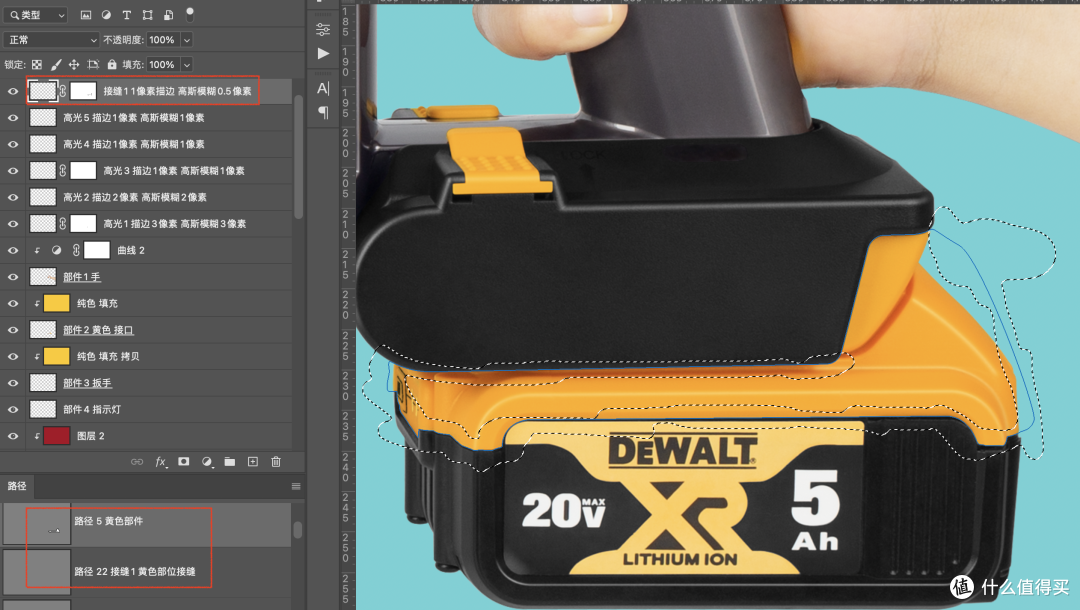
选中指示灯的路径,新建空白图层,设置画笔的粗细为硬边圆的1像素,回车键确认描边,然后将图层执行0.5像素的高斯模糊。该接缝是一个闭合的路径,暂时不需要蒙板调整两端。
如下图:
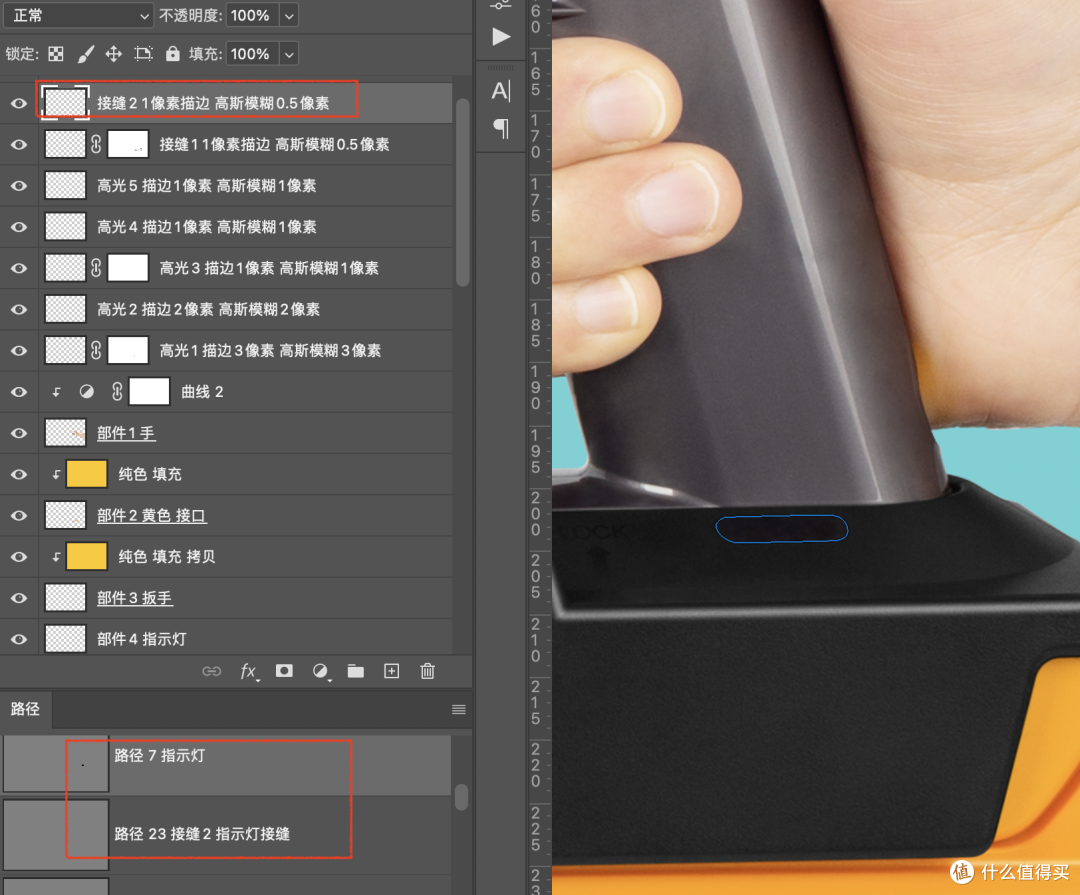
选中接缝3的路径,新建空白图层,设置画笔的粗细为硬边圆的1像素,回车键确认描边,然后将图层执行1像素的高斯模糊。两端暂时不需要调整。
如下图:

五、完工
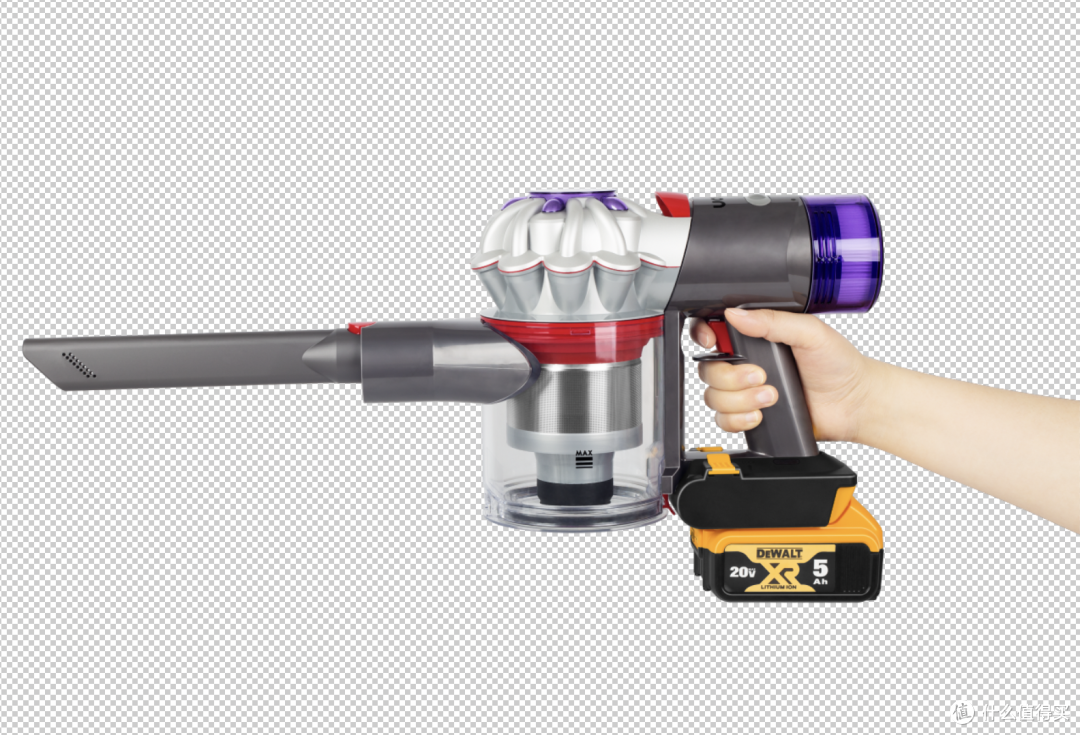
六、总结
1.关于主体校正这方面,有时候不是死板的非要按照主体上的某一条规则边去进行水平或者垂直方向上的调调整,可能主体并没有非常严格的直线边供校正来参考。只要使水平方向上的部件无限接近于水平线,或者垂直方向上的部件无限接近于垂直线即可;
2.关于透明部件的修图,根据个人的经验认为,可以适当降低图层的不透明度来实现透出背景色的目的;
3.对于部件较多的主体进行修图时,并不是所有的部位都会被归纳到各部件中去进行调色。在进行最后部件的调色时,未被列入部件中进行调色的部位,需要用蒙板遮盖起来,避免最后的调色影响到该部位。
感悟:
1.及时保存,因为一些不可预料的状况,例如:断电、死机,没有保存你就白忙活了。
2.修图技巧的底层逻辑是一样的,了解原理不同的情况匹配不同的修图技巧,效果会更好。
3.复杂的修图考验收纳规整能力,图层该编组的编组,方便查找观看修改。
七、快捷键
本篇涉及到的常用快捷键(快捷键需要输入法在英文状态下,Windows快捷键Ctrl,对应Mac快捷键Command,Alt对应Option):
钢笔工具: P
吸管工具:I
画笔工具: B
形状工具:U
仿制图章工具:S
修复画笔工具:J
复制图层:Command+J
自由变换:Command+T
取消选区: Command+D
填充前景色:Option+Delete
显示/隐藏参考线:Command+;
反选选区:Command+Shift+I
快调画笔大小:Control+Option+左键单击左右拖动
创建剪切蒙版:Command+Option+G
路径载入选区:Command+Backspace
另存为:Command+Shift+S
作者声明本文无利益相关,欢迎值友理性交流,和谐讨论~