













































21
58
家庭NAS零基础搭建指南:从硬件选配到系统部署的保姆级教程
2025-03-18 15:05:14
1点赞
4收藏
0评论
---
你的专属数据管家:家庭NAS系统入门指南
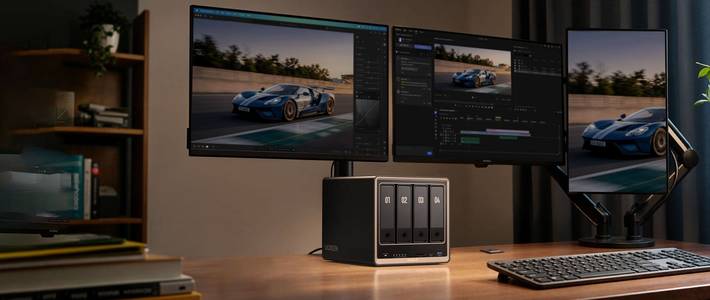
在数字化浪潮席卷生活的今天,手机里的上万张照片、电脑里堆积如山的文档、珍藏多年的影视资源……如何安全存储并随时调用这些数据,已成为现代家庭的刚需。NAS(网络附加存储)作为个人数据管家,凭借其低门槛、高扩展性的特点,正走进越来越多普通家庭。但对于初次接触NAS的小白用户而言,面对硬件参数与系统选择的重重迷雾,如何少走弯路?本文将从零开始,为你揭开家庭NAS的配置奥秘。

---
一、硬件配置:性能与成本的平衡术
NAS的核心价值在于长期稳定运行,硬件选择需在性能、功耗、扩展性之间找到平衡点。

CPU:大脑决定效率
入门级NAS推荐英特尔赛扬J4125等低功耗处理器,可轻松应对文件存储、影音转码等基础需求;若需运行虚拟机或密集数据处理,AMD Ryzen系列多核处理器性价比更高。需警惕性能过剩:普通家庭4K视频串流对CPU要求并不苛刻,盲目堆砌高端处理器只会徒增功耗。
主板:稳定是生命线
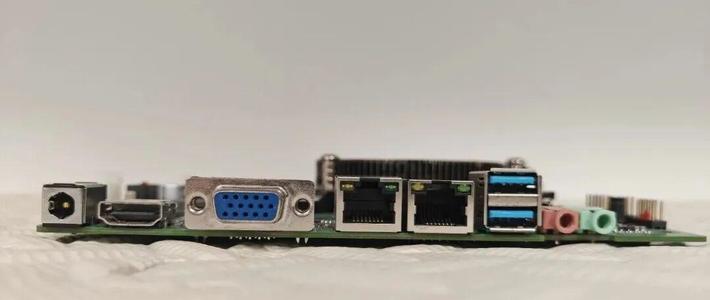
主板需优先保证接口兼容性:SATA接口数量决定硬盘扩展上限,建议至少预留4个盘位满足未来扩容;千兆网口是基础配置,若追求内网高速传输可考虑2.5G或万兆网卡。特别注意散热设计:金属材质主板+合理风道布局能有效延长硬盘寿命。
存储方案:冷热数据分层管理

机械硬盘(HDD)仍是海量存储首选,8TB以上容量单GB成本更低;固态硬盘(SSD)建议作为系统盘或缓存加速盘使用。混合方案更实用:SSD存放操作系统与高频访问文件,HDD存储影视资源等冷数据,兼顾速度与成本。
功耗陷阱:容易被忽视的细节
整机功耗不仅看CPU,硬盘启动瞬间电流可达2A以上。建议选择80Plus铜牌以上认证电源,300W功率可满足4盘位+中低配CPU需求。机箱推荐支持热插拔的卧式结构,既节省空间又便于维护。
---
二、系统选择:功能与易用的博弈战
NAS系统如同手机操作系统,直接决定使用体验。市面主流方案可分为三大阵营:
1. 极简主义:开箱即用型

*代表系统:极空间ZOS、绿联UGOS*
优势在于零学习成本:微信文件直存、影音自动刮削、手机相册秒备份等功能高度封装,适合仅需基础存储功能的家庭。但扩展性受限,Docker支持较弱,不适合爱折腾的用户。
2. 功能王者:专业全能型

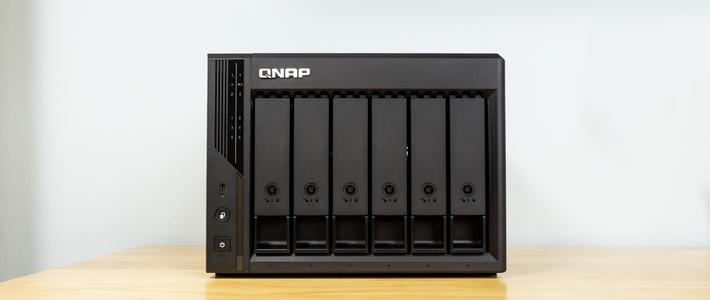
*代表系统:群晖DSM、威联通QTS*
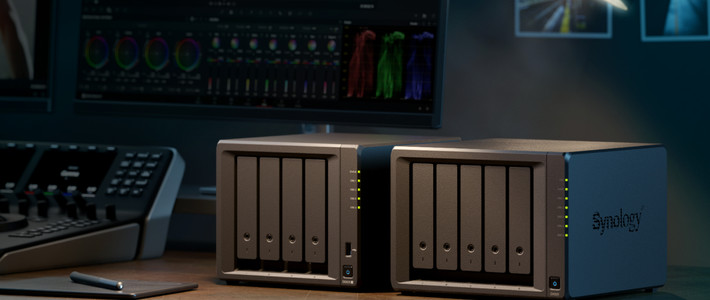
以Synology Photos的人脸识别、Active Backup整机备份为代表的专业功能,配合完善的Docker生态,可搭建私人博客、智能家居中枢等进阶应用。但高阶功能需付费解锁,设置项复杂如迷宫,新手易被劝退。
3. 极客之选:开源自由型

*代表系统:TrueNAS、OMV(OpenMediaVault)*
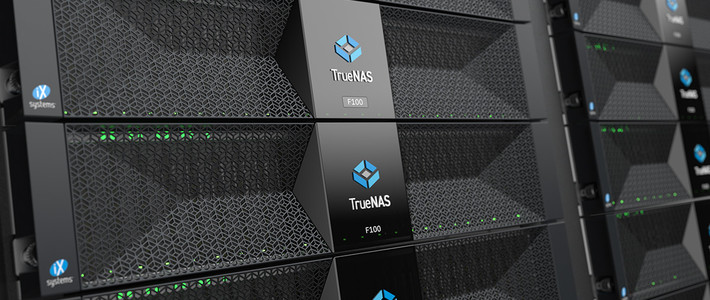
完全免费且支持ZFS文件系统,能最大限度发挥硬件性能。适合热衷DIY的技术爱好者,可通过插件实现无限可能,但需要命令行操作基础,更新维护全靠社区支持。
避坑指南:
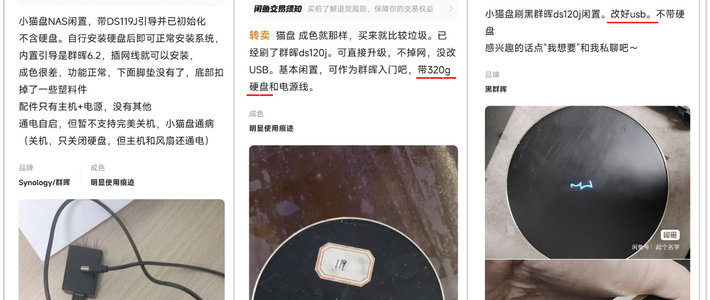
- 黑群晖虽功能完整,但存在系统崩溃导致数据丢失的风险,重要数据存储慎用
- 新兴系统如飞牛OS影视管理功能亮眼,但应用生态尚不完善,建议作为副系统体验
- 苹果生态用户优先选群晖,跨平台访问选威联通,影音发烧友重点考察绿联HDMI直出功能
---
三、组装实践:小白也能完成的12步法

1. 静电防护:佩戴防静电手环或触摸金属门把手释放电荷
2. CPU安装:注意三角标识对准插槽方向,硅脂涂抹宁少勿多
3. 内存插槽:优先使用第2、4插槽组成双通道
4. 主板固定:使用铜柱垫高防止短路,螺丝遵循对角线顺序拧紧
5. 硬盘托架:3.5英寸机械盘需锁紧四颗螺丝避免共振
6. 电源走线:SATA供电线先接最远端硬盘,预留盘位用扎带固定
7. 散热优化:前进后出风道设计,硬盘区与CPU区最好物理隔离
8. 系统安装:推荐Ventoy制作多系统启动U盘,测试各系统兼容性
9. 存储池设置:双盘选RAID1,四盘选RAID5,重要数据定期冷备份
10. 权限管理:为家庭成员创建独立账户,共享文件夹设置读写权限
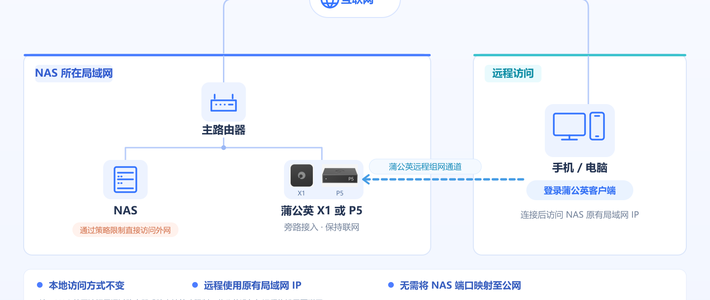
11. 远程访问:利用DDNS+SSL证书实现安全外网访问,避免暴露公网IP
12. 监控预警:开启SMART检测与邮件报警,硬盘健康度低于90%立即更换
---
四、进阶技巧:让NAS物超所值的秘密

- 影音中心:Jellyfin+Alist组合可整合本地与网盘资源,TV端安装Kodi实现海报墙播放
- 智能相册:Synology Photos的AI分类+地图时间轴,比手机自带相册更懂你的回忆
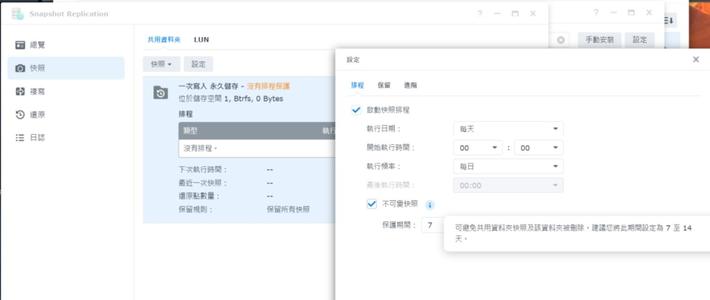
- 数据安全:开启Snapshot快照功能,遭遇勒索病毒可回滚至未加密状态
- 边缘计算:利用Docker部署HomeAssistant,将NAS升级为智能家居控制中心
- 环保彩蛋:设置硬盘休眠策略,4盘位NAS年耗电可控制在100度以内
---
结语:NAS不是目的,而是工具
从存储照片到搭建智能家居,从数据备份到远程办公,NAS的终极价值在于让技术服务于生活。对于小白用户,不必追求顶配硬件或复杂功能,选择符合当下需求的配置,在实用中逐步探索进阶玩法,才能真正让NAS成为提升生活品质的数字化基石。记住:最好的NAS系统,永远是那个你愿意持续使用的系统。